本教程面向完全没接触过文件迁移的新手,手把手教你把旧电脑上的 WorkBuddy(含全部记忆、人格、技能、项目数据)完整搬到新电脑,做到"换电脑不换魂"。请按顺序从头读到尾,再动手操作。
一句话总览
迁移 = 复制 3 个隐藏文件夹 + 1 个项目目录 → 粘贴到新电脑对应位置 → 改路径 → 验证。核心是 .workbuddy 目录,那是 WorkBuddy 的全部记忆和人格所在。
一、教程导读:先认识 WorkBuddy 与"为什么要迁移"
1.1 WorkBuddy 是什么?
WorkBuddy 是腾讯出品的全场景 AI 智能体桌面工作台 (由腾讯云 CodeBuddy 团队开发)。它住在你的电脑里,能"听懂人话、带脑子思考、真正操作本地文件"------自动批量处理文件、生成文档/表格/PPT、数据分析、远程办公等。它最大的特点是:它的记忆、人格、技能都存在你的本地电脑上,而不是云端。
1.2 为什么换电脑后必须手动迁移?
这是最关键的认知点,90% 的人在这里踩坑:账号登录 ≠ 数据迁移。
WorkBuddy 的数据分两层:第一层是"账号配置"(你登录的账号、绑定的平台),这个会跟着账号走,换电脑登录就有了;第二层是"记忆与任务"(你的工作日志、人格定义、技能包、自动化任务配置),这些全部存在本地磁盘,账号登录不会把它们带走。
最容易踩的坑
很多人以为"新电脑装好 WorkBuddy、登录同一账号"就万事大吉了,结果发现:AI 失忆了、技能没了、定时任务空了。原因就是本地数据没搬过来。
1.3 本教程适合谁?
- 换新电脑、想保留 WorkBuddy 全部记忆与技能的个人用户
- Windows 系统升级换机(Win10→Win11,或换台新机器)
- 之前从没用过命令行、没动过隐藏文件夹的纯新手
- 想把 WorkBuddy 数据从 C 盘搬到其他盘的用户(见第九章进阶)
如果你是 Mac 用户,原理相同,但路径改为 /Users/你的用户名/.workbuddy,命令行用终端即可。本教程以 Windows 为主进行图文讲解。
二、迁移原理:搞清楚要带走什么、留下什么
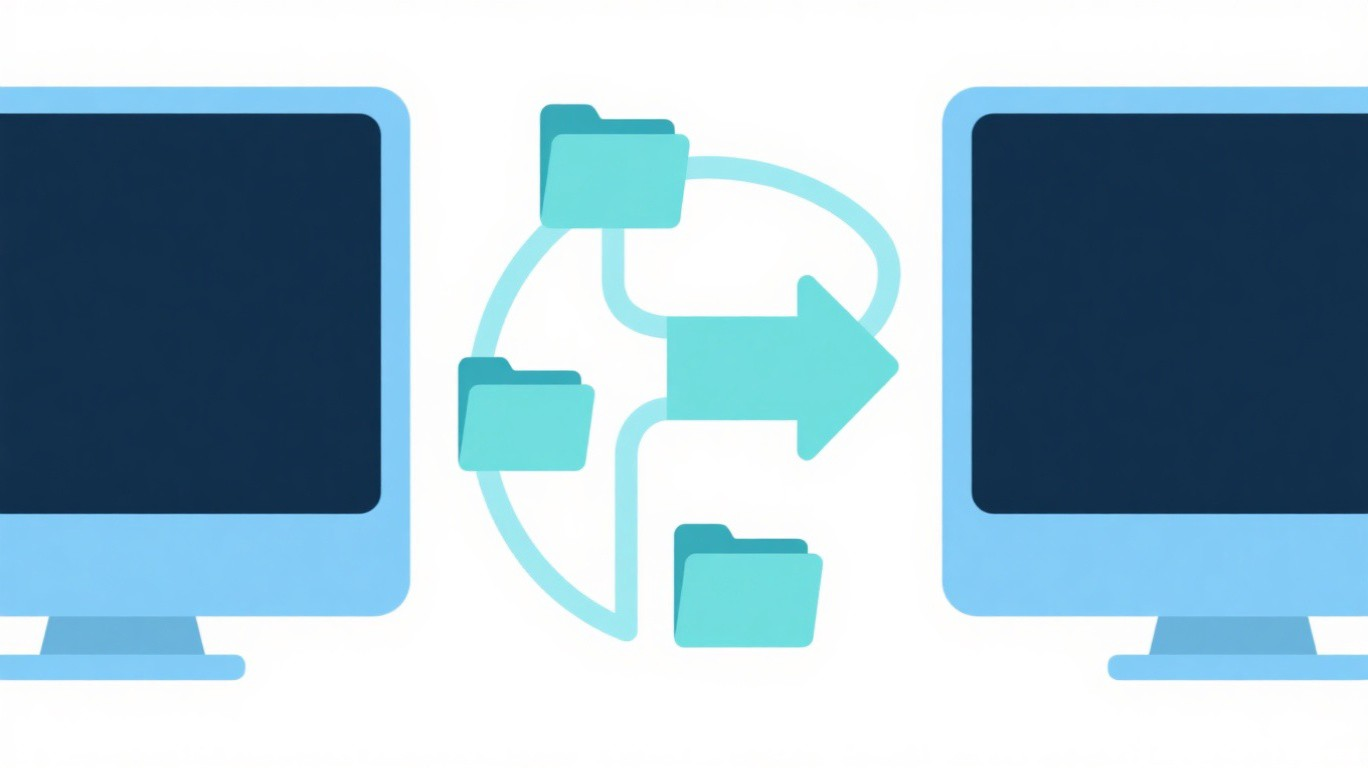
概念示意图
2.1 WorkBuddy 的三层数据模型
在动手前,花 2 分钟理解 WorkBuddy 数据的"三层结构",你就明白为什么要搬这些东西了:
| 层数 | 内容 | 存放位置 | 能否迁移 |
|---|---|---|---|
| 第一层 | 对话记录(jsonl 文件) | %USERPROFILE%\.workbuddy\projects\ |
✅ 核心必迁 |
| 第二层 | 会话索引/元数据(sessions.json、workbuddy.db) | .workbuddy\ 目录内 |
✅ 必迁 |
| 第三层 | 记忆/人格文件(MEMORY.md、IDENTITY.md、SOUL.md) | .workbuddy\ 与项目 .workbuddy\ |
✅ 必迁 |
简单说:你跟 AI 聊过的每一句话、AI 记住你的每件事、AI 学会的每个技能,都在本地磁盘上。搬走这些文件,AI 就"还是那个 AI"。
2.2 会带走 vs 不会带走(对照表)
| 项目 | 会不会自动跟到新电脑 | 需要怎么处理 |
|---|---|---|
| 登录账号 / 绑定的平台 | ✅ 会(云端同步) | 新电脑登录同一账号即可 |
| AI 记忆 / 人格(SOUL/IDENTITY/USER) | ❌ 不会 | 复制 .workbuddy 目录 |
| 已安装技能(skills) | ❌ 不会 | 复制 .workbuddy\skills |
| 技能商店 SkillHub | ❌ 不会 | 复制 .skillhub 目录 |
| 项目工作记忆 | ❌ 不会 | 复制项目下 .workbuddy |
| 自动化定时任务 | ❌ 不会 | 用"导出/导入"重建(见第八章) |
| MCP 服务 Token(如金山文档) | ⚠️ 随文件走,但属个人凭证 | 迁过去即有效,或重新授权 |
| ima 笔记等云端内容 | ✅ 会(云端) | 登录同账号自动同步 |
记住这句话
迁移的本质:把本地的 4 个位置整包带走,放到新电脑相同结构的位置,再修正路径。文件它认,路径它不认。
2.3 整体迁移流程图
旧电脑:完全退出 WorkBuddy
↓
旧电脑:显示隐藏文件夹,定位 4 个目录
↓
旧电脑:复制 4 个目录到 U盘/移动硬盘/网盘
↓
新电脑:安装 WorkBuddy + Python + 微信(如需)
↓
新电脑:把 4 个目录粘贴回对应位置
↓
新电脑:修正用户名/盘符变化的路径
↓
新电脑:启动 WorkBuddy,验证"你还记得我吗"
↓
重新创建定时任务 / 重新授权 MCP(如需要)
三、迁移前的准备工作(很重要,别跳过)
3.1 工具准备
- 备份介质:U 盘、移动硬盘,或网盘(百度网盘/夸克/OneDrive 任选其一)。建议总容量 ≥ 2GB。
- 新电脑:已联网,能正常上网下载软件。
- 一张纸/记事本:用来记录旧电脑和新电脑的"用户名""项目路径",后面要用。
3.2 关键信息确认(请先记录下来)
请打开记事本,把下面 4 个信息查清楚并记下来,后面步骤会反复用到:
| 信息项 | 怎么查 | 示例 |
|---|---|---|
| 旧电脑 Windows 用户名 | 打开 C:\Users\ 看到的文件夹名 |
Administrator |
| 新电脑 Windows 用户名 | 同上 | zhangxinbin |
| 旧电脑项目路径 | 你平时让 AI 干活的工作目录 | E:\claw |
| 新电脑项目路径(计划) | 新电脑打算放项目的目录 | D:\claw |
为什么要记这个
WorkBuddy 内部很多文件里写死了绝对路径(如 E:\claw\stock_tracker.py)。如果新电脑用户名或盘符变了,这些路径会失效,必须批量替换。提前记录能省掉后面大量排查时间。
3.3 完全退出 WorkBuddy(必做)
在旧电脑上,必须完全退出 WorkBuddy,否则复制时文件被占用,会提示"文件正在使用"导致复制失败或数据不完整。
- 点击窗口右上角的 × ------ 这只是最小化,还没退出!
- 找到屏幕右下角任务栏(时间旁边)的 WorkBuddy 小图标。
- 右键点击该图标 → 选择「退出」。
- 确认图标消失后,才算真正退出。
常见错误
只点 × 不算退出。一定要到右下角托盘图标右键 → 退出。这一步漏了,复制会报错。
四、核心:需要迁移的 4 个位置(最重要的一章)
概念示意图
WorkBuddy 的"灵魂"分散在 4 个位置,迁移时全部都要带走,缺一不可。下面逐一讲解每个位置里装了什么。
位置 1:用户级身份目录 .workbuddy(最重要)
路径:C:\Users\你的用户名\.workbuddy\
这是 WorkBuddy 的"大脑",决定了"我是谁"和"你是谁"。换电脑后必须恢复,否则 AI 会失忆。里面关键文件:
| 文件 | 作用 | 迁移注意 |
|---|---|---|
| SOUL.md | AI 的性格定义(通用) | 可直接迁 |
| IDENTITY.md | AI 是谁的身份卡 | 可直接迁 |
| USER.md | 关于你的信息 | 可直接迁 |
| BOOTSTRAP.md | 首次启动引导 | 迁过去后可删除,触发重新初始化 |
| mcp.json | MCP 服务配置(金山文档等) | 含 Token,迁过去即生效 |
| settings.json | 全局设置 | 可直接迁 |
| projects\ | 所有对话记录(jsonl) | 核心!必迁 |
小知识
.workbuddy 前面有个点,表示它是隐藏文件夹,默认在资源管理器里看不到。下一章教你怎么显示它。
位置 2:已安装技能 .workbuddy\skills
路径:C:\Users\你的用户名\.workbuddy\skills\
你手动安装的所有技能都在这里(如 kdocs、ddg-web-search 等)。这是 WorkBuddy 的"核心价值"------技能直接复制就能用,不用重新安装。
位置 3:技能商店 SkillHub .skillhub
路径:C:\Users\你的用户名\.skillhub\
技能商店客户端,包含:
config.json------ 商店配置skills_store_cli.py------ 商店命令行客户端skills_upgrade.py------ 技能升级脚本version.json------ 版本信息
位置 4:项目工作记忆(项目级 .workbuddy)
路径:你的项目路径\.workbuddy\(例如 E:\claw\.workbuddy\)
这是你所有项目的积累------标准查询经验、股票系统、PPT 生成流程等都在这里。里面包含:
memory\------ 多个日记文件 +MEMORY.md长期记忆(硬编码路径最多的文件)settings.local.json------ 项目本地设置plans\------ 历史计划expert-history.json------ 专家历史
4 个位置总览表(迁移时对照勾选)
| 序号 | 位置 | 旧电脑路径示例 | 重要性 |
|---|---|---|---|
| 1 | 用户身份目录 | C:\Users\Administrator\.workbuddy\ | ★★★★★ |
| 2 | 已安装技能 | C:\Users\Administrator\.workbuddy\skills\ | ★★★★★(含在 1 内) |
| 3 | 技能商店 | C:\Users\Administrator\.skillhub\ | ★★★★☆ |
| 4 | 项目工作记忆 | E:\claw\.workbuddy\ | ★★★★★ |
总结
实际上你要复制的是 3 个隐藏文件夹(.workbuddy、.skillhub、项目下的 .workbuddy)+ 1 个项目目录(如果项目文件也在本地)。
五、第一阶段:旧电脑打包备份
5.1 第一步:显示隐藏文件夹(图文步骤)
因为 .workbuddy、.skillhub 是隐藏文件夹,必须先让它们"现形"才能复制。
- 打开「文件资源管理器」(快捷键
Win + E)。 - 进入任意一个文件夹(比如 C 盘)。
- 点击顶部菜单栏的「查看」选项卡。
- 在右侧找到「隐藏的项目」并勾选它。
- Win11 用户:点击「查看」→「显示」→ 勾选「隐藏的项目」。
勾选后,你在 C:\Users\你的用户名\ 下就能看到 .workbuddy、.skillhub 这些半透明的文件夹了。
5.2 第二步:定位 4 个目录
在资源管理器地址栏直接粘贴下面路径(把"你的用户名"换成实际的),逐个确认能打开:
C:\Users\你的用户名\.workbuddy
C:\Users\你的用户名\.skillhub
你的项目路径\.workbuddy   例如:E:\claw\.workbuddy
小技巧
在资源管理器地址栏输入 %USERPROFILE% 按回车,能直接跳到你的用户目录 C:\Users\你的用户名\,不用手打用户名。
5.3 第三步:复制到备份介质
- 插上 U 盘 / 移动硬盘(或打开网盘客户端)。
- 在备份介质里新建一个文件夹,命名为
WorkBuddy备份_日期(如WorkBuddy备份_20260730)。 - 把上面 3 个目录整个 复制进这个文件夹:
.workbuddy、.skillhub、项目的.workbuddy。 - 如果你项目本身(如
E:\claw下的脚本、数据)也要带走,把整个项目文件夹也复制进去。 - 复制完成后,逐个右键 → 属性,对比新旧位置的"大小"和"包含文件数",确保一致,没漏文件。
务必核对
复制大文件夹时偶尔会跳过被占用的文件。一定要对比"文件数"是否一致。如果不一致,说明 WorkBuddy 没完全退出,回到 3.3 步骤重来。
六、第二阶段:新电脑安装基础环境
在还原文件之前,新电脑要先把 WorkBuddy 跑起来需要的"地基"打好。
6.1 安装 WorkBuddy 客户端
- 浏览器打开官网 https://www.workbuddy.cn/
- 点击「立即下载」,选择你的系统版本(Windows x64 最常见)。
- 下载完成后双击安装包,一路「下一步」即可。
- 安装完成后先不要启动(或者启动登录一次再退出),等会儿还原文件后再正式启动。
为什么要先装再还原
先安装 WorkBuddy,它会在新电脑生成必要的目录结构和注册表项;再覆盖还原你的备份,就能无缝接管。
6.2 安装 Python(如果你用到了脚本)
如果你旧电脑上有让 AI 跑 Python 脚本(如定时任务脚本),新电脑也要装 Python,且版本和路径最好一致,否则脚本里的 Python 路径会失效。
- 去 https://www.python.org/downloads/ 下载 Python 3.13(或与旧电脑相同版本)。
- 安装时务必勾选「Add Python to PATH」。
- 建议安装到默认路径
C:\Program Files\Python313\,与旧电脑保持一致。 - 安装后打开 cmd,输入
python --version确认可用。
6.3 安装微信(如果你用 IM 远程控制)
如果你之前用微信远程操控 WorkBuddy,新电脑也要装微信,并装到和旧电脑相同路径:
推荐路径:C:\Program Files\Tencent\Weixin\Weixin.exe路径不一致的话,相关自动化脚本里的微信路径要改(见第七章)。
七、第三阶段:新电脑还原文件
7.1 显示隐藏文件夹
在新电脑上重复 5.1 步骤,勾选「隐藏的项目」,让 .workbuddy 等文件夹可见。
7.2 粘贴回对应位置
把备份介质里的 3 个目录,按原结构粘贴回新电脑:
| 备份里的目录 | 粘贴到新电脑的位置 |
|---|---|
| .workbuddy | C:\Users\新用户名\.workbuddy\ |
| .skillhub | C:\Users\新用户名\.skillhub\ |
| 项目的 .workbuddy | 新项目路径\.workbuddy\ 例如 D:\claw\.workbuddy\ |
用户名不同的关键处理
如果新旧电脑用户名不同(如旧是 Administrator,新是 zhangxinbin),粘贴时路径里的用户名要换成新的。例如旧的 C:\Users\Administrator\.workbuddy 要粘贴到新的 C:\Users\zhangxinbin\.workbuddy。目录名 `.workbuddy` 本身不能改,只改外层用户名。
7.3 如果新电脑已有同名目录
如果你之前在新电脑启动过 WorkBuddy,.workbuddy 目录可能已存在(里面是空的默认数据)。处理方法:
- 把新电脑上现有的
.workbuddy重命名为.workbuddy.bak(留个备份,以防万一)。 - 再把备份里的
.workbuddy粘贴进来。 - 确认无误后,可删除
.workbuddy.bak。
八、第四阶段:处理路径变化(最容易翻车的一步)
文件搬过来了,但里面的路径还是旧电脑的。如果你的用户名或盘符变了,必须做这一步,否则 AI 会"找不到文件"。
8.1 哪些情况需要改路径?
| 情况 | 要不要改路径 | 改哪些 |
|---|---|---|
| 新旧用户名相同 + 盘符相同 | ❌ 不用改 | --- |
| 用户名不同(Administrator→zhangxinbin) | ✅ 必改 | 所有含旧用户名的路径 |
| 盘符变化(E盘→D盘) | ✅ 必改 | MEMORY.md 等文件里的盘符 |
| 项目路径变化(E:\claw→D:\claw) | ✅ 必改 | 项目相关绝对路径 |
8.2 批量替换 MEMORY.md 里的路径
MEMORY.md 是硬编码路径最多的文件,必须重点处理:
- 用记事本(或 VS Code)打开
新项目路径\.workbuddy\memory\MEMORY.md。 - 按
Ctrl + H打开"替换"功能。 - "查找内容"填旧路径,如
E:\claw;"替换为"填新路径,如D:\claw。 - 点击「全部替换」。
- 再替换一次用户名:查找
C:\Users\Administrator,替换为C:\Users\zhangxinbin。 - 保存文件(
Ctrl + S)。
推荐用 VS Code
VS Code 的替换支持"区分大小写""正则",批量改路径最稳。记事本也行,但要逐个查找。
8.3 检查脚本里的硬编码路径
除了 MEMORY.md,下面这些脚本里也可能写死了旧路径,需要逐个打开检查并替换:
stock_tracker.py(或你的定时任务脚本)gen_pptx.py(PPT 生成脚本)run.bat(启动批处理)- MEMORY.md 中记录的所有绝对路径
方法:用 VS Code 打开整个项目文件夹 → Ctrl + Shift + F 全局搜索旧路径(如 E:\claw)→ 在搜索结果里逐个替换为新路径。
8.4 检查 mcp.json 里的路径
打开 C:\Users\新用户名\.workbuddy\mcp.json,检查里面是否有写死的旧路径(如微信路径、Python 路径),如有则替换为新电脑的实际路径。
路径替换的黄金法则
只替换"路径前缀",不要动文件内容逻辑。比如把 E:\claw 换成 D:\claw,把 Administrator 换成 zhangxinbin。替换后最好用搜索功能再扫一遍,确认没有遗漏的旧路径。
九、第五阶段:验证迁移是否成功
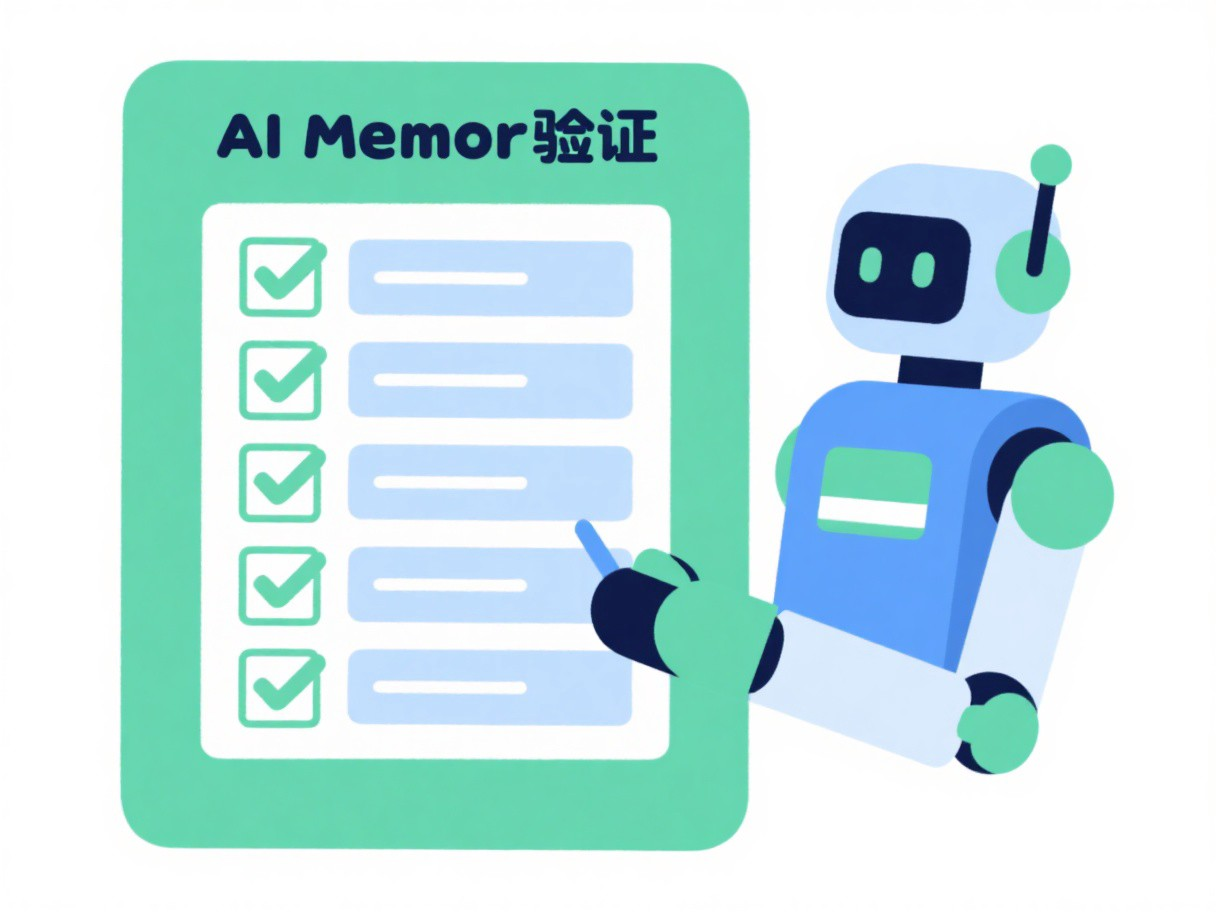
概念示意图
9.1 启动 WorkBuddy
- 双击桌面 WorkBuddy 图标启动。
- 登录你的账号(与旧电脑同一个账号)。
- 等待初始化完成(首次启动可能稍慢,它在读取记忆文件)。
9.2 灵魂三问验证法
启动后,跟 AI 说下面三句话,验证记忆是否恢复:
| 你问 | 正常反应(迁移成功) | 异常反应(迁移失败) |
|---|---|---|
| 你还记得我吗? | 能叫出你的名字、说出你在做的事 | 像第一次见面,啥都不知道 |
| 我之前在做什么项目? | 能说出项目细节、进度 | 一片空白 |
| 帮我用 XX 技能做件事 | 技能可用,正常执行 | 提示技能不存在 |
9.3 完整性校验清单
projects\目录下的 jsonl 对话记录能正常加载、能翻看历史对话skills\目录下技能数量与旧电脑一致,技能可调用sessions.json里的会话数量与实际对话记录相符- 自动化任务触发条件在新环境仍有效(见下一章)
校验失败怎么办
如果任何一项校验失败,先回滚:删除新目录,从备份重新还原,再仔细检查路径替换。不要在错误状态上硬改。
十、需要重新配置的内容(文件搬不走的)
10.1 重新创建 Windows 定时任务
Windows 任务计划程序里的定时任务不会跟着文件走,必须在新电脑重新创建。方法:
- 在旧电脑打开「任务计划程序」,逐个记录每个定时任务的:名称、触发时间、执行的脚本路径、参数。
- 在新电脑打开「任务计划程序」(Win+R 输入
taskschd.msc)。 - 点「创建基本任务」,按记录逐个重建。
- 注意:脚本路径要填新电脑的路径(如
D:\claw\run.bat)。
更聪明的办法
直接对 WorkBuddy 说"导出自动化任务",它会自动列出所有任务、扫描敏感信息、生成 JSON 文件。新电脑上说"导入自动化任务",它会逐条校验、重建任务、并警告路径不匹配的地方。这比手动重建省事得多。
10.2 重新授权 MCP 服务(如需要)
如果 mcp.json 里的 Token(如金山文档)迁过去后失效,重新走一遍授权流程即可。Token 是跟账号绑定的,换电脑不影响额度,但可能需要重新点一次授权。
十一、进阶:用符号链接把 WorkBuddy 搬到其他盘(可选)
WorkBuddy 默认把数据放 C 盘,用久了 C 盘会满。可以用"目录符号链接(mklink /J)"把数据实际存到 D 盘,C 盘只留一个"快捷方式",C 盘不占空间但程序照常访问。
-
完全退出 WorkBuddy(右下角托盘图标右键 → 退出)。
-
把
C:\Users\你的用户名\.workbuddy剪切到 D 盘,如D:\Workbuddy_related\.workbuddy。 -
同样把
.workbuddy-key-fallback(如果有)也剪切过去。 -
以管理员身份打开 cmd(开始菜单搜 cmd → 右键 → 以管理员身份运行)。
-
执行下面两条命令创建符号链接(用户名和路径换成你的):
mklink /J "C:\Users\你的用户名.workbuddy" "D:\Workbuddy_related.workbuddy"
mklink /J "C:\Users\你的用户名.workbuddy-key-fallback" "D:\Workbuddy_related.workbuddy-key-fallback"
执行成功后,C:\Users\你的用户名\ 下会出现两个带"快捷方式"小箭头的文件夹,双击能正常打开,C 盘不占真实空间。
原理
mklink /J 创建的是"目录联接",对程序完全透明------程序以为文件还在 C 盘,实际数据在 D 盘。这是 Windows 自带功能,无需安装任何软件。
十二、常见问题 FAQ
Q1:复制时提示"文件正在使用,无法复制"怎么办?
说明 WorkBuddy 没完全退出。回到旧电脑,右下角托盘图标右键 → 退出,等图标消失后再复制。也可以在任务管理器(Ctrl+Shift+Esc)里结束所有 WorkBuddy 进程。
Q2:新电脑启动后 AI 完全失忆,像第一次用?
99% 是文件没放对位置。检查:① .workbuddy 是否在 C:\Users\新用户名\ 下(不是其他位置);② 目录名是否正确(是 .workbuddy 不是 workbuddy,前面有点);③ 隐藏文件夹是否显示出来了,别粘错地方。
Q3:用户名不同,直接复制过去行不行?
可以复制,但路径要换。.workbuddy 要放到新用户名目录下,且 MEMORY.md 等文件里的旧用户名路径要批量替换(见第八章)。
Q4:直接拷 workbuddy.db 数据库到新电脑行吗?
不行。数据库绑定的是旧电脑的硬件指纹和软件环境,换台电脑直接读不了,还可能报错把两边都搞崩。自动化任务要用"导出/导入"方式重建(见第十章)。
Q5:跨平台(Windows→Mac)怎么迁?
纯文件拷贝在跨平台场景下不适用(路径映射失效)。需用 WorkBuddy 的「设置 → 数据管理 → 导出全部数据」生成结构化备份包(需 v2.4.0 及以上版本),在新电脑导入。
Q6:迁过去后技能用不了怎么办?
检查 .workbuddy\skills\ 目录是否完整复制,技能文件夹数量是否与旧电脑一致。部分技能依赖 Python 包,需在新电脑 pip install 对应依赖。
Q7:备份文件能长期保留吗?
可以,建议每次大版本升级或重大调整前都备份一份。备份就是普通文件夹,放哪都行,但注意里面有 Token 等敏感信息,不要传到公开网盘分享链接。
十三、迁移清单 Checklist(打印对照执行)
把下面这张表打印出来或抄在纸上,每做完一步打勾,确保不遗漏:
| 阶段 | 步骤 | 完成 |
|---|---|---|
| 准备 | 记录新旧电脑用户名、项目路径 | ☐ |
| 准备 | 旧电脑完全退出 WorkBuddy(托盘右键退出) | ☐ |
| 准备 | 新电脑显示隐藏文件夹 | ☐ |
| 打包 | 复制 .workbuddy 到备份介质 | ☐ |
| 打包 | 复制 .skillhub 到备份介质 | ☐ |
| 打包 | 复制项目 .workbuddy 到备份介质 | ☐ |
| 打包 | 复制项目文件(如需)到备份介质 | ☐ |
| 打包 | 对比文件数,确认无遗漏 | ☐ |
| 安装 | 新电脑安装 WorkBuddy 客户端 | ☐ |
| 安装 | 新电脑安装 Python(如需) | ☐ |
| 安装 | 新电脑安装微信(如需) | ☐ |
| 还原 | 粘贴 .workbuddy 到新用户名目录 | ☐ |
| 还原 | 粘贴 .skillhub 到新用户名目录 | ☐ |
| 还原 | 粘贴项目 .workbuddy 到新项目路径 | ☐ |
| 改路径 | 批量替换 MEMORY.md 里的旧路径 | ☐ |
| 改路径 | 检查并替换脚本里的硬编码路径 | ☐ |
| 改路径 | 检查 mcp.json 里的路径 | ☐ |
| 验证 | 启动 WorkBuddy,登录账号 | ☐ |
| 验证 | 灵魂三问验证记忆恢复 | ☐ |
| 验证 | 完整性校验(对话/技能/会话数) | ☐ |
| 重配 | 重建 Windows 定时任务 | ☐ |
| 重配 | 重新授权 MCP(如需) | ☐ |
附录:路径速查表
| 内容 | Windows 路径 | Mac 路径 |
|---|---|---|
| 用户身份目录 | C:\Users\用户名\.workbuddy\ | /Users/用户名/.workbuddy/ |
| 对话记录 | C:\Users\用户名\.workbuddy\projects\ | /Users/用户名/.workbuddy/projects/ |
| 技能目录 | C:\Users\用户名\.workbuddy\skills\ | /Users/用户名/.workbuddy/skills/ |
| 技能商店 | C:\Users\用户名\.skillhub\ | /Users/用户名/.skillhub/ |
| 项目记忆 | 项目路径\.workbuddy\ | 项目路径/.workbuddy/ |
| 长期记忆 | 项目路径\.workbuddy\memory\MEMORY.md | 项目路径/.workbuddy/memory/MEMORY.md |
| 任务计划程序 | taskschd.msc | 系统偏好→用户与群组→登录项 |