实验二十八 buildroot 配置与编译------一条 menuconfig 造完整根文件系统
对应课件:《第6章 构建Linux根文件系统-V2》6.3 节(上),Slide 58-76
系列说明 :本系列基于华清远见 FS-MP1A(STM32MP157A)开发板,对应课件《第6章 构建Linux根文件系统》。busybox 方案(实验二十五~二十七)已经全通,但课件 6.3 开门见山数了它的三宗罪:只有命令、目录要手动建;默认没有用户名密码 ,要加也繁琐;移植第三方软件要手动搬库、依赖自己理。buildroot 把这些全自动化:menuconfig 配一遍,工具链选择、目录骨架、用户体系、第三方软件包依赖一条龙生成。半导体原厂常用 yocto(ST 的出厂系统就是),但它编译复杂、对网络要求高,教学选 buildroot。前置:实验二十七(NFS 拓扑与流程就绪,buildroot 产物直接进同一个 NFS 目录)。
一、buildroot 与 busybox 是什么关系
不是替代,是包含 :buildroot 生成的根文件系统里,命令部分依然用 busybox(Init system 选 BusyBox、/dev 管理选 mdev------实验二十五配置过的那套,buildroot 会自己编译一份),buildroot 加码的是外围 :自动建全套目录、自动拷工具链的库、可配置用户名密码、数千个第三方软件包(ssh、iperf、alsa...)勾选即装、依赖自动理清。两套方案实验后并存:rfs-busybox(我们自己搭的)与 rfs(buildroot 出的)各挂一个目录,bootargs 改一行切换。
二、实验环境(实际)
| 项目 | 实际值 |
|---|---|
| 操作位置 | Ubuntu 虚拟机(磁盘要留 10 GB 以上:buildroot 编译产出大);板子本篇不开 |
| 编译器 | 复用实验十九的 /usr/local/arm/gcc-arm-9.2-...(buildroot 配成 External toolchain 引用它,不自己下工具链) |
| 材料 | buildroot-2020.02.6.tar.bz2(5,568,633 字节,md5 78f84db2d830c1792508d723cd2f9a44)------已复制到本章目录 (与实验二十五的 busybox 同在 04_构建Linux根文件系统/,md5 与源一致),拷进虚拟机共享目录解压即可 |
| 网络 | 编译时要在线下载第三方源码包(步骤 5 讲对策) |
开工自检(10 秒) :
arm-none-linux-gnueabihf-gcc -v报出版本(gcc 9.2.1,步骤 3.2 要用);虚拟机 NAT 网卡在线;磁盘df -h剩余 10G+。
三、课件 ↔ 步骤对应表
| 课件 Slide | 内容 | 对应步骤 |
|---|---|---|
| 58~59 | busybox 方案的不足、buildroot 选型 | 第一节 |
| 60 | buildroot 2020.02.6 下载 | 步骤 1 |
| 61~63 | Target options 六项 | 步骤 2 |
| 64 | (配说明)file 命令验证大小端 | 步骤 2 |
| 65~69 | Toolchain 十余项(含 kernel headers 换算) | 步骤 3 |
| 70~71 | System configuration(用户名/密码) | 步骤 4 |
| 72 | Filesystem images(保留默认) | 步骤 4 |
| 73 | 禁编 Kernel 与 U-Boot | 步骤 4 |
| 74 | Target packages 勾 kmod | 步骤 4 |
| 75~76 | make 编译、取 rootfs.tar | 步骤 5 |
本篇动作 → 后面谁用 → 现在含糊的后果
| 本篇动作 | 后面哪一篇要用 | 现在含糊的后果 |
|---|---|---|
output/images/rootfs.tar |
实验二十九解压到 NFS、微调、上板 | 编译成功却不知道交付物是哪个文件 |
| Toolchain 指向 gcc-arm-9.2 | 实验二十九起任何"在 buildroot 里加包"的编译 | 工具链配错,几百个包全部编译失败 |
| kernel headers 4.20.x 换算法 | 以后换编译器版本时重配 buildroot | 靠猜,配错直接 build 失败 |
| "禁编 Kernel/U-Boot" | ------(负面配置,防跑偏) | 勾了它 buildroot 下载 mainline 内核自己编------没有板级适配、编几个小时还编不对 |
make 不带 -j |
------(buildroot 的规矩) | 多线程下下载与解压竞态报错,错得没头绪 |
四、实验步骤
步骤 1:拿到源码(Slide 60)
官网 https://buildroot.org 下载 2020.02.6;课程资料包里已有 buildroot-2020.02.6.tar.bz2,拷进虚拟机共享目录解压:
bash
cd <共享目录>
tar xf buildroot-2020.02.6.tar.bz2     # 解出 buildroot-2020.02.6/
cd buildroot-2020.02.6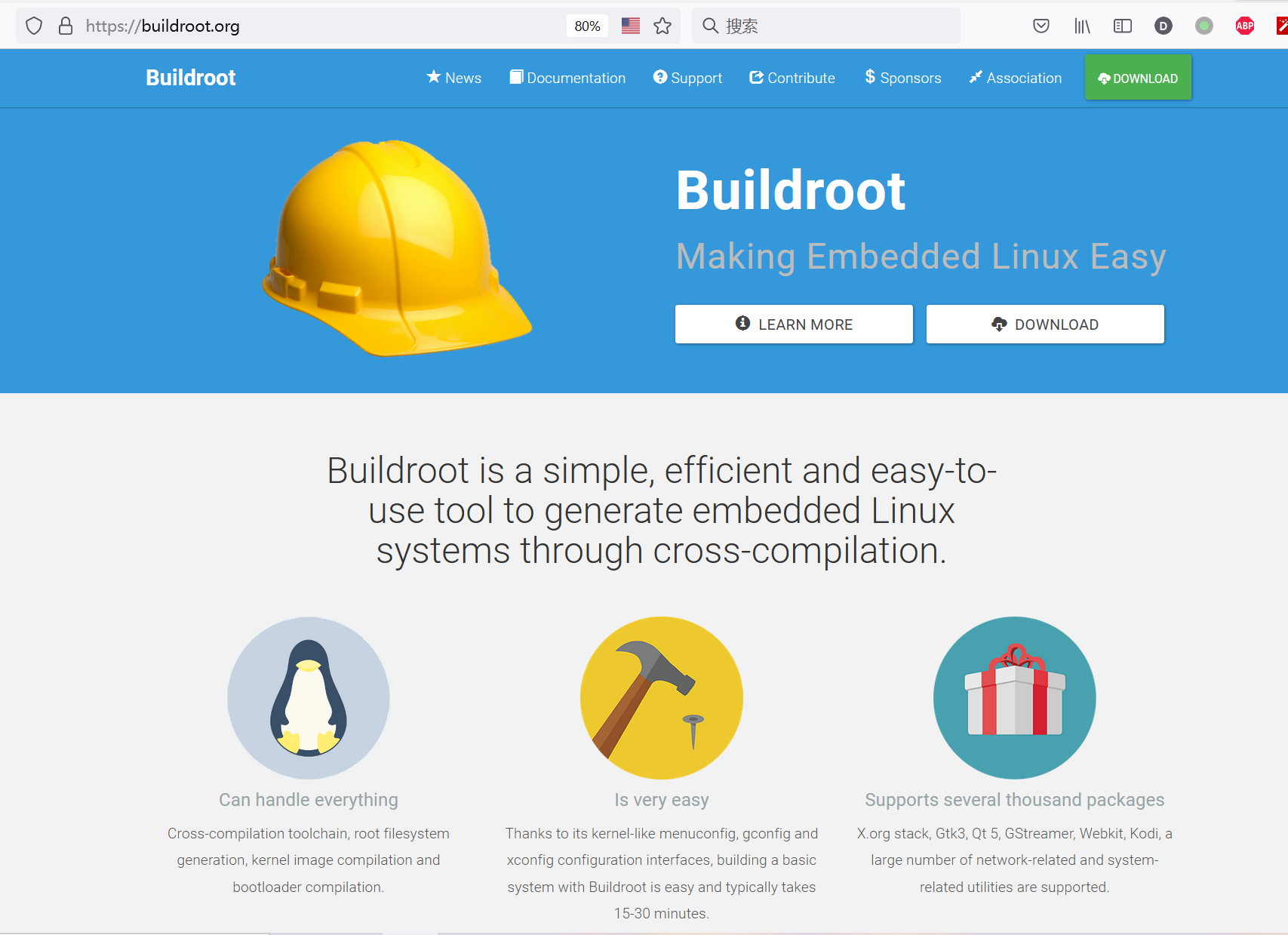
图:课件 Slide 60------buildroot 官网首页:口号 "Making Embedded Linux Easy",三特点------Can handle everything(工具链/根文件系统/内核与 bootloader 一条龙)、Is very easy(类内核 menuconfig,15~30 分钟出基本系统)、Supports several thousand packages(X.org、Qt 5、GStreamer 等数千软件包)。
步骤 2:Target options------板子是什么(Slide 61~64)
bash
make menuconfig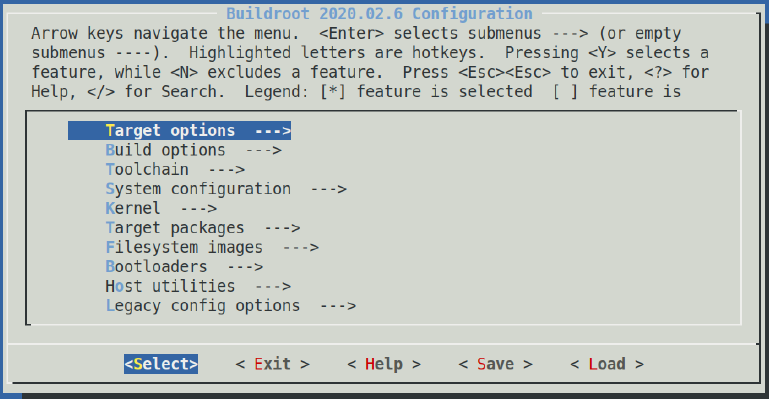
图:课件 Slide 61------Buildroot 2020.02.6 配置主界面:Target options、Build options、Toolchain、System configuration、Kernel、Target packages、Filesystem images、Bootloaders、Host utilities、Legacy config options。操作键与内核/busybox 的 menuconfig 同款------第 5~6 章三套 menuconfig 一脉相承。
先认全 menuconfig 的三类项------busybox 那次只见过第①类:
① 勾选项
[ ]/[*]:光标停在那行按空格 切换选中/取消(实验二十五的 Build static binary 就是它)。② 单选项
()/(X)(本篇的 Target Architecture、Target ABI 这些):一组里只选一个 ,像收音机按钮------光标停在那行按回车 弹出选择列表,方向键 移到目标行按空格 ,它前面的括号变成(X)(同组其余项自动让位,不存在"全选" ),再把光标移到底部<Select>回车退出。看到(X) ARM (little endian)就是"已选对"的状态,不是让你把列表里每行都选上。③ 字符串项(行尾括号里等着填字的,如 Toolchain path、Root password):回车进入编辑框,敲入或粘贴内容,再回车确认。
Location 路径怎么读 :-> Target options -> Target Architecture = 主界面上方向键把光标移到 Target options ---> 行、回车进入 ,再在子菜单里找 Target Architecture 那行操作。想改配置随时再跑一次 make menuconfig------上次保存的内容都在。
配置过程中用 Esc 在各级菜单间返回即可,全部配完才在最外层退出并选 Yes 保存(中途退出选了 Yes 保存,重进都在)。
Target options 六项全是单选项,照 Location 路径表逐项进、逐项选:
| Location 路径 | 设成 |
|---|---|
-> Target options -> Target Architecture |
ARM (little endian) |
-> Target options -> Target Binary Format |
ELF |
-> Target options -> Target Architecture Variant |
cortex-A7 |
-> Target options -> Target ABI |
EABIhf |
-> Target options -> Floating point strategy |
NEON/VFPv4 |
-> Target options -> ARM instruction set |
ARM |
(列表都是按字母排序,cortex-A7 在 Variant 列表的 C 段,方向键往下翻。)
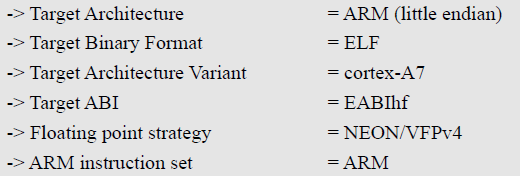
图:课件 Slide 62------Target options 的六项参数:Target Architecture = ARM (little endian)、Target Binary Format = ELF、Target Architecture Variant = cortex-A7、Target ABI = EABIhf、Floating point strategy = NEON/VFPv4、ARM instruction set = ARM。

图:课件 Slide 62------Target options 菜单标题小截图。
六项与我们板子一一对应(课件 Slide 64 的配置说明):小端(ARM 默认)、ELF(Linux 可执行程序的格式)、cortex-A7(STM32MP157 的 A 核------M4 那核 Linux 不用)、EABIhf + NEON/VFPv4(实验十九讲编译器命名时的 hard float)、ARM 指令集。
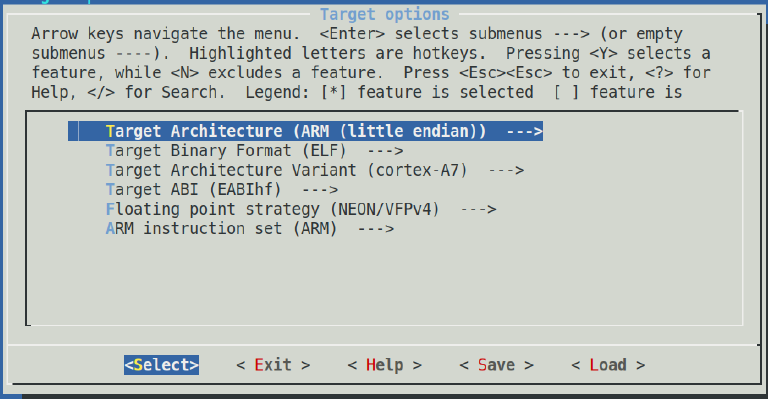
图:课件 Slide 63------六项配置完成后的 Target options 菜单截图(每项的括号里显示所选值)。

图:课件 Slide 64------
file bin/busybox验证法:输出ELF 32-bit LSB executable, ARM, EABI5 ... dynamically linked, interpreter /lib/ld-linux-armhf.so.3------LSB = little endian (不确定大小端时拿编好的程序用 file 一看便知)。顺手注意interpreter /lib/ld-linux-armhf.so.3------实验二十五拷的那个加载器正是它。
别现在就敲 file bin/busybox ------那是课件在"已经编好的系统"上的认知演示,bin/busybox 要等 buildroot 编译完才存在(在 output/target/bin/ 里),现在敲必报 No such file or directory,不是配置错了。而且大小端不用等它:下面 grep 里的 BR2_ENDIAN 直接就能验。
步骤 2 就地验证 (configuration written to .config = 已写盘,grep 六项的落点):
bash
grep -E "BR2_arm=y|BR2_cortex_a7=y|BR2_ARM_EABIHF=y|BR2_ARM_FPU_NEON_VFPV4=y|BR2_ARM_INSTRUCTIONS_ARM=y" .config
# 应恰打出五行、全部以 =y 结尾------五项选择各落一个符号
grep -E "^BR2_ARCH=|^BR2_ENDIAN=" .config
# 应见 BR2_ARCH="arm" 与 BR2_ENDIAN="LITTLE"(实测注意:大写 LITTLE)------架构与大小端在此确认(ELF 是 ARM 唯一的二进制格式,无独立符号可查)
图:实测------步骤 2 就地验证两条 grep 的输出:恰五行全
=y+BR2_ARCH="arm"、BR2_ENDIAN="LITTLE"。
步骤 3:Toolchain------用哪套编译器(Slide 65~69)
进菜单 :make menuconfig 回主界面 → 方向键把光标移到 Toolchain ---> 行 → 回车进入 → 从上往下按表配;本步配完 Esc 返回主界面(步骤 4 还要进 System configuration,最后一起退出保存)。
动手前先解决表里两个不能照抄、要现场查 的值------gcc 版本 与 kernel headers 版本:
第一查,gcc 版本(开工自检跑过,这里正式入册):
bash
arm-none-linux-gnueabihf-gcc -v 2>&1 | tail -1
# 末行:gcc version 9.2.1 20191025 ... → 菜单里选 9.x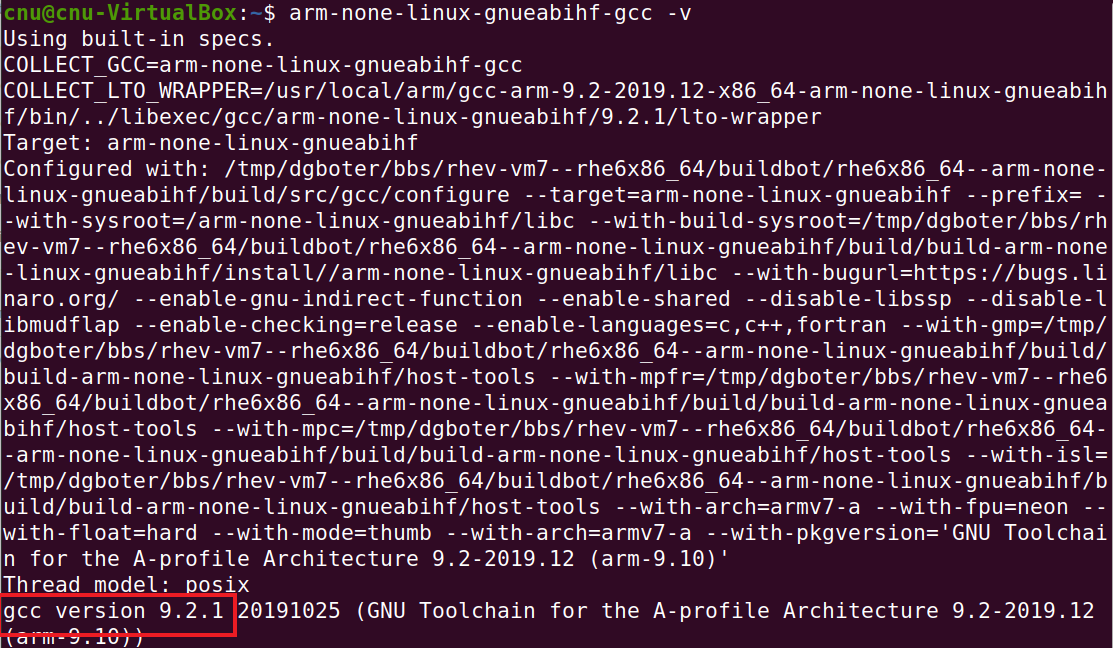
图:课件 Slide 68------
arm-none-linux-gnueabihf-gcc -v输出,末行gcc version 9.2.1 ... (arm-9.10)红框标出------对应菜单里的9.x。
第二查,kernel headers 版本(课件 Slide 69 的五步算法,值得学一遍------以后任何工具链都这么查):
bash
find /usr/local/arm/gcc-arm-9.2-2019.12-x86_64-arm-none-linux-gnueabihf -name version.h
# 会打出三条:认准以 /arm-none-linux-gnueabihf/libc/usr/include/linux/version.h 结尾的那条
# (dvb/version.h 是 DVB 子系统的、plugin/include/version.h 是 gcc 插件自己的,都不是目标)
cat /usr/local/arm/gcc-arm-9.2-2019.12-x86_64-arm-none-linux-gnueabihf/arm-none-linux-gnueabihf/libc/usr/include/linux/version.h | grep LINUX_VERSION_CODE
# 实测打出:#define LINUX_VERSION_CODE 267277
图:课件 Slide 69------version.h 内容:
#define LINUX_VERSION_CODE 267277、#define KERNEL_VERSION(a,b,c) (((a) << 16) + ((b) << 8) + (c))。
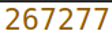
图:课件 Slide 69------
267277(十进制)放大截图。

图:课件 Slide 69------
KERNEL_VERSION宏定义放大截图。
换算:267277(十进制)→ 0x4140D(十六进制)→ 按 KERNEL_VERSION 宏反推:从低位两位一组拆成 04.14.0D → 各组转十进制 → 4.20.13 → 菜单里选 4.20.x。宏的定义(a<<16 + b<<8 + c)就是这套算法的出处------版本号三段分别占 16/8/0 位。
两个值到手(选 9.x 与 4.20.x),现在按 Location 路径表逐项配("单选"的走回车→空格→<Select> 流程,"字符串"的回车进编辑框照抄,"勾选"的空格):
| Location 路径 | 设成 | 类型 |
|---|---|---|
-> Toolchain -> Toolchain type (External toolchain) |
External toolchain |
单选 |
-> Toolchain -> Toolchain (Custom toolchain) |
Custom toolchain |
单选(选了 External 才冒出来) |
-> Toolchain -> Toolchain origin |
Pre-installed toolchain |
单选 |
-> Toolchain -> Toolchain path |
/usr/local/arm/gcc-arm-9.2-2019.12-x86_64-arm-none-linux-gnueabihf |
字符串(实验十九装的目录,绝对路径照抄) |
-> Toolchain -> Toolchain prefix |
$(ARCH)-none-linux-gnueabihf |
字符串($(ARCH) 原样照抄,buildroot 会自己替换成 arm) |
-> Toolchain -> External toolchain gcc version |
9.x |
单选(值来自上面第一查) |
-> Toolchain -> External toolchain kernel headers series |
4.20.x |
单选(值来自上面第二查) |
-> Toolchain -> External toolchain C library |
glibc/eglibc |
单选 |
-> Toolchain -> Toolchain has SSP support? |
[*] |
勾选 |
-> Toolchain -> Toolchain has RPC support? |
[*] |
勾选 |
-> Toolchain -> Toolchain has C++ support? |
[*] |
勾选 |
-> Toolchain -> Enable MMU support |
[*] |
勾选 |
注意顺序:Toolchain path/prefix/gcc version/kernel headers 这些子项要先把 Toolchain type 选成 External toolchain、Toolchain 选成 Custom toolchain 才会出现------从上往下按表配正好。

图:课件 Slide 65------Toolchain 配置(一):Toolchain type = External toolchain、Toolchain = Custom toolchain、Toolchain origin = Pre-installed toolchain、Toolchain path =
/usr/local/arm/gcc-arm-9.2-2019.12-x86_64-arm-none-linux-gnueabihf、Toolchain prefix =$(ARCH)-none-linux-gnueabihf、External toolchain gcc version = 9.x、External toolchain kernel headers series = 4.20.x、External toolchain C library = glibc/eglibc、* Toolchain has SSP support?、* Toolchain has RPC support?。
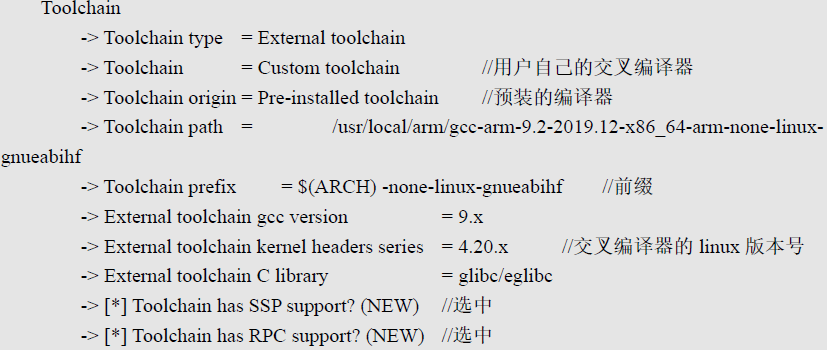
图:课件 Slide 65------Toolchain 配置(续):* Toolchain has C++ support? 选中;* Enable MMU support 选中。
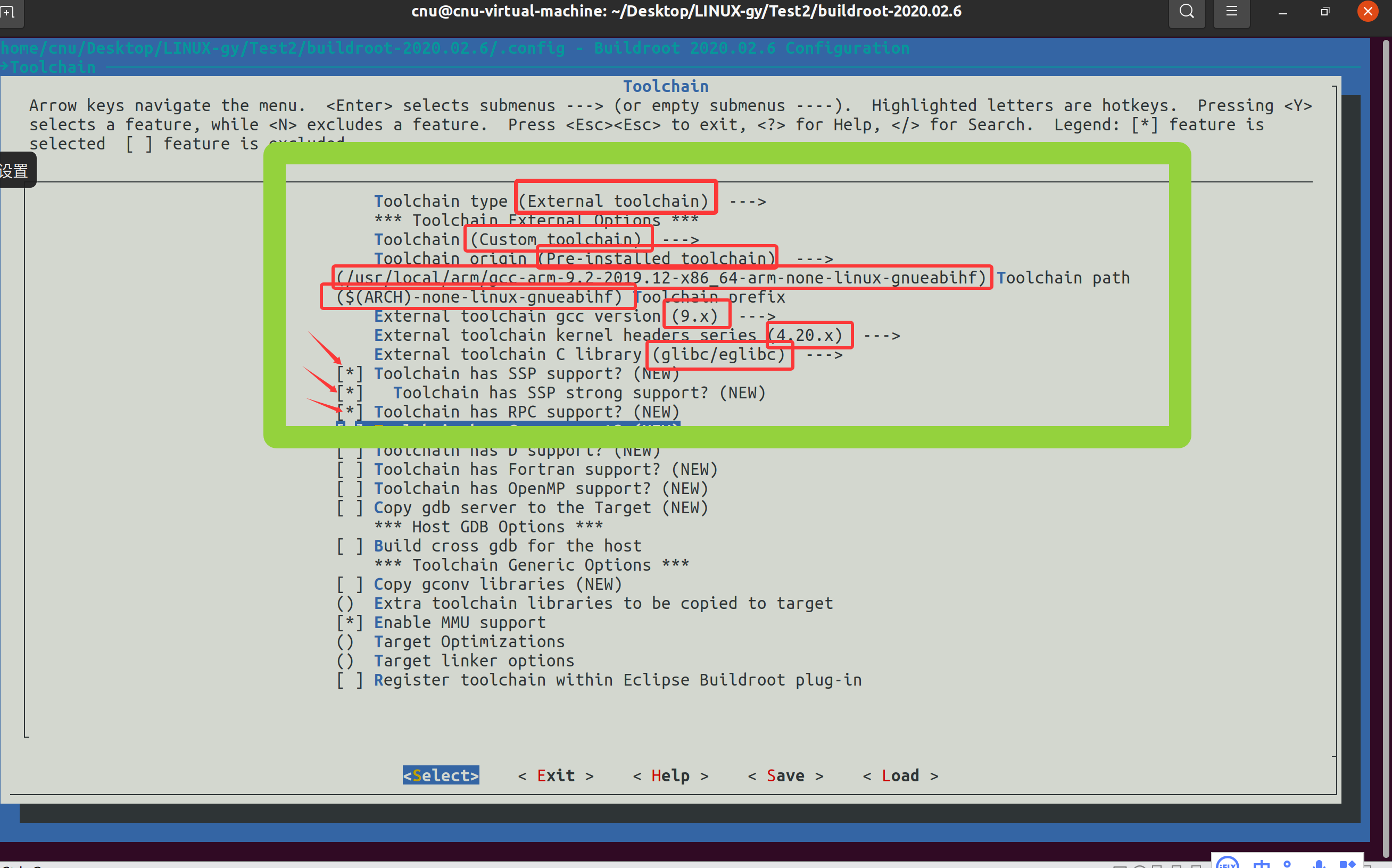
图:实测------Toolchain 子菜单按表配置中:前三项单选与 path/prefix 两个字符串项(红框)已就位,gcc version = (9.x)、kernel headers = (4.20.x)、C library = (glibc/eglibc),SSP/SSP strong/RPC 三项已
[*](红箭头)。注意拍摄时Toolchain has C++ support?还是[ ]------它在菜单更下面,十二项配全再出来 ;Enable MMU support已[*]。
为什么这么配(两条关键选择的理由,配完回头看):
- 为什么选 External(外部)工具链 :buildroot 也能自己下载构建一套(Buildtoolchain 选项),但要从网上下载、极慢;我们实验十九装好的现成货直接引用。
- 为什么必须是 ARM 官方这套 :课件 Slide 66~67 给了源码级证据------buildroot 的
<源码>/toolchain/helpers.mk里check_unusable_toolchain明确拒绝两类:发行版系统工具链 (--sysroot返回 "/" 的,Ubuntu 自带 gcc 属此列)与 ST 官方 SDK 工具链 (-print-file-name返回裸libc.a、无 sysroot 的)------第 3 章那句"SDK 编译器麻烦"在 buildroot 这里有代码背书。
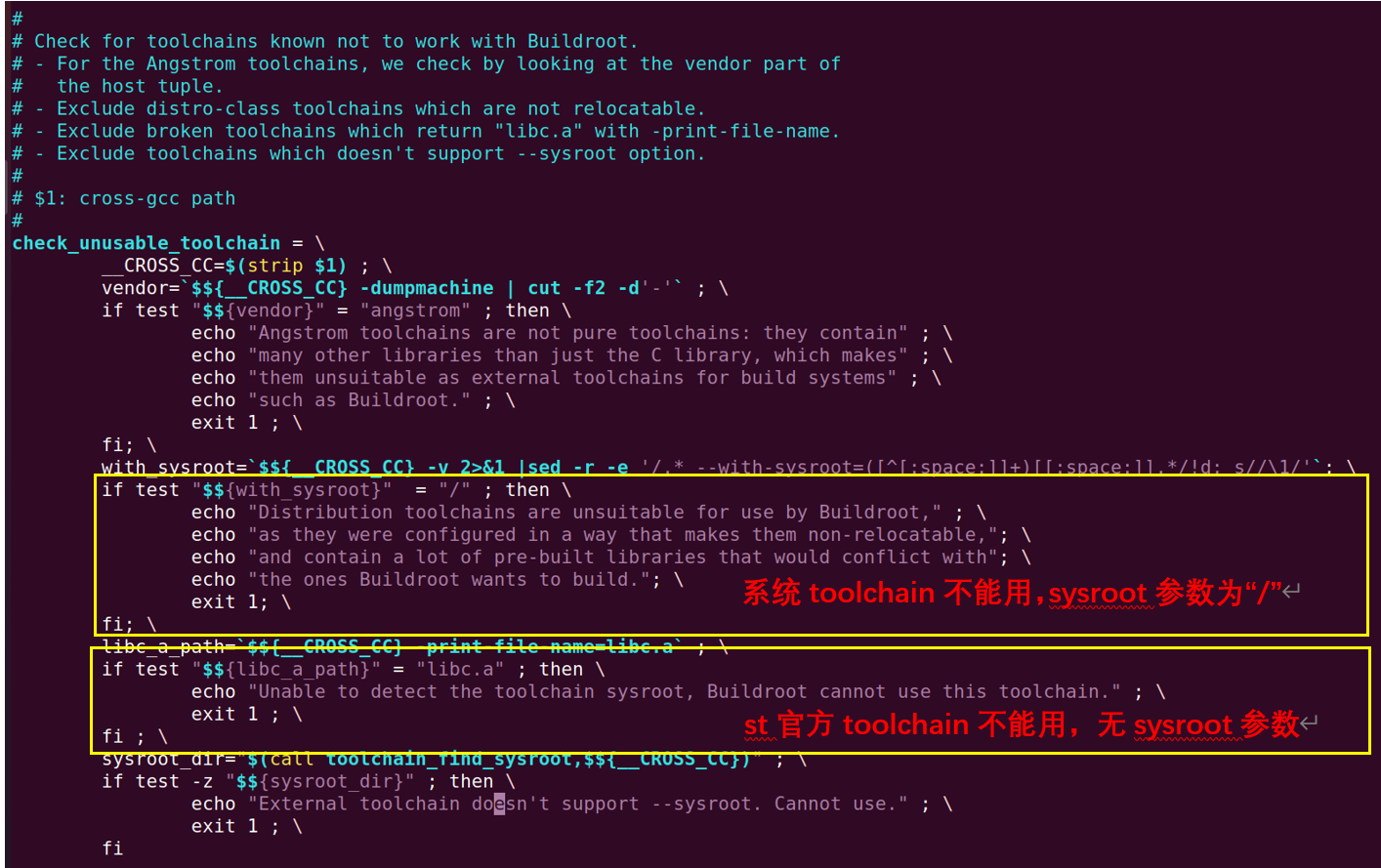
图:课件 Slide 67------helpers.mk 的 check_unusable_toolchain 代码截图:
with_sysroot = "/"时报 "Distribution toolchains are unsuitable for use by Buildroot..."(系统工具链不可用),libc_a_path = "libc.a"时报 "Unable to detect the toolchain sysroot..."(ST 工具链不可用)。
步骤 4:System configuration、Filesystem images 与"两禁一勾"(Slide 70~74)
System configuration 照 Location 路径表逐项配:
| Location 路径 | 设成 | 类型 |
|---|---|---|
-> System configuration -> System hostname |
ATK-stm32mp1 |
字符串(课件值,可自定如 fsmp1a-buildroot) |
-> System configuration -> System banner |
Welcome to alientek STM32MP157 |
字符串(登录横幅,可自定) |
-> System configuration -> Init system |
BusyBox |
单选 |
-> System configuration -> /dev management |
Dynamic using devtmpfs + mdev |
单选 |
-> System configuration -> Enable root login with password |
[*] |
勾选(必勾,课件红字三感叹号------不勾无法登录) |
-> System configuration -> Root password |
123 |
字符串(自定义密码,与课件不同 :课件示例 123456,我们特意改成短的 123------设了什么,实验二十九登录板子就用什么) |
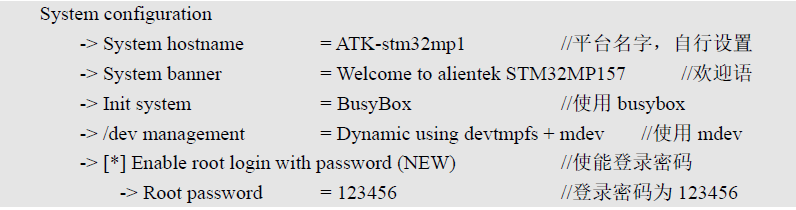
图:课件 Slide 70------System configuration 参考配置:System hostname = ATK-stm32mp1(自定,可改
fsmp1a-buildroot)、System banner = Welcome to alientek STM32MP157(自定)、Init system = BusyBox、/dev management = Dynamic using devtmpfs + mdev、\* Enable root login with password (NEW)、Root password = 123456。
Init system = BusyBox、/dev management = ... mdev------buildroot 内部帮我们做了实验二十五/二十六的 busybox 配置与 rcS 那套;Enable root login with password必须勾 (课件红字三感叹号)------不勾无法登录;密码是自定义的123,跟课件的123456不一样------设了什么,实验二十九登录板子就用什么。
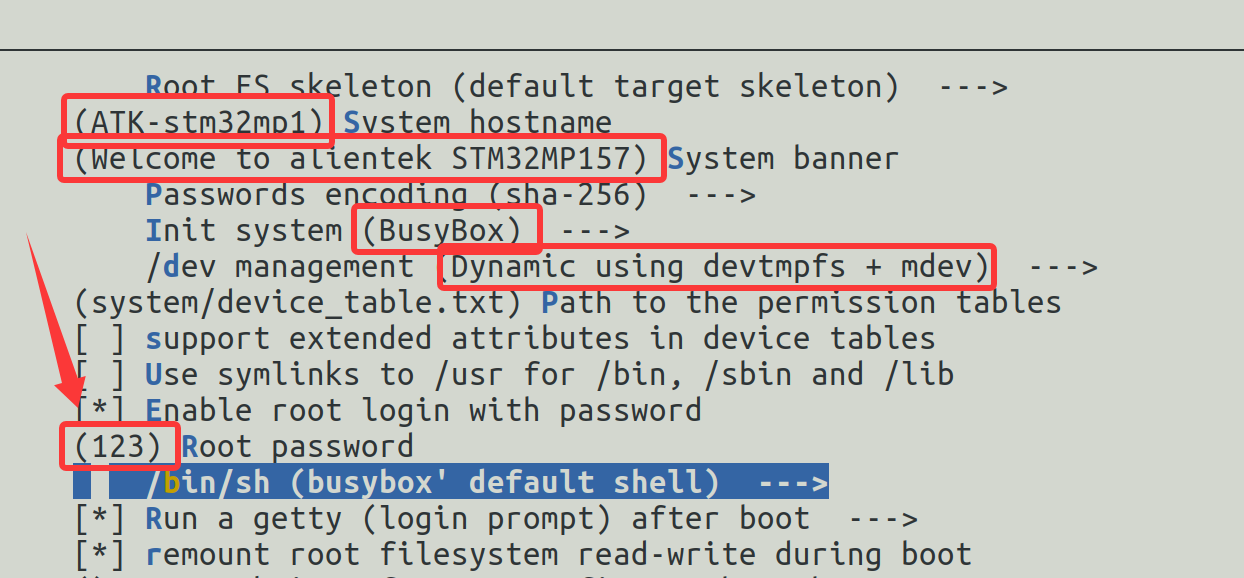
图:实测------System configuration 六项完成实况:hostname = (ATK-stm32mp1)、banner = (Welcome to alientek STM32MP157)、Init system = (BusyBox)、/dev management = (Dynamic using devtmpfs + mdev)、
[*] Enable root login with password已勾(红箭头)、Root password = (123)------自定义密码(课件示例 123456),实验二十九登录就用它。
Filesystem images 保持课件默认即可 (课件 Slide 72:本阶段先出 rootfs.tar 手动微调,微调好再回头勾 ext4 映像;菜单里 ext2/3/4 = ext4、exact size = 1G 等是将来烧卡时用的)------实测机上这几项本来就是勾好的状态(见下面第二张图);你如果手动动过也不碍事,判据只有一条:[*] tar the root filesystem 必须在,rootfs.tar 就照出:

图:课件 Slide 72------Filesystem images 参考配置:* ext2/3/4 root filesystem(eMMC/SD 用 ext4)、ext2/3/4 variant = ext4、exact size = 1G、* ubi image containing an ubifs root filesystem(NAND 用)------本阶段保留默认即可。
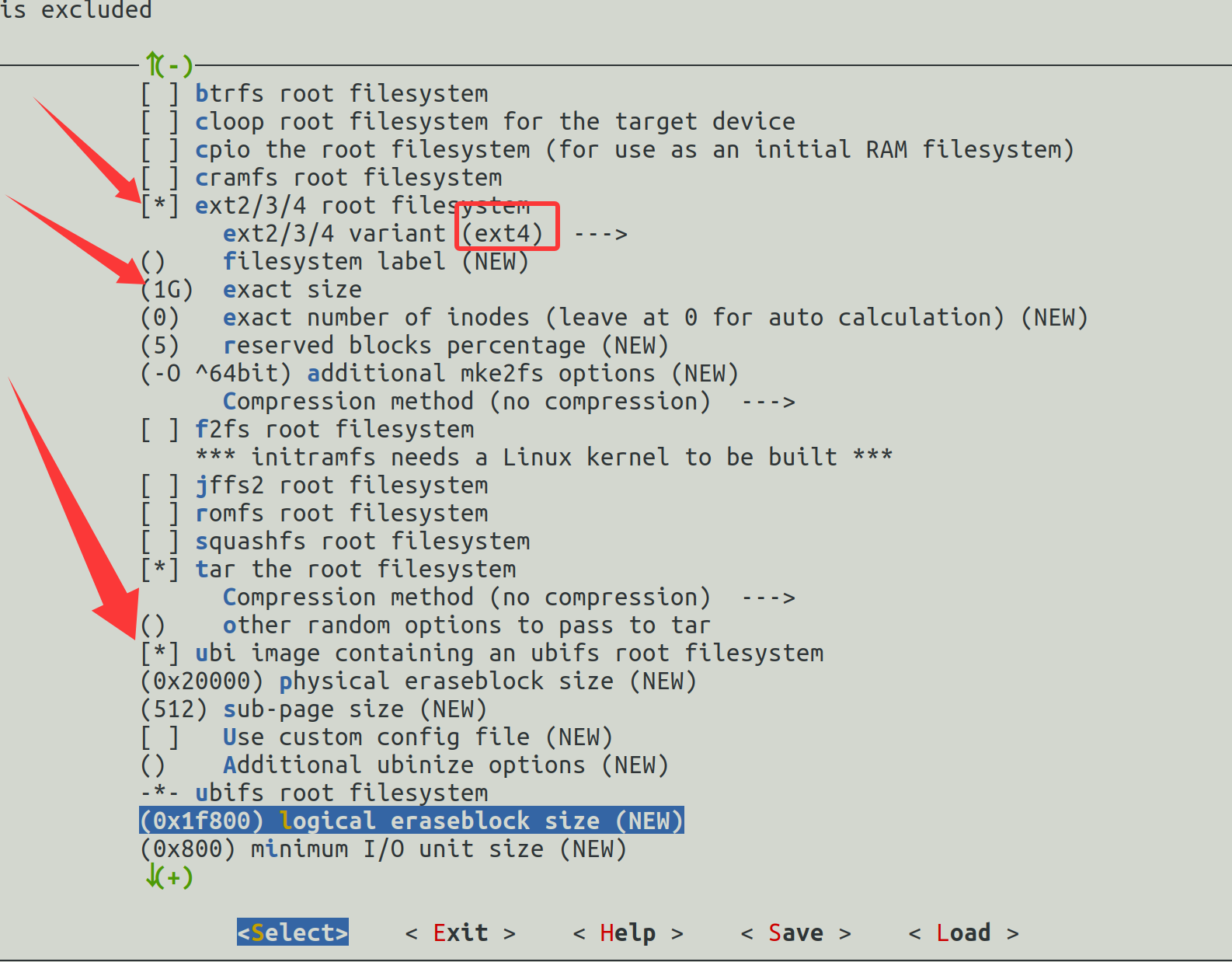
图:实测------Filesystem images 实际状态(与课件 Slide 72 图一致):
[*] ext2/3/4 root filesystem(variant = ext4、exact size = 1G,红框/红箭头)+[*] tar the root filesystem+[*] ubi image containing an ubifs root filesystem。本篇真正要的是[*] tar the root filesystem------rootfs.tar,实验二十九的交付物;ext4/ubi 只是 buildroot 顺手多生成几个镜像文件,代价是编译时间与磁盘多一点,rootfs.tar 照出不冲突、不用回滚。
两禁(buildroot 不编内核与 U-Boot------它只会下载官方 mainline 版、没有板级适配,我们第 3/5 章的成果直接拿来用):

图:课件 Slide 73------
-> Kernel -> [ ] Linux Kernel,红字"不要选择编译 Linux Kernel 选项!"

图:课件 Slide 73------
-> Bootloaders -> [ ] U-Boot,红字"不要选择编译 U-Boot 选项!"
一勾 (Target packages → System tools → [*] kmod------内核模块工具,第 7 章驱动要用;buildroot 自带的 kmod 比busybox 的 modutils 功能全):
实测补充(2026-09-28) :勾上 kmod 重编后,
output/target里只有libkmod.so库三件(59,088 字节,rootfs.tar 增量的本体) ------没有 kmod 命令、也没有 depmod:buildroot 的 kmod 包默认只带来库。depmod这个命令要从 busybox 里出 (课件 Slide 81 说的"depmod 需在 busybox 中使能"就是它):make busybox-menuconfig→ Linux Module Utilities →[*] depmod,实验二十九步骤 3 实测兑现。

图:课件 Slide 74------
-> Target packages -> System tools -> [*] kmod,使能内核模块相关命令(depmod 等)。
配置完成,退出 Save。就地验证:
bash
grep -E "BR2_arm=y|BR2_cortex_a7=y" .config        # 架构两行
grep -E "BR2_TOOLCHAIN_EXTERNAL_CUSTOM=y|BR2_PACKAGE_KMOD=y" .config   # 工具链与 kmod
grep -E "BR2_LINUX_KERNEL=|BR2_TARGET_UBOOT=" .config   # 应无输出(两禁生效)
图:实测(终态)------三条 grep 全部通过:架构两行 + 工具链行 +
BR2_PACKAGE_KMOD=y(kmod 补勾后的复验;此前首验在这个位置只有工具链一行、kmod 缺席,漏勾与补救全过程记在完成标志里)+ 两禁无输出 ✓。
步骤 5:make 编译,取 rootfs.tar(Slide 75~76)
bash
make # 注意:不带 -j!buildroot 自己调度并行下载是第一关 :编译中会从各软件官网拉源码包,国外源慢是常态(课件截图里 cmake 包预计 71 分钟)。对策(课件原方案):Ctrl+C 终止,看报错/进度里在下的那个包名,手动从镜像下载后放进 <buildroot源码>/dl/ 目录,再 make 续跑------buildroot 认 dl 里已有的包。

图:课件 Slide 75------编译时的下载现场:从 cmake.org 拉 cmake-3.8.2.tar.gz,速度 2.00KB/s、预计 71 分钟(红框)------这不是卡死,是源太慢;按上述对策换手动下载进 dl 目录。
编译时间以几十分钟计(虚拟机 4GB 内存、单线程调度)。成功后看交付物:
bash
ls output/images/
# rootfs.tar ------ 本篇要取的文件;ext2/ext4/ubi/ubifs 是 Filesystem images 里勾了映像
#               顺带生成的(实测五个都在),本篇用不到,放着即可
rootfs.tar 是整棵根文件系统的打包(不是压缩镜像,是 tar 包),搬进 NFS:
bash
cp output/images/rootfs.tar /home/cnu/nfsboot/
cd /home/cnu/nfsboot && mkdir rfs-buildroot && tar xf rootfs.tar -C rfs-buildroot
ls rfs-buildroot    # 完整目录树:bin dev etc lib ... usr var,与 busybox 版对照看多了什么
(课件把 buildroot 产物目录直接叫 rfs------我们已经有 busybox 版占着 rfs 名字,另起 rfs-buildroot,实验二十九的 bootargs 指向它;想换回 busybox 版只需把 bootargs 的 nfsroot 路径改回去。)

图:实测------步骤 5 全程一屏:
ls output/images/打出五个产物 (ext2/ext4/tar 绿框/ubi/ubifs------映像全生成了,这就是 Filesystem images 勾了 ext4 与 ubi 的直接后果);cp进 NFS 目录;解包后ls rfs-buildroot打出 18 样 ------比 busybox 版(13 样)多出lib32、media、opt、run等,buildroot 的目录骨架就是全。
五、注意事项
make不要加-j:buildroot 自己做任务级并行,外加-j反而把下载/解压搅出竞态错误。- 下载卡住不是死机 :看屏幕上正在拉的包名与 URL,手动下进
dl/再续make;下载 URL 都在output/build/各包目录的.stamp_downloaded附近可查。 - Toolchain path 填到"bin 的祖父目录" (即包含
arm-none-linux-gnueabihf/bin/的那一层/usr/local/arm/gcc-arm-9.2-...),prefix 填$(ARCH)-none-linux-gnueabihf------buildroot 自动展开$(ARCH)=arm。 - 两禁必须落实:勾了 Kernel/U-Boot 的 buildroot 会去下 mainline 源码自编,无板级适配、必失败,白烧几小时。
Enable root login with password不勾的话板子上登录不进去(没有可用凭据),这是课件红字级别的要求。- 编译失败先看最后 30 行日志(
make 2>&1 | tee build.log是好习惯),绝大多数是下载失败------回 dl 目录对策。
六、验证点一览
| 验证点 | 命令 | 通过的样子 | 在哪一步敲 |
|---|---|---|---|
| 工具链可用 | arm-none-linux-gnueabihf-gcc -v |
末行 gcc version 9.2.1 |
开工自检 |
| 架构配置 | grep BR2_cortex_a7=y .config |
BR2_cortex_a7=y |
步骤 2 |
| 工具链指向 | grep BR2_TOOLCHAIN_EXTERNAL_CUSTOM=y .config |
有输出;path 值指到 gcc-arm-9.2 目录 | 步骤 3 |
| kernel headers | version.h 的 LINUX_VERSION_CODE 换算 |
267277 → 4.20.13 → 菜单 4.20.x |
步骤 3 |
| 两禁生效 | `grep "BR2_LINUX_KERNEL= | BR2_TARGET_UBOOT=" .config` | 无输出 |
| kmod 已勾 | grep BR2_PACKAGE_KMOD .config |
BR2_PACKAGE_KMOD=y;打出 # ... is not set = 没勾上 |
步骤 4 |
| root 密码勾选 | grep BR2_TARGET_GENERIC_ROOT_PASSWD .config |
有值(空密码也是 = "" 且 LOGIN 开关在) |
步骤 4 |
| 编译成功 | ls -l output/images/rootfs.tar |
文件存在(实测 3,450,880 字节 ≈ 3.3 MiB 含 kmod;首编 3,389,440 不含------最小系统就这么大,别等"几十 MB") | 步骤 5 |
| 产物解包 | ls /home/cnu/nfsboot/rfs-buildroot |
完整目录树(bin dev etc lib proc ...) | 步骤 5 |
不达标时的排查:
| 现象 | 先查什么 |
|---|---|
| menuconfig 里找不到某项 | / 键搜符号名(如 BR2_PACKAGE_KMOD),看依赖与所在菜单 |
| 编译一开始就报 toolchain 相关 | Toolchain path/prefix 拼写;gcc 版本与 kernel headers 选对没(步骤 3 的两处"查出来") |
报 Distribution toolchains are unsuitable |
工具链选错成系统 gcc------按 helpers.mk 的两条判据(Slide 67)核对 |
| 编译中停在某个包下载 | 不是死机------记下包名,手动下进 dl/,重新 make |
| 编译报错在某个包 | 看最后 30 行;多为下载不完整------删 output/build/<包名> 与 dl 里的坏包重编 |
| 磁盘满 | buildroot 产出 10 GB 量级,df -h 先看;清理 output/ 重建 |
七、实验完成标志
- buildroot-2020.02.6 解压就位,menuconfig 六站配置完成:Target options 六项、Toolchain(External/Custom/Pre-installed + path/prefix/gcc 9.x/headers 4.20.x/glibc/SSP/RPC/C++/MMU)、System configuration(hostname/banner/BusyBox init/mdev/root 登录,自定义密码
123)、Filesystem images 保持课件默认(实测状态与 Slide 72 一致)、Kernel 与 U-Boot 双禁(步骤 2~4 实测,图 07/14/17/19/20) .config的 grep 验证全部符合(步骤 4 实测,图 20);kmod 首验漏勾(grep见# BR2_PACKAGE_KMOD is not set),回菜单按/搜 KMOD 定位补勾、重编后打出BR2_PACKAGE_KMOD=y(步骤 4 实测);勾 kmod 只带来libkmod.so库(depmod 命令仍缺),depmod 在实验二十九经 busybox-menuconfig 兑现make编译成功,output/images/生成 rootfs.tar 等五个产物 (rootfs.tar 终值实测 3,450,880 字节,首编 3,389,440------多出的 61,440 就是补勾 kmod 的体量;映像类是 Filesystem images 勾选的顺带产物,步骤 5 实测,图 25)- rootfs.tar 已解包到
/home/cnu/nfsboot/rfs-buildroot,目录树 18 样完整(步骤 5 实测,图 25)
八、下一步:buildroot 根文件系统微调
buildroot 出的根文件系统拿去就能启动,但课件预备了四个"见面礼":Set UID 权限错误、/lib/modules 缺目录、depmod/modules.dep 报错、命令行提示符不合心意------下一篇(实验二十九)逐个化解并点火验收,顺带把 debugfs 挂载脚本与"启动时自动跑 S 开头脚本"的机制一起学了。