如果你正在构建 AI Agent,大概率会遇到一个头疼的问题:提示词(Prompt)改得太频繁了。今天把系统提示改成"你是一个专业的客服助手",明天又想加上"回答要简洁,不要超过三句话"。改来改去,最后连自己都不记得哪个版本效果最好,更别提复现某次线上运行的精确提示了。
Opik 的 Prompt Library 就是为解决这类问题而生的。它让你把提示词从代码库里抽出来,放在一个独立的地方管理,每次修改自动生成新版本,并且能把运行时的提示词版本和 Trace 关联起来。换句话说,你不仅能知道 Agent 当时说了什么,还能知道它为什么这么说------因为你可以精确回溯到那一版提示词。
这篇文章会从实际使用角度出发,带你了解 Opik Prompt Library 的核心能力:如何把它接入你的代码、如何创建和获取提示词、如何选择版本、如何处理多轮对话的 Chat Prompt,以及如何借助 AI 编码助手让整个流程更顺畅。文中会给出 Python 和 TypeScript 两套示例,方便你直接对照自己的技术栈。
为什么需要 Prompt Library
在传统开发里,提示词往往直接写在代码里,比如一个字符串常量,或者拼接在函数内部。这样做短期内没问题,但一旦提示词需要频繁调整,就会暴露几个痛点:
第一,版本混乱。每次修改提示词都会产生一次代码提交,但代码提交里可能混杂了其他逻辑改动,很难单独追踪提示词的变化历史。第二,无法关联运行结果。线上某次回答质量下降,你想知道当时用的是哪版提示词,只能靠猜或者翻 Git 记录。第三,多项目复用困难。两个 Agent 可能都需要一个"通用助手"提示词,但写在各自代码里,改一处就得同步改两处。
Opik Prompt Library 的思路很直接:把提示词当作一种可版本化的资源,放在 Opik 平台上管理。你的代码在运行时去"拉取"指定版本的提示词,然后渲染成最终文本。这样,提示词的修改不需要重新部署代码,而且每次拉取都会被记录,自动和 Trace 绑定。
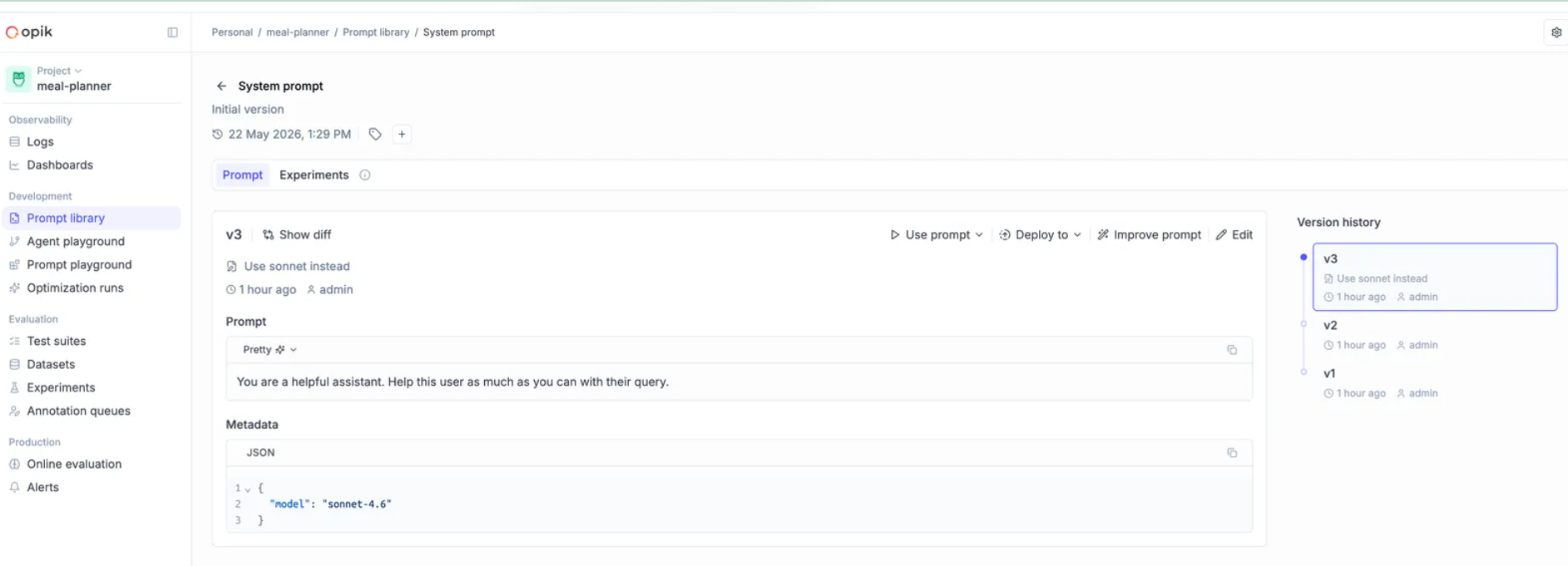
官方文档里有一张截图,展示了 Prompt Library 页面上按版本列出的提示词。你可以看到每个版本的内容、创建时间,以及它被哪些 Trace 使用过。这种透明度,对于调试和迭代来说非常关键。
把 Prompt Library 接入你的代码
接入方式有两种:一种是借助 AI 集成,让编码助手帮你自动完成;另一种是手动集成,自己写几行代码。两种方式各有适用场景,下面分别来说。
方式一:AI 集成
如果你平时用 Claude Code、Codex、Cursor、OpenCode 这类编码助手,Opik 提供了一个技能(Skill)来简化接入过程。你只需要在终端运行:
bash
uvx opik mcp configure这条命令会安装 Opik 技能,并连接 Opik MCP 服务器。它依赖 [uv](https://docs.astral.sh/uv/),所以确保你的环境里已经装好了 uv。
安装完成后,你可以在编码助手里输入这样一句话:
plain
Version my prompts in Opik using the /opik-instrument command.翻译过来就是:"用 /opik-instrument 命令把我的提示词在 Opik 里做版本管理。" 编码助手会自动识别你的代码结构,帮你把提示词推送到 Opik,并在运行时改为从 Opik 获取。这个技能兼容所有主流编码助手,包括 Claude Code、Codex、Cursor、OpenCode 等。
对于不想手动改代码的团队来说,这种方式省时省力,而且能保证接入方式符合 Opik 的最佳实践。
方式二:手动集成
手动集成分为两步:先创建(推送)提示词,然后在运行时获取。创建操作通常只需要做一次,或者在你希望从代码里生成新版本时做。获取操作则每次运行 Agent 时都会执行。
第一步:定义并推送你的第一个提示词
假设你有一个系统提示词,内容如下:
plain
You are a helpful assistant specializing in {{domain}}.其中 {``{domain}} 是一个占位符,运行时会被替换成具体领域,比如"customer support"。在 Python 中,你可以这样把它推送到 Opik:
python
import opik

client = opik.Opik()

client.create_prompt(
    name="system_prompt",
    prompt="You are a helpful assistant specializing in {{domain}}.",
    project_name="my-agent",
)
TypeScript 版本类似:
typescript
import { Opik } from "opik";

const client = new Opik();

await client.createPrompt({
  name: "system_prompt",
  prompt: "You are a helpful assistant specializing in {{domain}}.",
  projectName: "my-agent",
});这里有几个细节值得注意。name 是提示词的名称,同一个项目下可以有很多提示词。project_name(TypeScript 里是 projectName)指定了项目作用域。官方特别提醒:提示词是项目作用域的 。也就是说,两个不同的 Agent 可以在各自项目里使用相同的提示词名称,互不干扰。所以无论什么时候,都建议显式传入 project_name / projectName。
推送成功后,Opik 会自动为这个提示词创建第一个版本,通常标记为 v1。之后每次调用 create_prompt 并传入相同名称,就会生成新版本。
第二步:在运行时获取提示词
创建好之后,你的 Agent 在运行时需要拉取提示词,并用实际值渲染。Python 中通常这样写:
python
import opik

client = opik.Opik()

@opik.track(project_name="my-agent")
def run_agent(user_input: str):
    prompt = client.get_prompt(
        name="system_prompt",
        project_name="my-agent",
    )

    system_prompt = prompt.format(domain="customer support")

    response = call_llm(
        model="gpt-4o-mini",
        system_prompt=system_prompt,
        user_input=user_input,
    )
    return response
TypeScript 版本:
typescript
import { Opik, track } from "opik";

const client = new Opik();

const runAgent = track(
  { name: "run_agent", projectName: "my-agent" },
  async (userInput: string) => {
    const prompt = await client.getPrompt({
      name: "system_prompt",
      projectName: "my-agent",
    });

    const systemPrompt = prompt?.format({ domain: "customer support" });

    const response = await callLlm({
      model: "gpt-4o-mini",
      systemPrompt,
      userInput,
    });
    return response;
  },
);
注意 Python 里用了 @opik.track(project_name="my-agent") 装饰器,TypeScript 里用了 track() 包裹函数。官方提示:在 tracked 函数内部调用 get_prompt / getPrompt,Opik 会自动把提示词版本和 Trace 关联起来。 这意味着你不需要手动记录"这次运行用了哪个版本的提示词",Opik 会帮你做好。当你在 Opik 界面上查看某条 Trace 时,可以直接看到它使用的提示词版本,甚至能点进去查看完整内容。
这个关联能力是 Prompt Library 最有价值的地方之一。它让"提示词迭代"和"效果评估"形成了闭环:你可以修改提示词、发布新版本、运行 Agent、查看 Trace,然后对比不同版本在相同输入下的表现。如果发现新版本效果变差,可以一键回滚到旧版本,或者直接指定旧版本运行。
如何选择提示词版本
默认情况下,get_prompt / getPrompt 会返回最近创建的版本。这对希望 Agent 自动获取最新提示词编辑的场景非常有用------你不需要重新部署代码,只要在 Opik 界面上改一下提示词,下一次运行就会生效。
但有时候你需要固定版本。比如你在复现一次过去的运行,或者在做 A/B 对比,这时候就要显式传入 version 参数。Python 示例:
python
# 获取指定版本
v3 = client.get_prompt(name="system_prompt", version="v3", project_name="my-agent")

# 获取最新版本(省略 version)
latest = client.get_prompt(name="system_prompt", project_name="my-agent")
TypeScript 示例:
typescript
// 获取指定版本
const v3 = await client.getPrompt({
  name: "system_prompt",
  version: "v3",
  projectName: "my-agent",
});

// 获取最新版本(省略 version)
const latest = await client.getPrompt({
  name: "system_prompt",
  projectName: "my-agent",
});
版本名称遵循 v<N> 格式,比如 v1、v2、v3。你可以把它理解成 Git 里的 tag,只不过这里是自动递增的。选择哪种方式,取决于你的使用场景:
- **省略 **
version:适合生产环境希望自动获取最新提示词的场景。每次你调整提示词,Agent 下次运行就会用新的,无需发版。 - **指定 **
"v3":适合需要稳定复现的场景。比如你发现v3在某个数据集上表现最好,就可以在评估脚本里固定用v3,避免新版本干扰对比结果。
这种灵活性让 Prompt Library 既能支持快速迭代,又能支持严谨的实验管理。
Chat prompts:多轮对话的提示词管理
前面的例子都是文本提示词(Text Prompt),适合单轮任务。但很多 Agent 需要多轮对话,涉及 system、user、assistant 三种角色。Opik 为此提供了 Chat Prompt,对应的创建和获取方法分别是 create_chat_prompt / createChatPrompt 和 get_chat_prompt / getChatPrompt。
Python 创建示例:
python
client.create_chat_prompt(
    name="support_assistant",
    messages=[
        {"role": "system", "content": "You are a helpful support agent for {{company}}."},
        {"role": "user", "content": "{{user_query}}"},
    ],
    project_name="my-agent",
)
TypeScript 创建示例:
typescript
await client.createChatPrompt({
  name: "support_assistant",
  messages: [
    { role: "system", content: "You are a helpful support agent for {{company}}." },
    { role: "user", content: "{{user_query}}" },
  ],
  projectName: "my-agent",
});
获取和格式化时,Python 的写法略有不同,需要用 variables 参数传入变量字典:
python
chat_prompt = client.get_chat_prompt(
    name="support_assistant",
    version="v3",
    project_name="my-agent",
)

messages = chat_prompt.format(
    variables={"company": "Acme", "user_query": "How do I reset my password?"},
)
TypeScript 则直接传对象:
typescript
const chatPrompt = await client.getChatPrompt({
  name: "support_assistant",
  version: "v3",
  projectName: "my-agent",
});

const messages = chatPrompt?.format({
  company: "Acme",
  user_query: "How do I reset my password?",
});
Chat Prompt 的好处是,它把多轮对话的结构也纳入了版本管理。你可以随时调整 system 消息、增删 few-shot 示例,而不用改动代码。官方文档还提到,关于文本提示词和 Chat 提示词的更详细对比、多模态内容以及模板引擎的支持,可以参考 Text and chat prompts 页面。如果你正在构建复杂的对话式 Agent,建议深入阅读。
推荐:让 AI 编码助手帮你管理提示词
如果你已经在用 AI 编码助手,Opik 官方给出了一个非常推荐的工作流。只需要一条命令:
bash
opik configure这条命令会同时安装 MCP 服务器 和 Opik 技能。之后,你的编码助手就能在编辑提示词的同时,自动把它们版本化到 Opik,并且还能评估每次改动是否真的有效------而不是靠肉眼判断。
官方给了一个示例提示,你可以直接丢给编码助手:
"Rewrite this system prompt to cut hallucinations, save each attempt to the Opik prompt library, and evaluate every version against my dataset so we can see which one wins."
翻译过来就是:"重写这个系统提示词以减少幻觉,把每次尝试都保存到 Opik 提示词库,并针对我的数据集评估每个版本,看看哪个效果最好。"
这个流程把提示词工程从"手工试错"变成了"可度量、可回溯"的工程实践。你不再需要手动记录每次改了什么,也不用担心忘记哪个版本效果更好。Opik 会帮你保存所有版本,评估结果也会和版本关联,最终你能用数据说话,选出最优提示词。
小结
Opik Prompt Library 解决的是 AI Agent 开发中一个非常实际的问题:提示词变化快,但缺少版本管理和运行关联。通过把提示词外置到 Opik,你可以:
- 在代码之外管理提示词,修改后无需重新部署;
- 每次修改自动生成新版本,历史可追溯;
- 在运行时获取指定版本或最新版本;
- 通过 tracked 函数自动把提示词版本和 Trace 关联;
- 支持文本提示词和 Chat 提示词,覆盖单轮和多轮场景;
- 结合 AI 编码助手,实现自动化版本管理和效果评估。
无论你是手动集成,还是让编码助手代劳,核心思路都是一致的:让提示词成为可管理、可观测、可复现的资源。对于任何认真对待 AI Agent 迭代的团队来说,这都是一项值得投入的基础设施。