照片里的主体已经有意思,边缘却还在分走注意力:一根很黑的立柱、一截栏杆,或者半个窗户,都可能让视线迟迟回不到你想留下的细节。
这次用 Awaking 做一个很小的实验:保留照片原有颜色,只把横向街景裁成 1:1。看看少掉两侧内容以后,金色栏杆饰件和一只手套之间的关系是否更明确。
先决定留下什么,再选画幅
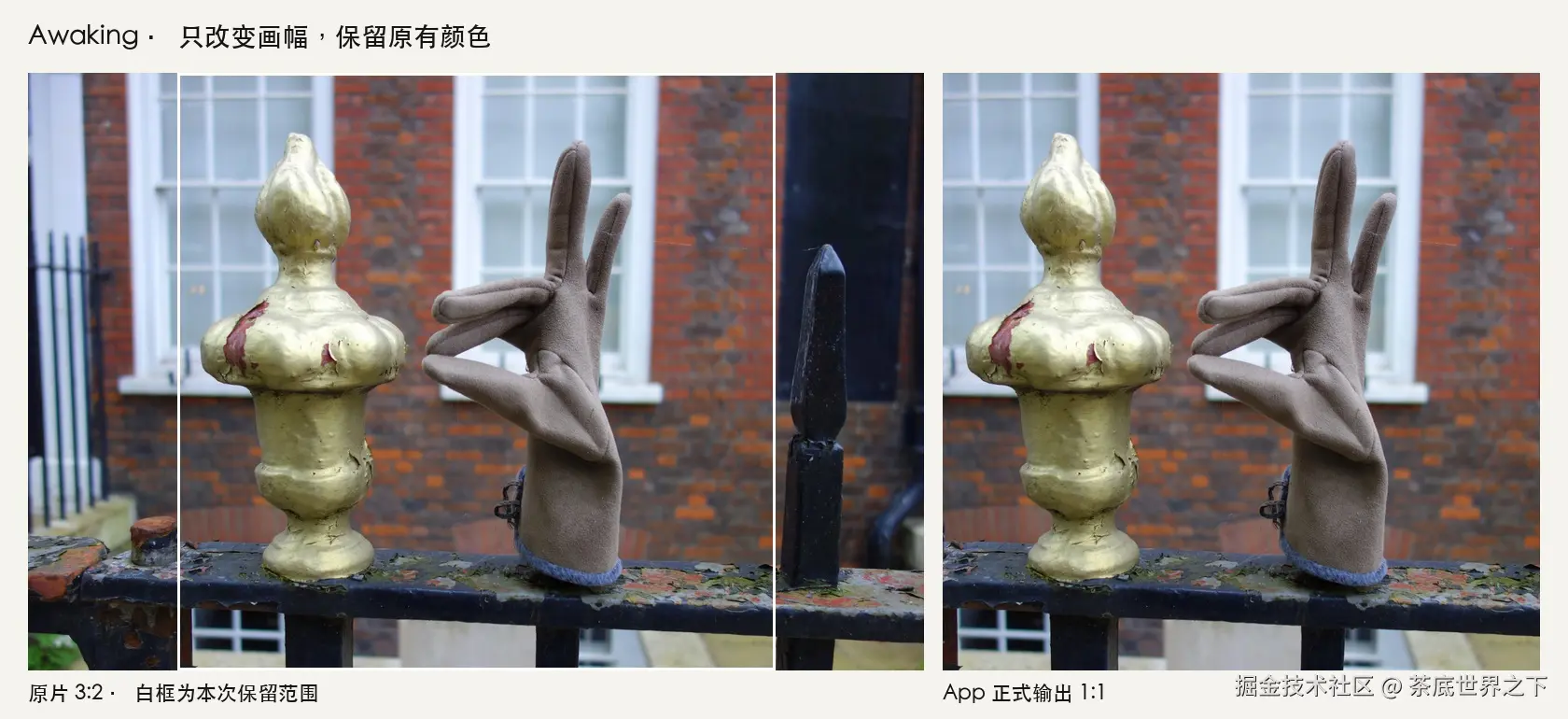
左侧是原片,右侧是 Awaking 本次正式导出的方图。两边采用相同的缩放倍率,原片上的白框标出保留范围。方图没有被额外放大,也没有再加滤镜。
原片右侧的黑色尖柱与手套靠得很近,左侧还带着一段窗户和栏杆。这些元素保留了街景环境,但如果这次想看的是"金色饰件与手套"这两个形状,它们就显得有些分散。
选中 1:1 后,左右两侧退到画面之外,两个主体仍完整留在画内。手套向左伸出的轮廓,以及它与饰件之间的空隙,更容易成为注意的中心。
这不是证明方图一定更好。如果你喜欢原片的现场感,右侧立柱和周围窗户也有保留价值。裁切是在选择要讲的内容。
在 Awaking 中实际做一遍
从首页点击 CREATE+,选择照片;进入编辑台后打开"构图",在"比例"里选择 1:1。
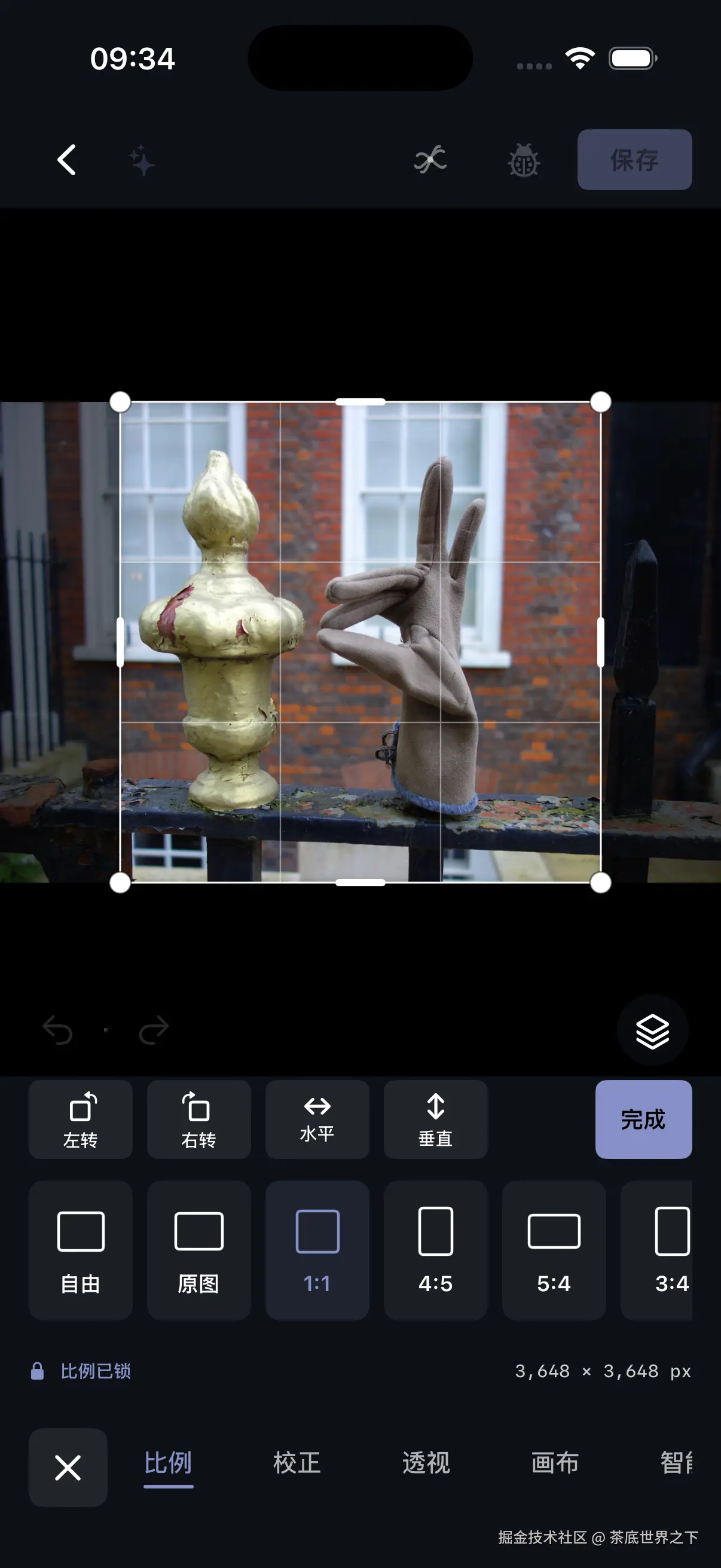
本例沿用选择比例后生成的居中裁切,没有移动裁切框、旋转、透视校正或颜色调整。原片是 5472 × 3648,界面显示裁切后为 3648 × 3648。
先别急着完成。沿着裁切框看一圈:饰件顶端、手套指尖和底部有没有被切断?两者之间的空隙还在吗?底部栏杆能否继续承托主体?本例这些关系都还在,因此保留这个范围。
确认后点击"完成",再点击编辑台右上角"保存",进入导出页。
裁切的代价,也要一起看
从 3:2 变为 1:1,本例保留了原图中间三分之二的宽度,左右各去掉六分之一。高度没变,但两侧的环境信息和总像素数量确实减少了。
裁切不会补回缺失的细节,也不能让已经模糊的照片变清楚。若重要人物、建筑边缘或文字刚好位于两侧,直接照搬这个居中方图,就可能把照片最重要的信息切掉。
还有一个容易忽略的问题:主体完整,不代表画面就舒服。如果指尖挤着上边缘,或者主体贴着一侧,应该继续调整保留范围;若始终找不到合适位置,也可以回到原画幅。不要为了配上 1:1 而硬裁。
保存一个新版本,留住原片
本次选择默认"相册留存",保持"替换相册原图"关闭,再点击"保存至相册"。App 显示保存成功,交付信息为 JPEG、3648 × 3648。
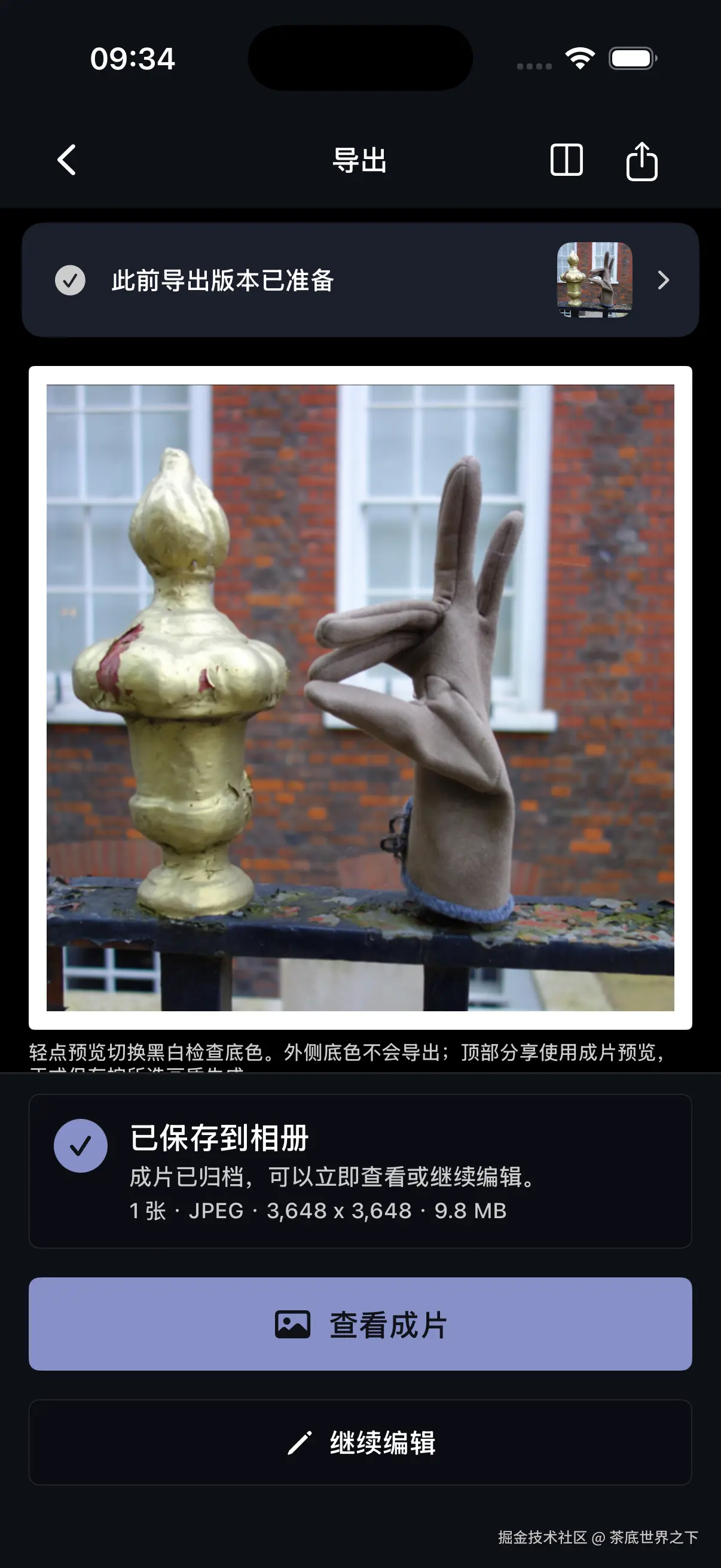
文首方图来自这次正式导出的文件,已与相册文件核对;导出预览周围的白色检查底色没有写进照片。这里没有使用顶部快速分享预览或 2× PNG。
你可以把原片和新版本放在一起,问自己两个问题:现在是否更快看见想强调的主体?被裁掉的内容是否也值得留住?如果第二个问题让你犹豫,保留两个版本就很好。
从一张边缘有干扰的照片开始
找一张主体完整、两侧还有多余内容的静物或街景照片。在 Awaking 中先只改画幅,检查主体与边缘,再保存新版本。先把"留下什么"决定清楚,之后再考虑要不要调整光色。
素材来自 Daderot 的伦敦街景原片,许可为 CC0 1.0。本文是该照片的构图实验,和此前的黑白表达实验使用同一原片,但本次没有黑白处理。结果由 Awaking 1.2.3(29)在专用 iPhone 17 模拟器中实际编辑、正式导出;只说明本例的构图与文件结果。