"如何备份电脑所有数据"是运维和开发场景中经常被问到的问题。严格来说,用单一工具一次性完整备份所有数据并不现实,更合理的做法是分层处理:系统环境、个人文件、开发与业务数据分别用不同方式覆盖,最后组合成一套完整方案。

一、先明确"所有数据"包含什么
一台电脑里的数据大致分三类:
系统环境:操作系统、已安装软件、驱动、注册表、系统配置。
个人文件:桌面、文档、图片、视频、下载目录,以及浏览器书签、聊天记录等。
开发与业务数据:代码仓库、数据库导出文件、虚拟机镜像、配置文件、日志。
三类数据特点不同,备份方式也应有所区别。
二、系统环境:用系统镜像工具兜底
系统环境适合用镜像类工具处理。Windows 自带的"备份和还原(Windows 7)"可以创建系统映像,把系统分区和引导分区打包成镜像文件,系统无法启动时通过 WinRE 环境还原。开源工具中,Clonezilla 也常用于系统部署和灾难恢复。
这类工具的共同点是:备份文件体积大,恢复时需进入恢复环境,适合做整机灾难恢复的底线,不适合日常频繁执行。
三、个人文件与开发数据:用跨设备同步持续保护
系统镜像解决的是"整机崩了怎么办"。日常工作中更频繁的需求是:文档、代码、配置、数据库导出文件需要一份独立于本机的副本,而且这份副本最好能自动更新。
在 Windows 环境下,80KM备份软件提供了一种文件级跨设备备份的实现方式。其核心逻辑是:将一台 Windows 电脑上的指定文件夹,按设定时间自动传输到另一台电脑上。
在源端电脑添加"本机备份"任务,选好文件夹并设置备份周期,复制配置信息;在接收端电脑添加"接收备份"任务,粘贴配置信息并指定存储路径,即可完成配对。
该软件支持全量备份和增量备份。全量备份每次复制全部数据;增量备份在首次全量后仅传输有变化的部分,降低带宽与存储消耗。定时模式支持按间隔时间、每周或每月执行。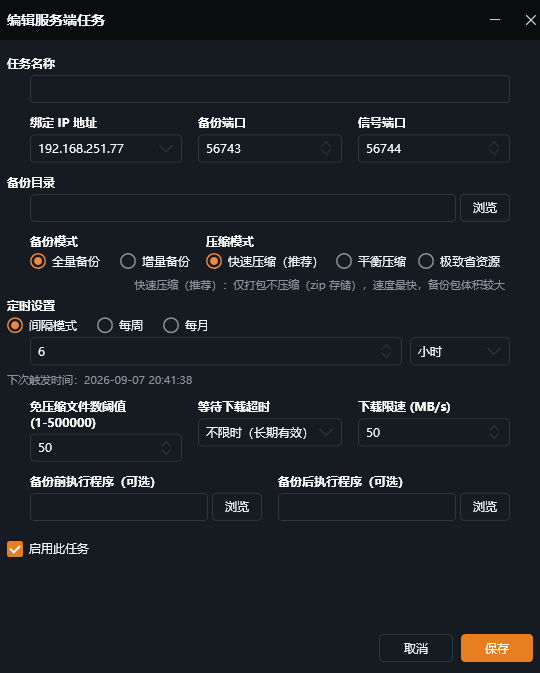
网络环境方面,支持内网到内网、内网到公网 IP、公网到内网等多种拓扑。两台设备在同一局域网内可直接使用;跨城市场景可配合端口映射实现异地备份。数据在用户自有设备之间流转,不经过第三方云服务。
对于开发场景,可以把代码目录、配置文件夹、数据库导出文件统一放到一个备份源中,让 80KM 按周期自动同步到另一台机器上。数据库备份与虚拟机备份功能已在开发规划中。
四、组合使用,覆盖才完整
一套完整的"备份所有数据"方案通常包含两层:
系统镜像负责整机灾难恢复,保证系统崩溃或更换硬盘后能快速还原到可用状态。
跨设备文件备份负责日常数据保护,让文档、代码、配置在另一台设备上持续保留副本。
两层并不冲突,反而互补。系统镜像不覆盖日常文件的持续变化,文件级同步也不负责系统环境的整机还原。
五、几点实践建议
备份目标不要和源数据放在同一块物理硬盘上,否则硬盘故障时原件和备份可能同时失效。
定期验证恢复流程。备份完成不等于能恢复,建议每隔一段时间从备份中抽取文件,确认可以正常打开和使用。
根据数据重要性分级。核心代码和业务数据可以高频同步,归档类资料降低频率即可。
关注备份数据的独立性。无论是系统镜像还是文件副本,至少有一份应存放在不同物理位置,以对抗区域性灾难。
总结
电脑怎么备份所有数据,答案不是找一个万能工具,而是把系统环境、个人文件和开发数据分层覆盖。系统镜像做灾难恢复的底线,跨设备文件同步做日常数据的持续副本。对于需要在 Windows 电脑之间建立自动备份链路的开发者来说,80KM备份软件提供了一条低门槛的实现路径,可以作为整体方案中的文件级补充。