你是否经常遇到这样的情况:
销售数据来自不同人员、不同区域、不同系统。
日期格式不统一、产品编号错误、重复订单、折扣率异常、销售人员信息缺失......
在真正开始分析之前,往往要花费大量时间进行数据清洗和整理。
但现在,借助 Microsoft Copilot + Excel Rules规则引擎,这些工作可以实现自动化完成。
最近我使用一份故意制造大量问题的销售数据进行了测试,仅通过一份 Rules 规则表和一条 Copilot 提示词,就完成了数据标准化、主数据补充、销售额计算、异常检查以及经营分析报表生成。整个过程非常接近未来企业数据治理的工作模式。

一、企业Excel最大的成本:不是分析,而是整理数据
很多时候,分析做得慢,并不是因为不会分析。
而是因为数据本身就存在大量问题。
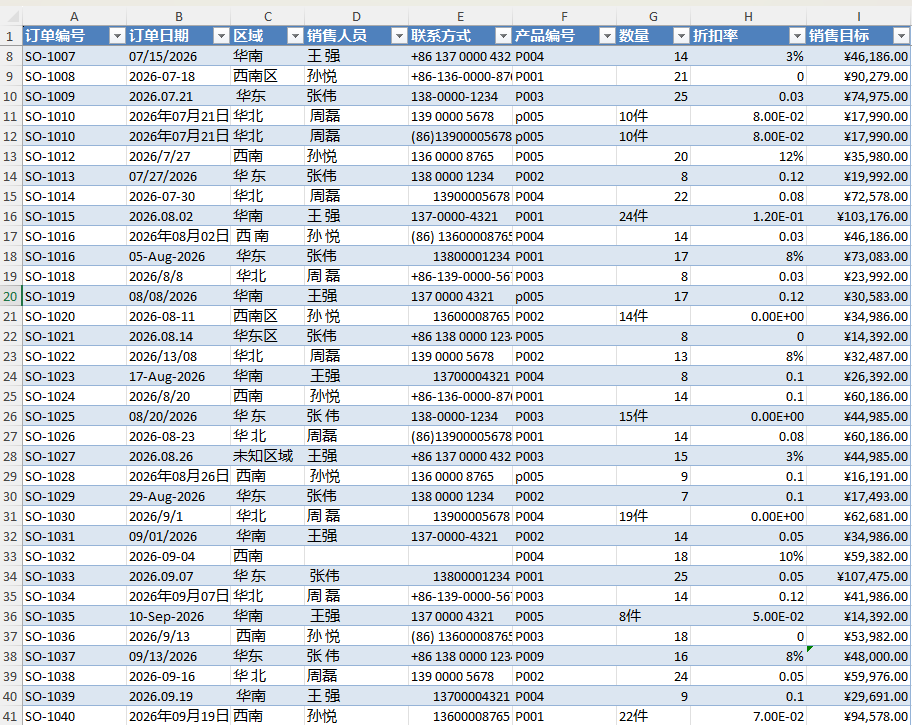
例如本案例中的销售数据:
日期格式混乱
主数据不规范
数据完整性问题
重复订单编号。
折扣率异常
如果依靠人工排查,这些问题往往需要耗费数小时。
二、Rules规则表:企业数据治理的核心
很多用户使用Copilot时习惯直接提问:
帮我分析销售数据
结果往往不稳定。
真正高阶的玩法是:
先建立企业标准规则(Rules),再调用Copilot执行。
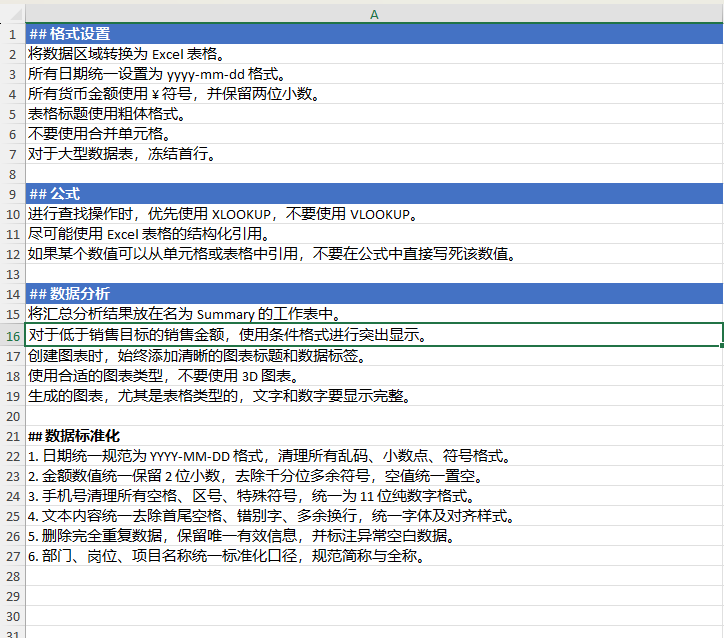
本案例中的 Rules 工作表包含四类规则:
**格式规则:**日期格式统一;货币格式统一;转换Excel表格;冻结首行;标题加粗;
**公式规则:**优先使用 XLOOKUP;使用结构化引用;避免硬编码公式;
**数据分析规则:**创建 Summary 工作表;自动生成图表;自动添加标题与数据标签;
**数据标准化规则:**日期标准化;金额标准化;手机号清洗;文本格式统一;删除重复记录;标记异常数据;名称标准化;
三、一条Copilot提示词,自动完成清洗、计算与经营分析
当工作簿已经包含:
- Sales销售数据表
- Products产品主数据表
- Rules规则表
之后,可以直接输入下面这条提示词。
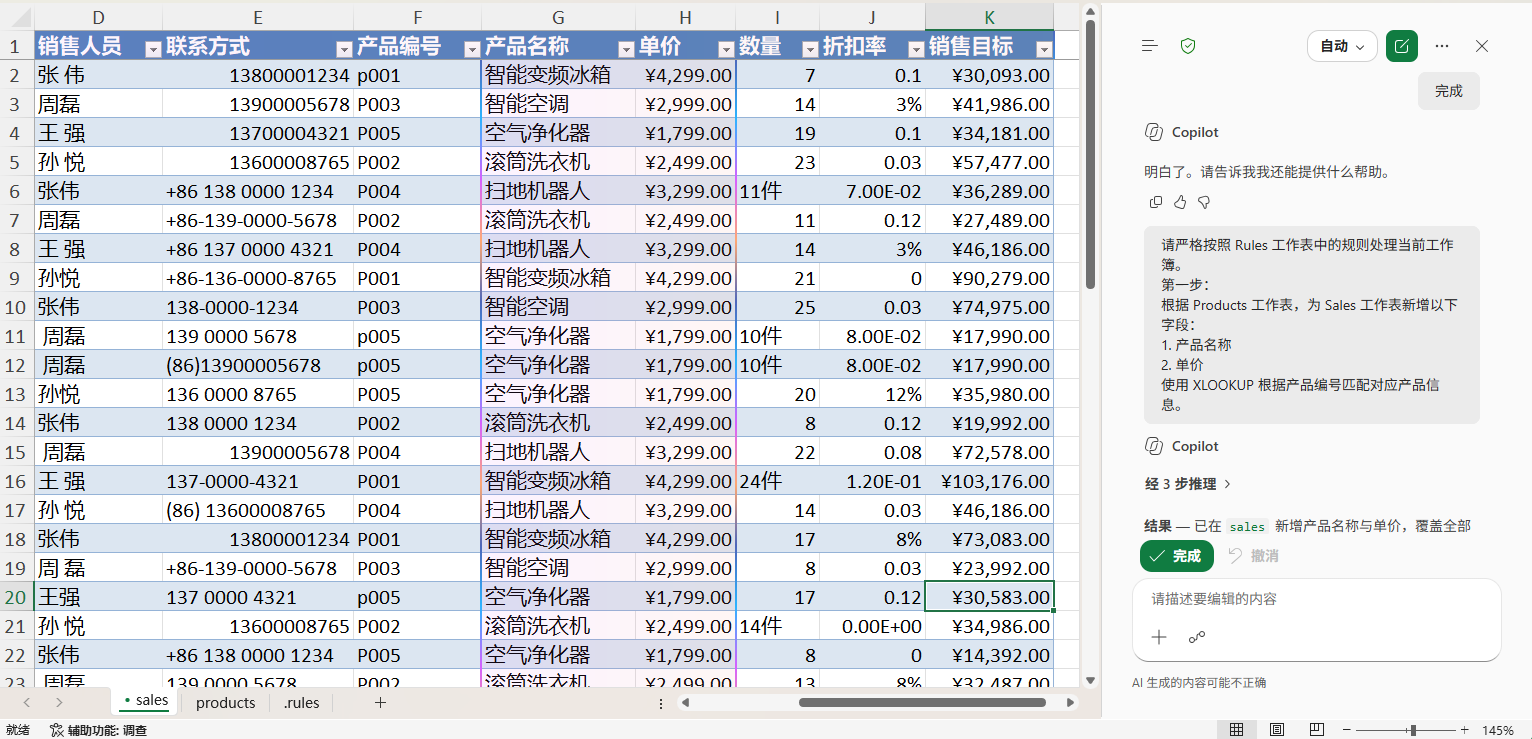
请严格按照 Rules 工作表中的规则处理当前工作簿。
第一步:
根据 Products 工作表,为 Sales 工作表新增以下字段:
产品名称
单价
使用 XLOOKUP 根据产品编号匹配对应产品信息。
第二步:
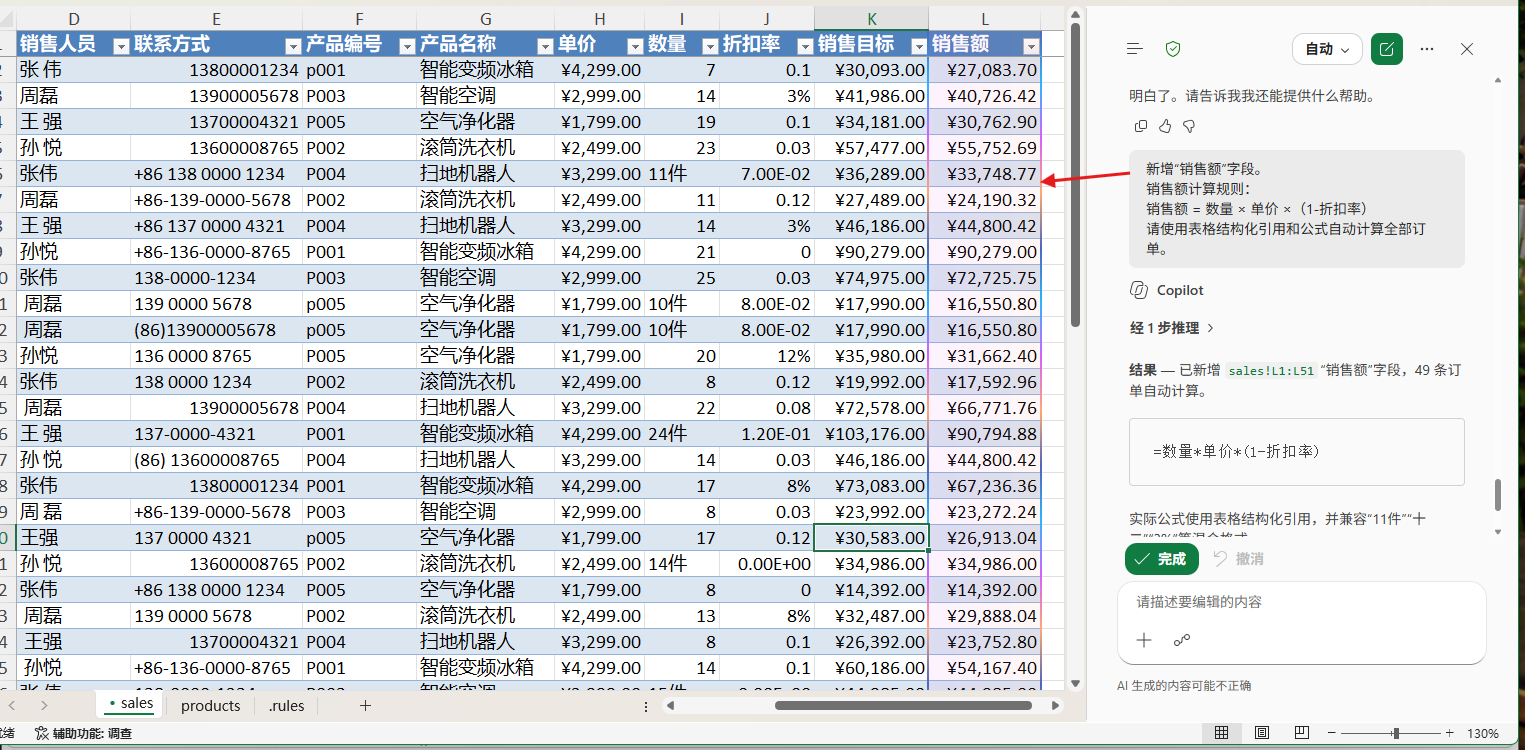
新增"销售额"字段。
销售额计算规则:
销售额 = 数量 × 单价 ×(1-折扣率)
请使用表格结构化引用和公式自动计算全部订单。
第三步:
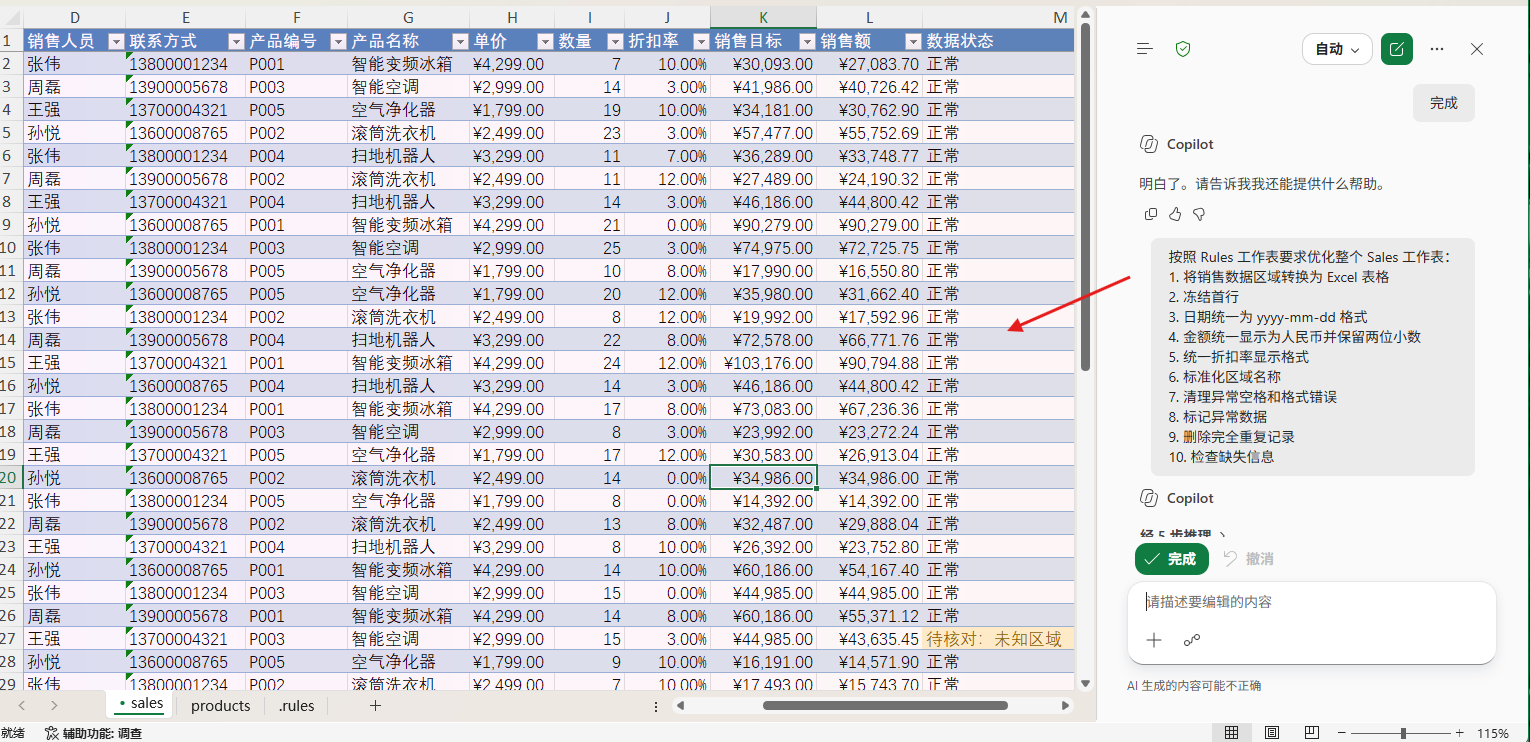
按照 Rules 工作表要求优化整个 Sales 工作表:
将销售数据区域转换为 Excel 表格
冻结首行
日期统一为 yyyy-mm-dd 格式
金额统一显示为人民币并保留两位小数
统一折扣率显示格式
标准化区域名称
清理异常空格和格式错误
标记异常数据
删除完全重复记录
检查缺失信息
第四步:
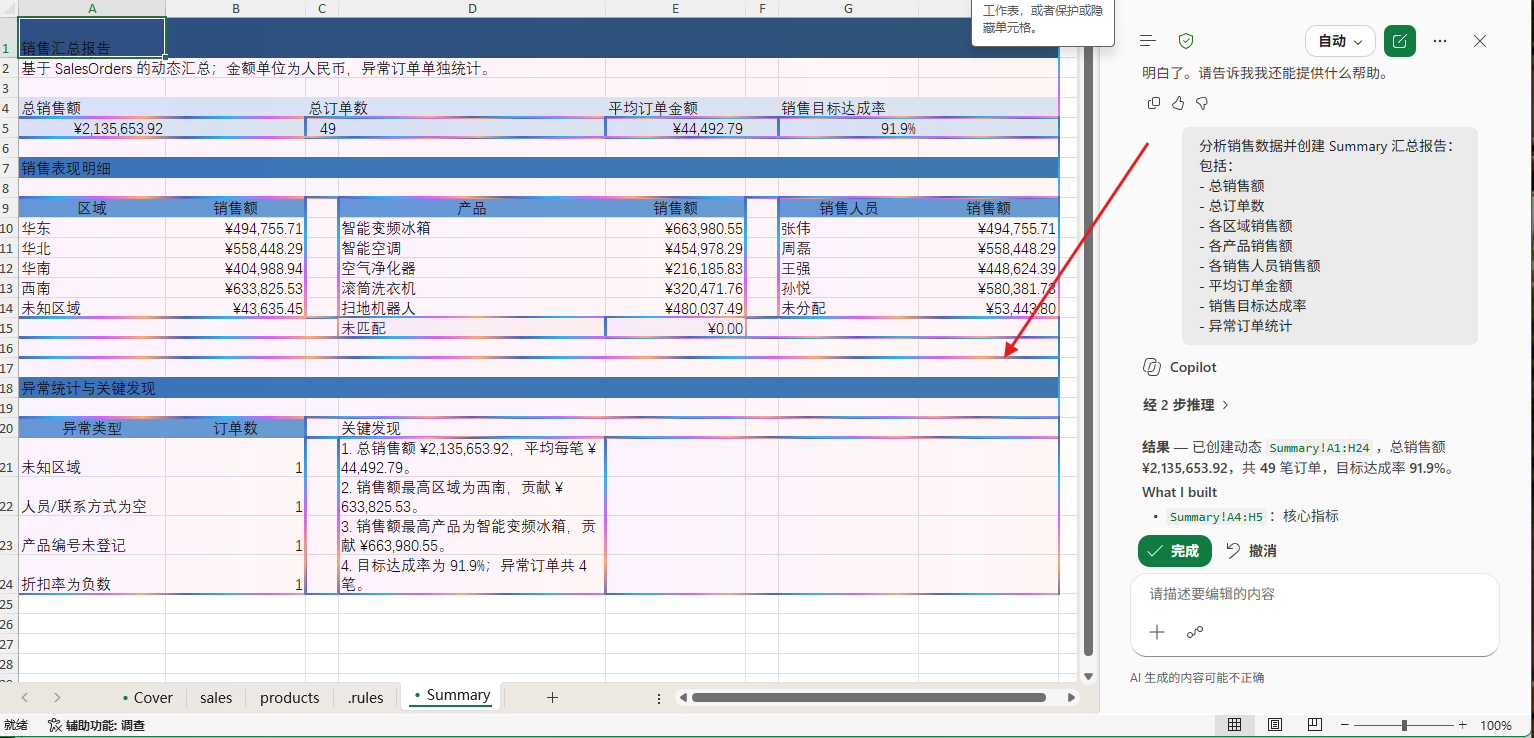
分析销售数据并创建 Summary 汇总报告:
包括:
总销售额
总订单数
各区域销售额
各产品销售额
各销售人员销售额
平均订单金额
销售目标达成率
异常订单统计
第五步:
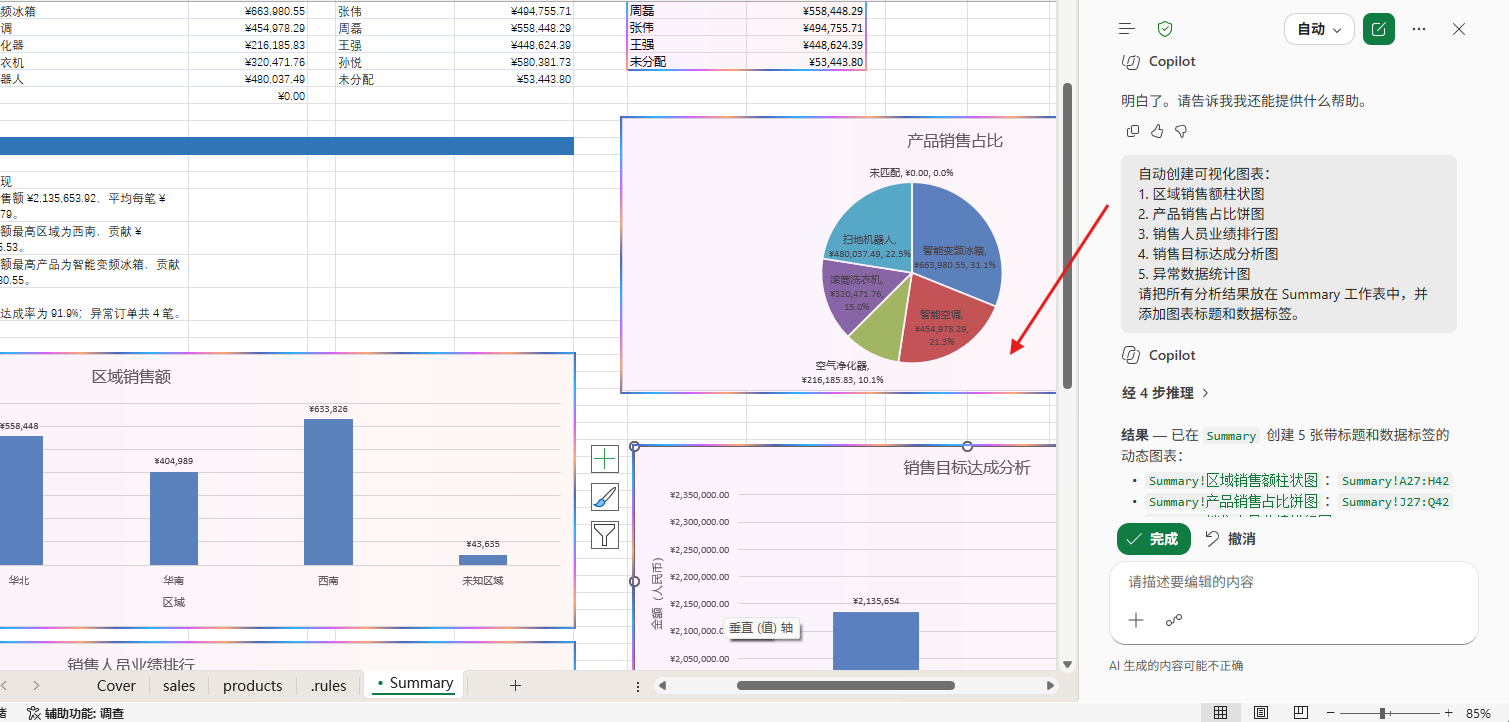
自动创建可视化图表:
区域销售额柱状图
产品销售占比饼图
销售人员业绩排行图
销售目标达成分析图
异常数据统计图
请把所有分析结果放在 Summary 工作表中,并添加图表标题和数据标签。
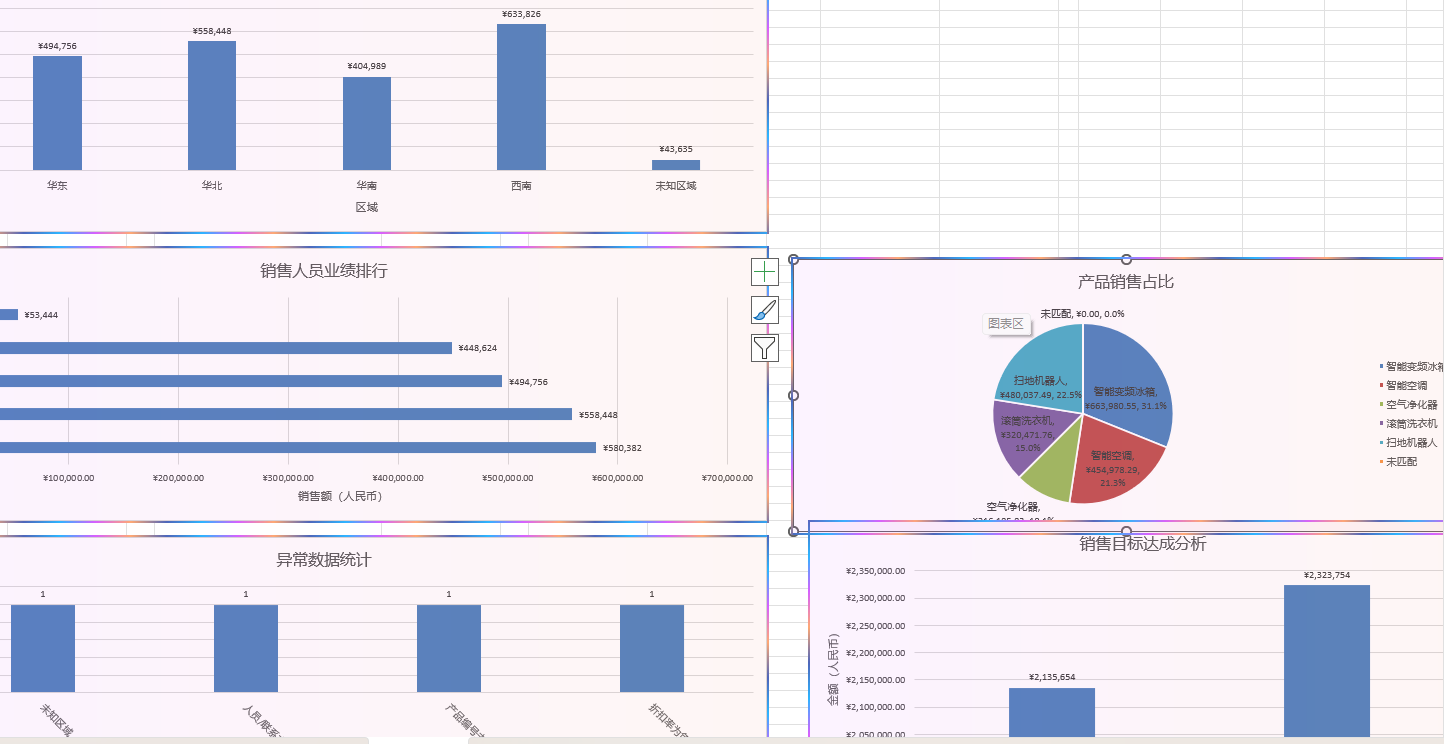
四、Copilot自动生成的经营驾驶舱长什么样?
完成规则执行后,Copilot会自动创建 Summary 汇总页。
典型汇总内容:
**核心KPI:**总销售额;总订单数;平均订单金额;销售目标达成率;
**区域分析:**华东销售额;华北销售额;华南销售额;西南销售额;
**产品分析:**产品销售排行;产品销售占比;高利润产品识别;
**人员分析:**销售人员业绩排名;销售目标完成情况;
**数据质量分析:**重复数据数量;异常订单数量;缺失数据数量;标准化完成率
结语
很多企业已经拥有大量数据,但依然花费大量时间处理格式问题、查找异常数据、建设报表。
Copilot真正的价值,并不是帮助我们"写公式"。
而是让Excel开始理解规则、执行规则、遵守规则。
把规则写进 Rules,把重复劳动交给 Copilot,把时间留给分析与决策。
这或许才是 Microsoft Copilot 在 Excel 中最值得学习的企业应用场景。