fiddler抓包只捕获http/https流量,走Socket层的流量抓不到。要通过Wireshark来抓。
但Wireshark抓到的数据量有点大(浏览器/微信等流量全部一起抓),虽然Wireshark可以通过ip和端口过滤,通过ip过滤又容易漏掉。
所以考虑在mumu上安装tcpdump,通过tcpdump抓取mumu的所有流量包,扔给ai分析。
注意:已ROOT的手机才能运行tcpdump
在mumu上安装tcpdump:
mumu 模拟器是x86_64架构,所以要找x86_64的tcpdump,找了一圈只找到8年前的版本Releases · extremecoders-re/tcpdump-android-builds · GitHub
其他新版的都是linux用的或者android ARM架构的。
步骤:
1、先打开mumu的root开关,并把网络设置为桥接模式,以及开启USB调试。
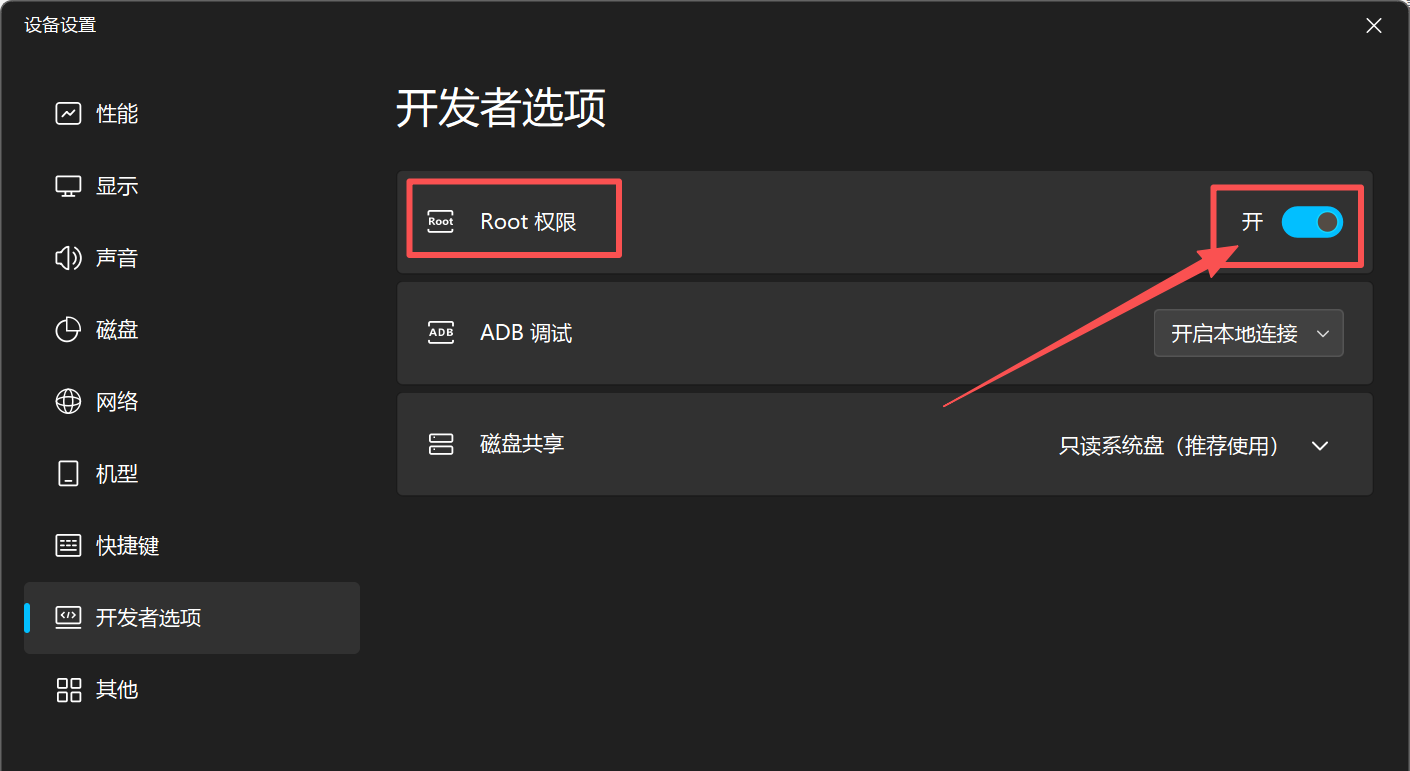
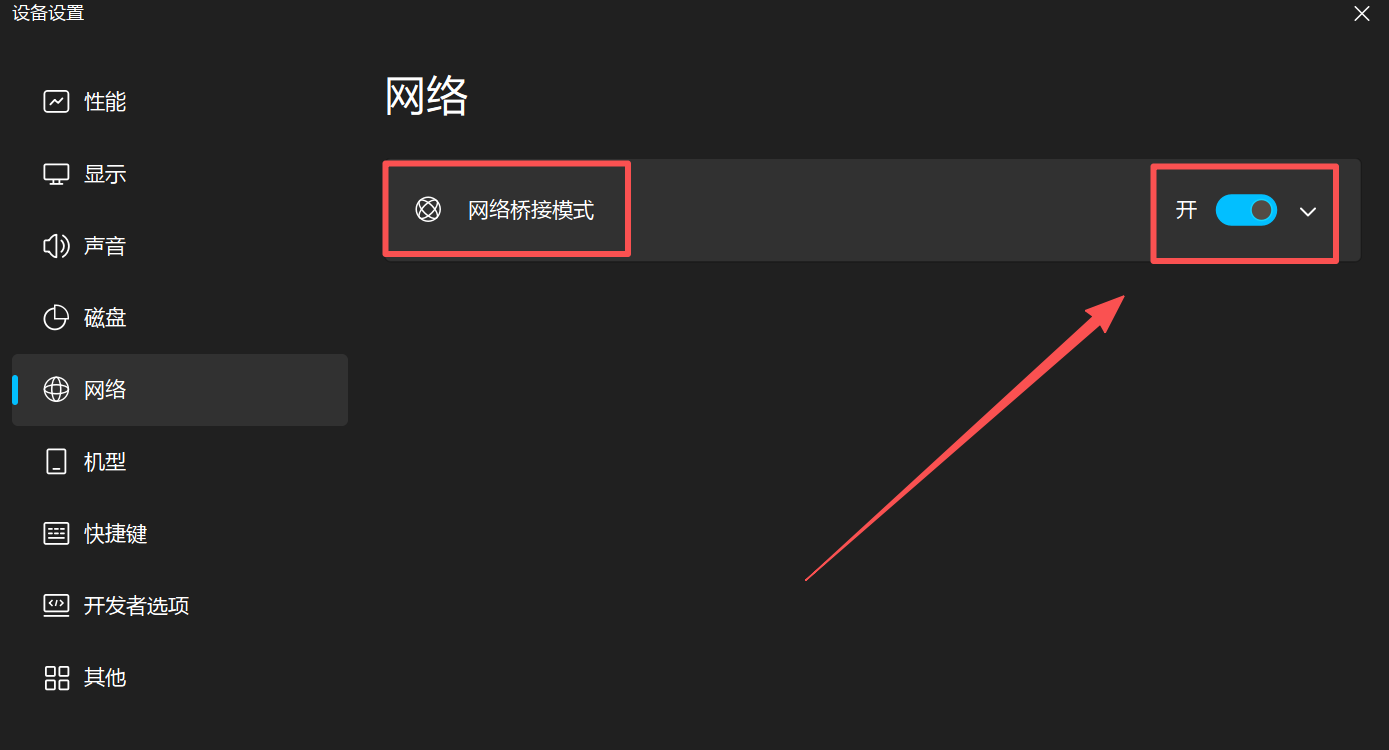
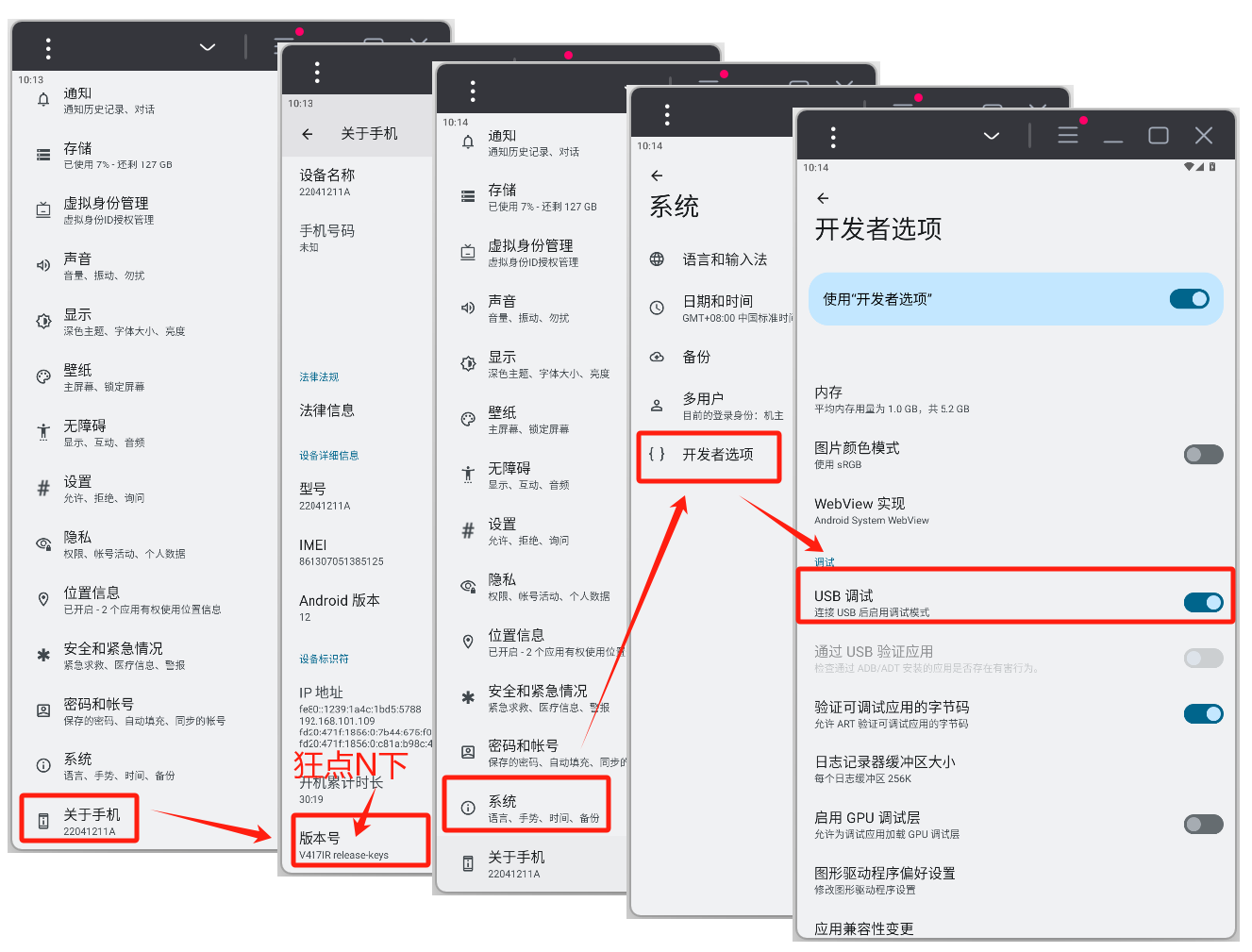
2、把tcpdump文件放在adb.exe 所在目录下。执行
# 查看所有连接的设备
adb devices

# 连接指定设备
adb connect 192.168.101.105:5555

# 上传tcpdump
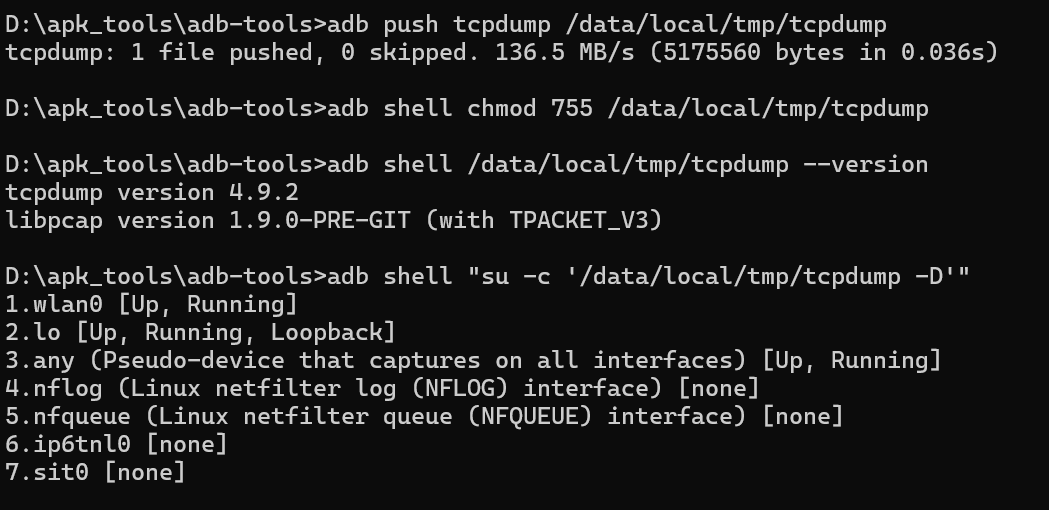
adb push tcpdump /data/local/tmp/tcpdump

# 赋予执行权限
adb shell chmod 755 /data/local/tmp/tcpdump


# 测试是否能够运行 如果成功显示 tcpdump 版本信息,说明可执行文件兼容。
adb shell /data/local/tmp/tcpdump --version


# 查看抓包接口 正常情况下会列出 eth0、lo、any 等接口。
adb shell "su -c '/data/local/tmp/tcpdump -D'"


# 测试抓包 执行后,在 MuMu 中打开 App 或网页,产生网络流量。 这条命令会捕获 20 个数据包并自动退出。
adb shell "su -c '/data/local/tmp/tcpdump -i any -nn -s 0 -c 20'"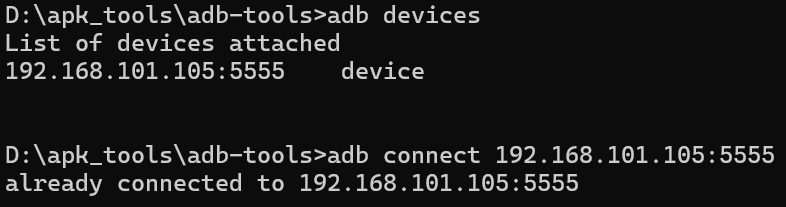
启动【开始抓包】:
adb shell "su -c '/data/local/tmp/tcpdump -i any -nn -s 0 -U -w /data/local/tmp/capture.pcap'"完成 App 操作后,在另一个 CMD 窗口执行:
adb shell "su -c 'pkill -2 tcpdump'"随后
# 下载
adb pull /data/local/tmp/capture.pcap .


# 删除
adb shell rm -f /data/local/tmp/capture.pcap

# 如果提示文件不存在,说明清理成功;
adb shell "ls -lh /data/local/tmp/capture.pcap*"

# 确认存储空间恢复。
adb shell df -h /data/local/tmp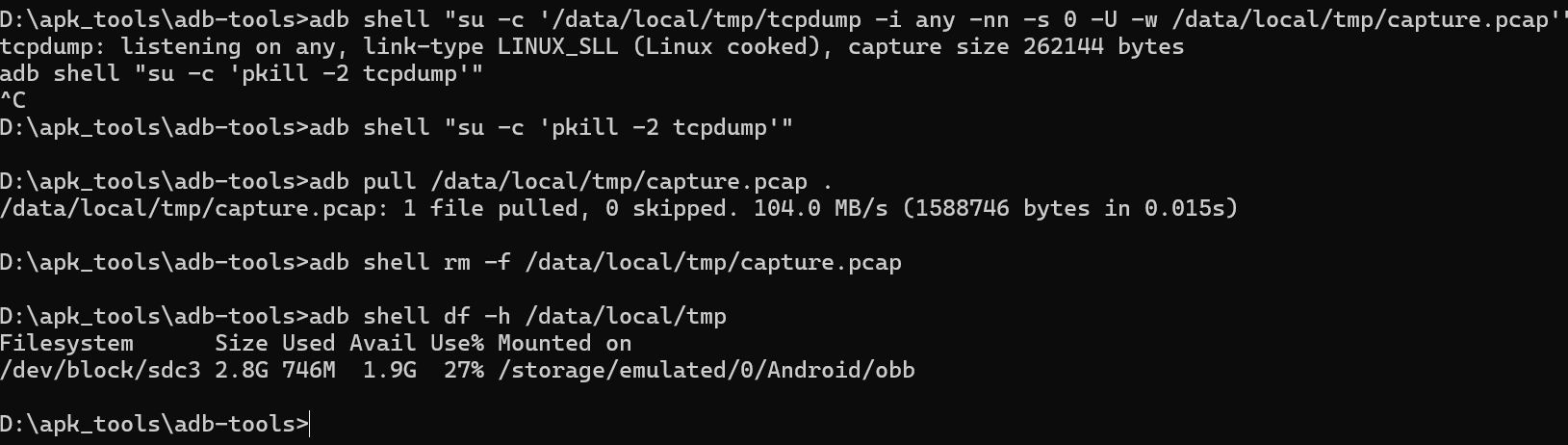
第3步:
把.pcap文件放入wireshark中分析 或直接交给ai分析