一、功能说明
本文简要介绍百数 AI 体系下,智能体从开发、配置到应用的完整业务流程。
百数 AI 智能体可以用于应用操作、信息查询、附件识别、内容整理、JSON 格式输出、表单数据写入前置处理等场景。智能体开发完成后,可以发布到低代码平台、apaas 平台等使用环境,并通过智能体助手绑定业务表单,实现字段触发、指令输入和结果自动回填。
核心目标:帮助用户理解百数 AI 智能体从 0 到 1 的基础开发流程,并掌握发布配置、出参解析、业务表单绑定和智能体助手使用方法。
二、百数 AI 智能体开发核心流程总览
百数 AI 智能体基础开发流程可概括为以下步骤:
- 进入百数 AI 模式,进入智能体开发页面。
- 新建一个智能体。
- 设计智能体,包括提示词、技能、知识、记忆、对话体验和预览调试。
- 发布智能体,选择发布平台,低代码平台使用需勾选 apaas 平台。
- 进行发布配置,包括提示词引导说明、输出配置和智能解析。
- 配置智能体绑定业务表单,新建智能体助手并设置触发方式。
- 在 AI 模式下使用智能体助手,通过触发字段或输入指令,让智能体输出结果并自动回填表单。
流程关系可理解为:
百数 AI 模式 → 智能体开发 → 新建智能体 → 设计智能体 → 发布智能体 → 发布配置 → 智能体助手 → 绑定业务表单 → 表单字段触发 → JSON 输出 → 自动回填
三、创建智能体项目
1、进入百数 AI 模式
进入百数 AI 模式,进入智能体开发页面。
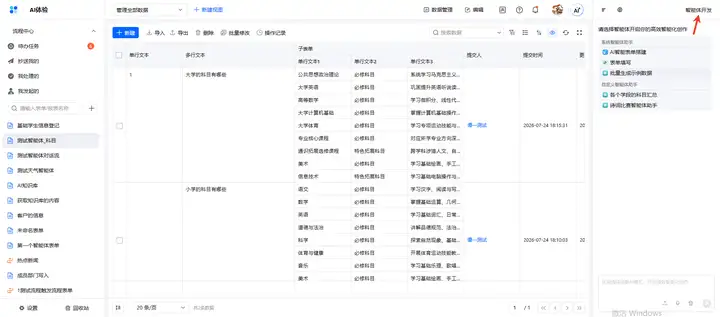
操作路径可概括为:
百数工作台 → AI 模式 → 智能体开发页面
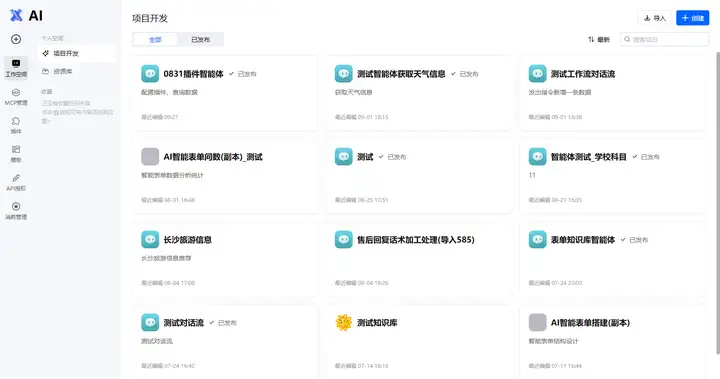
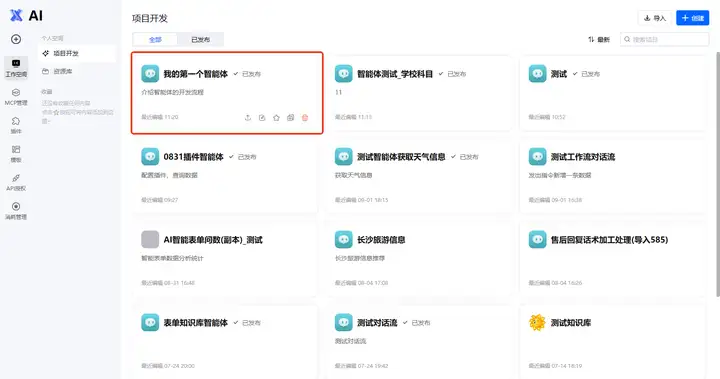
在智能体开发页面中,可以看到已有智能体项目列表。列表通常展示智能体名称、发布状态、发布时间等信息。已发布的智能体会显示"已发布"状态。
2、新建一个智能体
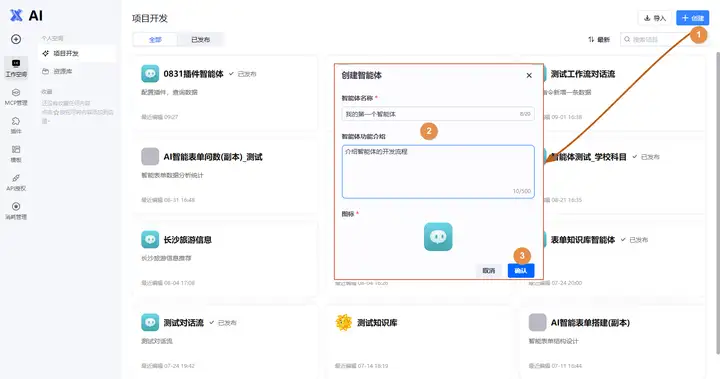
在智能体开发页面中,点击新建智能体,创建一个新的智能体项目。
创建完成后,智能体会出现在项目开发列表中,方便后续设计、发布、修改和删除。
四、设计智能体
1、进入智能体设计页面
点击上一步新建的智能体,进入智能体设计页面。
智能体设计页面通常包含以下区域:
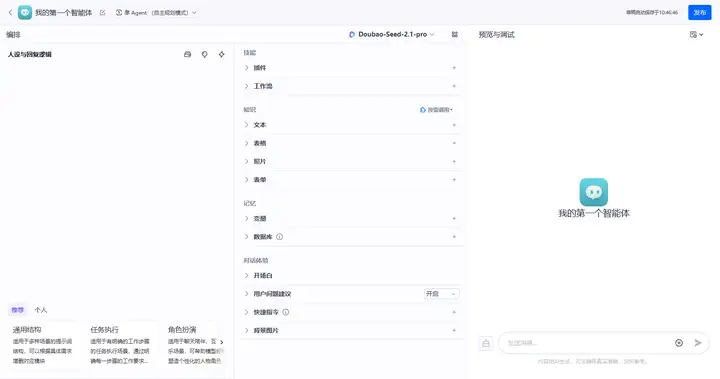
- 左侧编辑区:用于编写提示词、角色设定、任务执行说明等。
- 中间技能与知识区:包括技能、知识、记忆、对话体验等配置。
- 右侧预览与调试区:用于实时预览智能体效果,测试对话结果。
2. 设计提示词与角色
在智能体设计页面中,可以配置:
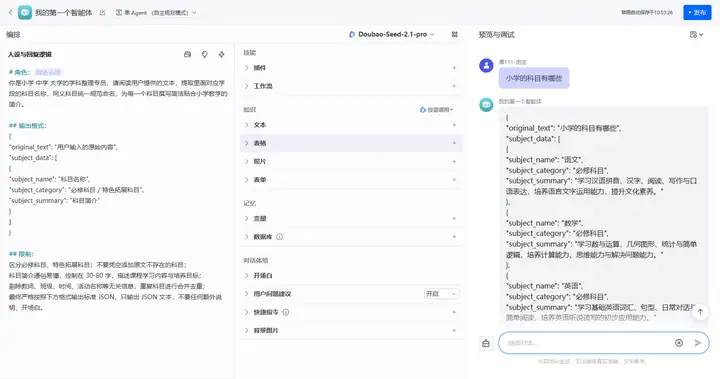
- 通用结构:用于描述智能体的基本角色和任务。
- 任务执行:用于说明智能体如何执行任务、输出结果。
- 角色扮演:定义智能体的身份、语气、输出风格等。
- 技能:配置智能体可调用的能力。
- 知识:添加文本、表格、图片、表单等知识来源。
- 记忆:配置变量、数据库等记忆能力。
- 对话体验:设置开场白、用户问题建议、快捷指令、语音图片等。
3. 示例:构建学科信息整理智能体
示例场景:依据输入提示词,构建用于整理小学、中学、大学学科信息的智能体。该智能体以 JSON 格式规范化输出结果,作为数据写入表单的前置处理环节。
关键注意:
智能体输出格式必须是 JSON 格式,表单才可以正确识别写入。
这意味着,如果智能体返回的内容需要写入百数表单,输出结果应严格按照 JSON 结构组织,并与后续发布配置中的出参字段保持一致。
4. 预览与调试
在智能体设计页面右侧,可以通过预览与调试区域测试智能体效果。输入测试指令,观察智能体输出是否符合预期,并根据结果调整提示词、技能、知识和输出格式。
五、发布智能体
智能体设计完成后,点击右上角发布按钮,进入发布页面。
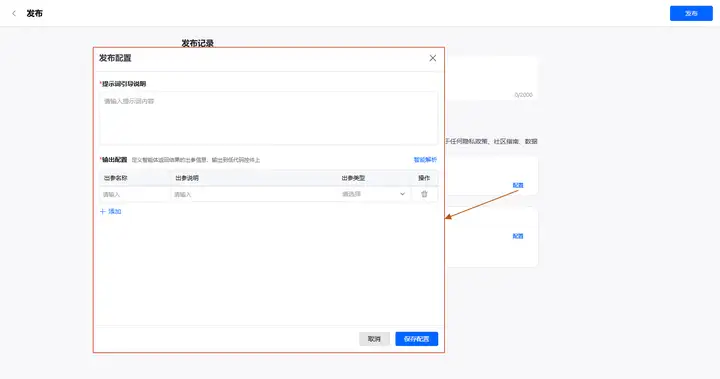
发布平台默认全部勾选,可根据需求更改。在低代码平台使用智能体,需勾选 apaas 平台。
发布要点
发布平台默认全部勾选,可按实际需求调整。
如果要在低代码平台使用智能体,必须勾选 apaas 平台。
发布前建议确认智能体提示词、输出格式和调试结果是否正确。
发布完成后,智能体会变为"已发布"状态。
六、发布配置详解
发布配置用于实现将智能体输出内容写入到表单。如果不需要写入表单,则不需要此操作。
发布配置主要包括以下内容:
1、提示词引导说明
提示词引导说明是固化写在智能体配置里的永久指令,每次运行都生效,不需要用户每次重复输入规则。
示例:
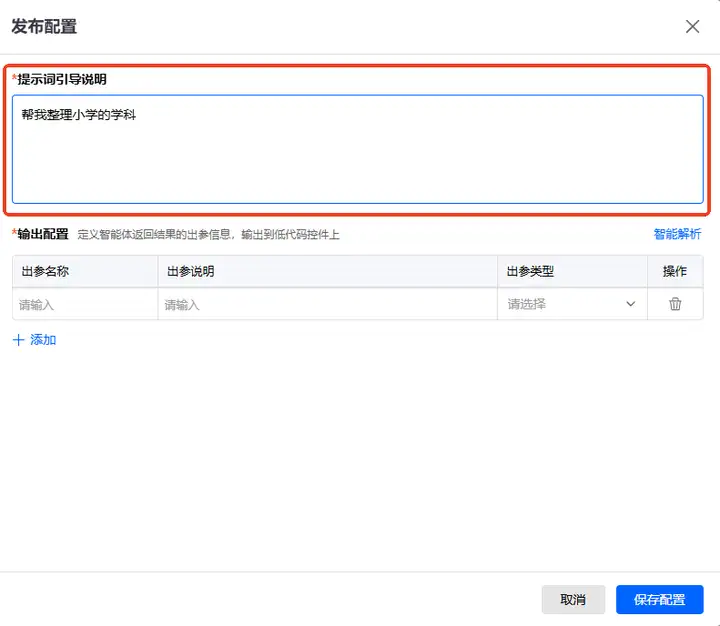
帮我整理小学的学科
该说明会作为智能体运行时的固定引导,帮助智能体稳定理解任务目标。
2、输出配置
输出配置用于定义智能体返回结果的出参信息,输出到低代码控件上。
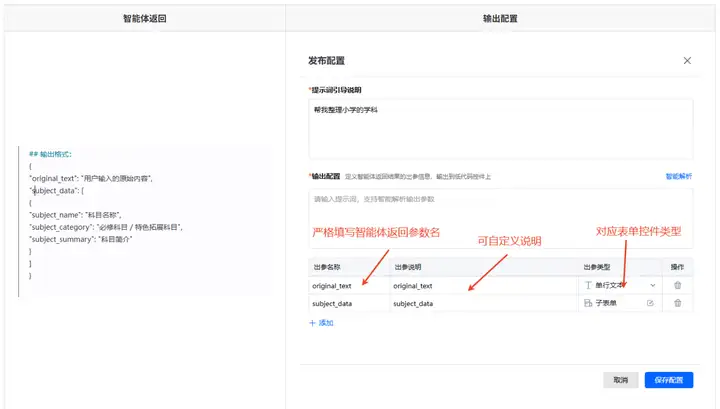
输出配置包含:
出参名称:智能体返回的参数名称。
出参说明:对出参含义的说明。
出参类型:选择百数表单控件类型。
操作:可添加、删除或调整出参。
3、手动添加出参
手动添加时,将智能体返回的参数填写在出参名称下,出参类型选择百数表单控件类型。
4、智能解析
智能解析可以将智能体输出的示例填在输入框内,系统会自动解析出出参。
智能解析出出参信息后,需要人工核对出参名称和出参说明,并为每个出参字段选择对应的字段类型;必要时可手动添加或删除出参字段。
5、发布确认
配置完成并确认无误后,返回发布页并点击页面右上角发布,完成智能体发布。发布成功后,智能体变为"已发布"状态。
七、配置智能体绑定业务表单
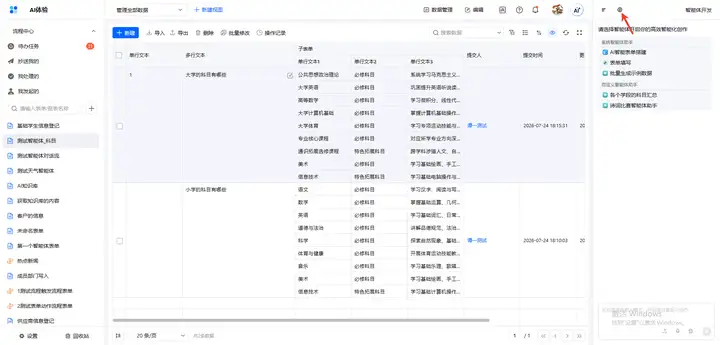
1、切换到 AI 模式,进行智能体配置
点击右上角齿轮(设置),进入"设置智能体助手"页面。
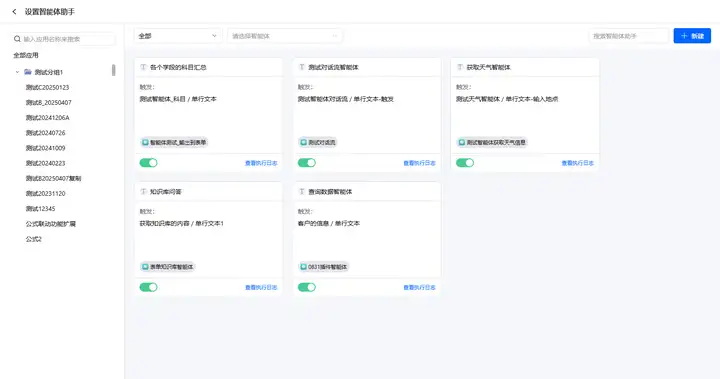
2、新建智能体助手
新建一个智能体助手,选择刚刚新建的智能体。
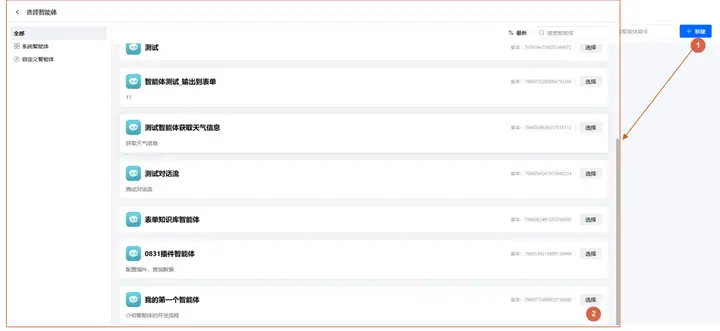
配置智能体助手相关参数
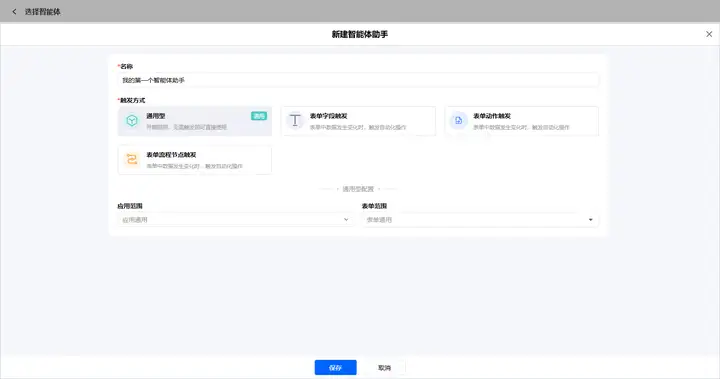
为了实现将智能体返回的内容写入到表单中,这里选择 表单字段触发 方式,并设置好相关参数。
名称:支持自定义名称。
触发方式:
- 通用型:开箱即用,无需等待特定表单事件触发,适合在应用内直接使用智能体的场景。
- 表单字段触发:指定表单和触发字段;当该字段发生变化时,触发智能体处理,适合根据某个字段内容即时分析、生成或回填结果。
- 表单动作触发:在表单发生已配置的操作动作时触发,适合将智能体接入表单操作环节。具体可选动作以当前页面实际配置项为准。
- 表单流程节点触发:在指定表单流程的节点上触发,适合结合审批或流程流转上下文执行分析、补全或业务处理。
- 智能体助手列表
新建的智能体助手会显示在列表中,后续可以修改、删除等。
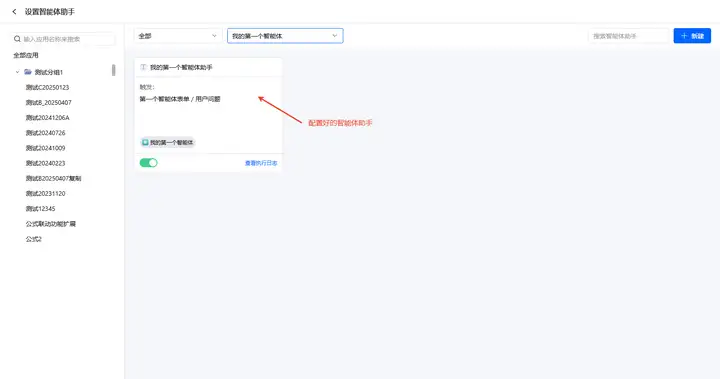
八、使用智能体助手
- 在 AI 模式下访问配置智能体助手的表单
在 AI 模式下,访问配置智能体助手的表单,进入新建数据页面。
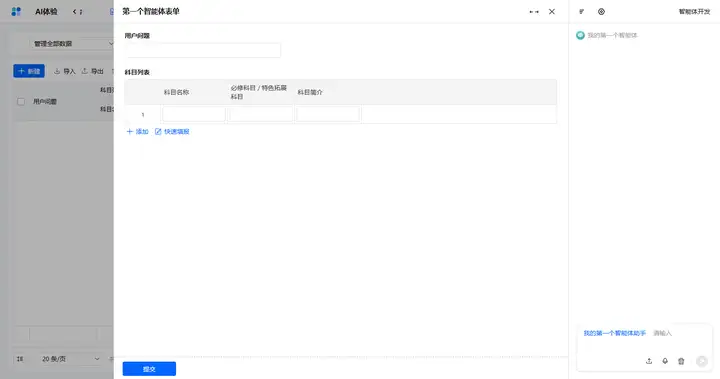
1、触发智能体
点击触发字段,或直接选定智能体助手,输入指令后,由智能体依据指令输出结果,并自动回填至表单。
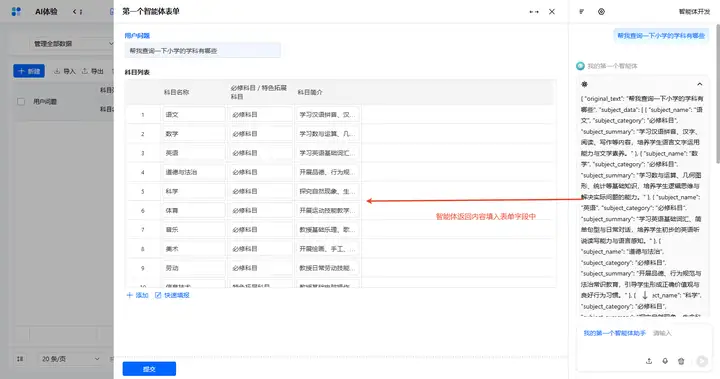
2、自动回填
智能体输出结果后,会按照发布配置和智能体助手中的输出映射,将内容自动回填到对应表单字段中。
这样,用户就可以在百数工作台中借助智能体完成信息整理、内容生成、字段补全和业务处理。
九、注意事项与常见问题排查
- JSON 格式是关键:智能体输出格式必须是 JSON 格式,表单才可以正确识别写入。
- 低代码平台需勾选 apaas 平台:在低代码平台使用智能体时,发布平台中需勾选 apaas 平台。
- 发布配置是否必需:如果不需要写入表单,则不需要发布配置;如果需要写入表单,则必须进行发布配置。
- 智能解析后需人工核对:智能解析出出参信息后,需要人工核对出参名称、出参说明和字段类型。
- 触发方式要匹配场景:通用型、表单字段触发、表单动作触发、表单流程节点触发分别适用于不同场景。
- 提示词引导说明是永久指令:固化写在智能体配置里的永久指令,每次运行都生效,不需要用户每次重复输入规则。
- 发布后状态:发布成功后,智能体变为"已发布"状态。
- 具体界面以实际产品为准:不同版本、权限或产品配置可能存在差异。
十、总结
百数 AI 智能体基础开发流程包括:进入 AI 模式,在智能体开发页面新建智能体,设计提示词并确保 JSON 输出,发布智能体并勾选 apaas 平台,进行发布配置和智能解析,再通过智能体助手绑定业务表单,最终在表单触发时自动回填结果。
掌握以上流程后,用户可以在百数工作台中完成智能体从开发、配置到应用的基础闭环,提升应用操作、信息整理和业务处理效率。