很多朋友拿到易视讯会议摄像头之后,不知道怎么安装在电视上面,今天就完整给大家演示一遍,一步一步解决这个安装难题。
想要把摄像头稳固装在电视上,我们需要准备一个金属托盘,很多人会问,为什么一定要选金属材质?核心原因就是金属扎实、刚性强,承重稳定,长时间挂在电视屏幕上不容易变形、往下塌,相比塑料托盘,不会出现用一段时间就松动、摄像头下坠的情况,保障会议画面角度稳定。
接下来我们正式开始操作。首先看托盘结构,托盘侧边配有两个六角固定螺丝,我们拿出配套的六角扳手,对准六角螺丝,慢慢旋紧。这里不用一次性锁死,稍微拧紧定型就可以,预留一点调节余量,方便后面微调角度,拧好之后,托盘的基础框架就初步固定完成。
然后我们来安装易视讯会议摄像头。摄像头底部自带标准螺孔,这个是行业通用的 1/4 螺口,专门用来对接支架配件。我们把摄像头底部的螺孔,对准金属托盘预留的安装槽位,对准位置卡进去。卡到位之后,翻转到托盘背面,取出配套螺母,从背面穿入锁紧,把摄像头牢牢锁在金属托盘上。
锁紧螺母的时候要注意力度,不要蛮力拧,避免滑丝,固定到位之后,用手轻轻晃动摄像头,确认没有松动、不会左右摇晃,摄像头本体就和托盘组装成一整套了。
组装完成,我们把装好摄像头的整套支架,直接放置在电视显示屏上。我们转到电视背面观察,支架后方有支撑顶杆,这个顶杆会顶住电视背部,形成支撑力,防止整个托盘带着摄像头向前下沉、低头。这一步非常关键,很多简易支架没有背部支撑,摄像头放上去没多久就往下掉,画面直接朝下,会议根本没法用。
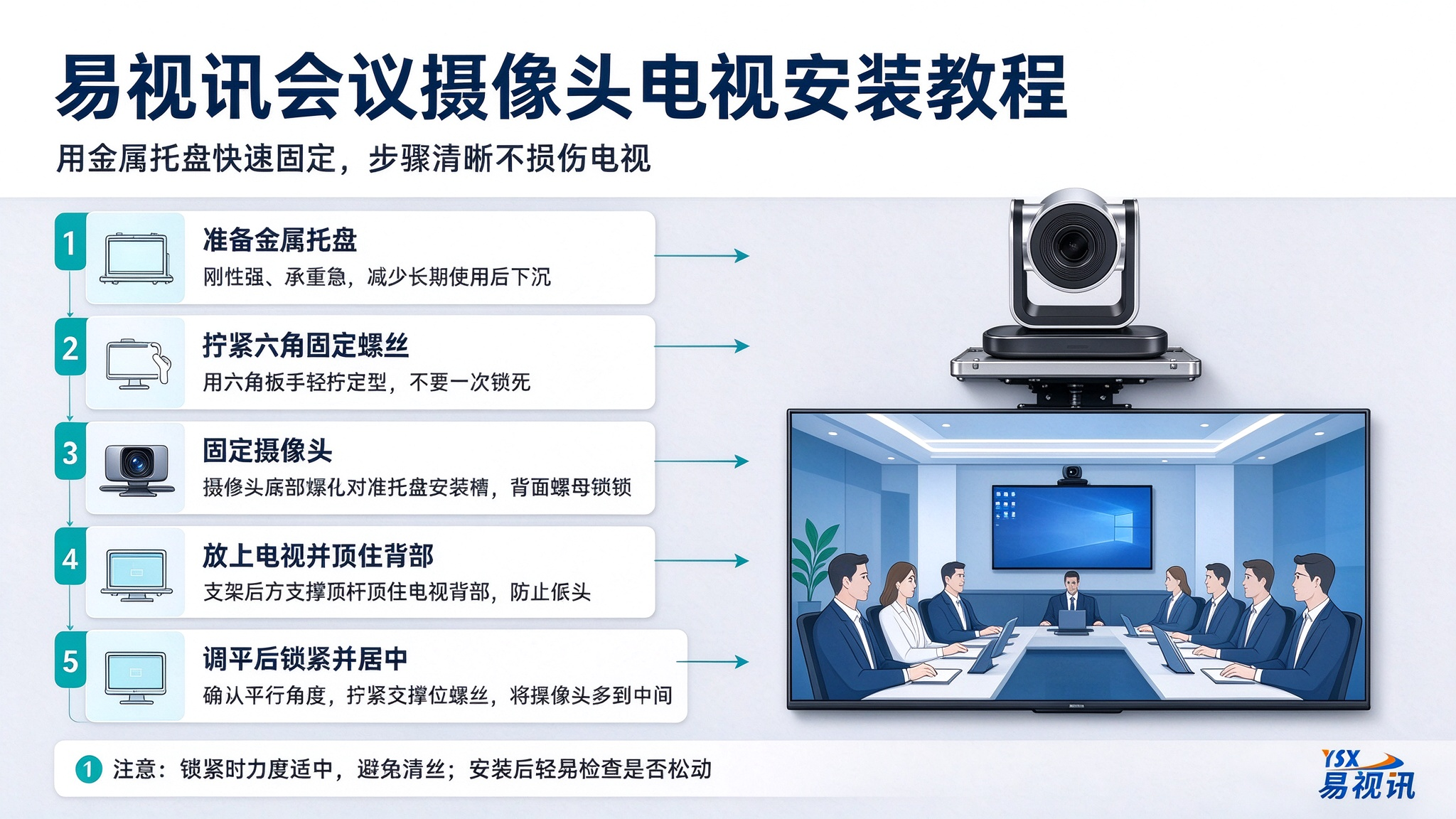
我们根据现场的观看需求,调整好摄像头的水平角度。可以左右平移、俯仰微调,保证镜头正对参会人员,画面平视,不要太高或者太低。角度调整满意之后,再次拿起六角扳手,把背部支撑位置的六角螺丝锁紧,锁死之后支撑结构就固定住,不会轻易移位。
角度确认无误,把整套支架平移到电视屏幕正中间,摄像头居中摆放,这样拍摄出来的画面均衡,能完整收录屏幕前所有参会的人。到这里,易视讯会议摄像头就成功固定在电视上了。
整套安装不用打孔、不用胶粘,不会损伤电视屏幕,拆装简单,后期如果要挪动电视、更换位置,直接拿下来带走就行。装好之后,我们再简单检查一遍:托盘不晃动,摄像头不会下坠,镜头角度稳定,接线插上电视或者电脑,就可以直接开启视频会议。
很多用户安装的时候容易踩坑,第一是选用塑料支架,承重差,长时间使用变形;第二就是忘记背部支撑顶杆,摄像头低头,画面角度不对;第三就是拧螺丝用力过猛,造成螺口损坏。大家操作的时候留意这几点,就能一次性装好。
易视讯会议摄像头支持各类大屏、电视、一体机使用,适配线上会议、远程培训、远程会诊等场景。设备装好之后,接上 USB 线,电脑识别摄像头,搭配麦克风,整套视频会议系统就搭建完成。
如果大家在使用易视讯会议摄像头,或是在设备安装、调试、画面设置、音频降噪等方面遇到任何问题,都可以随时留言交流,我们一起解决视频会议的各类难题。