python打包为exe时,Win7会缺少ms-win-core-path-11-1-0.dll
安装 Windows 更新:这个 DLL 来自 Universal CRT 组件。在 Windows 7/8/8.1 上,需要安装微软的 KB2999226 补丁(或最新的系统更新)。Windows 10/11 通常已自带,如果缺失,运行 Windows Update 即可。
我用C++重写了软件就可以了。
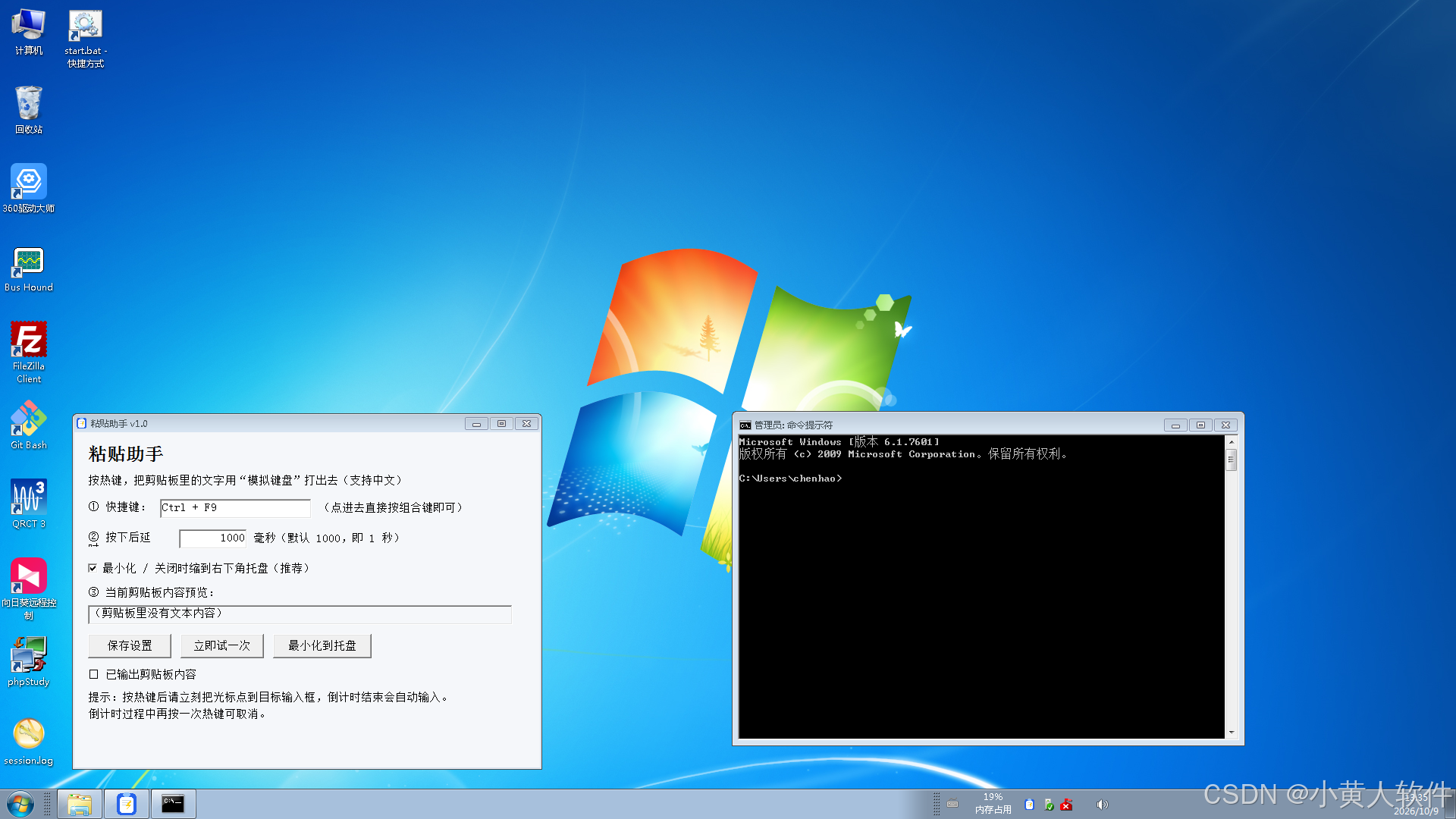
粘贴助手 v1.0 --- 使用说明
这是什么?
一个小工具:按一下快捷键,它就把你剪贴板里的文字,用"模拟键盘打字"的方式一个字一个字打出来 。
特别适合那些不让粘贴的输入框(比如某些网银、报名系统、远程桌面、虚拟机、游戏聊天框等)。
快速上手(3 步)
- 双击
粘贴助手.exe打开程序(窗口会出现在屏幕中间) - 在别的地方 Ctrl+C 复制 你想输入的文字
- 把光标点到目标输入框 里,按 Ctrl + F9 (默认快捷键)
→ 等 1 秒后,文字会自动"打"进去 ✅
💡 那 1 秒的等待,是留给您把光标切到目标窗口的时间。
界面上的设置
| 项目 | 说明 |
|---|---|
| ① 快捷键 | 点一下那个方框,然后直接按您想要的组合键 (比如 F9、Ctrl+Shift+V、Alt+1),就设置好了 |
| ② 按下后延时 | 默认 1000 毫秒(1 秒)。嫌慢可以改成 500,嫌快可以改成 2000。填 0 表示立即输出 |
| ③ 剪贴板预览 | 实时显示当前剪贴板里的内容,方便确认复制对了没 |
| 保存设置 | 改完快捷键/延时后,必须点这个按钮才会生效并记住 |
| 立即试一次 | 不用按热键,直接测试一次输出效果 |
| 最小化到托盘 | 把窗口缩到右下角托盘区(不占任务栏) |
最小化 / 托盘
- 勾选了「最小化/关闭时缩到托盘」后:
- 点窗口的 最小化 或 × 按钮 → 程序缩到右下角托盘区,后台继续工作
- 双击托盘图标 → 重新打开界面
- 右键托盘图标 → 菜单:立即输出 / 显示主界面 / 退出
- 想彻底退出程序:右键托盘图标 → 「退出」
常见问题
Q:按了热键没反应?
- 看界面状态栏是不是显示
❌ 热键注册失败------ 说明这个快捷键被别的软件占了,换一个(比如Ctrl+Shift+F9)再点「保存设置」 - 确认程序还在运行(看右下角托盘有没有图标)
Q:文字打到了错误的地方? - 按热键后要立刻 把光标点到目标输入框。如果延时太短来不及,把延时调大一些(比如 2000)
Q:想中途取消? - 在倒计时过程中再按一次热键 即可取消
Q:支持中文吗? - 支持!中文、英文、数字、符号、emoji 都能打。换行会自动变成回车键
Q:配置存在哪? - 程序同目录下的
PasteHelper.ini(如果那个目录没写入权限,会自动存到%APPDATA%\PasteHelper\)
文件清单
| 文件 | 说明 |
|---|---|
粘贴助手.exe |
主程序(绿色免安装,可直接拷走用) |
PasteHelper.ini |
配置文件(自动生成,记录您的快捷键和延时设置) |
技术说明(给好奇的老板)
- 用 C++ / Win32 API 编写,静态链接,不依赖任何运行库,单文件绿色运行
- 全局热键:
RegisterHotKey - 模拟键盘:
SendInput+KEYEVENTF_UNICODE(直接发 Unicode 字符,不依赖输入法状态和键盘布局) - 程序体积约 1.2 MB ,支持 Windows 7 / 10 / 11