用了Pi基本就回不去了, 如果你也在用Pi, 强烈推荐安装pi-chrome。
它能让 Pi coding agent 操作你平时用的 Chrome,复用已有的登录态。
我刚让它:"查看gmail中的google pay订单"
它真给我点进去了。鼠标终于可以申请调休了。小白也能配,下面照着做就行。
1. 在终端安装插件
前提:你已经装好 Pi 和 Chrome。还没装 Pi,可以先去 pi.dev 。
安装插件请查看插件文档:pi.dev/packages/pi...
在系统终端输入:
bash
pi install npm:pi-chrome安装后输入 pi 启动。
如果 Pi 已经开着,就在 Pi 的输入框里执行:
text
/reload这里别走错片场:pi install 在系统终端输入,下面的 /chrome 命令都在 Pi 会话里输入。
2. 给 Chrome 装上配套扩展
在 Pi 里输入:
text
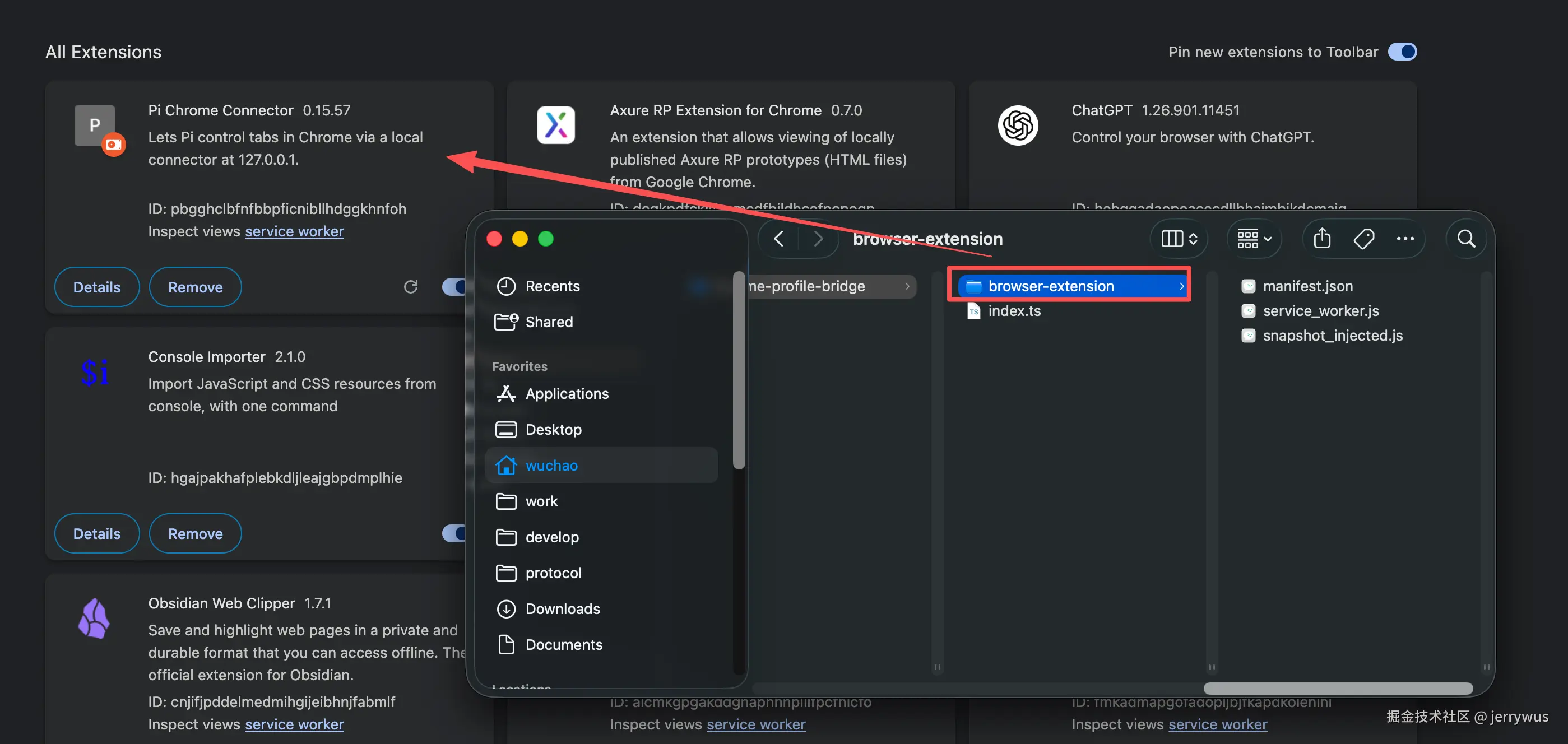
/chrome onboard它会自动打开chrome://extensions和扩展包文件夹, 然后按图片所示拖拽安装即可。
请确保chrome://extensions中开启了"开发者模式"。
3. 授权,再检查连接
回到 Pi,依次输入:
text
/chrome authorize
/chrome doctor
阅读并确认授权提示。默认授权持续 15 分钟,到期后需要重新授权。
我一直使用/chrome authorize indefinite 让它整个会话长期生效。
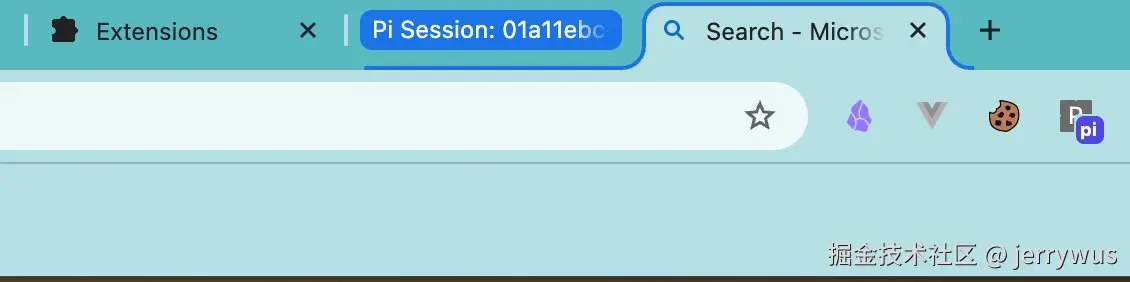
检查结果里看到:
text
✓ Chrome is connected就说明接上了。

第一次建议先让它做个只读任务:
"请使用 pi-chrome,列出我现有 Chrome 的标签页,不要跳转、点击或修改任何内容。"
先认路,再干活。
4. 开始用,说人话就行
- 不用自己研究工具参数,直接描述目标和边界:
"找到我已经打开的后台标签页,进入收货管理,切到已完成,打开第一条详情。只查看,不修改。"
或者:
"看看这个页面有哪些内容,帮我整理成摘要,不要点击任何按钮。"
- 调试时也可以说:
"帮我复现这个筛选问题,检查捕获到的控制台错误和接口请求,最后保存一张截图。"
网址、页面名称、要做什么、哪里必须停,交代清楚会更好用。比如填表就加一句:"填完先停下,等我检查,不要提交。"
5. 它说操作完了,我怎么没看见?
pi-chrome 默认开启后台模式,会限制工具主动把 Chrome 拉到前台、切换你正在看的标签页。
想看它现场操作,在 Pi 里输入:
text
/chrome background off然后告诉它:
"把这次操作的标签页切到前台,我要看着。"
想恢复后台模式:
text
/chrome background on我踩过的坑
第一次连接时报了:
text
the Chrome extension is not polling当时 Chrome 那边的扩展还没配好。装好之后就连上了,原来扩展还没上班。
遇到同样的问题,先检查:扩展有没有启用、是不是装在你正在用的 Chrome 配置里、那个窗口是否还开着。再跑一次 /chrome doctor 看提示。
插件升级后,Pi 里要 /reload,Chrome 扩展页面里的 Pi Chrome Connector 也要重新加载。
最后提醒:它用的是你的真实浏览器,登录态也带着真实权限。付款、删除、正式提交,要求它先征求确认。页面内容返回 Pi 后,也可能发送给你配置的模型服务,敏感资料别随手喂进去。
用完可以输入:
text
/chrome revoke收回本次会话的浏览器控制权限。