Qwen3.8-27B,可以说是当下消费级显卡本地部署的当红炸子鸡,手里的 Ultra X7 358H 笔记本电脑,已经买了好几个月了,一直想试一试,这款所谓的 AIPC 到底能不能运行起来。
趁着国庆节放假,今天终于完成了部署,有几点确实是给了我惊喜:
- Inter Ultra X7 358H 是统一内存架构,核显 Arc B390 共享系统内存!(这一点太重要了)
- Intel GPU 的加速,可以通过 llama.cpp + SYCL 实现。
- 部署全程不用去找资料,不用去敲命令,直接给大模型提要求就行了。(我使用的是 Deepseek Harness Desktop + Deepseek V4.1 Flash)
先看结果
本地运行成功
全部部署成功后,双击桌面 "Qwen3.8-27B" 快捷方式,当出现符号 >,等待输入的那一刻,心情还是很激动的:
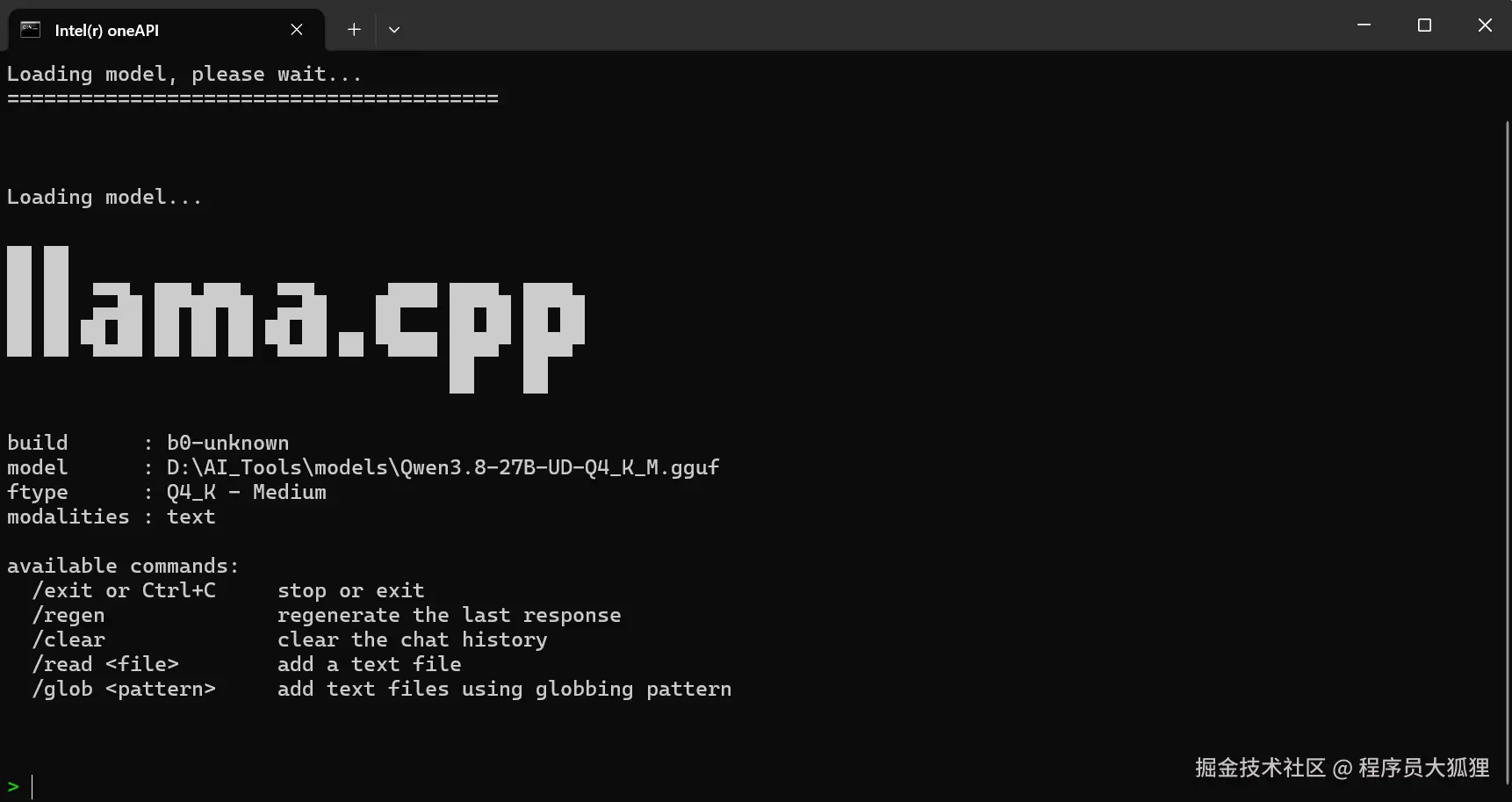
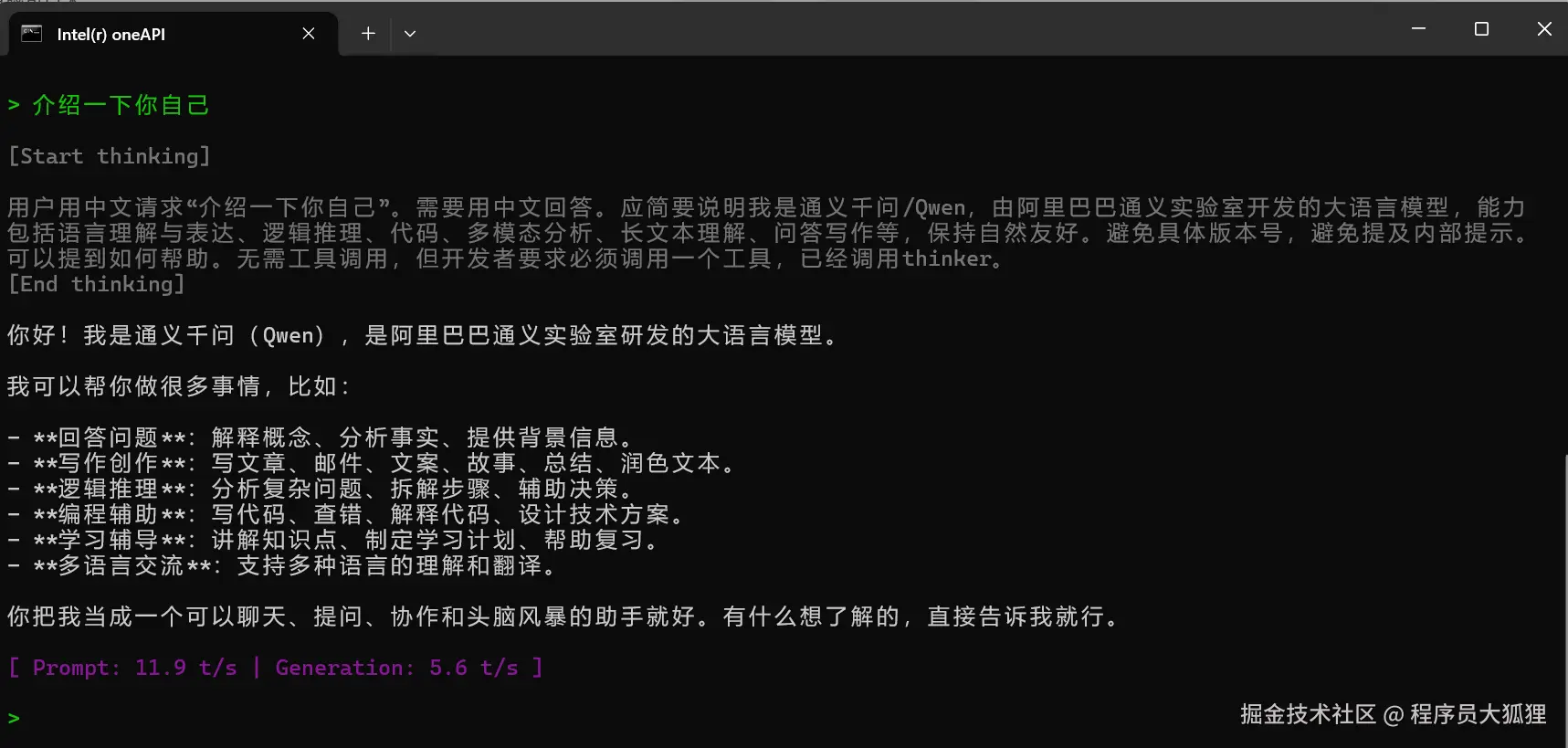
单次实测结果:5.6 t/s
随便输入一个问题,最后有速度统计,5.6 t/s ------ 这速度,几个字不停地往外吐,用惯了各大模型的在线 API,只能说,激动的同时又满含失落:
如何部署的,AI 总结得比我强多了,没必要吃力不讨好,自己去写。
下面是部署过程的 AI 总结,有需要和兴趣的,可以阅读(使用 Deepseek Harness Desktop + Deepseek V4.1 Flash)。
概述
目标机型 :Intel Core Ultra 处理器 + Arc 核显(无 NVIDIA 独显)的 Windows 11 电脑。
部署方案 :llama.cpp (SYCL) + Qwen3.8-27B-Q4 量化模型。
实测验证 :2026-10 于 Intel Core Ultra X7 358H + Arc B390 + 32GB DDR5-9600 平台完整部署成功。
文档用途:相同/相似配置的电脑可按本文档从零复现完整部署。
硬件要求与选型分析
目标硬件配置(实测机型)
| 项目 | 规格 |
|---|---|
| CPU | Intel Core Ultra X7 358H(16 核,Panther Lake) |
| 内存 | 32GB DDR5-9600 |
| GPU | Intel Arc B390 核显(Xe3 架构,12 Xe 核心 / 96 EU,共享系统内存,GPU 可用约 17.6GB) |
| 系统 | Windows 11 家庭中文版 |
| 硬盘 | 需要约 45GB 可用空间(建议 SSD) |
关键约束:没有 NVIDIA 独显意味着什么
- CUDA 生态完全不可用,Ollama / vLLM 等多数工具的 GPU 加速默认走 CUDA
- Intel GPU 的加速路径只有三条:SYCL (llama.cpp)、OpenVINO (Intel 官方)、DirectML(通用但较慢)
推理方案对比与选型结论
| 方案 | GPU 加速 | 部署难度 | 性能 | 结论 |
|---|---|---|---|---|
| Ollama | Intel GPU 支持有限 | ⭐ 最简单 | 一般 | 不选 |
| llama.cpp + SYCL | ✅ 原生支持 level_zero | ⭐⭐⭐ 中等 | ✅ 最佳 | 选择 |
| OpenVINO | ✅ Intel 官方 | ⭐⭐ 中等 | 中等 | 备选 |
选型结论:llama.cpp SYCL 后端 + level_zero:gpu 设备,这是 Intel 核显跑大模型的最优路径。
模型选型(32GB 内存档位)
| 模型规模 | Q4 量化体积 | 可运行性 | 预估生成速度 |
|---|---|---|---|
| 7B-8B | ~5GB | ✅ 流畅 | 18-20 t/s |
| 13B-14B | ~9GB | ✅ 流畅 | 10-12 t/s |
| 27B (Qwen3.8) | 15.33GB | ✅ 可运行 | 5-6 t/s |
| 70B | ~40GB | ❌ 超出内存 | 不可行 |
质量优先选 27B(本文档方案);速度优先选 14B/8B。模型文件可共存,随时切换。
实测性能(本方案最终结果)
| 指标 | 速度 | 说明 |
|---|---|---|
| pp128(批量预填充) | 55.76 t/s | 128 token 提示词约 2.3 秒读完 |
| tg64(token 生成) | 5.68 t/s | 约 4-5 汉字/秒,200 字回复约 40 秒 |
生成速度受限于核显共享内存带宽(物理瓶颈,非配置问题)。独显 RTX 4090 同模型约 30-40 t/s 仅作参照。
软件清单与安装位置
所有软件统一安装到 D 盘 D:\AI_Tools,不占 C 盘:
| 软件 | 安装位置 | 作用 | 安装方式 |
|---|---|---|---|
| Git (Portable) | D:\AI_Tools\Git |
源码管理 | 脚本自动 |
| CMake | D:\AI_Tools\CMake |
构建系统 | 脚本自动 |
| Intel oneAPI Base Toolkit | D:\AI_Tools\Intel\oneAPI |
icx 编译器 + SYCL 运行时 | 手动安装 |
| VS Build Tools 2022 | D:\AI_Tools\VS_BuildTools |
MSVC link.exe + Windows SDK(icx 硬依赖) | winget 自动 |
| Ninja | D:\AI_Tools\ninja |
构建执行器 | 脚本自动 |
| llama.cpp 源码 | D:\AI_Tools\llama.cpp |
推理引擎 | zip 解压 |
| Qwen3.8-27B 模型 | D:\AI_Tools\models |
GGUF 量化模型 | 下载 |
最终目录结构:
ini
D:\AI_Tools\
├── Git\                    # Git 便携版
├── CMake\                  # CMake 3.31.5
├── Intel\oneAPI\           # oneAPI Base Toolkit 2025.3
├── VS_BuildTools\          # VS Build Tools(含 MSVC 14.44)
├── ninja\                  # ninja.exe
├── llama.cpp\              # 源码 + build\bin\llama-cli.exe
├── models\                 # Qwen3.8-27B-UD-Q4_K_M.gguf (15.33GB)
├── start_qwen38.bat        # 对话启动脚本
└── bench_qwen38.bat        # 性能测试脚本
完整部署流程
按顺序执行,每步都有验证点。所有命令可直接复制粘贴到 PowerShell 运行。
步骤 1:创建目录结构
powershell
New-Item -ItemType Directory -Force -Path "D:\AI_Tools\Git","D:\AI_Tools\CMake","D:\AI_Tools\Intel\oneAPI","D:\AI_Tools\ninja","D:\AI_Tools\llama.cpp","D:\AI_Tools\models","D:\AI_Tools\downloads" | Out-Null步骤 2:安装 Git 便携版
powershell
# 下载 PortableGit(约 50MB)
$GitUrl = "https://github.com/git-for-windows/git/releases/download/v2.47.1.windows.2/PortableGit-2.47.1.2-64-bit.7z.exe"
curl.exe -L -o "D:\AI_Tools\downloads\PortableGit.7z.exe" $GitUrl --progress-bar

# 自解压安装
Start-Process -FilePath "D:\AI_Tools\downloads\PortableGit.7z.exe" -ArgumentList '-o"D:\AI_Tools\Git" -y' -Wait

# 加入用户 PATH
$CurrentPath = [Environment]::GetEnvironmentVariable("Path", "User")
[Environment]::SetEnvironmentVariable("Path", "D:\AI_Tools\Git\cmd;$CurrentPath", "User")

# 基础配置
& "D:\AI_Tools\Git\cmd\git.exe" config --global init.defaultBranch "main"
& "D:\AI_Tools\Git\cmd\git.exe" config --global core.quotepath "false"
✅ 验证 (新开 PowerShell 窗口):git --version 输出版本号。
⚠️ GitHub 直连慢/失败时,给 URL 加国内镜像前缀:
https://ghfast.top/+ 原始 URL。
步骤 3:安装 CMake
powershell
$CMakeUrl = "https://github.com/Kitware/CMake/releases/download/v3.31.5/cmake-3.31.5-windows-x86_64.zip"
curl.exe -L -o "D:\AI_Tools\downloads\cmake.zip" $CMakeUrl --progress-bar
Expand-Archive -Path "D:\AI_Tools\downloads\cmake.zip" -DestinationPath "D:\AI_Tools\downloads" -Force
Copy-Item -Path "D:\AI_Tools\downloads\cmake-3.31.5-windows-x86_64\*" -Destination "D:\AI_Tools\CMake" -Recurse -Force

$CurrentPath = [Environment]::GetEnvironmentVariable("Path", "User")
[Environment]::SetEnvironmentVariable("Path", "D:\AI_Tools\CMake\bin;$CurrentPath", "User")
✅ 验证 (新开窗口):cmake --version。
步骤 4:手动安装 Intel oneAPI Base Toolkit(唯一的必经手动步骤)
- 浏览器打开:www.intel.cn/content/www...
- 选择 Windows → Offline Installer,下载(约 2.3GB)
- 运行安装器,安装路径必须改为 :
D:\AI_Tools\Intel\oneAPI - 勾选组件:Intel C++ Compiler、DPC++/C++ Compiler、oneMKL(默认勾选即可)
✅ 验证 :Test-Path "D:\AI_Tools\Intel\oneAPI\compiler\latest\bin\icx.exe" 返回 True。
步骤 5:安装 VS Build Tools(icx 的硬依赖,约 4GB)
重要 :icx 编译器在 Windows 上使用 MSVC 兼容模式,链接阶段必须调用 Visual Studio 的
link.exe和 Windows SDK。没有它编译必然报错unable to find a Visual Studio installation。
powershell
winget install Microsoft.VisualStudio.2022.BuildTools --accept-source-agreements --accept-package-agreements --override "--quiet --wait --norestart --add Microsoft.VisualStudio.Workload.VCTools --includeRecommended --installPath D:\AI_Tools\VS_BuildTools"安装约 10-20 分钟。
✅ 验证 :Test-Path "D:\AI_Tools\VS_BuildTools\VC\Auxiliary\Build\vcvarsall.bat" 返回 True。
步骤 6:安装 Ninja
powershell
# 国内镜像下载(GitHub 直连易断)
$ninjaUrl = "https://ghfast.top/https://github.com/ninja-build/ninja/releases/download/v1.12.1/ninja-win.zip"
curl.exe -L -o "D:\AI_Tools\ninja\ninja.zip" $ninjaUrl --progress-bar
Expand-Archive -Path "D:\AI_Tools\ninja\ninja.zip" -DestinationPath "D:\AI_Tools\ninja" -Force
Remove-Item "D:\AI_Tools\ninja\ninja.zip"
✅ 验证 :& "D:\AI_Tools\ninja\ninja.exe" --version 输出 1.12.1。
步骤 7:获取 llama.cpp 源码
两种方式任选:
方式 A:zip 解压(国内推荐,git clone 很慢)
powershell
# 从 https://github.com/ggml-org/llama.cpp 页面下载 Source code (zip)
# 或用镜像:https://ghfast.top/https://github.com/ggml-org/llama.cpp/archive/refs/heads/master.zip
Expand-Archive -Path "D:\AI_Tools\llama.cpp-master.zip" -DestinationPath "D:\AI_Tools\temp_extract" -Force
Copy-Item -Path "D:\AI_Tools\temp_extract\llama.cpp-master\*" -Destination "D:\AI_Tools\llama.cpp" -Recurse -Force
Remove-Item "D:\AI_Tools\temp_extract" -Recurse -Force
方式 B:git clone(网络好时)
powershell
Set-Location "D:\AI_Tools\llama.cpp"
git clone https://github.com/ggml-org/llama.cpp .
✅ 验证 :Test-Path "D:\AI_Tools\llama.cpp\CMakeLists.txt" 返回 True。
步骤 8:编译 llama.cpp(SYCL 版)
核心要点(三个缺一不可):
- 必须先加载 VS 环境(vcvarsall.bat)再加载 oneAPI 环境(setvars.bat)
- CMake 必须显式指定
-G "Ninja"(默认 NMake 在本机不存在,直接报错)- 编译器和构建器路径都要在 PATH 中
powershell
$OneAPIDir = "D:\AI_Tools\Intel\oneAPI"
$LlamaCppDir = "D:\AI_Tools\llama.cpp"
$vcvars = "D:\AI_Tools\VS_BuildTools\VC\Auxiliary\Build\vcvarsall.bat"

# 清理旧缓存(重编译时也需要)
Remove-Item "$LlamaCppDir\build" -Recurse -Force -ErrorAction SilentlyContinue

# 加载 VS + oneAPI 双环境到当前 PowerShell 进程
$envOutput = cmd /c "`"$vcvars`" amd64 >nul 2>&1 && call `"$OneAPIDir\setvars.bat`" >nul 2>&1 && set"
$envOutput | ForEach-Object {
    if ($_ -match "^([^=]+)=(.*)$") {
        [Environment]::SetEnvironmentVariable($matches[1], $matches[2], "Process")
    }
}
$env:PATH = "D:\AI_Tools\ninja;$env:PATH"

# 配置
Set-Location $LlamaCppDir
cmake -B build -G "Ninja" -DGGML_SYCL=ON -DCMAKE_C_COMPILER=icx -DCMAKE_CXX_COMPILER=icx -DCMAKE_BUILD_TYPE=Release

# 编译(约 4-10 分钟,496 个目标)
cmake --build build --config Release
✅ 验证:
powershell
Test-Path "D:\AI_Tools\llama.cpp\build\bin\llama-cli.exe"   # True
# 检查 SYCL 是否识别到 GPU(关键!)
$env:PATH = "D:\AI_Tools\Intel\oneAPI\compiler\latest\bin;$env:PATH"
& "D:\AI_Tools\Intel\oneAPI\compiler\latest\bin\sycl-ls.exe"
sycl-ls 应输出(有 level_zero:gpu 行即成功):
scss
[level_zero:gpu][level_zero:0] Intel(R) oneAPI Unified Runtime over Level-Zero V2, Intel(R) Arc(TM) B390 GPU ...
[opencl:gpu][opencl:0] Intel(R) OpenCL Graphics, Intel(R) Arc(TM) B390 GPU ...
步骤 9:下载模型
⚠️ 关键坑:文件名必须带 UD 前缀!
Qwen3.8-27B-UD-Q4_K_M.gguf(UD = Unsloth Dynamic 动态量化)是正确文件名; 不带 UD 的Qwen3.8-27B-Q4_K_M.gguf不存在,会 404(返回 145 字节错误页)。
powershell
$ModelUrl = "https://modelscope.cn/models/unsloth/Qwen3.8-27B-GGUF/resolve/master/Qwen3.8-27B-UD-Q4_K_M.gguf"
$ModelFile = "D:\AI_Tools\models\Qwen3.8-27B-UD-Q4_K_M.gguf"

# 断点续传 + 自动重试(16GB 约 30-60 分钟)
for ($i = 1; $i -le 10; $i++) {
    curl.exe -L -o $ModelFile $ModelUrl --retry 3 --retry-delay 5 -C - --connect-timeout 30 --speed-time 60 --speed-limit 10240
    if ($LASTEXITCODE -eq 0) { break }
    Start-Sleep -Seconds 10
}
✅ 验证 :文件大小约 15.33GB(小于 14GB 说明下载不完整,重跑上面的循环会断点续传)。
步骤 10:创建启动脚本
⚠️ 两个坑:
- 运行时必须用
setvars.bat加载完整 oneAPI 环境------手工拼接 PATH 会缺 DLL,报0xC0000135- 新版 llama.cpp 的
--color参数必须带值:--color auto(裸传--color报错)
对话启动脚本 D:\AI_Tools\start_qwen38.bat:
bat
@echo off
REM Qwen3.8-27B - llama.cpp SYCL + Intel Arc GPU
call "D:\AI_Tools\Intel\oneAPI\setvars.bat" >nul 2>&1
set ONEAPI_DEVICE_SELECTOR=level_zero:gpu
cd /d "D:\AI_Tools\llama.cpp"
echo ========================================
echo Qwen3.8-27B (SYCL + Intel Arc B390)
echo Loading model, please wait...
echo ========================================
echo.
build\bin\llama-cli.exe -m "D:\AI_Tools\models\Qwen3.8-27B-UD-Q4_K_M.gguf" -ngl 99 -c 4096 --color auto %*
echo.
pause
性能测试脚本 D:\AI_Tools\bench_qwen38.bat:
bat
@echo off
call "D:\AI_Tools\Intel\oneAPI\setvars.bat" >nul 2>&1
set ONEAPI_DEVICE_SELECTOR=level_zero:gpu
cd /d "D:\AI_Tools\llama.cpp"
build\bin\llama-bench.exe -m "D:\AI_Tools\models\Qwen3.8-27B-UD-Q4_K_M.gguf" -ngl 99 -p 128 -n 64 2>&1
pause桌面快捷方式(可选):
powershell
$WshShell = New-Object -ComObject WScript.Shell
$Shortcut = $WshShell.CreateShortcut("$env:USERPROFILE\Desktop\Qwen3.8-27B.lnk")
$Shortcut.TargetPath = "D:\AI_Tools\start_qwen38.bat"
$Shortcut.WorkingDirectory = "D:\AI_Tools"
$Shortcut.IconLocation = "shell32.dll,13"
$Shortcut.Save()
步骤 11:验收测试
1. 运行 bench_qwen38.bat,正常结果:
bash
Found 1 SYCL devices:
| 0| [level_zero:gpu:0]| Intel Arc B390 GPU| 30.0| 96| 1024| 32| 17677M| ...|

| model                    | size     | params | backend | ngl | test  | t/s        |
| qwen35 27B Q4_K - Medium | 15.32GiB | 27.32B | SYCL    | 99  | pp128 | 55.76±0.22 |
| qwen35 27B Q4_K - Medium | 15.32GiB | 27.32B | SYCL    | 99  | tg64  | 5.68±0.13  |
2. 双击 start_qwen38.bat,等待 1-2 分钟模型加载,出现提示符后输入问题即可对话。
日常使用
使用方式
| 操作 | 方式 |
|---|---|
| 启动对话 | 双击桌面 "Qwen3.8-27B" 快捷方式 |
| 中断当前生成 | Ctrl + C(按 1 次中断回到提示符;快速 2 次退出) |
| 清空对话历史 | 提示符下输入 /clear(长对话变卡时用) |
| 退出 | /exit |
| 保存/恢复会话 | /save 文件名 / /load 文件名 |
常用启动参数
追加在 bat 的 llama-cli 命令后:
| 参数 | 说明 |
|---|---|
-ngl 99 |
全部层放 GPU(保持默认) |
-c 2048 |
上下文长度减半,降低内存压力、加快响应 |
-n 256 |
限制单次最大生成 token 数 |
--single-turn |
单轮问答后自动退出(脚本调用场景) |
性能参考
交互中会显示 [ Prompt: x t/s | Generation: x t/s ]。Generation 5-6 t/s 为本机正常水平;Prompt 速度低于 bench 的 pp128 属正常(逐 token vs 批量)。
上下文长度说明(-c 参数)
启动脚本中 -c 4096 即当前上下文长度设置,含义与影响如下:
| 项目 | 数值 | 说明 |
|---|---|---|
| 当前设置 | 4096 tokens | 约能容纳 3000 字中文的对话历史 |
| 模型原生上限 | 262,144 tokens(256K) | 本地内存无法支撑,通过 -c 限制实际使用量 |
| 上下文耗尽表现 | 模型开始"遗忘"早期内容,且响应变慢 | 长对话后属正常现象 |
调整方法 :编辑 D:\AI_Tools\start_qwen38.bat,修改 -c 值:
bat
build\bin\llama-cli.exe -m "..." -ngl 99 -c 8192 --color auto %*
^^^^^^^^^ 改这里| 调整方向 | 建议值 | 影响 |
|---|---|---|
| 调大 | -c 8192 |
记住更多对话历史,但 KV 缓存占用更多 GPU 内存(27B 模型每翻倍约多 1-2GB),速度略降 |
| 调小 | -c 2048 |
更省内存、响应更快,适合短问答场景 |
实用建议 :无需盲目调大------长对话中感觉模型"忘事了",直接输入 /clear 清空对话重来,比调大 -c 更省资源。
踩坑记录与故障排查(重要!)
按出错概率排序,新机器复现时优先对照:
坑 1:PowerShell 禁止运行 .ps1 脚本
无法加载文件 xxx.ps1,因为在此系统上禁止运行脚本解法 :powershell -ExecutionPolicy Bypass -File .\xxx.ps1,或先 Set-ExecutionPolicy -Scope Process -ExecutionPolicy Bypass 再运行。不修改系统全局策略。
坑 2:.ps1 脚本含中文/特殊符号导致语法解析错误
UTF-8 无 BOM 的中文脚本被 PowerShell 5.1 按 GBK 解析,✓、、、中文提示串全部乱码并引发连锁语法错误("Try 语句缺少 Catch"、"字符串缺少终止符"等)。
解法:脚本只用纯 ASCII 英文;或直接把代码粘贴进 PowerShell 窗口执行(不走文件)。
坑 3:CMake 报 nmake: no such file or directory
CMake 在 Windows 默认生成 NMake Makefiles,但系统没有 nmake。
解法 :配置时显式指定 -G "Ninja",并确保 ninja.exe 在 PATH。
坑 4:icx 报 unable to find a Visual Studio installation / linker command failed
icx 的 MSVC 兼容模式需要 VS 的 link.exe + Windows SDK。
解法 :安装 VS Build Tools(见步骤 5),且编译前必须先运行 vcvarsall.bat amd64,再 setvars.bat,顺序不能反。
坑 5:GitHub 直连下载中断(ninja/cmake/llama.cpp 源码)
国内网络直连 GitHub 经常 Remote end closed connection。
解法 :URL 前加镜像前缀 https://ghfast.top/(备用 https://gh-proxy.com/);llama.cpp 源码直接下载 zip 解压代替 git clone。
坑 6:模型下载 404(下载文件只有几百字节)
文件名错误。Qwen3.8-27B 的 GGUF 量化文件必须带 UD 前缀 (Unsloth Dynamic),如 Qwen3.8-27B-UD-Q4_K_M.gguf。
解法 :用 ModelScope API 先查真实文件列表: https://modelscope.cn/api/v1/models/unsloth/Qwen3.8-27B-GGUF/repo/files
坑 7:llama-cli 启动闪退,退出码 -1073741515 (0xC0000135)
SYCL 运行时 DLL 未找到------手工拼 PATH 缺 DLL。
解法 :启动脚本必须用 call setvars.bat 加载完整 oneAPI 环境,不要手工拼 PATH。
坑 8:error: invalid argument: -no-cnv / expected value for argument "--color"
新版 llama.cpp 参数变更。
解法 :-no-cnv 已移除,单轮模式用 --single-turn;--color 必须带值 --color auto。
坑 9:沙箱/受限环境内存预算不足
在受限执行环境里测试 15.33GB 模型时,进程树内存超 15.8GB 预算被杀。这不是部署问题。
解法:验收测试直接在用户桌面环境双击 bat 运行(32GB 物理内存无此限制)。
坑 10:llama.cpp 源码目录写入被拒(ACL)
用户手动解压创建的目录可能 ACL 受限,导致某些工具进程无法写入。
解法:对该目录操作时以实际用户权限执行;或用管理员 PowerShell 操作。
六、附录
版本信息(实测通过的组合)
| 组件 | 版本 |
|---|---|
| Windows 11 | 26200 |
| Intel oneAPI Base Toolkit | 2025.3(icx 2025.3.3) |
| VS Build Tools 2022 | MSVC 14.44.35207 |
| CMake | 3.31.5 |
| Ninja | 1.12.1 |
| Git | 2.47.1 |
| llama.cpp | master(2026-09,v0.5.0-dev) |
| 模型 | Qwen3.8-27B-UD-Q4_K_M (Unsloth, 15.33GB) |
备选模型(同平台可直接复用本部署)
| 模型 | 下载源(ModelScope) | 体积 | 预估生成速度 |
|---|---|---|---|
| Qwen3.8-27B-UD-Q4_K_M | unsloth/Qwen3.8-27B-GGUF |
15.33GB | ~5.7 t/s(本文档方案) |
| Qwen3.8-27B-UD-IQ4_XS | unsloth/Qwen3.8-27B-GGUF |
~12GB | ~7 t/s |
| Qwen3-32B-UD-Q4_K_M | unsloth/Qwen3-32B-GGUF |
~19GB | 较慢(近内存上限,慎选) |
| Qwen3-14B(更快) | unsloth/Qwen3-14B-GGUF 系列 |
~9GB | ~11 t/s |
| Qwen3-8B(最快) | unsloth/Qwen3-8B-GGUF 系列 |
~5GB | ~19 t/s |
换模型只需:下载新 gguf 到 D:\AI_Tools\models,把启动脚本里 -m 的路径改掉即可,其余环境完全复用。
更新维护
powershell
# 更新 llama.cpp:下载新 zip 覆盖解压后,重复步骤 8(先删 build 目录)
# 更新 Intel GPU 驱动:Intel Driver & Support Assistant 或荣耀/品牌官网

# 完全卸载
Remove-Item -Recurse -Force D:\AI_Tools
Remove-Item "$env:USERPROFILE\Desktop\Qwen3.8-27B.lnk"
# 再从 PATH 环境变量中删除 D:\AI_Tools 相关条目
文档生成:2026-10-01,基于一次完整的真实部署过程整理。