摘要
亚马逊 Passkey 的配置入口通常在店铺后台的登录与安全设置中。对已经使用飞跨浏览器管理店铺的卖家来说,可以直接在对应店铺环境内完成配置:先打开亚马逊店铺后台的登录设置,再进入"登录与安全"页面,找到 Passkey(密钥)并点击编辑,最后在配置页点击"设置"。配置前应确认当前登录的是正确店铺和站点,配置后还要验证团队成员的访问方式、设备变更后的恢复路径以及不同站点是否需要分别处理。本文只讲正常登录和账号管理,不把 Passkey 当成绕过平台验证的工具。
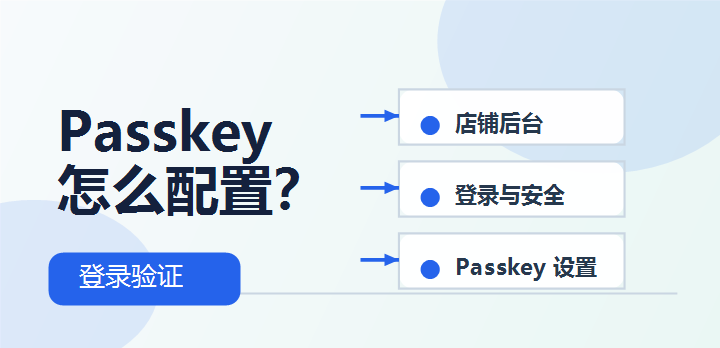
亚马逊 Passkey 在哪里设置?
亚马逊 Passkey 一般从店铺后台的"登录与安全"页面进入,不能在普通店铺运营页面里查找配置入口。
操作前先确认三件事:第一,当前浏览器环境对应的是要配置的店铺;第二,当前账号具备进入登录设置的权限;第三,已经准备好后续需要使用的验证设备或凭证。Amazon Seller Central 帮助中心将 Passkey 作为登录验证方式进行说明,实际页面名称可能随站点和界面版本略有变化。
如果你管理多个亚马逊站点,不要默认一次配置就能覆盖所有站点。不同站点的配置关系需要单独确认,后文会给出多站点处理方法。
在飞跨浏览器里具体怎么配置?
在飞跨浏览器内配置亚马逊 Passkey,可以按"登录设置---登录与安全---Passkey"三步路径完成。
| 步骤 | 操作 | 完成标志 |
|---|---|---|
| 1 | 在飞跨浏览器中打开对应亚马逊店铺后台,进入【登录设置】 | 进入当前店铺的账号安全页面 |
| 2 | 在【登录与安全】页面找到【Passkey(密钥)】,点击【编辑】 | 进入 Passkey 配置页 |
| 3 | 在配置页点击【设置】,按页面提示完成确认 | 页面出现已设置或生效提示 |
配置时不要在多个店铺环境之间来回切换,也不要把一个店铺的登录页面误当成另一个站点。完成设置后,先关闭当前标签页,再从同一个飞跨店铺环境重新打开后台,确认登录流程是否正常。
配置前需要准备哪些条件?
配置前最重要的不是先点击按钮,而是先确认店铺、站点、账号和团队使用方式都对应正确。
建议按下面的顺序检查:
- 确认店铺和站点:检查当前后台显示的店铺、销售站点和登录邮箱,避免在错误环境里配置。
- 确认账号权限:如果是团队协作,先确认执行配置的人是否拥有必要的登录安全设置权限。
- 确认后续使用设备:Passkey 配置后,设备变更、浏览器环境调整或成员交接都可能影响登录方式,要提前确定谁负责保管和维护。
- 确认备用处理路径:如果配置后设备丢失、凭证误删或成员无法登录,应保留平台官方支持和内部交接记录,而不是反复尝试不同环境。
飞跨浏览器的价值在于把店铺环境、成员权限和账号资料放在同一套管理流程里。它不能代替卖家遵守亚马逊平台规则,也不等于对店铺审核结果作出保证。
配置后如何验证是否生效?
Passkey 设置完成后,至少要做一次"退出---重新进入---确认成员权限"的验证,而不是只看见弹窗就认为配置完成。
建议检查以下项目:
- 从当前店铺环境退出,再重新打开亚马逊后台;
- 确认页面能够进入,而不是停留在重复配置或验证循环;
- 如果店铺由多人协作,确认其他成员是否仍按各自授权方式登录;
- 如果一个账号管理多个站点,分别记录每个站点的配置状态;
- 将配置时间、操作人和异常情况写入店铺资料台账,方便后续交接。
常见问题 FAQ
Passkey 配置后还需要二次验证吗?
可能仍然需要。Passkey 是登录验证方式之一,平台是否要求额外验证要看账号状态、登录行为和页面提示,不能把 Passkey 理解成取消所有验证。
在飞跨浏览器里配置 Passkey 后,换设备还能直接登录吗?
不要默认可以直接登录。Passkey 与设备和凭证管理有关,换设备前应先确认新的登录方式和恢复路径,再进行设备切换。
配置 Passkey 时找不到"登录与安全"怎么办?
先确认当前登录的是正确的亚马逊后台和店铺环境,再检查账号权限及页面语言。如果仍然找不到入口,建议按照亚马逊官方帮助中心的最新页面说明处理,不要连续刷新或反复更换环境。
多个亚马逊站点可以只配置一次 Passkey 吗?
不建议这样假设。不同站点可能需要分别配置和验证。
总结
亚马逊 Passkey 的配置路径并不复杂,关键是先确认店铺、站点和账号权限,再在飞跨浏览器对应的店铺环境内完成"登录设置---登录与安全---Passkey---设置"操作。配置后要通过重新登录、成员访问和多站点状态检查确认结果。对于多店铺团队,建议把 Passkey 配置记录纳入账号资料和交接流程,并始终以亚马逊官方页面提示和平台规则为准。