Veyra 电影、动漫补帧与画质增强教程:软件优势、配置和导出验证
看电影时,横移镜头中的建筑边缘有时会一格一格移动;看动漫时,人物转身和背景平移也可能不够连续。高刷新率显示器不会自动增加片源记录的运动过程。要调整这类观感,需要先区分片源节奏与播放异常,再比较补帧和画质处理分别带来的变化。
本文介绍的软件是 Veyra ,项目仓库名为 Veyra-NRVideo ,操作条件按官方 v2.0.6 文档整理。它是一款 Windows 实时 GPU 视频增强工具,可以在同一套界面中播放本地文件、配置补帧和画质处理,并通过列表模式导出结果。
下面先说明 Veyra 的具体优势,再沿着一段电影或动漫短片完成配置与验证。本文为文档教程,不含本机性能测试。
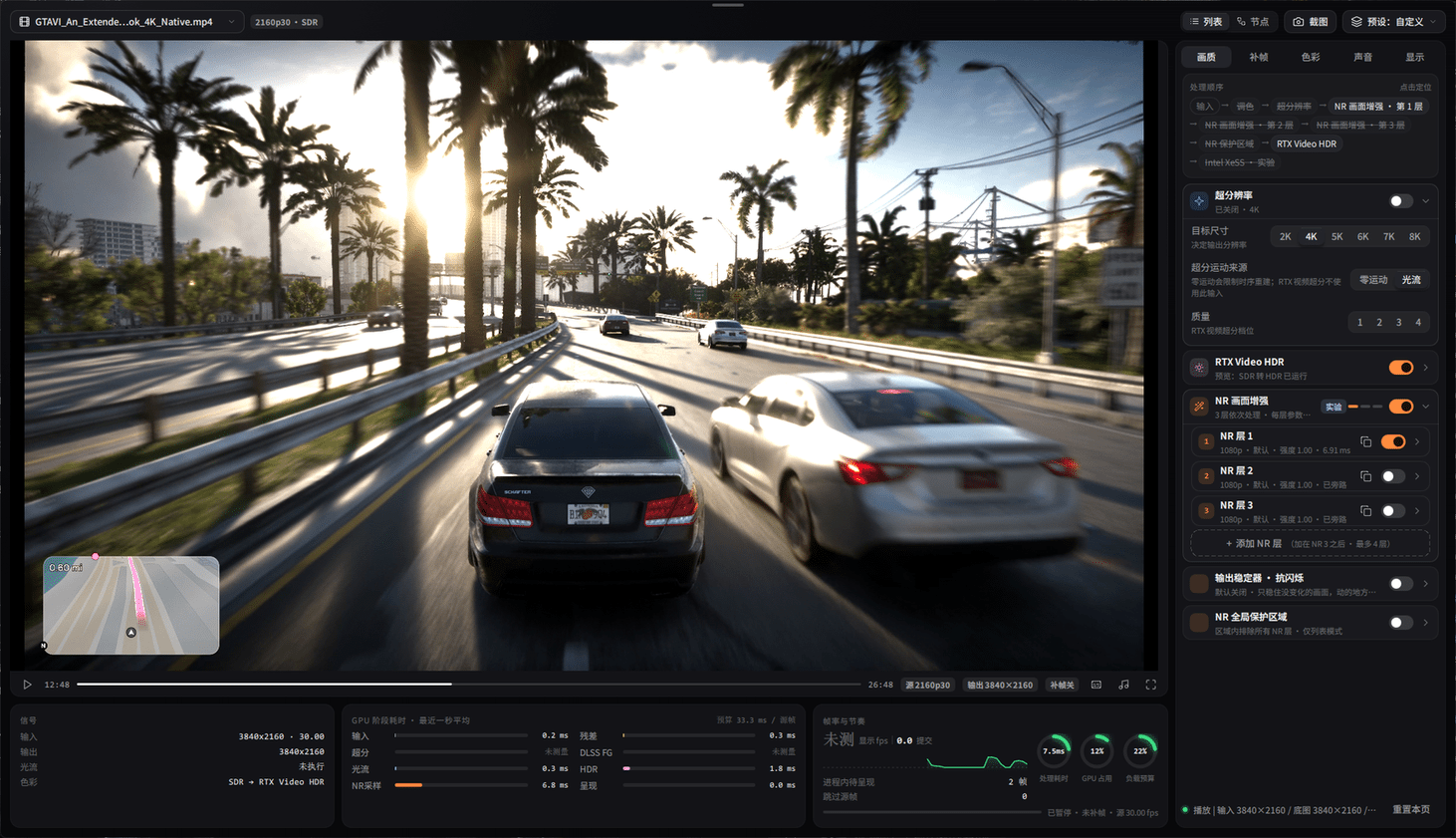
图 1:Veyra 官方专业模式界面,来自 README 引用的 2.0.0 资料图。左侧预览、右侧调参数、底部观察处理信息;游戏片源仅说明布局,不作为电影、动漫的处理效果证据。
Veyra 的优势体现在哪些操作上
实时预览,便于边播放边调整
Veyra 将播放与 GPU 增强放在同一工作流中。打开本地片段后,可以分别启用补帧、NR 或缩放,观察参数变化,再决定是否导出。对需要反复试强度的片源,这提供了一个"调整、回看、再调整"的入口,无须把每次试验都先编码成整部成品。
这种便利依赖硬件能否稳定处理当前负载。专业页底部显示输入输出、GPU 时间和负载,可用于观察设置变化后是否出现压力;软件读数仍不能代替屏幕上的连续运动检查。单帧画质与补帧效果也需要采用不同的比较方法,后文分别说明。
NR 最多四层,每层可以独立调节
Veyra 的 NR 支持最多四层,各层有独立参数。它的可调性在于,可以逐层启用和调整,发现某一层让动漫边线过重、字幕笔画变形或纹理闪动时,单独关闭该层复查,不必将所有画质处理一并撤销。
四层是配置能力,不是必须开满的目标。第一次只启用一层,确定它改变了什么,再判断是否增加下一层。电影的皮肤、颗粒与动漫的平涂色块、轮廓线,检查重点不同;独立调节的价值在于能为具体片源保留可回退的配置。
NR 全局保护,给字幕等区域留下例外
列表模式可设置 NR 全局保护区域,让指定区域避开所有 NR 层,同时保留其他效果。对于带字幕的视频,这意味着可以对主体画面进行 NR 处理,而将需要保持笔画形态的区域排除在 NR 之外。
这项能力有清楚的作用范围:它保护的是 NR 处理区域,不能将其理解为补帧保护蒙版。字幕仍需在开启补帧后连续检查;节点模式暂不支持列表的全局保护区域。配置时应先确认当前模式,再判断保护是否作用于需要的处理。
列表配置与导出衔接,支持短片和队列验证
Veyra 可以在确认列表效果后进入导出,设置剪辑区间,组织队列,并处理 MP4、MKV、多音轨和内嵌字幕。对电影、动漫文件,便利之处是可以先保存一小段,核对声音、字幕和运动,再安排较长内容,避免仅凭实时预览就开始整片处理。
它还提供节点模式来组织处理链,但列表与节点的配置、预设和会话相互独立。v2.0.6 的离线导出使用列表模式,节点配置不能直接照搬;实时可用的补帧后端也不一定支持离线。使用优势要结合这条实际路径理解。
第一步:准备环境,建立原始播放基线
v2.0.6 面向 Windows 11 x64,使用 DirectX 12。按实际处理显卡选择对应发行附件,完整解压到可写的新目录,启动 veyra_qml_ui.exe。运行组件随包提供,正常使用不需要另外搭建 Python 或 Qt 开发环境;显卡驱动仍需满足相应条件。
打开本地文件后,先关闭效果,保持正常播放速度,核对画面、音轨与字幕。如果画面不定时冻结、声音断续或音画逐渐不同步,先排查解码、读取和设备负载。输入尚未稳定时增加增强,只会让问题来源更难分辨。
如果原始播放稳定,跳动主要集中在横移镜头,再进入补帧比较。电影常见二十四帧的节奏;动漫还要区分视频帧与绘图,一张绘图可能持续多帧,文件帧率不能直接等同每秒新绘图的数量。
选择三个固定区间:平稳横移、人物快速动作、带字幕的镜头切换。每次比较保持起止区间、窗口尺寸和播放速度一致。倍速改变播放速度,不能当作补帧后的运动效果。
第二步:在专业页单独配置补帧
先使用专业页的列表模式,按右侧的补帧页签选择当前设备可用的后端和倍率,保持 NR 等其他效果关闭。倍率从较轻配置开始,确认同一区间可以连续播放,再考虑提高。
二十四帧输入的两倍对应四十八帧,不是六十帧。原始帧率、处理输出帧率和显示器刷新率是不同指标,不能只看到输出数字变大就判断改善。连续观察建筑轮廓、人物遮挡、切镜头瞬间,以及动漫的眼睛、头发和细线条。
Veyra 的原始/处理对比会暂停补帧,退出后才恢复。它适合比较单帧画质;判断补帧,应先连续播放原始区间,再开补帧重播。两种比较各有用途,不能用对比模式中的一张静止画面证明运动变顺。
动漫还需把对白、停顿与紧接着的动作一起看。有些绘图保持承担表情和节奏,生成中间画面可能改变这些停顿。若线条扭曲或动作节拍不符合目标观感,降低处理量后重播,也可以为该片段保留原始配置。
第三步:运动稳定后,再调画质与保护区域
保持已确认的补帧后端和倍率,只加入一层 NR。这轮比较主要看纹理、轮廓与字幕。如果同时换补帧后端又提高增强强度,即使出现异常,也难以判断是哪项变化引起。先撤销最后一次改动,再重播同一区间。
NR 模型有独立硬件条件:NVIDIA 原版和 Lecram 面向 RTX 50,SF-v2 面向 RTX 20 至 50;AMD lmxxf 面向 RX9000,属实验路径,要求驱动支持 HIP 7。这些条件不能当作所有补帧后端的显卡支持表,不可选项应按对应模块核对。
视频 NR 内部最高按 1080p 推理,再合成回输入画幅。四千分辨率输入不代表原生四千分辨率 NR。强度五表示对一次推理的残差进行外推,不是连续执行五次模型。字幕笔画变形、边线过重或纹理随运动闪动时,退回上一强度复查。
需要排除字幕区域时,在列表模式设置 NR 全局保护,再分别检查区域内外的变化。区域内应避开 NR,其他效果继续处理;字幕与人物的连续运动仍要另查。HDR NR 当前不可用,不应把不可用路径列入这轮配置。
第四步:导出短片,核对实际成品
确认列表配置后进入导出页,添加文件并设置短区间,核对容器、质量、音轨和字幕。保存短片后,用独立播放器检查起止内容、时长、音画同步,再重看横移与切镜头;生成了文件不等于全部轨道已经保留。
音轨或字幕采用保留全部时,不兼容项可能被跳过并提示;明确指定不支持的目标则会报错。若成品缺轨道,应回到导出选择与提示检查。列表和节点配置独立,切换模式后也要重新确认实际生效的设置。
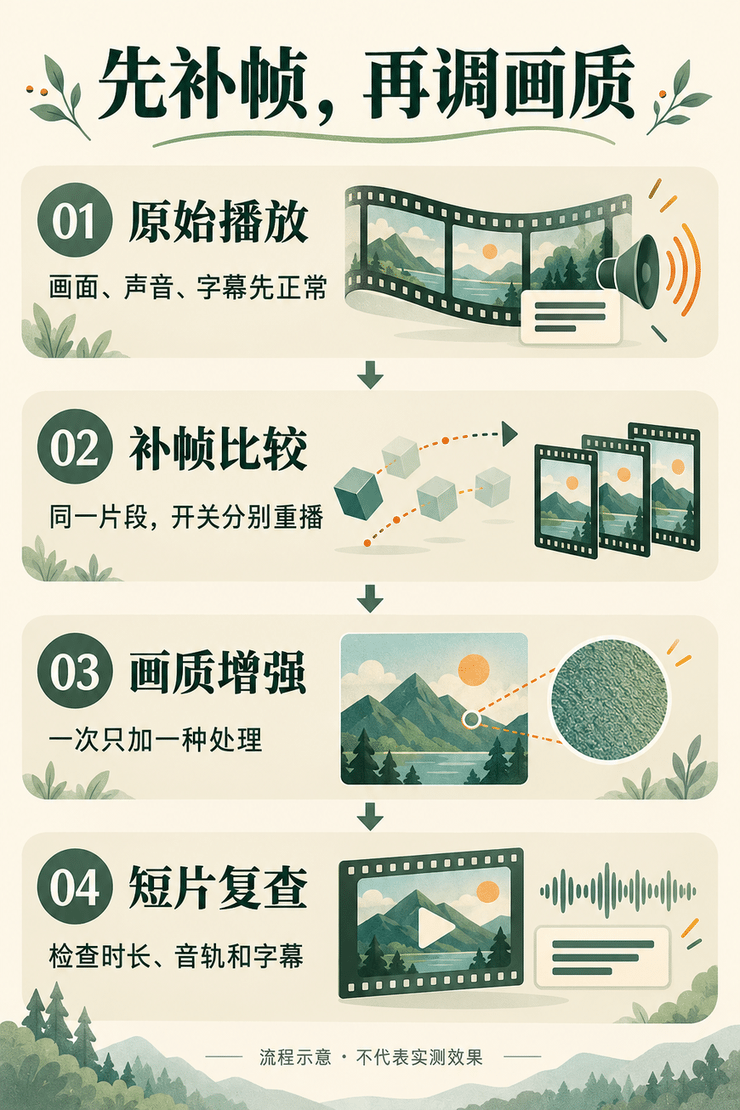
图 2:配置与验证流程示意。先确认播放,再分别比较补帧和画质,最后检查导出短片;这张图不表示软件实测效果。
把本次比较整理成四轮,留下能对应到具体片段的记录:
| 轮次 | 处理配置 | 核对内容 |
|---|---|---|
| 原始播放 | 全部效果关闭 | 画面、音轨、字幕、同步 |
| 补帧比较 | 仅补帧 | 后端、倍率、遮挡与切镜 |
| 画质比较 | 保持补帧,增加一层 NR | 强度、纹理、轮廓、保护区域 |
| 短片导出 | 已确认的列表配置 | 容器、时长、音轨与字幕 |
记录时同时保留片源帧率与分辨率、显卡、驱动和异常区间。v2.0.6 发行说明仍记录了 NVIDIA 显存增长待解决问题,短片成功不能推断长时间运行稳定。安排长片前,另行观察持续负载与显存变化,并保留原片和可回退设置。
Veyra 的使用价值在于把实时预览、分层画质调节、区域保护和列表导出组织到一套可操作的流程中。每轮设置对应一个明确的观察问题,得到的配置才方便复用;最终采用哪一组参数,由具体片源、硬件和成品检查共同决定。
参考资料
- Veyra v2.0.6 对应中文文档:运行条件、专业模式、NR、保护区域与导出路径。
- v2.0.6 发行说明:版本修复与待解决问题。
- Adobe:解释素材与帧率及 Toon Boom:绘图保持与动画节奏:帧率与绘图
时序背景。
下载地址:
百度网盘:https://pan.baidu.com/s/1369vRAGQHn8dT_bYErYNAA?pwd=f4ms 提取码:f4ms