手机除了刷视频、聊天和拍照,还能做些什么?如果你想在安卓上运行Python脚本、连接远程服务器,或者学习Linux命令,Termux是一个值得尝试的工具。它不需要手机获得Root权限,就能提供一个可安装软件包的命令行环境,让手机多出不少实用功能。
Termux是什么?
简单来说,Termux是一款运行在安卓上的终端模拟器,同时也提供了一套软件包管理工具。打开它,你看到的不是常见的按钮和菜单,而是一个等待输入命令的界面。
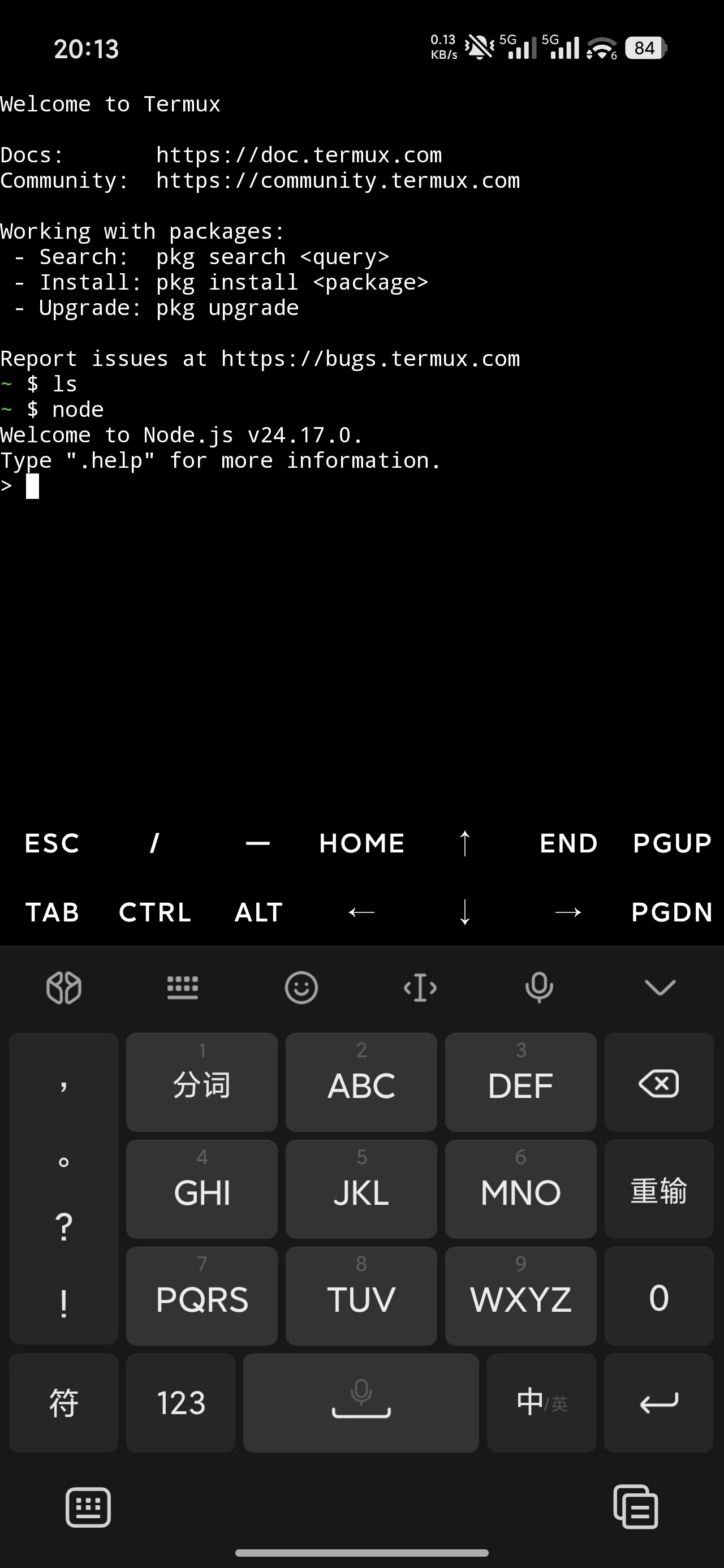
这个界面背后并不只有几条简单指令。你可以安装Python、Git、OpenSSH、文本编辑器等工具,用它们编写程序、管理文件或访问服务器。很多原本需要打开电脑才能完成的小任务,在手机上也能处理。
不过,Termux并不是给手机安装了一套完整的桌面Linux系统。它仍然运行在安卓的应用环境中,受到系统权限和后台管理机制的限制。把它理解成一个随身的命令行工具箱,比把它当作电脑的完全替代品更合适。
它能用来做什么?
学习命令行
如果你刚接触Linux,可以用Termux练习查看目录、创建文件、复制和移动文件等操作。比如用pwd查看当前位置,用ls列出文件,用cd切换目录。
这些命令看起来朴素,却是使用服务器和开发工具的基础。手机随手就能拿出来,练习起来也比较方便。不过,删除文件前一定要确认路径,尤其不要照抄来历不明的删除命令。
运行脚本
Termux可以安装Python,用来处理文本、整理数据,或者编写一些个人小工具。假设你经常需要统计一份文本里的关键词,就可以写一个脚本,把重复操作交给程序完成。
它也适合练习编程。创建一个文件,写几行代码,再在终端里运行,就能看到结果。手机屏幕虽然不适合长时间写代码,但做练习或临时修改脚本已经够用。
连接远程服务器
安装OpenSSH后,可以通过SSH登录自己的服务器。人在外面,需要查看日志、检查服务状态或修改配置时,不一定非要找一台电脑。
这也是Termux很实用的场景:复杂运算交给远程服务器,手机负责连接和操作。不过,涉及重要服务时,最好先确认备份和操作步骤,避免在小屏幕上误输入命令。
管理代码和文件
借助Git,你可以拉取代码仓库、查看修改记录,或者提交小范围的改动。配合文本编辑器,还能直接修改配置文件和简单项目。
Termux也可以访问获得授权的手机共享存储,用于处理下载目录里的文件。但它不能随意读取其他应用的私有数据,更不会因为安装了终端就自动拥有系统管理员权限。
第一次使用怎么开始?
安装并打开Termux后,建议先更新软件包信息和已有软件:
bash
pkg update
pkg upgrade
执行过程中,如果出现确认提示,按提示选择即可。下载速度会受到网络和软件源的影响,不必因为短暂等待就反复关闭应用。
接下来,可以安装几个常用工具:
bash
pkg install python git openssh nano其中,Python用来运行脚本,Git负责版本管理,OpenSSH用于远程连接,nano是一款比较容易上手的终端文本编辑器。不需要的工具也可以暂时不装,等用到时再添加。
想确认Python是否安装成功,可以输入:
bash
python --version如果需要处理手机共享存储中的文件,可以执行:
bash
termux-setup-storage随后按照安卓提示授予相应权限。完成后,通常可以通过主目录下的storage目录访问已授权的位置。具体能访问哪些内容,仍取决于安卓版本和系统限制。
使用前要知道的几个限制
首先,Termux不是万能工具。某些依赖标准Linux目录结构、桌面环境或特定系统组件的软件,不能直接安装运行。网上看到的Linux教程,也不一定能原样照搬到Termux里。
其次,安卓可能会限制后台进程。如果你让脚本持续运行,锁屏后却发现任务中断,可能与省电策略有关。可以检查电池优化设置,但即便调整过,也不建议把手机当作需要长期稳定在线的服务器。
另外,网上的安装脚本要谨慎使用,尤其是下载后直接执行的命令。脚本可能修改文件、访问网络或读取已授权的数据。先看清来源和内容,比追求一键安装更重要。
安装渠道也应认真选择。建议从Termux项目认可的渠道获取,并核对版本说明。主应用与插件尽量使用同一来源,不同渠道的签名可能不兼容,混装容易出现问题。
谁适合试试Termux?
如果你想学一点命令行、练习Python,或者偶尔需要在手机上管理服务器,Termux很值得安装。刚开始不用追求复杂配置,先学会切换目录、编辑文件和运行一个小脚本,就已经迈出了实用的一步。
它的价值不是让手机彻底取代电脑,而是在手边没有电脑时,多给你一种解决问题的办法。
获取最新版本
这里已经整理好了最新的稳定版: