文章目录
-
-
- 使用管理工具
- jvman安装及使用教程
-
- [🖥️ 方案一:图形界面版(适合你,简单直观)](#🖥️ 方案一:图形界面版(适合你,简单直观))
- [⌨️ 方案二:命令行版(功能强大,跨平台)](#⌨️ 方案二:命令行版(功能强大,跨平台))
-
JDK 8 和 JDK 17 可以共存,只是需要正确的配置或工具来管理。
使用管理工具
Windows 上比较成熟且维护活跃的工具是 jabba 和 jvman ,它们能让你像使用 nvm 管理 Node.js 一样轻松切换 JDK。
jvman 是跨平台的 Java 版本管理器,用法简单直接:
- 安装新版本 :
jvman install 17 - 临时使用 :
jvman exec 17 java -version(不改变全局设置) - 设置全局默认 :
jvman global 17 - 项目级切换 :在项目目录下执行
jvman use 17,会自动创建.jvman文件,实现自动切换。
jabba 也是类似的选择,通过 jabba install temurin@17 安装,再用 jabba use 切换。
jvman安装及使用教程
目前叫 "jvman" 的工具主要有两个,别搞混了。一个是命令行工具 ,另一个是图形界面工具。
🖥️ 方案一:图形界面版(适合你,简单直观)
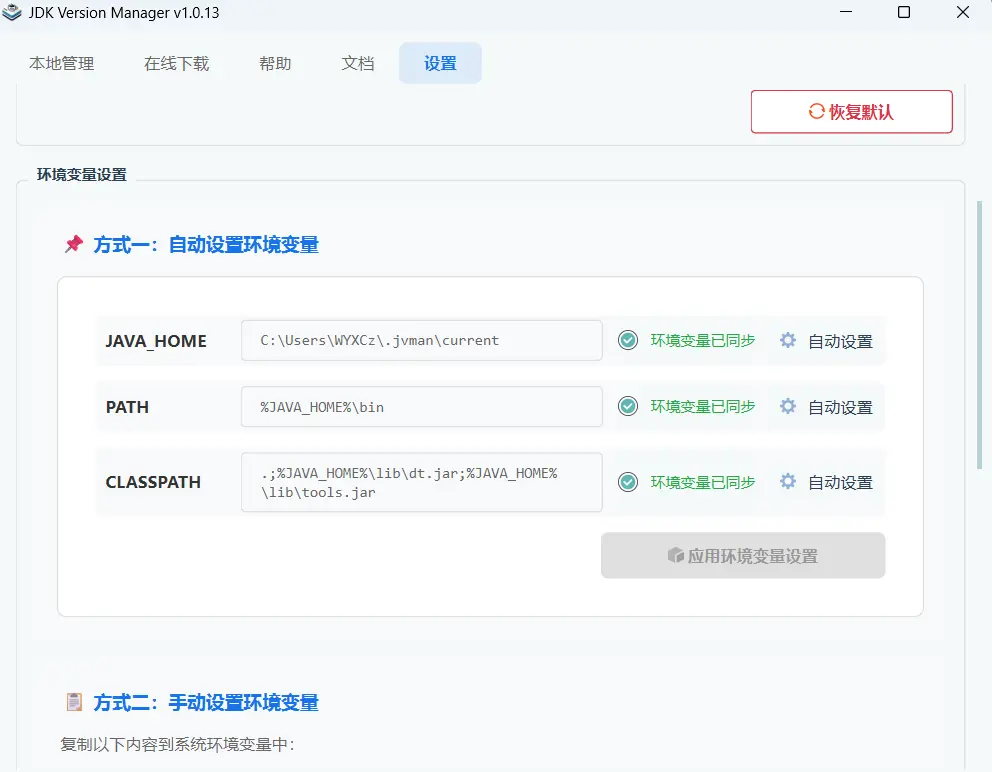
这个版本由 l06066hb 开发,有中文界面,自带托盘图标,特别适合管理你现有的 JDK 8 和新装的 JDK 17。
安装步骤:
- 下载 :去它的 GitHub Releases 或 Gitee Releases 页面,下载 Windows 版。它分安装版 和便携版(绿色免安装),按需选一个就行 。
- 运行 :如果是便携版,解压后直接双击
jvman.exe即可 。
使用教程(切换到 JDK 17):
这个工具最方便的地方是它能直接导入你电脑里已有的 JDK,不用重新下载。
- 添加现有 JDK :打开软件,点击"添加本地 JDK "按钮,然后浏览到你的 JDK 8 安装目录(比如
C:\Program Files\Java\jdk1.8.0_151),确认添加 。 - 下载新版本 :在软件界面的"在线下载 JDK "区域,选择发行版(推荐 Eclipse Temurin 或 Amazon Corretto ),勾选版本 17,选择下载目录,点击下载 。
- 一键切换 :两个版本都准备好后,在版本列表里选中 JDK 17,点击"切换版本 "即可。软件会自动帮你修改环境变量,你不用手动去配置
JAVA_HOME和Path。
⌨️ 方案二:命令行版(功能强大,跨平台)
如果你习惯在终端里操作,可以选择 maskedsyntax 开发的这个跨平台命令行工具。
安装步骤(Windows):
- 去 GitHub Releases 下载 Windows 的
.zip文件。 - 解压后,把
jvman.exe放到你 PATH 环境变量包含的某个文件夹里(或者手动把它的所在目录加到 PATH)。 - 初始化 :打开一个新的命令行窗口,执行
jvman init。这会创建配置文件和必要的 Java 工具"垫片"(shims)。
使用教程(切换到 JDK 17):
- 安装新版本 :执行
jvman install 17,它会自动下载并安装 Eclipse Temurin 17 。 - 设置全局默认 :执行
jvman global 17。之后你在任何新开的命令行里执行java -version,看到的都会是 JDK 17 。 - 临时运行特定版本 :如果你平时默认用 8,只在某个项目里用 17,可以执行
jvman use 17,它会在当前目录生成一个.jvman文件,实现目录级的自动切换 。