先决定要看见什么,再决定要提多亮
雪夜街道的气氛来自路灯、暗墙和雪地之间的差别。房屋不必像白天一样清楚,但如果希望视线沿着车辙走进街道,可以试着让暗处多露出一点层次。
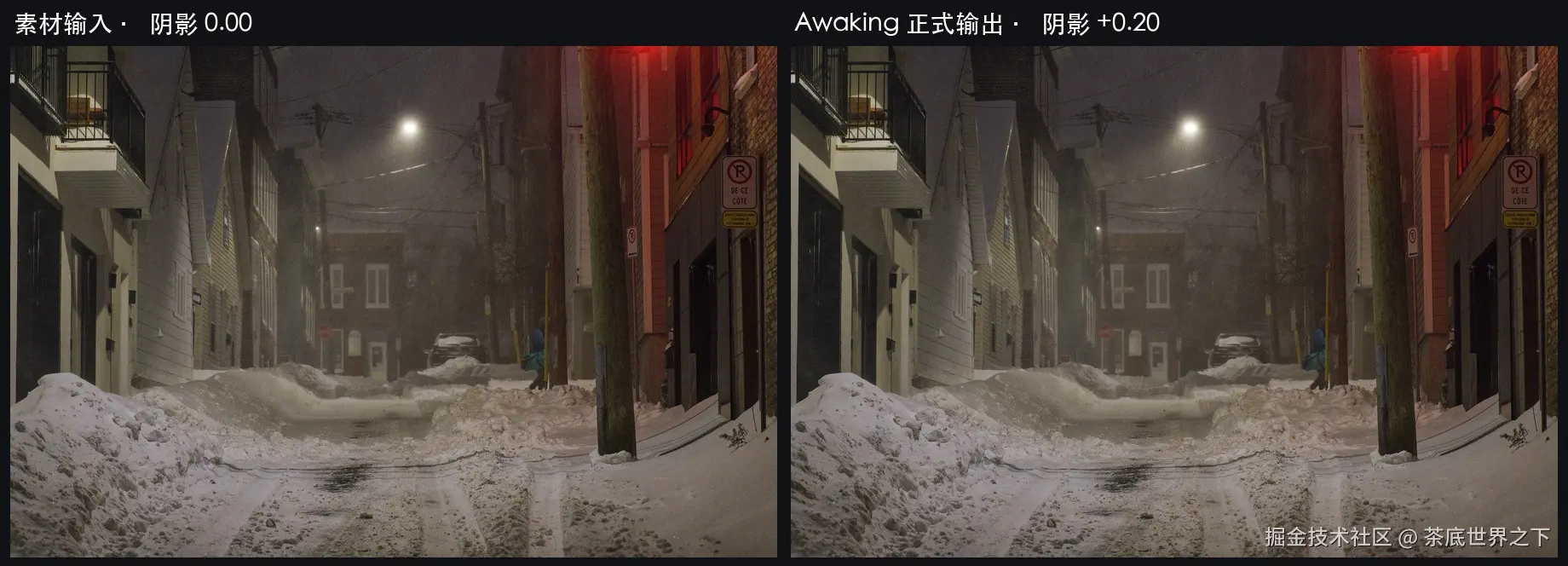
这次把一张雪夜照片放进 Awaking,只将"调色 → 光线"里的阴影从 0.00 改到 +0.20,曝光、高光和对比度保持默认。左边是素材输入,右边是 App 正式保存的结果;两边画幅和展示尺度相同。
变化很小,取舍却很具体
右侧的暗墙、远处房屋和街道路面略微抬起,空间更容易读到。路灯依然是画面的亮点,夜色没有变成白天。这是一种偏好选择:想让街道更可读,可以保留这点提亮;更喜欢暗处隐去的感觉,默认版本也成立。
同时,输入已有的颗粒仍然看得见。提亮阴影没有替照片降噪,也不能把暗处变成干净的新细节。看右侧建筑和天空时,别只问"是不是更亮了",还要问"露出来的层次值不值得这些颗粒"。
本例 +0.20 是这张照片的小幅落点,不是所有夜景的固定答案。暗部原本已经发灰、主要问题是路灯过曝,或一提亮就只剩噪点的照片,不适合照搬这个操作。
在 Awaking 里只改一个变量
从首页 CREATE+ 选择照片,在编辑台底部找到"调色",切到"光线"。在"阴影"一行拖动滑杆,或点击数值旁的编辑按钮,输入 0.20,点"应用"。
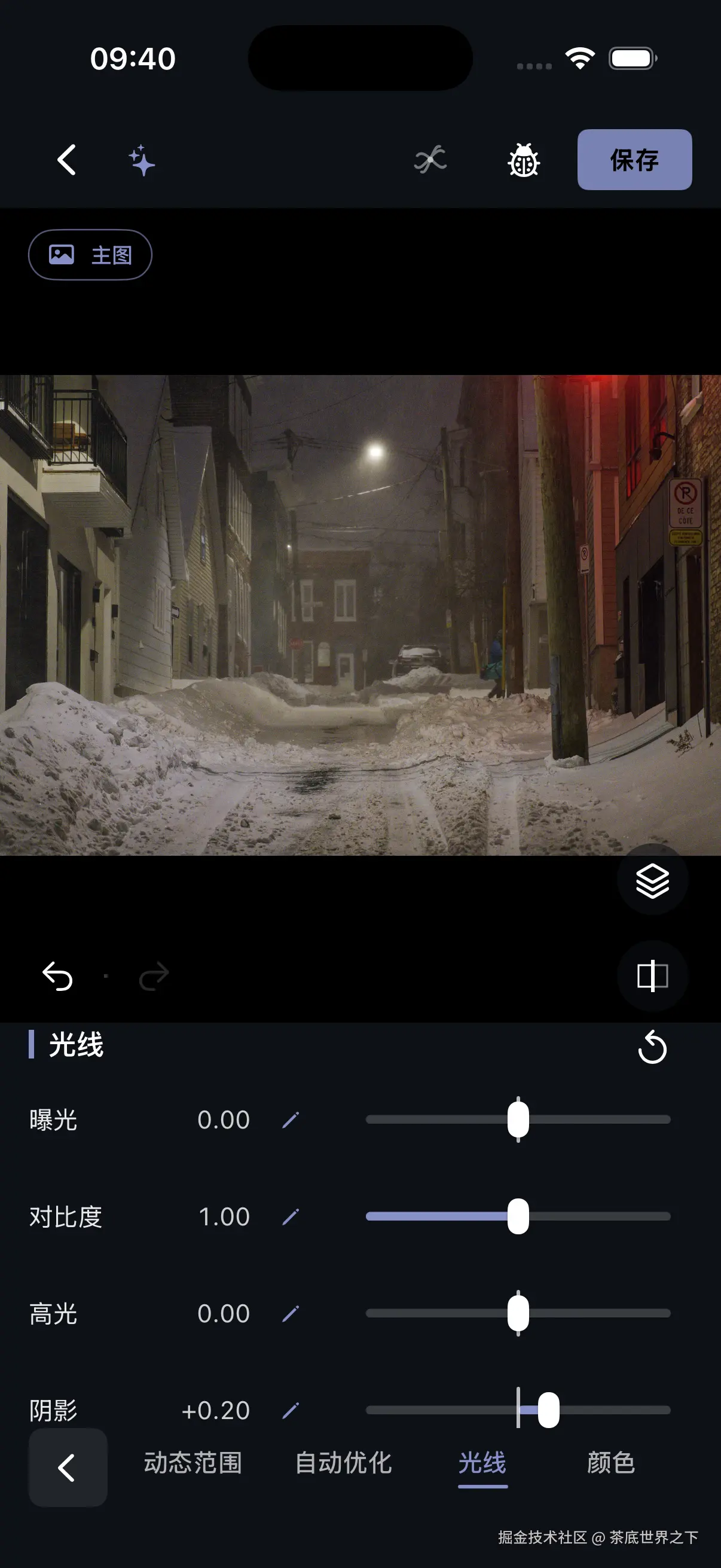
本次曝光 0.00、对比度 1.00、高光 0.00,白色和黑色也保持默认,没有叠加滤镜、自动优化或裁切。只改变阴影,才能分清这次变化来自哪里。
用自己的照片试时,先看三处:暗墙是否更容易分辨,亮灯是否还引导视线,暗处的颗粒是否开始抢眼。若画面整体变灰,或你只看见更多噪点,就把阴影往 0 退回去。不要为了让所有区域都清楚而丢掉夜景的明暗关系。
保存新版本,再离开滑杆做比较
点击右上角"保存",选择"相册留存",让"替换相册原图"保持关闭,再点"保存至相册"。留下输入与新版本,回到相册比较,会比一直盯着滑杆更容易判断自己的偏好。
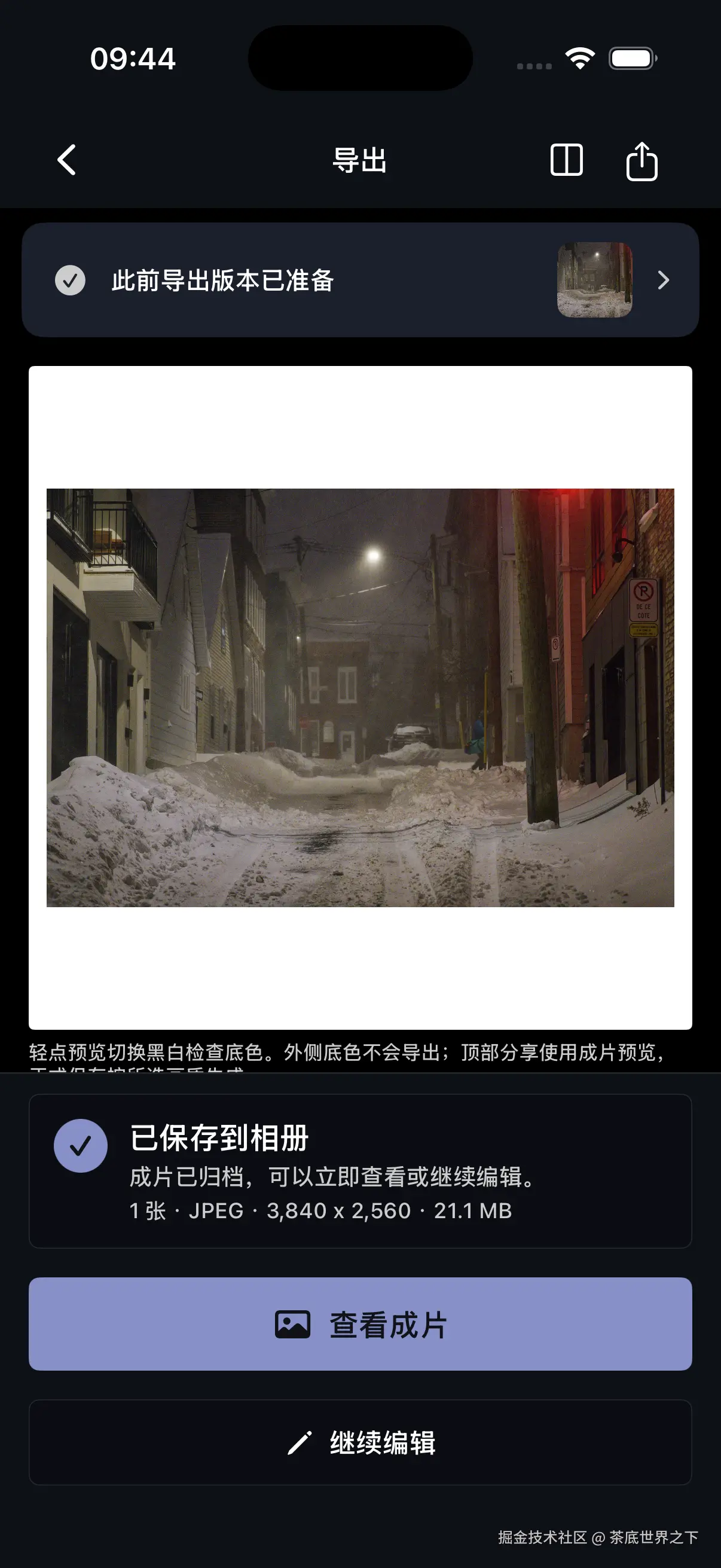
本次正式输出为 JPEG,3840 × 2560,回收文件与专用模拟器相册文件字节一致。文首组图只做等比例缩放、排版和标注,没有在导出后再次调光或降噪;导出页的外侧检查底色没有写入成片。
可以在 App Store 搜索 Awaking,选择一张有亮灯也有暗处层次的夜景,只试一次小幅阴影调整。保存后再问自己:你希望观者读到更多街道,还是更愿意把一部分空间留在夜色里?
素材与演示范围
素材来自 Wilfredor 的 Snowy street at night, Quebec City,来源页标明 CC0 1.0 许可。本例使用该页提供的 3840 × 2560 版本作为 App 输入,原作品为 8256 × 5504。来源元数据含 DxO PhotoLab,本例不宣称是未经处理的相机原片,不虚构亲自拍摄经历或作者推荐。
成片由 Awaking 1.2.3(29)在专用 iPhone 17 模拟器中实际编辑并正式保存。这里展示的是一张照片的表达取舍,不据此推断真机性能、HDR 表现或其他照片的必然结果。