文章目录
- 一、前言
- [二、安装 PyQt5 与 PyQt5-tools](#二、安装 PyQt5 与 PyQt5-tools)
-
- [2.1 安装 PyQt5](#2.1 安装 PyQt5)
- [2.2 安装 Qt 相关的工具包](#2.2 安装 Qt 相关的工具包)
- [三、在 PyCharm 中配置外部工具](#三、在 PyCharm 中配置外部工具)
-
- [3.1 配置 QtDesigner](#3.1 配置 QtDesigner)
- [3.2 配置 PyUIC](#3.2 配置 PyUIC)
- [3.3 使用流程](#3.3 使用流程)
- [四、Qt 常用控件介绍](#四、Qt 常用控件介绍)
- 五、快速上手
- 六、总结
一、前言
在当今的软件开发中,图形用户界面(GUI)已经成为桌面应用程序不可或缺的一部分。一个美观、易用的界面,往往能极大提升用户的使用体验。而 PyQt5 正是 Python 生态中最成熟、最强大的 GUI 开发框架之一。
PyQt5 是 Qt5 框架的 Python 绑定版本,由 Riverbank Computing 开发并维护。它完整继承了 Qt 跨平台、高性能、组件丰富的特性,同时兼具 Python 语言简洁易读的语法优势。借助 PyQt5,开发者可以:
- 快速构建桌面应用:从简单的工具软件到复杂的管理系统,PyQt5 都能胜任;
- 实现跨平台运行:同一套代码可在 Windows、macOS、Linux 等系统上运行,无需大幅修改;
- 使用可视化设计器:通过 QtDesigner 拖拽控件即可完成界面布局,大幅降低开发门槛;
- 结合信号与槽机制:轻松实现控件之间的交互与事件响应,逻辑清晰、易于维护;
- 访问丰富的控件库:按钮、文本框、表格、树形视图、图表等一应俱全,满足各类界面需求。
此外,PyQt5 还支持多线程、网络通信、数据库操作、多媒体播放等高级功能,能够帮助开发者构建功能完备的桌面应用。无论是学生做课程设计、开发者做内部工具,还是企业开发商业软件,PyQt5 都是一个非常值得掌握的选择。
二、安装 PyQt5 与 PyQt5-tools
2.1 安装 PyQt5
PyQt5 是 Qt5 框架的 Python 绑定,是开发图形界面程序的核心库。在 PyCharm 的终端(Terminal)中执行:
bash
pip install PyQt5 -i https://mirrors.aliyun.com/pypi/simple/2.2 安装 Qt 相关的工具包
PyQt5-tools 提供了 Qt 的辅助工具(如 QtDesigner 可视化设计器),安装命令如下:
bash
pip install PyQt5-tools -i https://mirrors.aliyun.com/pypi/simple/三、在 PyCharm 中配置外部工具
安装完依赖后,为了让 PyCharm 能直接调用 QtDesigner (可视化界面设计器)和 PyUIC(将 .ui 文件转换为 Python 代码)这两个外部工具,需要在 PyCharm 中进行配置。
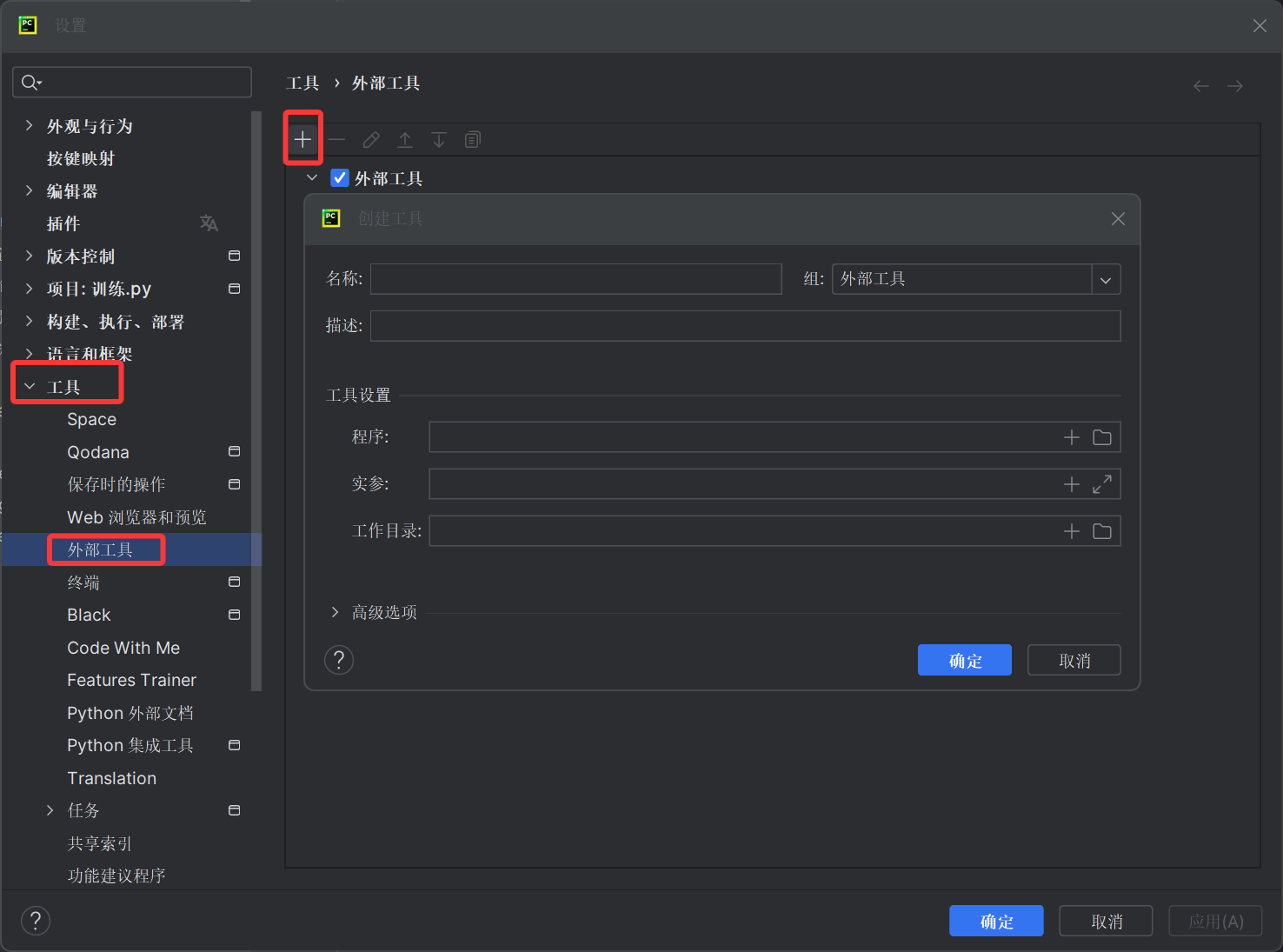
配置入口:File(文件)→ Settings(设置)→ Tools(工具)→ External Tools(外部工具) ,点击左上角的 "+" 号新建工具。
3.1 配置 QtDesigner
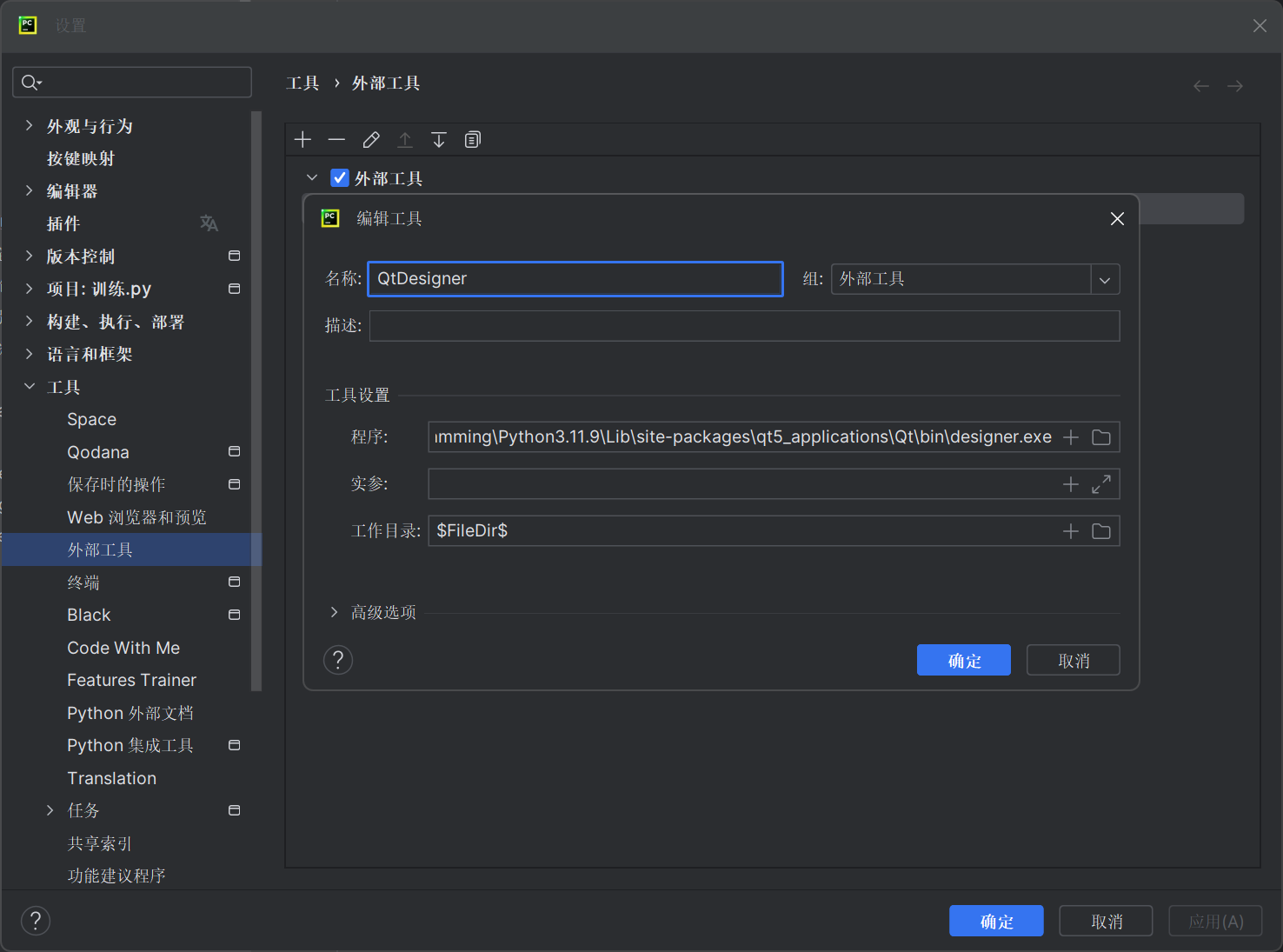
在 "Edit Tool" 窗口中填写以下内容:
| 配置项 | 填写内容 |
|---|---|
| Name(名称) | QtDesigner |
| Group(组) | 外部工具 |
| Program(程序) | D:\zrq\Programming\Python3.11.9\Lib\site-packages\qt5_applications\Qt\bin\designer.exe |
| Arguments(实参) | (留空) |
| Working directory(工作目录) | $FileDir$ |
说明:
designer.exe是 Qt 自带的界面设计器程序路径,具体路径以你本机实际安装位置为准(新版 PyQt5-tools 一般位于qt5_applications\Qt\bin\目录下)。$FileDir$是 PyCharm 提供的宏,表示当前文件所在的目录,这样打开设计器后会定位到当前项目目录。
配置完成后点击 OK ,即可在菜单 Tools(工具)→ External Tools 中看到并启动 QtDesigner。
3.2 配置 PyUIC
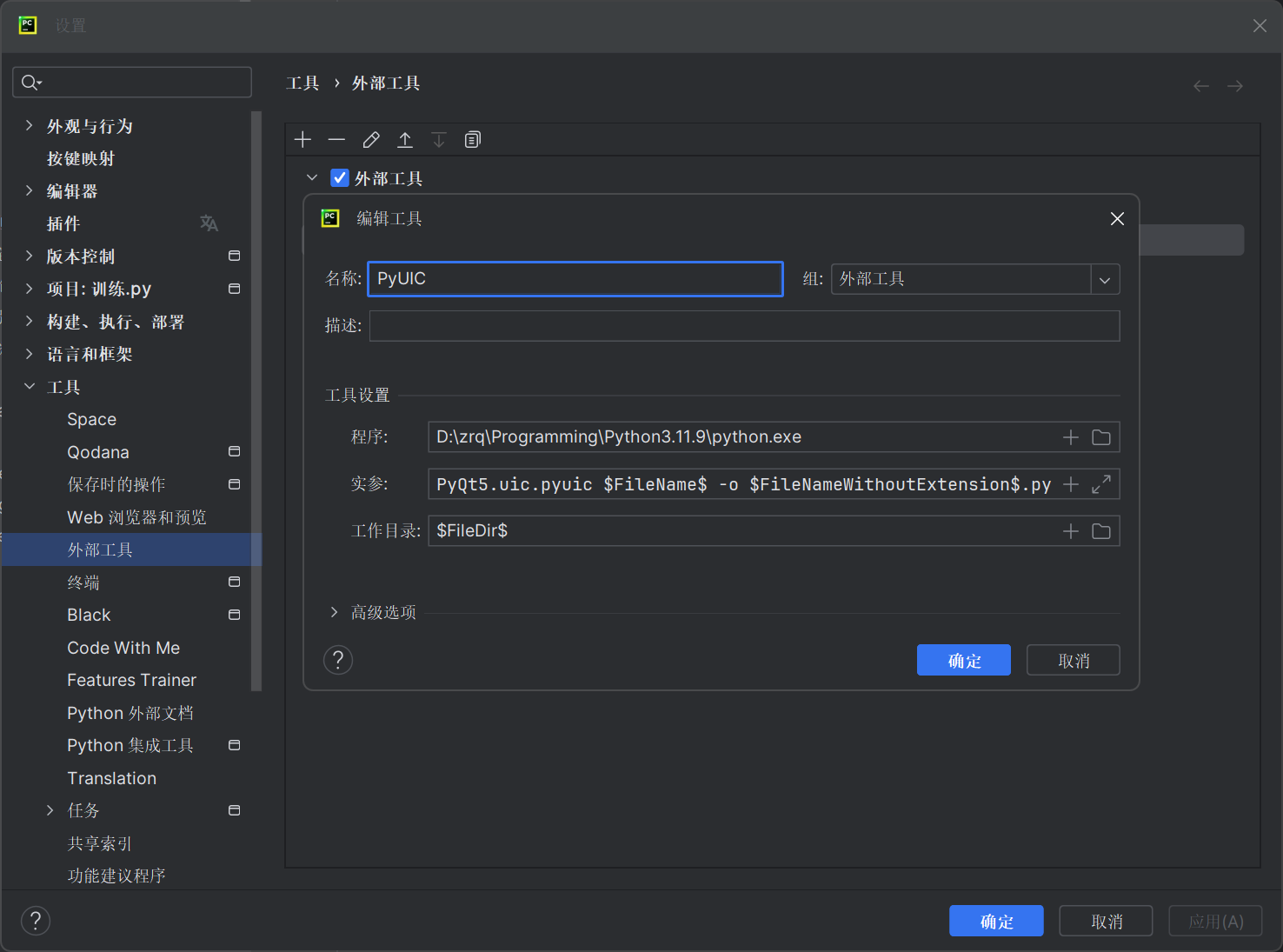
PyUIC 的作用是将 QtDesigner 生成的 .ui 文件转换成可以直接在 Python 中使用的 .py 文件。同样在 "Edit Tool" 窗口中填写:
| 配置项 | 填写内容 |
|---|---|
| Name(名称) | PyUIC |
| Group(组) | 外部工具 |
| Program(程序) | D:\zrq\Programming\Python3.11.9\python.exe |
| Arguments(实参) | -m PyQt5.uic.pyuic $FileName$ -o $FileNameWithoutExtension$.py |
| Working directory(工作目录) | $FileDir$ |
配置项说明:
- Program:指向你的 Python 解释器路径(注意换成你本机实际路径)。
- Arguments 中的参数含义:
-m PyQt5.uic.pyuic:调用 PyQt5 提供的 uic 模块(即 pyuic 工具);$FileName$:当前选中的.ui文件;-o $FileNameWithoutExtension$.py:输出一个与.ui文件同名的.py文件。
3.3 使用流程
- 在 PyCharm 中通过外部工具启动 QtDesigner ,拖拽控件绘制界面,保存为
.ui文件; - 选中该
.ui文件,右键 → External Tools → PyUIC ,即可自动生成对应的.py文件; - 在代码中导入并运行生成的
.py文件即可显示窗口。
四、Qt 常用控件介绍
QtDesigner 的左侧控件面板中提供了大量常用控件,下面是初学者最先需要掌握的 4 个基础控件:
| 控件 | 英文名称 | 功能说明 |
|---|---|---|
| 按钮 | Push Button | 点击后触发事件,是最常用的交互控件 |
| 单行文本框 | Line Edit | 只能输入单行文本,适合用户名、密码等输入 |
| 多行文本框 | Text Edit | 可输入多行文本,适合备注、正文等内容 |
| 标签 | Label | 用于显示静态文本或图片,不可交互 |
五、快速上手
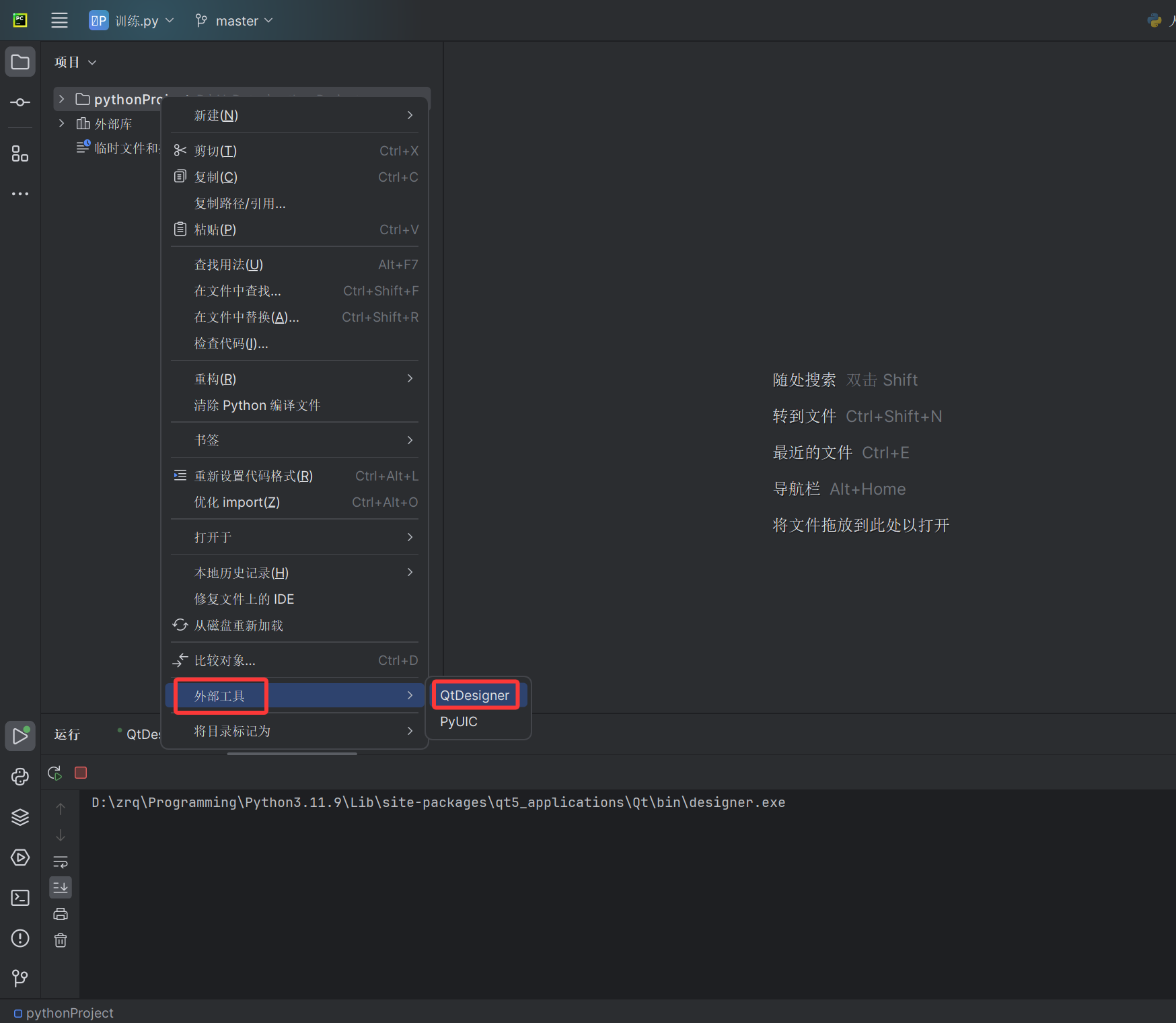
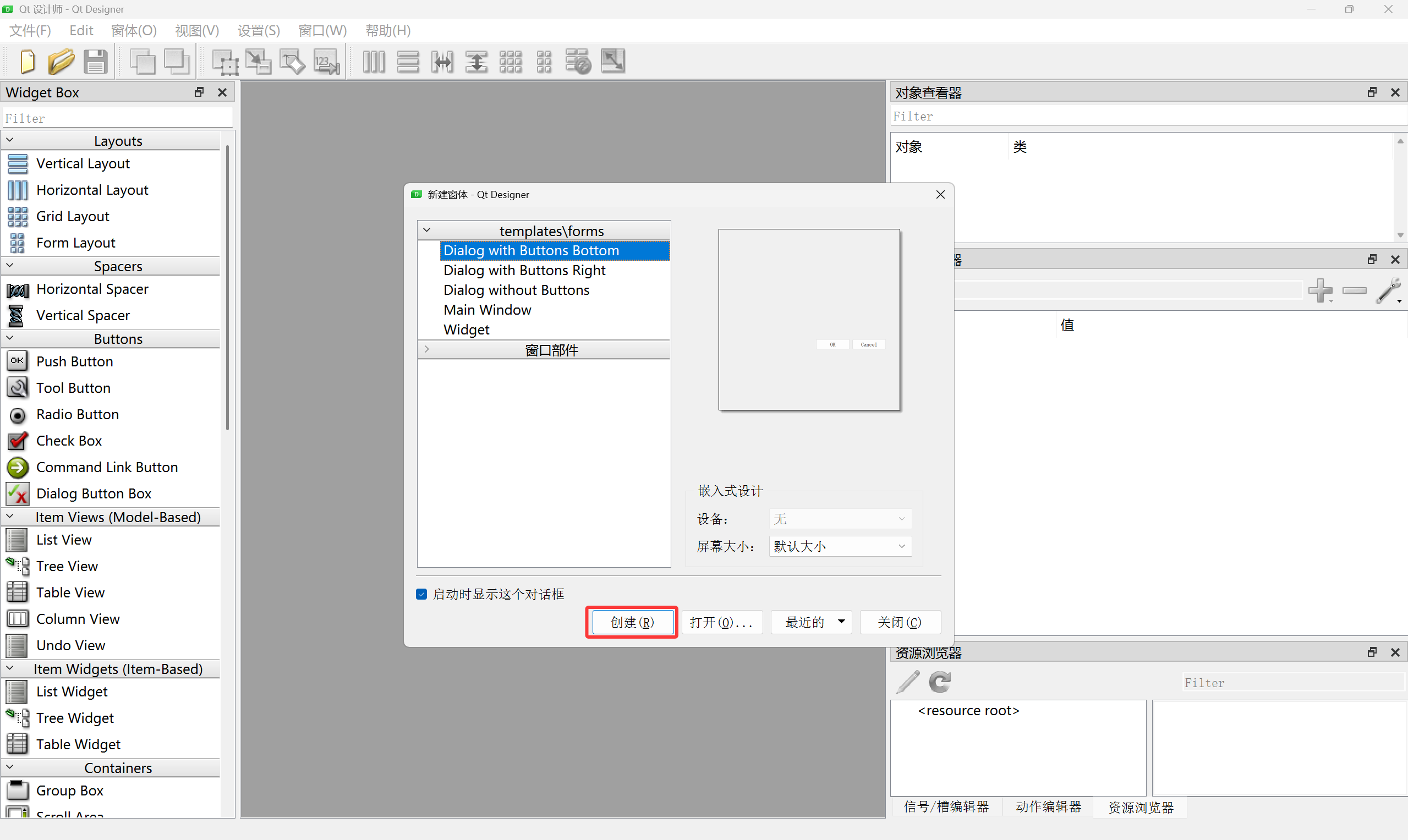
右击 项目目录,点击外部工具 → QtDesigner
点击 Create(创建)
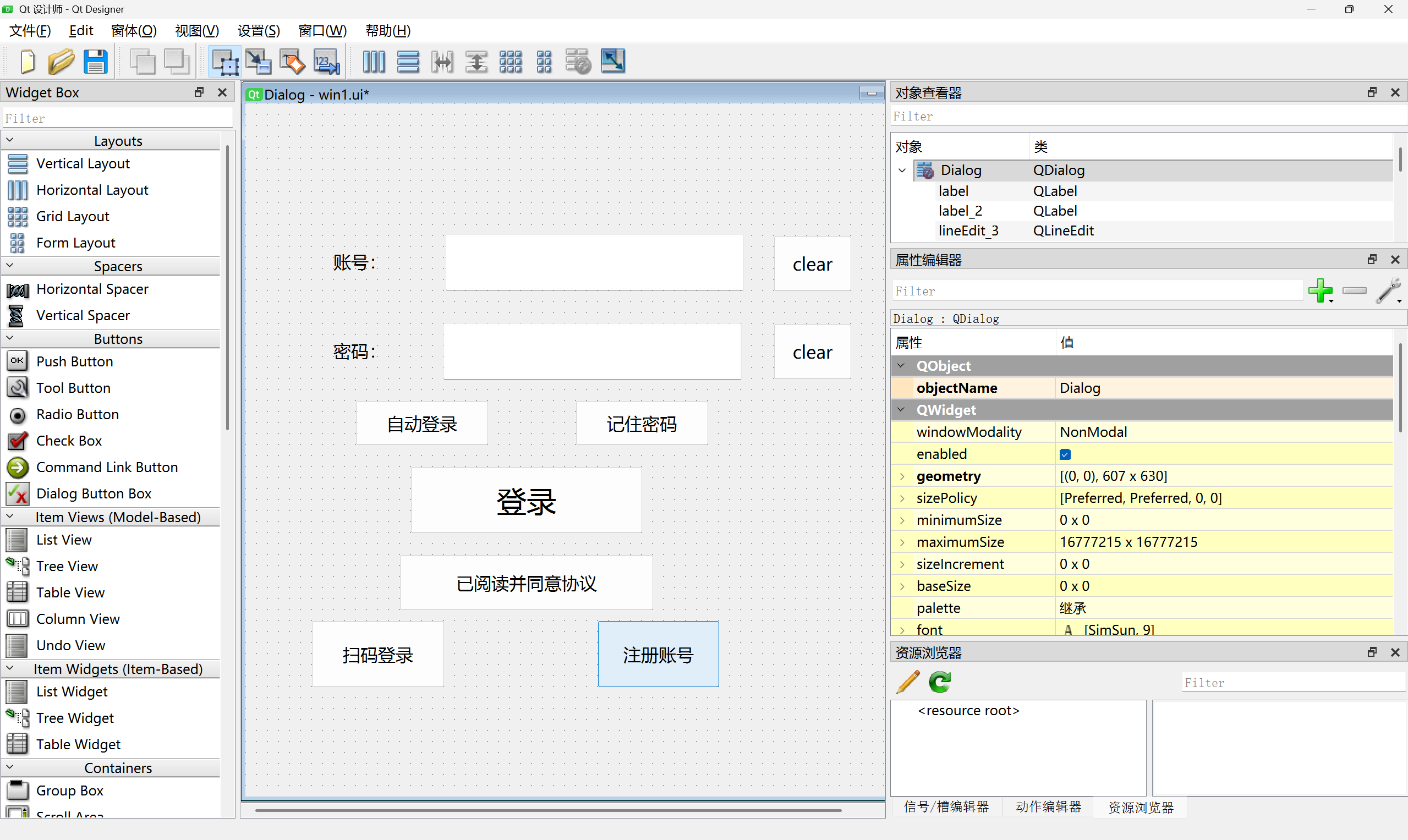
自行设计界面并保存
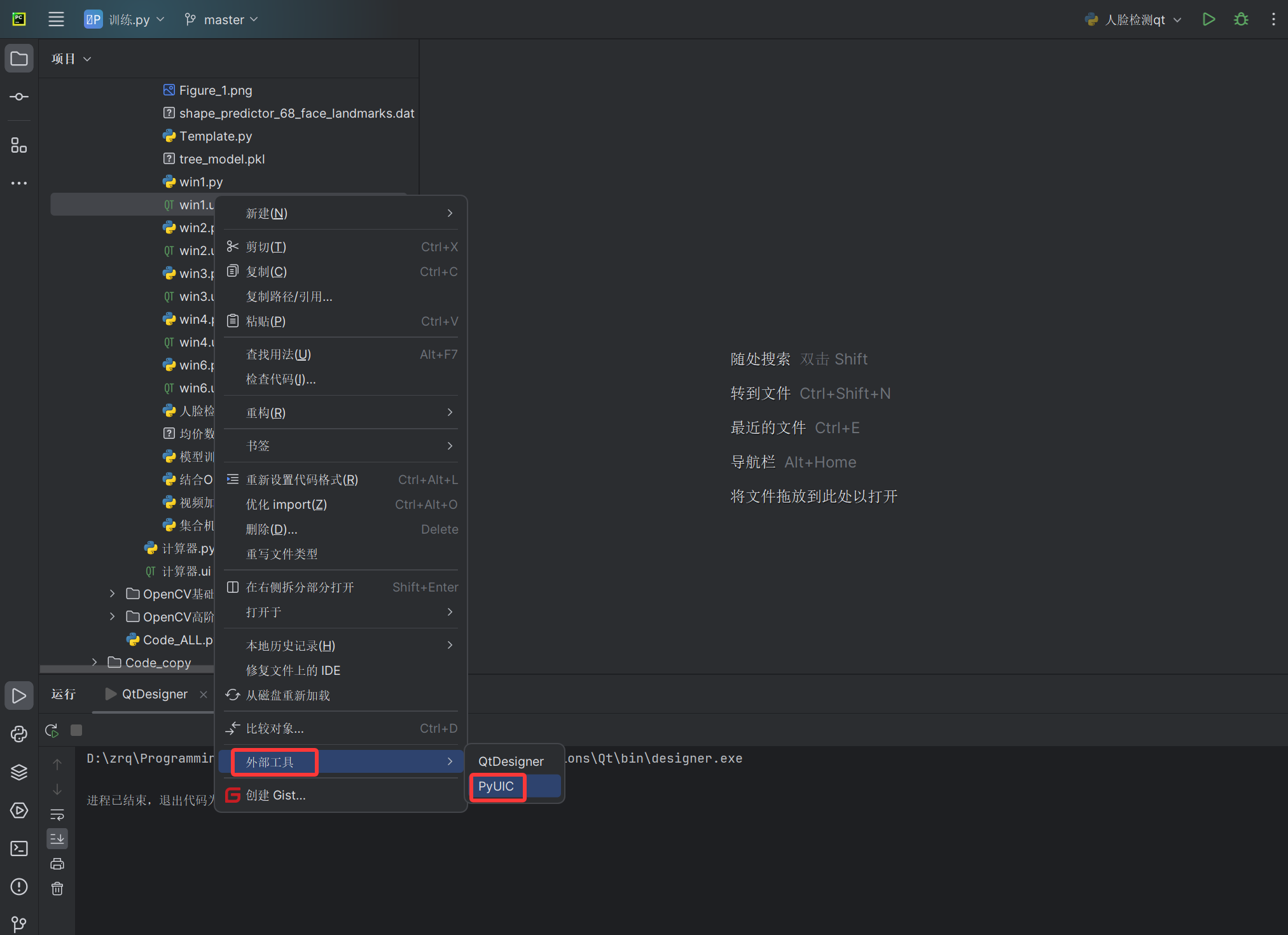
右击保存好的.ui 文件,点击外部工具 → PyUIC,通过 PyUIC 将 .ui 转成 .py
新建一个.py文件,示例代码如下:
python
from PyQt5 import QtCore, QtGui, QtWidgets  # 导入PyQt5的主要模块
from PyQt5.QtCore import *                 # 导入QtCore模块的所有内容,用于核心功能
from PyQt5.QtGui import *                  # 导入QtGui模块的所有内容,用于图形功能
from PyQt5.QtWidgets import QFileDialog, QMainWindow, QMessageBox  # 导入QtWidgets模块中的一些特定类

# from win1 import Ui_MainWindow  # 导入UI类,这个类包含了你的主窗口设计
from win1 import Ui_Dialog
import sys   # 导入系统模块,用于访问命令行参数和系统相关功能

class PyQtMainEntry(QMainWindow, Ui_Dialog):
    def __init__(self):  # 构造函数
        super().__init__()  # 调用基类的构造函数进行初始化
        self.setupUi(self)  # 调用setupUi方法,根据Ui_MainWindow设计设置界面
        # 参数初始化

if __name__ == "__main__":
    app = QtWidgets.QApplication(sys.argv)  # 创建应用程序实例
    window = PyQtMainEntry()  # 创建主窗口实例
    window.show()  # 显示主窗口
sys.exit(app.exec_()) # 进入事件循环,并确保在退出时清理将代码from win1 import Ui_Dialog和class PyQtMainEntry(QMainWindow, Ui_Dialog)中的 win1、Ui_Dialog 改为自己.py文件中的内容。
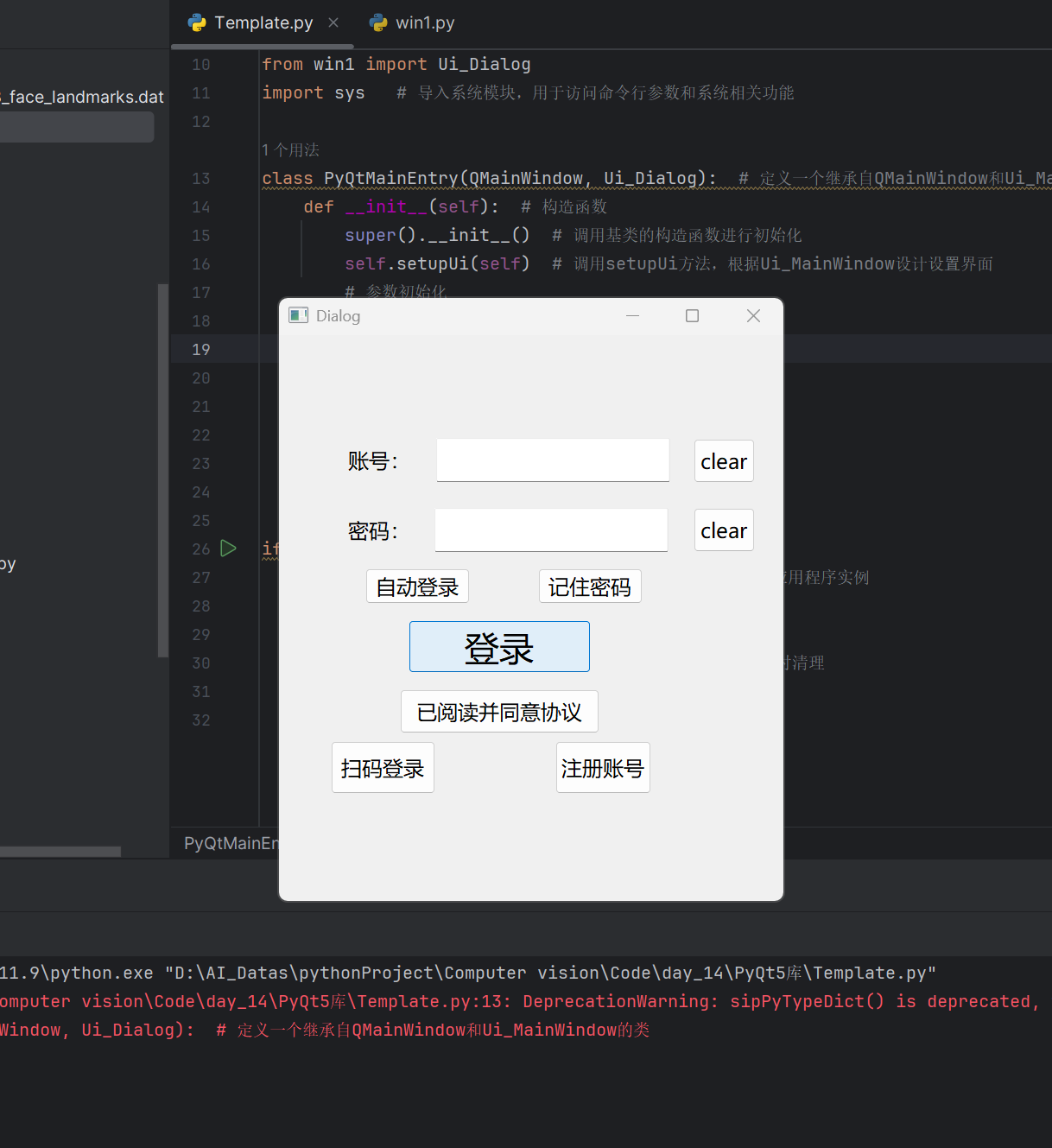
运行后即可看到 QtDesigner 中设计的界面窗口:
六、总结
本文介绍了 PyQt5 图形界面开发环境的完整搭建过程:
- 安装依赖 :通过 pip 安装
PyQt5和PyQt5-tools; - 配置外部工具:在 PyCharm 的 External Tools 中配置 QtDesigner 与 PyUIC,实现可视化设计与代码转换的无缝衔接;
- 认识控件:了解了按钮、文本框、标签等基础控件的用途;
- 快速上手:通过一个完整的示例,走通了"QtDesigner 设计界面 → 保存 .ui 文件 → PyUIC 转换为 .py 文件 → 编写入口代码 → 运行显示窗口"的全流程;