第 9 章 安装 Python 和开发工具
文章目录
- [第 9 章 安装 Python 和开发工具](#第 9 章 安装 Python 和开发工具)
-
- [🌈 关于《AI 零基础 36 讲》](#🌈 关于《AI 零基础 36 讲》)
- 先认清五样东西
- [Windows 主线的第一步](#Windows 主线的第一步)
- [装好 VS Code 与 Python 扩展](#装好 VS Code 与 Python 扩展)
- 建立第一个项目目录
- [运行第一个 Python 文件](#运行第一个 Python 文件)
- [打开第一个 Notebook](#打开第一个 Notebook)
- [macOS 和 Linux 的不同之处](#macOS 和 Linux 的不同之处)
- 常见故障怎样判断
-
- [输入 python 后打不开](#输入 python 后打不开)
- [pip 找不到或装完包仍不能导入](#pip 找不到或装完包仍不能导入)
- [VS Code 能看到代码却不能运行](#VS Code 能看到代码却不能运行)
- [激活脚本被 PowerShell 拒绝](#激活脚本被 PowerShell 拒绝)
- [Notebook 显示找不到内核](#Notebook 显示找不到内核)
- 环境验收单
- 关键资料
不少初学者装完 VS Code,写下第一行 Python,点击运行以后却看到"找不到解释器"。也有人已经装了 Python,终端里的 pip 却把包装进了另一个环境。问题往往不在代码,而在几个工具的分工没有理顺。
这一章会在 Windows 上走完一条完整主线。安装 Python,装好编辑器与扩展,建立项目目录和虚拟环境,运行第一个脚本,再打开第一个 Notebook。macOS 和 Linux 的不同命令会放在后面说明。
Python 3.14 的 Windows 文档目前推荐 Python Install Manager。它负责安装和管理 Python 运行时。VS Code 官方文档明确说明,Python 扩展不会自带 Python 解释器。Jupyter 官方页面则给出用 pip 安装 JupyterLab 的方式。
安装界面的文字可能随版本更新,判断成功与否应以终端命令为准。本章示例在 Windows 11 与 Python 3.12.2 上实际运行,安装主线依据当前官方文档整理。
🌈 关于《AI 零基础 36 讲》
🧠 零基础也能开始学 AI
《AI 零基础 36 讲》是一套面向初学者的 AI 入门教程。课程从认识和使用 AI 开始,逐步学习
Python、数据处理、机器学习与深度学习,再进入大模型应用开发,最后完成个人知识库助手的综合实践。
📖 本篇是正式讲解文章
通过具体例子、原创图示和操作结果讲清概念。涉及编程的章节提供可运行代码,方便你边读边试。
🎯 读完以后,动手检验
建议按专栏顺序学习,并完成对应的课后训练,检查自己能否独立运用本章知识。
博客专栏:《AI 零基础 36 讲》
先认清五样东西
把开发环境想成一张工作台会比较容易。
- Python 解释器读取并执行 Python 代码
- VS Code 负责编辑、查找和组织文件
- Python 扩展让 VS Code 认识 Python 语法、解释器和调试方式
- 终端接收命令,并把命令交给 Python 或其他程序
- Notebook 把说明文字、代码和运行结果放在同一个文档里
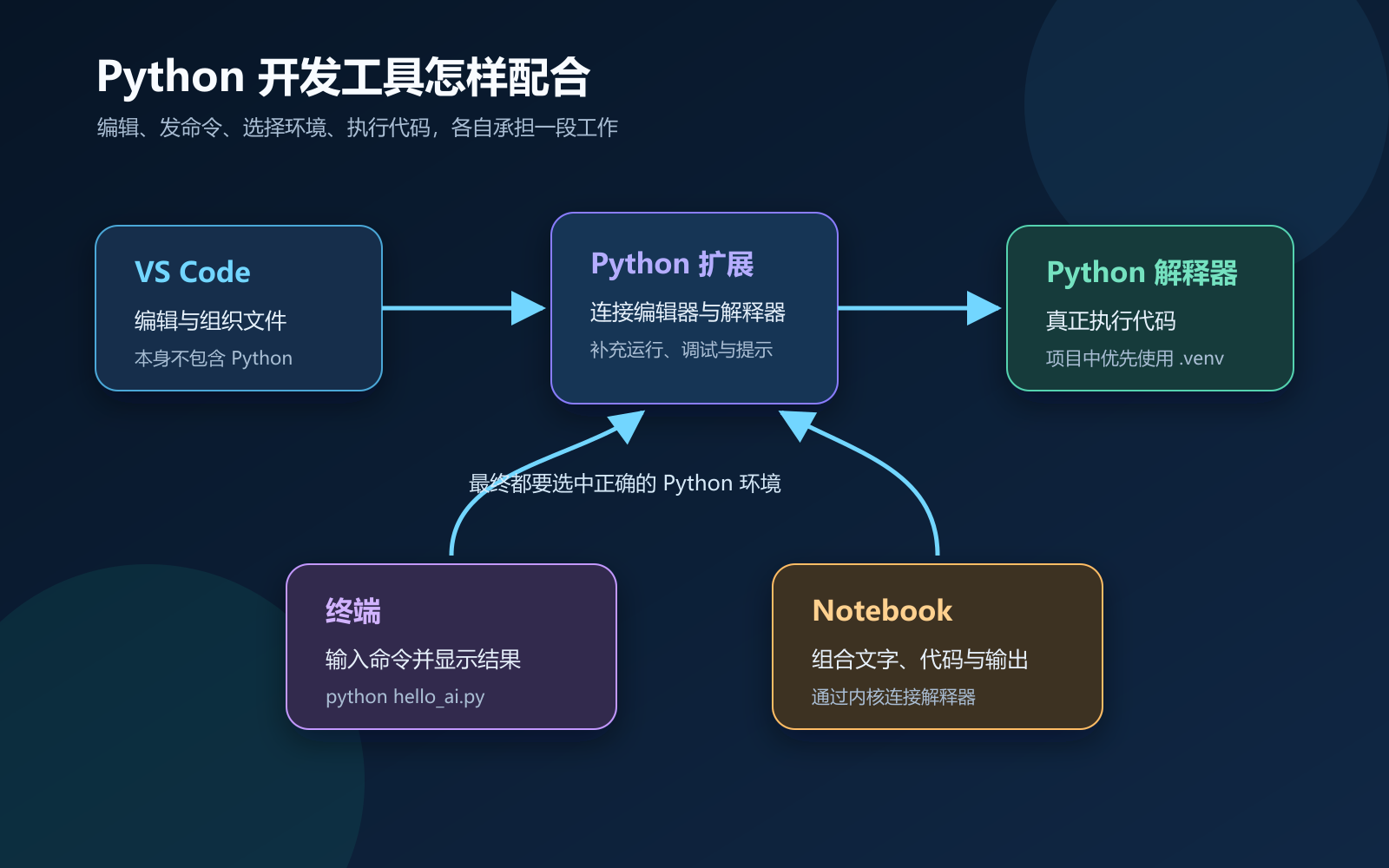
VS Code 可以内置终端,也可以打开 Notebook,但它不会因此变成 Python 解释器。Jupyter 能运行 Python 代码,是因为 Notebook 连接了一个 Python 内核。看到"选择解释器"或"选择内核"时,它们都在问同一件事,这份代码要交给哪一个 Python 环境运行。
Windows 主线的第一步
打开 Python 官方下载页,下载 Python Install Manager。
不清楚的地方随时向AI寻求帮助
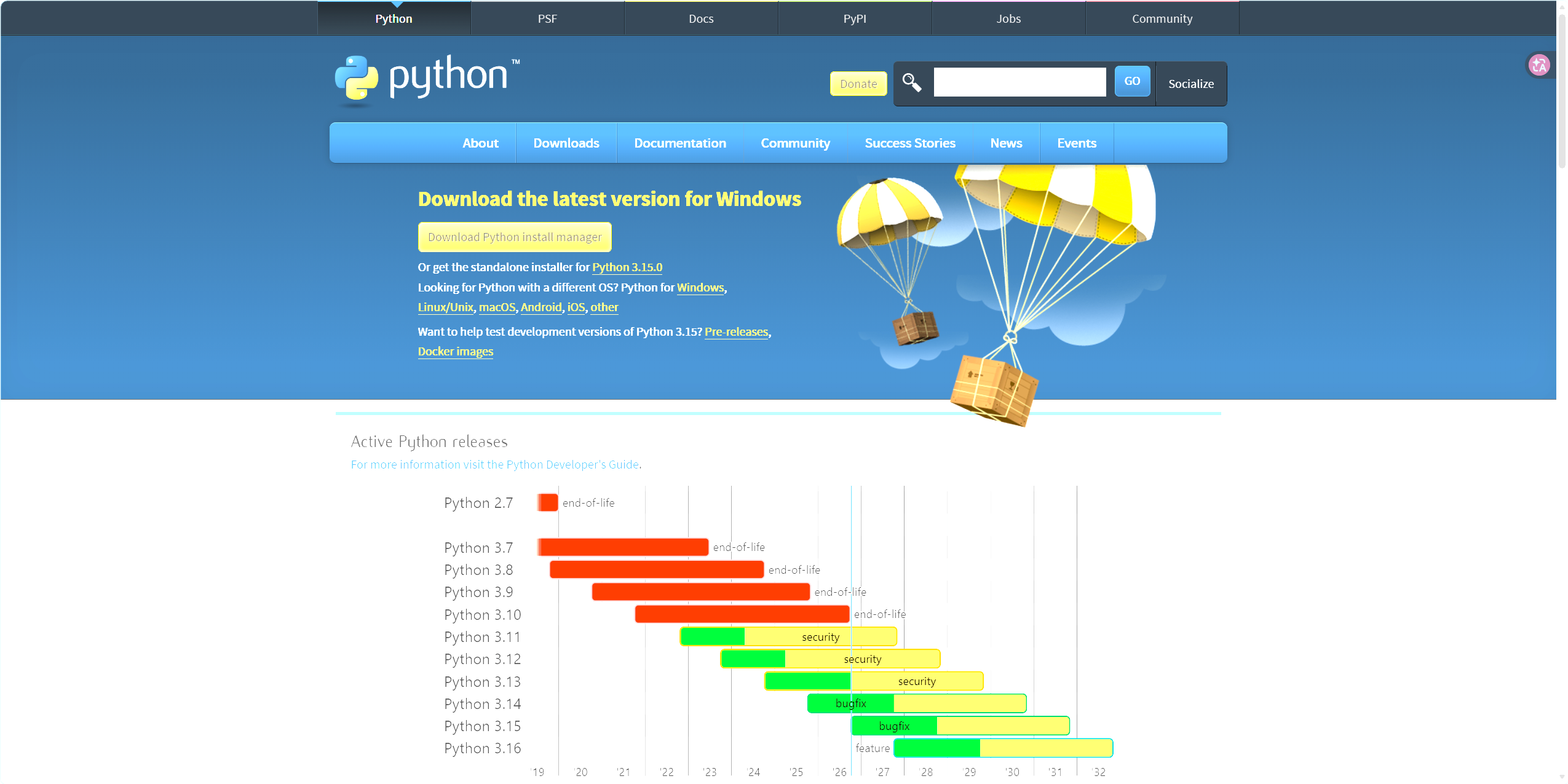
从官网得到 MSIX 文件后,双击文件并选择安装。完成后关闭旧终端,重新打开 PowerShell,再运行下面的命令。
powershell
python --version
py list
如果电脑还没有 Python 运行时,第一次单独运行 python 时,安装管理器可以自动安装当前稳定版。想明确安装当前的 Python 3.14 系列,也可以使用下面的命令。
powershell
py install 3.14随后再次检查版本。
powershell
python --version
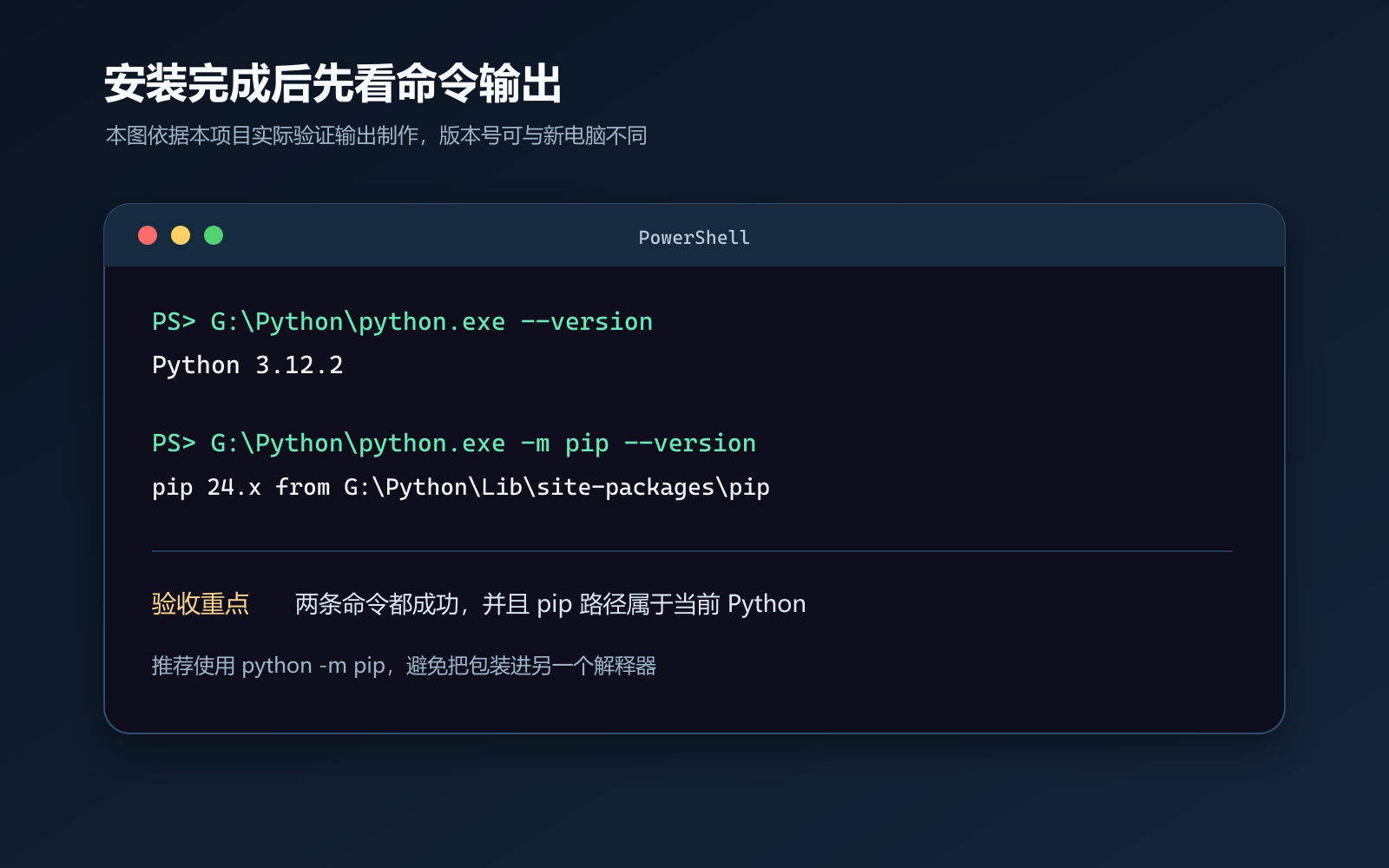
python -m pip --version
两条命令都能给出版本信息,才算完成这一关。版本号不必和本文的本机记录相同,只要是仍受支持的 Python 3,并且两条命令没有报错即可。
这里一直写 python -m pip,没有只写 pip。前一种写法会要求当前这个 Python 去运行自己的 pip,减少电脑里有多个 Python 时装错位置的机会。
装好 VS Code 与 Python 扩展
从 VS Code 官方下载页 取得与你的 Windows 类型相符的安装包。普通个人电脑通常使用 x64 版本,ARM 设备应选择 Arm64。无法判断时,可以在 Windows 的"设置"中查看"系统类型"。
安装完成后打开 VS Code,在扩展页面搜索 Python,安装发布者为 Microsoft 的 Python 扩展。需要直接编辑 ipynb 文件时,再安装发布者同为 Microsoft 的 Jupyter 扩展。
VS Code 官方教程把环境拆成三个独立部分。编辑器负责工作区,扩展增加语言支持,解释器执行代码。少了最后一项,即使编辑器里有漂亮的语法颜色,程序仍然不能运行。
建立第一个项目目录
不要把练习文件散放在下载目录或桌面各处。为每个项目准备一个目录,虚拟环境和代码都放在里面,出问题时更容易定位。
在 PowerShell 中执行下面的命令。
powershell
mkdir ai_beginner
cd ai_beginner
python -m venv .venv
venv 是 Python 自带的虚拟环境工具。.venv 目录里有一套供当前项目使用的解释器和包目录。不同项目可以安装不同版本的第三方包,彼此不会轻易互相影响。Python 官方教程也把 .venv 作为常见目录名。
接着激活虚拟环境。
powershell
.\.venv\Scripts\Activate.ps1成功后,终端提示符前面通常会出现 (.venv)。再执行下面三条检查。
powershell
python --version
python -m pip --version
python -c "import sys; print(sys.executable)"
最后一条会打印当前解释器路径。路径中应当出现 ai_beginner 和 .venv。只看到正确版本还不够,路径更能说明当前项目究竟用了哪一个环境。
若 PowerShell 拒绝执行激活脚本,不需要急着降低整台电脑的安全设置。激活只是让命令变短,虚拟环境本身已经创建。可以直接运行下面的路径。
powershell
.\.venv\Scripts\python.exe --version
.\.venv\Scripts\python.exe -m pip --version
运行第一个 Python 文件
用 VS Code 打开 ai_beginner 文件夹。新建 hello_ai.py,把下面三行保存进去。
python
message = "你好,AI 学习之旅开始了"

print(message)
print("2 + 3 =", 2 + 3)
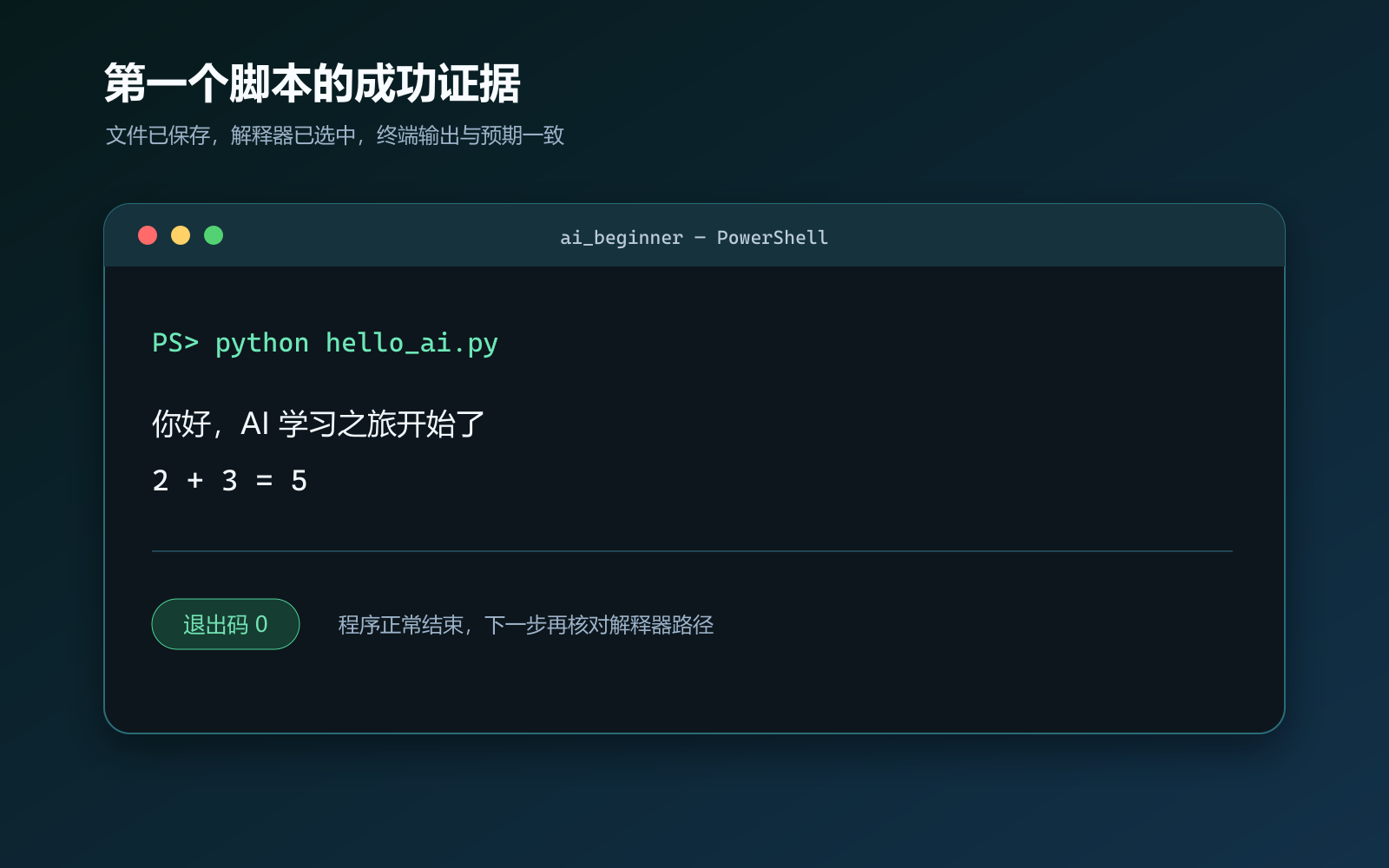
本章已经准备了同样的 hello_ai.py。在终端中进入文件所在目录后运行它。
powershell
python hello_ai.py预期输出如下。
text
你好,AI 学习之旅开始了
2 + 3 = 5
本项目使用 G 盘中的 Python 3.12.2 实际运行,得到相同输出,退出码为 0。
VS Code 右下角会显示当前解释器。若那里没有指向 .venv,可以打开命令面板,运行 Python Select Interpreter,再选择项目中的 .venv。按钮位置可能变化,解释器路径才是稳定的核对依据。
打开第一个 Notebook
先确认虚拟环境处于激活状态,再把 JupyterLab 安装到当前项目。
powershell
python -m pip install jupyterlab
jupyter lab
JupyterLab 启动后通常会在浏览器打开本地页面。不要关闭正在运行它的终端。打开本章的 first_notebook.ipynb,选择项目 .venv 对应的 Python 内核,再运行代码单元。
代码单元内容如下。
python
print("你好,Notebook")
print("2 + 3 =", 2 + 3)
预期输出如下。
text
你好,Notebook
2 + 3 = 5
如果使用 VS Code 打开这个文件,需要 Python 与 Jupyter 扩展。右上角的内核选择器也应指向 .venv。脚本与 Notebook 都使用同一个项目环境,后面安装的数据分析包才能在两处得到一致结果。
不想现在安装 JupyterLab,也可以先在 VS Code 中查看本章已经保存输出的 Notebook。开始做练习时仍应选择自己的内核并重新运行,文件中已有的结果只能作为预期样例。
macOS 和 Linux 的不同之处
macOS 不要依赖系统自带的 Python。VS Code 官方教程建议通过 Homebrew 等包管理工具安装 Python。装好 Homebrew 后可以运行下面的命令。
bash
brew install python3
python3 --version
python3 -m pip --version
Linux 通常已经有 Python 3。先查看版本,再通过当前发行版的软件包管理器补齐 pip 与 venv。不同发行版的软件包名称不完全相同,应查对应发行版文档,不要把某一条 Ubuntu 命令照搬到所有 Linux。
macOS 与 Linux 创建和激活虚拟环境时,常用命令如下。
bash
python3 -m venv .venv
source .venv/bin/activate
python --version
python -m pip --version
这些系统里的激活路径是 .venv/bin,Windows 则是 .venv\Scripts。Linux 的系统 Python 可能被操作系统自身组件使用。Python 官方安装文档建议把第三方包装进虚拟环境,避免直接改动系统环境。
常见故障怎样判断
输入 python 后打不开
先关闭终端并重新打开,再试 python、py 和 pymanager。Windows 上还可以检查"管理应用执行别名",确认 Python 相关别名已启用。Python 官方故障表还建议检查用户 PATH 中是否保留 WindowsApps 目录。
不要一看到失败就反复安装多个版本。先用 py list 查看当前发现了哪些运行时,再决定是否补装。
pip 找不到或装完包仍不能导入
先运行下面两条命令。
powershell
python -c "import sys; print(sys.executable)"
python -m pip --version
比较两条输出中的路径。它们应指向同一个 .venv。只写 pip 时,系统可能找到另一个环境中的命令,所以本专栏统一使用 python -m pip。
VS Code 能看到代码却不能运行
检查 Python 扩展是否安装,再查看右下角选择的解释器。终端中的 sys.executable 与 VS Code 选择的路径应当一致。若刚创建 .venv,可以重新打开工作区或再次执行 Python Select Interpreter。
激活脚本被 PowerShell 拒绝
先用 ..venv\Scripts\python.exe 直接运行,不要为了一个练习随意修改全局执行策略。学校或公司的电脑可能由管理员统一配置,应遵守设备管理要求。
Notebook 显示找不到内核
确认 JupyterLab 安装在当前 .venv 中,并从激活该环境的终端启动。VS Code 中则重新选择 Notebook 内核。可以在 Notebook 新建单元并运行下面的代码核对路径。
python
import sys
print(sys.executable)
环境验收单
环境安装不以"点过安装按钮"为完成。下面六项都能做到,才说明后续章节有了稳定起点。
- python --version 能显示受支持的 Python 3
- python -m pip --version 能显示 pip 与安装路径
- 项目目录中存在 .venv
- sys.executable 指向项目 .venv
- hello_ai.py 输出两行预期文字
- first_notebook.ipynb 能在同一个项目环境中重新运行
到这里,解释器、编辑器、终端和 Notebook 已经各就各位。下一章开始学习变量、数字和字符串,并在刚刚搭好的环境中运行示例。