本教程基于B站大佬氪化金的视频教程制作,年龄大了,记不住了,唯有写的教程方便查看,如有需要,移步B站
https://space.bilibili.com/397633962/lists/6072481?type=season
大佬主页,查看视频教程
一、基础理论
1、为什么需要动态背景提取(DBE)?
DynamicBackgroundExtraction的中文为 动态背景提取
简单来说,DBE 的作用是"修复光学缺陷和光污染,让天空背景恢复纯净的深黑色"。
以下是为什么要用它,以及它是如何工作的详细拆解:
为什么原始叠加的图片背景不是纯黑?
你可能认为拍出来的星云背景应该是深邃的纯黑,但实际上原始图片(尤其是经过机内叠加或 PI 线性拉伸后)的背景通常是灰蒙蒙的,甚至呈现出暗红色、暗绿色或渐变的灰色,原因如下:
光污染 (Light Pollution):即使你在郊区,地球大气层中依然会反射城市的路灯光(钠灯的黄光、LED灯的白光)。这些光会穿过相机镜头,均匀或不均匀地落在画面上。
光学渐晕 (Vignetting):望远镜或相机镜头的物理特性决定了,光线路径边缘的亮度一定会比中心暗。这会导致图片四周出现暗角。
光轴偏斜与彗差 :如果望远镜的光轴(Collimation)没有完全校准,或者光学系统本身存在缺陷,会导致整个画面的背景亮度出现倾斜或渐变(比如左边亮、右边暗)。
传感器热噪点 :虽然暗场(Dark Frames)能去除大部分热噪点,但仍会残留一些底噪,使画面蒙上一层灰。
如果不做背景提取,你直接去拉伸亮度、调节曲线(Curves),那么原本灰色的背景会被一起拉亮,最终出来的照片就是一张"发灰"、"发雾"的劣质图。
2、DBE 工具是如何工作的?
DBE 的逻辑非常聪明,它就像一个"数学减法":
完美画面 = 原始叠加图(包含星云+星星+灰色光污染) - 提取的背景图(只有灰色光污染) = 只有星云和星星
在 PI 中使用 DBE 的步骤通常是:
打开 Process -> BackgroundExtraction 面板。
点击 Generate(自动生成采样点)。PI 会自动在你的画面中打上绿色的网格点。
PI 会自动判断,如果一个点正好打在星星或星云上,它会把那个点"排除"(因为那些地方不是纯净的背景)。
PI 会把剩下的所有打中"纯净天空背景"的绿色采样点连接起来,拟合出一张代表光污染的"背景模型图"(通常看起来是平滑过渡的灰色渐变图)。
点击右下角的 Apply(应用),PI 会用原始图像减去这张背景模型图,你的画面瞬间就会变得纯净深黑。
二、使用教程
1、DBE教程
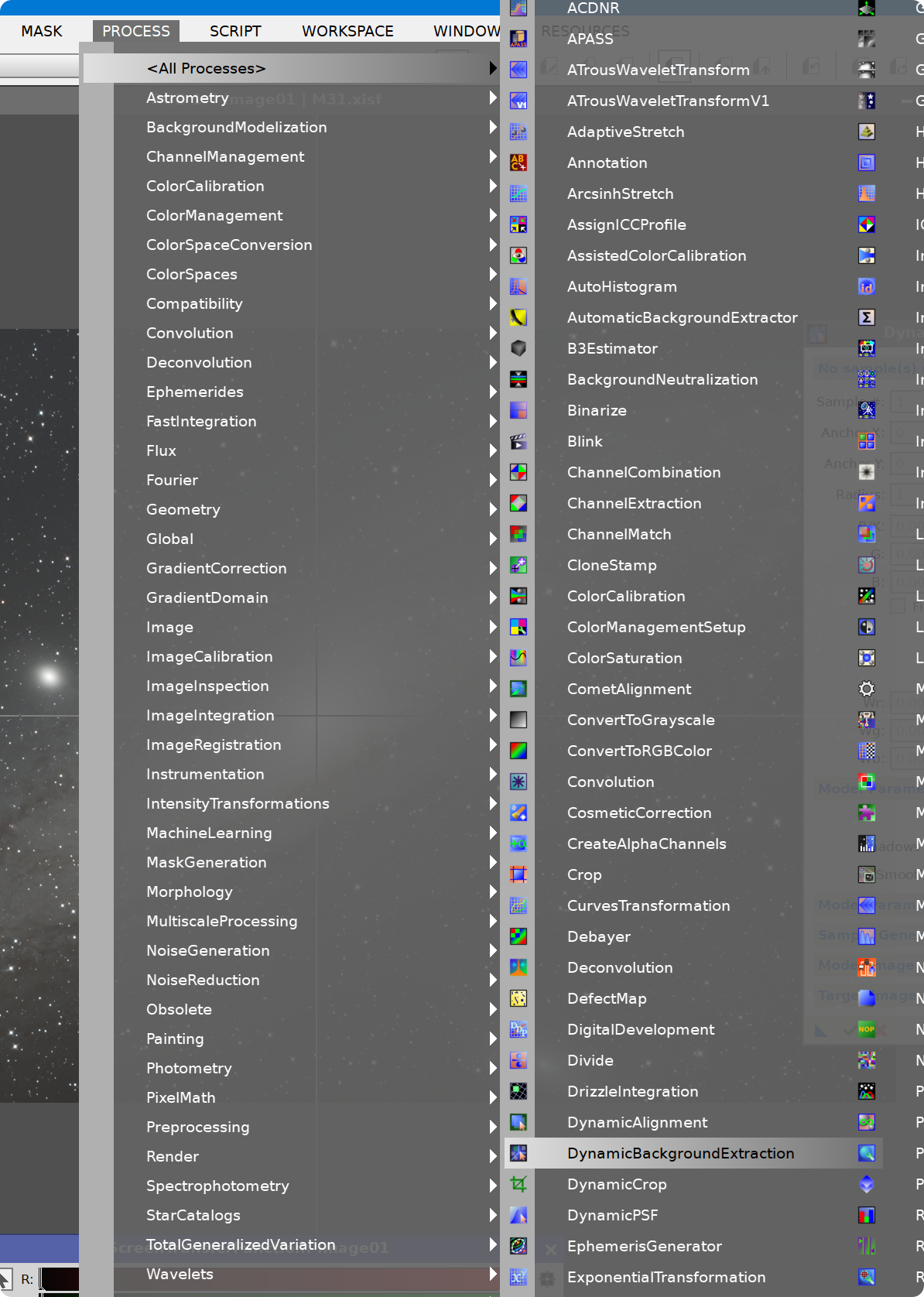
DBE工具路径
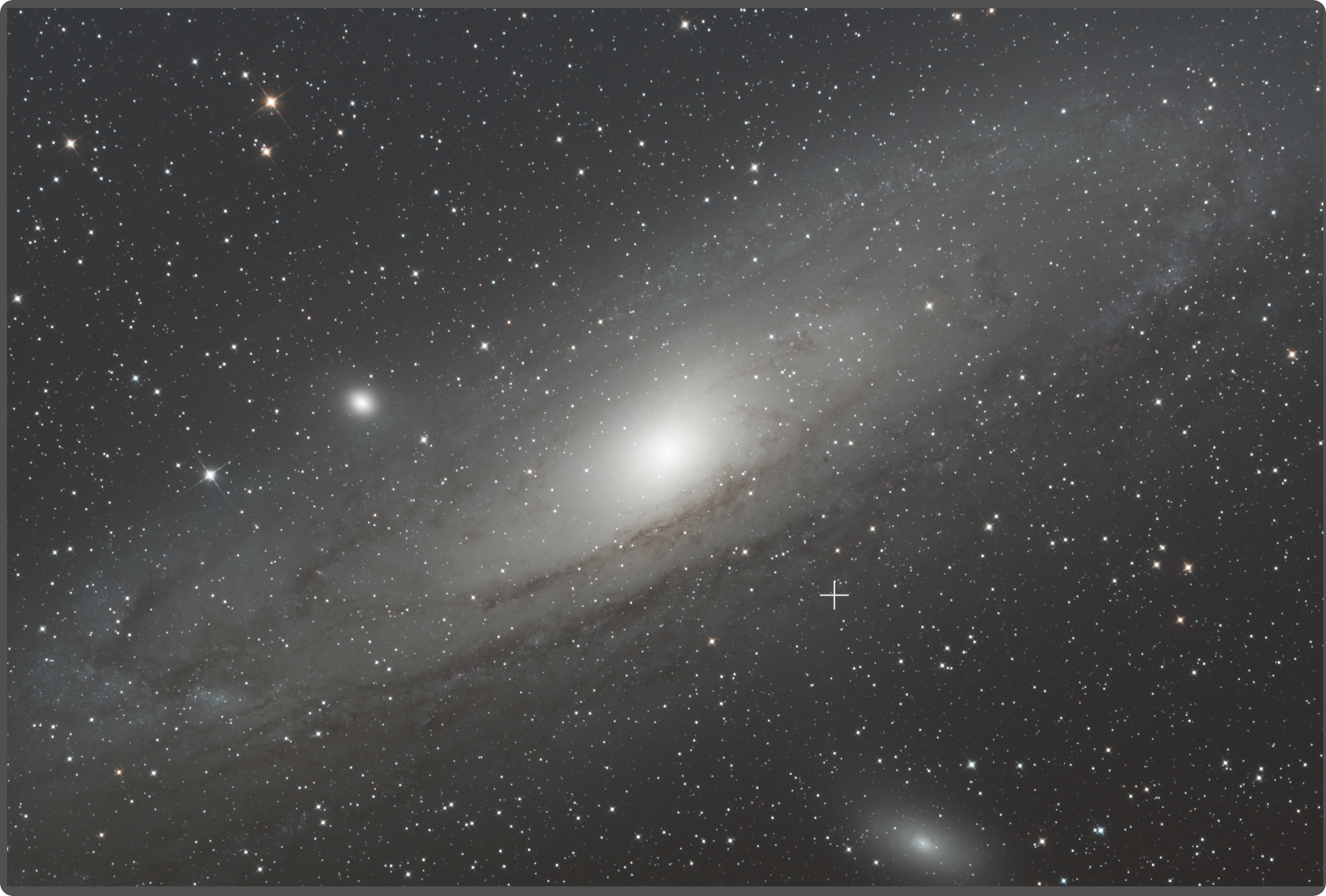
氪化金大佬提供的M31图片,大佬说图片的左上角比右上角要亮,可能是光污染之类造成的,我们需要得到一个纯净黑色的背景,需要使用DBE工具。但是我确实没有看出来,所以使用强力拉伸工具,调整白平衡使图片,就明显可以看出来。
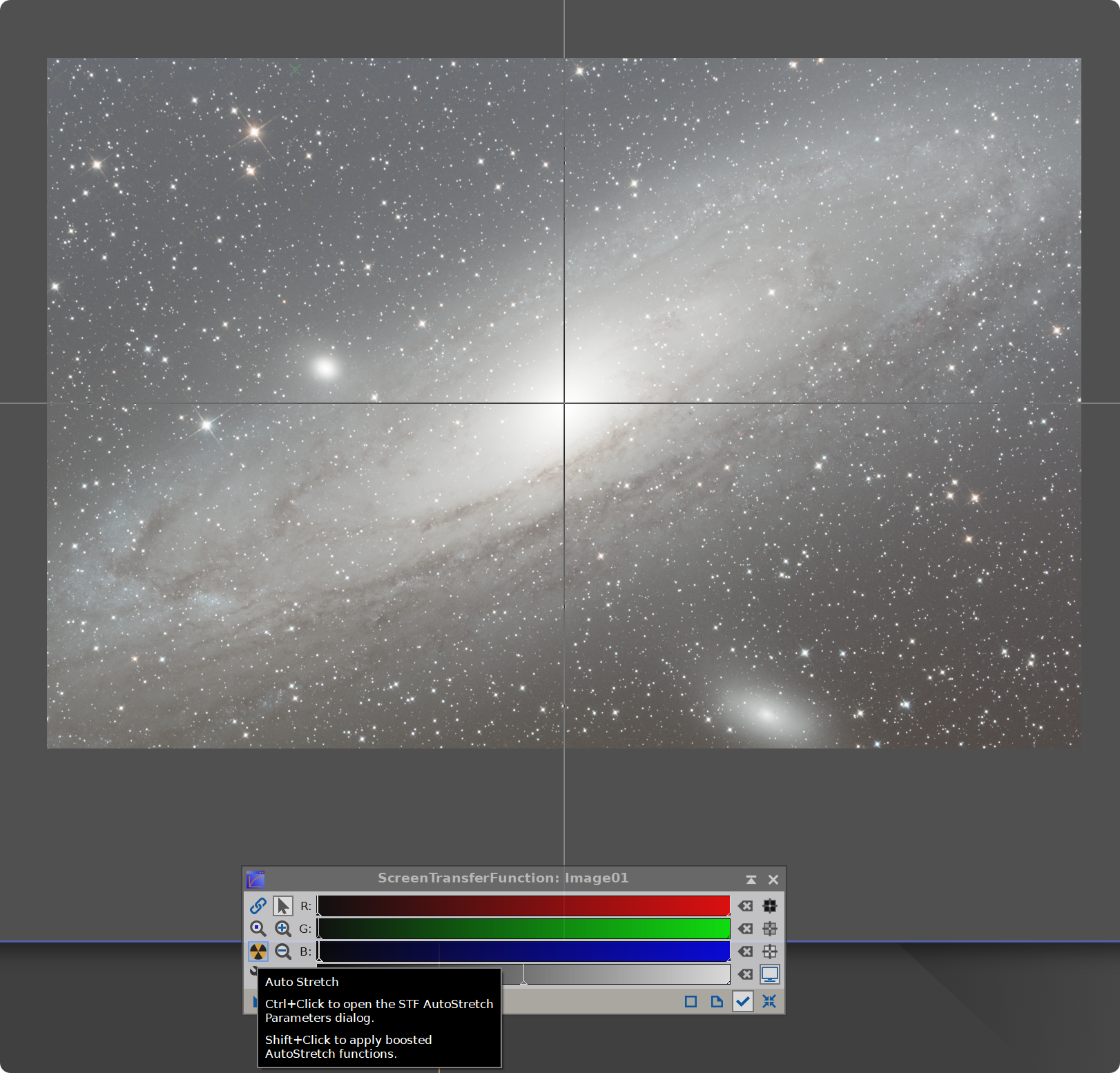
强力拉伸按住shift 再点击核弹按钮,实现强拉伸。
这样就可以看出图片明显左边更亮了。
换句话说图片的背景光污染是不均匀的,那么我们就需要采集图片光污染的样本,将光污染提取出来,将原来的图像减去光污染图像。
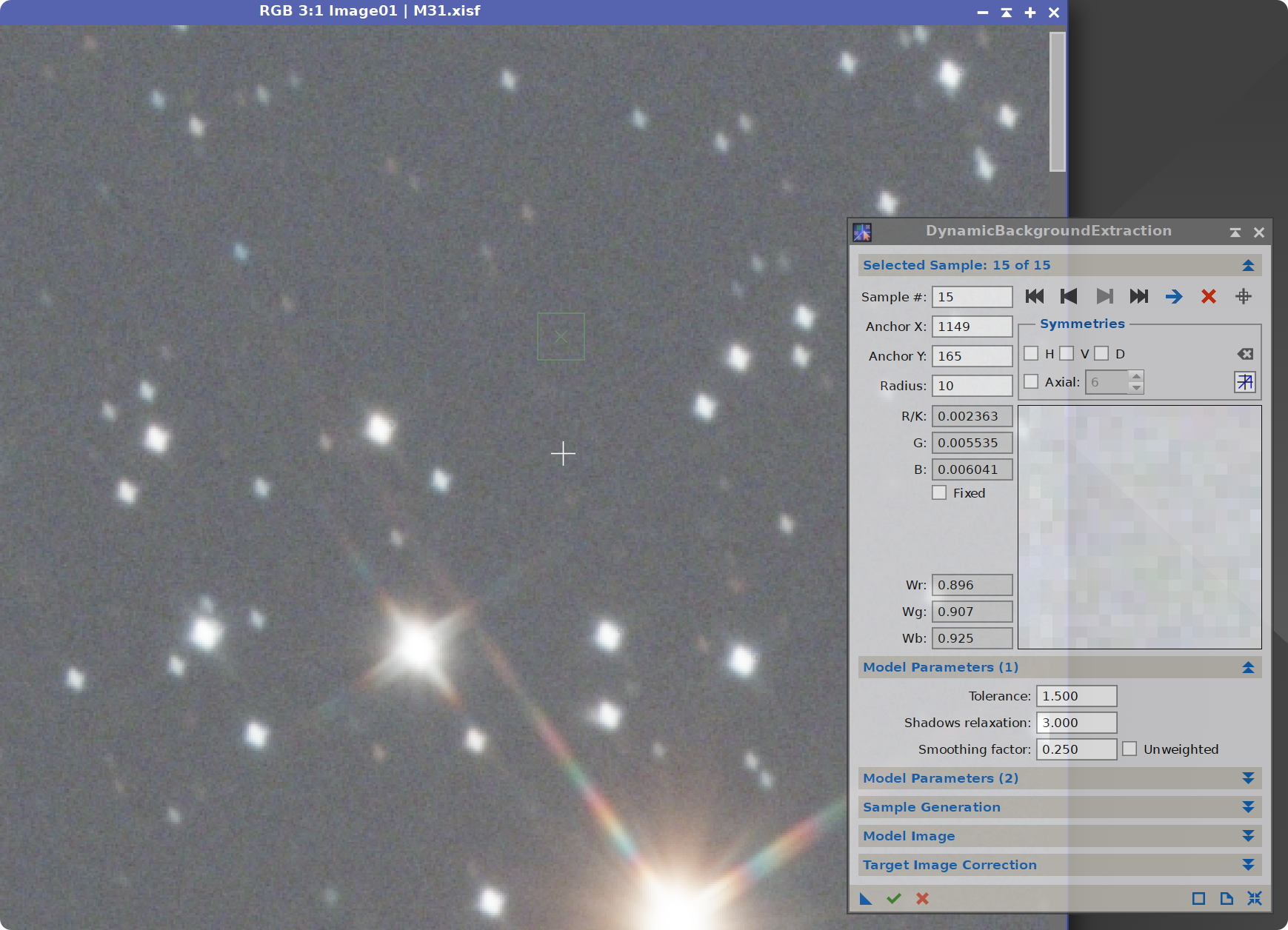
点击图片中没有星点的地方,选中背景噪声。
注意:
对于绝大多数新手和常规深空照片,DBE 的"Model Parameters"里的这四个数值完全不需要动,保持默认(1.500, 3.000, 0.250, 不勾选)就是最安全、最完美的设置。
你只需要把精力放在调整上半部分的绿色采样点上,确保它们都打在纯净的背景上,没有碰到星星或星云即可。
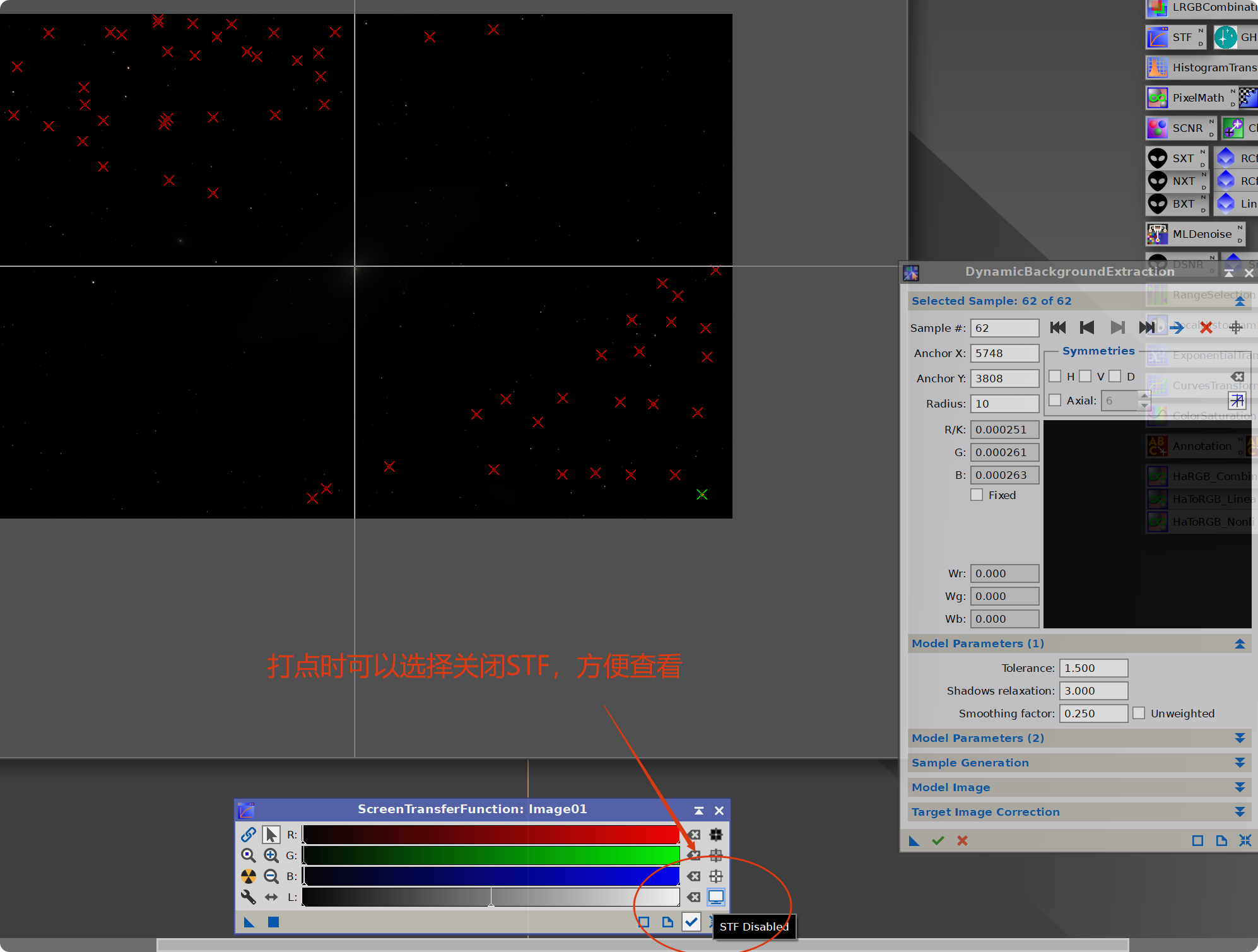
所以,我们继续打点。
为了方便查看打点位置,我们可以选择关闭STF。
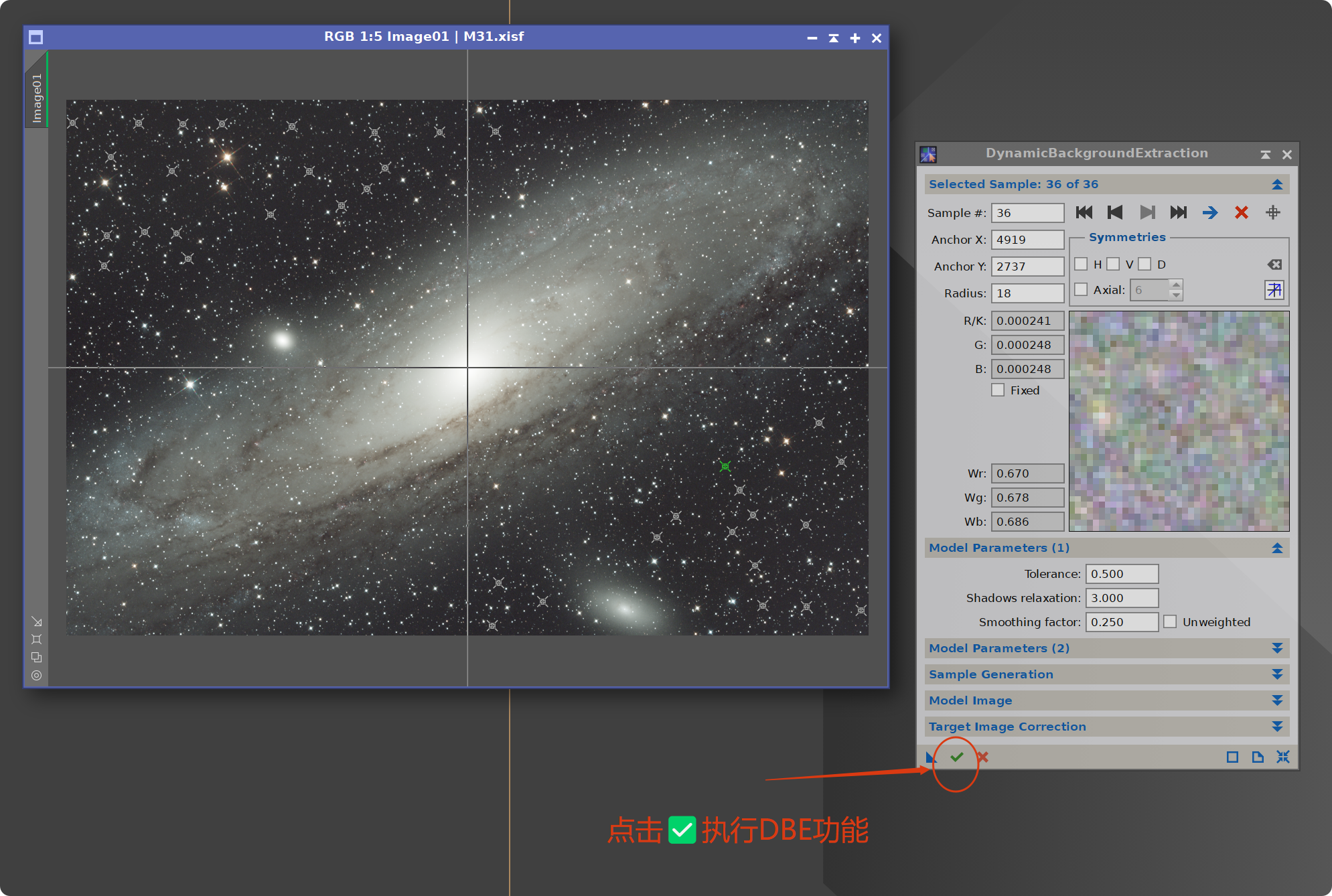
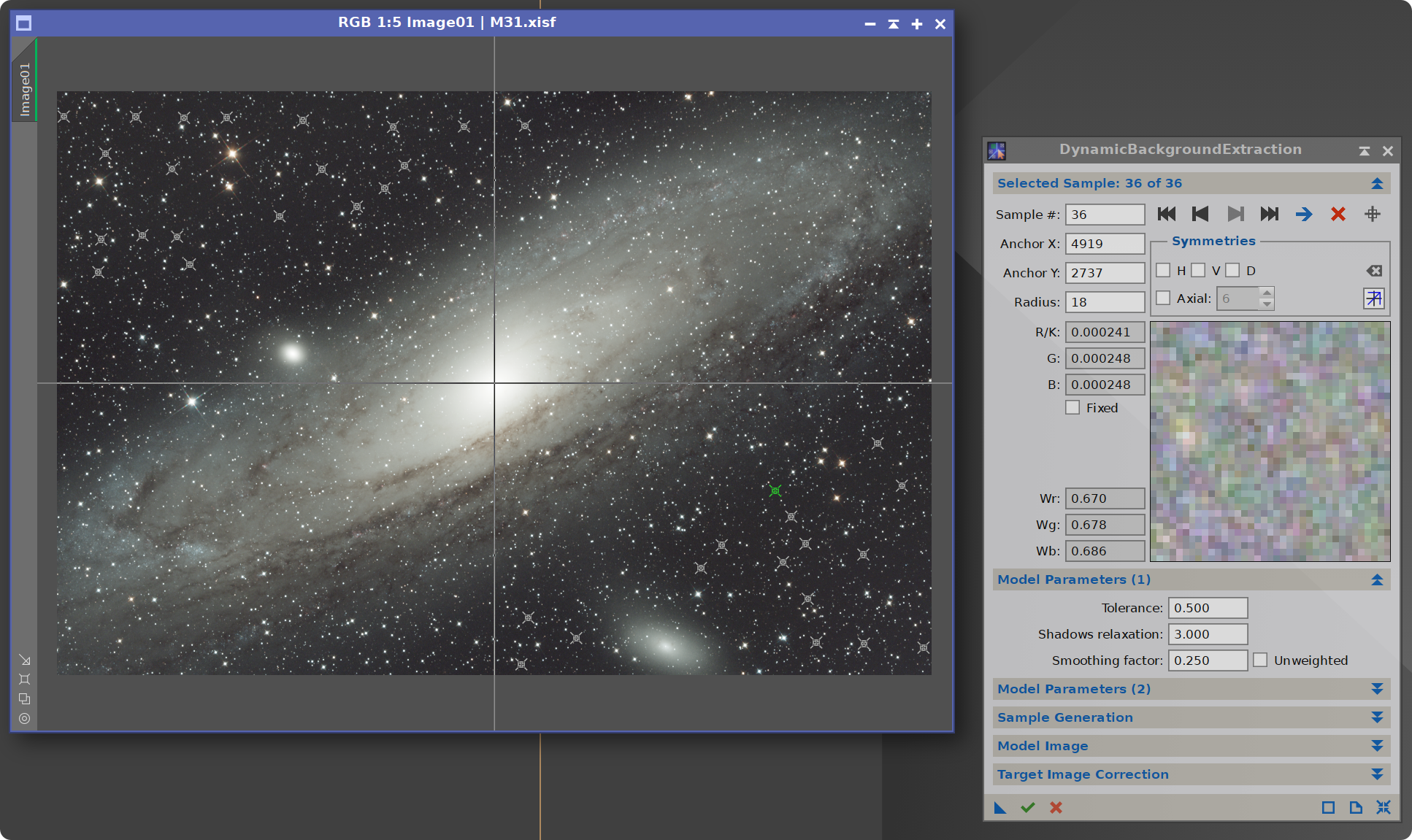
点击执行后,会生成一个黑色图像background。
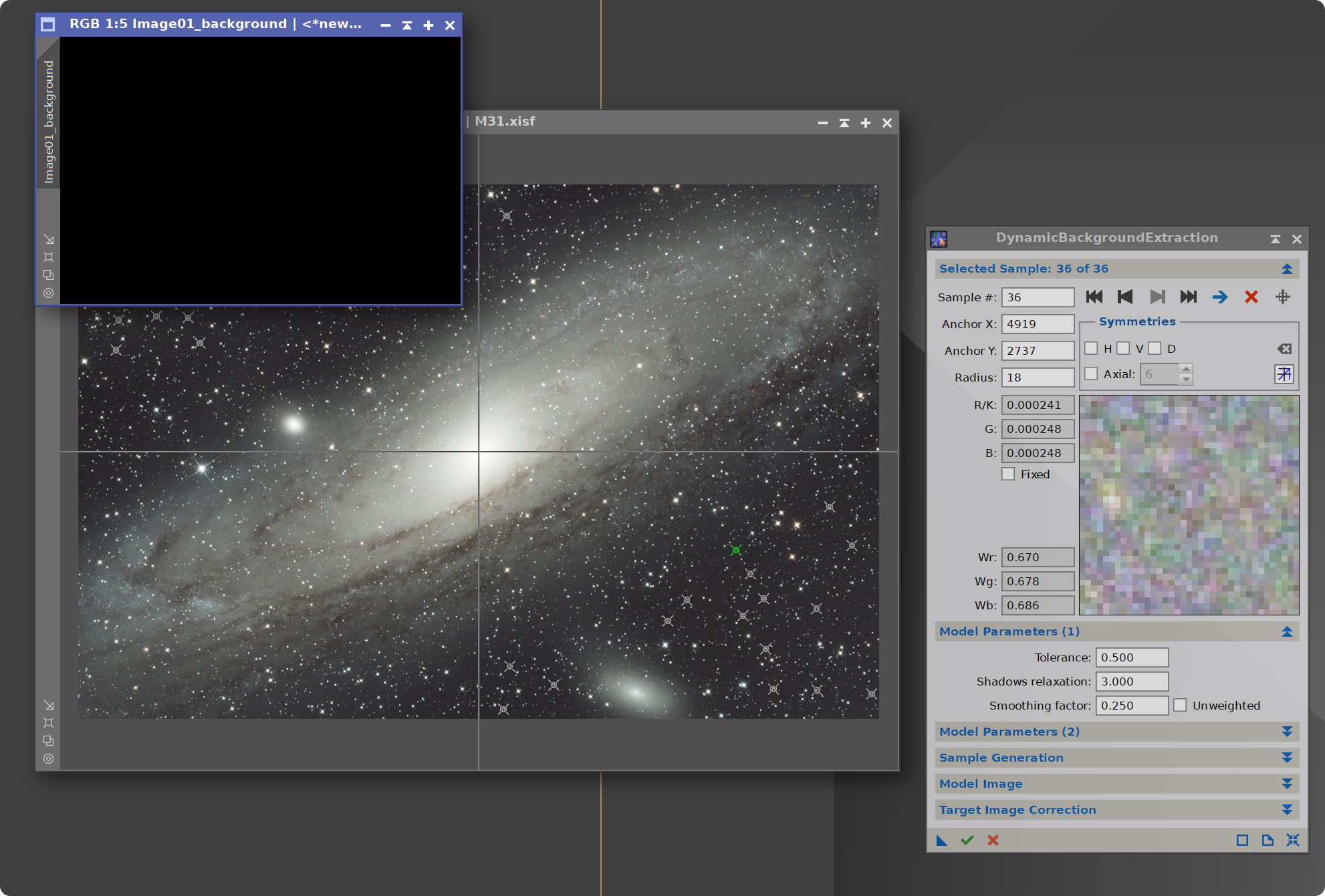
background也需要STF拉伸才能看到光污染的梯度。
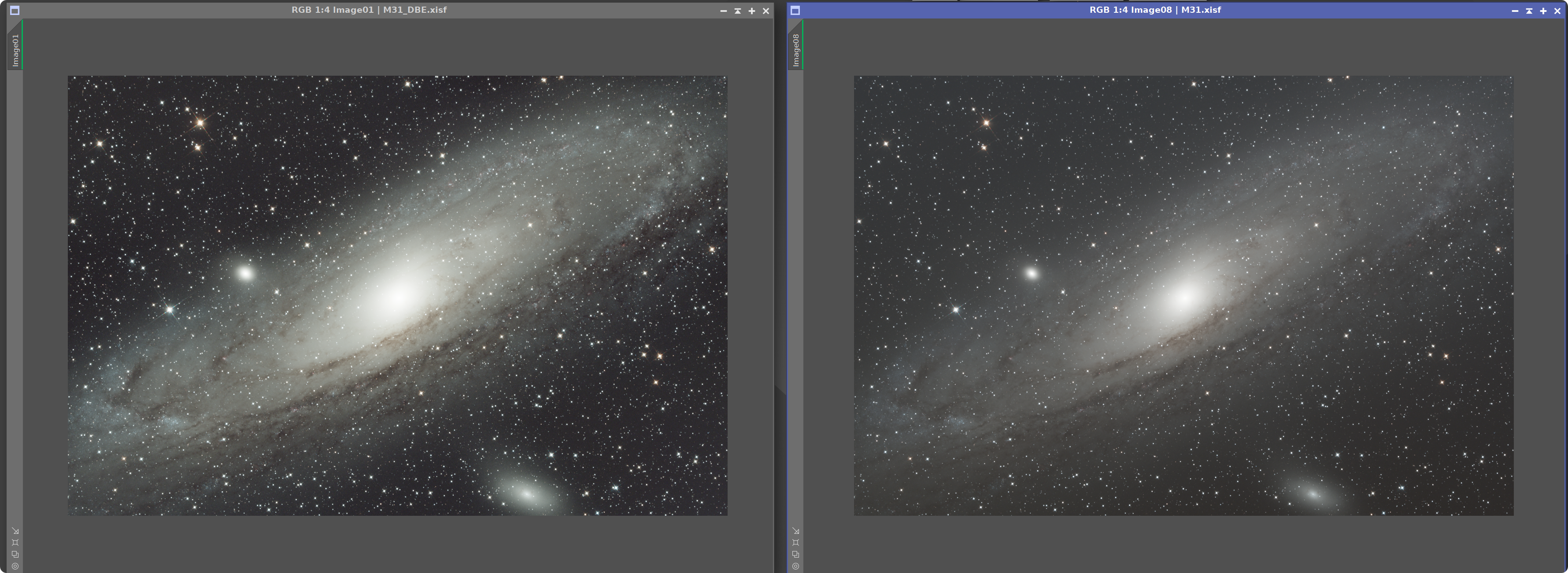 左图为DBE后的,右图为原图,效果可见非星云的部分更加深邃,星云部分也更加突出了。
2、ABE教程
简单来说ABE就是DBE的全自动版本,不需要手动打点采样。
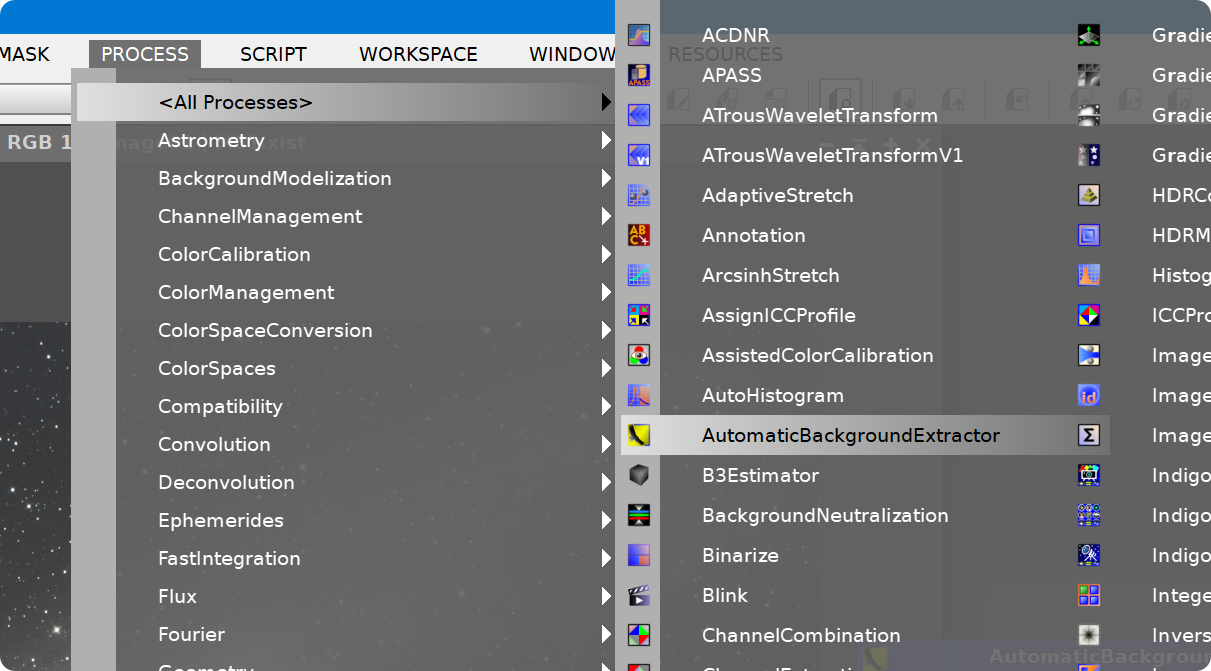
工具路径
原图
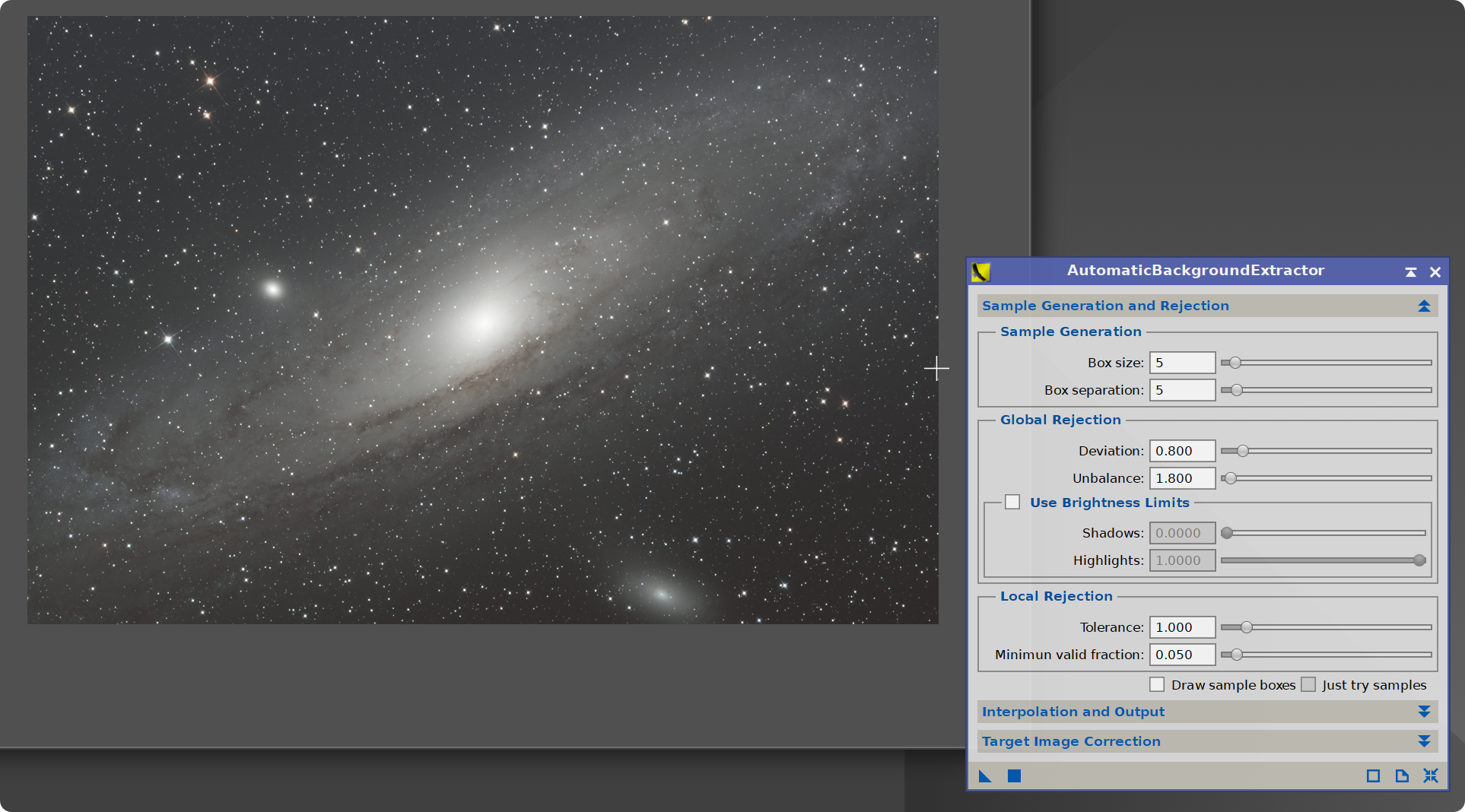
执行ADB后
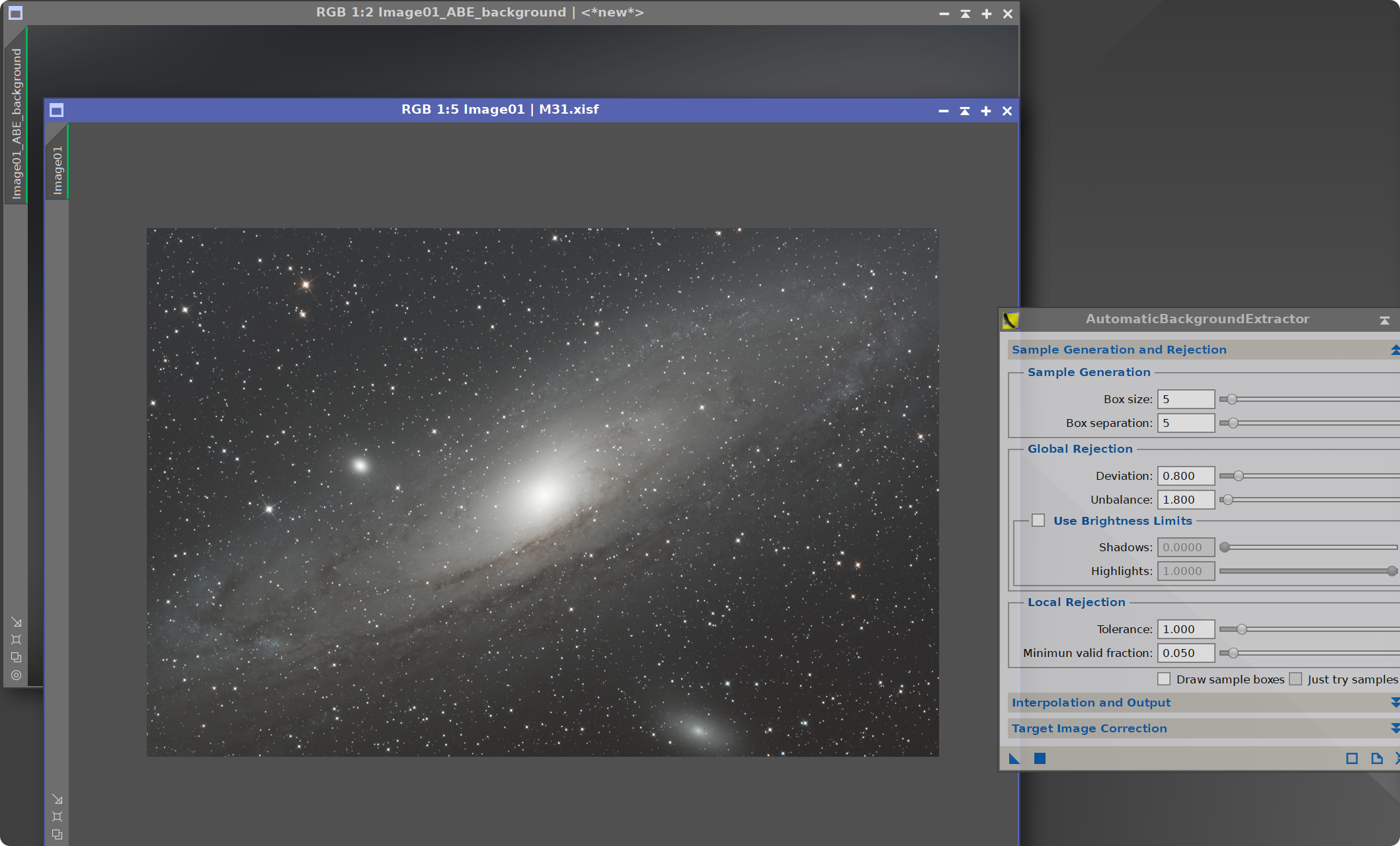
与原图基本没有区别。
所以abe只适合梯度不大的星系图,处理暗云效果不佳
3、ADBE教程
工具路径
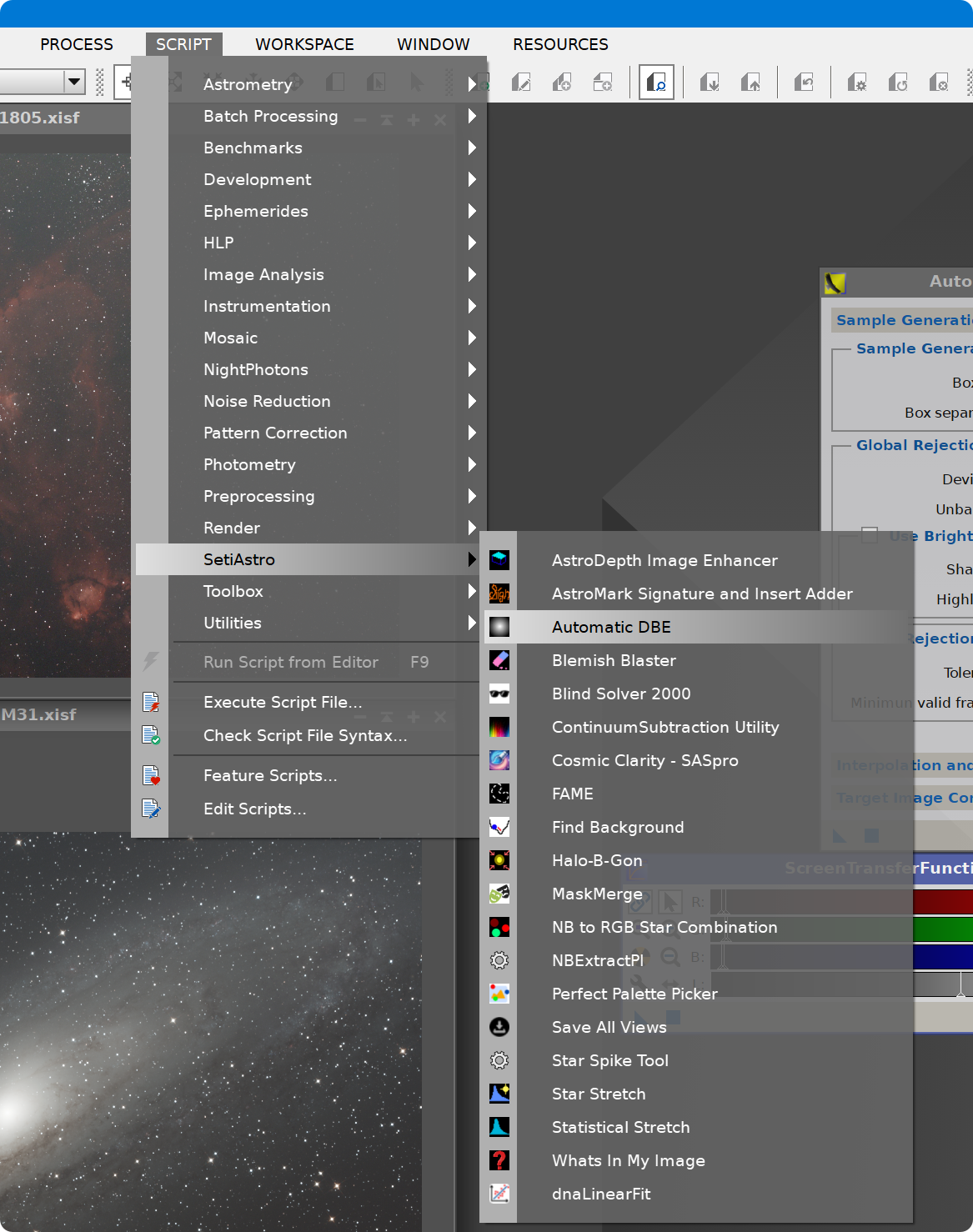
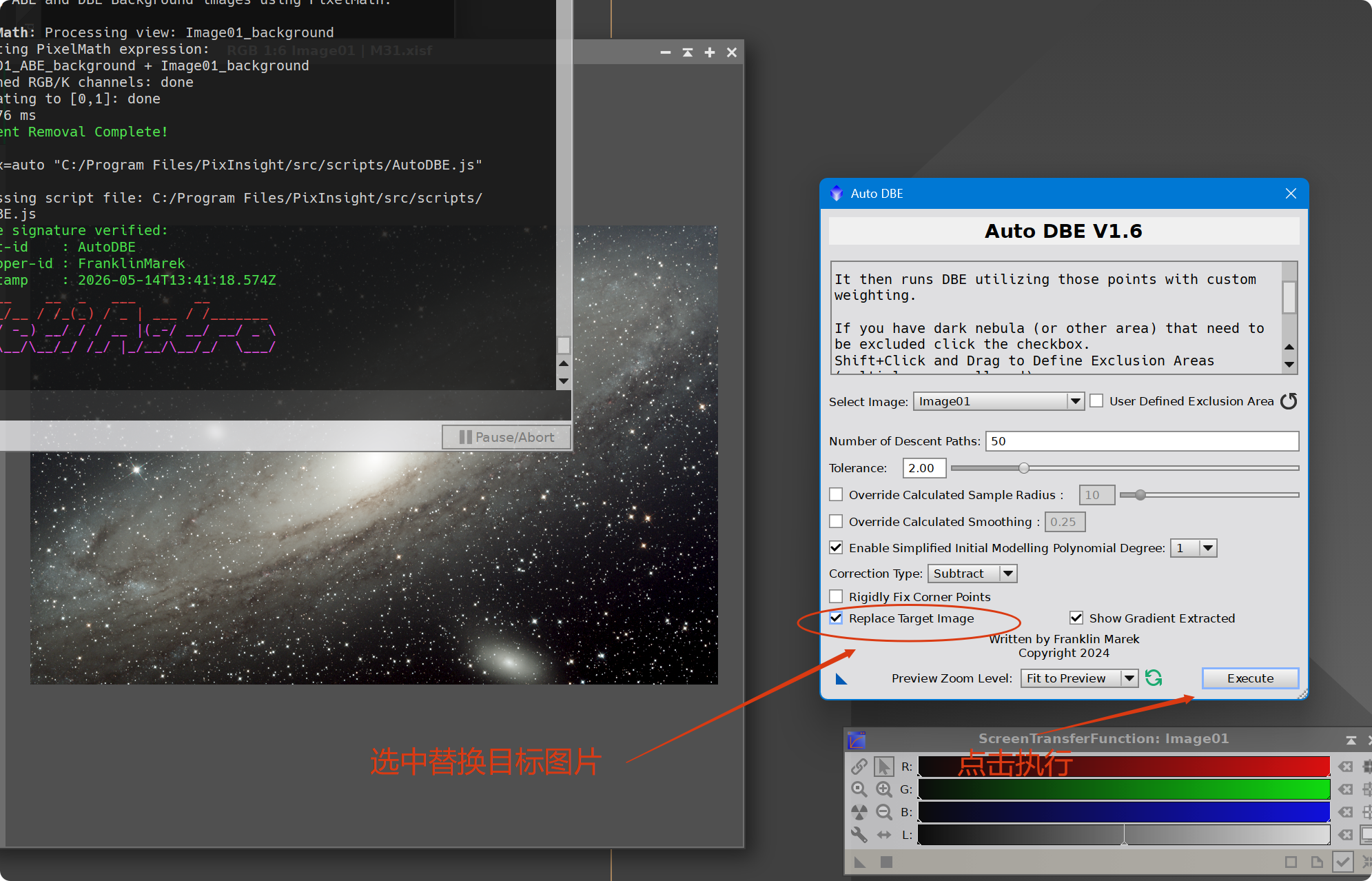
效果:
原图
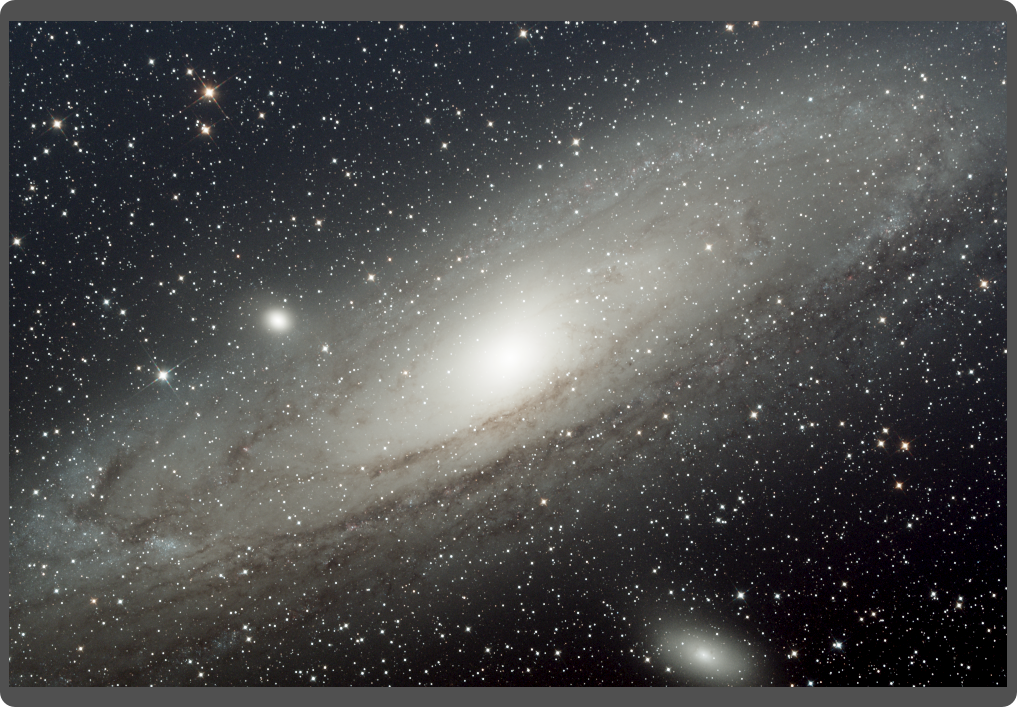
ADBE后
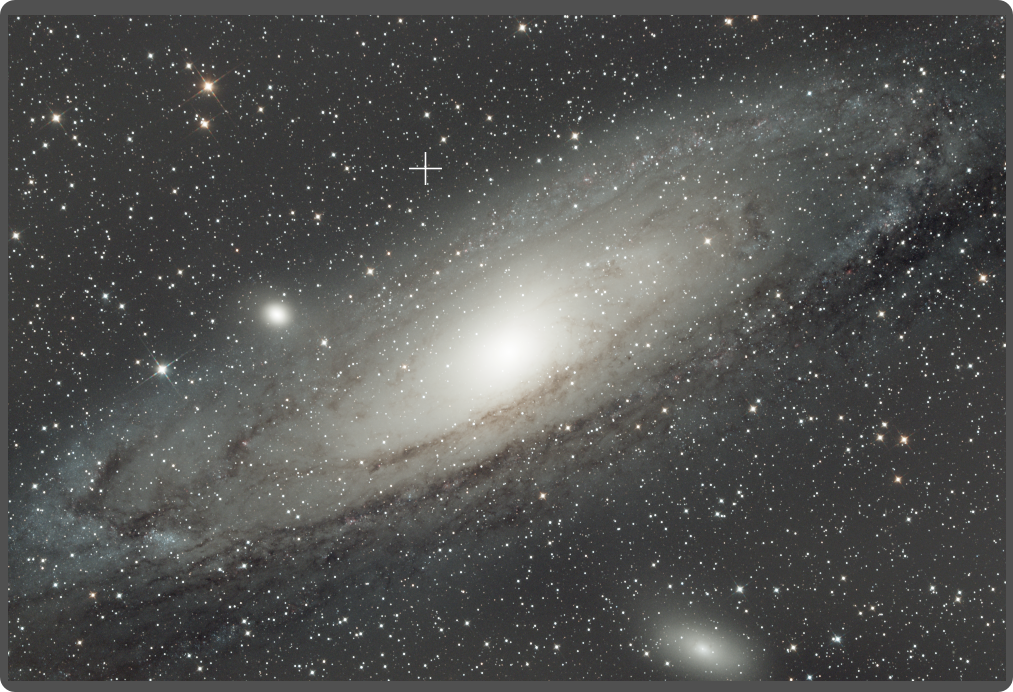
可见效果不咋地,老实打点吧。
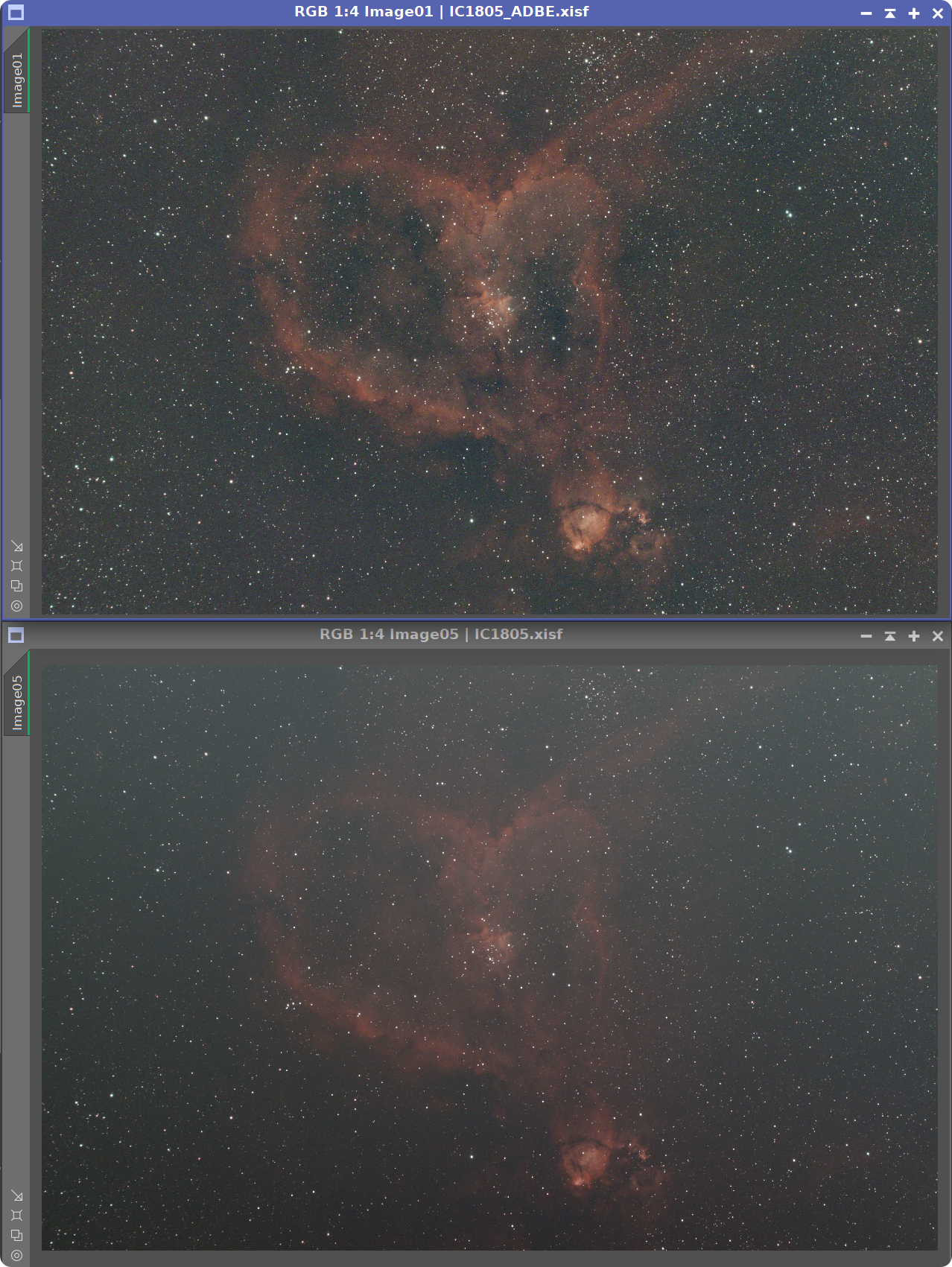
但是ADBE有时候又能发挥出奇效,例如IC1805心脏新云。
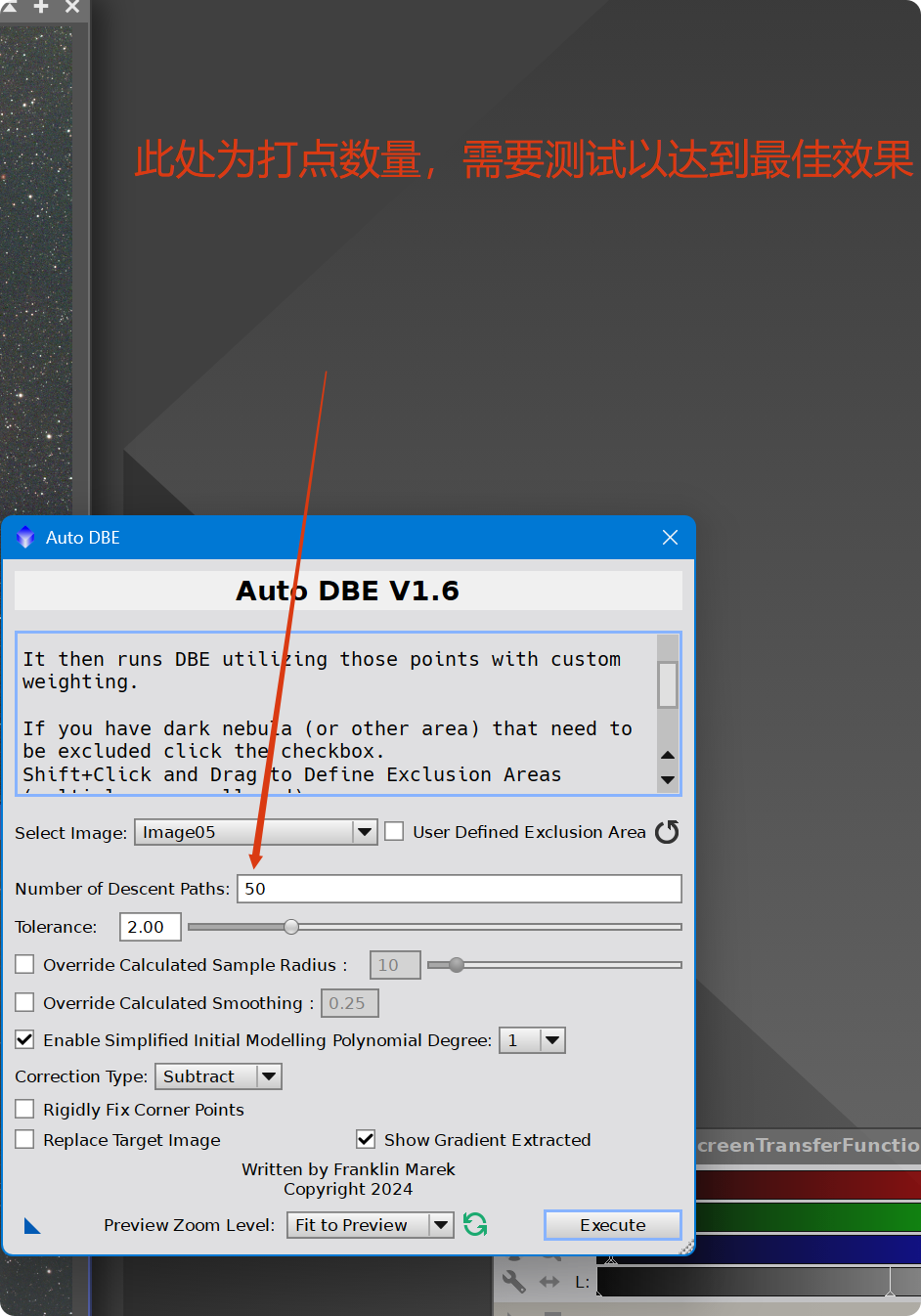
上图为ADBE后的,下图为原图,效果明显。