Linux安装
前言
本文记录下载安装虚拟机的过程。包括VMware虚拟机软件、Ubuntu系统、Xshell和Xftp工具。
第 1 章 Linux入门
1.1 概述
Linux内核最初只是由芬兰人林纳斯·托瓦兹 在赫尔辛基大学上学时出于个人爱好而编写的。
Linux是一套免费试用和自由传播的类Unix操作系统,是一个基于UNIX和POSIX的多用户、多任务、支持多线程和多CPU的操作系统。它支持32位和64位硬件。Linux继承了Unix以网络为核心的设计思想,是一个性能稳定的多用户网络操作系统。
目前市面上较知名的发行版有: Ubuntu、RedHat、CentOS、Debain、Fedora、SuSE、OpenSUSE。
1.2 Linux和Windows的区别
- 免费与收费
Windows收费且很贵,我们买电脑时可激活Windows系统,通常是与厂商有合作,或者自己使用盗版。
Linux免费或少于费用
-
软件与支持
Windows大部分为收费软件,由微软官方提供支持和服务;
Linux是开源自由软件,由全球所有的Linux开发者和自由软件社区提供支持。
-
安全性
Windows时常需要更新,但还是会中木马病毒;
Linux比Windows相对稳定安全,使用者少,不容易产生垃圾文件,适合长期运行。
-
使用习惯
Windows图形化界面,用户入门简单
Linux兼具图形界面和命令行操作,新手入门较困难,熟练后效率极高。
- 可定制性
Windows封闭的,系统可定制性很差;
Linux开源,可定制性非常强。
- 应用场景
我们通常使用的桌面操作系统主要是window
Linux通常更作为服务器主机。
第 2 章 VMware、Ubuntu、Xshell和Xftp安装
2.1 VMware安装
VMware Workstation 简称"VMware",是一款由 VMware 公司开发的虚拟化软件,它允许用户在一台物理机器上创建和运行多个完整的虚拟机。每台虚拟机可以运行不同的操作系统,并且与主机系统和其他虚拟机之间保持良好的隔离性。管理 虚拟计算机 的软件。
嵌入式硬件的上位机一般为嵌入式Linux,需要Linux开发环境。如果要在Windows中使用Linux开发环境,最方便的方法是使用虚拟机。以下是VMware Workstation Pro 17.5.1的安装步骤。
安装包在:
Python
链接:https://pan.quark.cn/s/7bf5ac8e8fb8?pwd=fRFJ
提取码:fRFJ
用夸克APP进行进行下载。
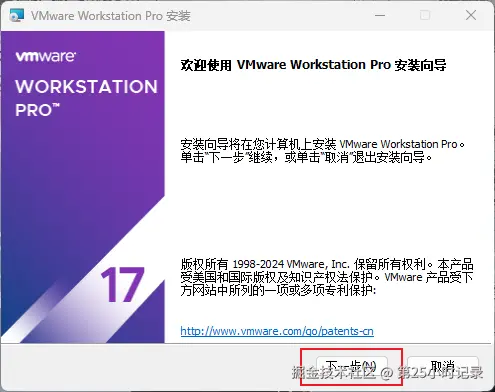
下载好后找到并双击VMware-workstation-full-17.5.1-23298084.exe,点击下一步:
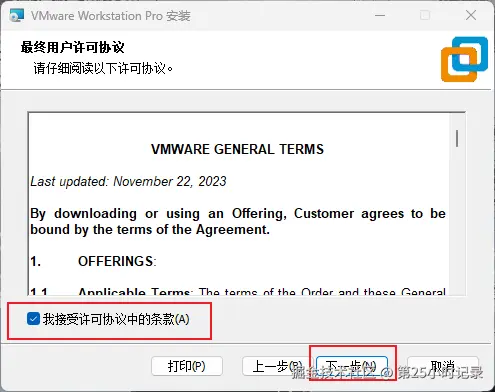
勾选接受许可协议中的条款选项,点击下一步:
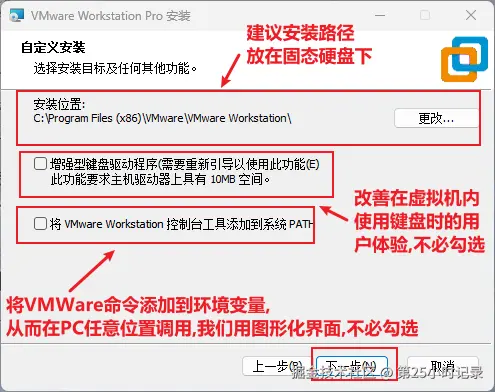
选择自定义安装路径,点击下一步:
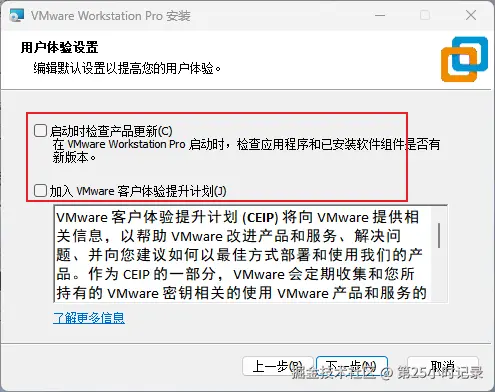
取消用户体验设置的两个勾选,点击下一步:
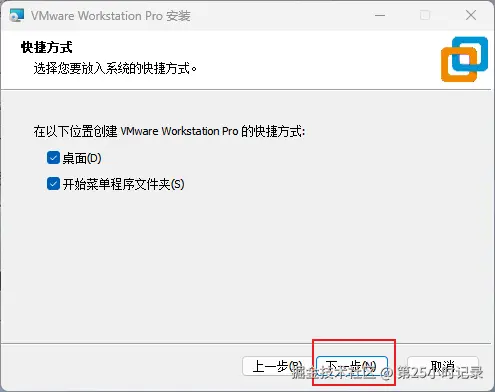
快捷方式默认勾选,直接点击下一步:
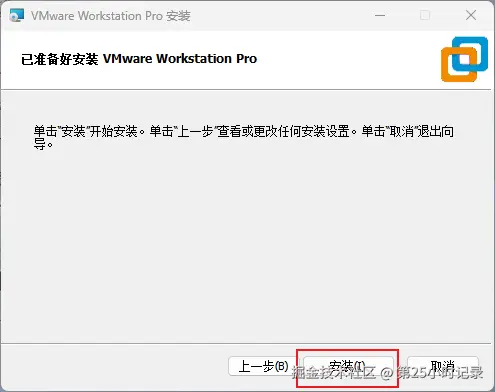
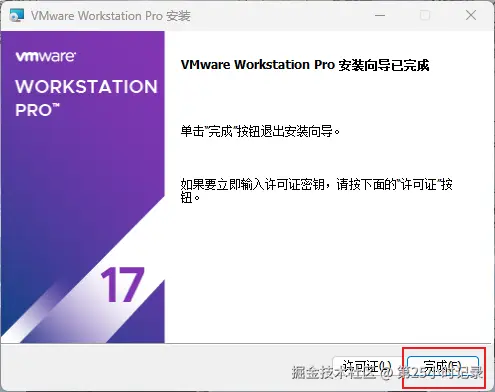
点击完成即可退出向导:
2.2 Ubuntu安装
VMware是一个虚拟电脑,那么Ubuntu则是一个等同于windows的操作系统,只不过是Linux系统
2.2.1 配置电脑
先双击打开VMware软件,需要输入许可证秘钥:
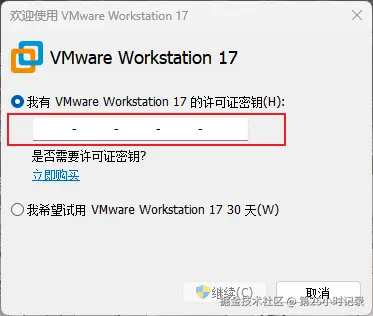
打开VMware 17的许可密钥.txt查看秘钥,点击继续:
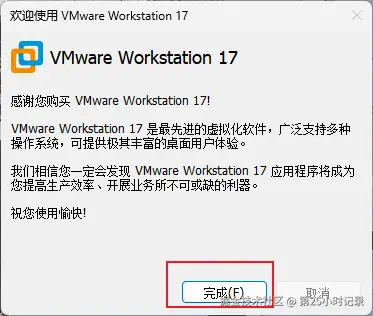
点击完成即可激活成功,打开VMware软件。
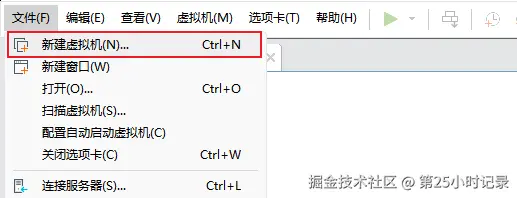
点击文件-新建虚拟机:
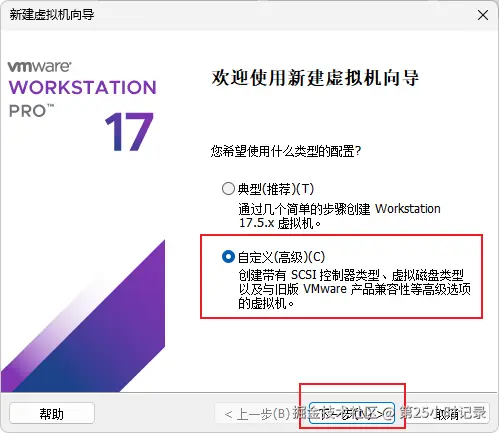
更改为自定义设置,选择下一步:
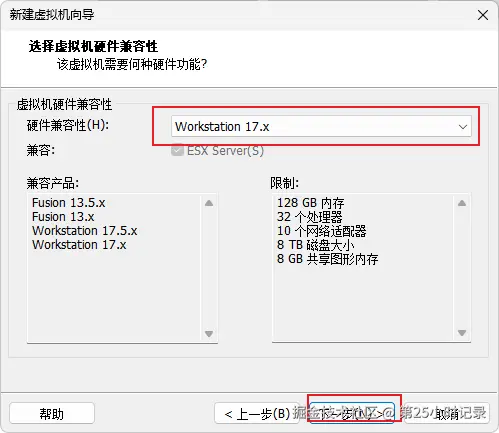
硬件兼容性选择 Workstation 17.5.x或者Workstation 17.x,点击下一步:
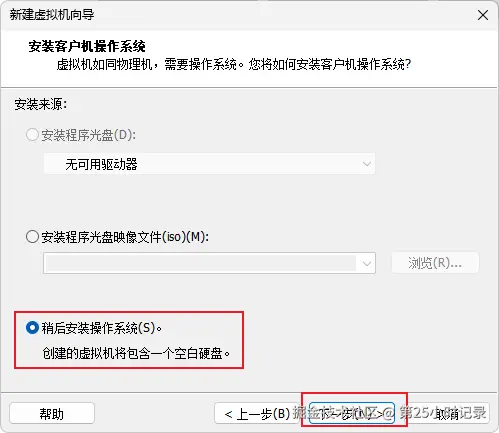
选择稍后安装操作系统,点击下一步:
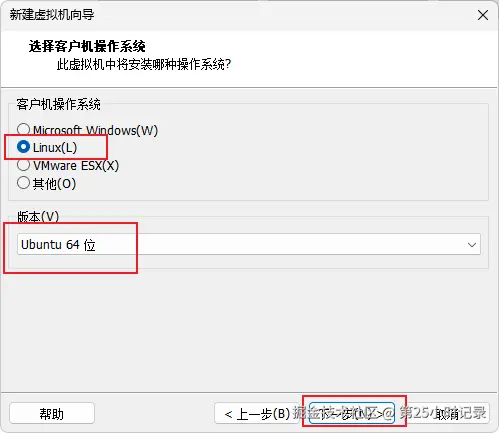
选择要安装的系统和版本,一般都是为了安装Linux,选择Linux 和 Ubuntu 64位,点击下一步:
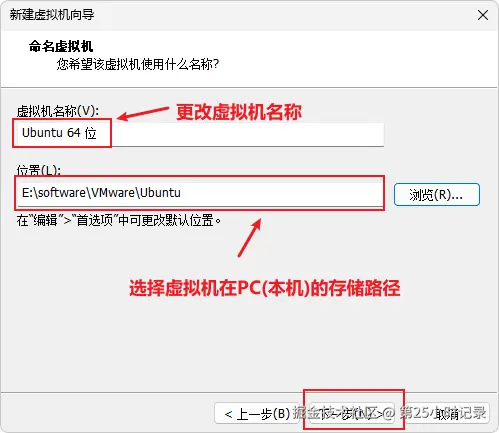
给自己配置电脑取个名字,并存放在物理机的位置在哪。
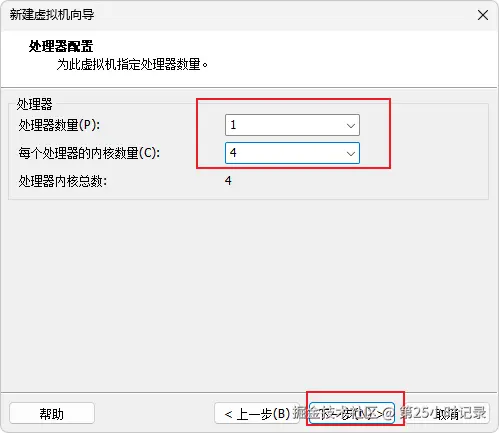
选择CPU的个数,一般选择1个处理器和4个内核;配置高的,可以选择2个处理器和4个内核。(修改)
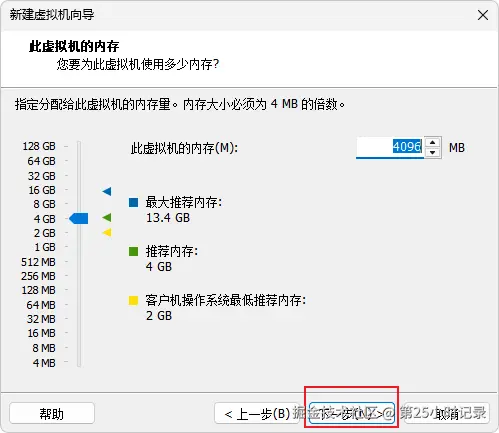
设置虚拟机的内存,内存4-8G,如果电脑配置高可以酌情增加。(修改),这里我使用默认的4G:
(是最大占4G,但如果没有那么多东西,是不会占据4G内存空间的)
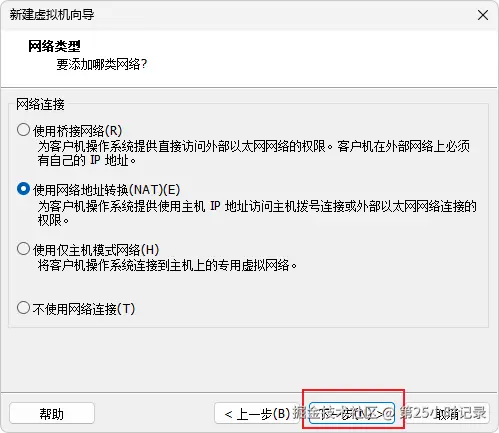
选择虚拟机上网方式,使用NAT方式(默认):
-
桥接网络:给虚拟机分配一个IP,这样虚拟机不仅可以连接本台电脑,还可以进入局域网内,访问外网。但这样不好,如果局域网内有10台电脑,每一台都虚拟出来一个虚拟机且分配IP,会变得混乱。
-
仅主机模式:虚拟机能够连接北机。
-
不使用网络连接:单机。
-
使用网络地址转换:虚拟机和本机组成一个小型局域网,如果想要上网,需要通过本机,本机就是交换机。
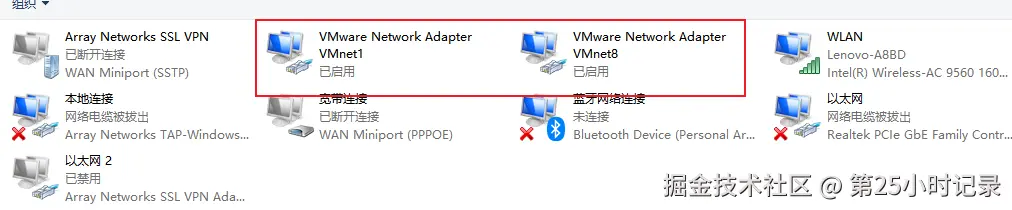
到这里使用 Win + R ,输入ncpa.cpl可弹出网卡窗口,(会多两个vmnet1 和 vmnet8),vmnet8是虚拟机使用NAT模式上网的网卡。
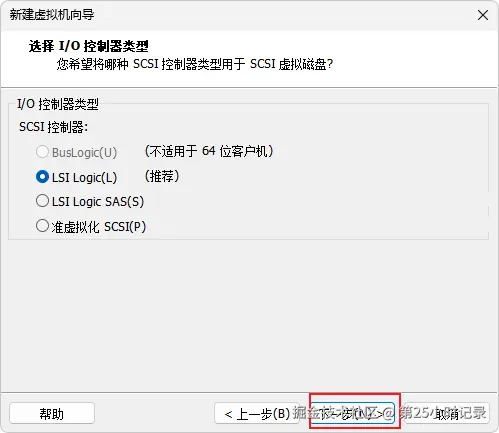
然后继续选择对应的文件系统的IO方式,使用LSI Logic(默认),点击下一步:
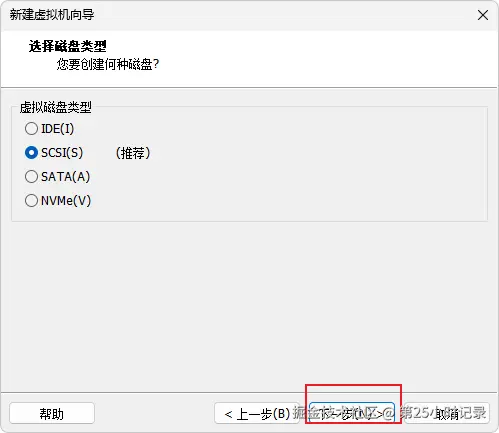
选择磁盘类型,"SCSI(S)"(默认):
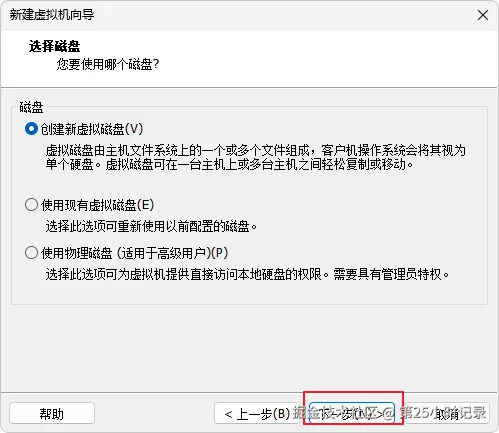
选择磁盘种类,选择"创建新虚拟磁盘"(默认):
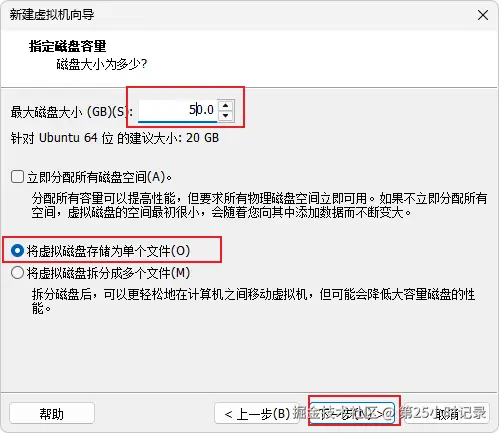
选择虚拟机的磁盘大小和文件个数:
-
指定最大磁盘大小为:50G (修改)
-
选择虚拟硬盘文件个数为:1 (修改)
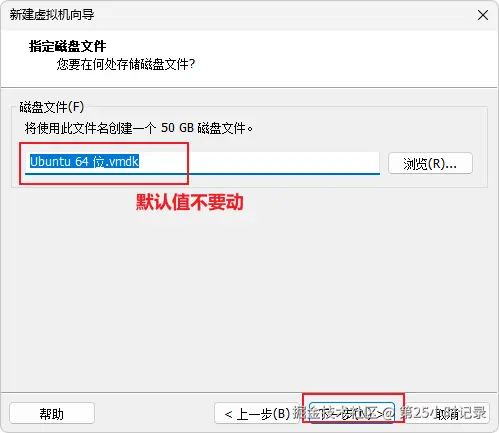
选择虚拟机文件的存放位置,(默认值不要动),直接点击下一步:
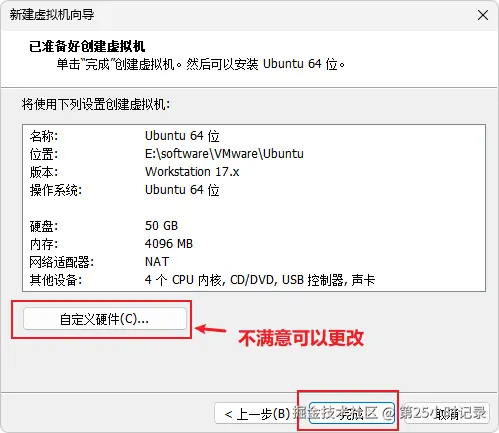
到这里我们的电脑就配置好了。
2.2.2 卸载虚拟机电脑(可跳过)
如果是在安装,跳过本节。本节记录卸载虚拟机电脑的过程。
有两种方式卸载虚拟机:
- 方式1:
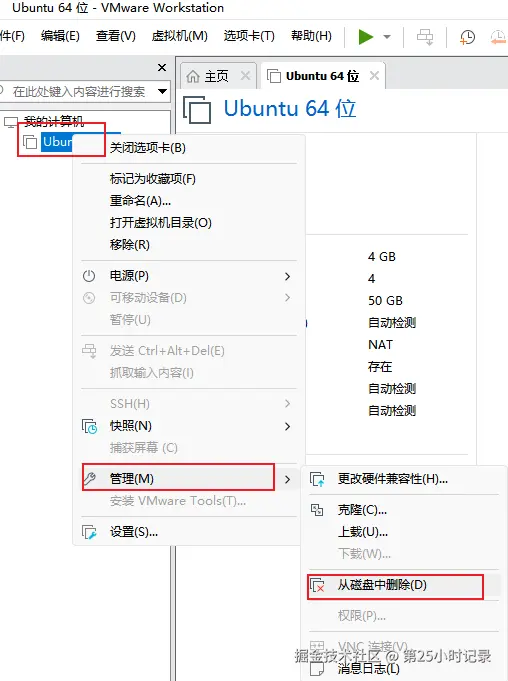
打开VMware软件,我安装的虚拟机名字就叫 Ubuntu 64位,右键找到 管理 - 从磁盘中删除,即可进行卸载。
- 方式2:
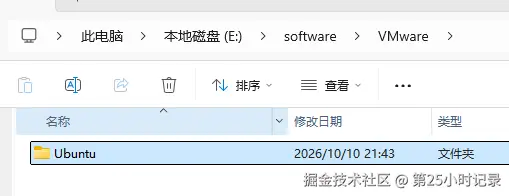
鼠标放到虚拟机上可直接查看安装的位置,
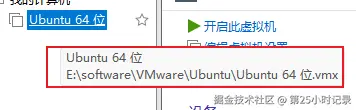
打开对应文件夹位置,将 Ubuntu文件夹删除:
2.2.3 安装 Ubuntu(系统)
安装好虚拟机后,可以在界面看到:
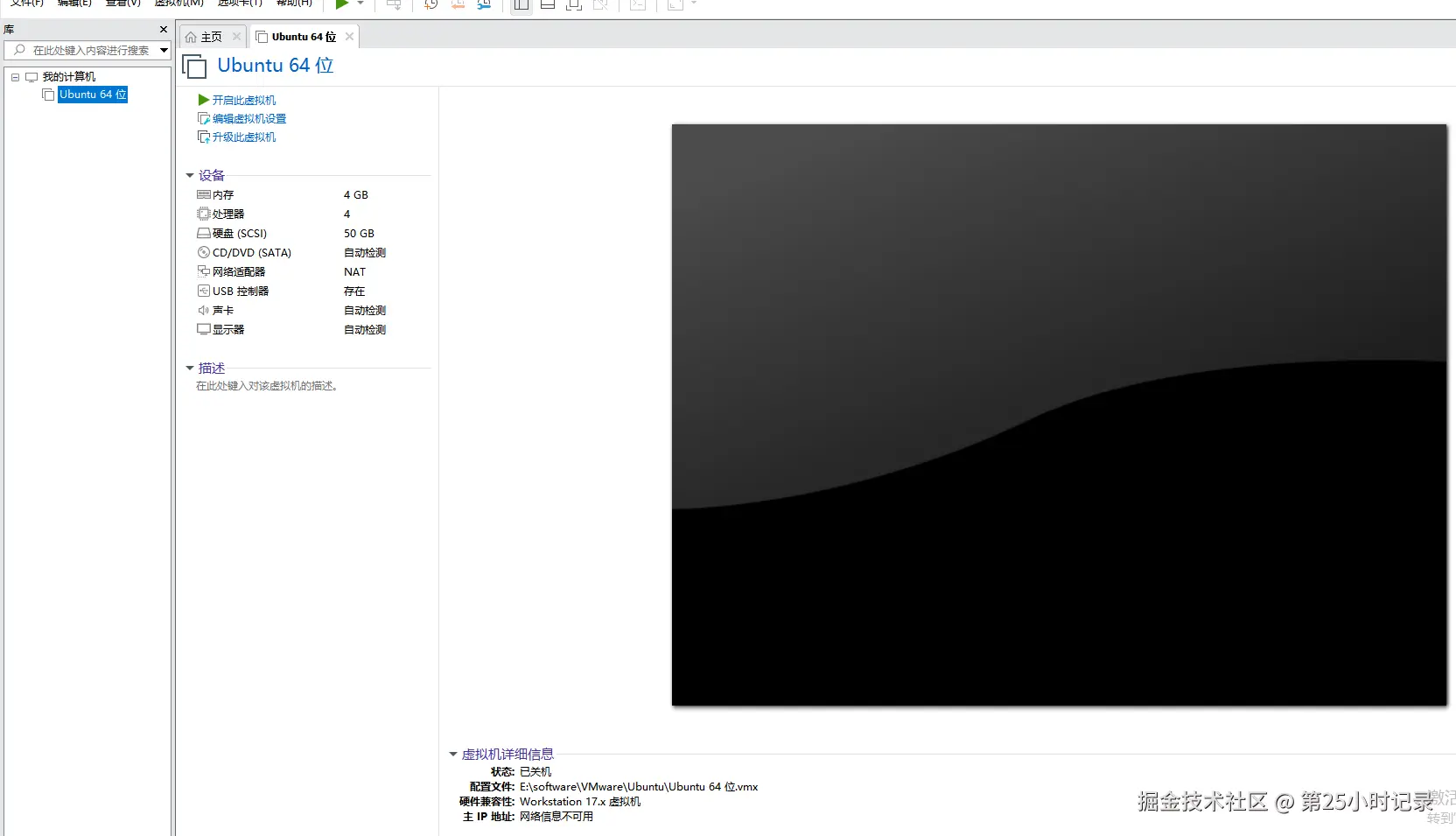
注:在安装系统之前需要检查自己虚拟机的bios的虚拟化是否打开(大部分的电脑都是打开的,大家可以先尝试直接安装,如果出现错误再去调试,没有出错就不用管了)。
以下是查看虚拟机bios是否开启的方式。
- window10/11
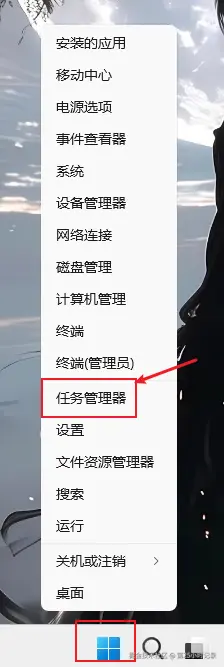
右键开始找到任务管理器:
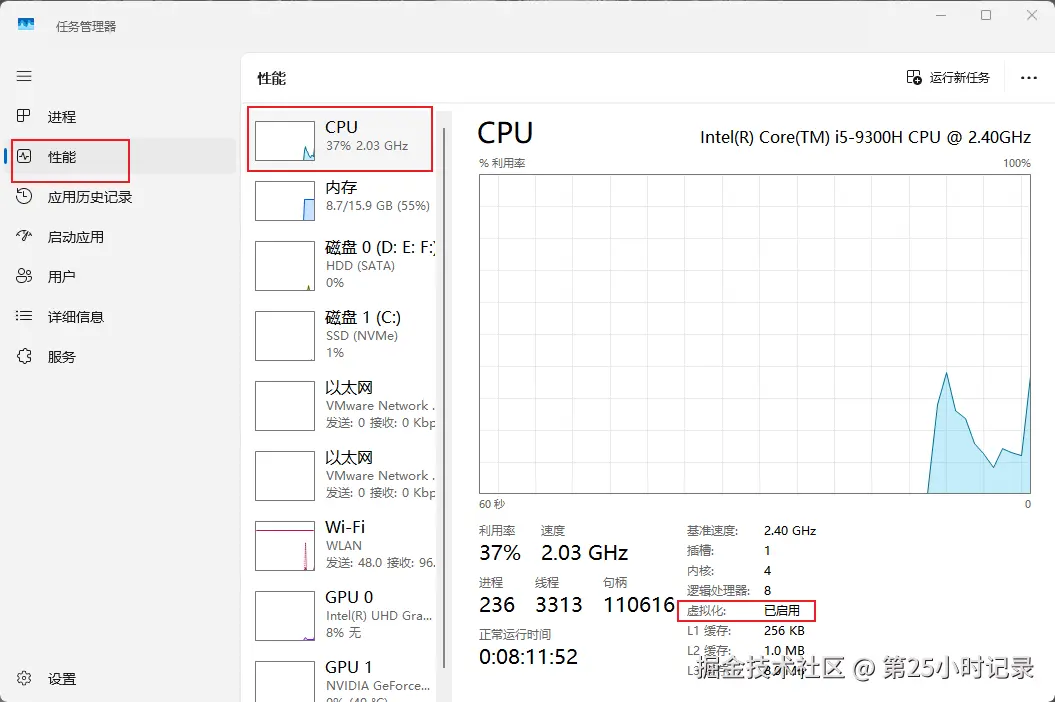
选择性能-CPU,可看到虚拟化是否启用:
-
window7里面看不到(得去bios里面看)
-
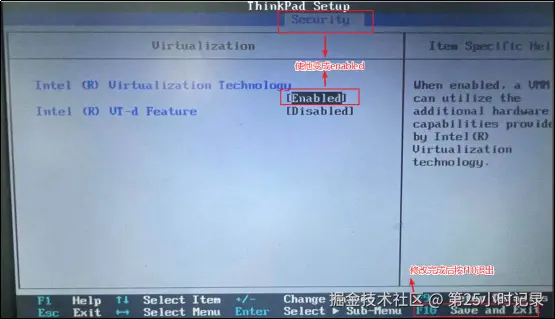
如果发现bios虚拟化没有开启怎么办,重启电脑,在加载界面时按f1-f10,或者电脑旁边一个小洞,具体怎么进入得去查一下(按照自己电脑的型号去查)
-
修改虚拟化为开启(thinkpad为例)找到security里面的VT并改成enabled
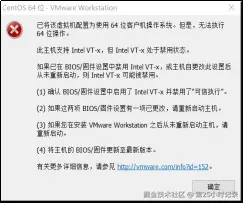
注:如果虚拟化没有开启报的是以下错误。
2.2.3.1 选择cd/dvd的方式安装系统
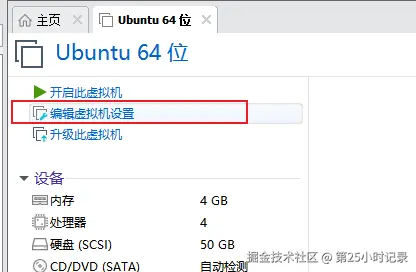
在虚拟机中选择 编辑虚拟机设置:
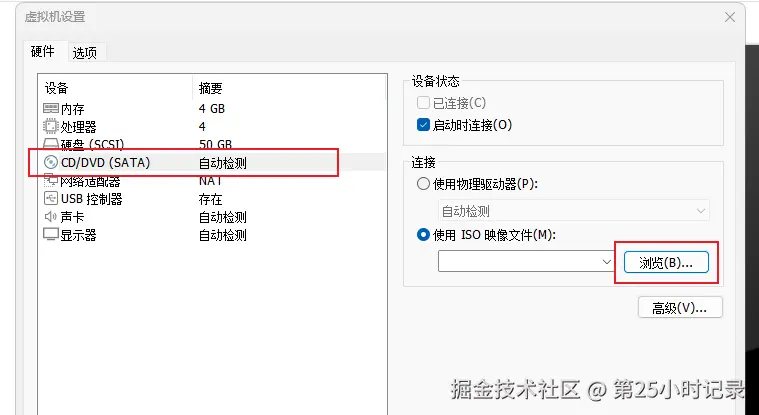
点击CD/DVD,选择使用ISO 影像文件,点击浏览,找到下载的ubuntu-22.04.4-desktop-amd64.iso,点击确定:
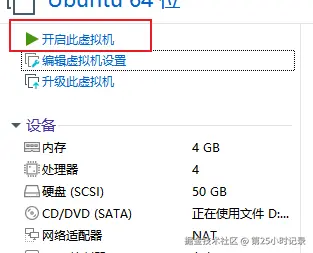
点击开始此虚拟机:
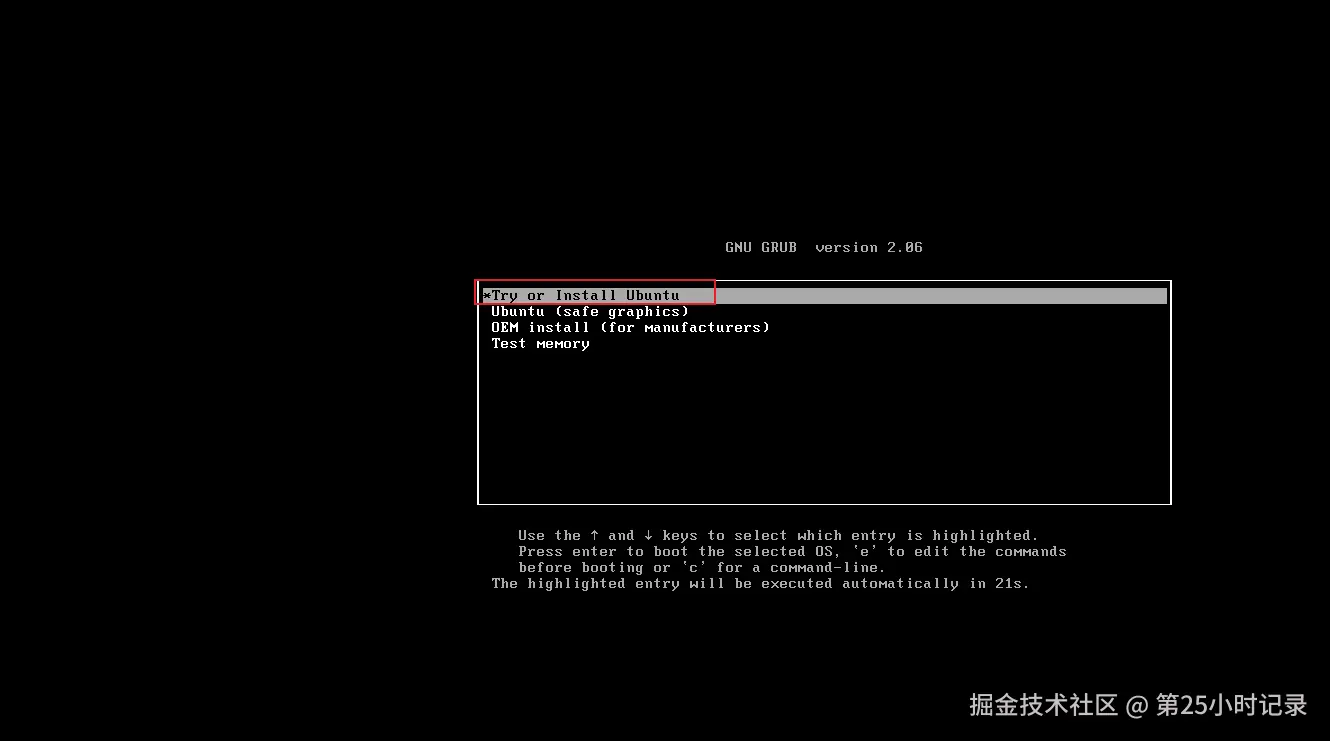
开启后选择第一个(默认)就行,(如果过了一定时间没有选择,会自动以第一个进行安装):你得需要将鼠标点击进入界面中,但是鼠标会消失,你此刻得用键盘的上下键来控制选项,图标变白了表示当前选中的是哪个选项,然后敲回车,表示执行所选选项。
注:如果这个时候你需要鼠标可以使用ctrl+alt一起按呼出鼠标。
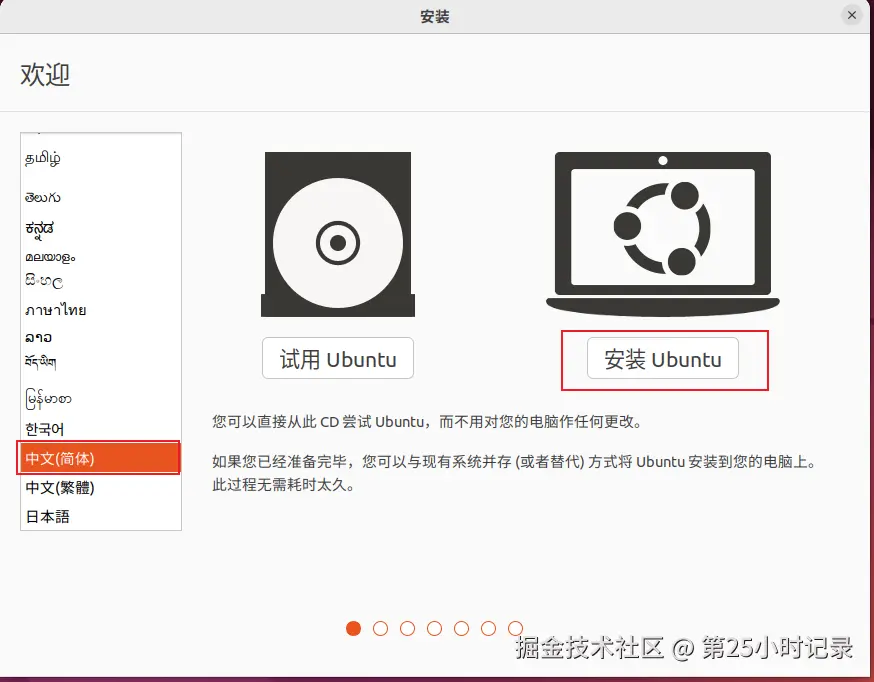
确定之后会进入安装环节:
- 下拉选择
中文(简体),选择安装 Ubuntu:
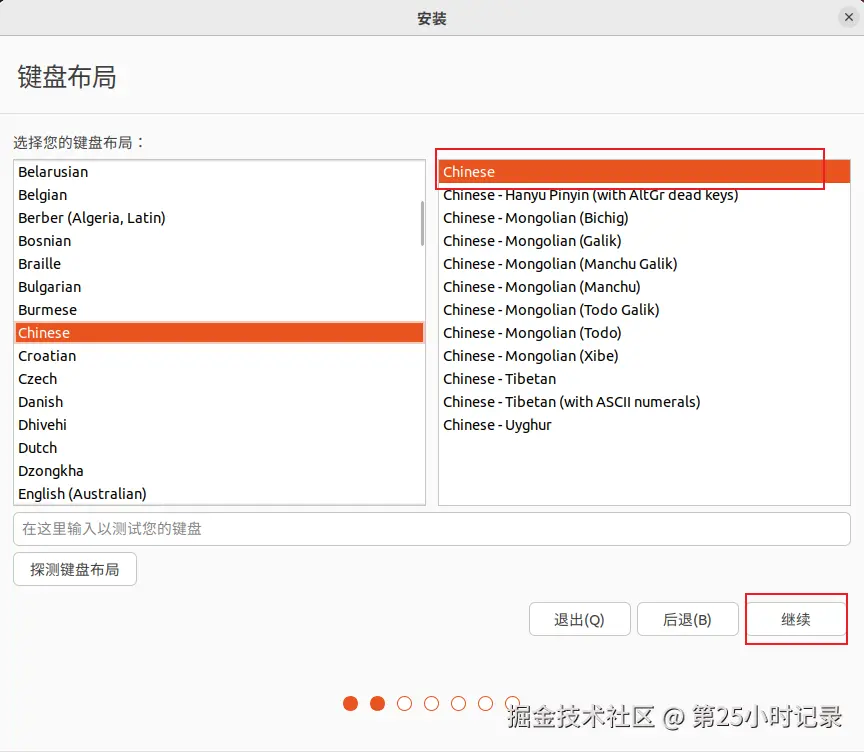
- 选择中文键盘
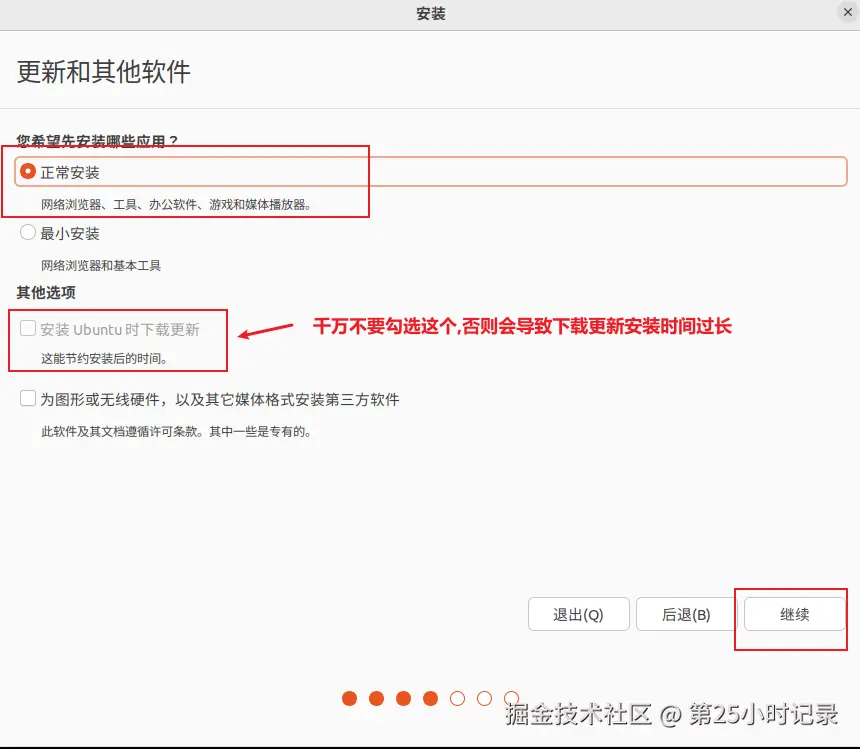
- 选择正常安装:
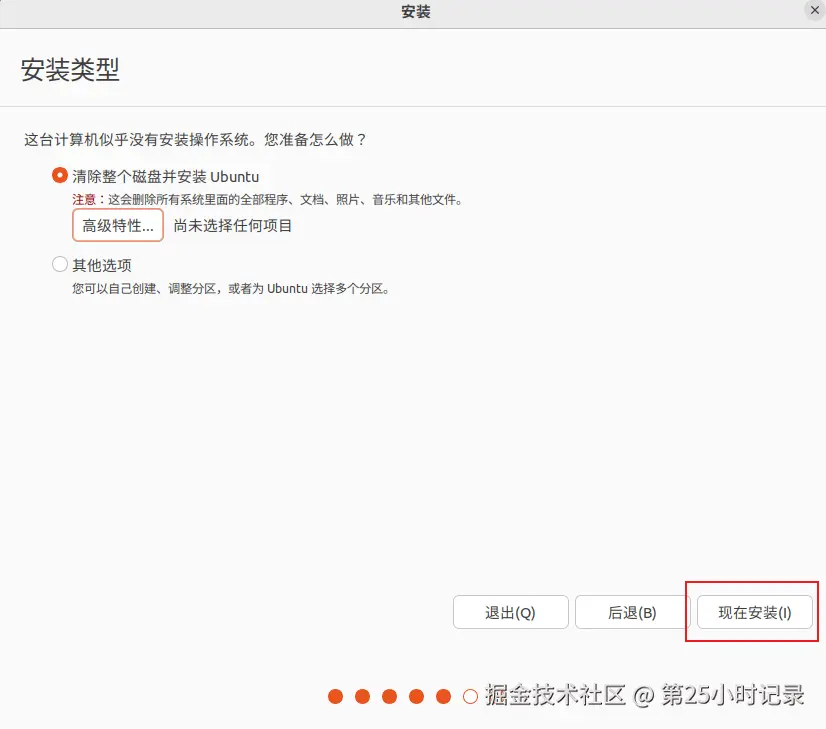
- 选择现在安装:
(这里说的清除整个磁盘指的是 之前分配给虚拟机的磁盘,假设你将虚拟机安装在D盘,D盘有很多文件,它只会清除虚拟机的那50G内存空间,不会清除你原本D盘上的文件)
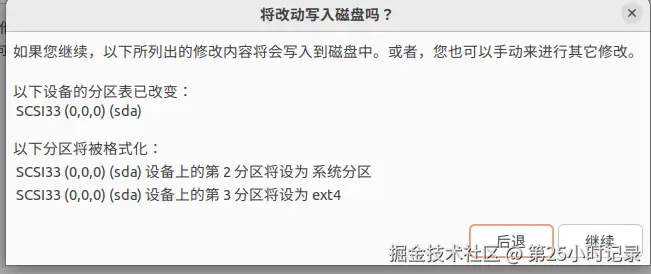
- 选择继续:
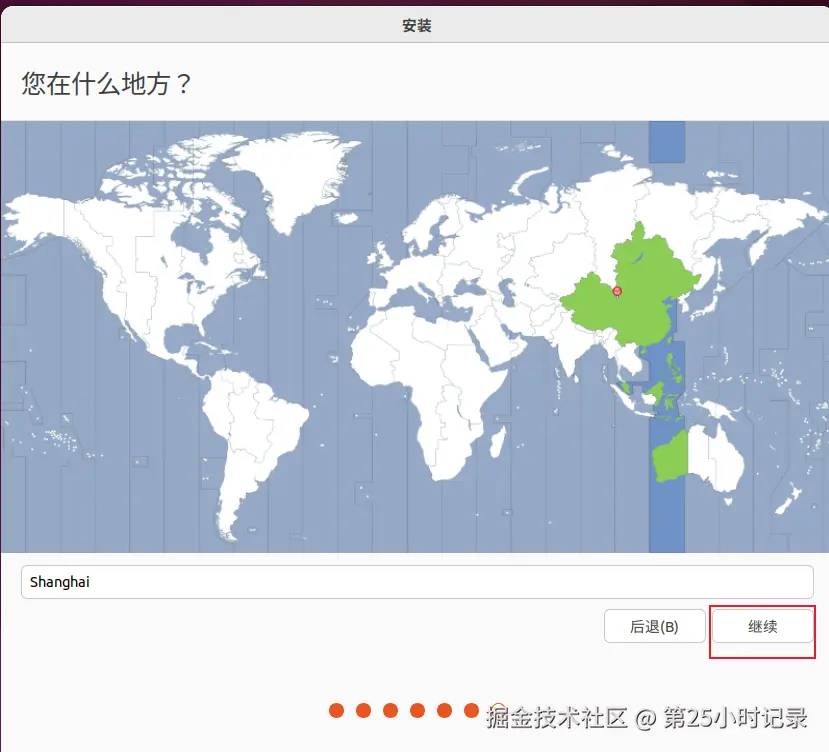
选择时区,默认上海:
- 配置对应的主机名、用户名、密码,选择自动登录:
(可以随意设置,不要使用中文和特殊符号就行)
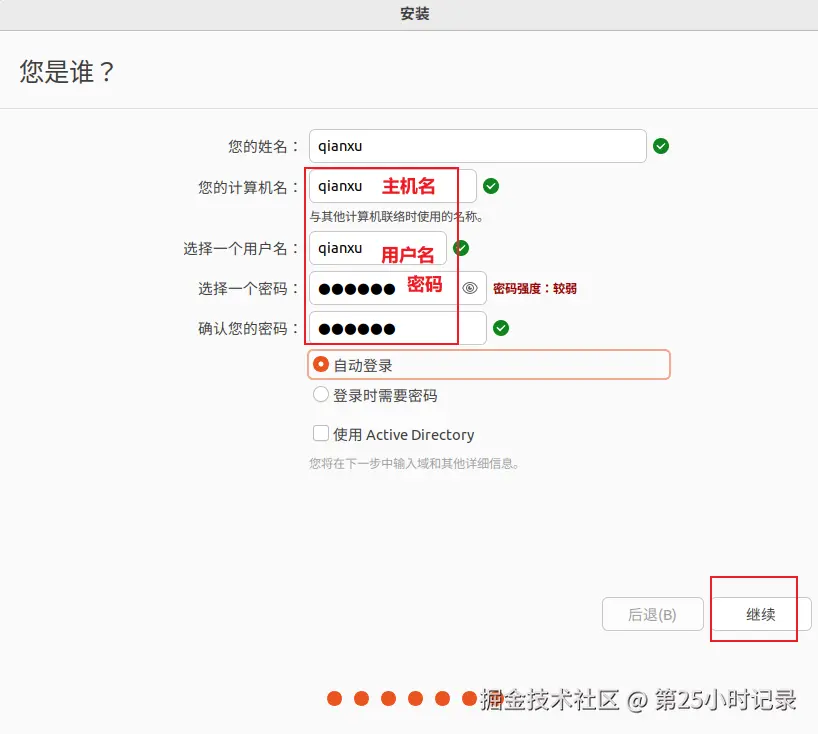
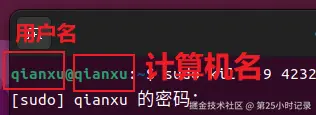
注意:用户名最终都是小写(即使输入大写,最终存储的都是小写的),不要用中文
(后面会打开终端,会发现 qianxu@qianxu,其中第一个为用户名,第二个为计算机名)
2.2.3.2 移除安装镜像
等待安装,安装完成后需要重启,
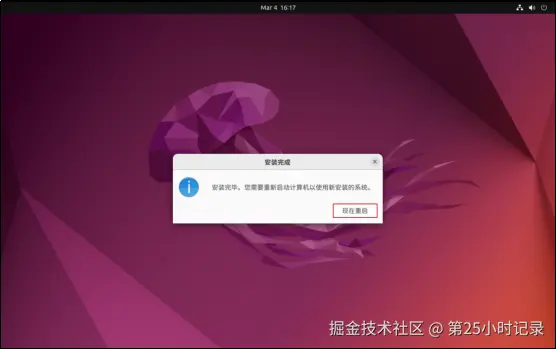
需要安装 Enter回车,才能进入:
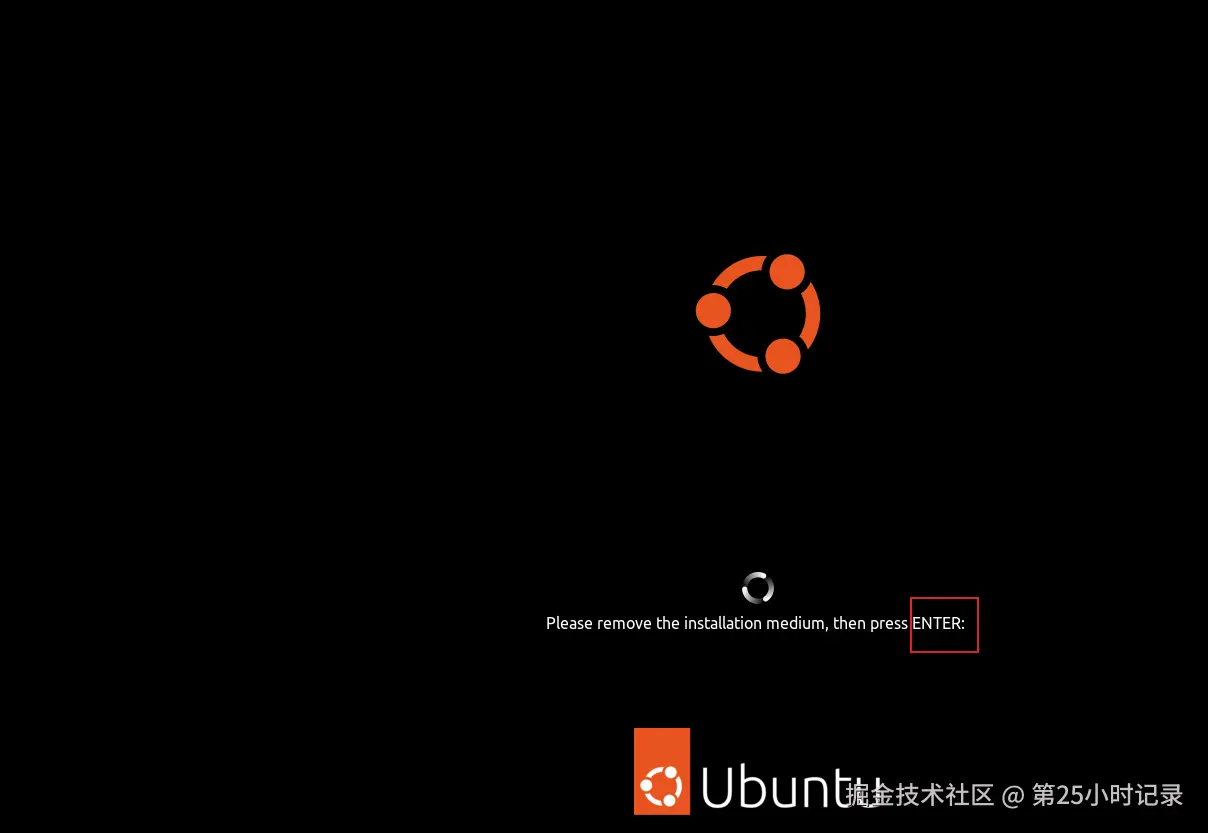
这样以后每次重启都要 按下回车才行启动,非常麻烦,因此需要优化一下,
(注:当我们安装好后,我们之前那种启动方式是通过镜像盘的方式启动的,我们需要更换启动方式)
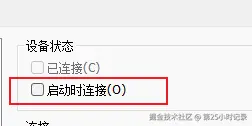
再次关闭虚拟机,选择编辑虚拟机设置-CD/DVD,取消勾选 启动时连接,点击确定,然后重新启动虚拟机:
2.2.3.3 虚拟机的使用引导界面
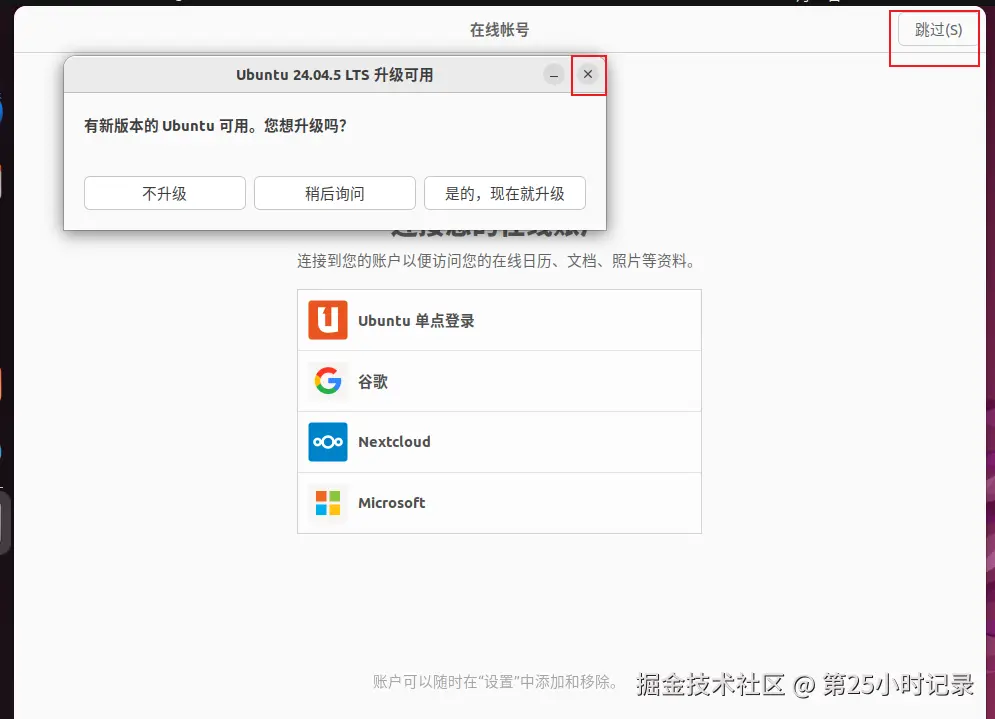
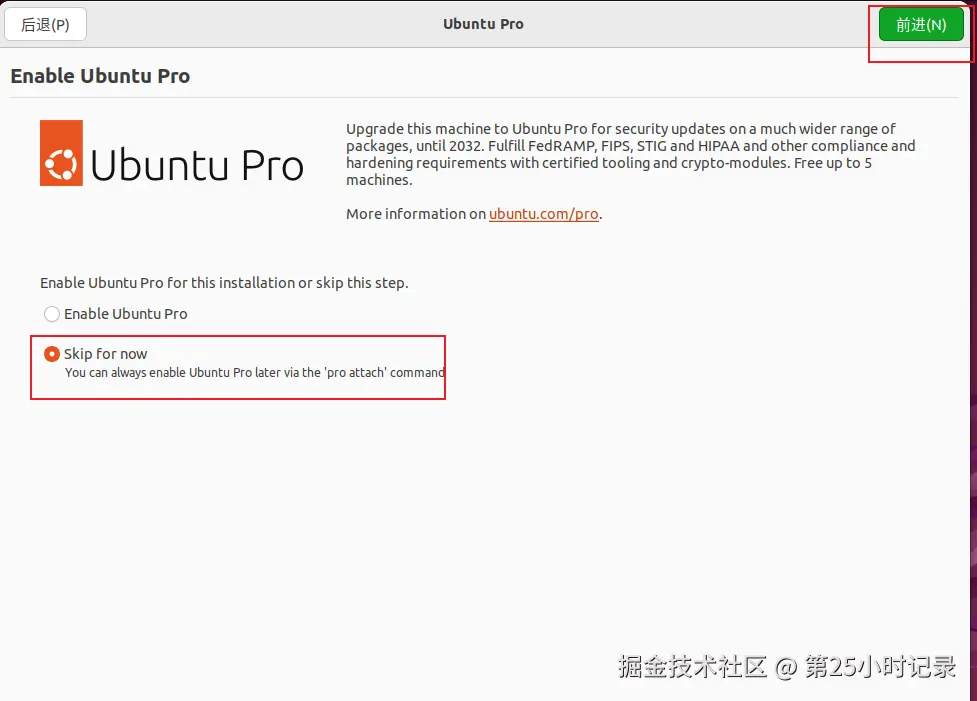
进入系统后,会显示引导界面,选择跳过:
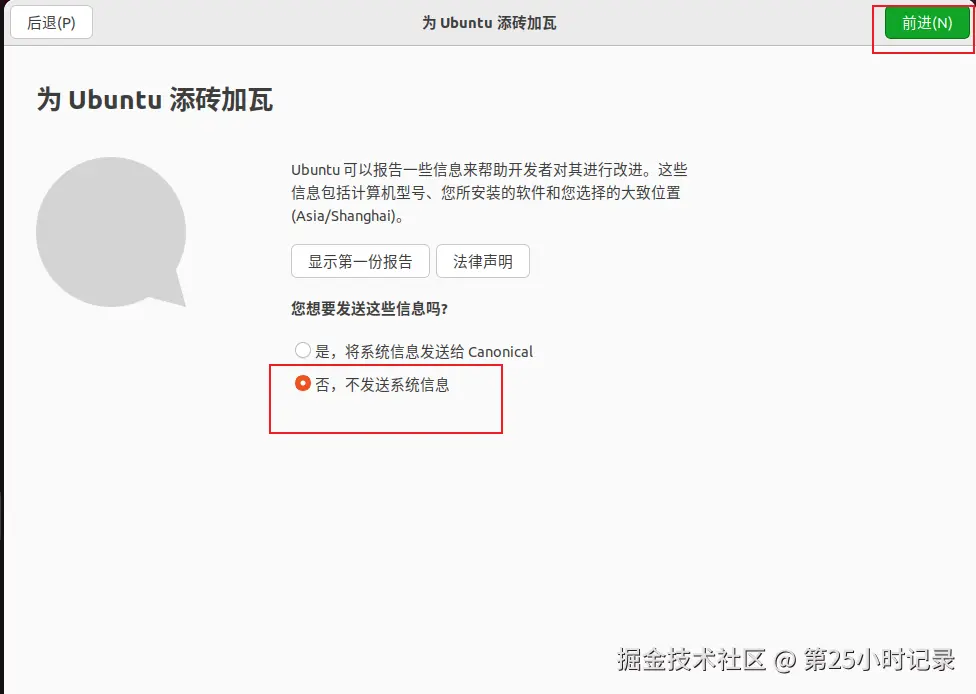
选择否,不发送信息:
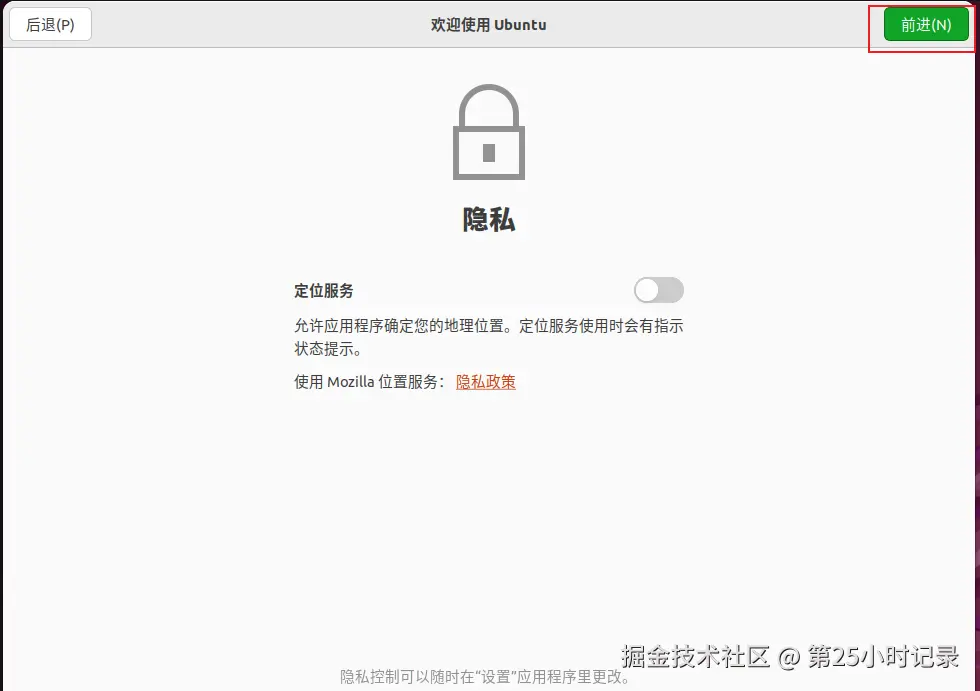
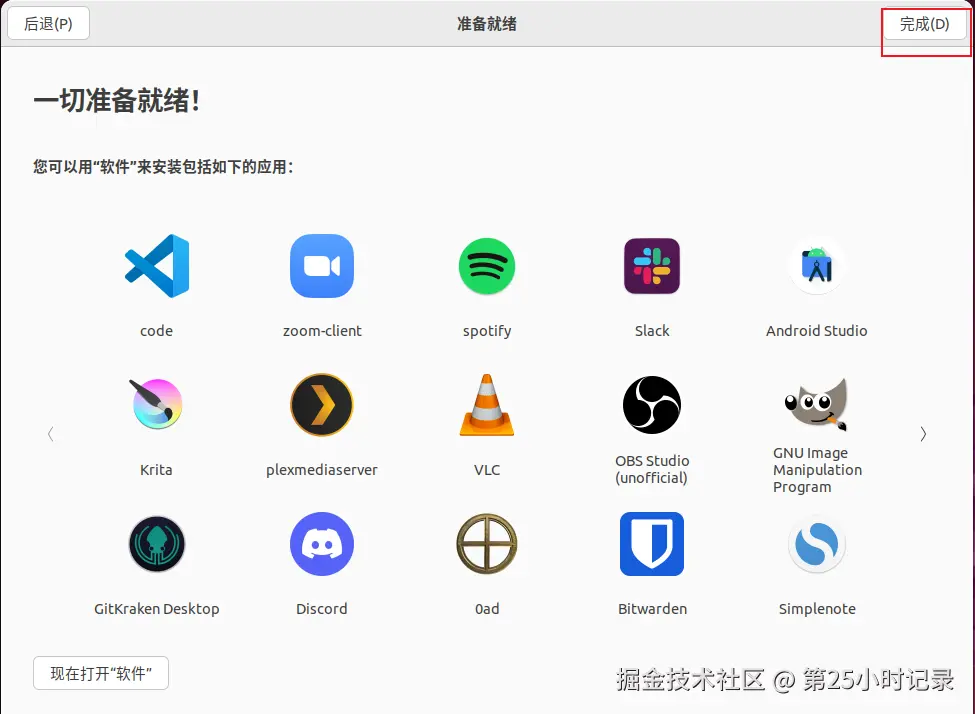
点击完成:
(如果想在虚拟机中安装其他软件,可以在这里安装)
2.2.4 备份/打开虚拟机(可跳过)
这一节记录如何备份虚拟机,可跳过。
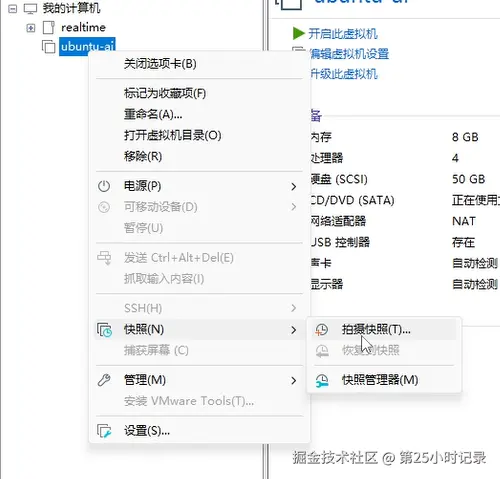
当我们配置好一个虚拟机后,为了防止丢失或者想恢复到这一时刻的虚拟机,可以使用备份功能,相当于额外复制了一份。点击虚拟机的 快照-拍摄快照,下一次想要恢复的时候,使用快照管理器进行恢复。
- 方式二:
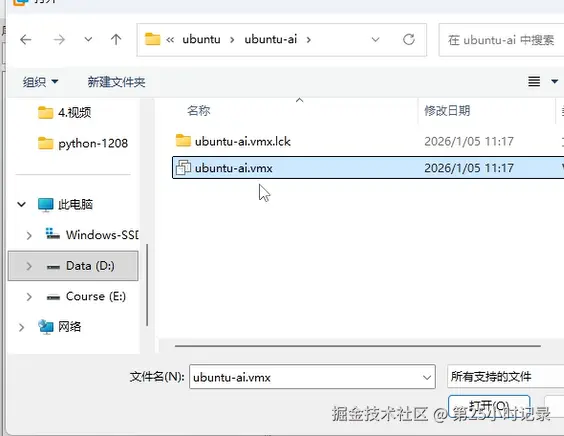
也可以把虚拟机当做一个项目,在VMware软件中打开之前保存/其他电脑转过来的 ubuntu.vmx文件
2.2.5 配置网络
配置网络的目的就是固定IP。
在未进行自定义网络配置前,当前虚拟机就已经可以通过宿主系统(Windows)连接外网了。当前配置网络并不是为了让虚拟机能上网。
问题:当前虚拟机上windows上的内网虚拟IP是动态产生的,而在windows上连接虚拟机需要通过这个IP来连接,动态变化的IP极不方便。
解决:通过相关网络配置来固定虚拟机的内网虚拟IP。
2.2.5.1 配置网络的原因
打开虚拟机电脑后,打开终端,使用ifconfig查看IP(windows使用ipconfig,Linux使用ifconfig),我们发现:
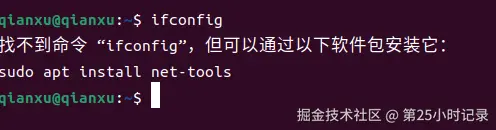
找不到命令"ifconfig",因此需要安装,输入命令:
Python
sudo apt install net-toolssudo代表管理员权限,apt相当于windows系统下的pip,
执行后,需要输入密码,(密码看不到,输好后点击回车):

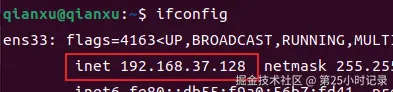
安装好后,重新在终端使用 ifconfig,会发现IP,我的IP是192.168.37.128,但下次启动虚拟机的时候,会发生变化,因此为了不让它变化,需要配置网络
2.2.5.2 编辑VMware的网络配置
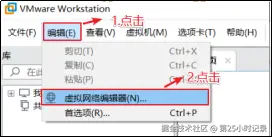
在VMware软件中点击 编辑-虚拟网络编辑器:
点击更改设置:
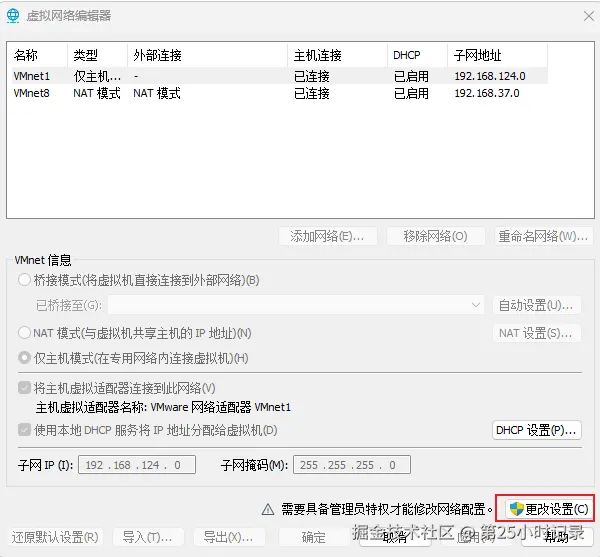
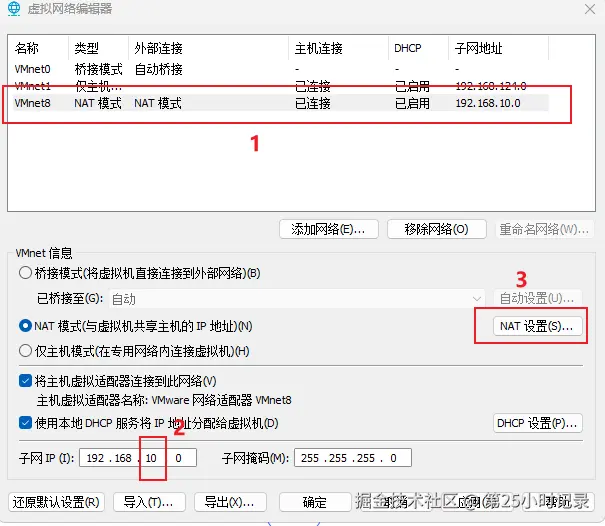
选择NAT模式,把子网的第三位 网段 改为 10,再点击 NAT设置:
修改网关的这一位为10:
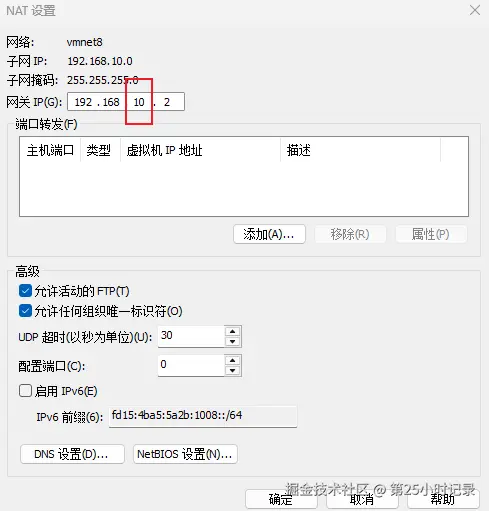
然后全部点击确定,VMware的网络配置就好了。
2.2.5.3 虚拟机网络IP修改地址配置
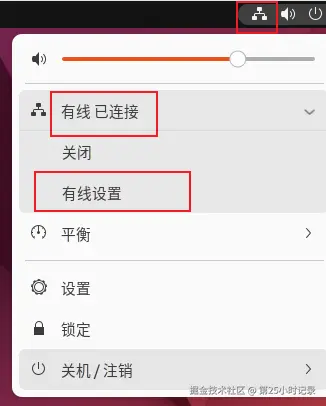
启动虚拟机电脑,打开右上角的网络配置-有线 已连接 - 有线设置:
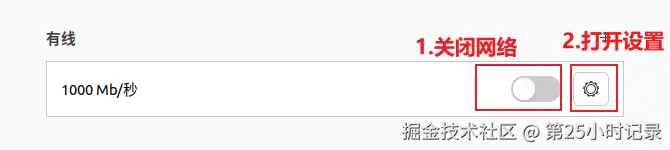
先关闭网络,再打开设置:
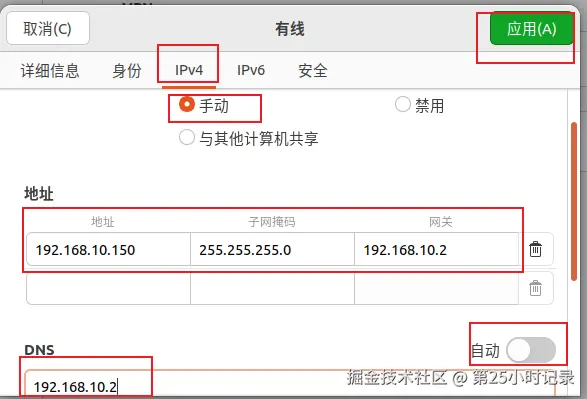
选择IPv4,按顺序更换为 手动,填写以下的地址内容,关闭DNS自动,填写对应内容,最后点击应用:
重新启动网络:
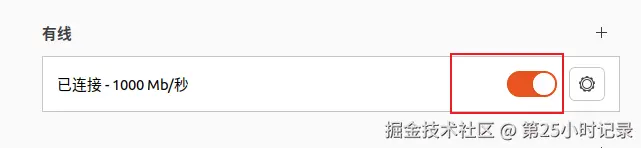
这样就配置好IP了。
2.3 远程终端工具安装
以上已安装好虚拟机,但通常情况下我们需要连接/远程 Linux虚拟机或服务器,因此需要一个工具来进行操作。
Xshell:windows系统工具,连接本地或远程的Linux系统虚拟机或服务器,通过命令来操作虚拟机或服务器。
Xftp:windows系统工具,连接本地或远程的Linux系统虚拟机或服务器,进行文件传输操作。
2.3.1 ssh服务端安装
在Ubuntu中打开终端,执行以下命令:
Python
**sudo apt update****  **#更新包管理工具
**sudo apt install -y ssh   **#-y表示出现需要确认yes的内容自动选择yes
2.3.2 Xshell8装和配置
2.3.2.1 安装Xshell8
打开Xshell-8.0.0069p.exe,双击进行安装,有可能出现下图这种情况,是因为更新太快,需要你去官网下载最新版,可以使用下边的链接进行下载:
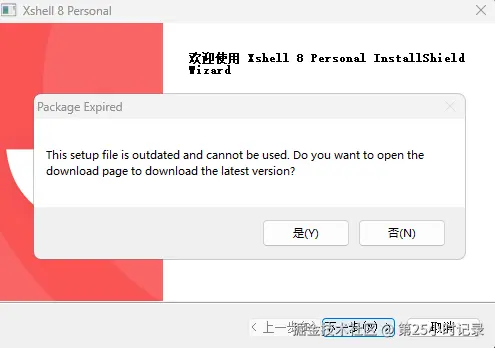
Xshell免费版官网下载地址:
Python
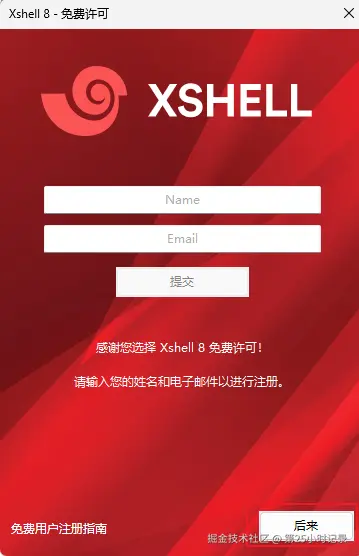
[**https://www.xshell.com/zh/free-for-home-school/**](https://www.xshell.com/zh/free-for-home-school/)下载好后进行安装,这里关于安装就不多说了,全程点击下一步即可,安装好后出现以下界面,可以进行免费注册,也可以直接点击后来,(不注册每次使用时都会跳出该界面):
2.3.2.2 配置Xshell终端
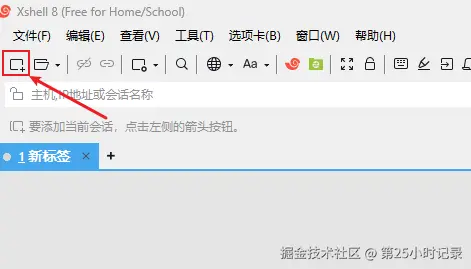
打开Xshell软件,选择新建:
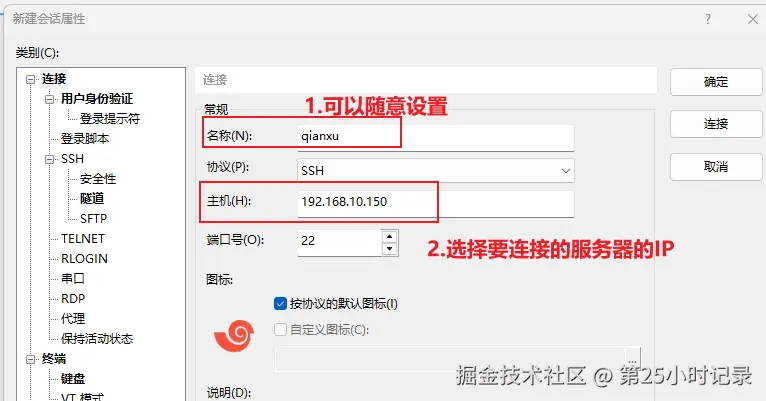
添加要连接的电脑的IP(主机)(也可以是在hosts中配置的映射名称),名称是自己看得见的名字,可以随意设置:
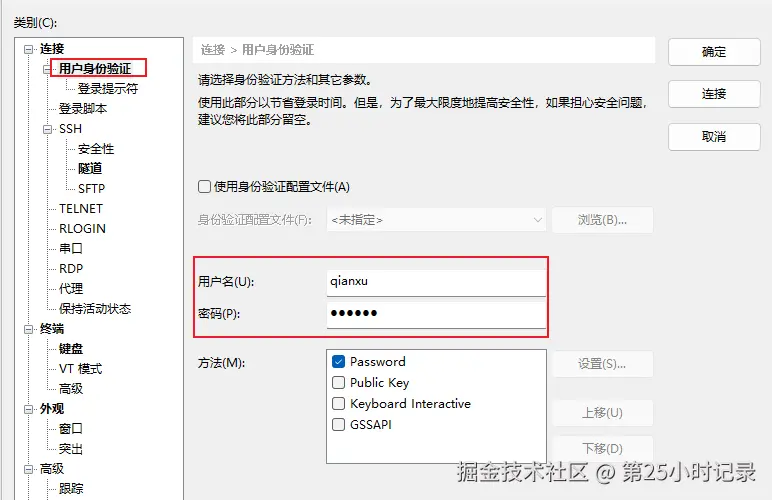
点击身份验证界面,输入要连接的服务器/虚拟机的 用户名和密码:
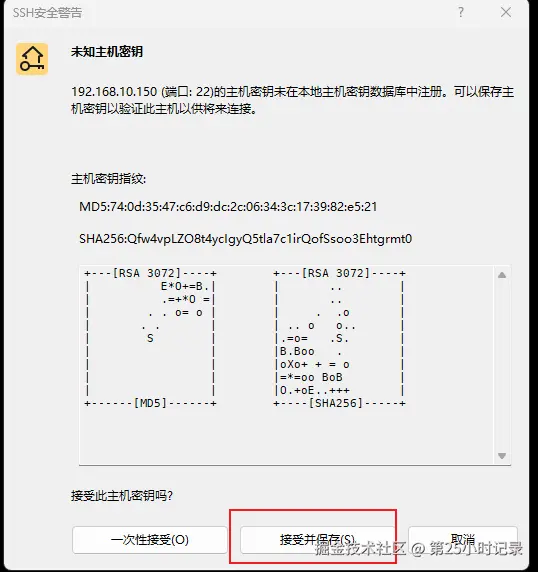
点击确定,然后关闭Xshell,重新启动,会弹出如下界面,选择接收并保存, 下次打开不会再弹这个界面:
这样就配置成功了!
2.3.3 Xftp8传输工具
同Xshell一样,进行安装的时候如果安装不成功,也可以去官网重新下载最新版:
Python
https://www.xshell.com/zh/free-for-home-school/下载好后进行安装,也是全程下一步进行安装。安装好后,配置Xftp:
点击任意一个进行新建:
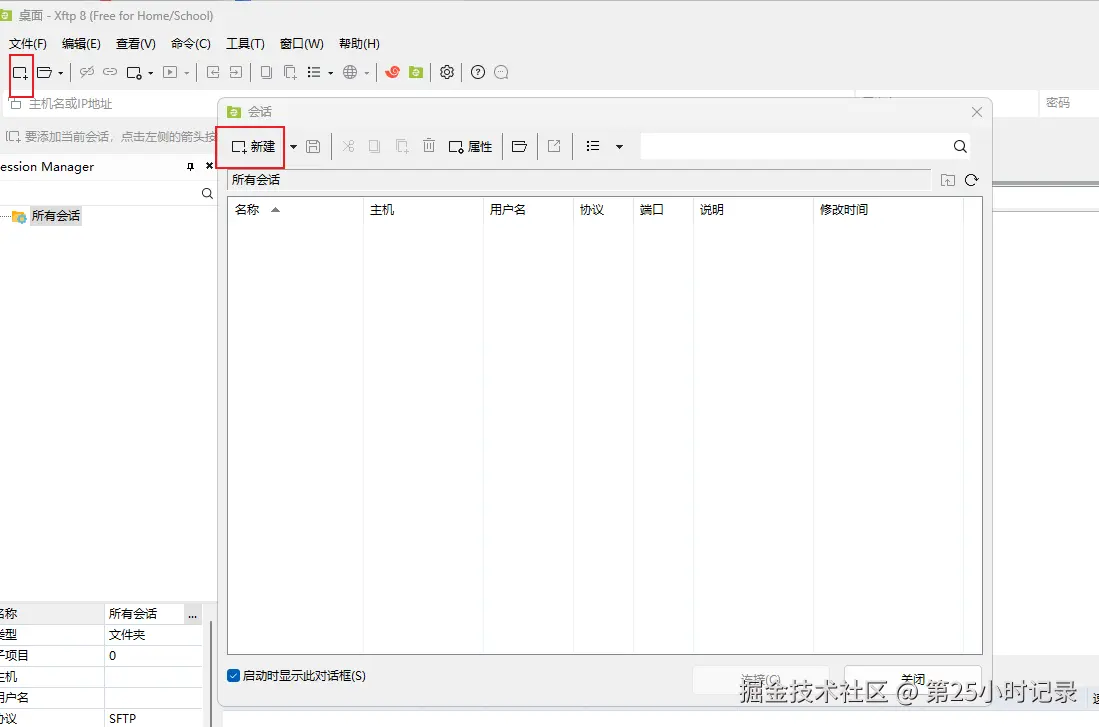
输入对应的名称(名称可以随意填写,相当于备注),主机,用户和密码:
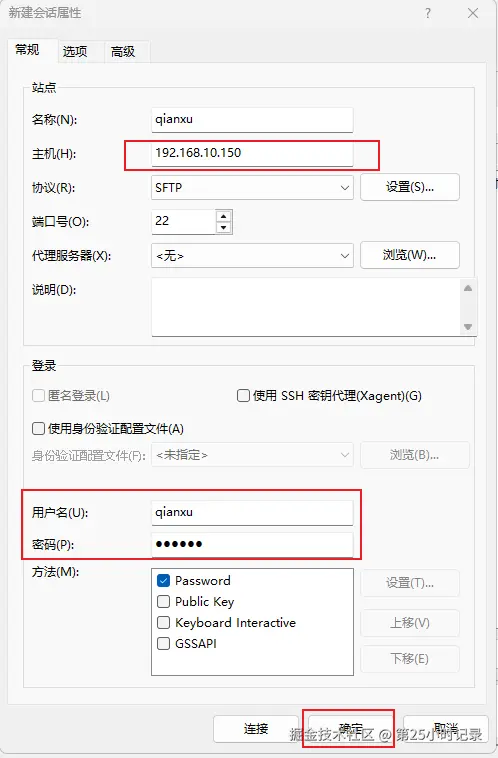
然后双击打开进行连接:
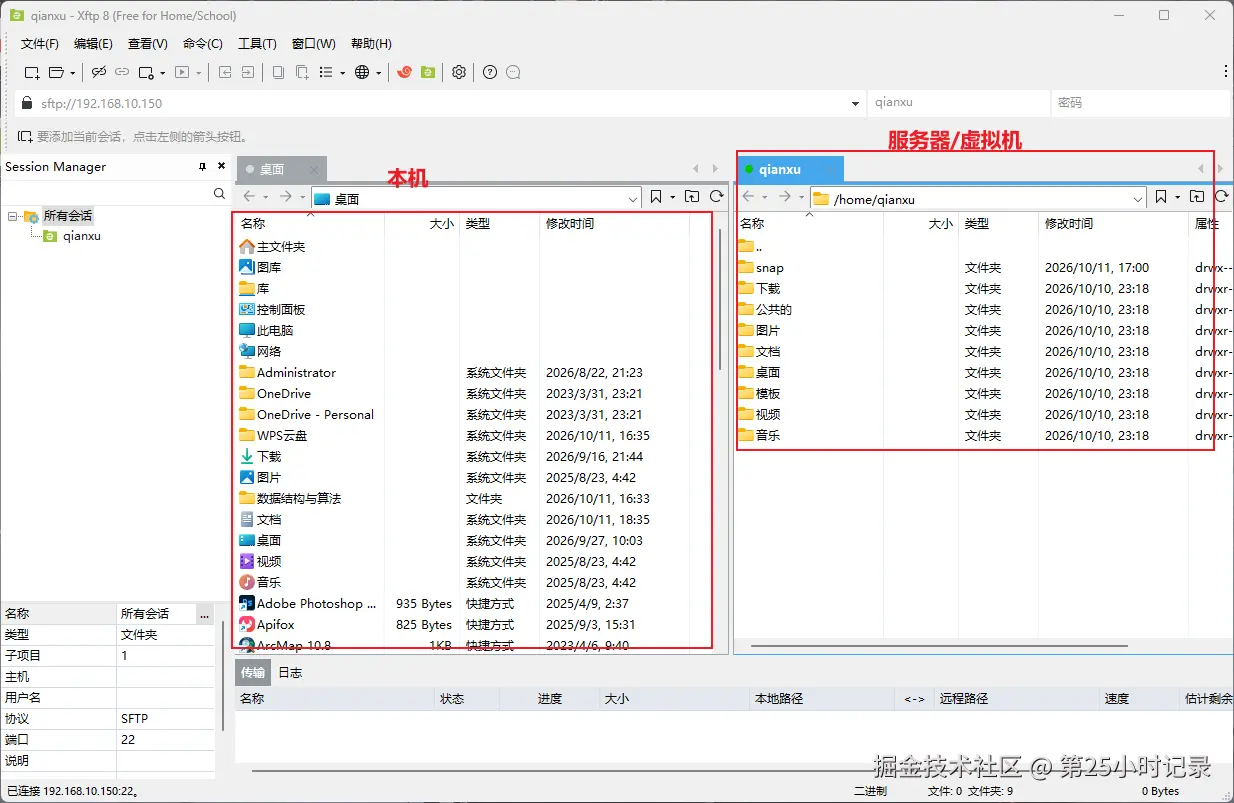
连接后会看到如下界面,左侧是本台电脑,右侧是服务器/虚拟机: