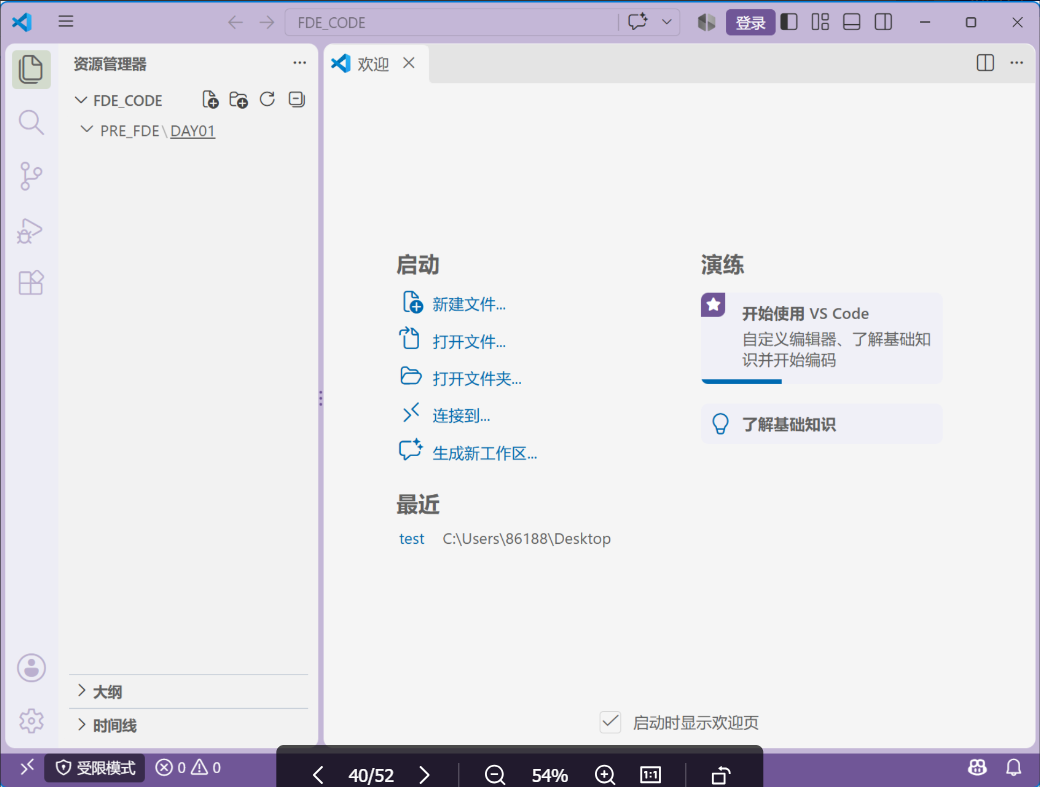
一、下载
进入VS Code官网:https://code.visualstudio.com
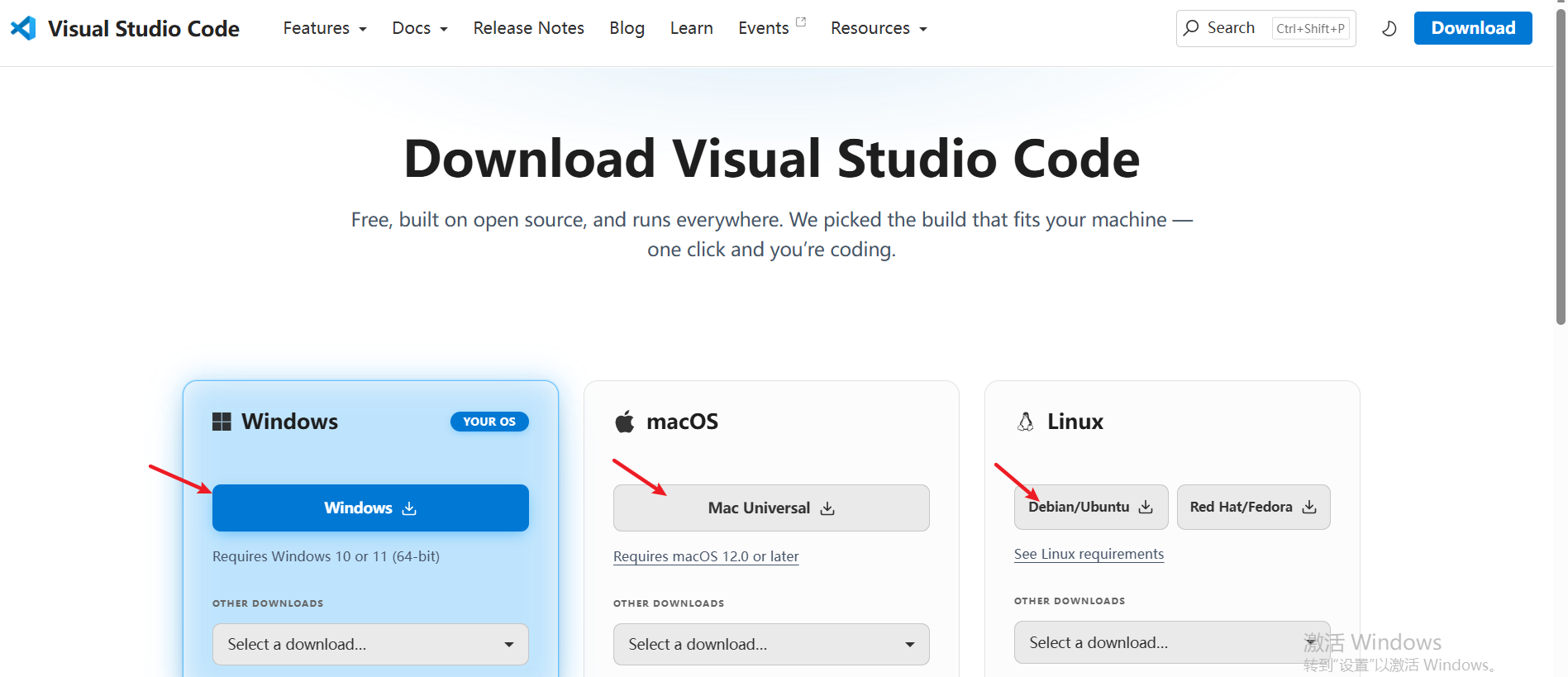
根据你的操作系统,选择不同版本。我们使用的是Windows系统,点击Windows里的下载按钮
下载中
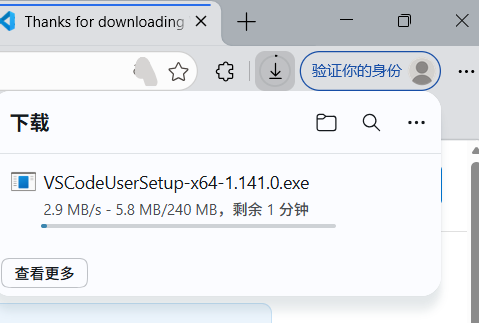
下载完,找到.exe安装程序的位置,准备安装。
二、安装
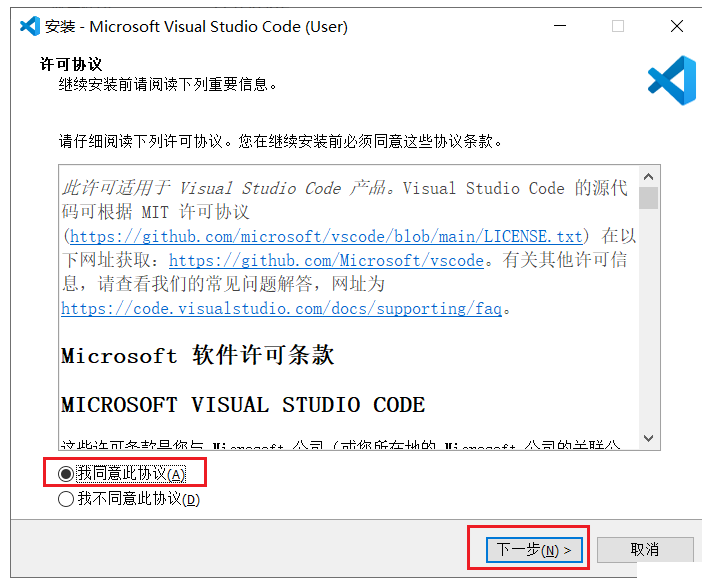
双击安装包,选择我同意此协议,再点击下一步
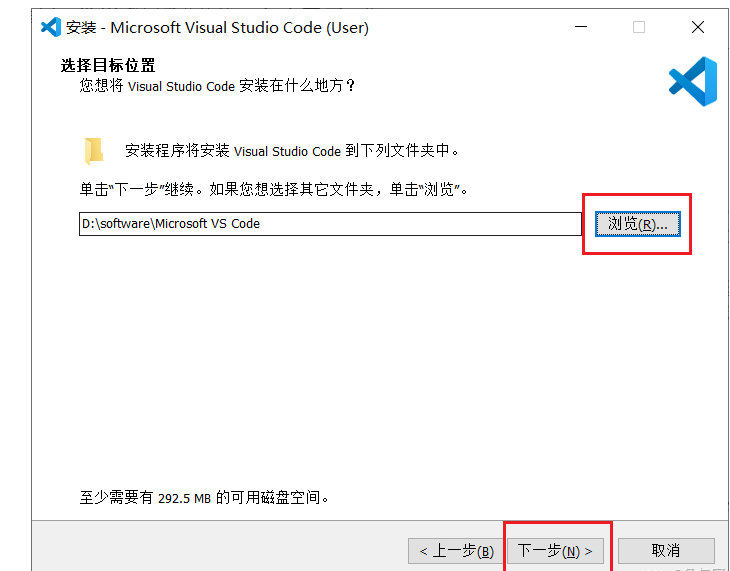
自己选择安装路径后,点击下一步 。也可以使用默认值:
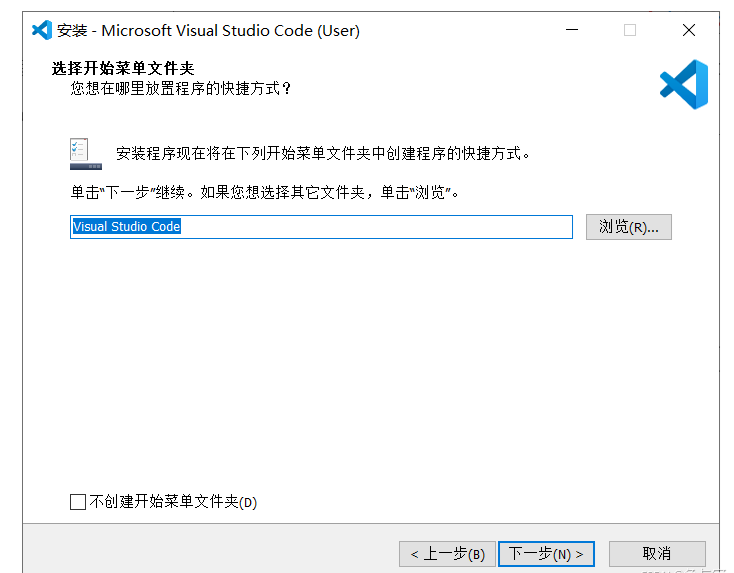
继续点击下一步,
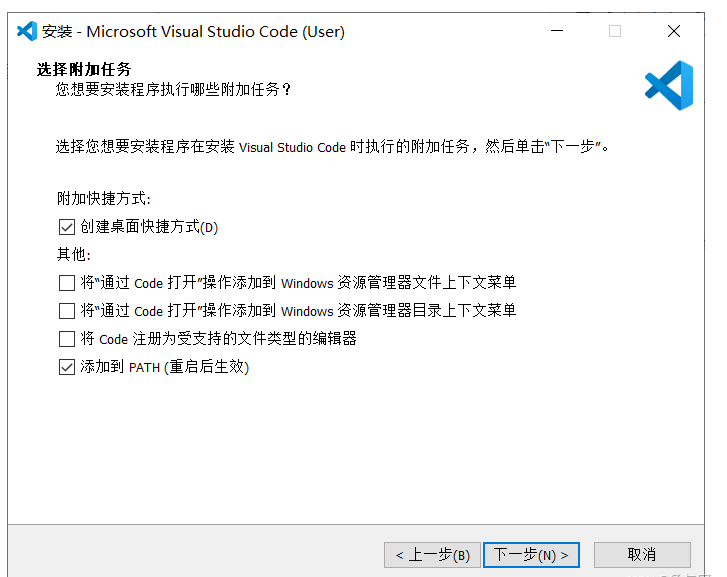
可以勾选创建桌面快捷方式
点击安装,开始安装
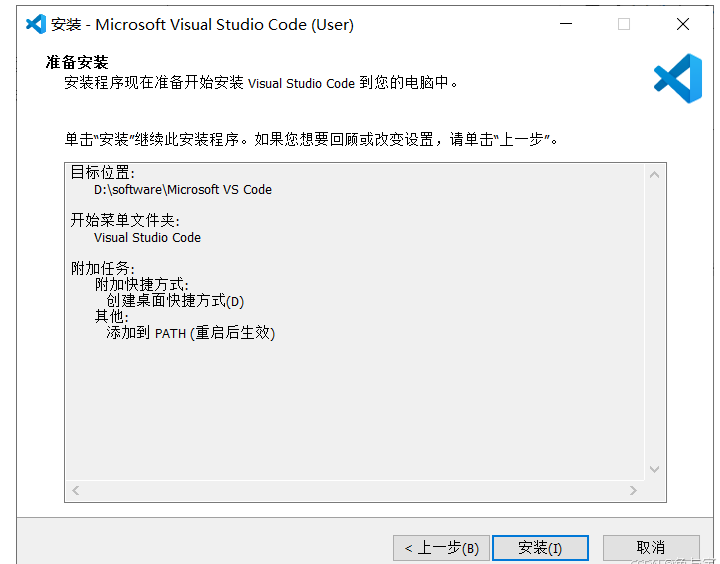
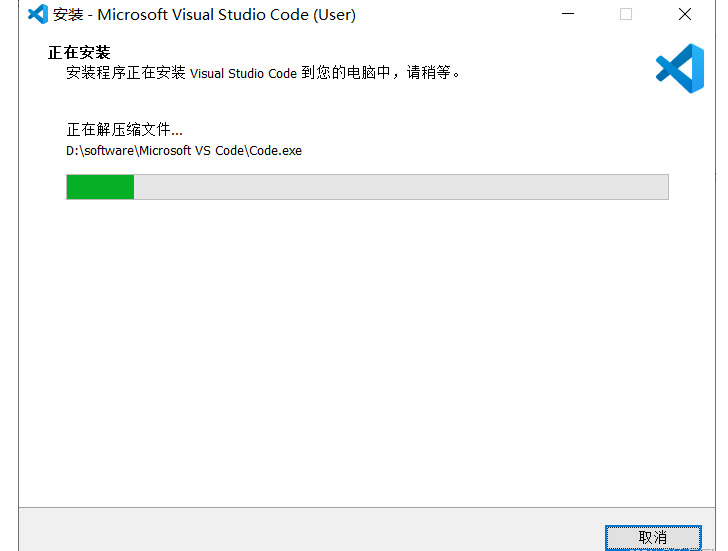
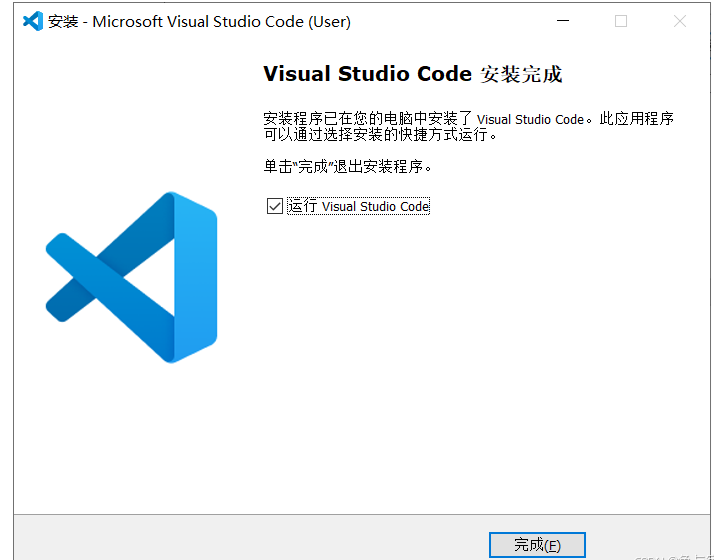
安装完成,运行VS Code。
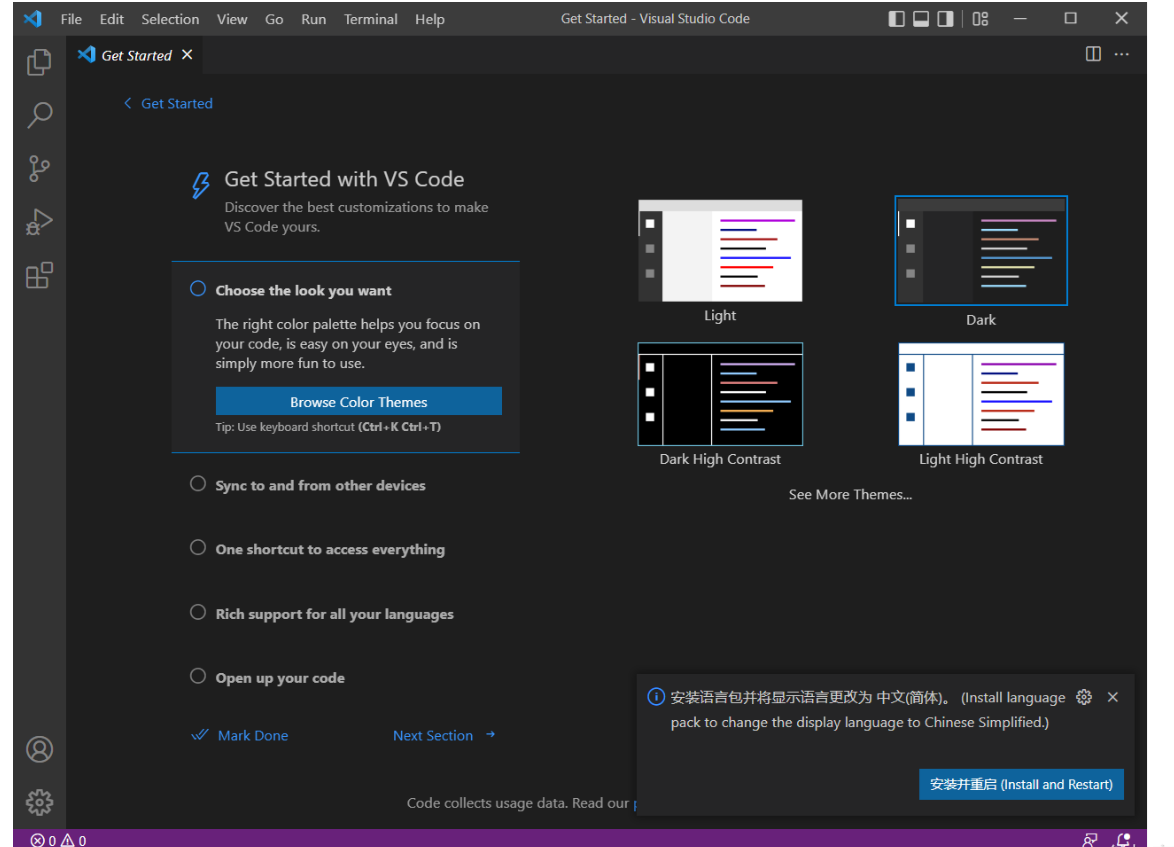
三,VS Code 配置
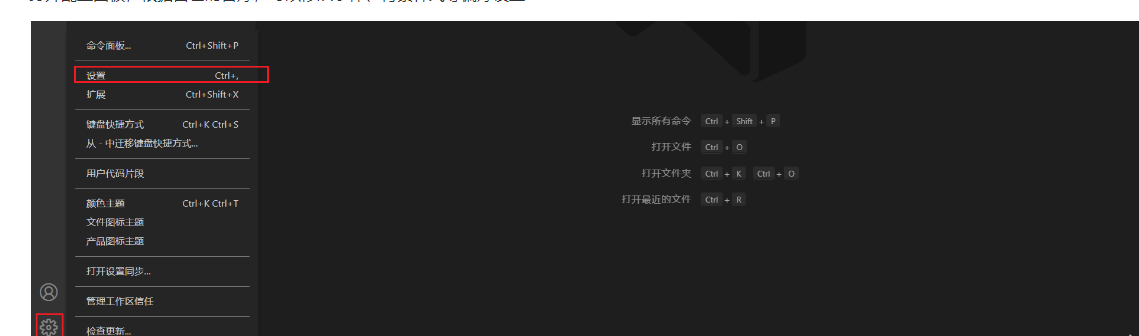
打开配置面板,根据自己的喜好,可以修改字体、背景样式等偏好设置
然后点击右上角 "打开设置" 的图标。
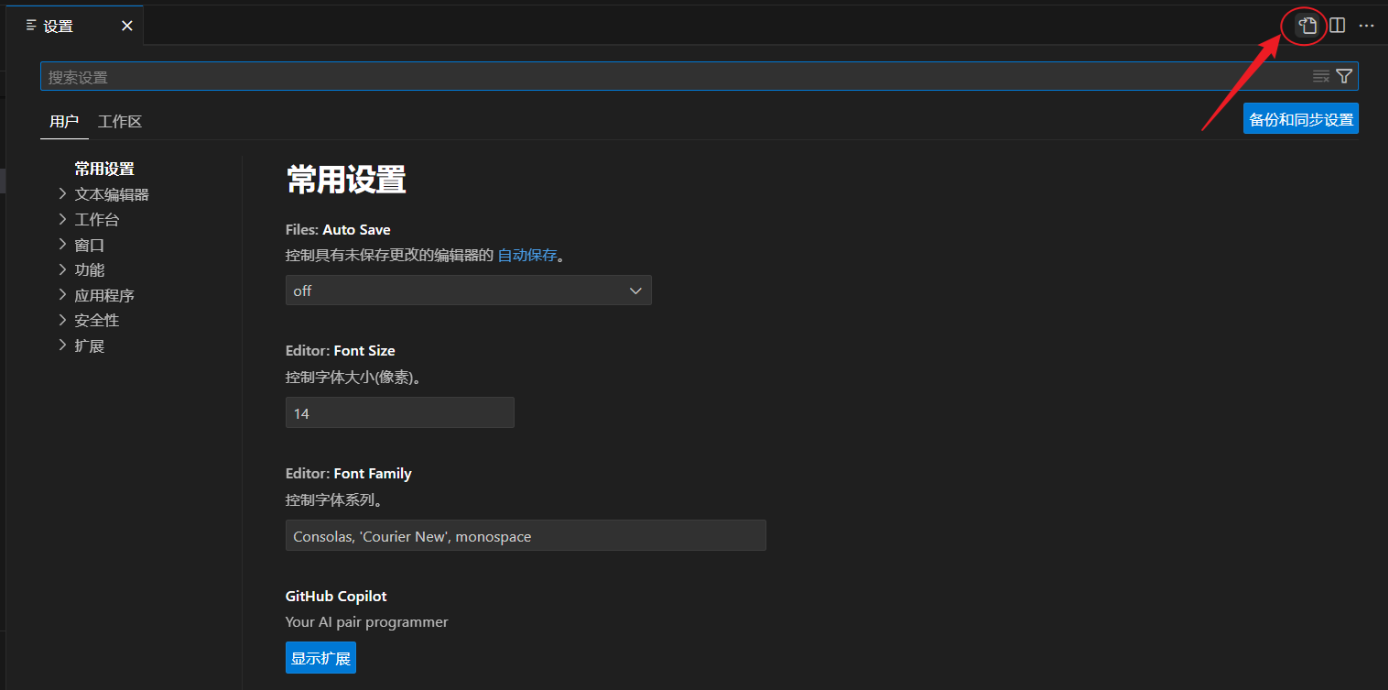
然后在打开的 settings.json 中增加如下配置信息:
bash
{
  "workbench.colorTheme": "Default Light+",
  "workbench.statusBar.visible": false,
  "editor.fontFamily": "'Courier New', Consolas, monospace",
  "editor.fontSize": 15,
  "editor.lineHeight": 1.8,
  "editor.tabSize": 2,
  "editor.codeActionsOnSave": {
    "source.fixAll": "explicit"
  },
  "editor.minimap.enabled": true,
  "liveServer.settings.donotShowInfoMsg": true,
  "git.confirmSync": false,
  "terminal.integrated.defaultProfile.windows": "Command Prompt"
}
具体配置项的含义,鼠标放在配置项上,会自动悬浮展示出来。
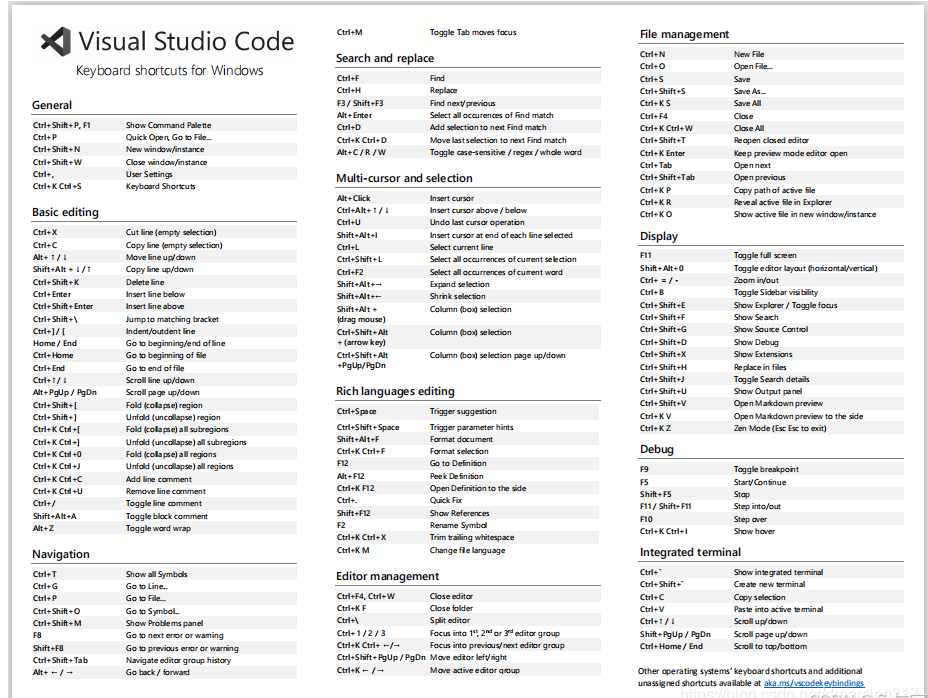
四,VSCode 快捷键
五,VS Code插件安装
VS Code提供了非常丰富的插件功能,根据你的需要,安装对应的插件可以大大提高开发效率。
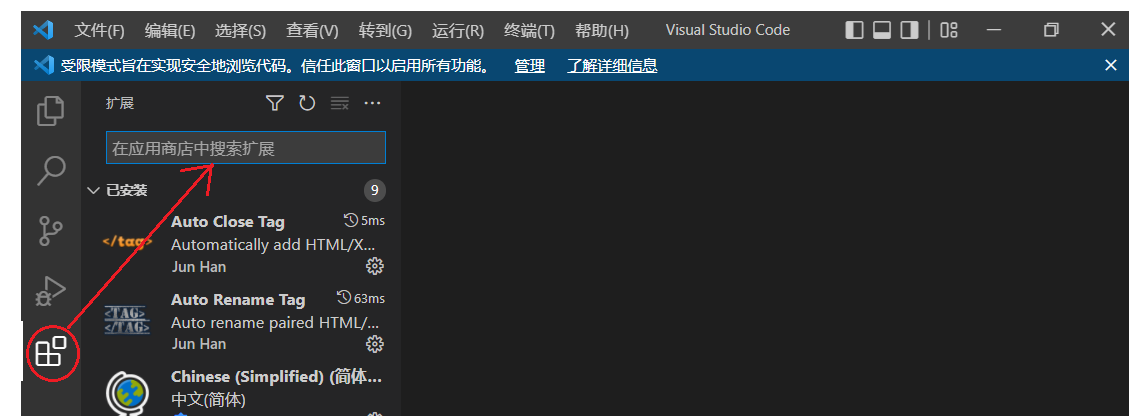
比如:
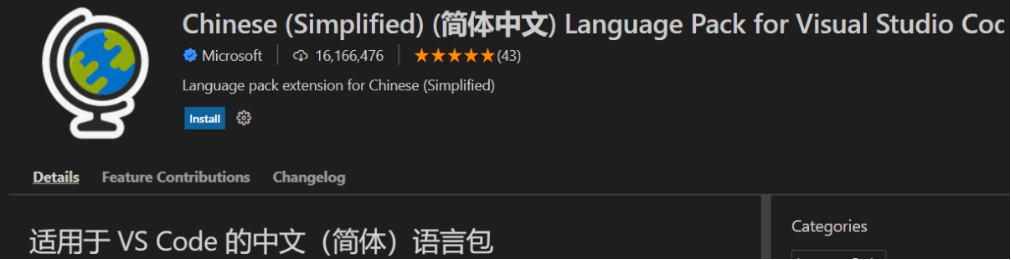
1、Chinese (Simplified) Language Pack
适用于 VS Code 的中文(简体)语言包
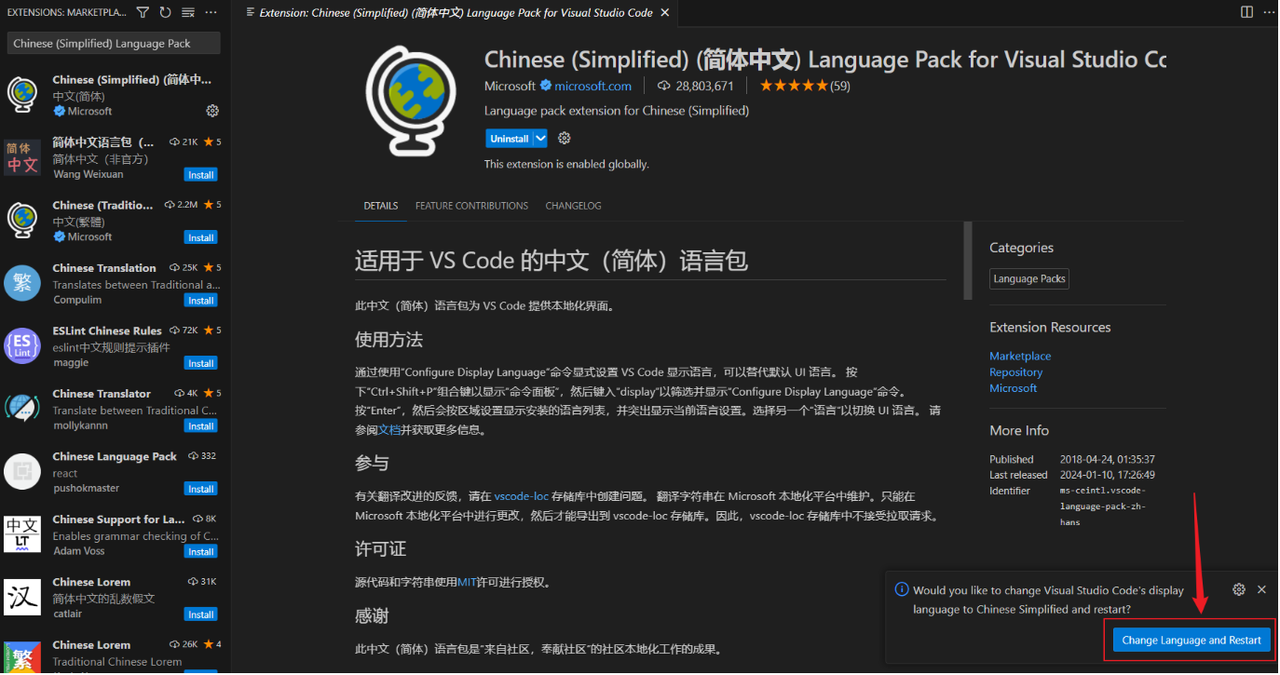
安装完毕之后,点击右下角的 "Change Language and Restart" 按钮,重新启动服务。
六,VSCode创建项目
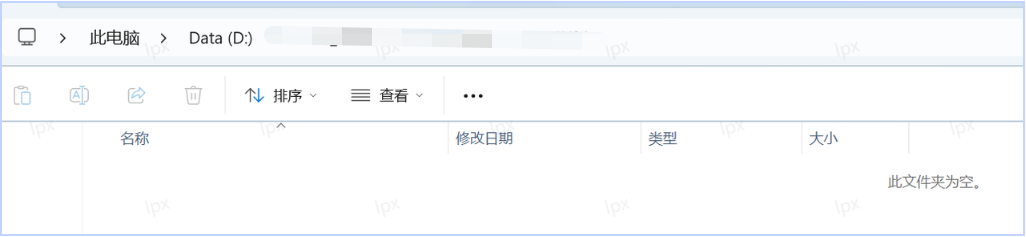
要先在你的本地磁盘创建一个空的文件夹然后用软件打开
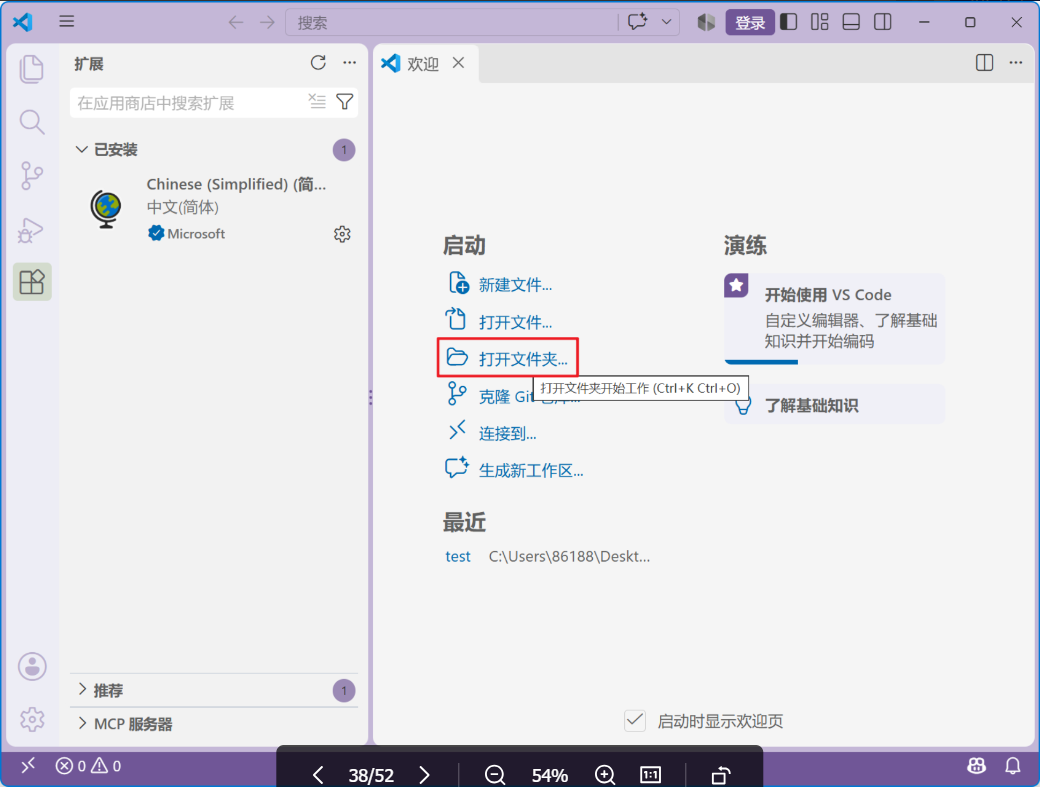
打开后的效果