Stable Diffusion WebUI完整部署:从本地出图到7860远程访问
前言
这篇从 Windows 环境开始完整部署 Stable Diffusion WebUI。前置部分准备 Python 3.10.6 和 Git,然后克隆 AUTOMATIC1111 项目,启动 webui-user.bat,确认本地 7860 页面能够访问,再用提示词完成基础图像生成测试。
应用侧继续覆盖 Prompt、Negative prompt、涂鸦入口和中文界面安装,让 WebUI 从"能启动"走到"可以日常操作"。
远程部分再给 7860 建立外部访问入口,先验证随机公网地址,随后配置固定二级子域名。
整篇重点放在"环境准备---WebUI启动---基础出图---中文界面---7860远程访问"这条链路上,同时把几个容易误导的地方说清楚:硬件配置不是绝对门槛、源码克隆不等于模型文件已经准备好,公网地址能打开也不代表已经完成访问认证。
如果只是自己坐在电脑前出图,7860本地页面已经够用;但一旦准备从手机、平板或另一台电脑访问,就要把网络入口和访问控制一起考虑。这样才能把"本地部署"真正变成多设备可用,而不是单纯把一个管理页面公开出去。
这样做还有一个好处:模型、扩展和生成环境都继续留在原来的电脑上,不需要为了远程访问重新部署一套云端环境。维护和升级也会更集中。

1 先看清Stable Diffusion WebUI这篇要解决什么
Stable Diffusion WebUI 的价值,不只是"在电脑上生成一张图"。
真正长期使用时,通常会遇到三层问题:
- 本地环境能不能跑起来;
- 模型和提示词能不能正常出图;
- 离开本机以后还能不能继续访问。
所以这篇主线可以拆成:
Python / Git → WebUI → 7860 → 基础出图 → 中文界面 → 外部访问
先把本地跑通,再谈远程。
2 硬件条件不要写成绝对门槛
这篇给出的参考条件是:
- Windows 10 / 11;
- RTX 2060 及以上;
- 6GB 显存以上;
- 8GB 内存起步,推荐 16GB;
- 预留 50---200GB 硬盘;
- Python;
- Git。
这些更适合作为当前演示环境的参考配置,不是所有 Stable Diffusion WebUI 版本、模型和优化方案的统一硬门槛。
真正影响能不能跑、跑多快的还有:
- 模型大小;
- 分辨率;
- batch size;
- 是否使用低显存优化;
- 显卡架构;
- 系统内存;
- WebUI版本。
所以遇到配置比这里低的机器,不应该直接理解为"完全不能用"。
3 安装Python
进入 Python 下载页面:
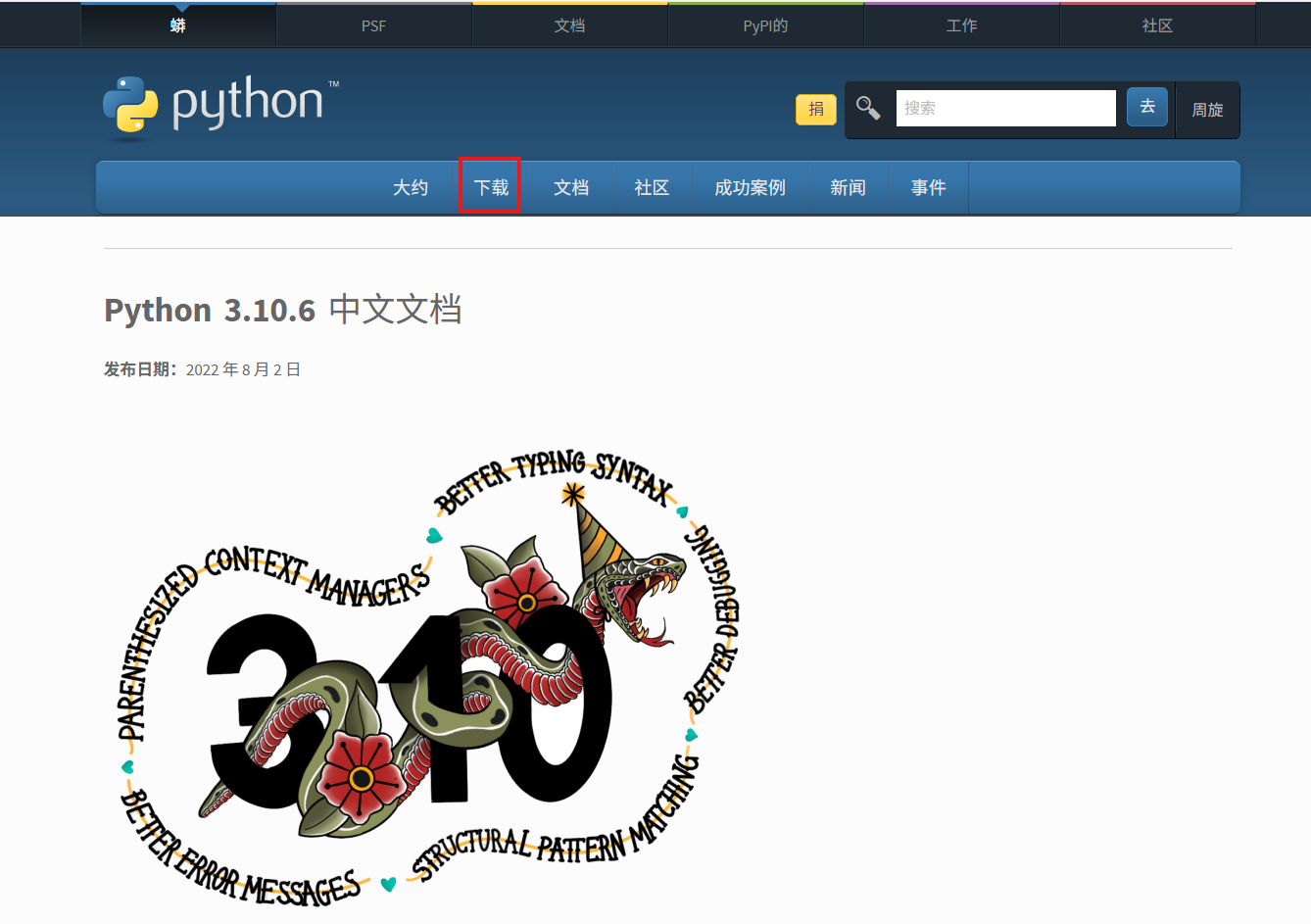
这篇使用:
Python 3.10.6
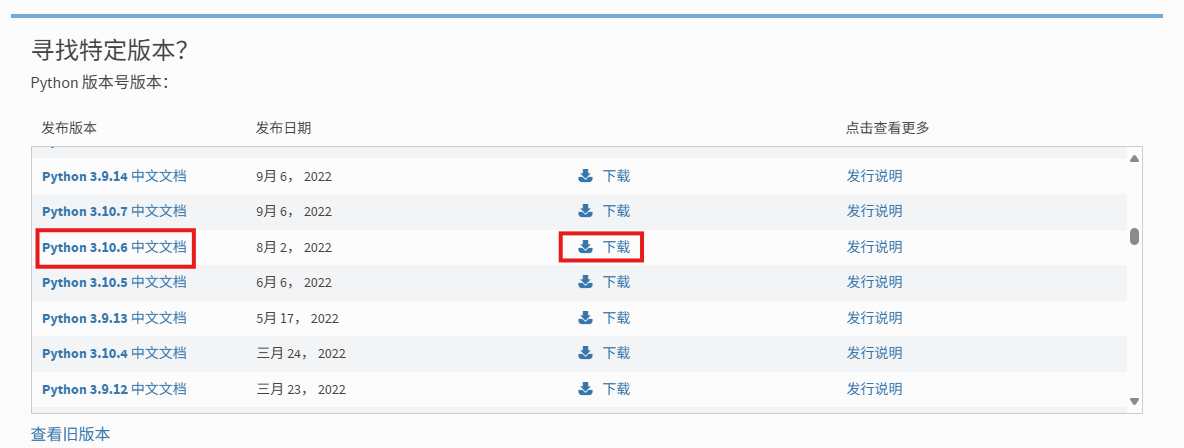
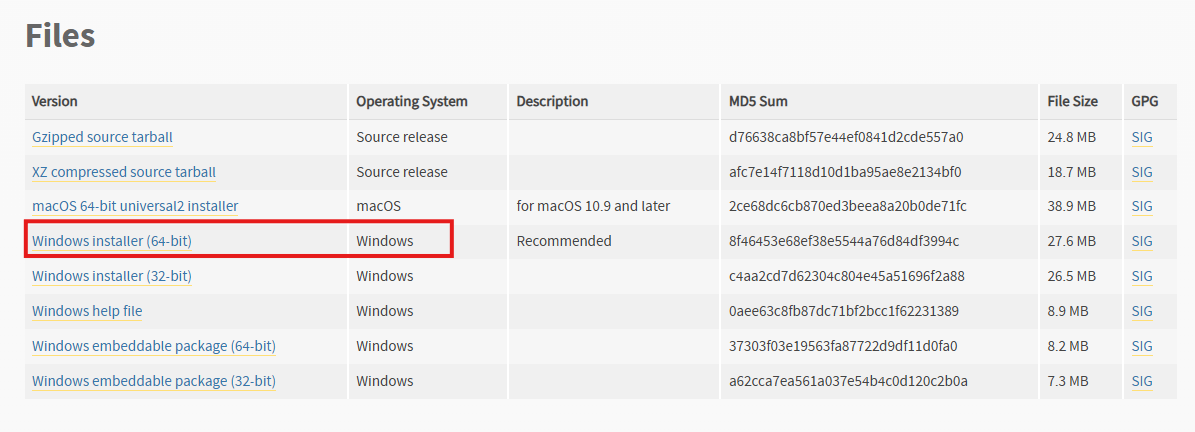
选择 Windows 版本:
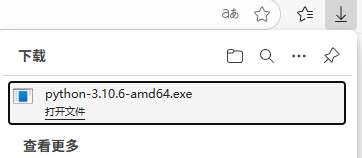
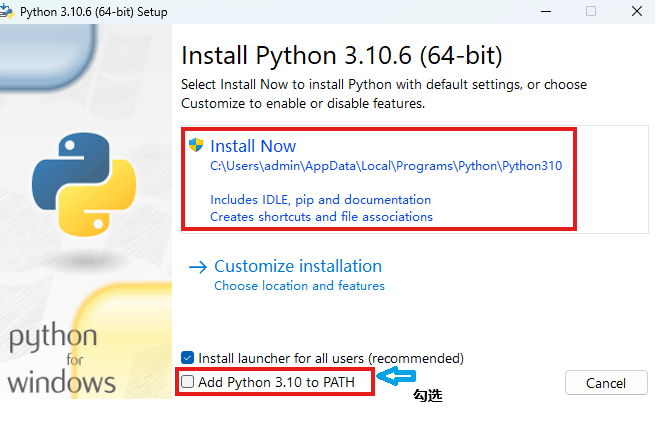
打开安装程序:
安装时勾选:
Add Python 3.10 to PATH
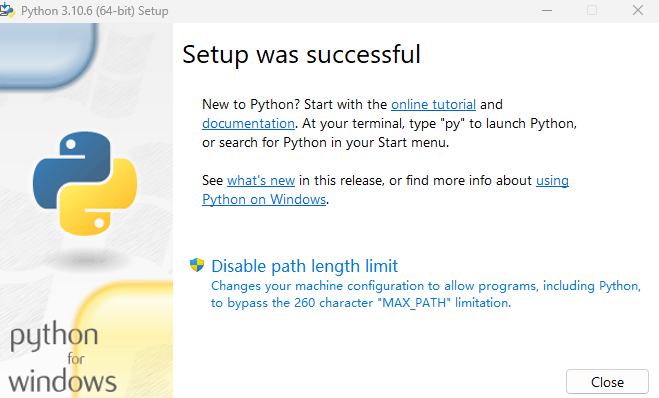
安装完成:
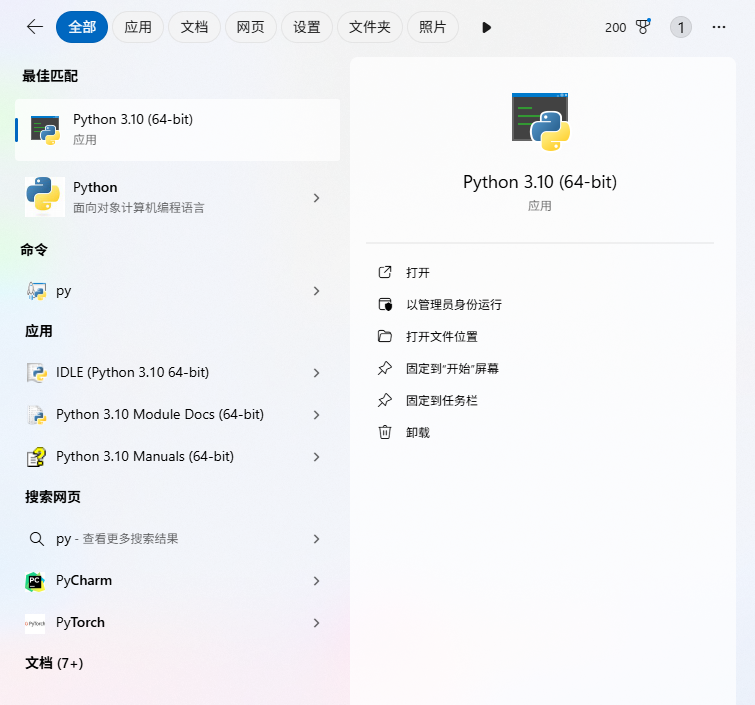
系统里能够找到对应 Python:
这里更准确的说法是:
本文使用 Python 3.10.6。
不要把某个教程版本长期写成"当前官方唯一推荐版本",后续兼容性应结合实际 WebUI 版本判断。
4 安装Git
进入 Git 下载页面:
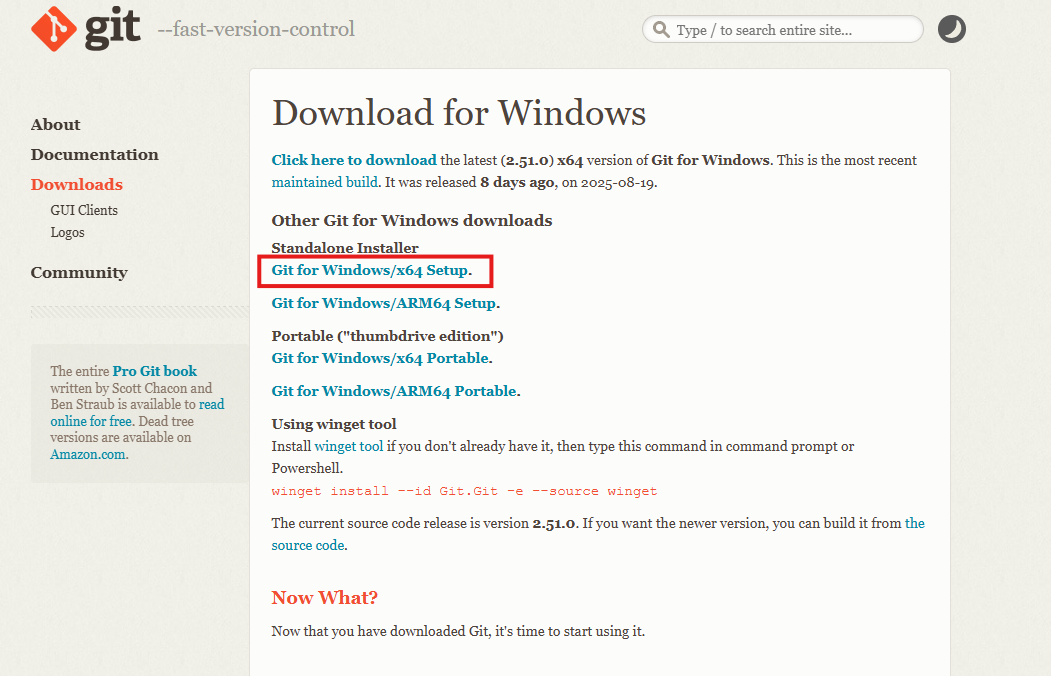
下载安装程序:
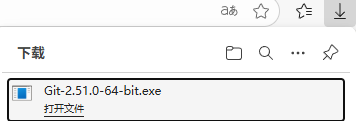
继续安装:
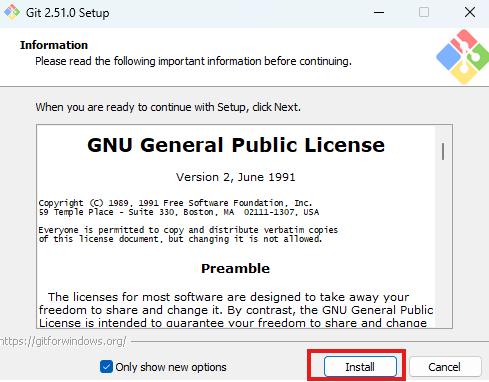
完成:
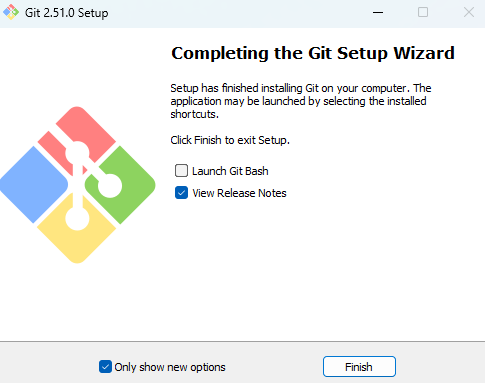
Git 后面主要用来拉取 WebUI 项目。
5 克隆AUTOMATIC1111 Stable Diffusion WebUI
打开终端执行:
shell
git clone https://github.com/AUTOMATIC1111/stable-diffusion-webui.git
下载完成后,可以看到:
stable-diffusion-webui
目录:
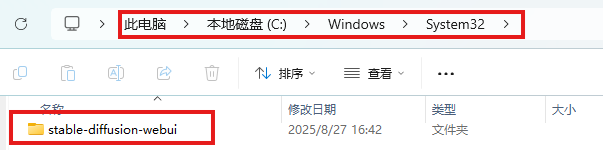
这一条命令只把 WebUI 项目拉到本地。
它不等于:
所有模型文件都已经准备完成。
6 源步骤没有单独展示模型Checkpoint安装
这一点值得单独说明。
后面截图里确实已经能够生成图片,说明实际环境中已经具备可用模型。
但正文没有展示:
- 模型从哪里下载;
.ckpt/.safetensors放到哪里;- 使用的具体模型名称;
- VAE;
- LoRA;
- 模型许可证。
因此,如果有人只执行 Git Clone 后发现没有可用模型,不应该误以为 WebUI 安装失败。
更准确的理解是:
这篇重点演示 WebUI 环境和访问方式,模型文件准备过程没有完整展开。
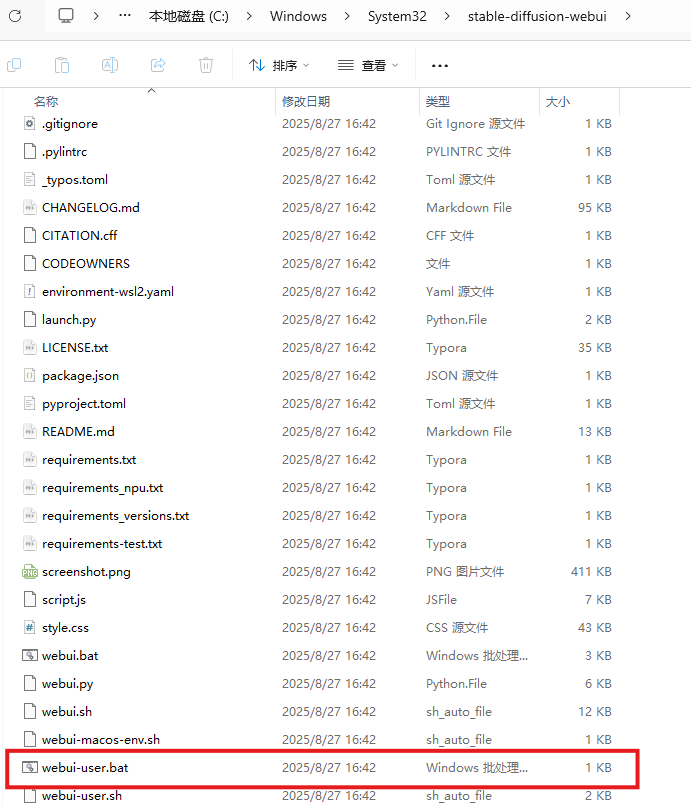
7 启动WebUI时注意文件名
目录里启动脚本实际是:
webui-user.bat
截图步骤里有一处写成:
weibui-user.bat
多了一个 i。
如果双击时找不到文件,先检查这个拼写。
启动页面:
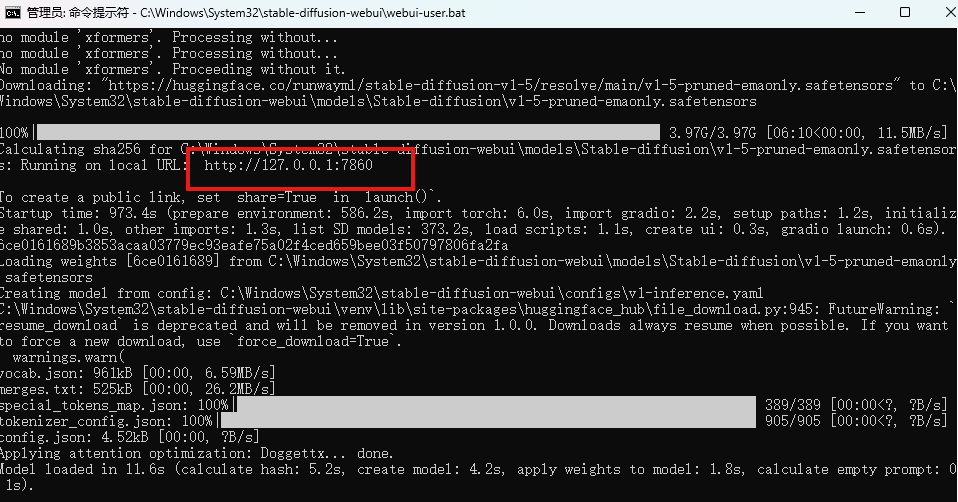
启动成功后,会看到访问地址:
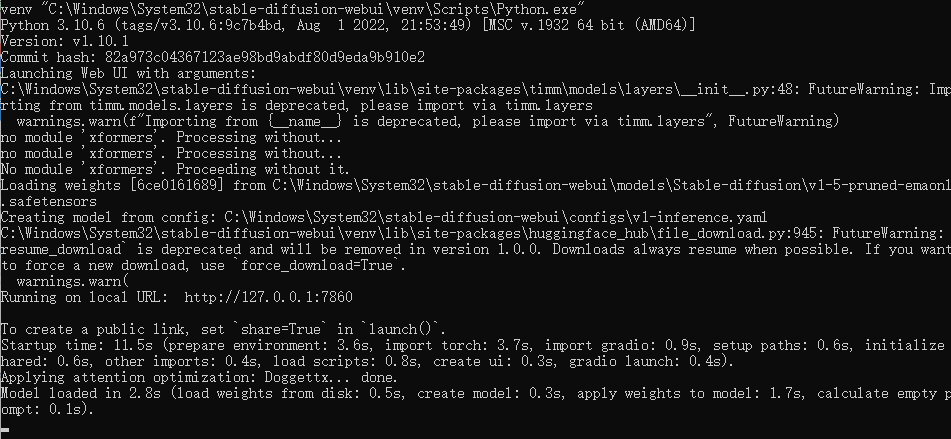
8 双击打不开,可以从完整路径启动
示例安装目录是:
C:\Windows\System32\stable-diffusion-webui\
执行:
shell
C:\Windows\System32\stable-diffusion-webui\webui-user.bat
再次启动:
然后进入 WebUI:
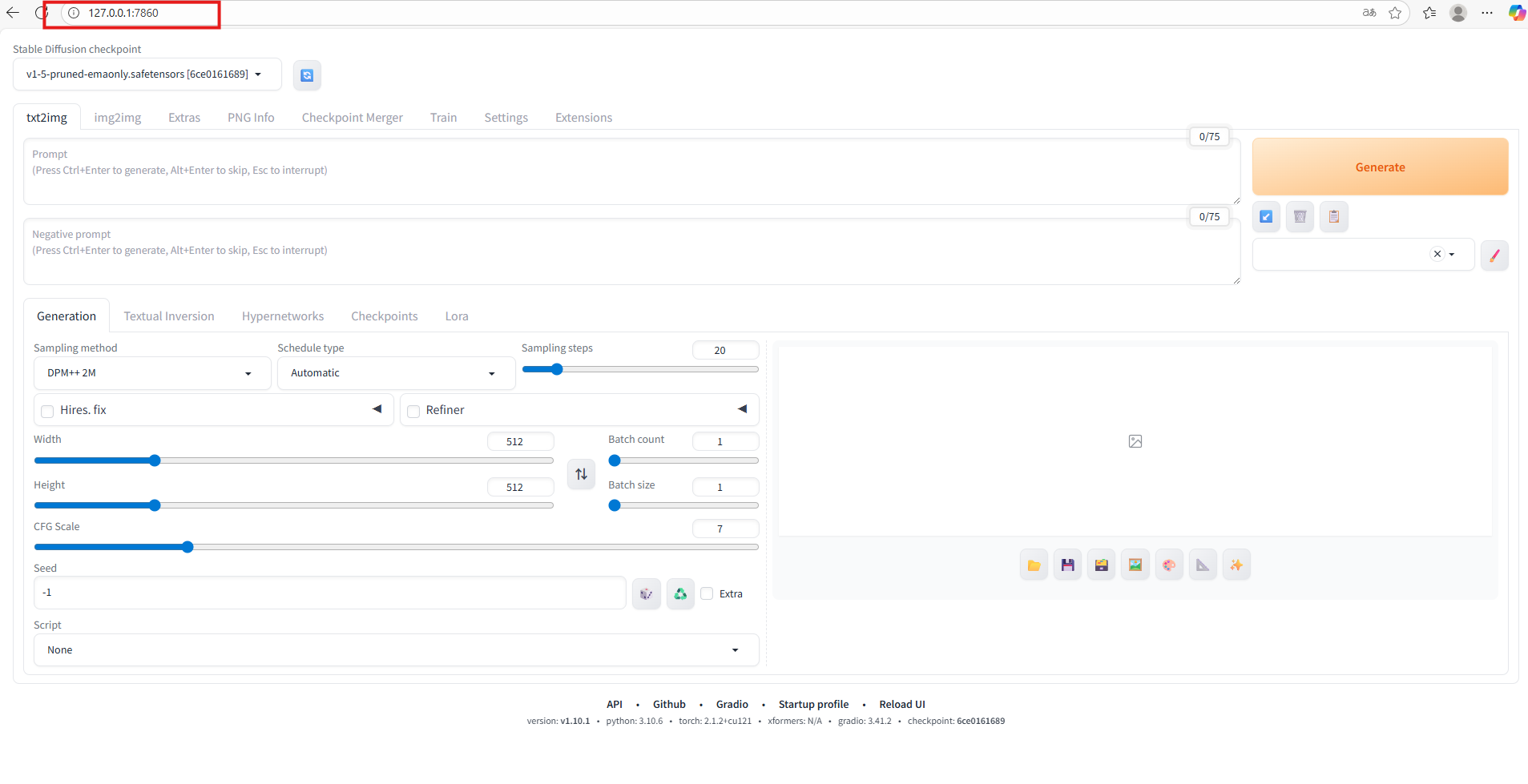
这里的路径属于当前演示环境。
如果项目克隆到了其他目录,应该替换成自己实际的路径。
9 先做最简单的出图验证
输入:
a cute cat
进行生成:
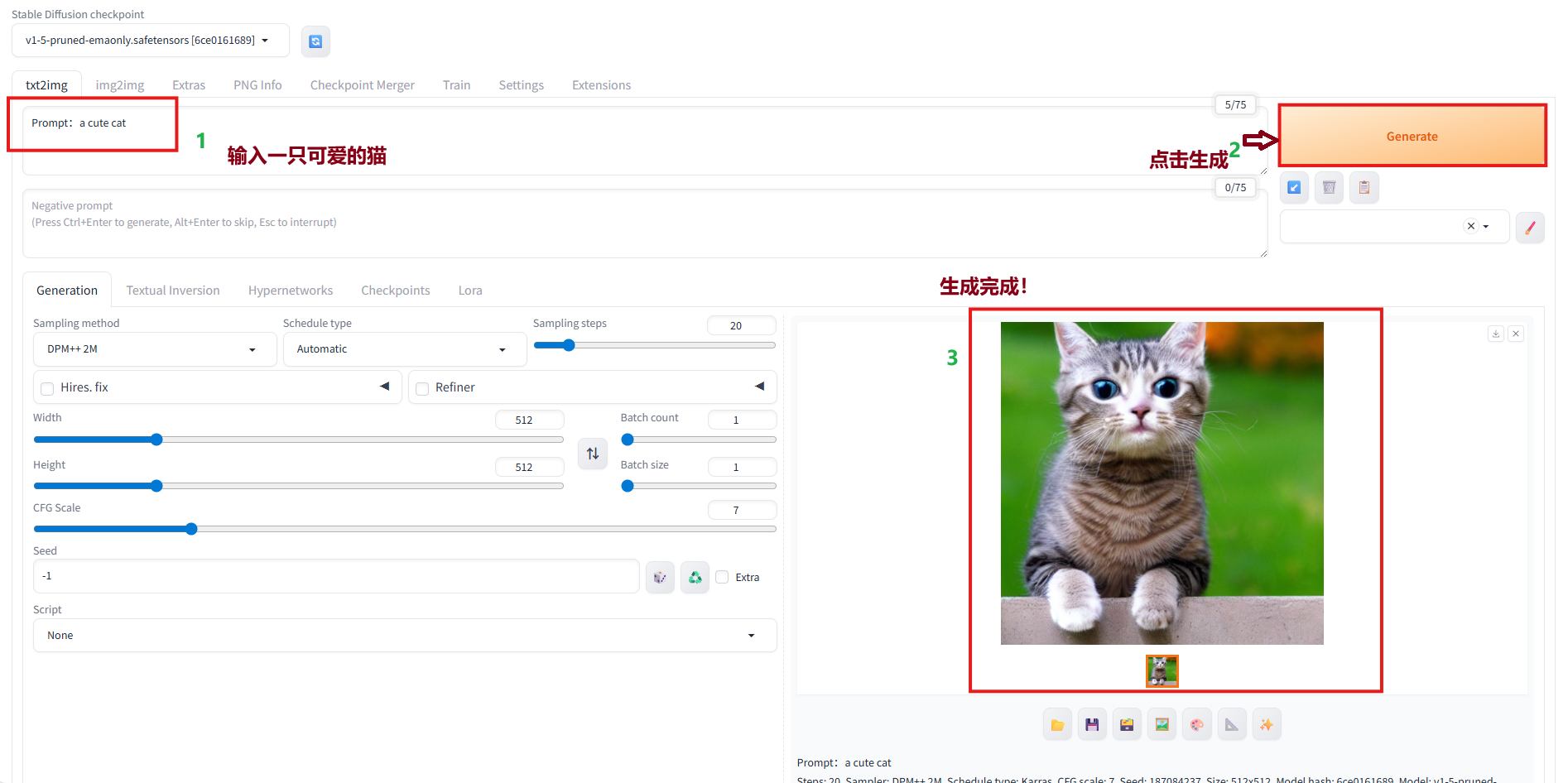
这一步的意义不是测试模型"有多强"。
而是验证:
WebUI界面 → 模型推理 → 图片输出
这条基础链已经正常工作。
10 涂鸦和图像编辑入口
点击图像区域相关入口,可以使用涂鸦笔:
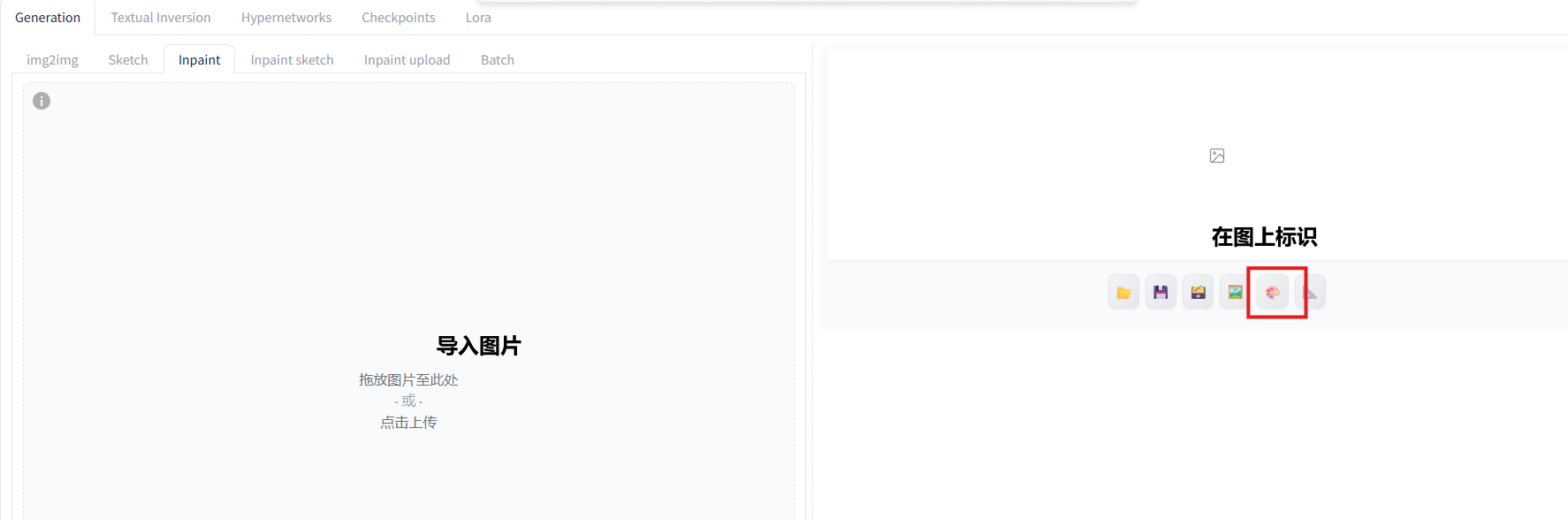
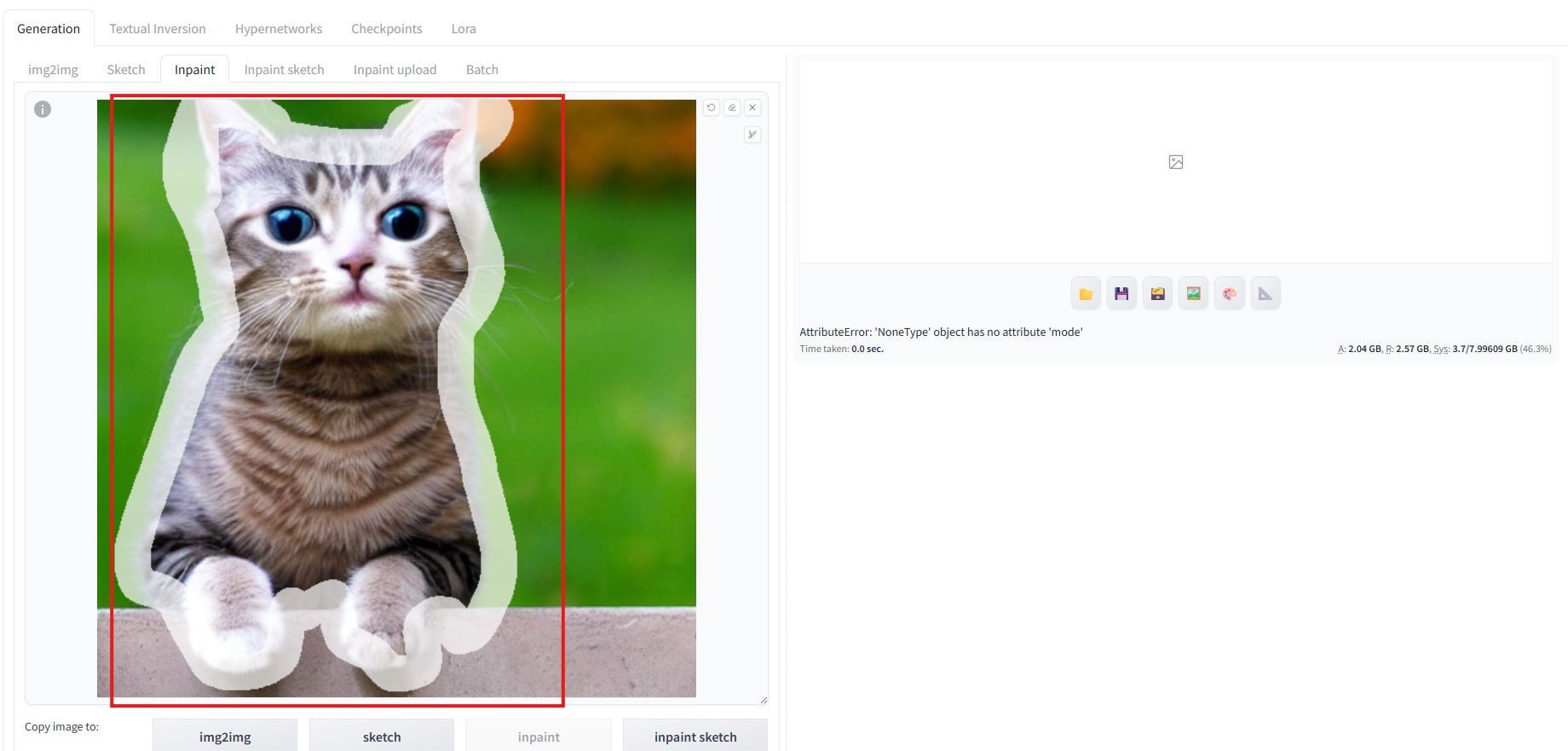
如果后面要做局部修改、草图引导或图生图,这类入口会比单纯文生图更实用。
11 Prompt和Negative prompt是最基础的两块
界面里:
Prompt
用来描述希望出现什么。
Negative prompt
用来描述不希望出现什么。
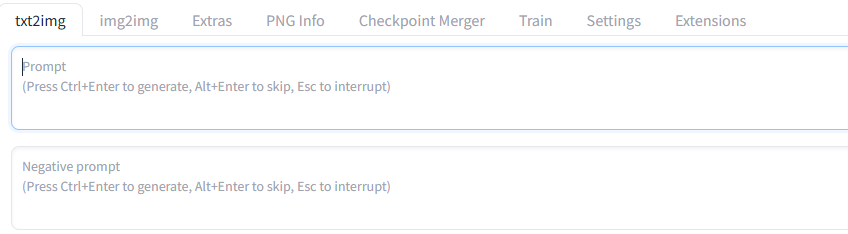
示例提示词:
city future, 8k, exploration, cinematic, realistic, unreal engine, hyper detailed, volumetric light, moody cinematic epic concept art, realistic matte painting, hyper photorealistic
负向提示词:
lowres, bad anatomy, text, error, extra digit, fewer digits, cropped, worst quality, low quality, normal quality, jpeg artifacts,signature, watermark, username, blurry, artist name
生成结果:
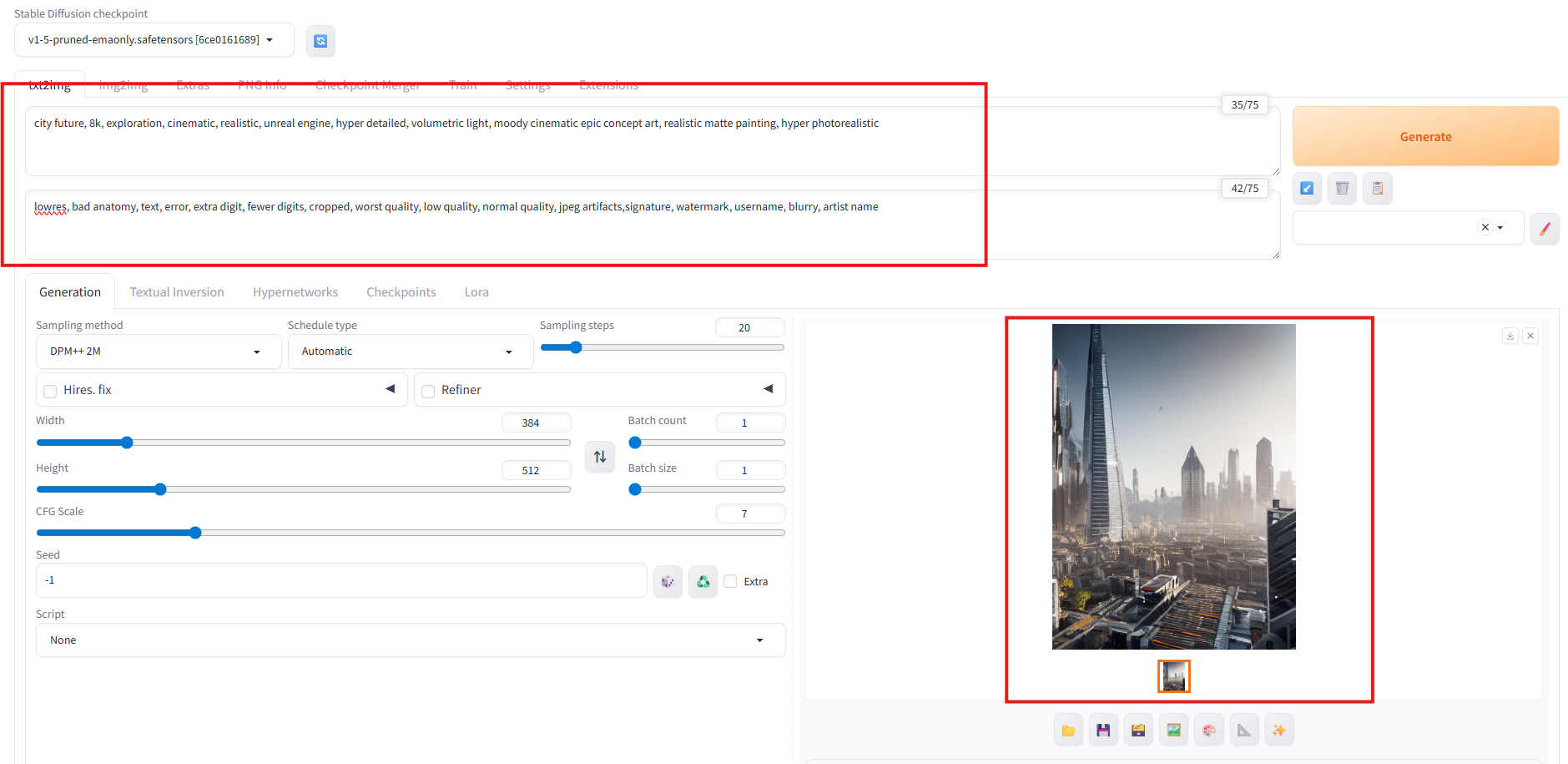
这里能够证明的是:
当前模型和参数下,这组提示词成功生成了图片。
不能把一次生成速度直接推广成所有显卡、模型和分辨率都"超级快"。
12 安装中文界面
进入 Extensions 页面:

加载扩展列表并找到:
- zh_TW Localization;
- zh_CN Localization。

安装后刷新:

确认扩展已启用:
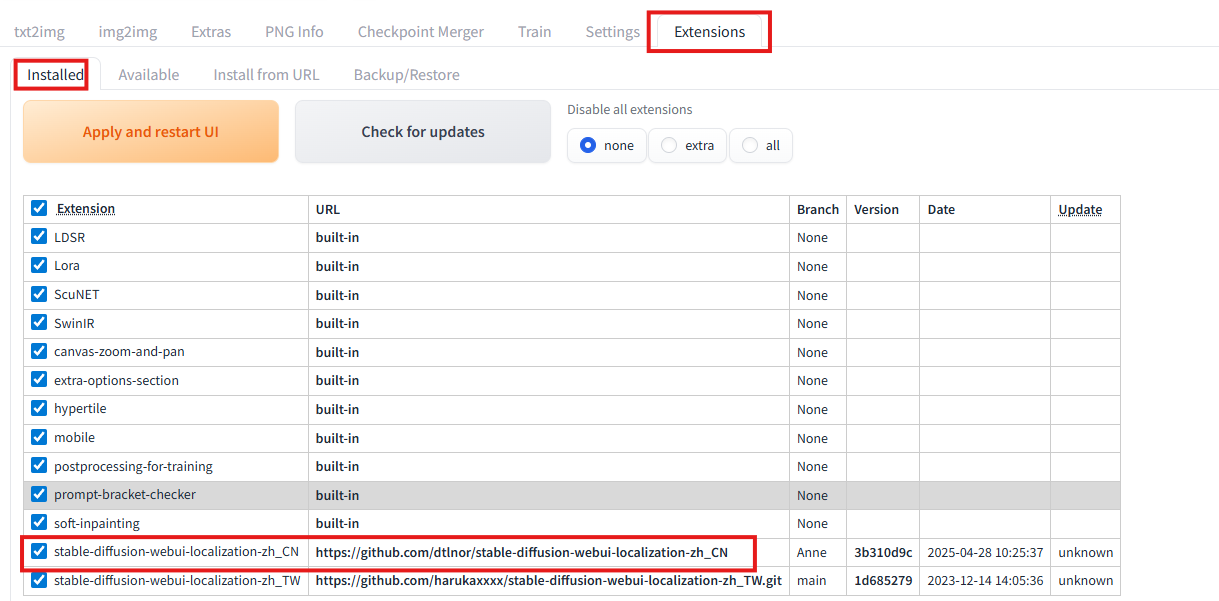
然后进入 Settings → User interface:
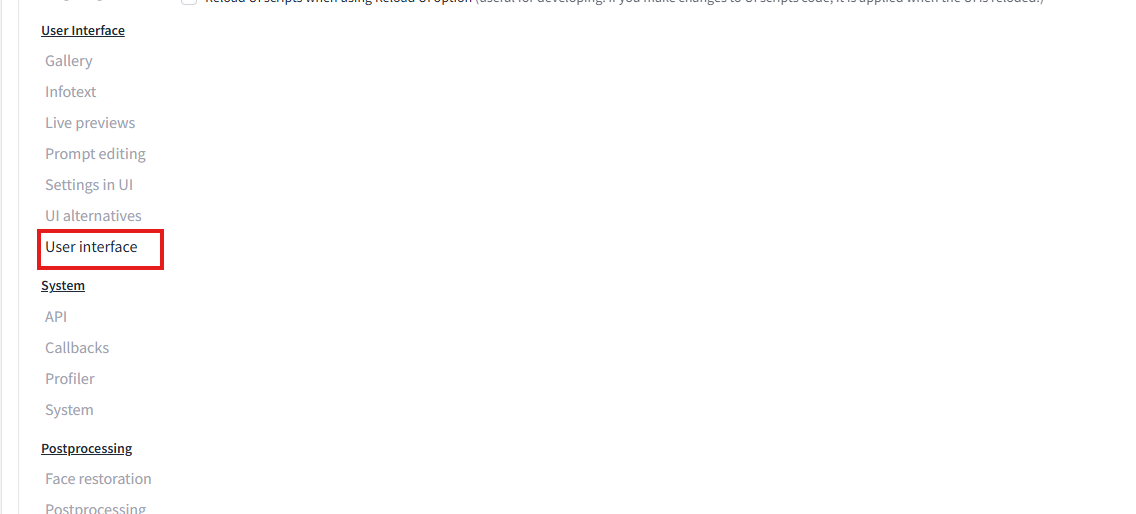
找到 Localization:
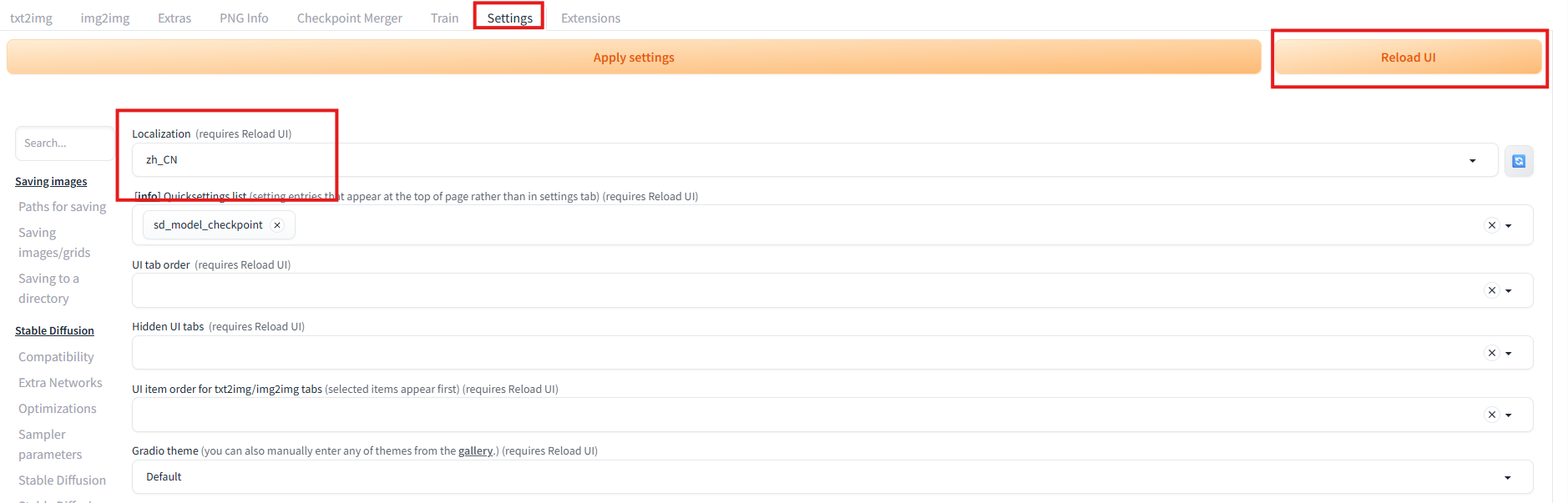
选择 zh_CN 后重启。
中文界面:
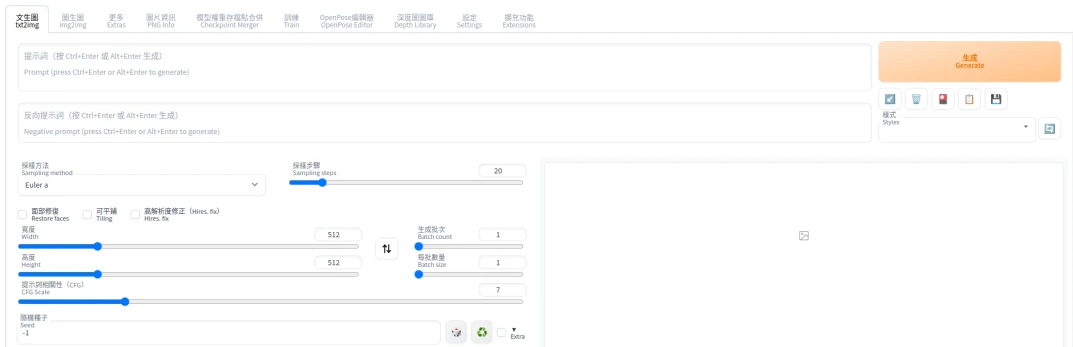
到这里,本地 WebUI 的基础使用已经比较完整。
13 本地7860能访问以后,再考虑远程
如果只是坐在这台 Windows 电脑前使用,访问本地 WebUI 已经够了。
真正的问题出现在:
- 人在公司;
- 使用另一台笔记本;
- 手机或平板临时想出图;
- 需要异地查看生成结果。
这时候 localhost:7860 只属于当前电脑,外部设备并不能直接访问。
14 安装cpolar
先注册并下载:
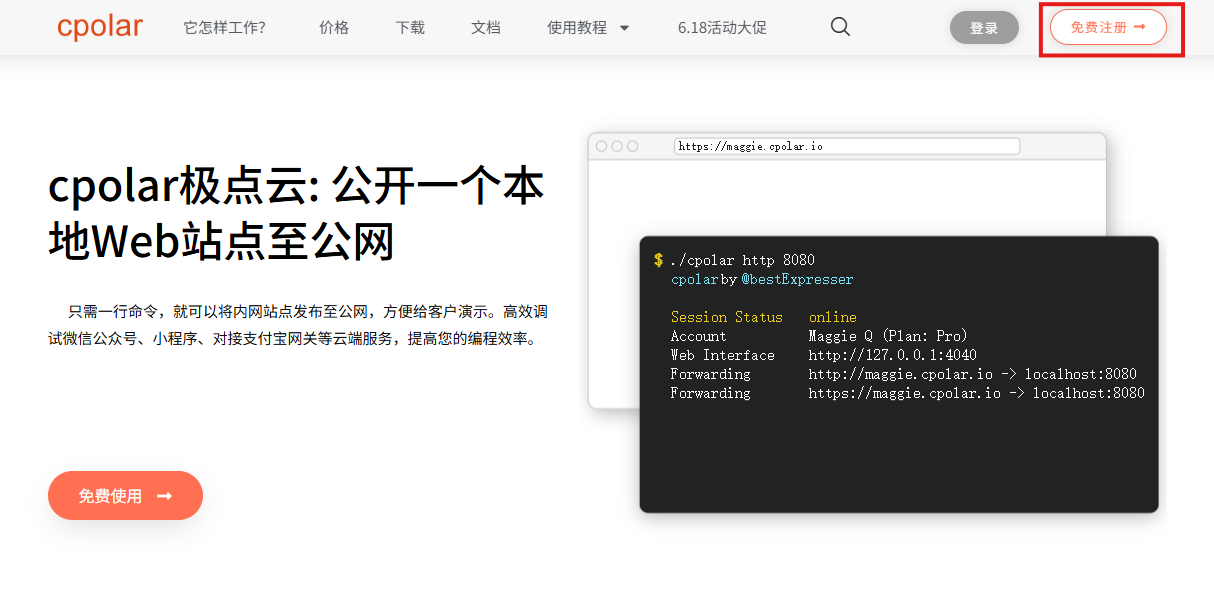
选择 Windows 安装包:
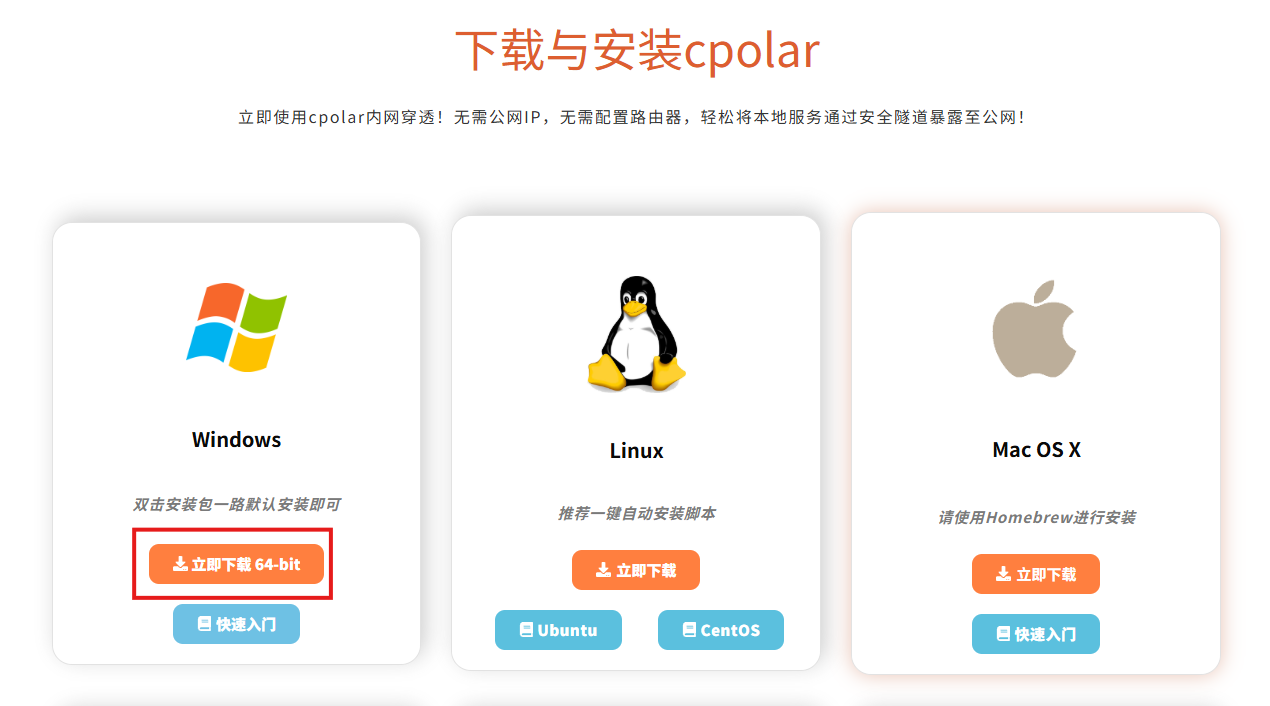
安装后通过:
http://localhost:9200
进入 Web UI:
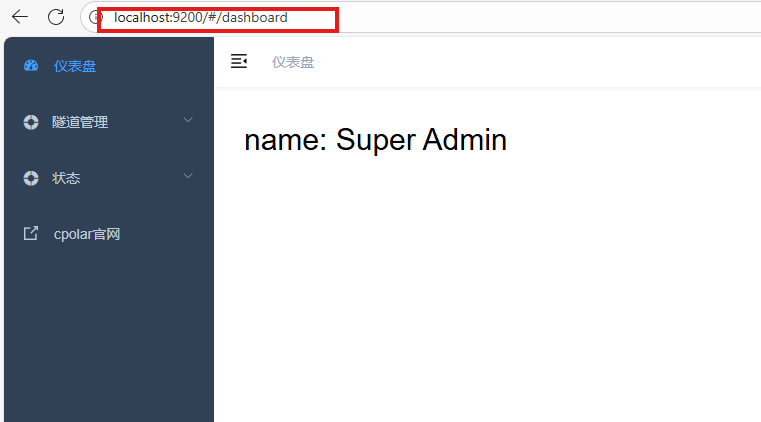
后面的网络入口都在这里配置。
15 给Stable Diffusion WebUI的7860创建随机地址
进入:
隧道管理 → 创建隧道
参数:
- 隧道名称:
sdw - 协议:
http - 本地地址:
7860 - 域名类型:随机域名
- 地区:
China Top
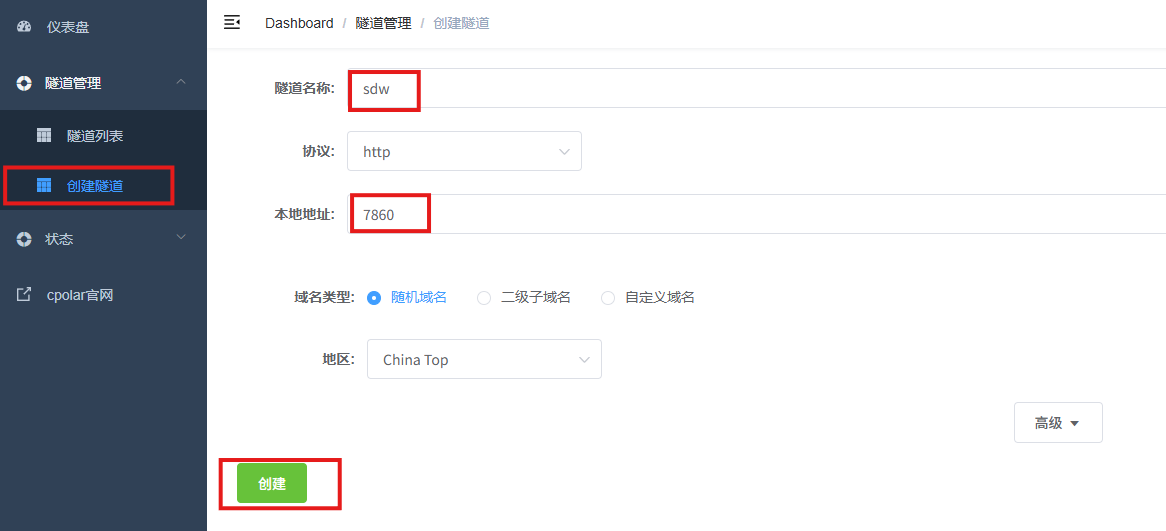
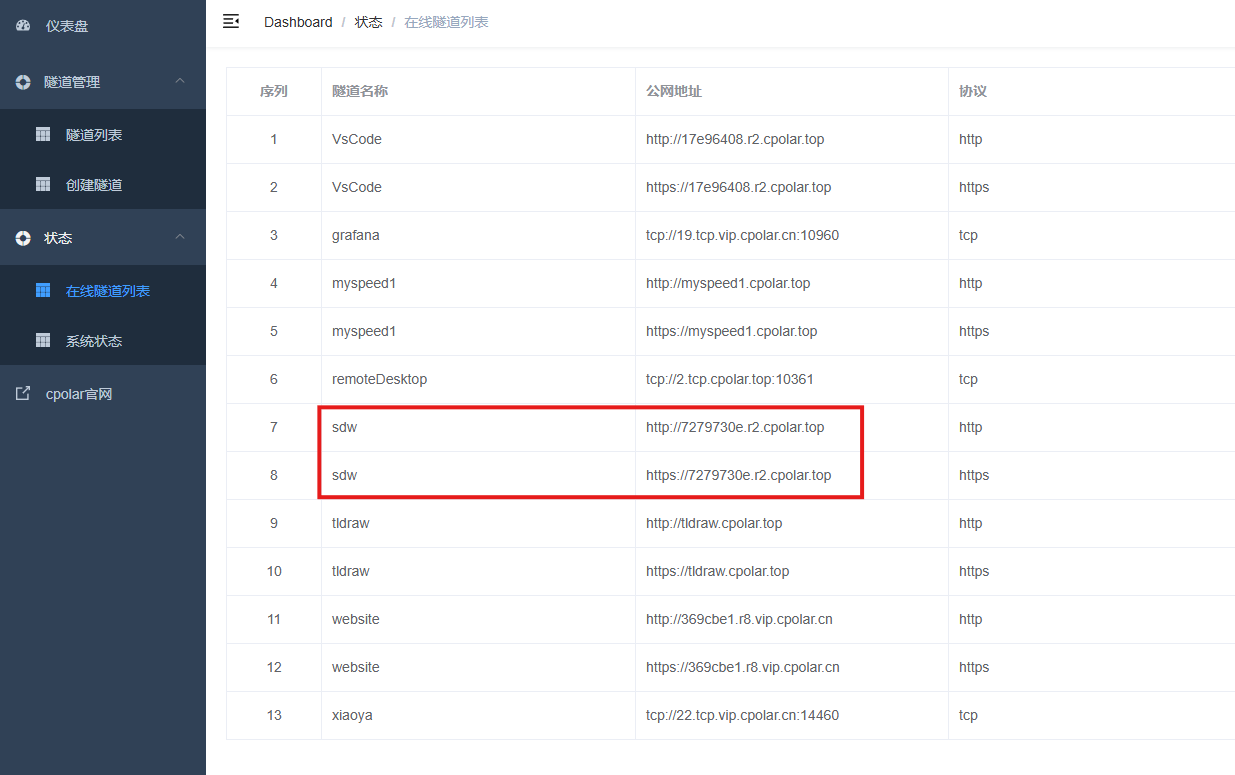
创建后查看在线隧道:
从外部设备访问:
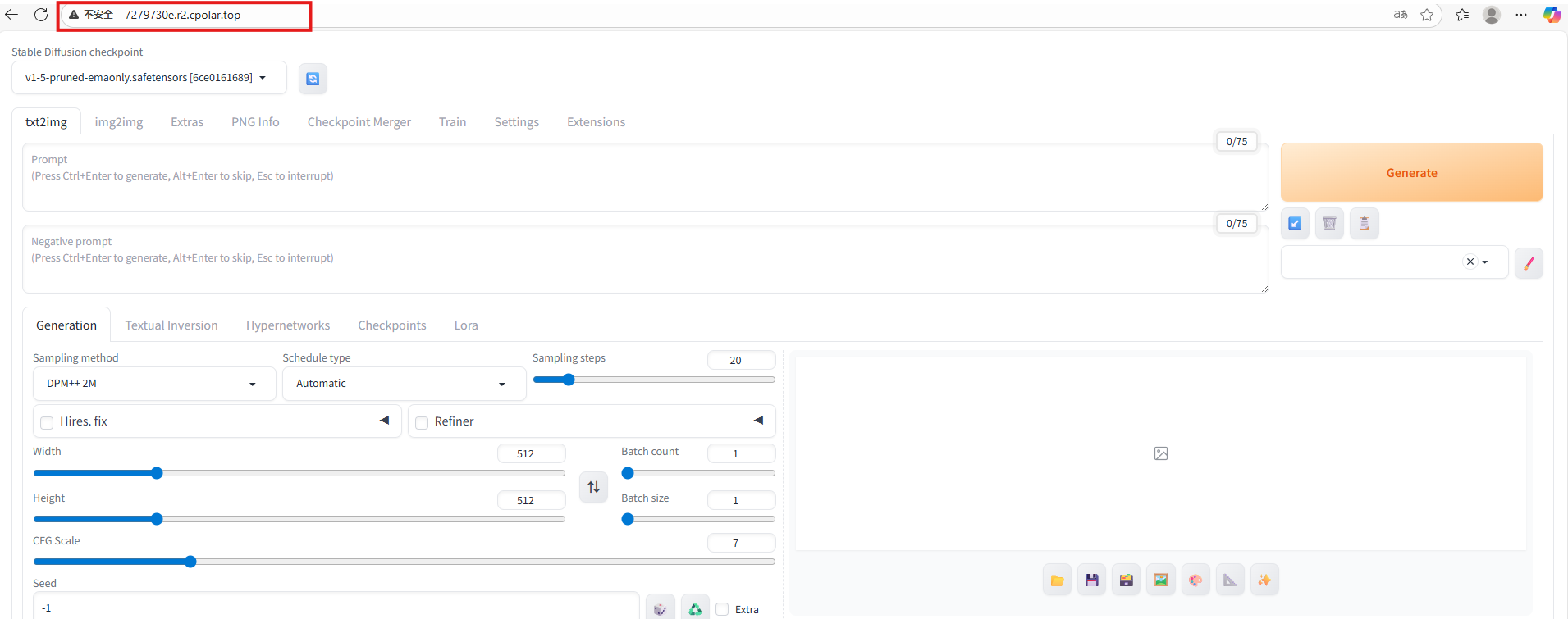
页面可以打开以后,证明:
外部浏览器 → 公网地址 → cpolar → 本机7860 → Stable Diffusion WebUI
网络链已经通了。
16 公网能打开,不等于可以直接公开分享
这是这篇最需要补的一层。
Stable Diffusion WebUI 不是普通静态网页。
后台可能包含:
- 模型信息;
- 扩展;
- 生成参数;
- 历史文件;
- 本机算力入口;
- 插件配置。
如果没有额外登录认证,公网地址一旦泄露,其他人可能直接使用你的 GPU 生成图片。
所以远程访问以后至少应该考虑:
- 是否需要登录认证;
- 是否只自己使用;
- 是否限制分享范围;
- 是否关闭不需要的扩展;
- 是否避免暴露敏感目录和插件。
cpolar只负责网络入口。
WebUI自己的访问控制仍然需要单独处理。
17 随机地址适合先验证
如果只是临时测试外部访问,随机地址已经够用。
先确认:
- 7860填写正确;
- 页面能打开;
- 图片资源能加载;
- 生成按钮能正常工作。
确认整个远程链路没问题,再考虑固定地址。
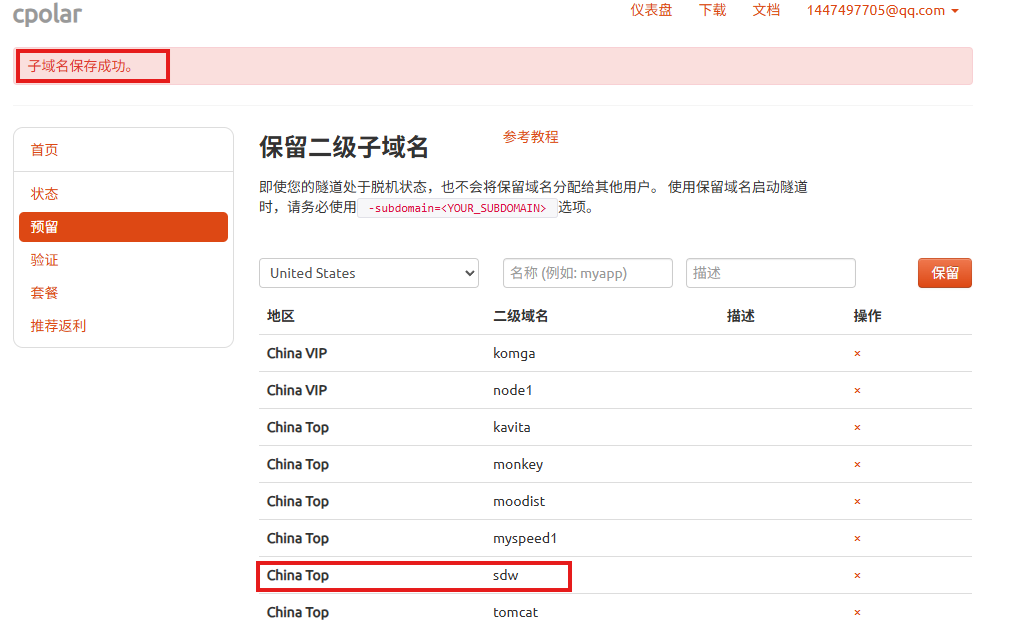
18 配置固定二级子域名
进入预留页面:
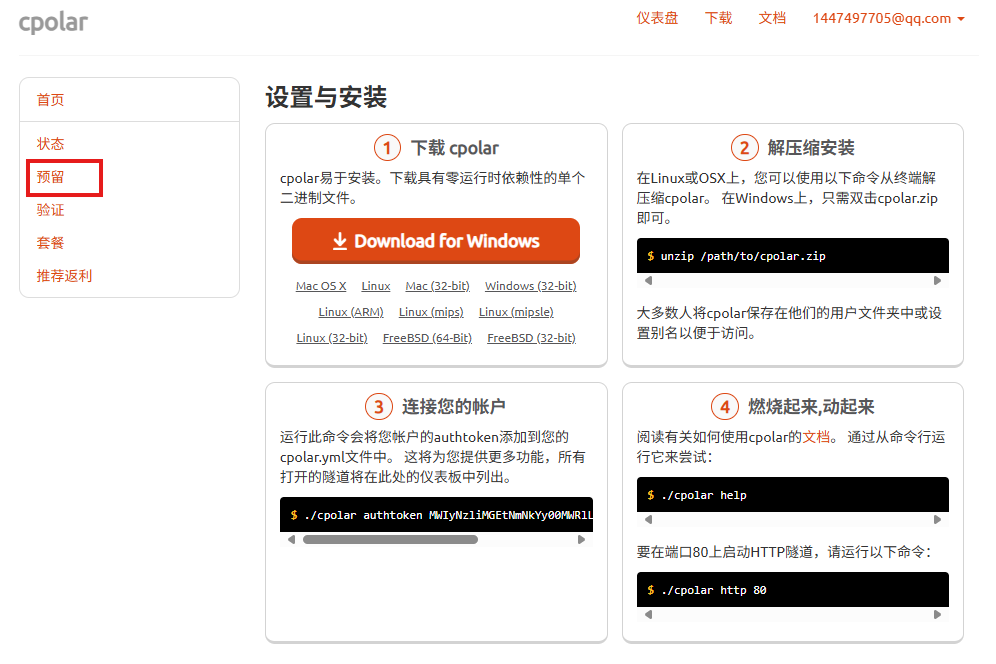
示例名称:
sdw
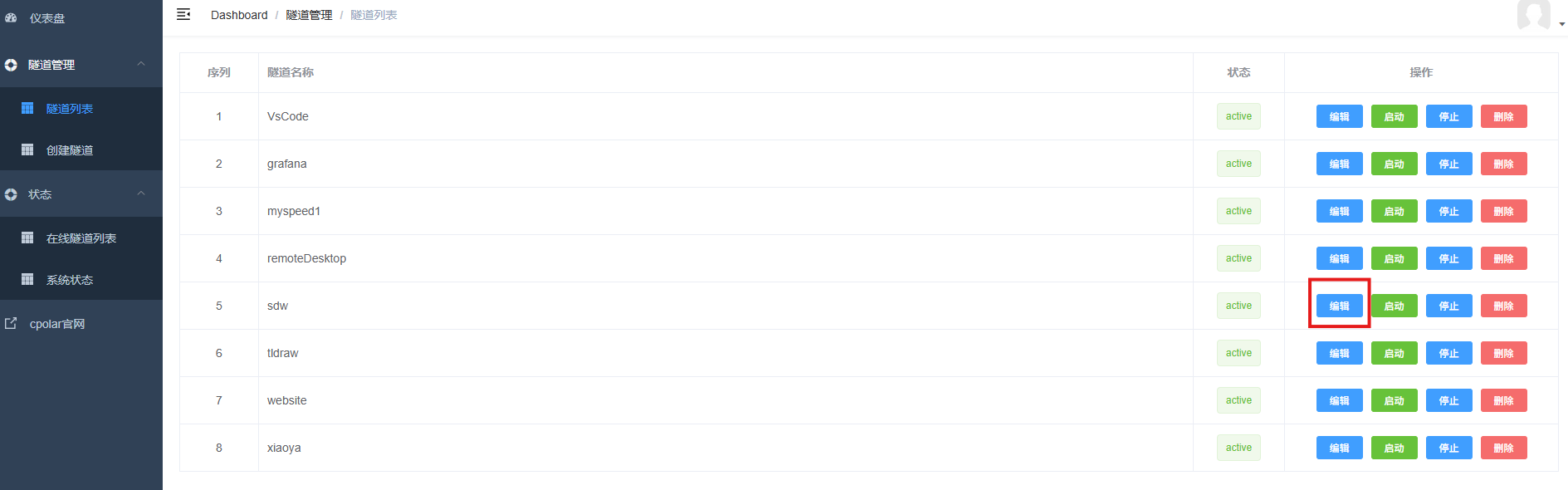
然后进入隧道列表:
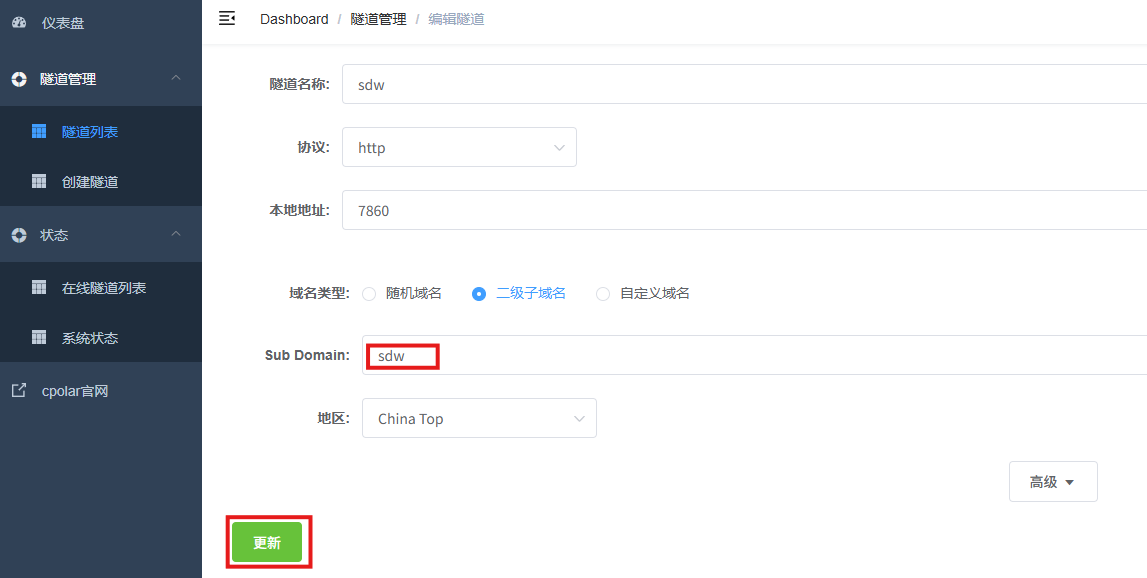
把域名类型改成:
二级子域名
填写预留名称:
查看在线隧道:
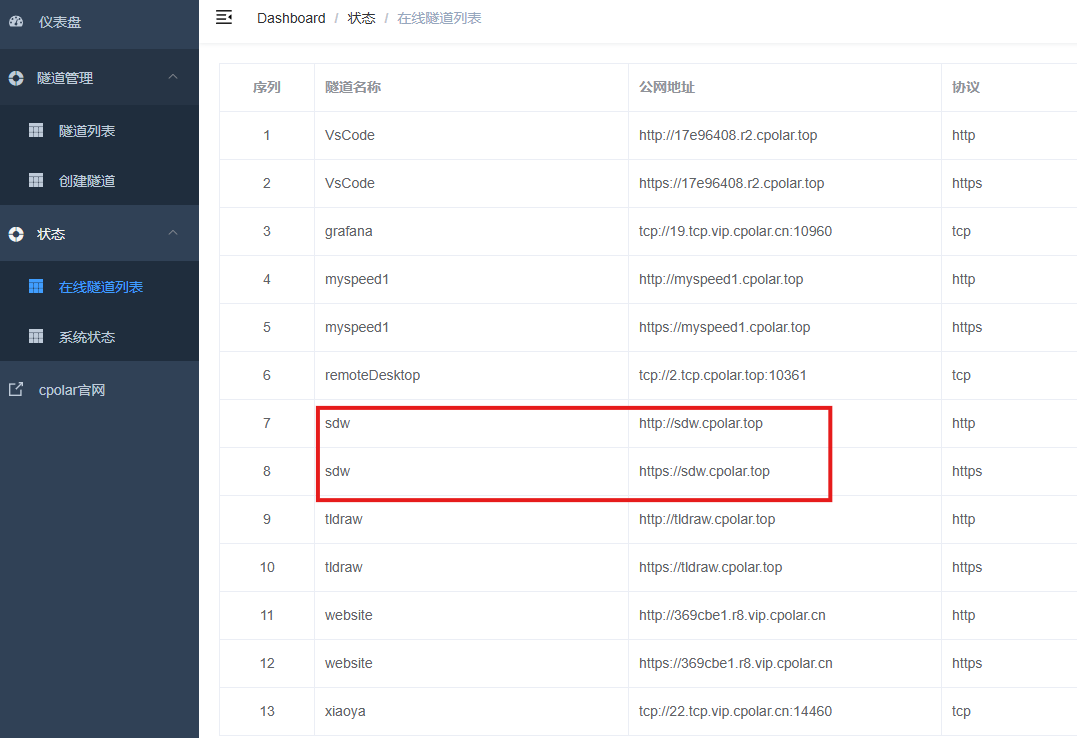
最后使用固定地址测试:
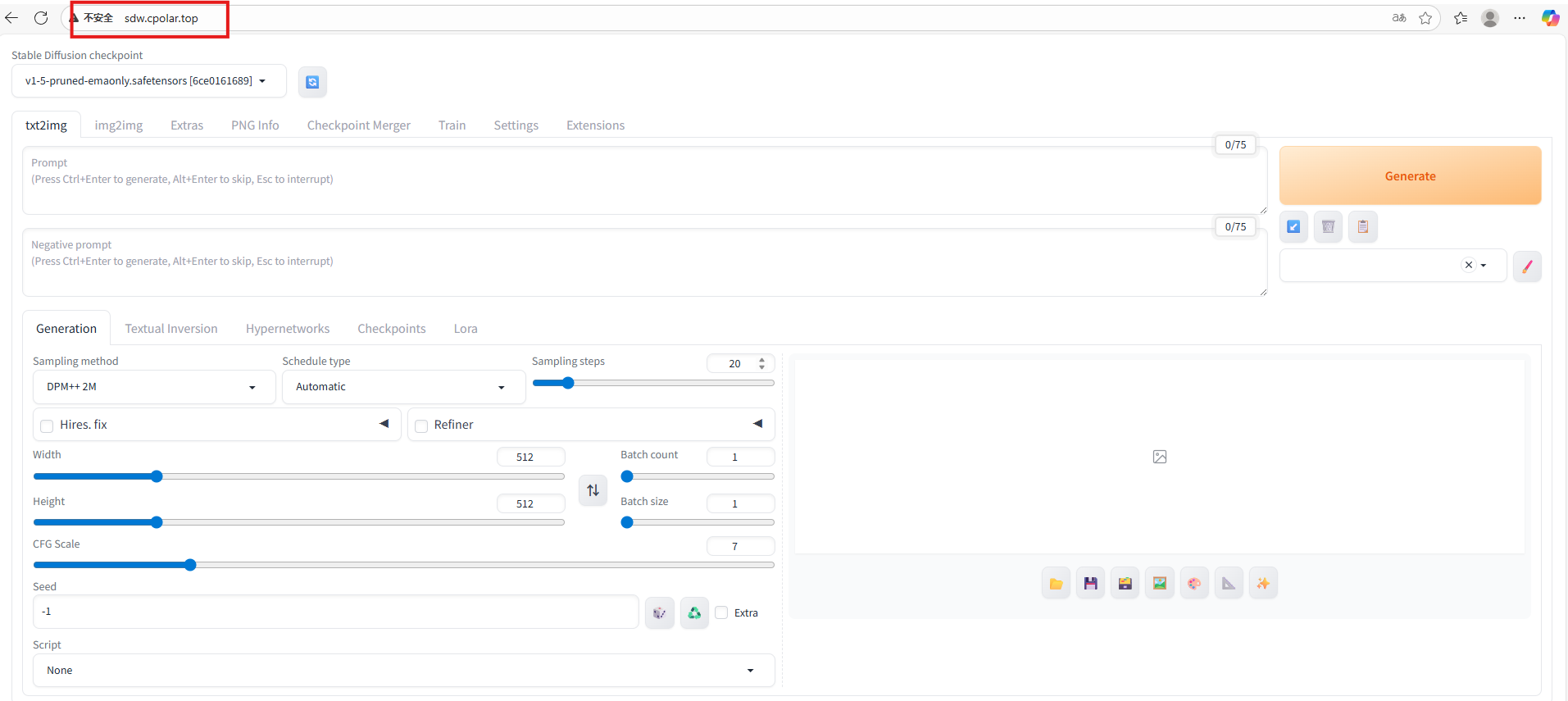
页面正常打开以后,固定访问入口就配置完成。
具体套餐、二级子域名和使用规则可能变化,应以实际账号页面为准。
19 固定地址解决的是"地址不变",不是"安全问题"
固定二级子域名的价值是:
以后不用反复修改书签和访问地址。
它不代表:
- 已经增加账号认证;
- WebUI已经安全;
- 可以公开发到论坛;
- 可以让陌生人长期使用。
远程访问和访问控制是两件事。
20 这篇真正完成了什么
实际完成:
- Python 3.10.6;
- Git;
- AUTOMATIC1111 WebUI 克隆;
- WebUI 启动;
- 7860本地访问;
- 基础文生图;
- Prompt / Negative prompt;
- 涂鸦入口;
- 中文界面;
- 7860随机公网访问;
- 固定二级子域名访问。
没有完整展示:
- 模型Checkpoint下载;
- VAE;
- LoRA;
- ControlNet;
- 生产级认证;
- 多用户权限;
- GPU性能对比;
- 不同模型速度对比。
所以这篇最准确的定位是:
把 Stable Diffusion WebUI 从本地安装和基础出图,一直带到可远程访问的浏览器入口。
总结
整套流程可以拆成三层:Python和Git负责环境准备,Stable Diffusion WebUI负责本地生成,公网入口负责让外部设备访问7860。
本文已经完成WebUI启动、基础出图、Prompt与Negative prompt、中文界面、随机公网访问和固定地址配置。
需要注意的是,源码克隆和模型文件不是一回事,硬件参考也不是绝对门槛;而公网能打开更不等于已经完成认证。
把这些边界处理好以后,这篇更适合作为 Stable Diffusion WebUI 的基础部署与远程访问入门,而不是"装完即可公开使用"的完整生产方案。