电脑里的文件太大时,很多人第一反应是"压缩一下"。但不同文件的压缩方式并不完全一样:多个文件需要整理时,适合做成压缩包;单个图片、视频或PDF体积过大时,更适合使用对应的专项压缩功能。
如果日常既要处理压缩包,又要压缩图片、视频、PDF和办公文档,可以选择同时覆盖普通压缩和专项压缩的工具。Zip解压缩(幂果)支持文件及文件夹压缩,也支持图片压缩、视频压缩、PDF压缩,以及Word、PPT等文档压缩,适合办公、学习和日常文件整理这类高频场景。
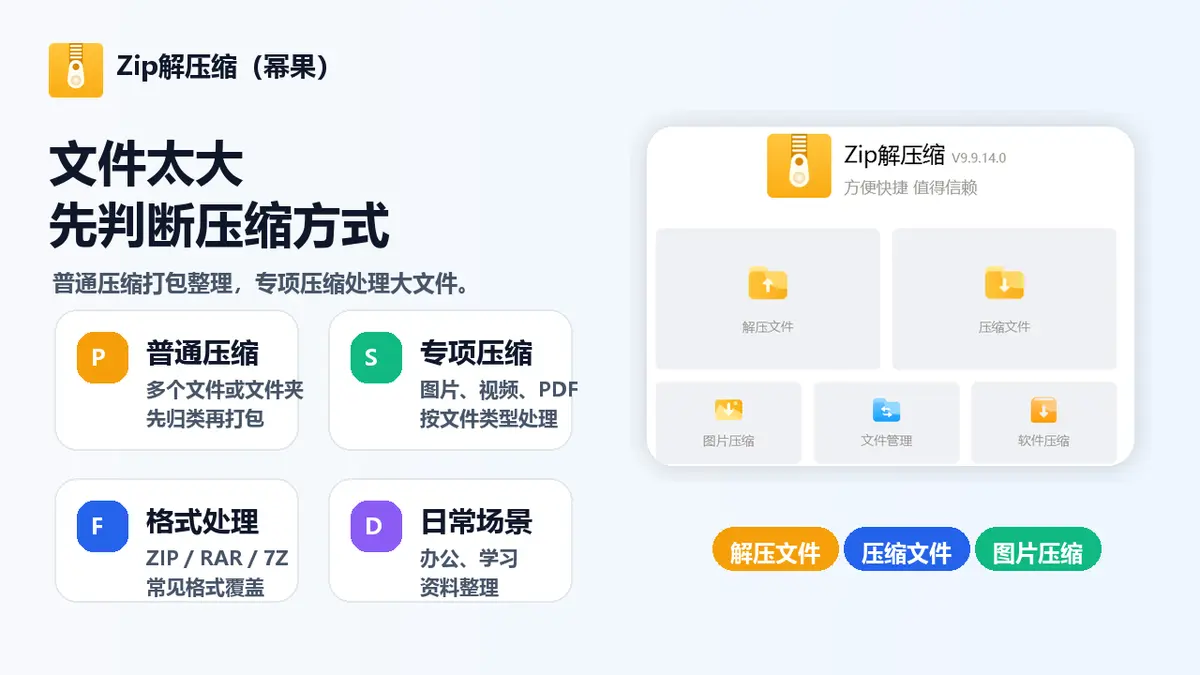
普通压缩适合整理多个文件
普通文件压缩更适合处理"文件数量多"的情况。
比如一个项目里有Word文档、表格、图片和文件夹,如果直接逐个保存或发送,管理起来会比较分散。此时可以先把相关内容整理到同一个文件夹,再压缩成一个压缩包,便于后续保存、整理或发送。
这种方式的重点不是单独优化某一张图片或某一个PDF,而是把多个相关文件打包管理。适合工作资料归档、课程文件整理、项目素材保存等场景。
压缩前最好先做好分类。不同主题的资料如果全部放在一个压缩包里,虽然文件数量少了,但后续查找可能会更麻烦。
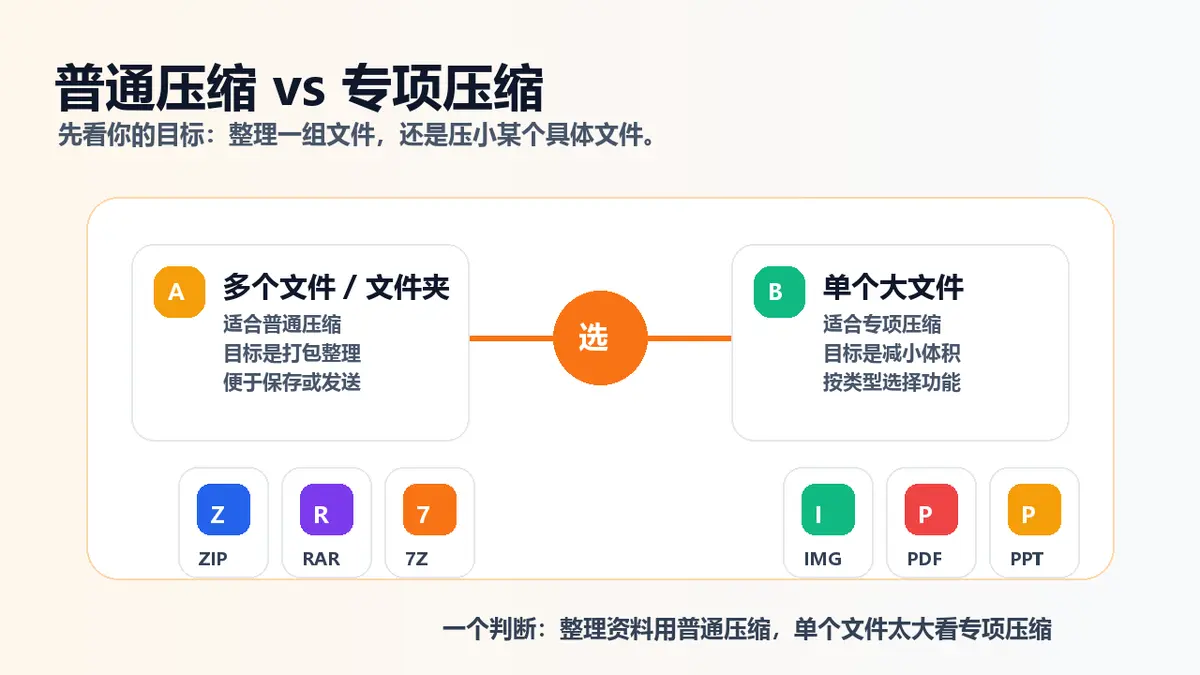
图片太大,适合用图片压缩
图片文件太大,常见于截图、照片、设计图或素材图。图片压缩更适合处理这类单独文件体积过大的问题。
如果图片只是用于日常分享、资料整理或普通查看,可以优先关注压缩后的文件体积。如果图片后续还要用于打印、设计或高清展示,就要同时考虑清晰度和可用性。
这类场景下,不建议只把图片放进普通压缩包里就结束。普通压缩更偏向打包整理,而图片压缩更关注图片文件本身的体积处理。
PDF和办公文档可以分开处理
PDF、Word和PPT虽然都属于常见办公文件,但使用场景不同。
PDF常用于阅读、提交和分享;Word和PPT则可能还需要继续编辑。如果文件体积过大,可以根据文件类型选择PDF压缩或文档压缩。
在正式提交、打印或演示前,不建议只关注文件变小,还要确认压缩后的内容是否完整、图片是否可读、排版是否正常。尤其是PPT或包含大量图片的文档,压缩后最好重新打开检查一遍。
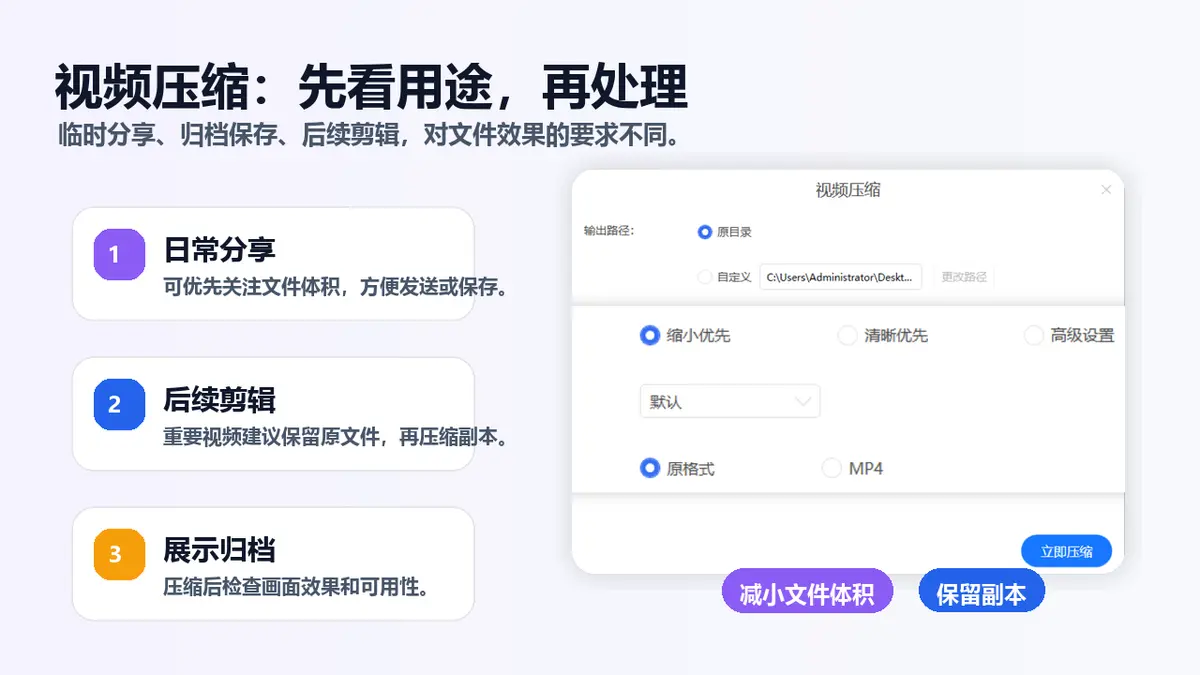
视频太大,先看用途再压缩
视频文件通常比图片和文档更大。处理视频时,首先要明确用途:是临时保存、日常分享,还是后续还要剪辑、展示或归档。
如果只是为了减小文件体积或方便分享,可以考虑使用视频压缩。压缩前应注意,视频体积和画面效果通常需要做取舍。不同视频的压缩结果会受到原始文件、时长、画面内容和压缩设置影响。
对于重要视频,建议先保留原文件,再对副本进行压缩处理,避免误操作影响后续使用。
同时处理多类文件时,工具要看功能覆盖
如果只偶尔处理一个压缩包,基础解压功能可能已经够用。但如果日常文件类型比较多,工具是否能覆盖不同任务就更重要。
Zip解压缩(幂果)同时支持ZIP、RAR、7Z等70+常见压缩格式,以及文件压缩、图片压缩、视频压缩、PDF压缩和Word、PPT等文档压缩。收到压缩包时,可以用于解压;需要归档资料时,可以用于文件及文件夹压缩;遇到图片、视频或PDF体积过大时,可以使用对应的专项压缩功能。
从功能范围看,它对应的是多类文件处理任务,而不是单一格式处理。
FAQ
1. 普通压缩和专项压缩有什么区别?
普通压缩主要用于把多个文件或文件夹打包整理。专项压缩则针对图片、视频、PDF或文档等具体文件类型,重点处理单个文件体积过大的问题。
2. 图片太大时,直接做成压缩包可以吗?
可以打包保存,但这不一定等同于图片本身体积明显变小。如果目的是减少图片文件大小,更适合使用图片压缩功能。
3. PDF压缩后需要检查什么?
需要确认文字、图片、页面顺序和排版是否正常。如果PDF用于正式提交、打印或展示,压缩后最好重新打开检查。
4. 视频压缩会不会影响使用?
不同视频的压缩结果会受到原始文件、时长、画面内容和压缩设置影响。用于日常分享和用于高清展示,对文件效果的要求不同,压缩前应先明确用途。
5. 同时有图片、视频、PDF和文档压缩需求时怎么选?
可以优先选择同时覆盖普通压缩和专项压缩的工具。普通压缩用于文件及文件夹整理,专项压缩用于处理图片、视频、PDF和办公文档等具体文件类型。
总结
文件太大时,不要只笼统地说"压缩一下"。更实用的判断方式是:
**·**多个文件需要整理,优先考虑普通文件压缩;
**·**图片体积太大,使用图片压缩;
**·**视频文件较大,先判断用途再压缩;
**·**PDF、Word、PPT等办公文件,压缩后要检查内容完整性;
**·**同时有多类需求时,选择覆盖普通压缩和专项压缩的工具。
这样处理,比把所有文件都用同一种方式压缩更清晰,也更符合日常文件管理的实际需求。