目录
[1. 准备工作:使用 Rufus 制作 Win11 启动 U 盘](#1. 准备工作:使用 Rufus 制作 Win11 启动 U 盘)
[2. 进入 BIOS:将硬盘启动模式改为 UEFI](#2. 进入 BIOS:将硬盘启动模式改为 UEFI)
[3. 安装关键步骤:将磁盘转换为 GPT 格式](#3. 安装关键步骤:将磁盘转换为 GPT 格式)
[4. 磁盘分区:合理规划系统盘和文件盘](#4. 磁盘分区:合理规划系统盘和文件盘)
[5. 等待安装完成:进入系统后的初步设置](#5. 等待安装完成:进入系统后的初步设置)
[6. 关于激活与使用体验:旧机换新颜](#6. 关于激活与使用体验:旧机换新颜)
1. 准备工作:使用 Rufus 制作 Win11 启动 U 盘
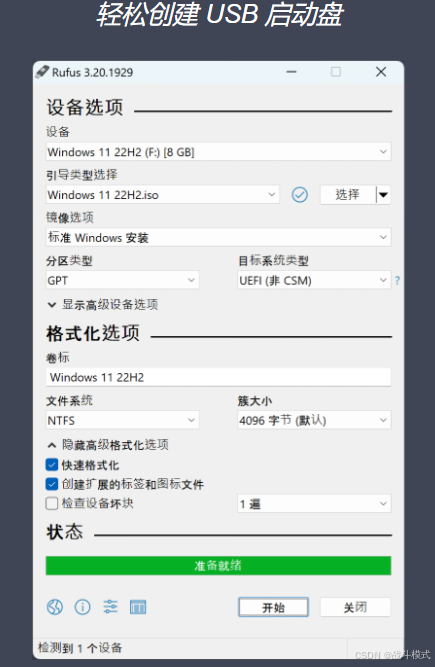
在旧电脑上安装 Windows 11,第一步是制作一个绕过硬件限制的启动 U 盘。这里推荐使用 Rufus 这款免费工具,它操作简单,而且可以自定义安装选项。
首先,从 Rufus 官网(Rufus - 轻松创建 USB 启动盘)下载最新版本,然后准备一个容量不小于 8GB 的 U 盘。插入 U 盘后,打开 Rufus,选择你的 U 盘设备,再点击「选择」按钮,找到你下载好的 Windows 11 镜像文件(ISO)。
在 Rufus 的镜像选项界面中,你会看到几个关键选项,需要特别注意:
- 取消 4GB 内存限制:勾选「移除 4GB 以上内存(RAM)限制」选项,这样旧电脑即使内存较小也能正常安装。
- 取消安全模块限制:勾选「移除安全启动(Secure Boot)和 TPM 2.0 要求」选项,绕过微软对可信平台模块的强制要求。
- 精简预装应用:如果希望节省安装空间,可以取消勾选 OneDrive、Outlook 等不必要的预装软件,让系统更干净、占用更少。
设置完成后,点击「开始」按钮,Rufus 就会开始制作启动 U 盘。等待进度条走完,一个可用的 Win11 安装盘就做好了。
2. 进入 BIOS:将硬盘启动模式改为 UEFI
制作好启动 U 盘后,下一步是进入旧电脑的 BIOS 设置。不同品牌的电脑进入 BIOS 的按键不同,常见的有 Del、F2、F10 或 F12,开机时留意屏幕提示即可。本次以联想的L440为例进行安装。
进入 BIOS 后,需要找到启动模式相关的设置项,通常位于「Boot」或「Startup」菜单下。将硬盘的启动模式从传统的 Legacy(传统模式)改为 UEFI 模式。这一步非常关键,因为步骤 1 中制作的 U 盘默认以 UEFI 方式启动,如果 BIOS 里还是 Legacy 模式,U 盘将无法被识别。
修改完成后,按 F10 保存并退出,电脑会自动重启。重启时再次按下启动菜单快捷键(通常是 F12 或 F11),选择你的 U 盘作为启动设备,即可进入 Windows 11 安装程序。
3. 安装关键步骤:将磁盘转换为 GPT 格式
进入 Win11 安装界面后,按照提示选择语言、时区和键盘布局,然后点击「下一步」和「立即安装」。当安装程序进行到「选择安装位置」的磁盘界面时,这里有一个非常重要的操作:需要把磁盘转换成 GPT 格式,否则安装会报错。
在磁盘选择界面,按下 Shift + F10 打开命令提示符窗口,然后依次输入以下命令:
batch
diskpart
list disk
select disk X
clean
convert gpt
exit
下面逐条解释这些命令的作用:
- diskpart:进入磁盘分区工具。
- list disk:列出电脑上所有的磁盘,记下你要安装系统的磁盘编号。
- select disk X:选中目标磁盘,其中 X 替换为你实际看到的磁盘编号(例如 select disk 0)。
- clean:清除该磁盘上的所有分区和数据,请务必确认选对了磁盘,以免误删重要文件。
- convert gpt:将磁盘转换为 GPT 分区表格式。
- exit:退出命令提示符。
完成以上操作后,关闭命令提示符窗口,回到磁盘选择界面,点击「刷新」,此时磁盘已经变成 GPT 格式,可以正常进行安装了。
4. 磁盘分区:合理规划系统盘和文件盘
磁盘转换完成后,接下来就是分区。在磁盘选择界面,你会看到一块未分配的空间。点击「新建」按钮,为系统创建一个分区。
一般来说,系统盘(C 盘)分配 200GB 就足够了,足以安装系统和常用软件。剩余的空间可以继续新建分区,用来存放个人文件、资料和备份,这样即使系统出问题需要重装,个人数据也不会丢失。
分区设置完成后,选中系统分区,点击「下一步」,安装程序就会开始复制文件并自动进行安装。接下来就是等待 Windows 11 完成安装了,这个过程可能需要十几分钟到半小时,取决于电脑的硬件性能。
5. 等待安装完成:进入系统后的初步设置
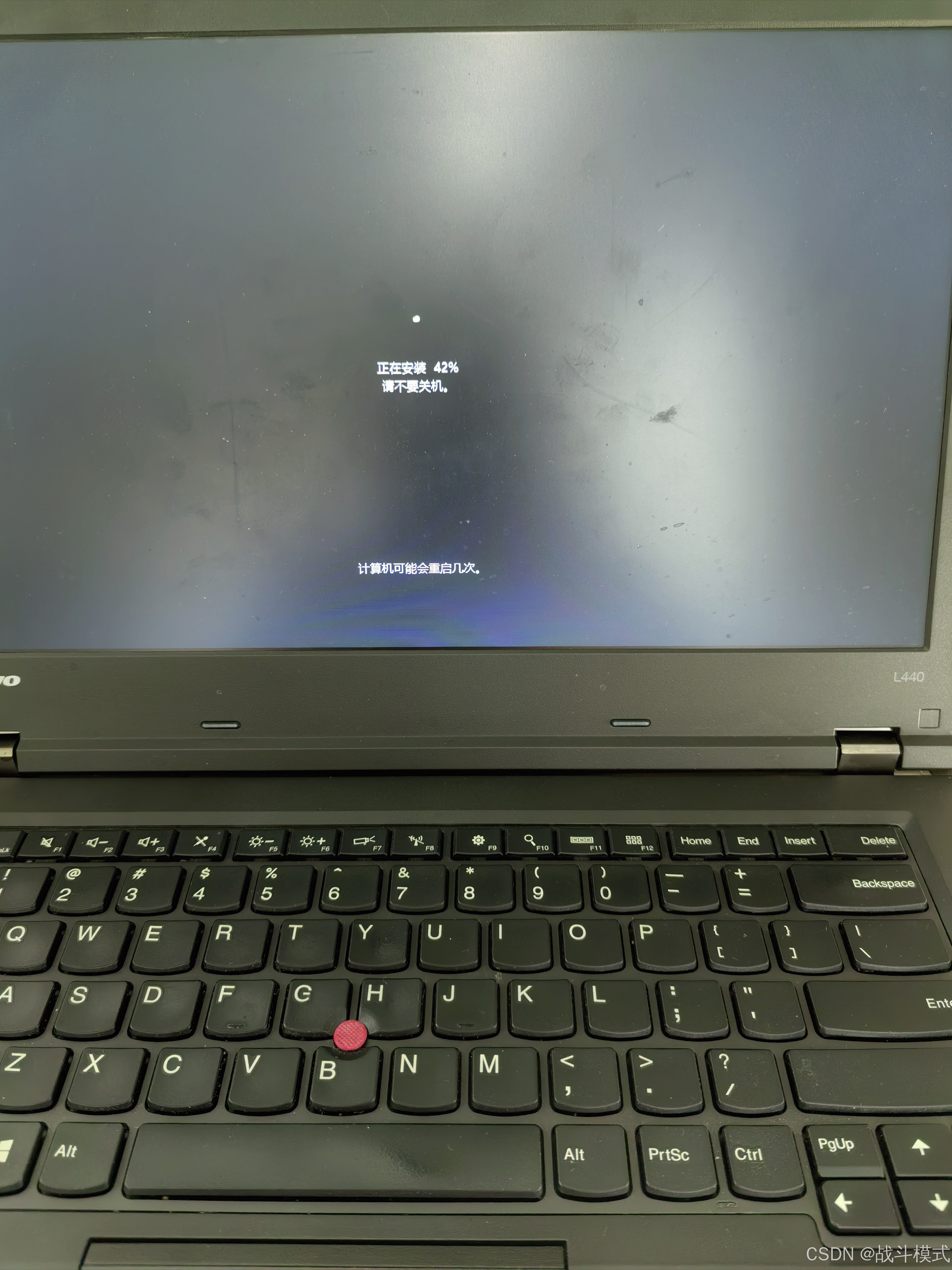
安装程序会自动完成文件复制、功能安装和更新等步骤,期间电脑可能会自动重启几次,这是正常现象,耐心等待即可。
安装完成后,电脑会进入 Windows 11 的首次启动设置界面,包括选择网络、登录微软账户、设置 PIN 码等。按照屏幕提示一步步完成即可。如果不想登录微软账户,也可以选择「脱机账户」选项,使用本地账户登录。(步骤1中,Rufus也可以设置不登陆微软账户的)
进入桌面后,建议先检查一下设备管理器,确认网卡、显卡、声卡等驱动是否正常。如果某些驱动没有自动安装,可以到电脑品牌官网或硬件厂商官网下载对应驱动进行安装。
6. 关于激活与使用体验:旧机换新颜
需要说明的是,由于旧电脑不满足微软对 Windows 11 的硬件要求,按照微软的规定,上述步骤安装的 Win11 可能无法正常激活。
不过好消息是,除了「个性化」设置(如更换壁纸、主题颜色等)之外,系统的其他功能都可以正常使用,包括系统更新、应用商店、浏览器、办公软件等,都不会受到影响。
对于喜欢 Windows 11 新界面和新功能的小伙伴来说,这无疑是一个让旧电脑焕发新生的好方法。流畅的动画、全新的开始菜单、更好的多任务管理,都能给老机器带来全新的使用体验。如果你也想让旧电脑跟上新系统的步伐,不妨按照上面的步骤试一试!