文章目录
- [1. 页面开发思路](#1. 页面开发思路)
- [2. article.html 完整页面代码](#2. article.html 完整页面代码)
- [3. 详情页外层两栏布局 CSS](#3. 详情页外层两栏布局 CSS)
- [4. 文章标题与元信息 CSS](#4. 文章标题与元信息 CSS)
- [5. 文章正文基础排版 CSS](#5. 文章正文基础排版 CSS)
- [6. 引用块 blockquote 样式](#6. 引用块 blockquote 样式)
- [7. 侧边栏推荐文章列表 CSS](#7. 侧边栏推荐文章列表 CSS)
- [8. 本篇小结](#8. 本篇小结)
1. 页面开发思路
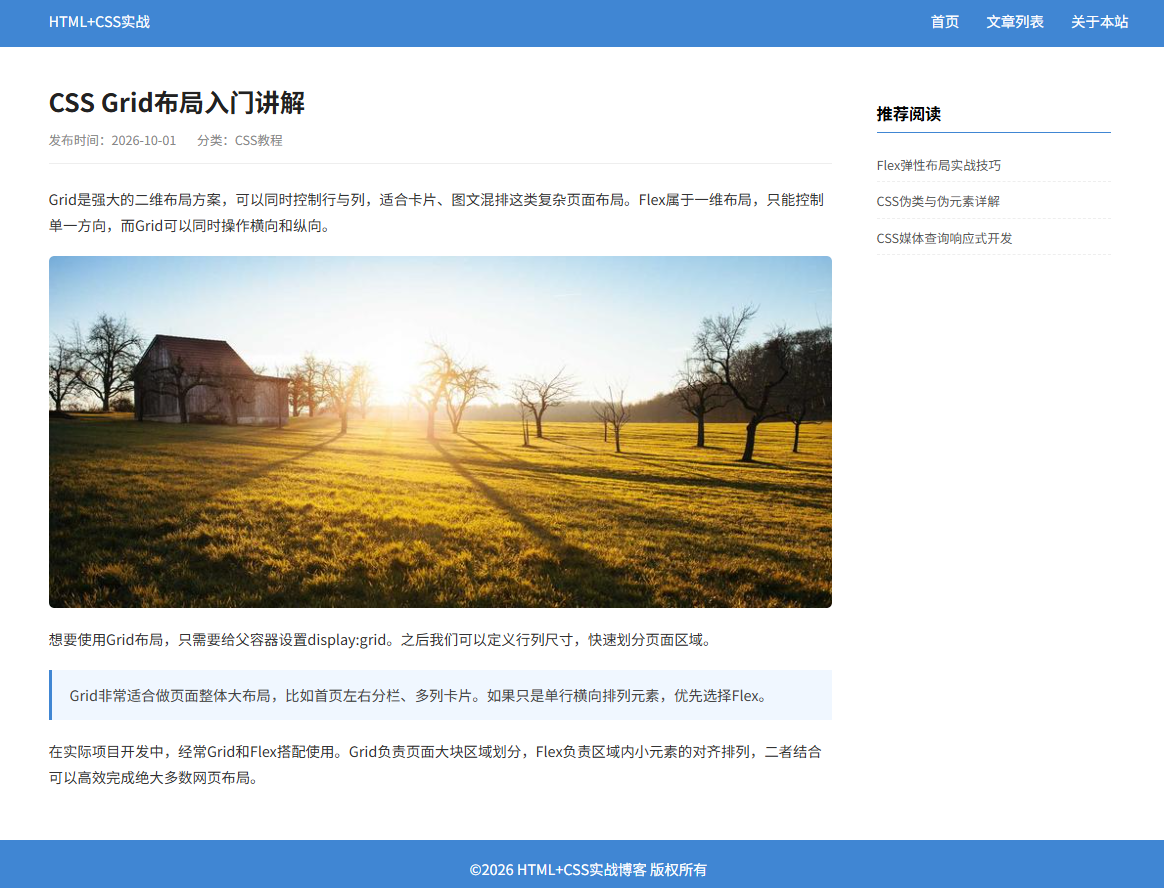
本篇开发文章详情页 article.html,继续复用网站公共头部与底部。详情页采用左右布局,左侧为文章阅读主体区域,右侧保留侧边栏,和首页布局结构保持统一。
- 文章区域:标题、发布信息、正文段落、配图、引用提示块,打造舒适阅读排版
- 侧边栏:放置推荐文章列表
- 配色依旧沿用淡蓝色主题:
#4086d3、#f0f7ff、#cde3ff
2. article.html 完整页面代码
下面是文章详情完整 HTML 结构,header、footer 直接复用项目公共代码,main 内部搭建文章主体与侧边栏。
html
<!DOCTYPE html>
<html lang="zh-CN">
<head>
    <meta charset="UTF-8">
    <meta name="viewport" content="width=device-width, initial-scale=1.0">
    <title>CSS Grid布局入门讲解 - HTML+CSS实战博客</title>
    <link rel="stylesheet" href="css/style.css">
</head>
<body>
    <header>
        <div class="container">
            <div class="header-inner">
                <div class="logo">HTML+CSS实战</div>
                <nav>
                    <ul class="nav-list">
                        <li><a href="index.html">首页</a></li>
                        <li><a href="list.html">文章列表</a></li>
                        <li><a href="about.html">关于本站</a></li>
                    </ul>
                </nav>
            </div>
        </div>
    </header>
    <main>
        <div class="container">
            <div class="article-wrap">
                <!-- 左侧文章主体区域 -->
                <div class="article-main">
                    <h1 class="article-title">CSS Grid布局入门讲解</h1>
                    <div class="article-meta">
                        <span>发布时间:2026-10-01</span>
                        <span>分类:CSS教程</span>
                    </div>
                    <div class="article-content">
                        <p>Grid是强大的二维布局方案,可以同时控制行与列,适合卡片、图文混排这类复杂页面布局。Flex属于一维布局,只能控制单一方向,而Grid可以同时操作横向和纵向。</p>
                        <img src="https://picsum.photos/800/360" alt="Grid布局示意图">
                        <p>想要使用Grid布局,只需要给父容器设置display:grid。之后我们可以定义行列尺寸,快速划分页面区域。</p>
                        <blockquote>
                            Grid非常适合做页面整体大布局,比如首页左右分栏、多列卡片。如果只是单行横向排列元素,优先选择Flex。
                        </blockquote>
                        <p>在实际项目开发中,经常Grid和Flex搭配使用。Grid负责页面大块区域划分,Flex负责区域内小元素的对齐排列,二者结合可以高效完成绝大多数网页布局。</p>
                    </div>
                </div>
                <!-- 右侧侧边栏 -->
                <aside class="sidebar">
                    <div class="sidebar-box">
                        <h3>推荐阅读</h3>
                        <ul class="recommend-list">
                            <li><a href="article.html">Flex弹性布局实战技巧</a></li>
                            <li><a href="article.html">CSS伪类与伪元素详解</a></li>
                            <li><a href="article.html">CSS媒体查询响应式开发</a></li>
                        </ul>
                    </div>
                </aside>
            </div>
        </div>
    </main>
    <footer>
        <div class="container">
            <p>©2026 HTML+CSS实战博客 版权所有</p>
        </div>
    </footer>
</body>
</html>
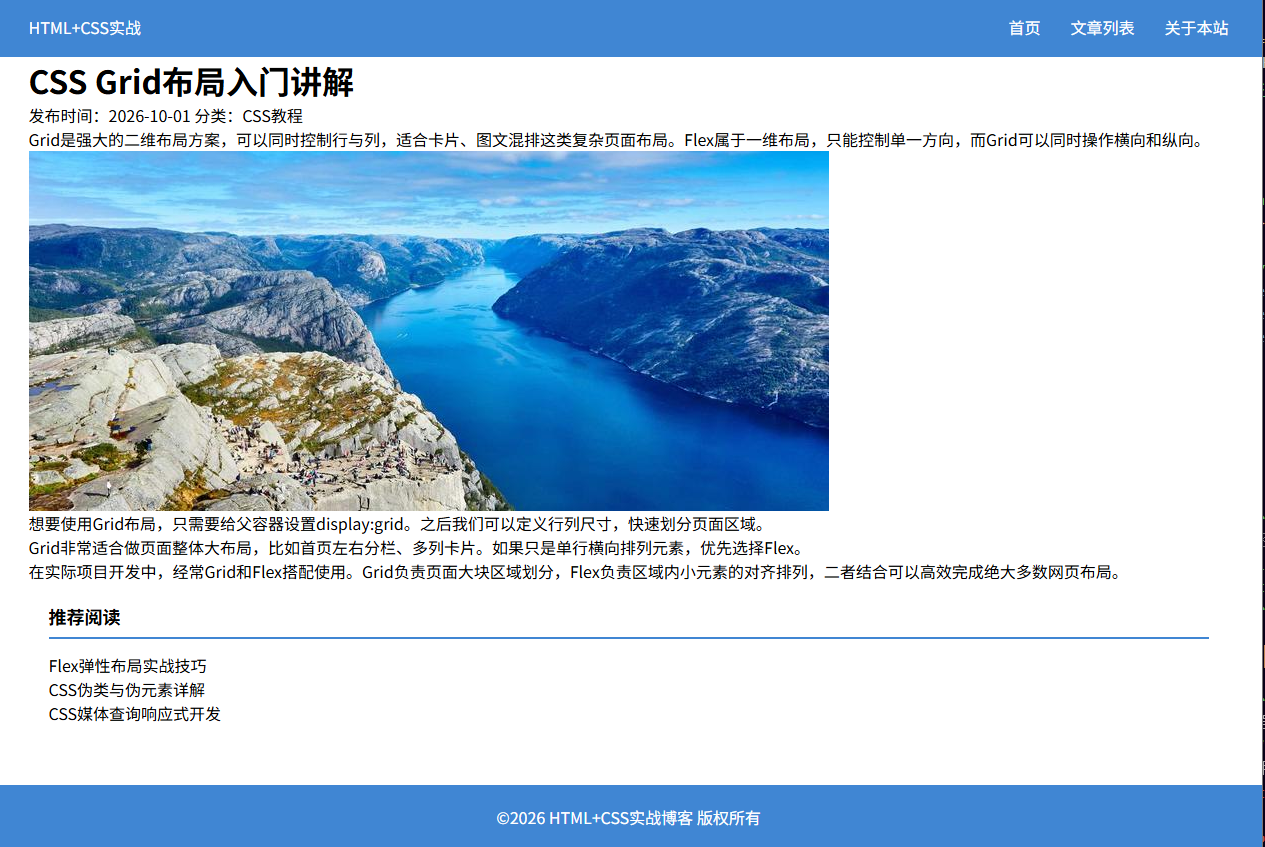
重点说明:页面结构和首页保持一致,共用 header 和 footer;article-main 存放正文内容,aside 作为侧边栏;blockquote 标签用来标记引用文本,属于语义化标签。
当前效果:
3. 详情页外层两栏布局 CSS
下面编写文章页面外层容器样式,使用 Grid 实现左侧文章、右侧侧边栏的两栏布局,追加到 style.css 原有样式后面。
css
/* 文章详情外层容器 */
.article-wrap {
    display: grid;
    grid-template-columns: 1fr 300px;
    gap: 30px;
    margin: 40px 0;
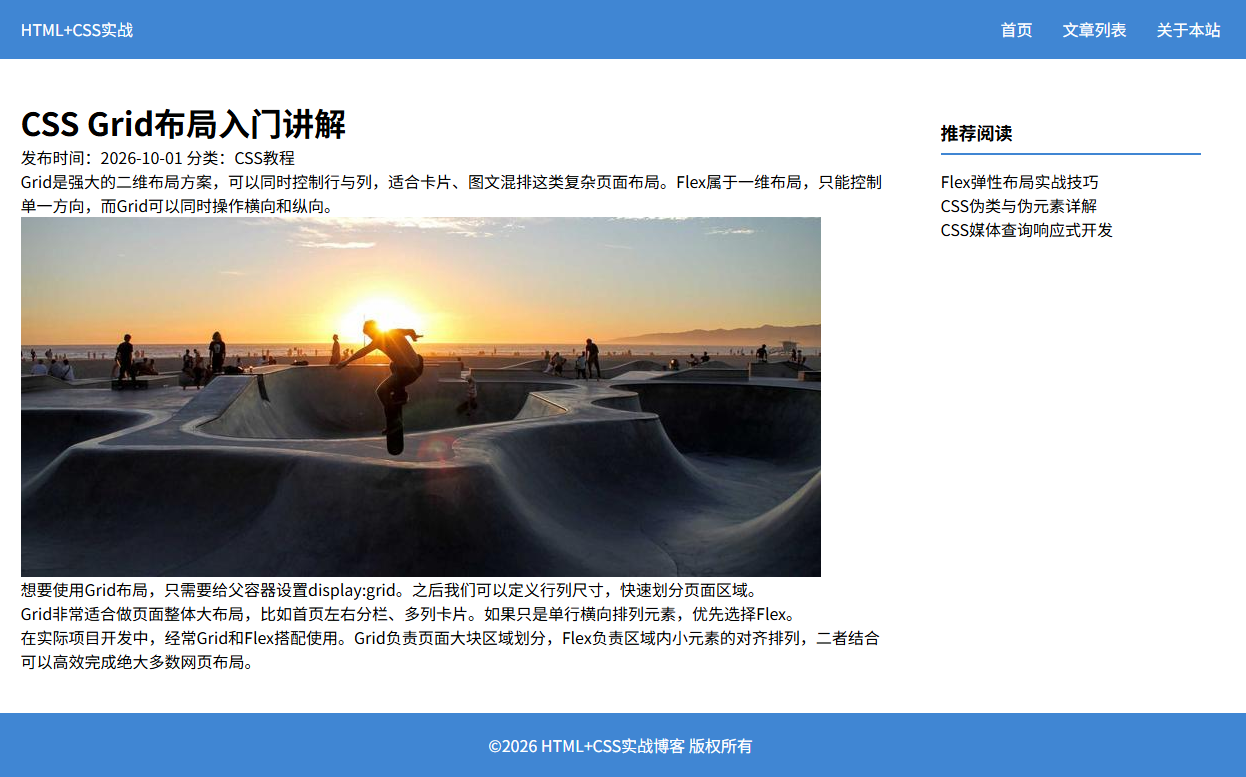
}重点说明:1fr代表剩余空间,左侧文章区域自适应宽度,侧边栏固定 300px;gap 设置两栏之间间距,和首页两栏写法保持统一,方便记忆。
当前效果:
4. 文章标题与元信息 CSS
设置文章大标题和发布信息样式,区分标题与辅助文字。
css
/* 文章标题 */
.article-title {
    font-size: 28px;
    color: #222;
    margin-bottom:12px;
}

/* 文章发布信息 */
.article-meta {
    font-size:14px;
    color:#888;
    padding-bottom:16px;
    border-bottom:1px solid #eee;
    margin-bottom:24px;
}
.article-meta span {
    margin-right:20px;
}
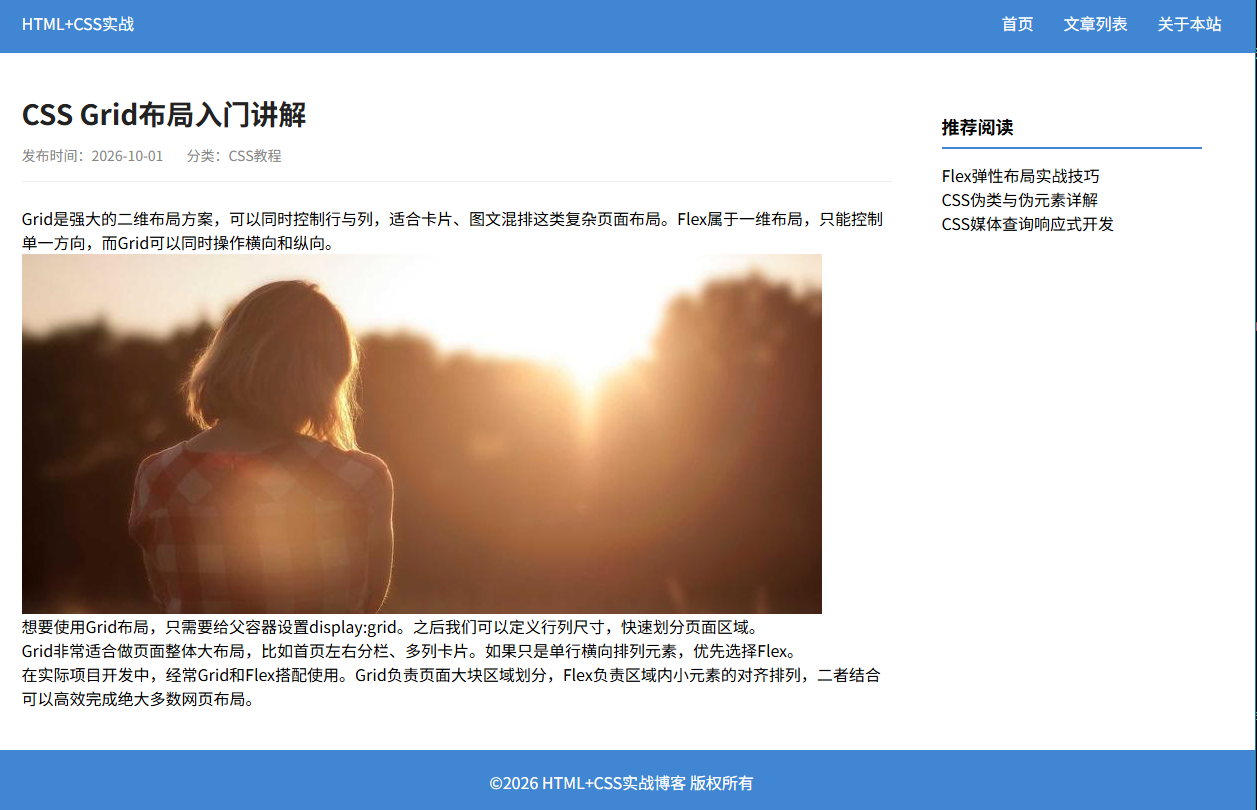
重点说明:元信息区域底部增加分割线,把标题区域和正文隔开;使用 span 存放多条辅助信息,横向排列。
当前效果:
5. 文章正文基础排版 CSS
设置正文段落、图片的样式,优化阅读行高,控制图片最大宽度。
css
/* 文章正文容器 */
.article-content p {
    font-size:16px;
    line-height: 1.8;
    color:#333;
    margin-bottom:16px;
}

.article-content img {
    width:100%;
    border-radius:6px;
    margin:20px 0;
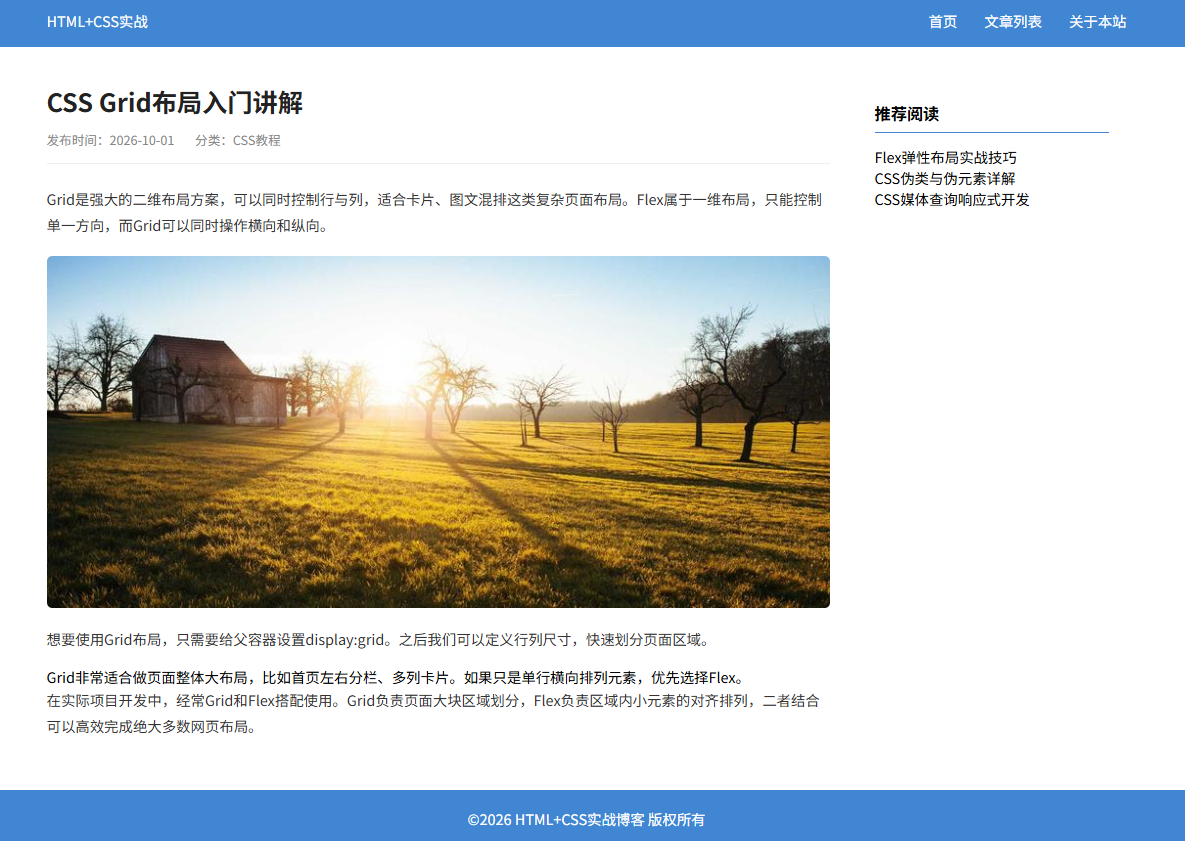
}重点说明:line-height:1.8 是阅读文本常用行高,文字不会拥挤;图片设置宽度 100%,自动适配文章容器宽度,不会超出正文。
当前效果:
6. 引用块 blockquote 样式
美化引用区块,使用主题淡蓝色作为左侧标识,背景使用浅蓝底色。
css
/* 引用区块 */
.article-content blockquote {
    padding:16px 20px;
    background-color:#f0f7ff;
    border-left:4px solid #4086d3;
    margin:20px 0;
    color:#444;
}
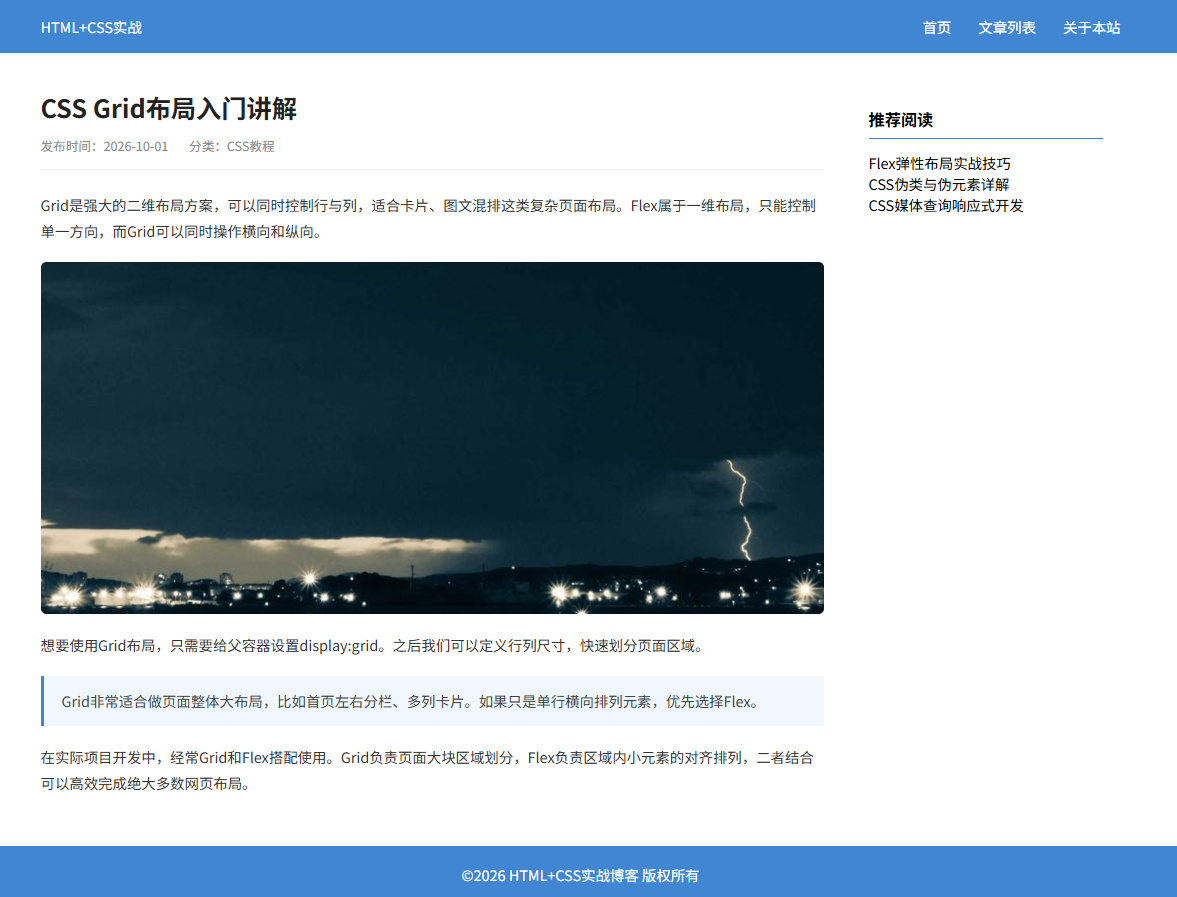
重点说明:左侧粗边框搭配浅蓝背景,区分引用文字和普通段落,不需要额外增加标签,纯 CSS 实现装饰效果。
当前效果:
7. 侧边栏推荐文章列表 CSS
侧边栏新增推荐阅读列表样式,和侧边栏盒子配套,增加 hover 交互。
css
/* 侧边栏推荐文章列表 */
.recommend-list li {
    padding:8px 0;
    border-bottom:1px dashed #eee;
}
.recommend-list li a {
    font-size:14px;
    color:#555;
    transition: color 0.3s;
}
.recommend-list li a:hover {
    color:#4086d3;
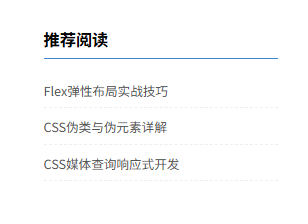
}重点说明:虚线边框dashed作为列表分隔,和实线边框做出视觉区分;a 标签 hover 切换为主色调,和全站交互风格统一。
效果:
8. 本篇小结
本篇完成文章详情页开发,使用 Grid 实现左右分栏;完成标题、发布信息、段落、图片、引用块的正文阅读排版;侧边栏增加推荐文章列表。
最终效果如下: