🔥keyipatience:个人主页
🎬作者简介:C/C++后端开发学习者
🌟专栏传送门:《c++》《linux》《c++高阶数据结构》《c++数据结构与算法》《前端学习》
⭐️patience is key in life

什么是CSS有什么用?
CSS = 层叠样式表,用来给 HTML 网页 "化妆" 。 HTML 负责写内容(文字、图片、列表) ,CSS 负责外观(颜色、大小、位置、布局)。
CSS 基本语法拆解
公式:选择器 {一条 / 多条声明;}
p {
  /* 设置字体颜色 */
  color: red;
  /* 设置字体大小 */
  font-size: 30px;
}- 选择器
p:找谁 → 选中页面所有<p>标签 - 声明块
{ ... }:大括号里面写要改的样式 - 声明
color: red;:干什么color:属性(键),要修改的样式项目red:属性值,这个样式改成什么:分隔属性和值;;分隔多条声明(分号不能丢)
CSS 的 3 种引入方式
| 方式 | 写法 | 优点 | 缺点 | 使用场景 |
|---|---|---|---|---|
| 行内样式(内联) | 直接写在标签 style 属性里 |
简单,快速改单个元素 | 结构和样式混在一起,不好维护 | 临时测试、极少修改的地方 |
| 内部样式(内嵌) | 在 <head> 里写 <style> 标签 |
样式和 HTML 放同一个文件,方便单页调试 | 只能当前页面生效,多页面不能复用 | 写单页 demo、课堂练习 |
| 外部样式(外联,最推荐) | 单独 .css 文件,用 <link> 引入 |
HTML 和 CSS 完全分离,多页面共用,好维护 | 需要新建文件 | 正式项目、网站开发 |
1. 行内样式示例
<div style="color:blue; font-size:20px;">我是行内样式</div>2. 内部样式示例
<!DOCTYPE html>
<html>
<head>
    <meta charset="utf-8">
    <title>内部样式</title>
    <style>
        div {
            color: green;
        }
    </style>
</head>
<body>
    <div>我是内部样式</div>
</body>
</html>
3. 外部样式示例
1.新建文件 style.css
div {
    color: orange;
}
2.html 文件里用 link 引入
<!DOCTYPE html>
<html>
<head>
    <meta charset="utf-8">
    <title>外部引入样式</title>
    <link rel="stylesheet" href="style.css">

</head>
<body>
    <div>我是外部引入样式</div>
</body>
</html>
优先级(从高到低)
行内样式 > 内部样式 = 外部样式
内部样式、外部样式,优先级一样;哪个代码写在页面靠后的位置,就会覆盖前面的,优先级更高。
CSS 4 个基础选择器
选择器就是用来 "挑标签",给挑出来的标签加样式
| 选择器 | 写法 | 选中谁 | 特点 |
|---|---|---|---|
| 标签选择器 | xxx{} |
页面所有这个标签 | 批量选中同一种标签 |
| 类选择器 | .box {} |
所有 class="box" 的标签 |
最常用;一个类可以给多个标签,一个标签可以加多个类 |
| id 选择器 | #box {} |
id="box" 的标签 |
一个页面id 只能写一次,唯一 |
| 通配符选择器 | * {} |
页面全部所有标签 | 一般用来全局初始化样式 |
1. 标签选择器(p,div,h1,h2.......)
div {
  color:red;
}选中页面全部 <div>,全部改成红色
2. 类选择器(. 点开头)
类名 hot 在页面重复使用,写一次 CSS,多个标签共用,不用重复写样式。
<!DOCTYPE html>
<html lang="zh-CN">
<head>
    <meta charset="UTF-8">
    <title>class复用例子</title>
    <style>
        /* 类选择器 .hot ,可以给任意标签使用 */
        .hot {
            color: red;
            font-weight: bold;
        }
    </style>
</head>
<body>
    <!-- p标签用这个类 -->
    <p class="hot">热门新闻</p>
    <!-- div标签也用同一个类 -->
    <div class="hot">热门商品</div>
    <!-- span标签同样可以用 -->
    <span class="hot">热门推荐</span>
</body>
</html>一个标签还可以同时加多个类,空格隔开
<!DOCTYPE html>
<html lang="en">
<head>
    <meta charset="UTF-8">
    <meta name="viewport" content="width=device-width, initial-scale=1.0">
    <title>Document</title>
    <style>
        .hot{color:red;}
        .big{font-size:30px;}
    </style>

</head>
<body>
    <p class="hot big">文字</p>
</body>
</html>
3.. id 选择器(#开头)
同一个 id,整个页面只能出现 1 次,不能重复。
<!DOCTYPE html>
<html lang="en">
<head>
    <meta charset="UTF-8">
    <meta name="viewport" content="width=device-width, initial-scale=1.0">
    <title>Document</title>
    <style>
       #title{
        font-size:30px;
       }
    </style>

</head>
<body>
   <h2 id="title">标题</h2>
</body>
</html>
4. 通配符 *
* 就是选中页面里全部标签(div、p、span、h1、ul、li...... 所有)。一般用来清除默认边距。
* {
  margin:0;
  padding:0;
}

//margin:0:外边距清零(标签和外面元素之间的距离)
//padding:0:内边距清零(标签内部,内容和边框之间的距离)
为什么要写这个?
浏览器自带默认边距: 比如
<p>、<h1>、<ul>天生自带外边距,<ul>自带左边内边距,会让页面排版乱掉。 写* {margin:0;padding:0;}一次性把所有标签自带的默认边距全部删掉,方便我们自己控制布局。
复合选择器(把基础选择器组合起来,精准挑选元素)
| 名称 | 符号 | 含义 | 简单例子 |
|---|---|---|---|
| 后代选择器 | 空格 | 选中所有后代(儿子、孙子、重孙子全部) | .box p 选中.box 里面所有 p |
| 子选择器 | > |
只选亲儿子,孙子辈不算 | .box>p 只选.box 直接子元素 p |
| 并集选择器 | , 逗号 |
同时选中多个不同选择器,共用一套样式 | div,p,.title 同时选中 div、p、类名为 title 的 |
| 伪类选择器 | : |
选中元素的某个状态(鼠标悬浮、点击等) | a:hover 鼠标放链接上的时候 |
1.后代选择器(空格,所有后代)和子选择器
后代选择器 空格 只要在这个盒子里面 ,不管隔多少层,全都选中。 语法:父 子 { } 中间空格
子选择器 > 只选直接亲儿子 ,隔一层(孙子)就不选! 语法:父 > 子 { }
<!DOCTYPE html>
<html lang="zh-CN">
<head>
    <meta charset="UTF-8">
    <title>后代 vs 子选择器</title>
    <style>
        /* 后代选择器 【空格】:里面所有p,儿子、孙子都选中 */
        .box p {
            color: red;
        }

        /* 子选择器 【>】:只选直接子p,孙子不生效 */
        /* .box > p {
            color: blue;
        } */
    </style>
</head>
<body>
    <div class="box">
        <p>我是box的亲儿子p</p>
        <div>
            <p>我是孙子p(在div里面)</p>
        </div>
    </div>
</body>
</html>开启.box p(后代,空格)
两个 p全部变红,不管隔几层。
② 注释掉上面,打开 .box > p(子选择器 >)
只有第一个亲儿子 p 变蓝色;孙子 p 不受影响,不变色。
2.并集选择器:逗号 ,
语法:h1, p, .txt
逗号 =和,一次性给好几个东西设置一样样式,少写代码
h1,p{color:green;}3. 伪类选择器:冒号 :
鼠标悬浮这种状态
a标签的顺序不能乱! 必须按:link → visited → hover → active
别的伪类(无强制顺序)
<!DOCTYPE html>
<html lang="en">
<head>
    <meta charset="UTF-8">
    <meta name="viewport" content="width=device-width, initial-scale=1.0">
    <title>链接伪类测试 LVHA</title>
    <style>
        /* 1. link:未访问的链接 */
        a:link {
            color: black;
        }
        /* 2. visited:访问过后的链接 */
        a:visited {
            color: gray;
        }
        /* 3. hover:鼠标悬浮在链接上 */
        a:hover {
            color: red;
        }
        /* 4. active:鼠标按住不放的时候 */
        a:active {
            color: green;
        }
    </style>
</head>
<body>
    <a href="#">点我测试</a>
</body>
</html>
- 默认(未点击):黑色
- 鼠标悬浮:红
- 按住不放:绿
- 点击访问后:灰色
CSS 字体属性
1. font-size 字体大小
font-size: 20px;单位:px(像素,最常用)
数字越大,字越大
2. font-family 字体
font-family: "Microsoft Yahei", sans-serif;- 写多个字体:优先用第一个,找不到就换下一个
- 有空格的字体名要加引号
"Microsoft Yahei"(微软雅黑) sans-serif:无衬线字体,兜底(所有电脑都有
3. font-weight 字体粗细
font-weight: bold;  /* 加粗 */
font-weight: normal;/* 默认正常 */
/* 也可以写数字:400=normal,700=bold */
font-weight: 700;
4. font-style 字体是否倾斜
font-style: italic;  /* 斜体 */
font-style: normal;  /* 正常,不倾斜 */
5.color 文字颜色
使用 R (red), G (green), B (blue) 的方式表示颜色(色光三原色). 三种颜色按照不同的比例搭配, 就能 混合出各种五彩斑斓的效果.
3 种写法
-
英文单词:
color:red; -
rgb:
color:rgb(255,0,0);红,绿,蓝,数值 0~255,越大越亮 -
十六进制(最常用):
color:#ff0000;共3组每一组内部两个数字一样就可以压缩成 3 位。#ff0000→#f00(红色)#000000→#000(黑色)#ffffff→#fff(白色)颜色三种写法 红色(英文单词 red)
红色(rgb写法 rgb(255,0,0))
红色(十六进制 #ff0000)
红色(简写 #f00)
6.text-align 文本水平对齐
不光能控制文本对齐, 也能控制图片等元素居中或者靠右
text-align: left;    /* 默认,靠左 */
text-align: center;  /* 居中(最常用) */
text-align: right;   /* 靠右 */
例子顺带看一下后代选择器用法
<!DOCTYPE html>
<html lang="en">

<head>
    <meta charset="UTF-8">
    <meta name="viewport" content="width=device-width, initial-scale=1.0">
    <title>Document</title>
    <style>
        /* 大盒子.text-align 里面,class=one 的盒子 */
        .text-align .one {
            text-align: left;
            /* 文字靠左 */
        }

        /* 大盒子.text-align 里面,class=two 的盒子 */
        .text-align .two {
            text-align: right;
            /* 文字靠右 */
        }

        /* 大盒子.text-align 里面,class=three 的盒子 */
        .text-align .three {
            text-align: center;
            /* 文字居中 */
        }
    </style>
</head>

<body>
    <div class="text-align">
        <div class="one">左对齐</div>
        <div class="two">右对齐</div>
        <div class="three">居中对齐</div>
        <div class="three">
             <!-- 这里换成任意图片地址,图片就会水平居中 -->
             <img src="https://picsum.photos/100/100">
        </div>
    </div>
</body>

</html>
7.text-decoration 文本装饰
4 个值:
none:没有线(最常用!给 a 链接去掉默认下划线)underline:下划线overline:上划线line-through:删除线(中间划一道)
例子:
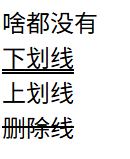
<!DOCTYPE html>
<html lang="zh-CN">
<head>
<meta charset="UTF-8">
<title>文本装饰</title>
<style>
.text-decorate .one {
    text-decoration: none;
}
.text-decorate .two {
    text-decoration: underline;
}
.text-decorate .three {
    text-decoration: overline;
}
.text-decorate .four {
    text-decoration: line-through;
}
</style>
</head>
<body>
<div class="text-decorate">
    <div class="one">啥都没有</div>
    <div class="two">下划线</div>
    <div class="three">上划线</div>
    <div class="four">删除线</div>
</div>
</body>
</html><a>链接默认自带下划线,写 a{text-decoration:none;} 就能去掉下划线。
8.text-indent 文本缩进
作用:段落首行空几格(就像作文开头空 2 个字)其他行不影响
单位:px 或者 em (推荐 em) 1em = 当前文字1 个字的宽度
如果是负数,文字往左跑,向外突出(反向缩进)
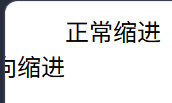
<!DOCTYPE html>
<html lang="zh-CN">
<head>
<meta charset="UTF-8">
<title>文本缩进</title>
<style>
.text-indent .one {
    text-indent: 2em;
}
.text-indent .two {
    text-indent: -2em;
}
</style>
</head>
<body>
<div class="text-indent">
    <div class="one">正常缩进</div>
    <div class="two">反向缩进</div>
</div>
</body>
</html>
9.line-height 行高
作用:控制一行文字占的高度,改变两行文字之间的距离
写法
line-height: 24px;  /* 固定像素 */
line-height: 1.5;   /* 无单位,推荐!=字体大小 ×1.5 */
line-height: normal
例子:单行文字垂直居中
盒子高 60px,行高 60px,文字就能上下居中
<!DOCTYPE html>
<html lang="zh-CN">
<head>
<meta charset="UTF-8">
<title>行高</title>
<style>
p{
    font-size:16px;
    line-height: 1.5;
}
.box{
    width:200px;
    height:60px;
    background:#ccc;
    line-height:60px;
    text-align:center;
}
</style>
</head>
<body>
    <p>测试文字测试文字测试文字测试文字测试文字</p>
    <div class="box">文字垂直居中</div>
</body>
</html>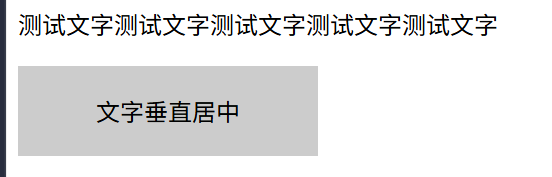
CSS 背景属性
1. background-color 背景颜色
给盒子填充背景色。
.box{
  background-color: #ccc;
}
2. background-image 背景图片
.box{
  background-image: url("图片地址");
}
3. background-position 背景位置
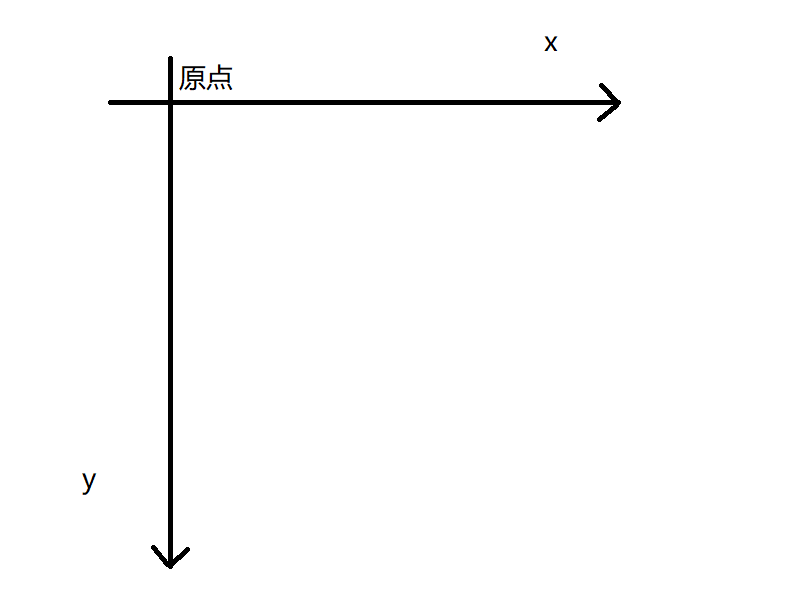
控制图片在盒子里放哪里 写法: background-position: 水平 垂直;
可选值: left center right / top center bottom
一段代码看出6个方位:
<!DOCTYPE html>
<html lang="zh-CN">
<head>
<meta charset="UTF-8">
<title>背景图片位置</title>
<style>
div{
  width:200px;
  height:80px;
  border:2px solid #333;
  margin-bottom:10px;
  /* 统一设置:背景图、大小、不平铺 */
  background-image:url("https://img95.699pic.com/photo/50059/8720.jpg_wh860.jpg");
  background-size:80px 50px;
  background-repeat:no-repeat;
}
/* 左上 */
.p1{
  background-position: left top;
}
/* 右上 */
.p2{
  background-position: right top;
}
/* 左下 */
.p3{
  background-position: left bottom;
}
/* 右下 */
.p4{
  background-position: right bottom;
}
/* 正中间 */
.p5{
  background-position: center center;
}
/* 水平居中,靠顶部 */
.p6{
  background-position: center top;
}
</style>
</head>
<body>
<div class="p1">left top 左上角</div>
<div class="p2">right top 右上角</div>
<div class="p3">left bottom 左下角</div>
<div class="p4">right bottom 右下角</div>
<div class="p5">center center 正中间</div>
<div class="p6">center top 中上</div>
</body>
</html>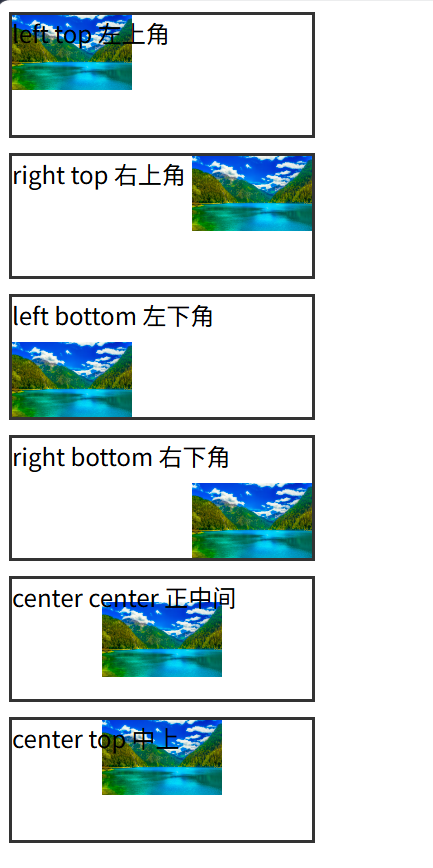
4. background-size 背景大小
控制背景图片大小
① 写两个 px 值 :background-size: 宽 高;
background-size:80px 50px;② 只写 1 个值
background-size:100px;只写宽度,高度自动等比例跟着缩放,不会拉伸变形。
③ contain (包含)
background-size: contain;图片完整显示,整张图全部塞进盒子里面。
④ cover (覆盖,最常用)
background-size: cover;图片铺满整个盒子,不留空白。 图片会按比例放大,超出盒子的部分直接裁掉
注意:
width / height:是盒子本身的宽高(黑色边框围起来的这个方框多大)background-size:是盒子里面那张背景图片的宽高(图片本身缩放到多大)
6. background-repeat 控制是否平铺
repeat:默认,x、y 都重复no-repeat:不平铺,只显示 1 张(最常用)repeat-x:水平重复repeat-y:垂直重复
一段代码看出4种区别:
<!DOCTYPE html>
<html lang="zh-CN">
<head>
<meta charset="UTF-8">
<title>background-repeat四种平铺效果</title>
<style>
/* 所有div共用样式 */
div{
  width:320px;   /* 盒子宽320像素 */
  height:160px;  /* 盒子高160像素 */
  background-image:url("https://img95.699pic.com/photo/50059/8720.jpg_wh860.jpg"); /* 设置背景图片 */
  background-size:80px 50px;        /* 把图片缩小:宽80 高50,小图才能看出平铺 */
  border:2px solid #333; /* 给盒子加黑色边框,方便看清盒子范围 */
  margin-bottom:15px; /* 每个盒子下面空15px,盒子之间隔开 */
  color:red;    /* 文字颜色红色 #fff */
}

/* 第1个盒子:r1 */
.r1{

  background-repeat:repeat;         /* repeat:横向、纵向 一起重复铺满盒子 */
}

/* 第2个盒子:r2 */
.r2{

  background-repeat:repeat-x;        /* repeat-x:只水平(左右)重复 */
}

/* 第3个盒子:r3 */
.r3{

  background-repeat:repeat-y;        /* repeat-y:只垂直(上下)重复 */
}

/* 第4个盒子:r4 */
.r4{

  background-repeat:no-repeat;       /* no-repeat:不重复,只显示1张图片 */
}
</style>
</head>
<body>
<!-- 页面上放4个盒子 -->
<div class="r1">repeat 双向平铺(默认)</div>
<div class="r2">repeat-x 仅水平平铺</div>
<div class="r3">repeat-y 仅垂直平铺</div>
<div class="r4">no-repeat 不平铺,只一张图</div>
</body>
</html>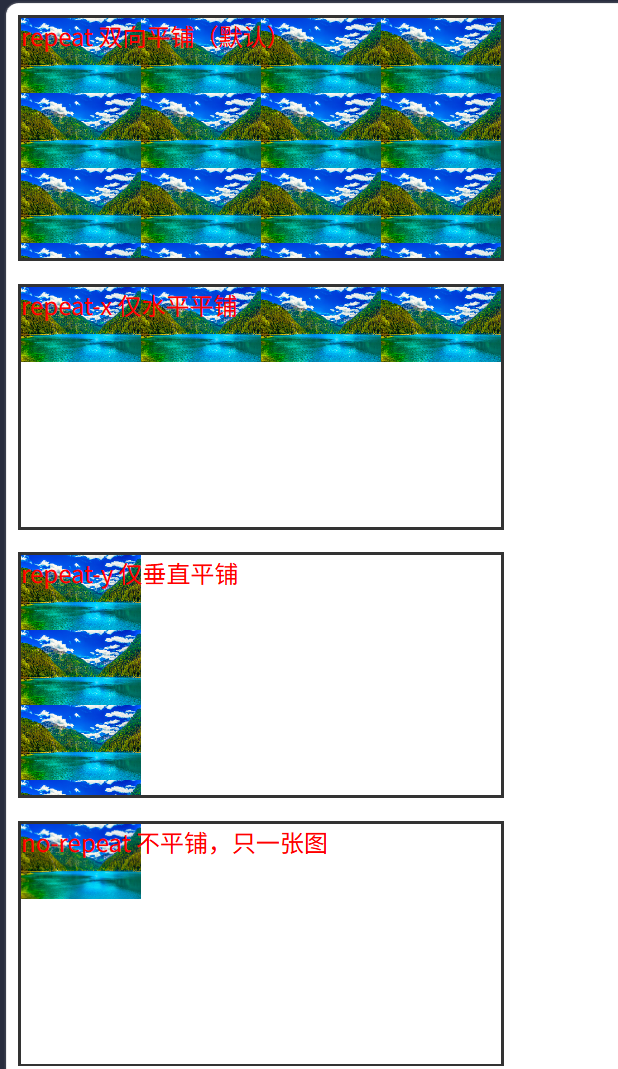
7.background 是复合属性
一次性控制背景全套东西:
- background-color 背景颜色
- background-image 背景图片
- background-repeat 是否平铺(
no-repeat不平铺) - background-position 图片位置(左上、居中)
- background-size 背景图片大小
简写语法(把一堆写一行)
顺序不用严格固定,常用顺序:
background: 颜色 图片 平铺 位置 / 大小;eg:
background: #ccc url("图片地址") no-repeat center / 80px 50px;8.border-radius 圆角矩形
作用:给盒子四个角变圆
1.写 1 个值:四个角一样圆
border-radius:10px;2.写 4 个值:左上 右上 右下 左下(顺时针)
border-radius:10px 20px 30px 40px;3.小技巧:border-radius:50% → 正方形盒子直接变成圆形
一句话:数值越大,角越圆;0 就是直角。