水流很白,未必就该把照片压暗
瀑布照片里,白色水流和深色岩壁常常同时出现。看到水流抢眼,很容易顺手降低整张曝光;但这样也可能让已经很暗的岩壁更难读。
这次把一张长曝光瀑布照片放进 Awaking,只把"调色 → 光线"里的高光从 0.00 改到 -0.30。曝光、对比度、阴影保持默认,没有加滤镜或自动优化。左边是来源输入,右边是 App 正式保存的结果,画幅和展示尺度相同。
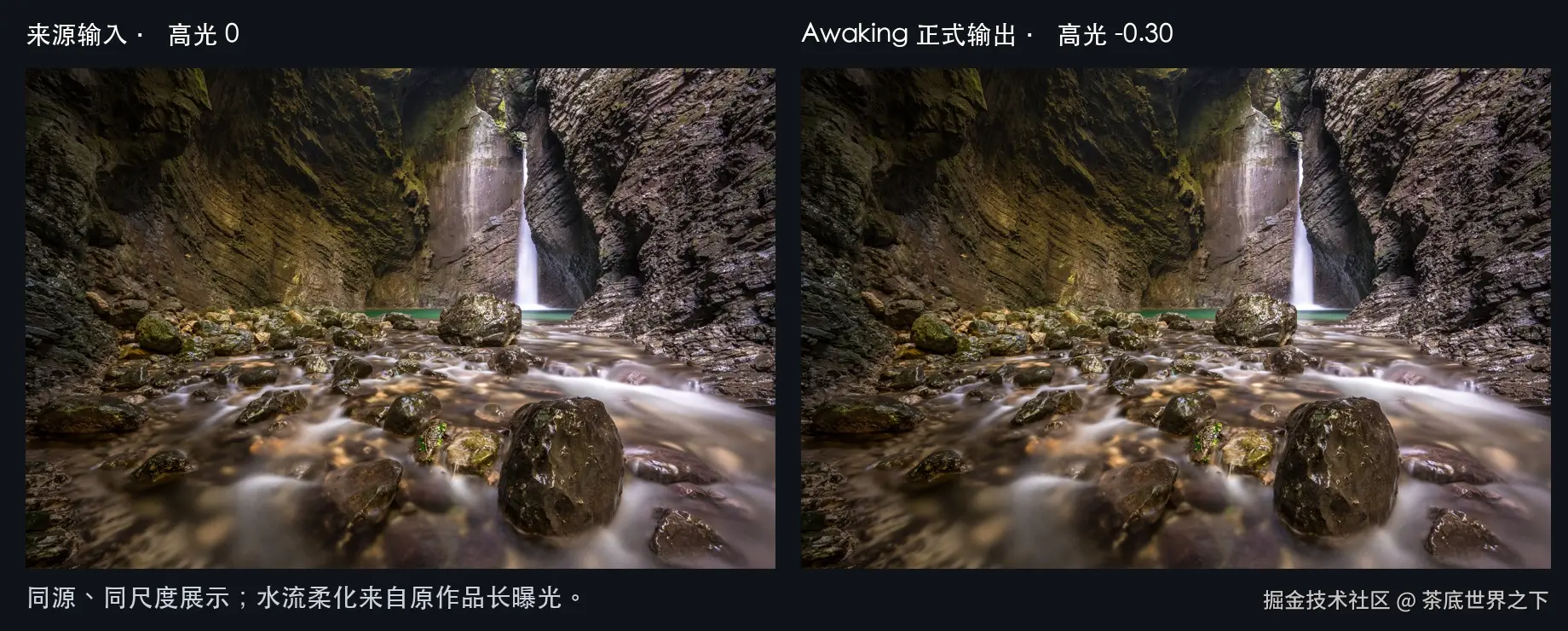
这次变化很小,原来的白色仍然成立
并排看,亮水流和岩石反光只有轻微收敛,暗岩壁的整体感觉接近输入。瀑布仍是白色的,前景流水依然柔软。这个结果不支持"找回大量高光细节"或"把过曝照片救回来"的说法。
对这张输入而言,高光 -0.30 是一种很轻的取舍。想让反光稍微克制一点,可以保留;喜欢水流明亮地引导视线,原版也成立。并不是每次动过滑杆,都需要认定新版本更好。
水流的柔化也不是 Awaking 新做出来的。来源作品已使用长曝光,本次保留的是它已有的表达。调整高光没有增加曝光时间,也没有把水流重新生成一遍。
在 Awaking 里做一次可比较的尝试
从首页 CREATE+ 选择照片,进入编辑台后在底部找到"调色",切到"光线"。点击高光数值旁的编辑按钮,输入 -0.30,再点"应用";也可以从 0 开始,小幅拖动滑杆观察。
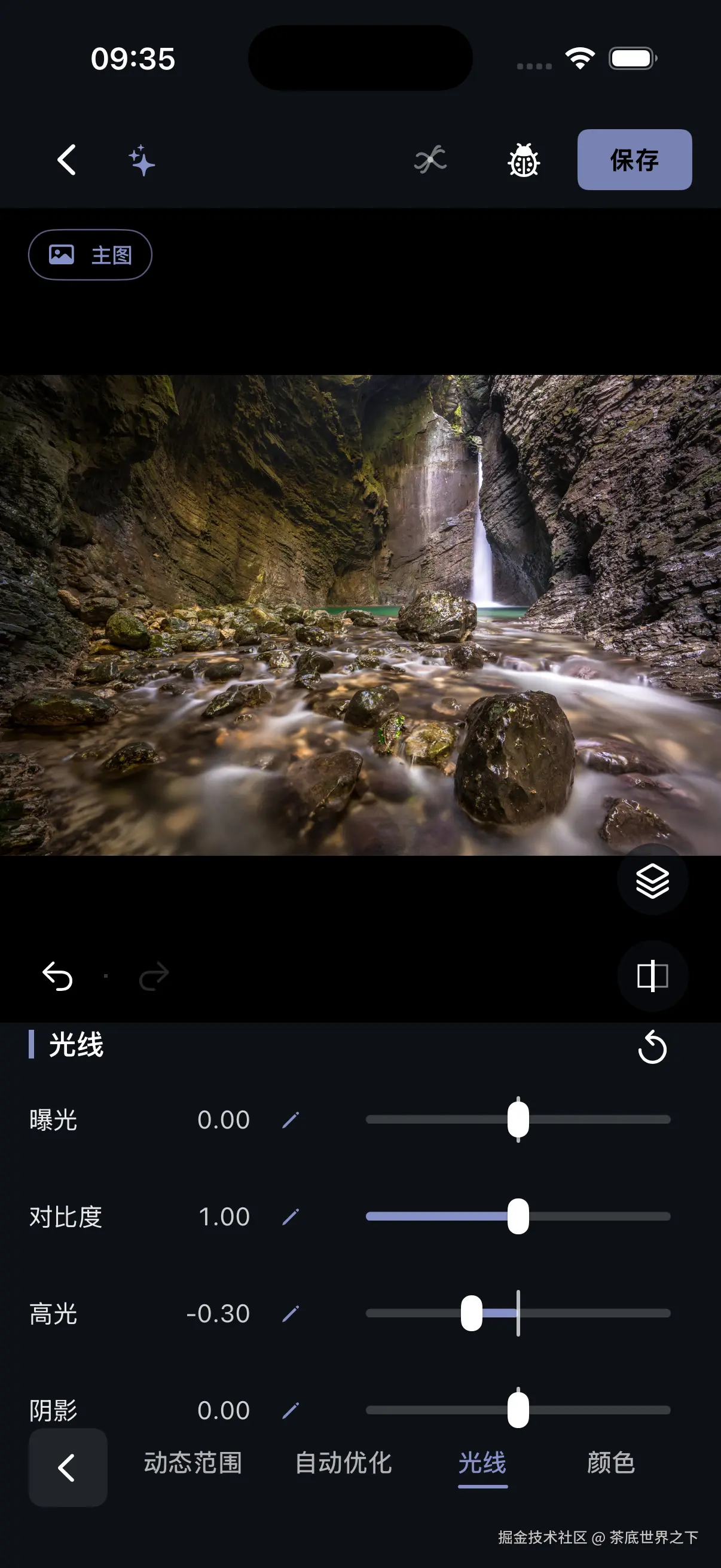
用自己的照片试时,先看水流和反光是否更舒服,再看暗处是否仍有层次,最后看水流是否失去了它应有的明亮感。这里的 -0.30 只是本例记录,不是所有瀑布的推荐值。
如果变化小到你并不在意,就退回 0。若主要困扰是岩壁太黑,要另外判断暗部问题;若水流已是一整片没有层次的白色,也不能仅凭高光数值降低,就认定原有细节回来了。先找到你真正想改变的区域,再决定下一步。
保存新版本,再离开滑杆判断
点右上角"保存",选择"相册留存",让"替换相册原图"保持关闭,然后点"保存至相册"。留下输入和新版本,回相册比较,通常更容易判断这点变化是否值得保留。
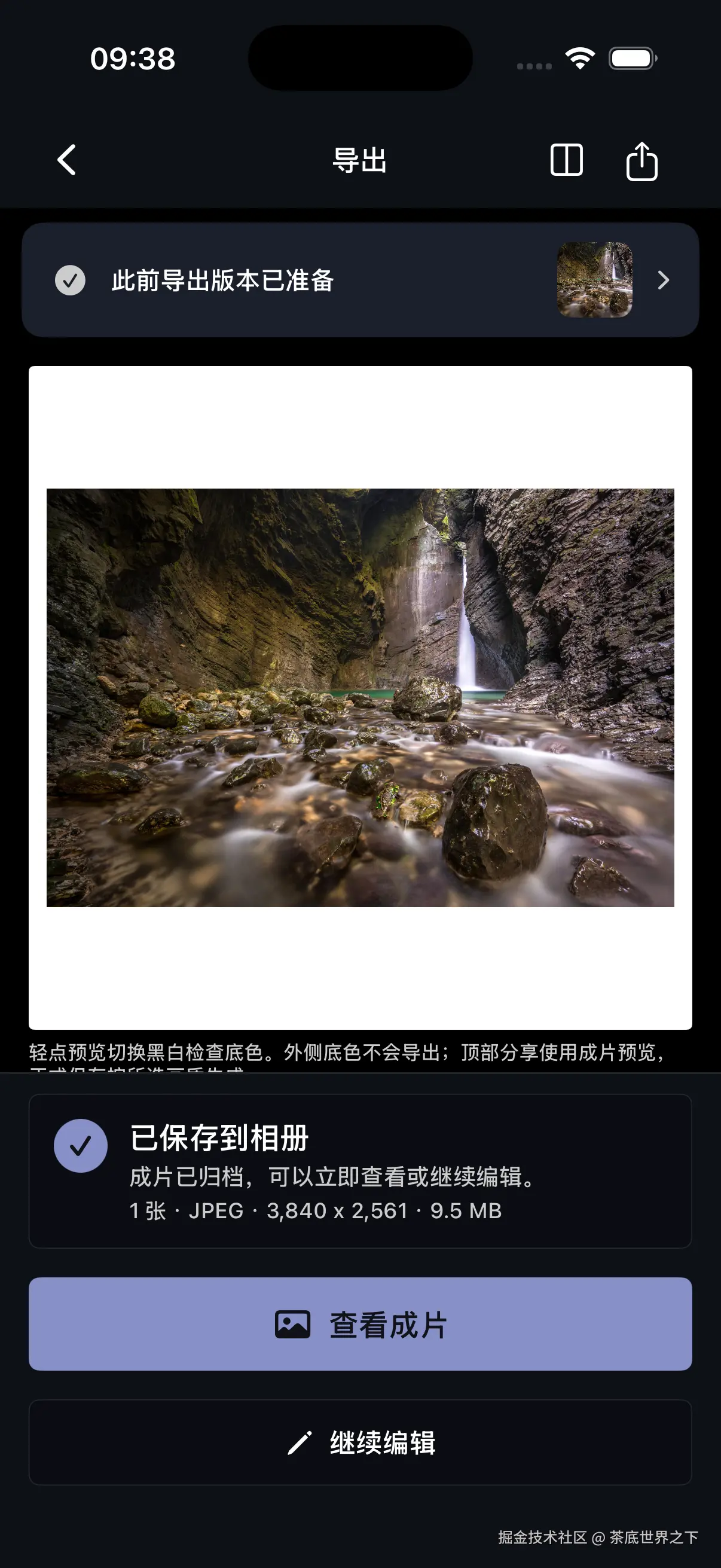
本次正式输出是 JPEG、3840 × 2561。回收的正式文件与专用模拟器相册文件字节一致,输入也与 App 保存的来源快照一致。文首比较图只做等比例缩放、排版和标注,没有在导出后继续修图。
可以在 App Store 搜索 Awaking,选一张同时有明亮水流和暗色岩壁的照片,只改高光试一次。重点是比较之后能否说清楚自己为什么保留或退回,而不是让参数离默认值越远越好。
素材与演示范围
输入来自 Bondikaka 的 Waterfall-1545322,该作品页记录 CC0 1.0 许可。本例使用来源页提供的 3840 × 2561 版本;原作品为 7802 × 5204,元数据记录 15 秒曝光。素材非本人拍摄,不宣称是未经处理的相机原片或作者推荐。
本例由 Awaking 1.2.3(29)在专用 iPhone 17 模拟器中实际编辑并正式保存,说明这张输入上的操作与结果,不据此推断真机性能或其他照片的必然效果。