前面做完图片清晰度检测以后,这次继续做一个比较轻量的 OpenCV 小工具。
平时在开发、整理图片或者检查页面截图时,经常会遇到这种情况:
两张图片看起来差不多,但到底改了哪里?
如果变化比较明显,肉眼当然很容易发现。
但如果只是:
多了一个小图标、改了一块文字、某个区域颜色发生变化,
一张张来回切换对比就比较麻烦。
所以这次做了一个简单的:
Image Difference Checker
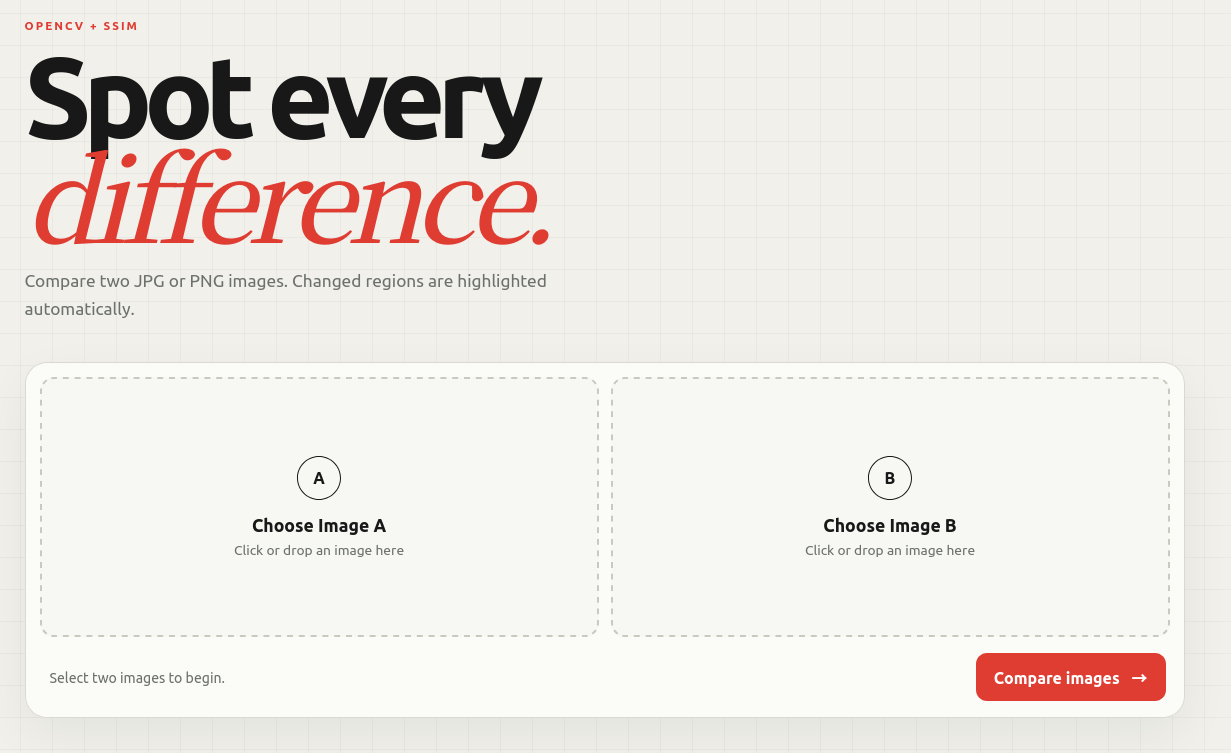
上传两张图片以后,程序会计算相似度,并自动把变化区域用红框标出来。
一、这个工具能做什么?
功能没有做得很复杂,主要就是完成图片 A / B 的差异比较。
目前页面可以直接显示:
Image A
Image B
Similarity Score
Difference Region
Difference Result
最终效果就是:
两张图片
↓
自动比较
↓
计算相似度
↓
定位变化区域
↓
红框标出差异
整个流程不需要训练模型,上传图片以后直接比较即可。
二、为什么要同时看"相似度"和"差异区域"?
如果只计算一个相似度,例如:
95%
其实还不够直观。
因为它只能告诉我:
两张图片整体上很像。
但并不能直接告诉我:
到底哪里不一样。
所以这次除了 Similarity Score 之外,还会进一步寻找变化区域。
最终在 Difference Result 中使用红框标记。
这样就同时有了两种信息:
Similarity Score:变化有多大
以及:
Difference Region:变化在哪里
这比单纯输出一个百分比更方便。
三、这次使用 OpenCV + SSIM
页面中使用的是:
OpenCV + SSIM
SSIM 也就是 Structural Similarity,结构相似性。
它并不是简单判断两个像素值是否完全相同,而是用来衡量两张图像在结构上的相似程度。
对于这类图片修改检测来说,比直接判断:
Image A == Image B
更有实际意义。
整体思路可以理解成:
读取 Image A / Image B
↓
统一比较尺寸
↓
计算图像相似程度
↓
生成差异结果
↓
找到变化区域
↓
绘制红色 Bounding Box
四、第一组测试:只修改一个小区域
为了验证效果,我先用同一张狗狗图片做测试。
Image A 保持原图不变。
Image B 只在右侧加入了一小块明显的图形。
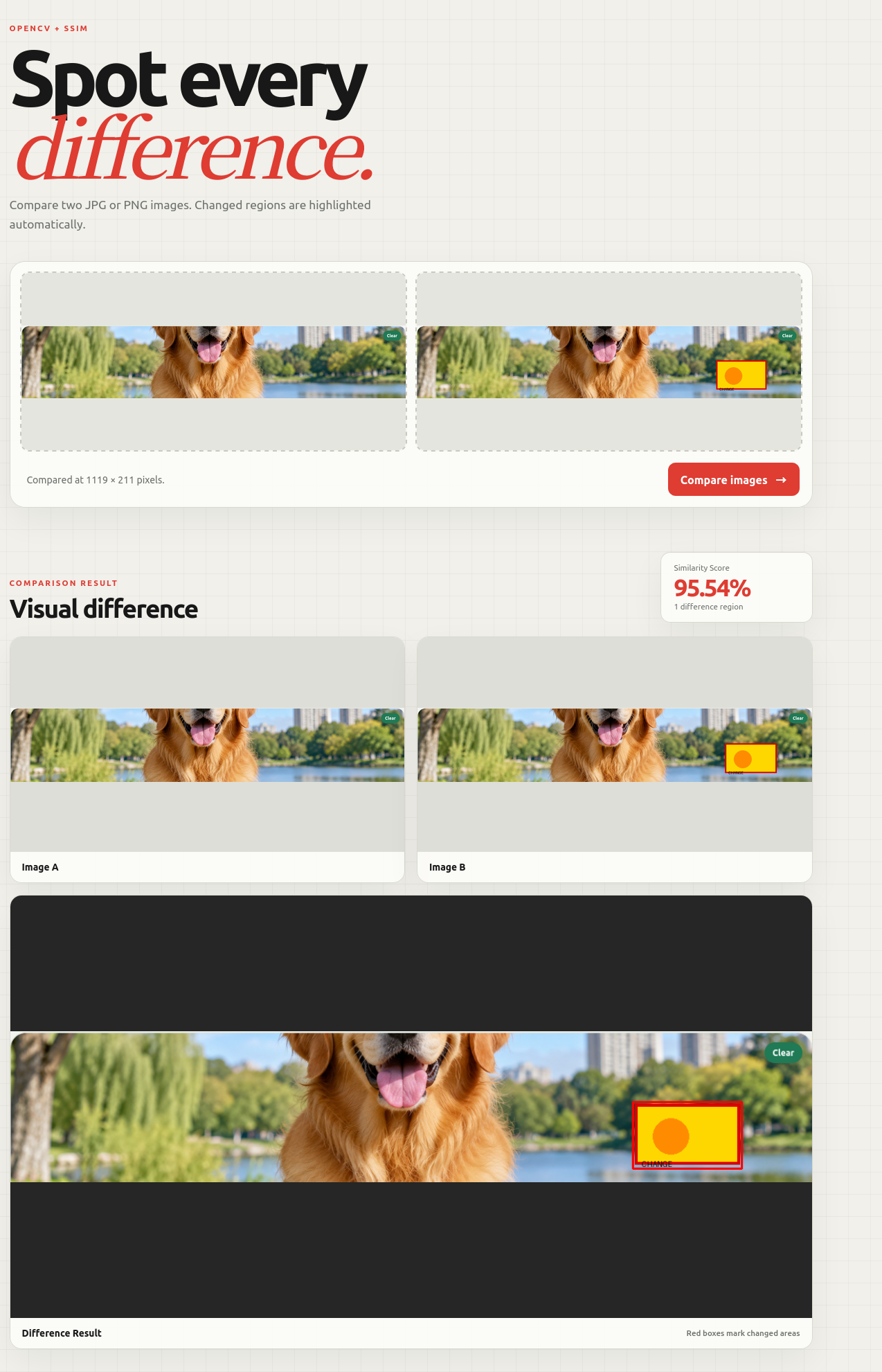
页面显示本次比较尺寸:
1119 × 211 pixels
最终得到:
Similarity Score:95.54%
Difference Region:
1
可以看到,两张图片绝大多数区域完全相同。
真正发生变化的只是一小块区域。
所以最终相似度仍然保持在:
95.54%
同时 Difference Result 也成功把修改位置用红框标了出来。
五、95.54% 能说明什么?
这里的 95.54% 可以直观理解为:
两张图片整体仍然高度相似。
因为这次修改占整张图片的比例比较小。
原图的大部分:
狗狗
湖面
树木
建筑
都没有变化。
只有右侧一小块区域发生修改。
因此:
局部修改 → 整体相似度仍然较高
这一点和肉眼观察结果基本一致。
六、第二组测试:扩大修改区域
接下来继续使用同一张原图。
但这一次,我把修改区域明显扩大,在图片左侧增加了一整块新的内容和文字。
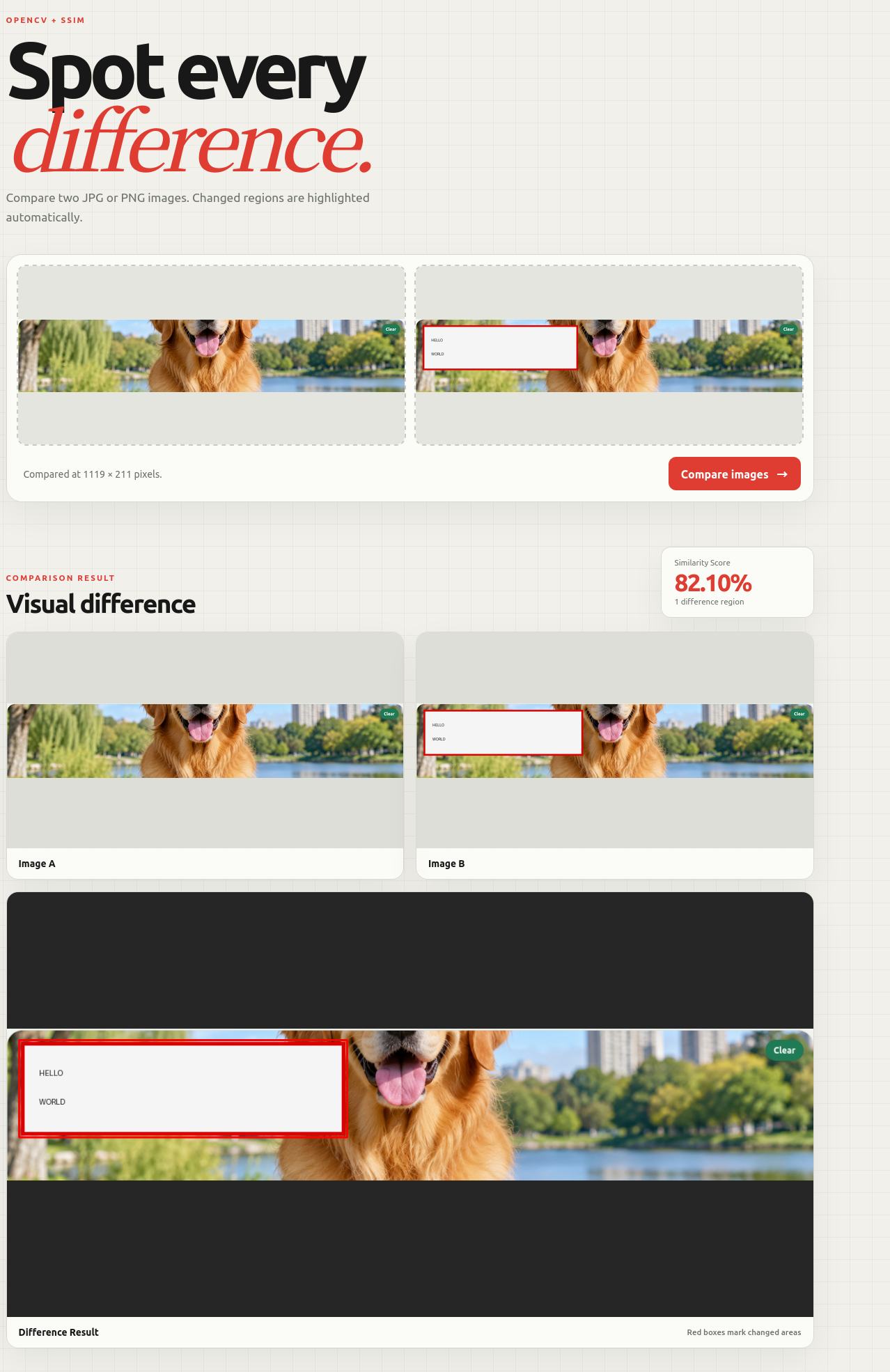
重新进行比较后:
Similarity Score 从:
95.54%
下降到了:
82.10%
Difference Region 仍然是:
1
因为这一大片变化区域是连续连接在一起的,所以最终被识别成一个完整差异区域。
七、两次结果放在一起看
这两次真实测试结果如下:
| 测试 | Similarity Score | Difference Regions |
|---|---|---|
| 小范围修改 | 95.54% | 1 |
| 大范围修改 | 82.10% | 1 |
从:
95.54% → 82.10%
可以明显看到:
修改区域扩大以后,两张图片的整体相似度也随之下降。
而红框的位置也跟着变化。
第一组只框住右侧的小块修改区域。
第二组则框住了左侧更大的修改区域。
这就同时验证了两个功能:
相似度能够反映变化程度
以及:
差异框能够定位变化位置
八、Difference Region 为什么都是 1?
两次测试中:
Difference Regions 都显示为:
1
但这并不代表两次修改程度一样。
Difference Region 表示的是:
程序最终找到了几个独立的连续变化区域。
第一张虽然变化比较小,但它本身是一整块连续区域。
第二张变化面积更大,但新的文字和背景同样集中在一块连续区域中。
所以两次都被归并成:
1 个 Difference Region
只是它们的:
面积不同
这也是为什么第二组的 Similarity Score 更低。
九、这种小工具有什么实际用途?
虽然这个项目很简单,但实际可以用在很多地方。
例如:
UI 页面回归检查
同一个网页修改前后各截一张图。
程序可以快速找到:
按钮位置变化
文字变化
组件缺失
布局偏移
图片版本对比
例如设计稿 V1 和 V2。
直接上传两张图片,就可以快速找到修改区域。
实验结果检查
在计算机视觉实验中,有时候需要比较:
处理前
处理后
两张结果图到底改了哪些地方。
也可以直接使用这种方式辅助观察。
截图内容检查
比如某个软件升级前后截图。
如果肉眼不容易发现细小改动,可以先让程序自动把变化区域框出来。
十、为什么这次也保持简单?
前面做 YOLO、ByteTrack、轨迹预测和 Collision Risk 时,一个项目会涉及很多模块。
但最近我想换一种方式:
一个文章解决一个具体的小问题。
所以这次没有继续加入:
账号系统
数据库
复杂前端框架
历史记录
云端存储
核心就是:
上传两张图片
↓
比较
↓
给出结果
对于这种工具来说,功能越直接反而越好。
十一、这种方法也不是万能的
图像差异检测还有一个需要注意的问题。
如果两张图片虽然内容一样,但是出现:
轻微位移
缩放
裁剪
亮度变化
压缩质量变化
程序也可能把这些区域判断成差异。
例如同一张图片整体向右移动几像素,
人眼会觉得:
"内容其实没有变化。"
但对于像素和结构比较来说:
大量位置都已经发生改变。
所以这类工具更适合:
尺寸和构图基本一致的图片对比。
例如:
UI 截图
版本对比
局部修改检查
而不是用来判断:
两张完全不同拍摄角度的照片是不是同一个场景。
总结
这次完成了一个比较简单的:
Image Difference Checker
核心功能:
Image A
Image B
↓
OpenCV + SSIM
↓
Similarity Score
↓
Difference Detection
↓
Red Bounding Box
两组真实测试:
小范围修改:
95.54% Similarity
大范围修改:
82.10% Similarity
两次都成功找到:
1 个 Difference Region
并且正确使用红框标出了修改位置。
相比上一篇的图片清晰度检测,这次解决的是另一个很常见的问题:
上一篇回答:
这张图片糊不糊?
这一篇回答:
这两张图片到底哪里不一样?
这种小项目开发时间不长,但效果非常直观,也很适合做成日常使用的小工具。
下一篇准备继续换一个简单的 OpenCV 方向:
一张图片主要由哪些颜色组成?------图片主色提取工具。