目录
效果
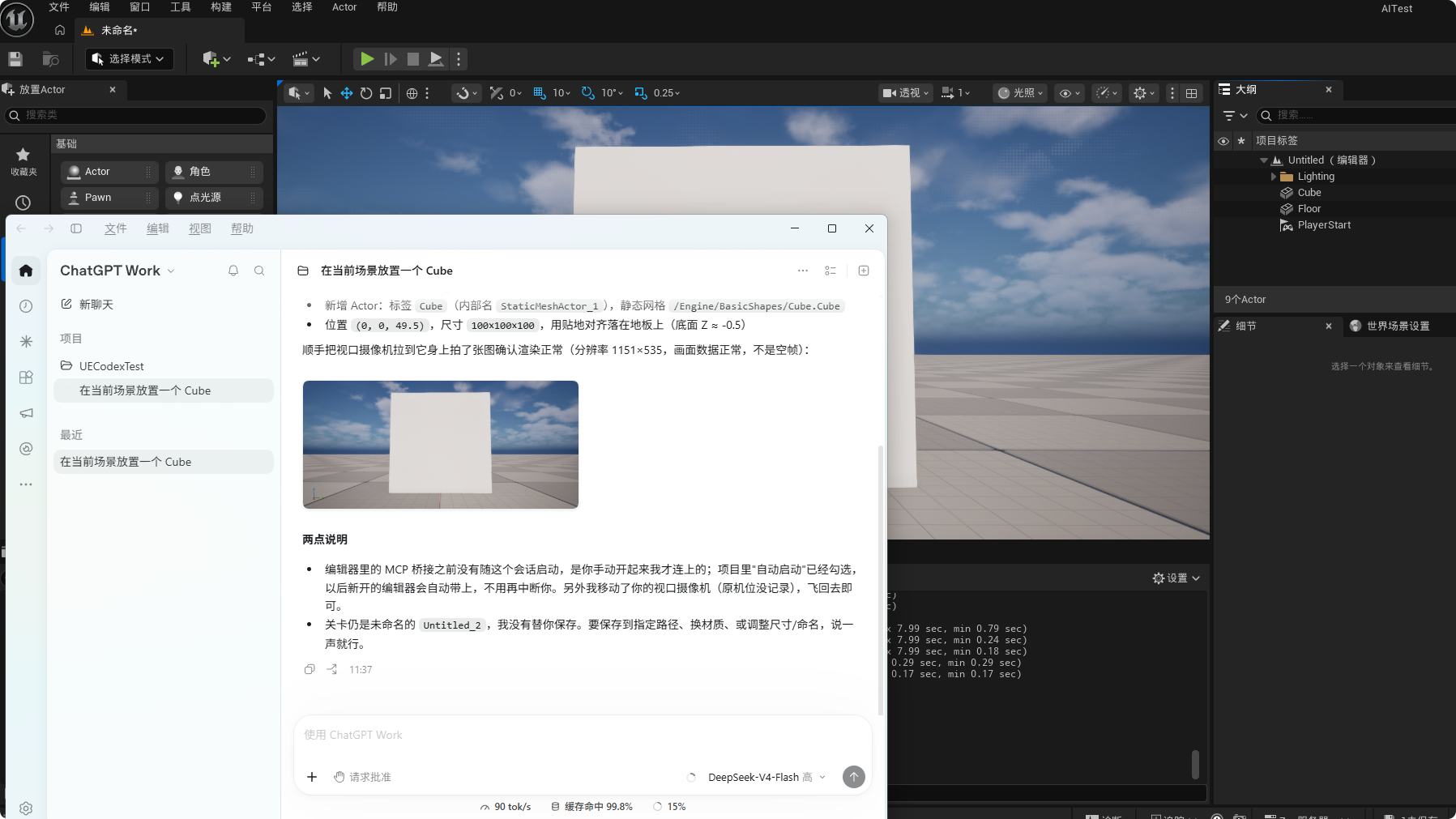
让AI在当前场景下放置一个方块,可以看到deepseek自动完成了这个过程
步骤
一、UE设置
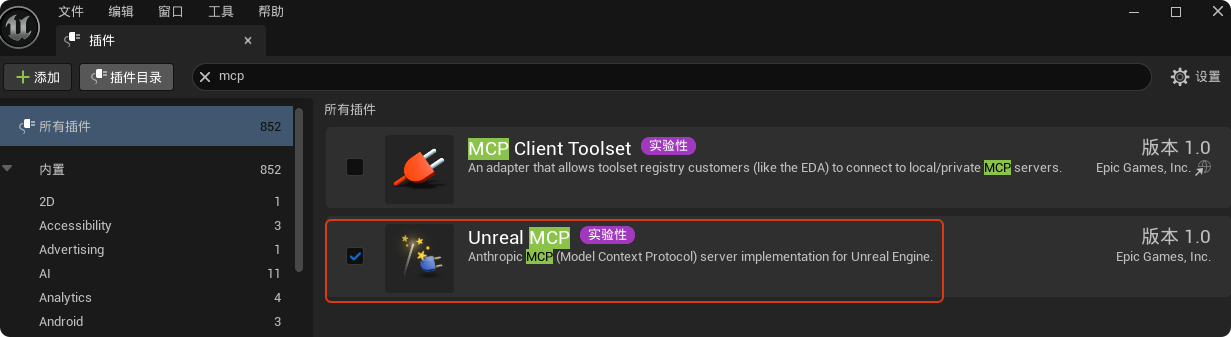
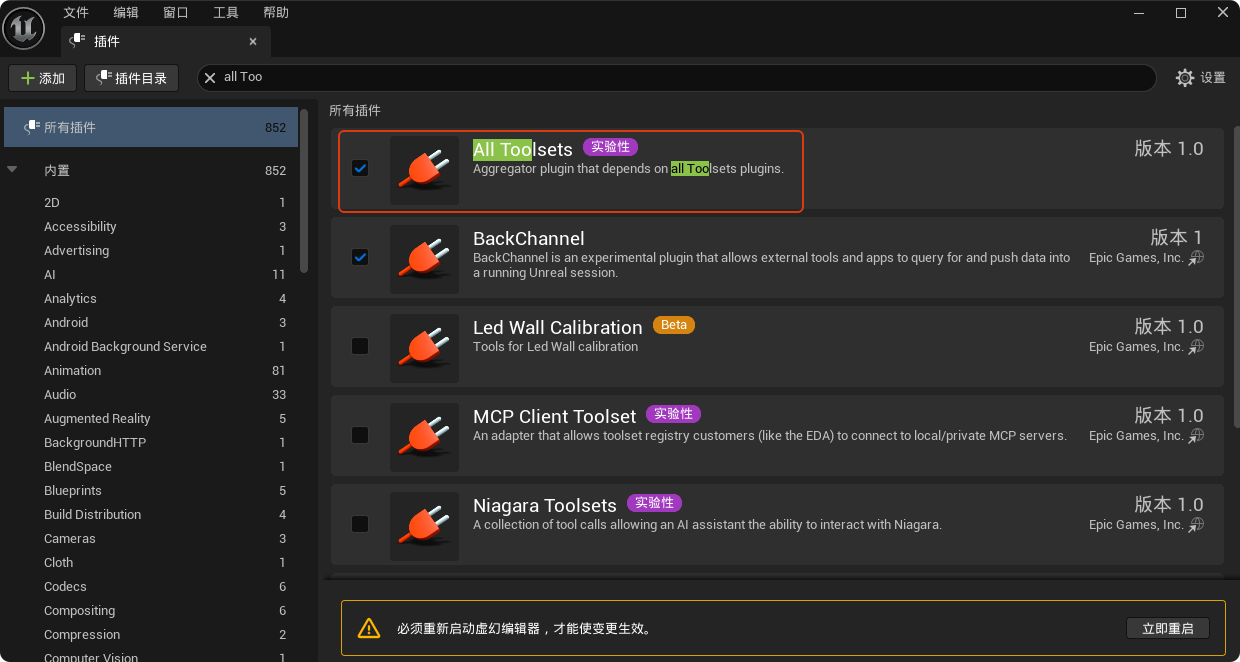
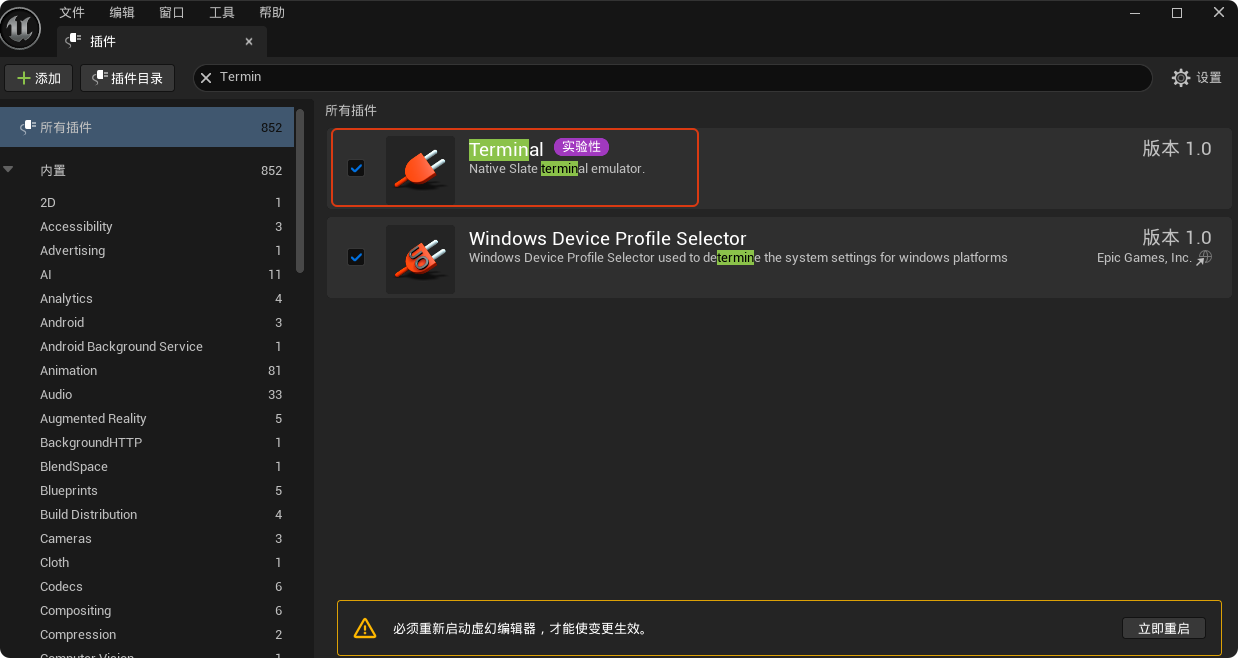
开启"Unreal MCP"、"All Toolsets"、"Terminal"(可选)插件,重启UE编辑器
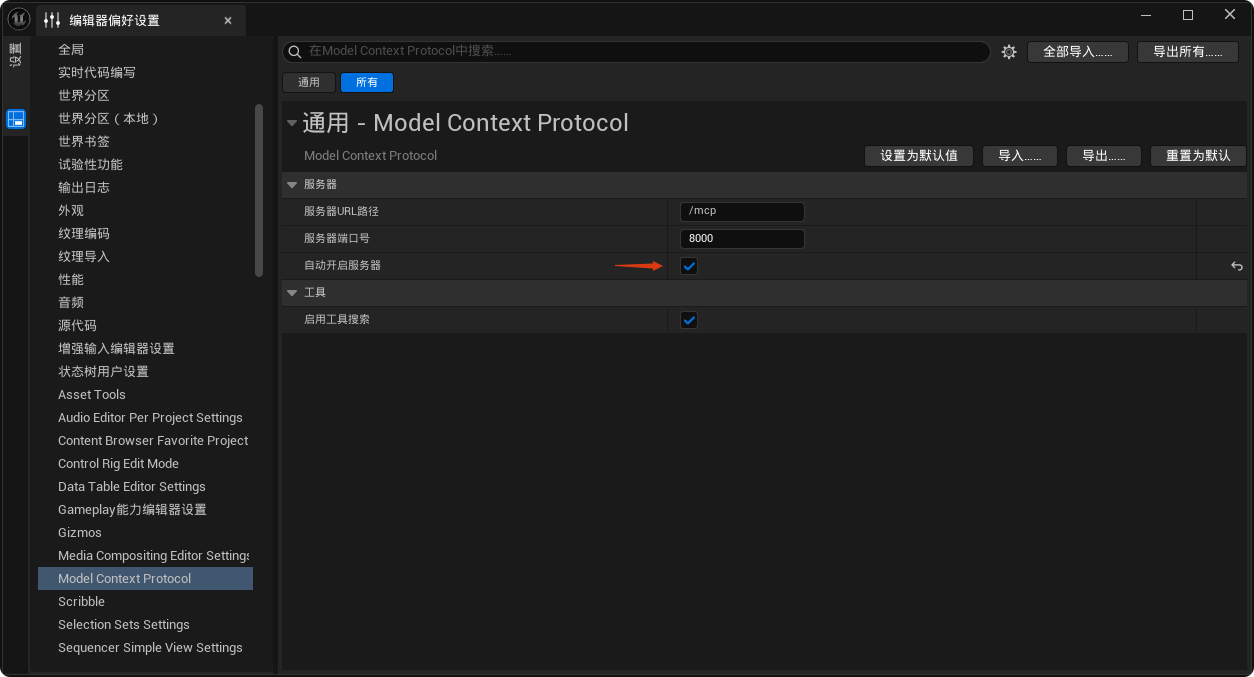
在"编辑器偏好设置"中找到"Model Context Protocol"一栏,然后勾选"自动开启服务器"
在"Terminal"一栏添加如下3个启动命令。其中:
(1)第1行解决终端可能出现的乱码现象;
(2)第2行告诉AI进入MCP所在的目录;
(3)第3行表示要启动的AI客户端。
bash
set TERM=xterm-256color
cd /d "项目目录"
codex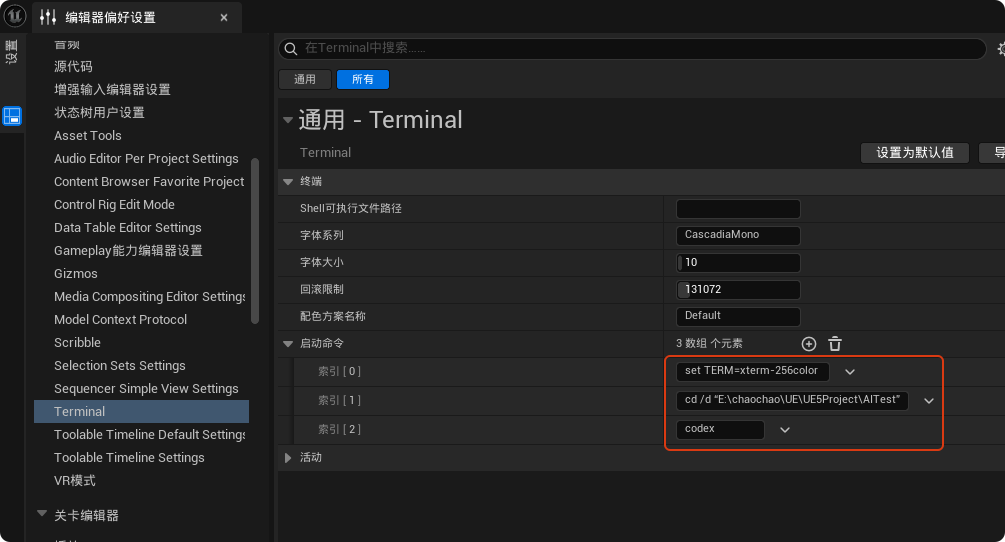
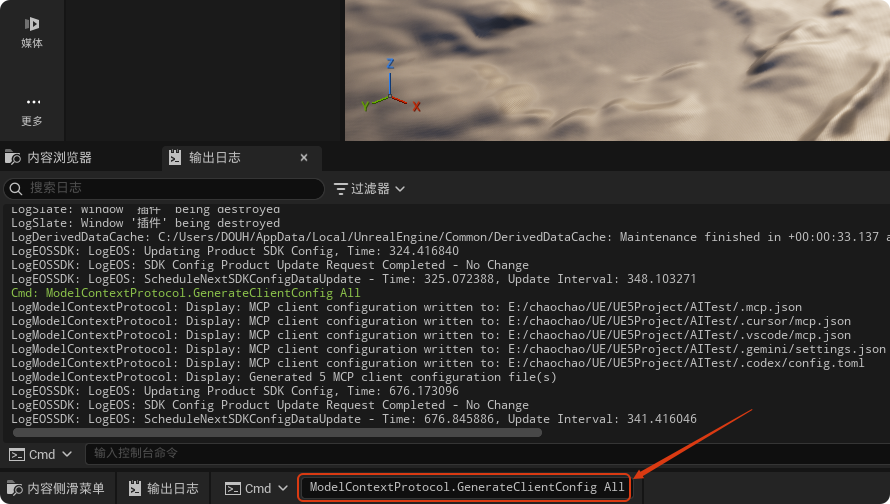
在编辑器左下角输入命令:ModelContextProtocol.GenerateClientConfig All
二、codex安装
访问codex官网,下载codex
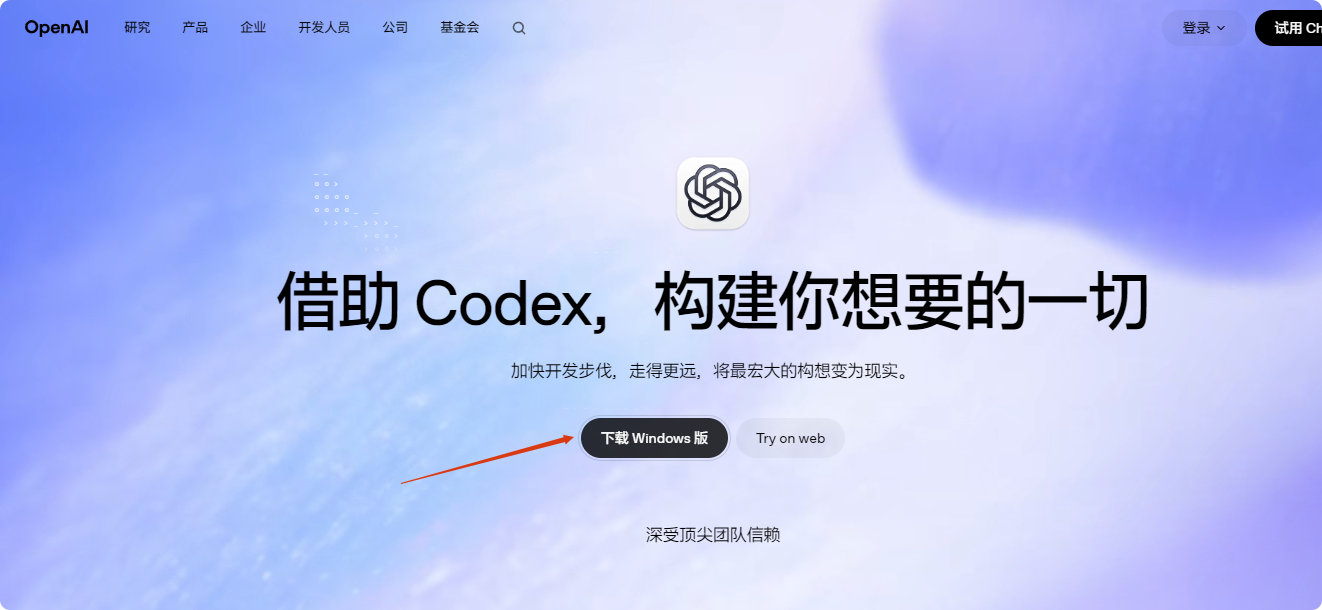
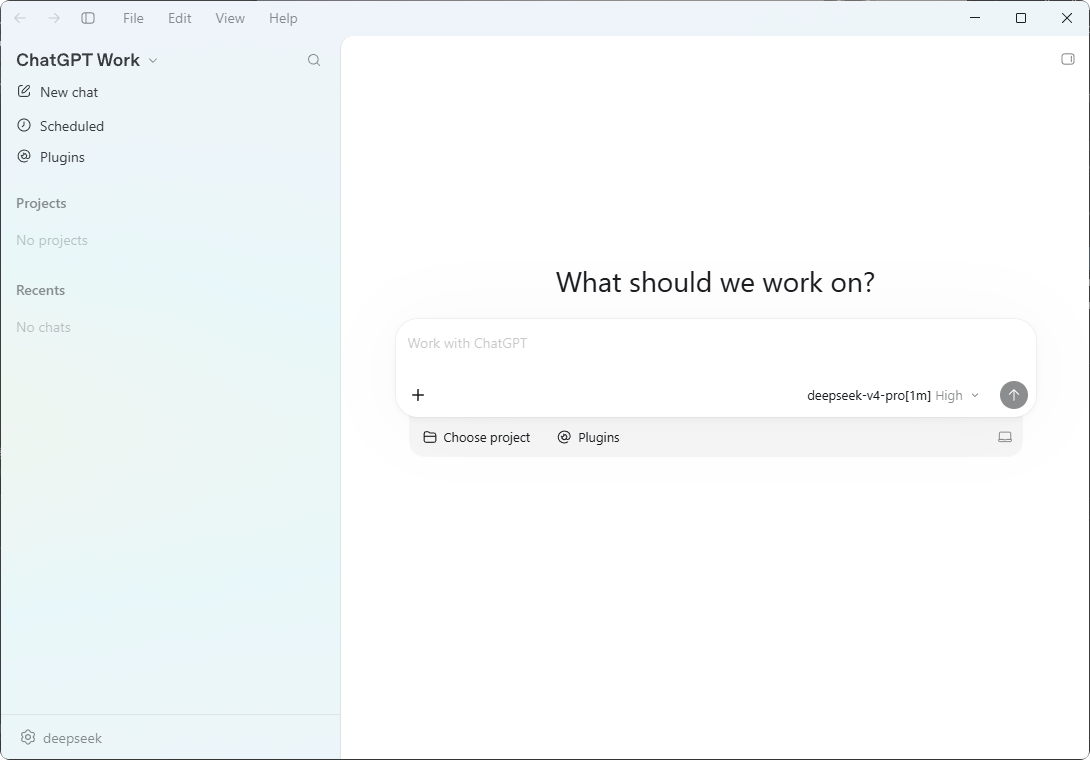
下载后开始安装,这里我接入claude的deepseek-v4(没有用过claude接入deepseek的兄弟可以参考这个视频:5分钟安装Claudecode并进入deepseek)
三、codex++安装
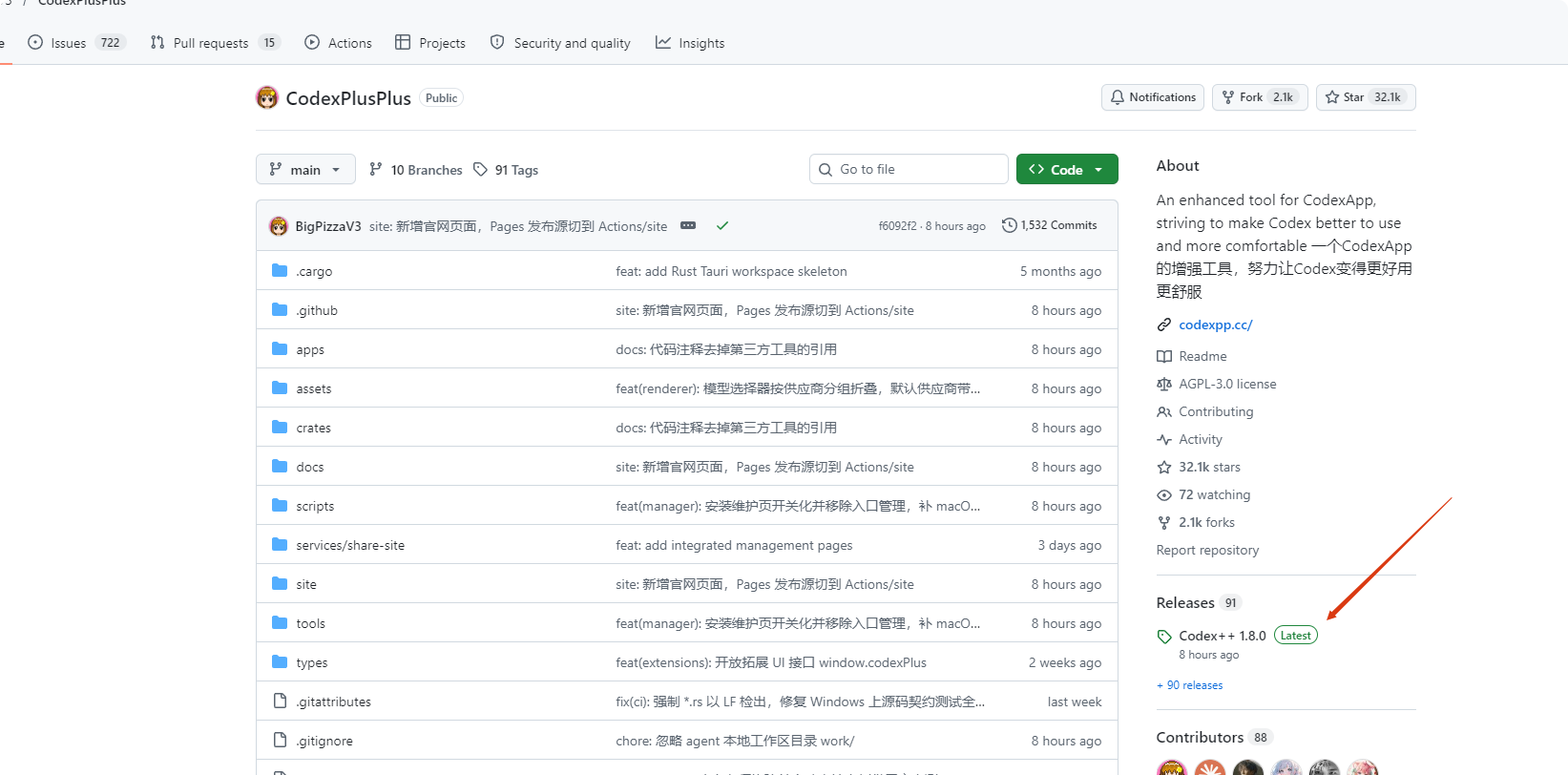
访问网址GitHub - CodexApp增强工具,这个工具可以省去很多配置烦恼。
点击"Codex++ 1.8.0"
win用户下载exe
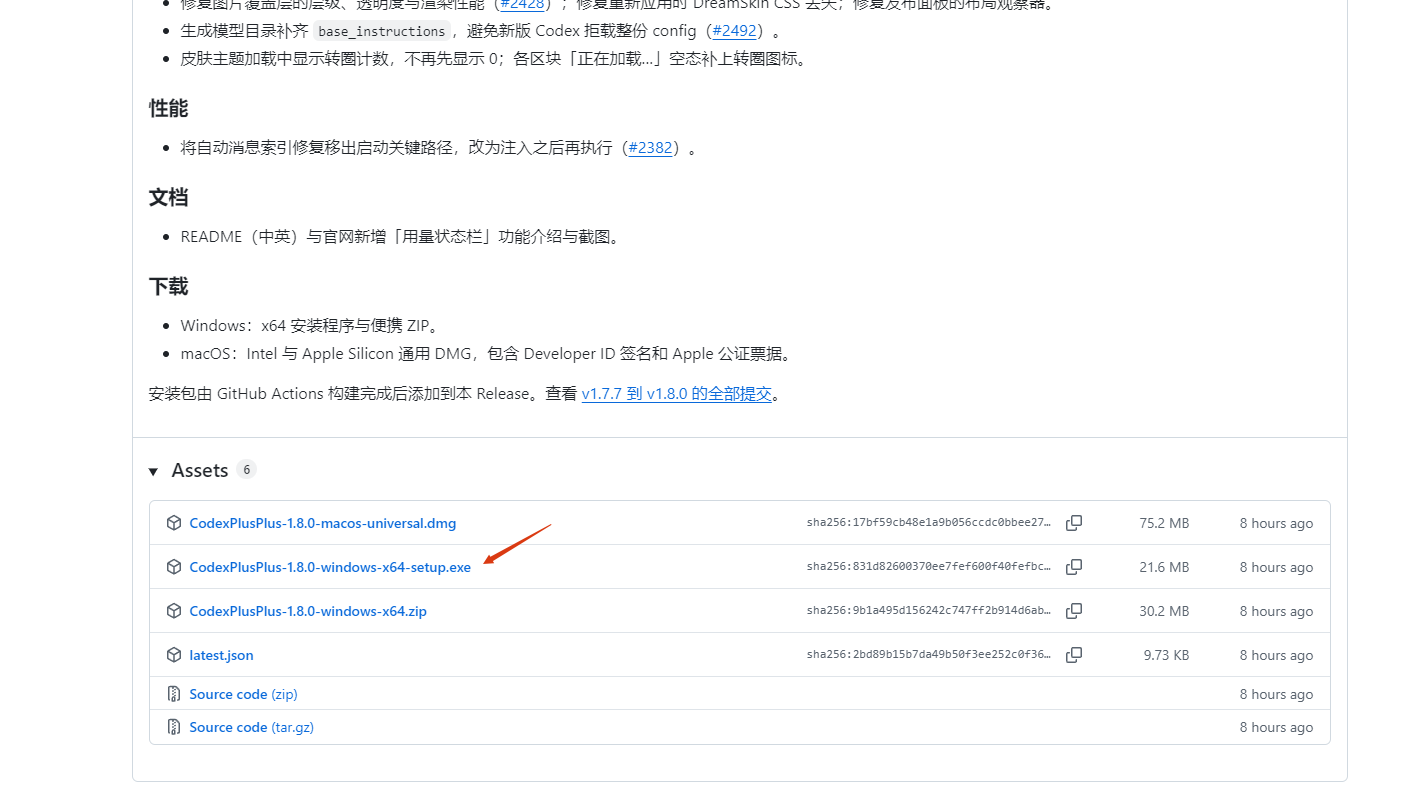
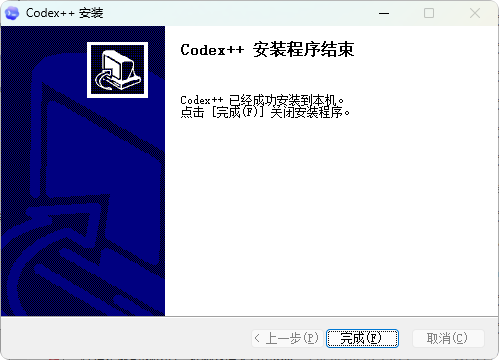
一直点下一步完成安装
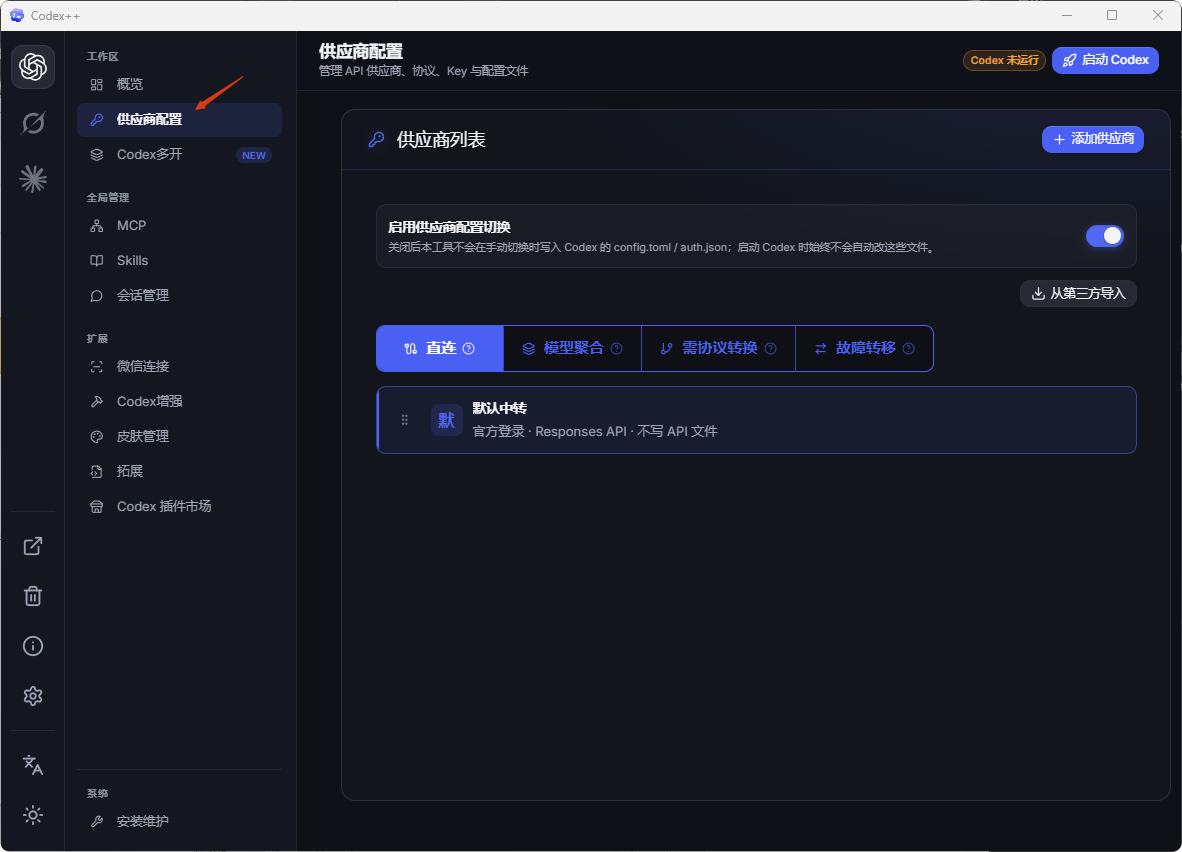
打开codex++,点击"供应商配置"
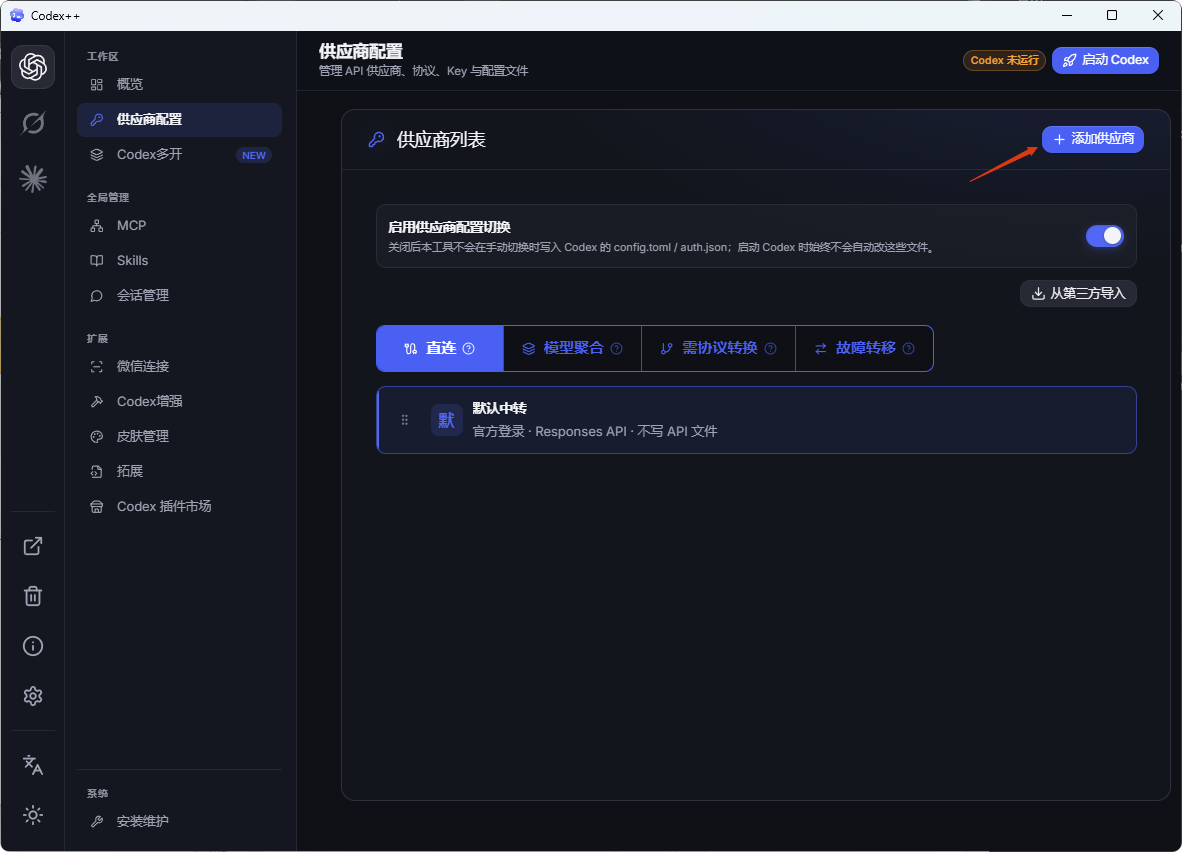
添加供应商
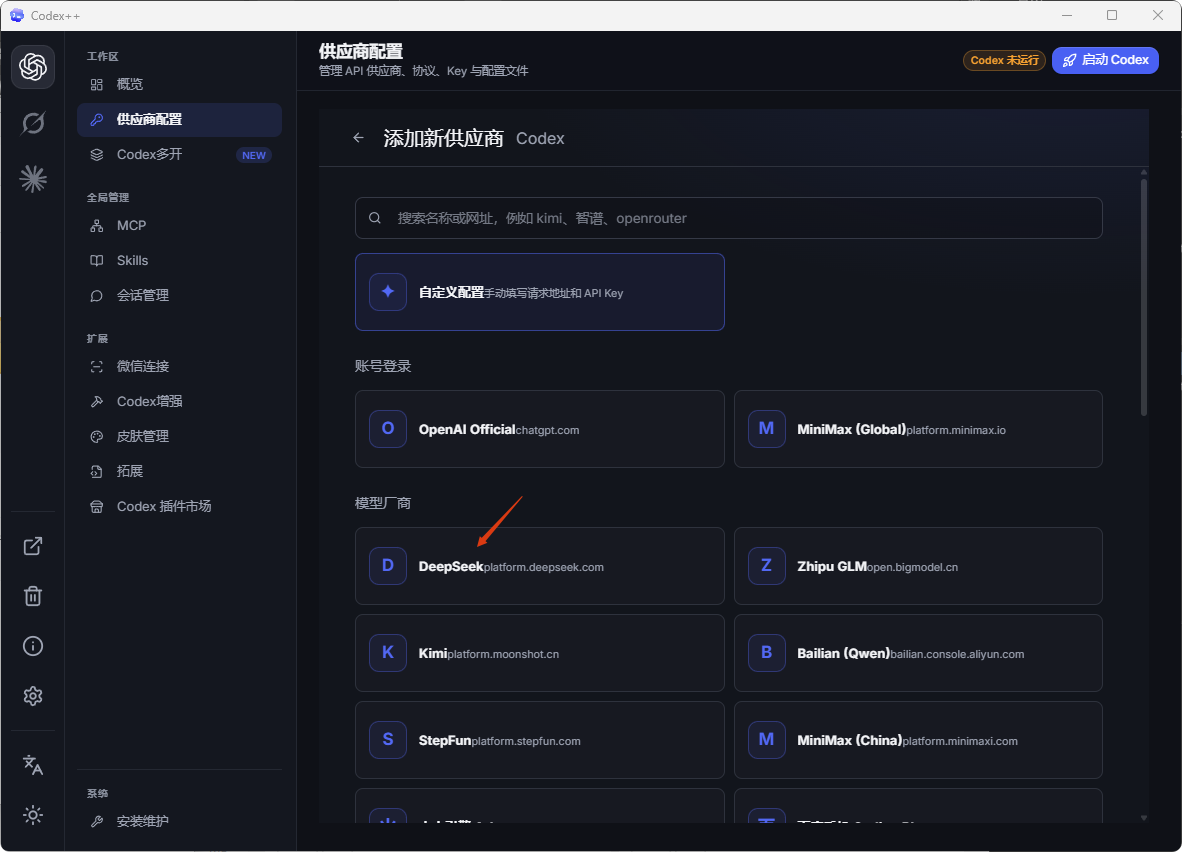
这里选择deepseek
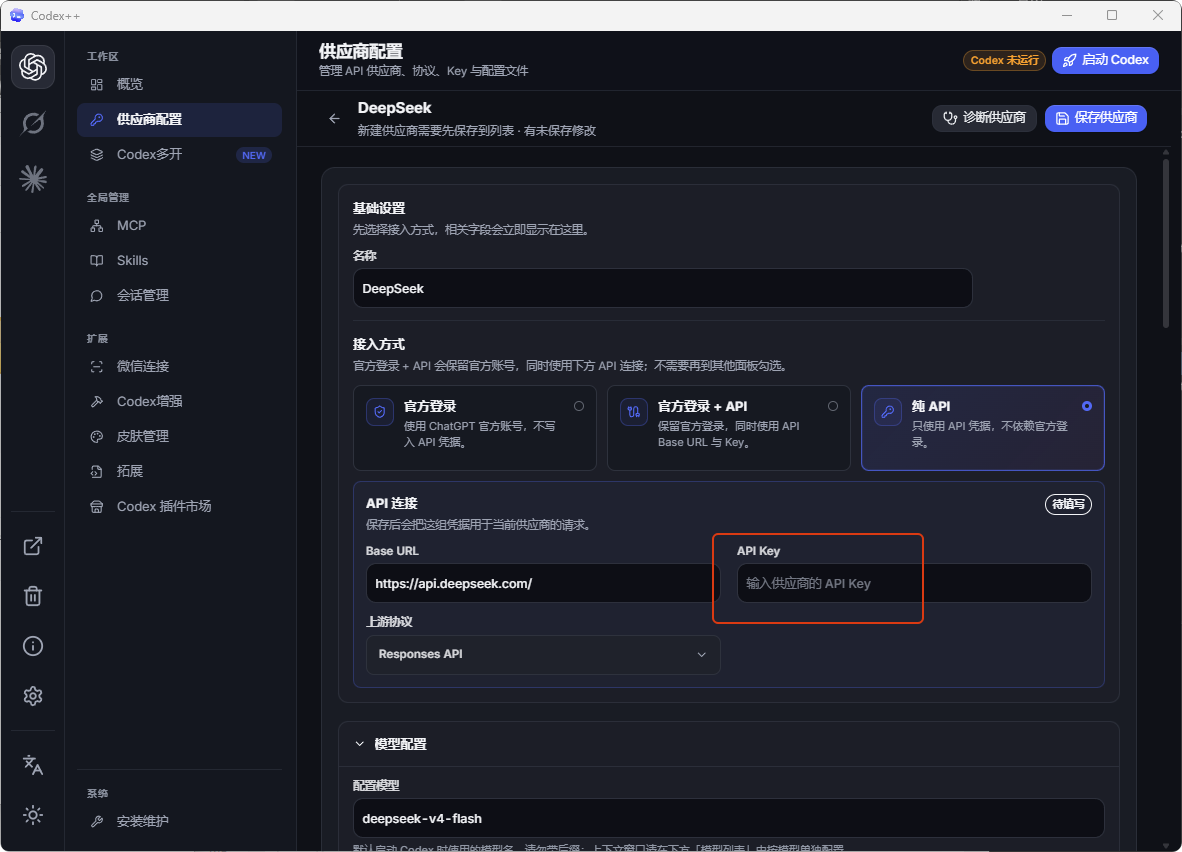
需要填入API Key
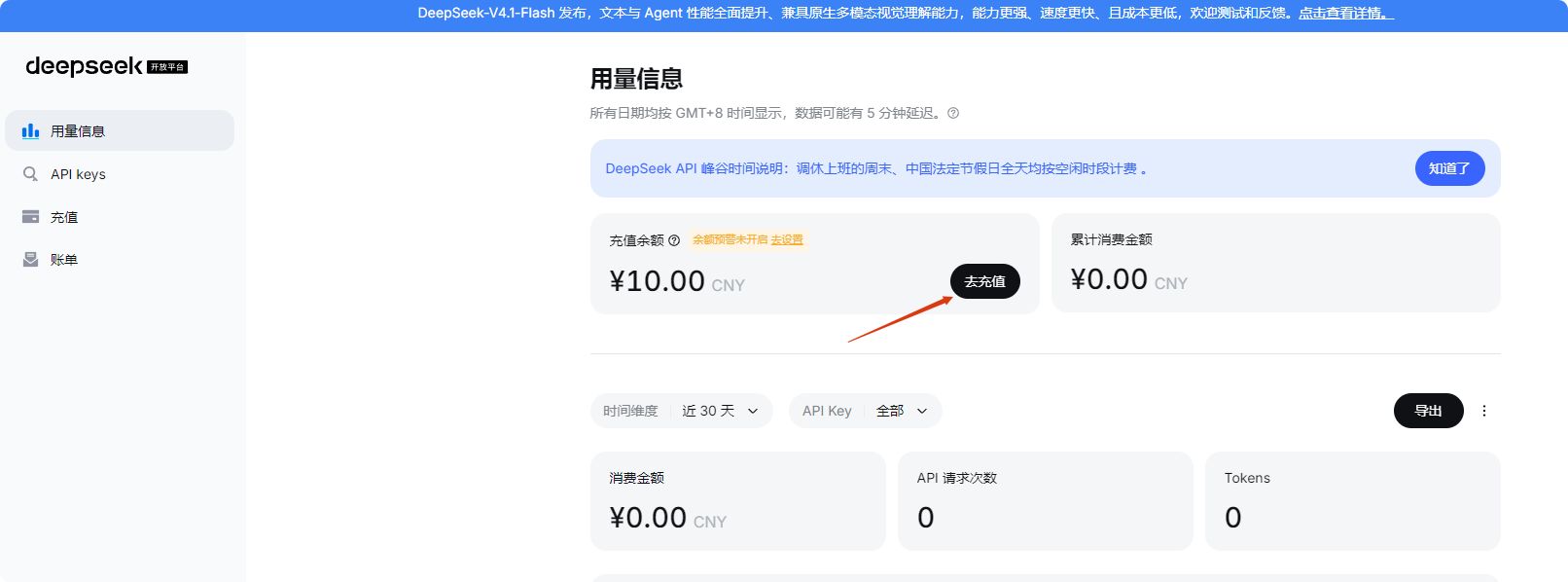
打开DeepSeek开放平台,充值至少10元
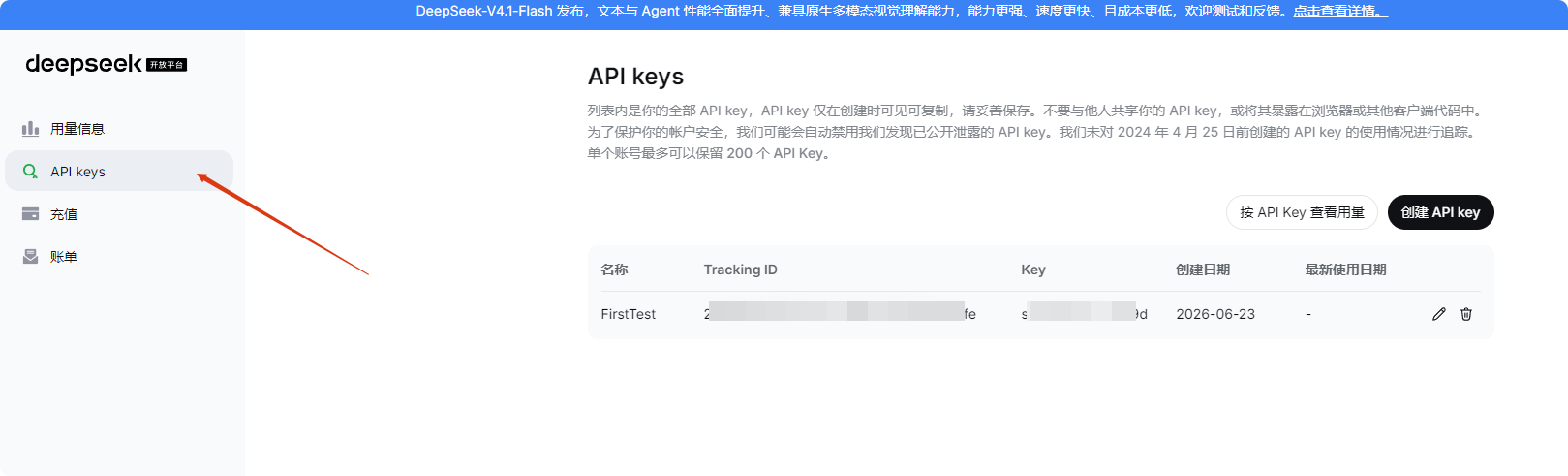
点击左侧API Keys
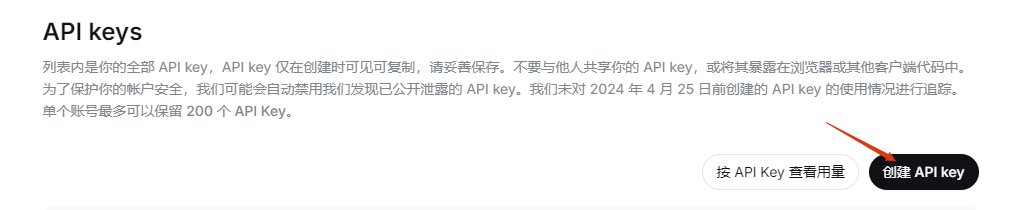
创建一个API Key,然后复制key
粘贴到Codex++的"API Key"输入框
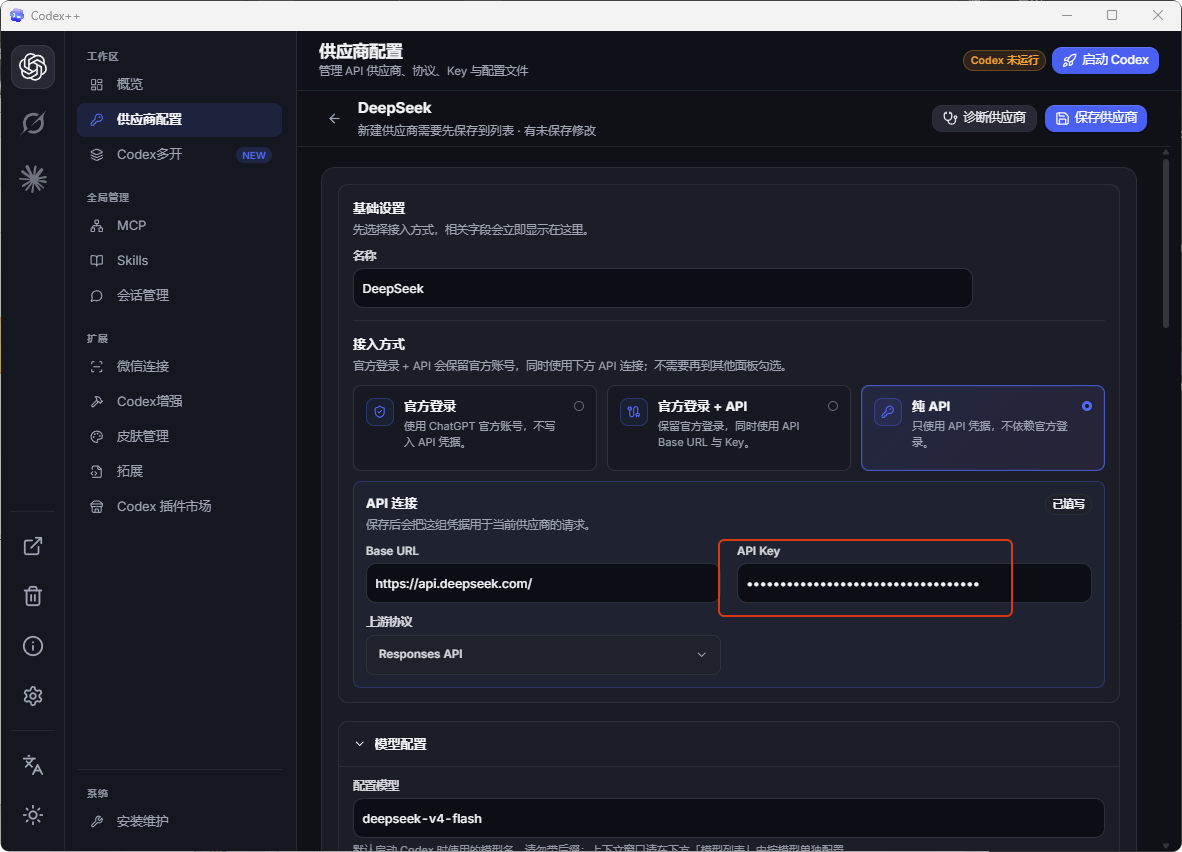
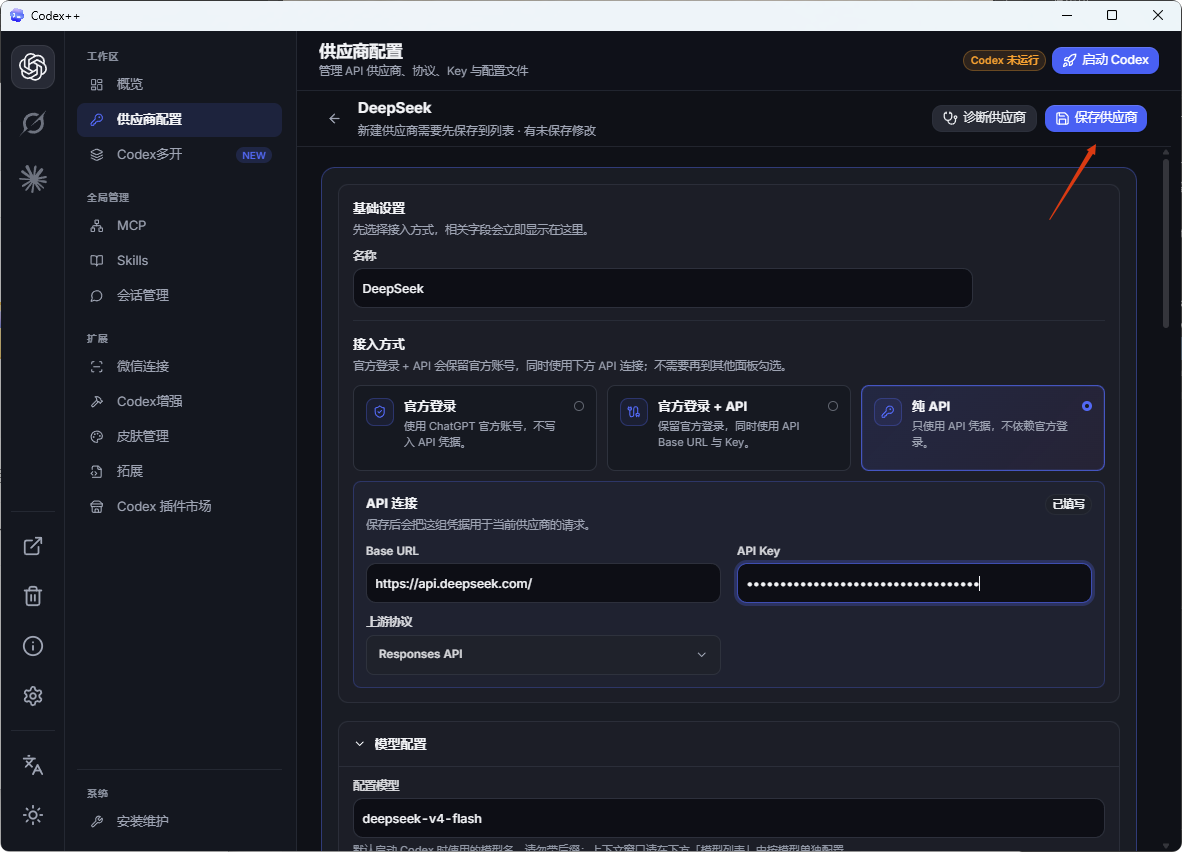
点击保存
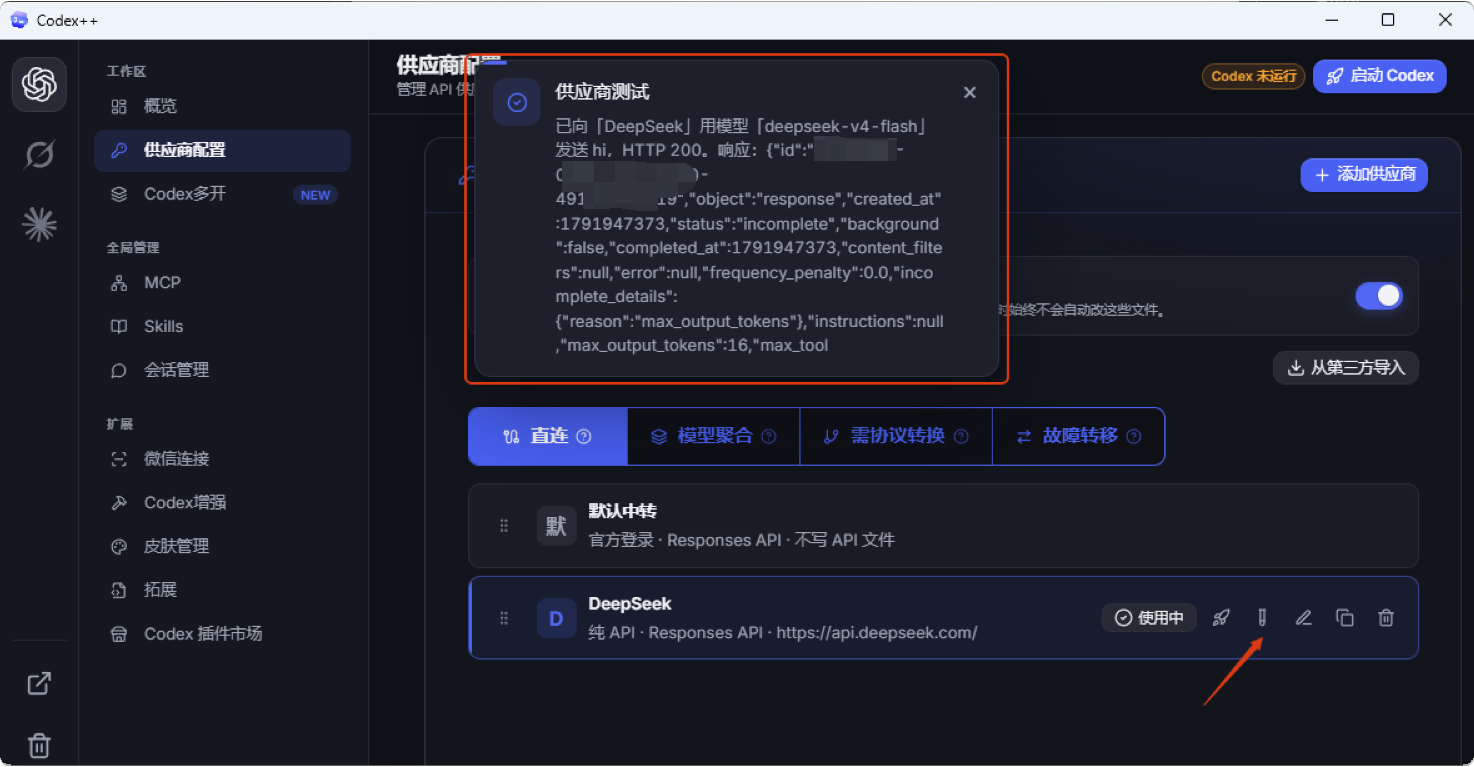
点击发送hi测试,看到返回200表示成功
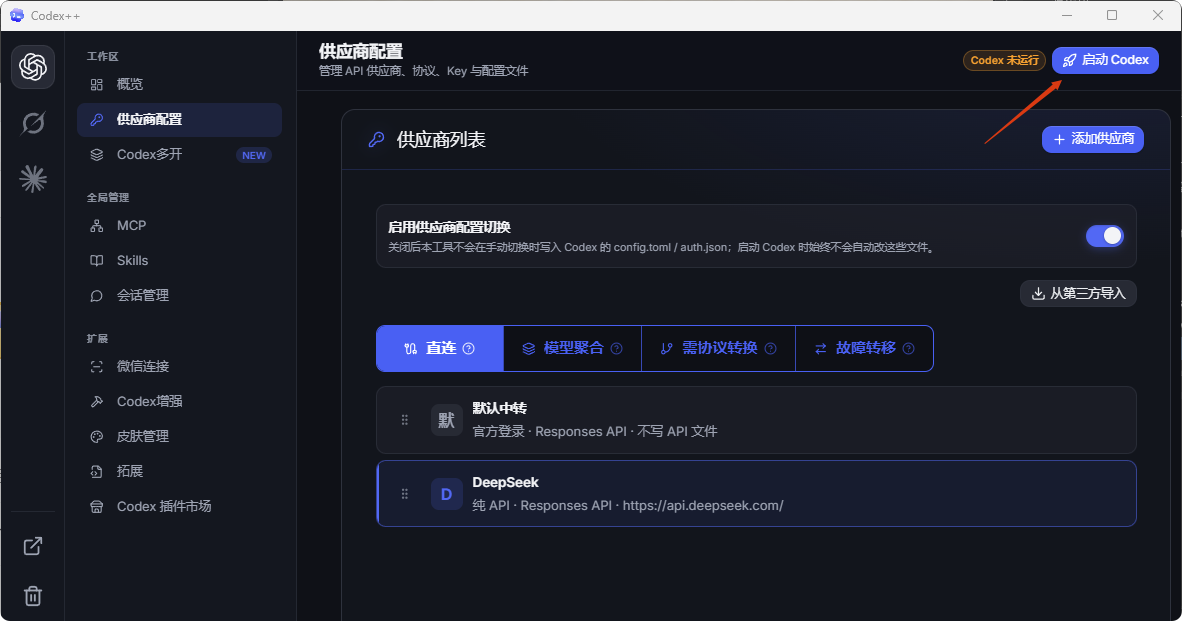
配置好后点击右上角"启动Codex"
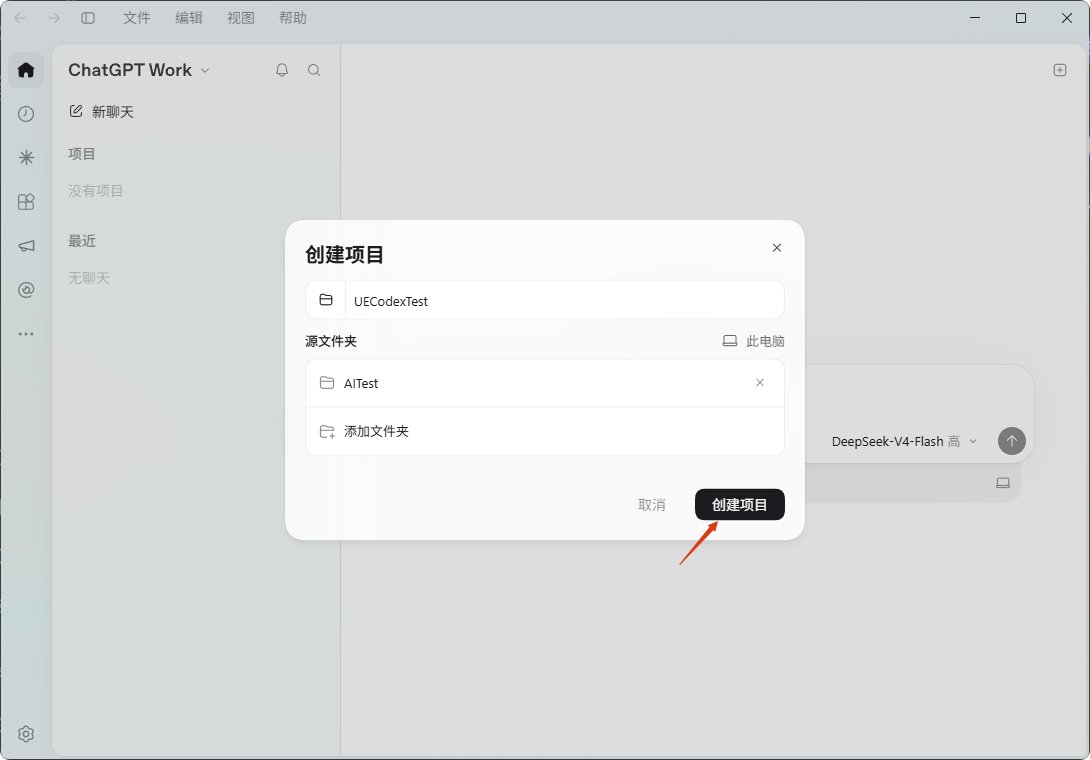
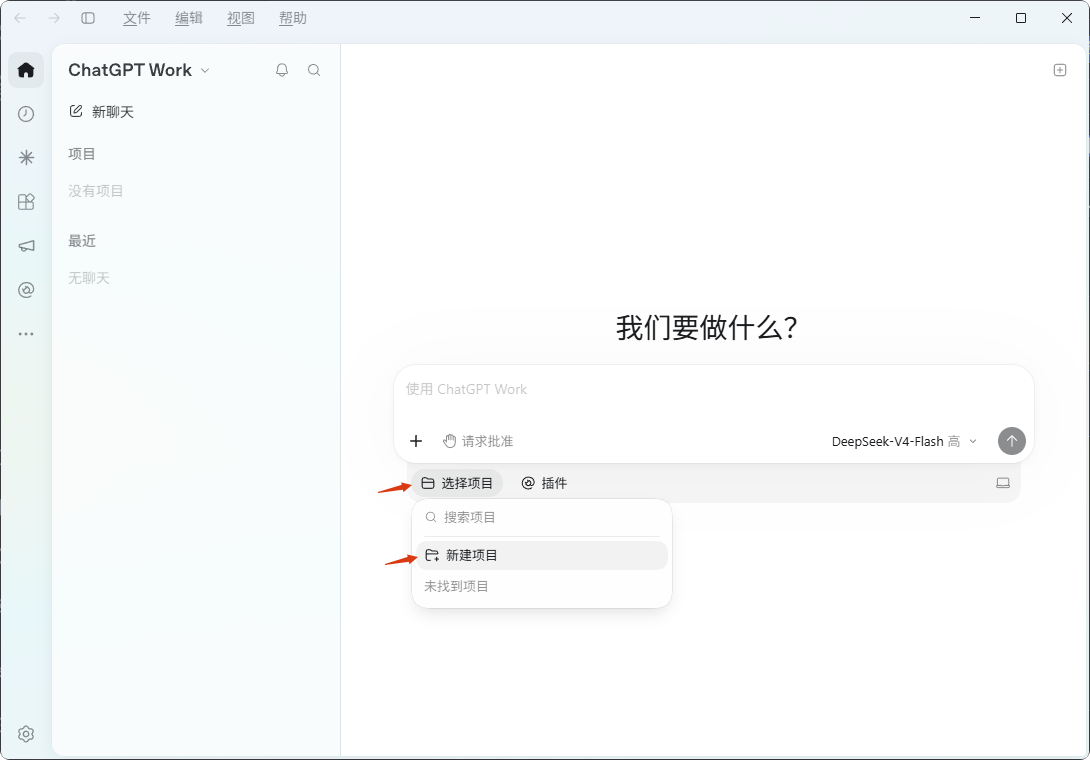
点击"选择项目",然后点击"新建项目"
点击"添加",选择之前那个UE项目所在的文件夹
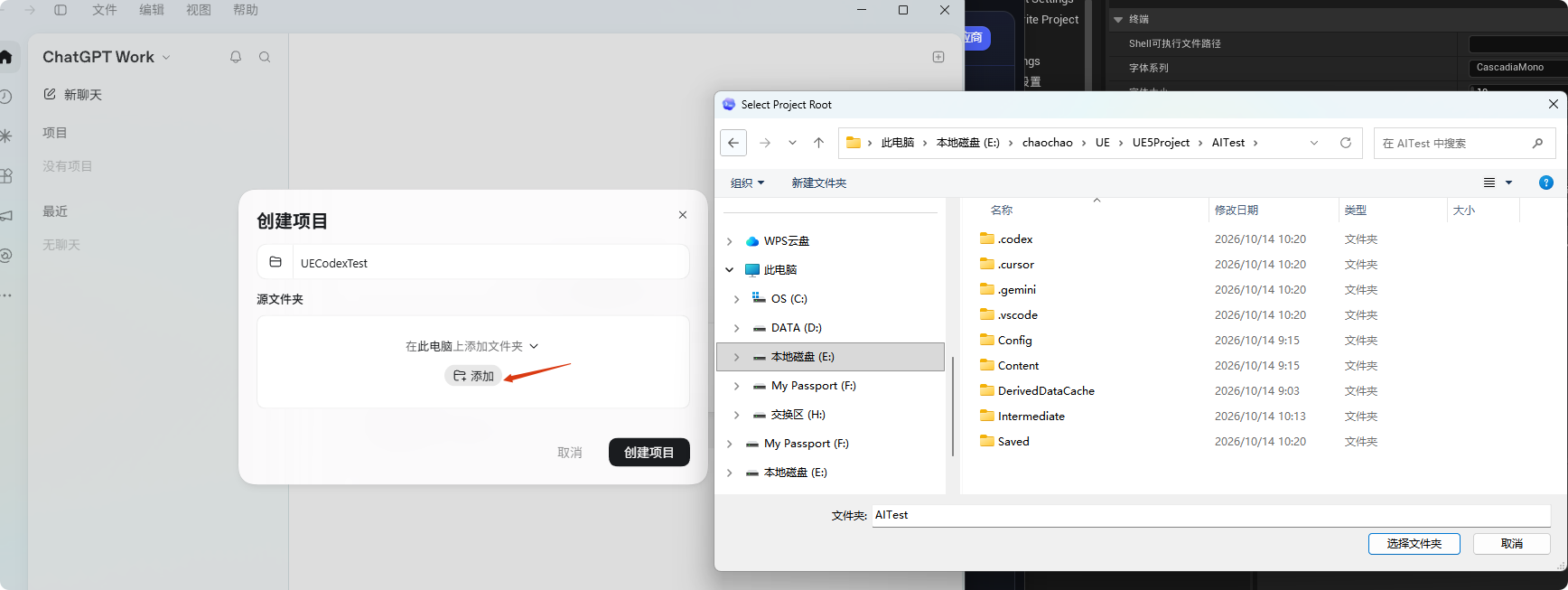
最后点击"创建项目"