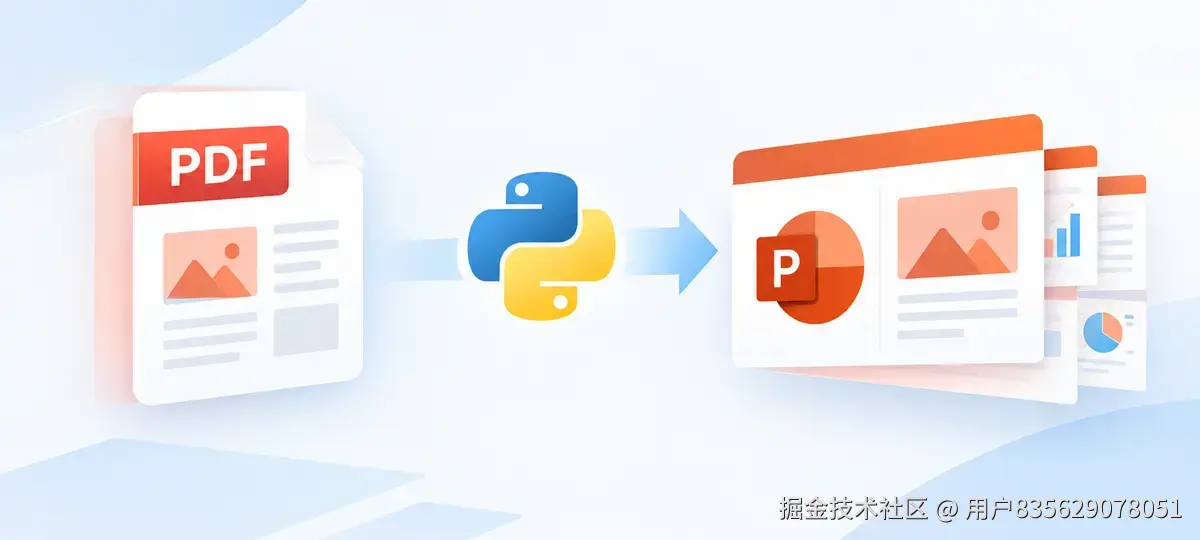
整理资料、制作汇报材料时,经常需要把现成的 PDF 报告、产品手册或合同重新做成可编辑的幻灯片。手动把 PDF 里的每一页内容搬到 PowerPoint 里,既费时又容易丢掉排版细节;如果有一批 PDF 需要统一处理,逐页复制就更不现实。用 Python 可以自动完成这类转换:加载 PDF 后直接另存为 PPTX,每个 PDF 页面会对应到一张幻灯片,页面上的文字、图片和矢量图形都尽量保留原有版式。
本文以 Spire.PDF for Python 为例,介绍如何用几行代码把 PDF 转换为 PowerPoint 演示文稿,并说明处理加密 PDF、批量转换以及与其他格式互转时的注意点。
为什么用 Python 转换 PDF 为 PowerPoint
通过脚本转换有几个实际好处:
- 批量处理:一段代码就能处理整个文件夹的 PDF,输出命名和存放位置都由脚本控制。
- 保留版式:页面上的文本、图片和矢量图形按原位写入,减少手工重排的工作量。
- 流程统一:转换、判断加密、文件命名等步骤可以串进同一条自动化流水线。
环境准备
安装 Spire.PDF 库:
bash
pip install Spire.PDF在脚本中引入模块:
python
from spire.pdf.common import *
from spire.pdf import *
将 PDF 转换为 PowerPoint
转换的核心只有三步:创建 PdfDocument、加载 PDF、用 SaveToFile() 指定 FileFormat.PPTX 保存。
python
from spire.pdf.common import *
from spire.pdf import *

pdf = PdfDocument()
pdf.LoadFromFile("Input.pdf")
pdf.SaveToFile("Output.pptx", FileFormat.PPTX)
pdf.Close()
PdfDocument 表示一份 PDF 文档,LoadFromFile() 从磁盘读入文件。SaveToFile() 的第二个参数是目标格式,传入 FileFormat.PPTX 后,库会按页面把内容写入幻灯片,每个 PDF 页面生成一张幻灯片。处理完成后调用 Close() 释放文档占用的资源。
转换加密的 PDF
如果 PDF 带有打开密码,只需在 LoadFromFile() 里附加密码参数,其余步骤不变:
python
pdf = PdfDocument()
pdf.LoadFromFile("Encrypted.pdf", "password")
pdf.SaveToFile("Output.pptx", FileFormat.PPTX)
pdf.Close()
不确定文件是否加密时,可以先用静态方法 PdfDocument.IsPasswordProtected() 判断,再决定是否传入密码:
python
from spire.pdf import *

pdf = PdfDocument()
if PdfDocument.IsPasswordProtected("Input.pdf"):
    pdf.LoadFromFile("Input.pdf", "password")
else:
    pdf.LoadFromFile("Input.pdf")

pdf.SaveToFile("Output.pptx", FileFormat.PPTX)
pdf.Close()
IsPasswordProtected() 接收文件路径并返回布尔值,用于在批量任务里提前区分加密与非加密文件,避免读取失败导致整个流程中断。
复用同一套 API 转换到其他格式
SaveToFile() 的格式参数是通用的,把 FileFormat.PPTX 换成其他取值,就能把同一份 PDF 转成别的目标格式:
python
pdf.SaveToFile("Output.docx", FileFormat.DOCX)   # 转 Word
pdf.SaveToFile("Output.xlsx", FileFormat.XLSX)   # 转 Excel
pdf.SaveToFile("Output.html", FileFormat.HTML)   # 转 HTML
pdf.SaveToFile("Output.svg", FileFormat.SVG)     # 转 SVG
如果只是想把 PDF 当作静态素材放进幻灯片,也可以把每一页渲染成图片,再插入演示文稿。这种方式不依赖版式重建,图片外观最接近原始页面:
python
for i in range(pdf.Pages.Count):
    with pdf.SaveAsImage(i) as image:
        image.Save("slide-{0}.png".format(i))
pdf.Pages.Count 返回页面总数,SaveAsImage(i) 把第 i 页渲染为图像对象,用 with 语句管理资源并调用 Save() 写盘。
实用提示
- 先判断再转换 :遇到来源不明的 PDF,先用
IsPasswordProtected()检查,避免加密文件读取失败中断批量任务。 - 批量循环 :把加载、转换、命名放进循环遍历目录,即可一次性处理多个 PDF;每个文件处理完及时调用
Close()。 - 按需选择目标格式 :需要可编辑的幻灯片就用
PPTX;只需要固定外观时,用图片渲染更省事。 - 资源释放 :
PdfDocument打开后占用文件句柄,处理结束调用Close()或Dispose(),批量处理时逐个释放。
总结
本文介绍了用 Python 把 PDF 转换为 PowerPoint 演示文稿的方法:通过 PdfDocument.LoadFromFile() 加载文件、SaveToFile(path, FileFormat.PPTX) 输出幻灯片,并借助密码参数处理加密 PDF。同一套 API 还能把 PDF 转换到 Word、Excel、HTML、SVG 等格式,或在需要时把页面渲染为图片。把这些步骤与文件遍历结合起来,就能把 PDF 到演示文稿的转换嵌入资料归档、报表整理等自动化流程中。