1. 前言
在上一篇《AI智能体项目实战记录(01):开发环境搭建之conda的安装与配置》中,我们完成了本地环境的搭建。本篇将正式进入编码阶段,从零开始初始化 Python 项目,搭建基础工程骨架,为后续功能开发打好地基。
2. 环境准备
在开始初始化项目之前,需要确保本地开发环境满足以下要求:
- Python:3.10 及以上版本
- Conda:Anaconda 或 Miniconda(推荐使用 Miniconda,更轻量)
- IDE:IntelliJ IDEA 2023.1 及以上版本(社区版或旗舰版均可,需安装 Python 插件)
3. 创建虚拟环境
我们使用 Conda 来创建独立的 Python 虚拟环境,避免不同项目之间的依赖冲突。
3.1 以管理员权限打开 CMD
在 Windows 系统中,右键点击「开始」菜单,选择「Windows PowerShell(管理员)」或「命令提示符(管理员)」,确保拥有足够的系统权限。
3.2 创建并激活虚拟环境
在管理员 CMD 中依次执行以下命令:
bash
conda create -n chat_py_server python=3.10
conda init    # 初始化,然后关闭 cmd 窗口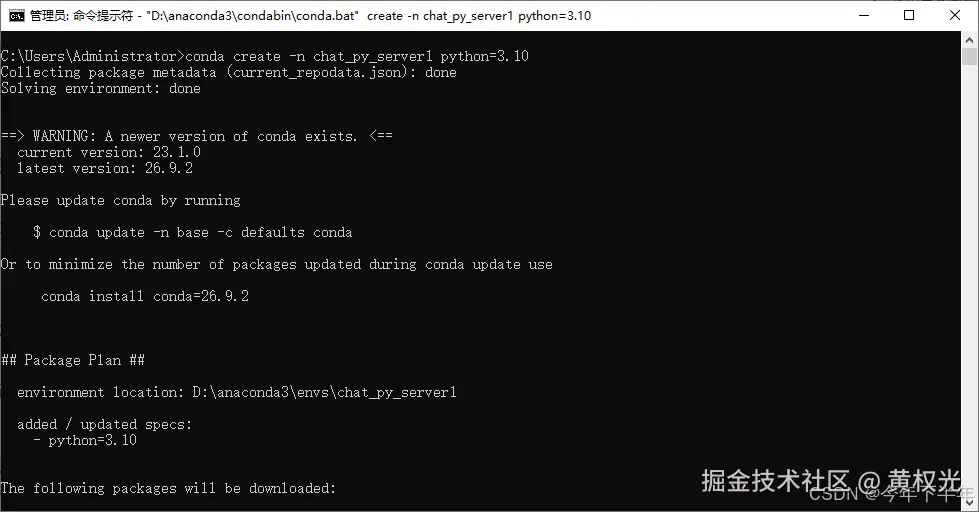
执行完 conda init 后,务必关闭当前 CMD 窗口,然后重新以管理员身份打开 CMD,再执行激活命令:
bash
conda activate chat_py_server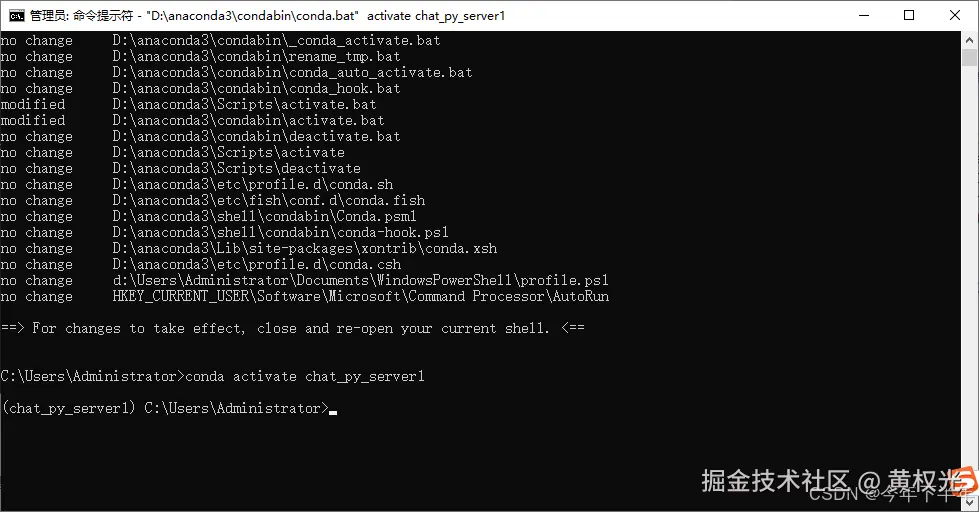
激活成功后,命令行提示符前会出现 (chat_py_server) 前缀,效果如下:
text
(chat_py_server) C:\Users\yourname>注意 :
conda init会修改环境变量,必须重启 CMD 才能生效。如果激活失败,请检查是否已正确重启终端。
4. 安装依赖
如果你还没有创建项目,可以通过 IntelliJ IDEA 新建项目并创建文件:
- 启动 IntelliJ IDEA,选择
New Project。 - 选择 Python 项目类型,并指定解释器为
chat_py_server环境对应的 Python 解释器路径。 - 在项目根目录下右键点击,选择
New -> File,输入文件名为requirements.txt。 - 编辑该文件,添加所需依赖项。
在激活的 chat_py_server 环境中,创建 requirements.txt 文件,内容如下:
text
# ---- Web 框架 ----
fastapi==0.115.8
uvicorn==0.34.0
sse-starlette==2.2.1
python-multipart==0.0.20          # FastAPI 处理文件上传 UploadFile 必需

# ---- 日志 ----
loguru==0.7.3

# ---- 配置与数据模型 ----
python-dotenv==1.0.1
pydantic==2.7.4
pydantic-settings==2.8.0
pyyaml==6.0.2

# ---- HTTP 请求 ----
requests==2.32.3
httpx==0.28.1

# ---- OpenAI 客户端 ----
openai==1.64.0

# ---- LangChain / LangGraph 编排 ----
langchain==0.3.19
langchain-core>=0.3.81,<0.4       # 需 >=0.3.81 以支持 Reviver(allowed_objects=...)
langchain-text-splitters==0.3.6
langgraph>=0.3.0,<0.4
langgraph-checkpoint>=2.0,<3.0
langgraph-checkpoint-sqlite>=2.0,<3.0
aiosqlite>=0.19.0,<0.22.0            # AsyncSqliteSaver 异步持久化所需;0.22 起 Connection 不再继承 Thread,is_alive() 报错

# ---- 向量库 ----
pymilvus==2.5.4

# ---- Embedding ----
sentence-transformers==3.4.1
torch==2.6.0

# ---- 文档处理 ----
pymupdf>=1.24.0,<2.0.0
python-docx==1.1.2
openpyxl==3.1.5

# ---- 语音识别(SenseVoiceSmall via sherpa-onnx) ----
sherpa-onnx>=1.10.0
av>=12.0.0                       # 解码浏览器录音(webm/opus、m4a)为 PCM

# ---- 加密 ----
cryptography==42.0.8

# ---- 数据库与缓存(登录鉴权) ----
sqlalchemy>=2.0,<3.0
pymysql>=1.1,<2.0
redis>=5.0,<6.0

# ---- 密码与令牌 ----
bcrypt>=4.0,<5.0
pyjwt>=2.8,<3.0

# ---- 验证码图片 ----
pillow>=10.0,<12.0
然后在终端执行安装命令:
bash
pip install -r requirements.txt安装过程可能需要几分钟,请耐心等待。安装完成后,可以通过以下命令验证关键依赖是否安装成功:
bash
pip list | findstr "fastapi langchain openai"5. 如果是已有的项目使用 IDEA 打开项目并选择环境
5.1 打开项目
启动 IntelliJ IDEA,选择 File -> Open,定位到项目根目录并打开。
5.2 配置 Python 解释器
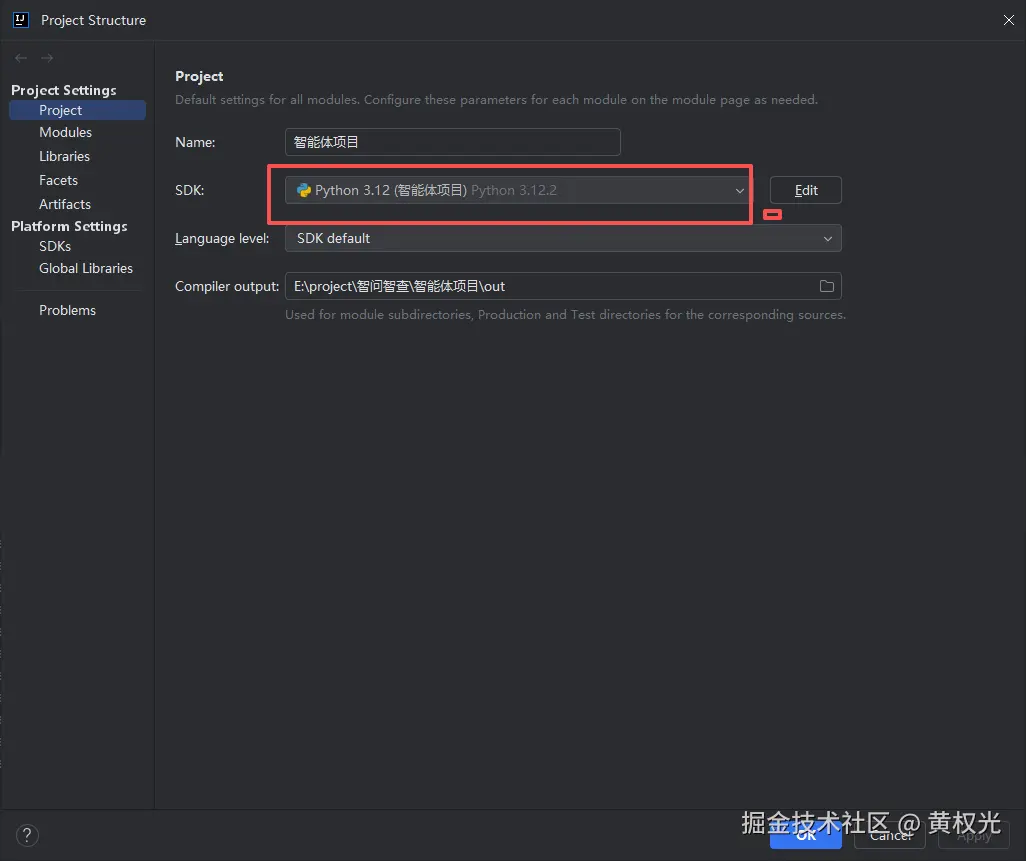
打开项目后,进入 File -> Project Structure -> Project,在 Python Interpreter 一栏点击齿轮图标,选择 Add Interpreter -> Conda Environment -> Existing environment,然后选择我们刚刚创建的 chat_py_server 环境。 也可以直接在 IDEA 右下角的状态栏点击 Python 解释器图标,快速切换解释器。 例如:
5.3 验证环境生效
在 IDEA 的终端(Terminal)中执行:
bash
conda activate chat_py_server
python --version
如果输出 Python 3.10.x,说明环境配置成功。
6. 创建 Hello World 文件
在项目根目录下新建 main.py 文件,编写一个简单的 FastAPI 应用:
python
from fastapi import FastAPI

app = FastAPI(title="AI Agent Demo")


@app.get("/")
def read_root():
    return {"message": "Hello, AI Agent!"}


@app.get("/health")
def health_check():
    return {"status": "ok"}
在终端中启动服务:
bash
uvicorn main:app --reload --port 8080启动成功后,控制台输出类似以下日志:
text
INFO: Uvicorn running on http://127.0.0.1:8080此时访问 http://127.0.0.1:8080,浏览器会返回:
json
{"message": "Hello, AI Agent!"}访问 http://127.0.0.1:8080/docs,可以看到 FastAPI 自动生成的 Swagger 接口文档,说明项目初始化成功。
7. 小结
本篇完成了 AI 智能体 Python 项目的初始化工作,包括 Conda 虚拟环境创建、依赖安装、IDEA 环境配置、Hello World 接口编写。至此,项目已经可以正常启动运行。
下一篇我们将开始实现核心功能------RAG知识库实战,敬请期待。