目录
[5.1 初始化](#5.1 初始化)
[5.2 commit](#5.2 commit)
[5.3 查看旧版本改动](#5.3 查看旧版本改动)
[5.4 回退](#5.4 回退)
[5.5 分支](#5.5 分支)
[6.1 GitHub项目克隆到本地](#6.1 GitHub项目克隆到本地)
[6.2 本地项目上传GitHub](#6.2 本地项目上传GitHub)
[6.3 Github项目的修改同步到本地](#6.3 Github项目的修改同步到本地)
[6.4 本地修改同步到GitHub](#6.4 本地修改同步到GitHub)
一、下载Git
访问Git官网,点击"Install for Windows"
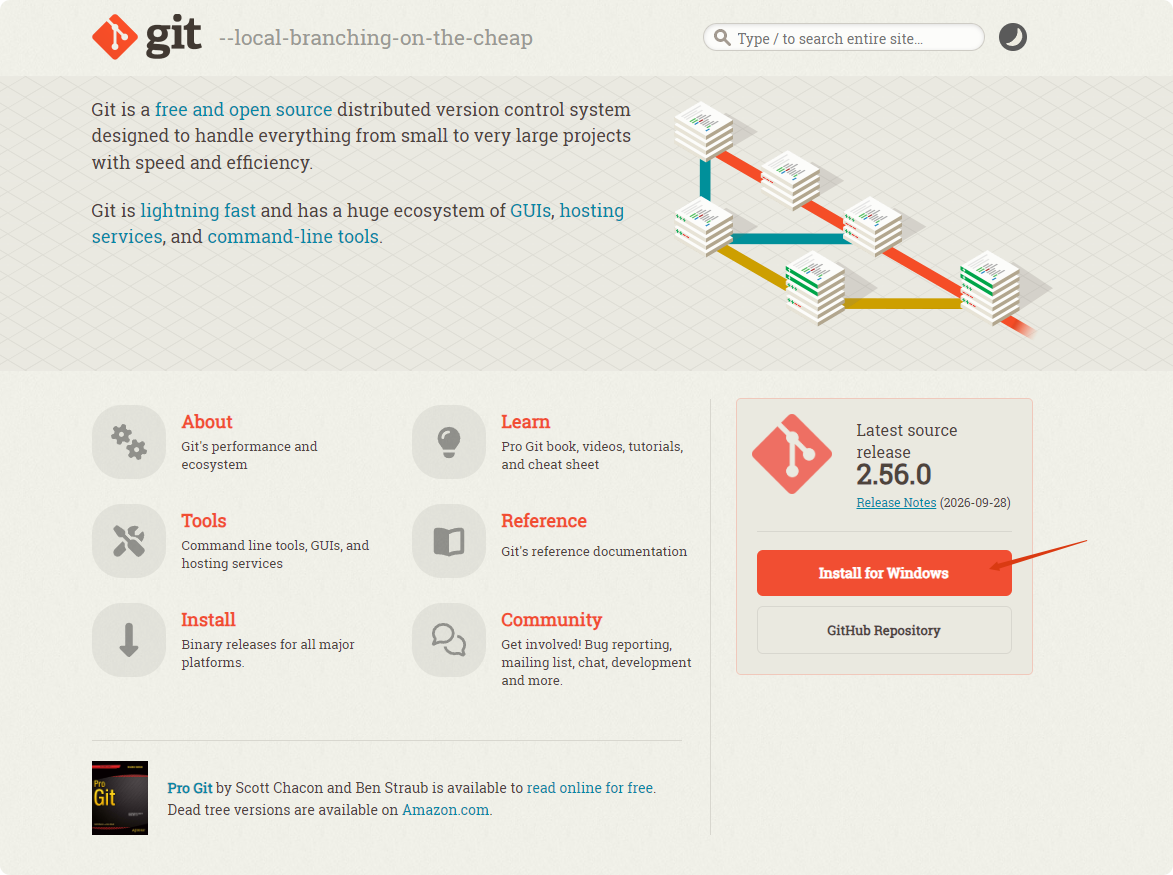
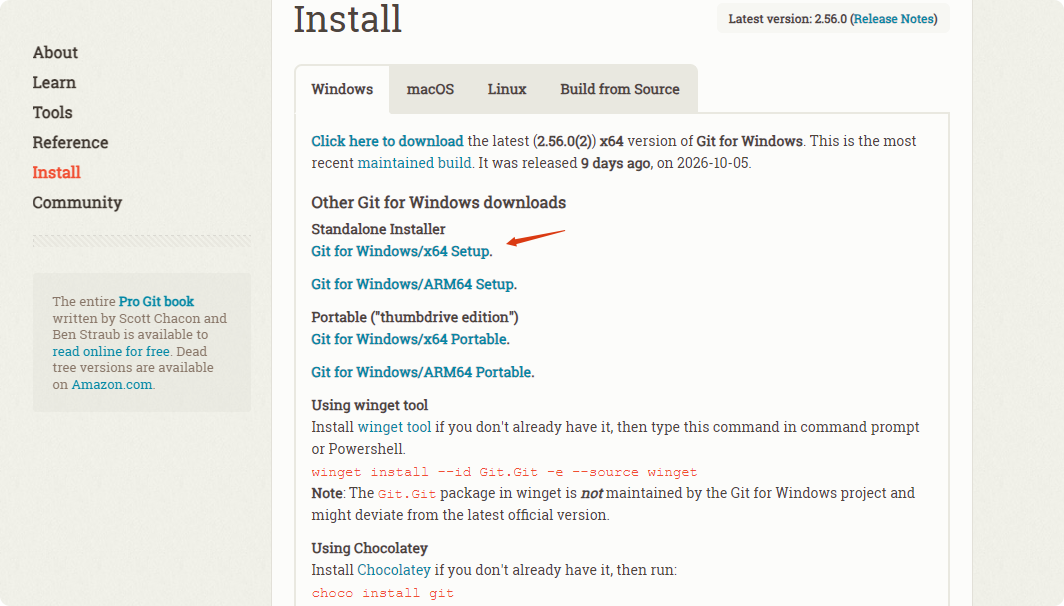
点击下载安装程序,然后一直点击下一步完成安装
二、安装vscode
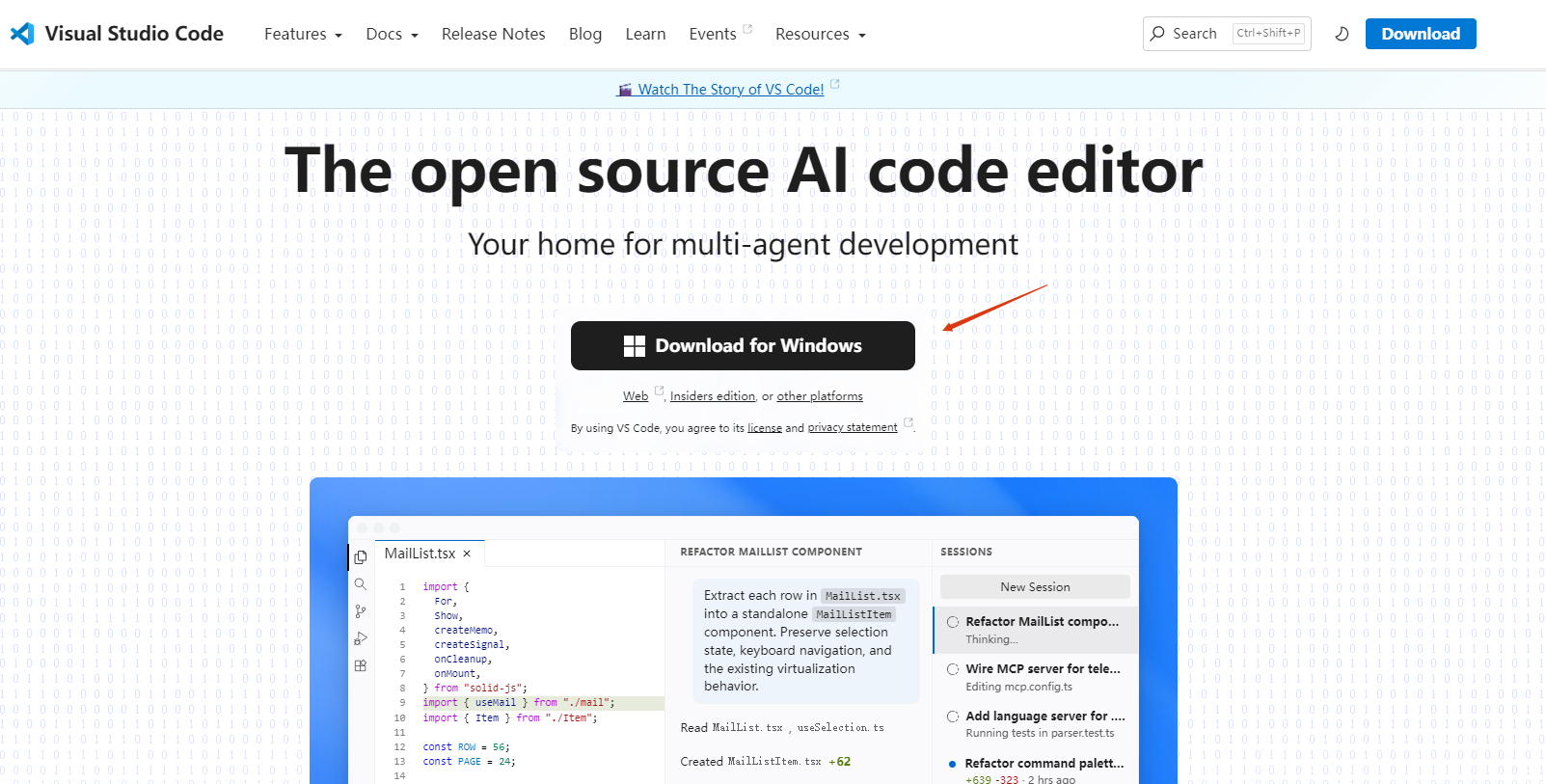
访问VSCode官网,下载vscode
三、登录GitHub账号
github官网访问github官网,注册账号,我通过谷歌账号登录
四、完成Git于GitHub的绑定
打开codex,选择一个项目目录(codex使用deepseek可以参考这篇文章:【UE5.8 MCP】接入AI大模型)
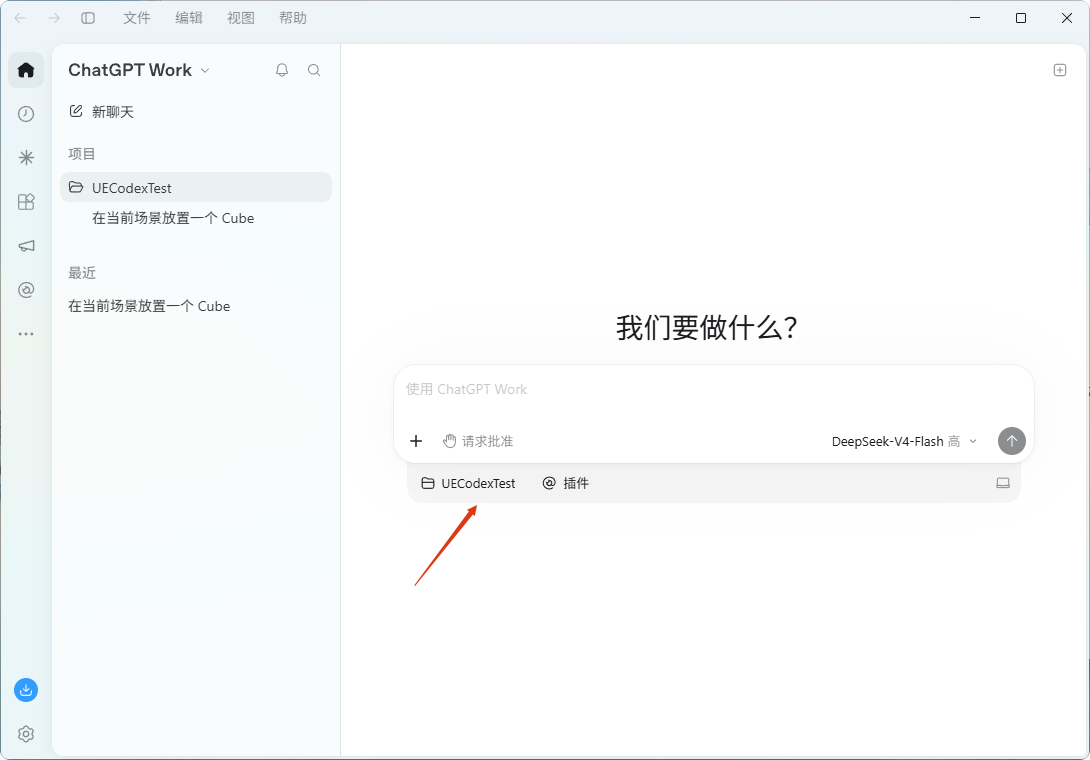
输入提示词"把这个文件夹初始化成git项目,并且推送到GitHub上面"
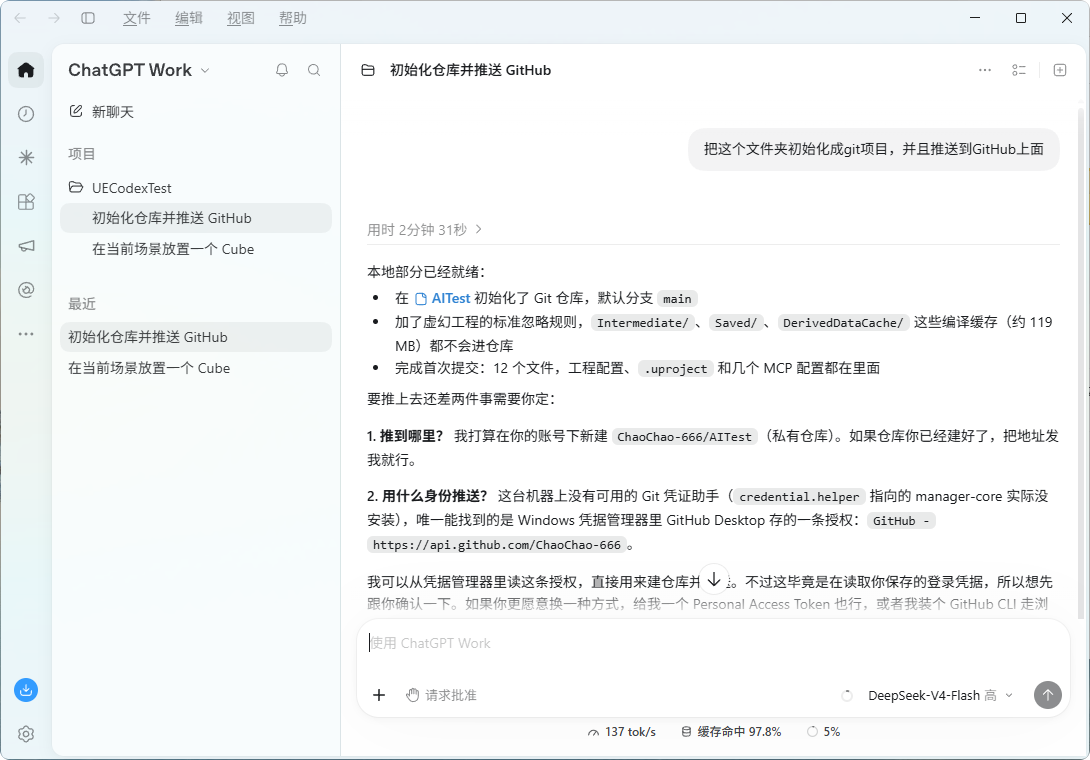
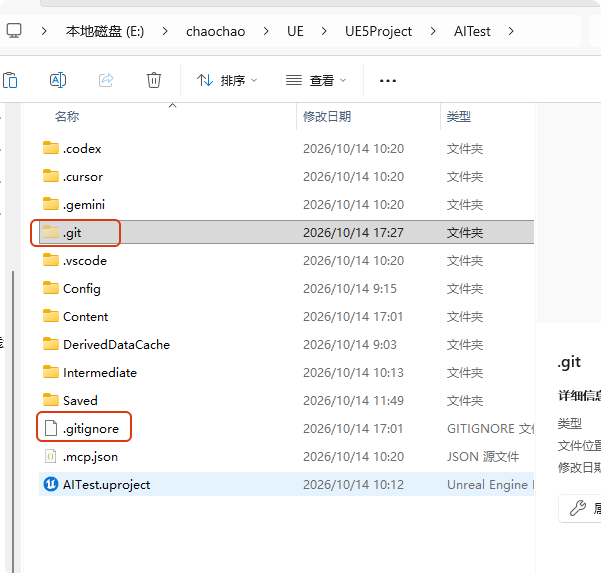
这时候项目中就多了.git和.gitignore文件,其中.gitignore申明了项目中哪些文件不应受到git管理
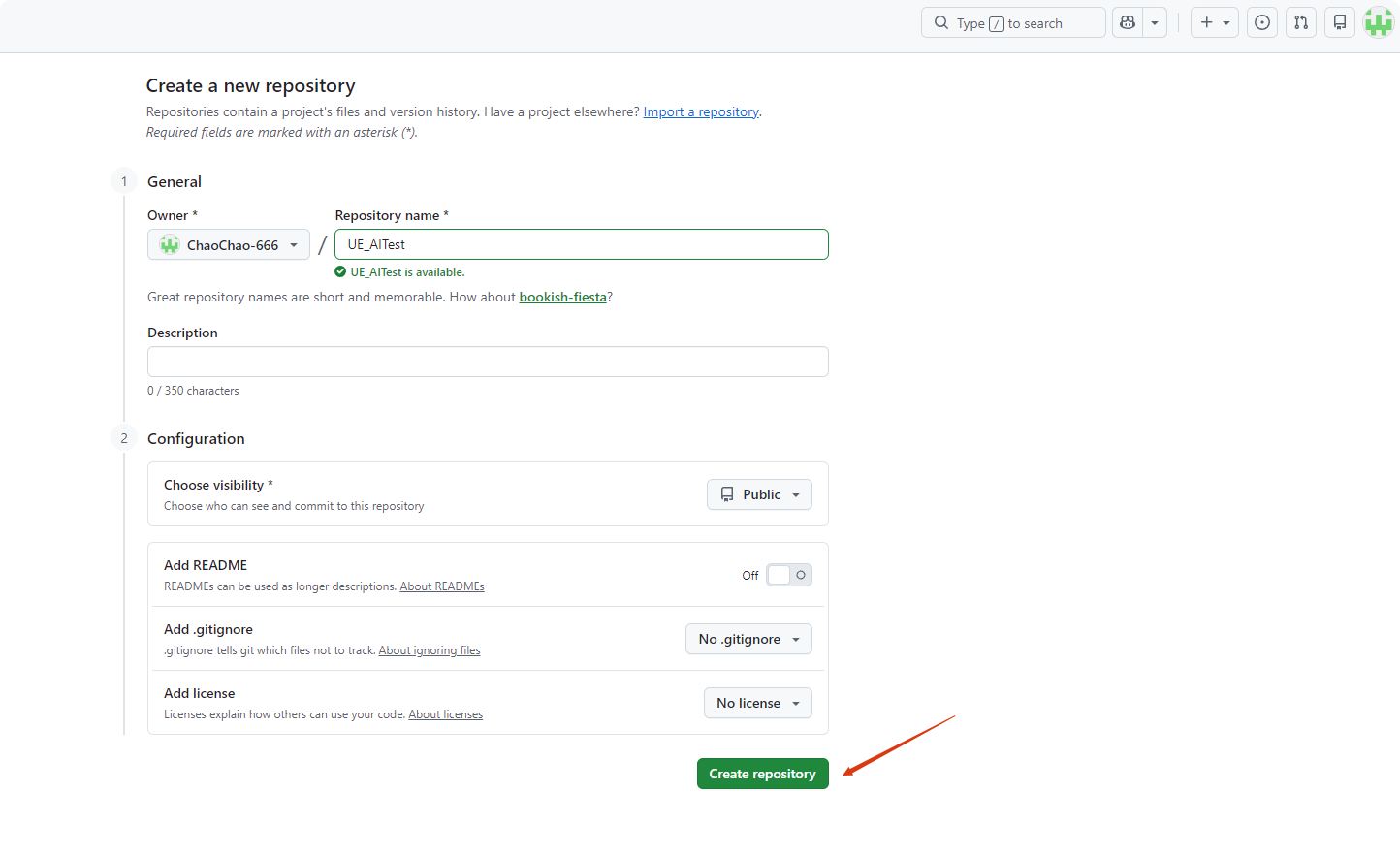
此时AI提示需要一个远端仓库的地址,我们可以在github上先新建一个repository存储库
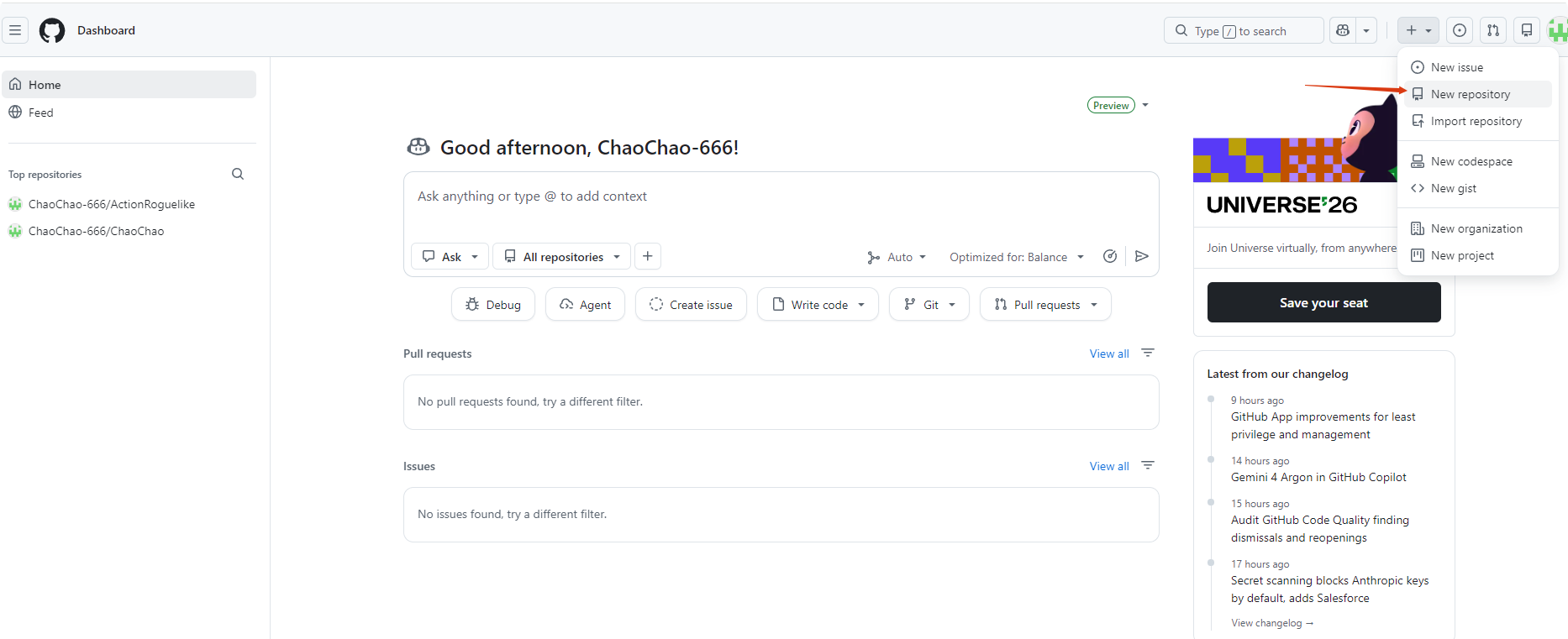
命名这个存储库的名称,可以设置存储库是共有还是私有,然后点击【Create repository】按钮创建
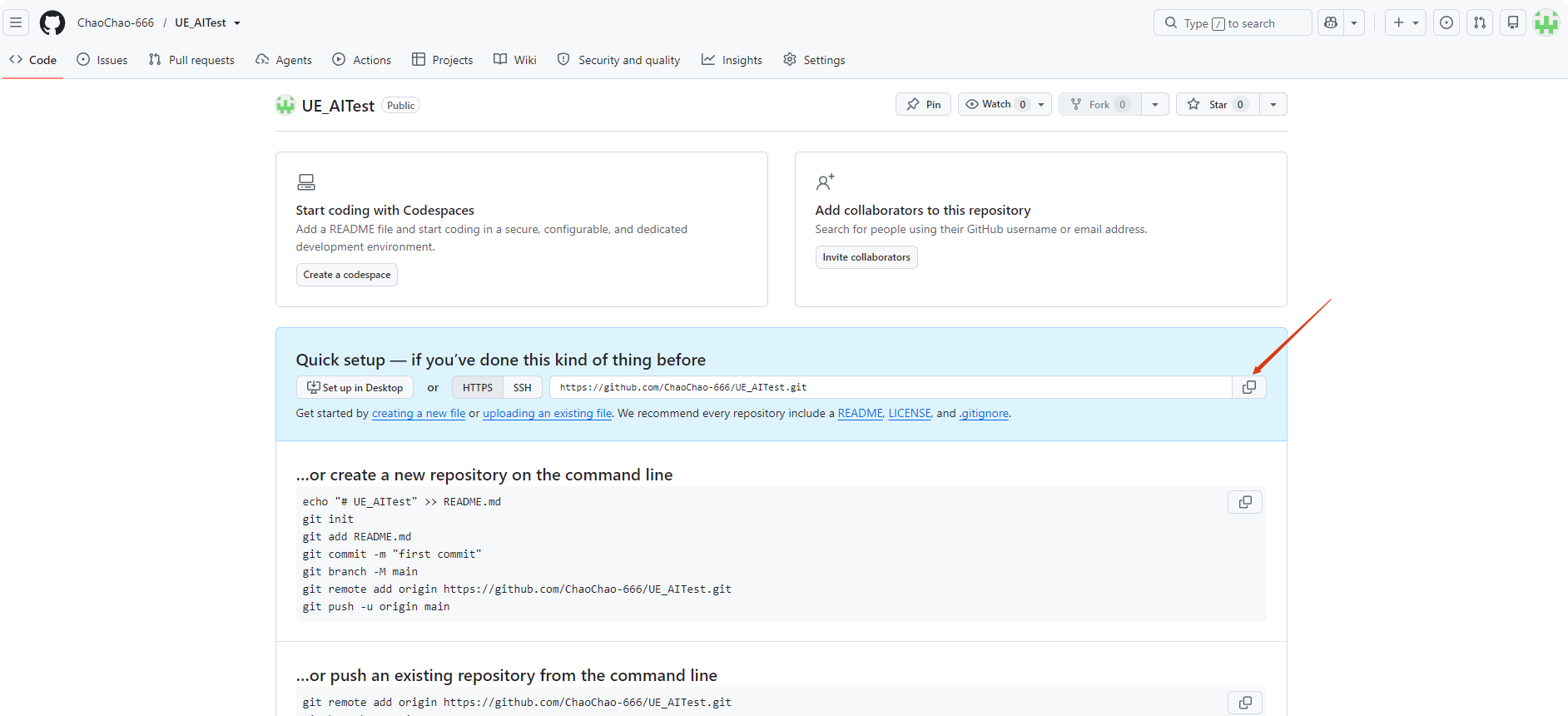
复制存储库的地址
粘贴到codex
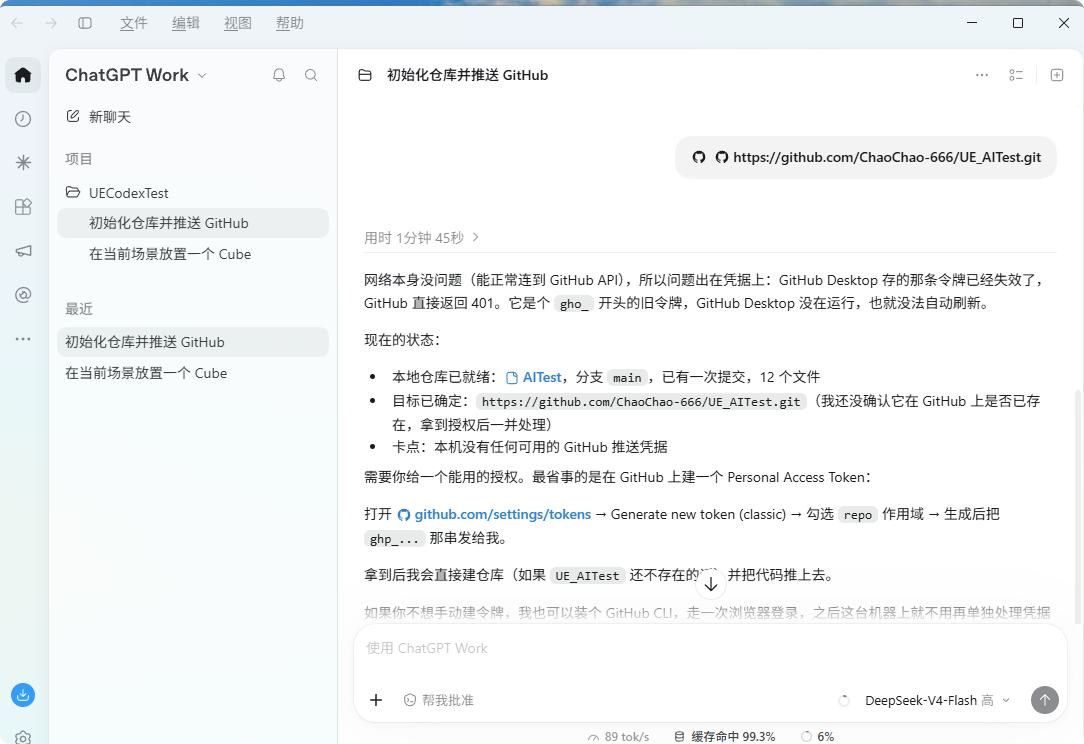
按照AI提示创建一个new token,勾选 repo 作用域
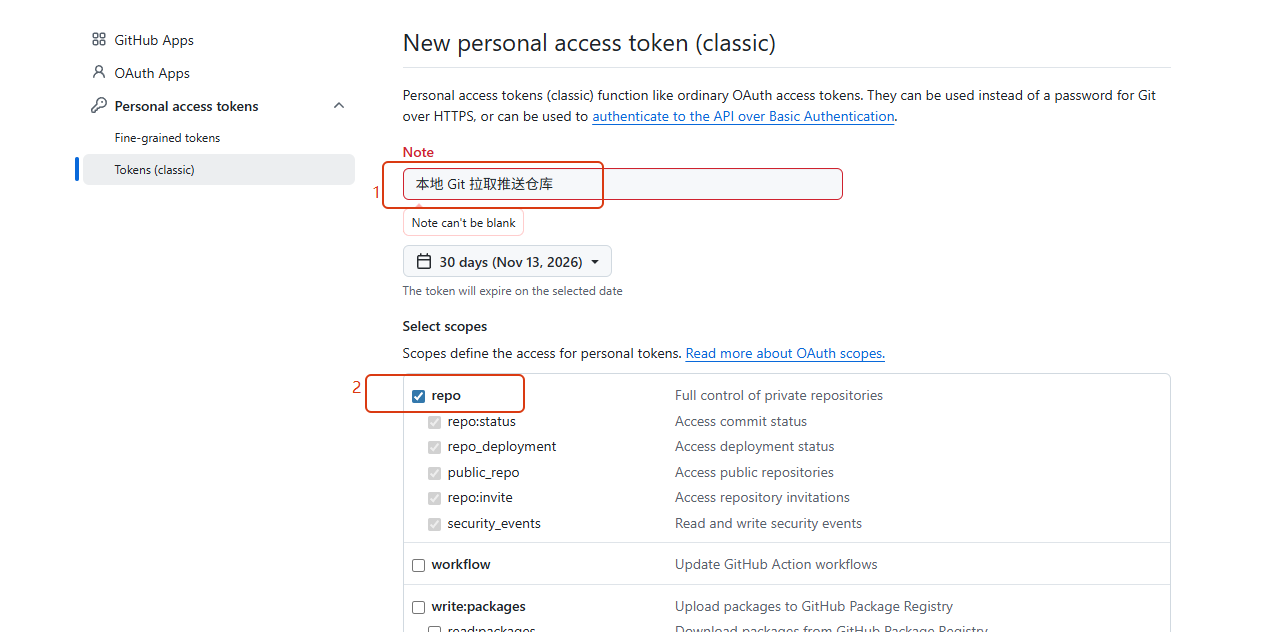
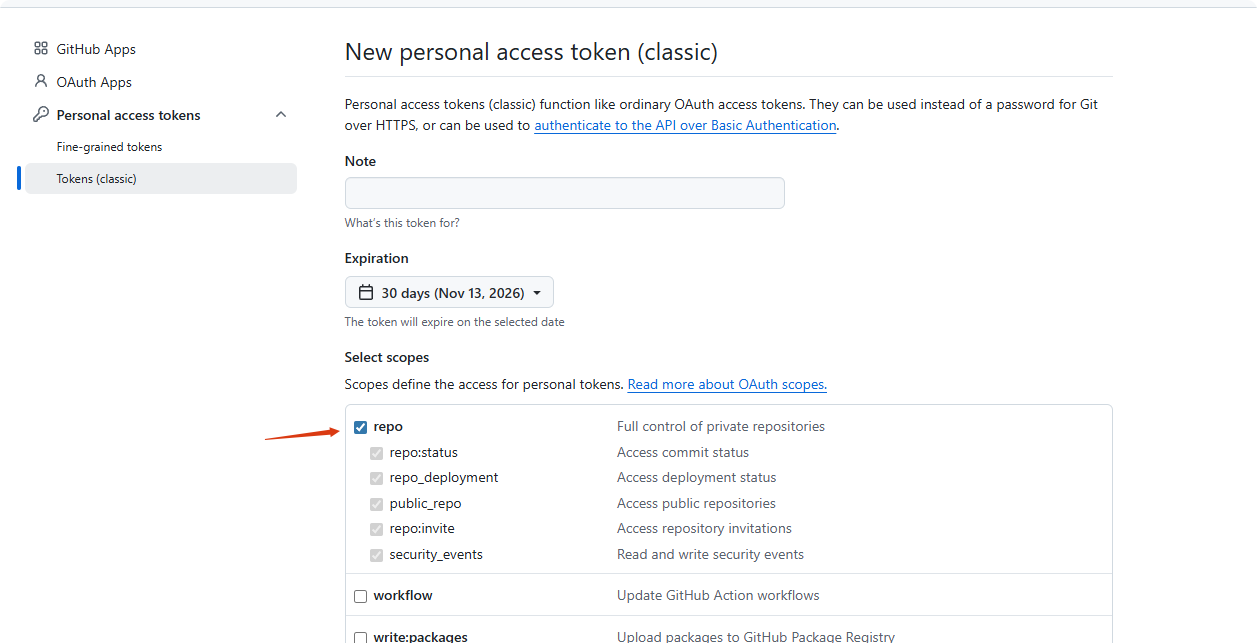
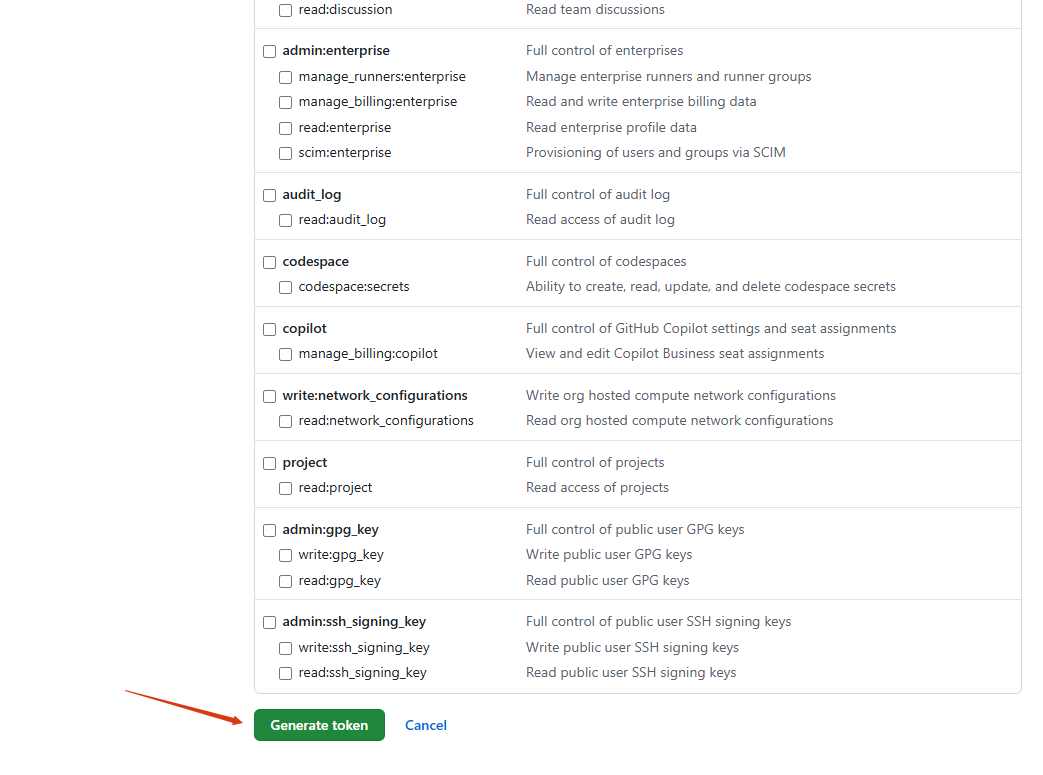
生成令牌之后立刻复制保存 token 字符串,然后粘贴到codex
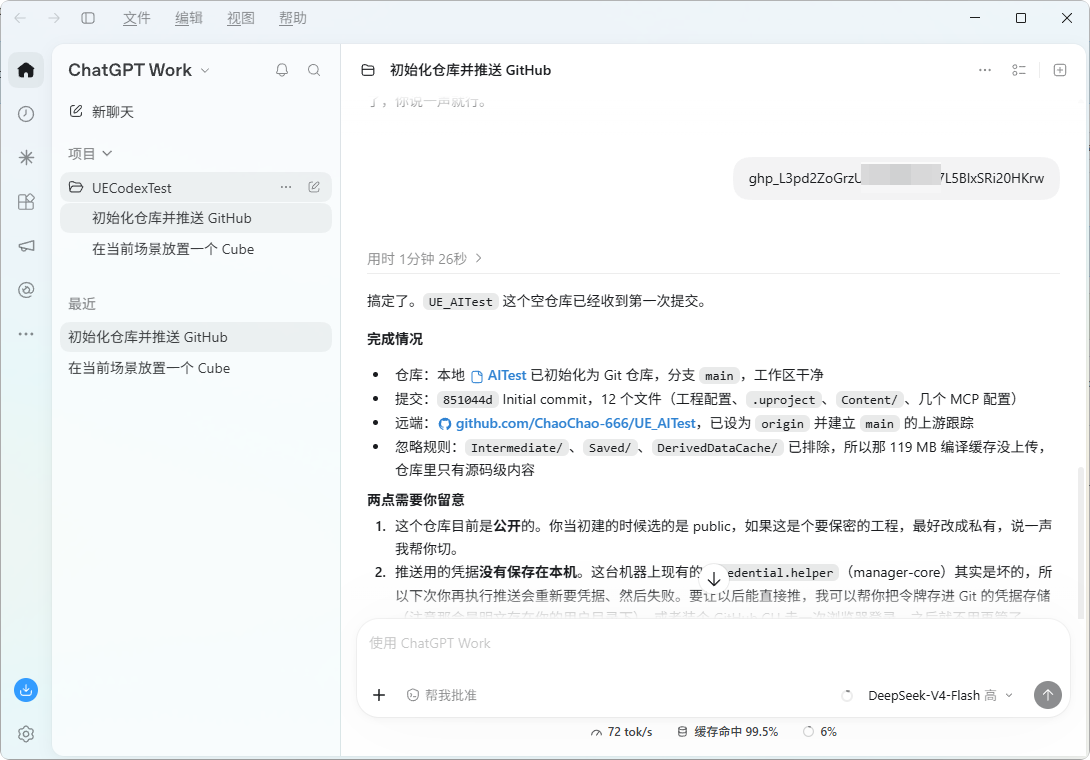
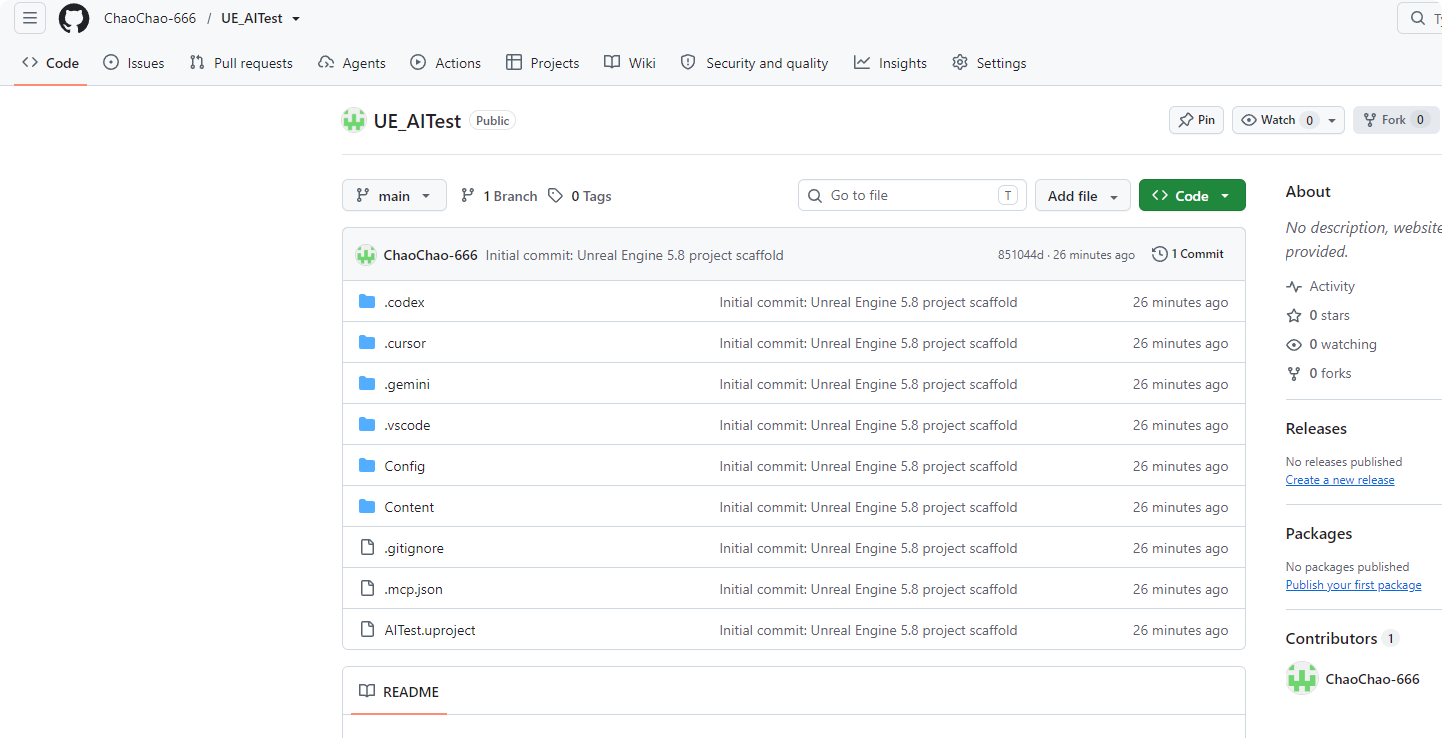
此时可以看到工程已经成功上传到GitHub
五、使用VSCode操作Git
5.1 初始化
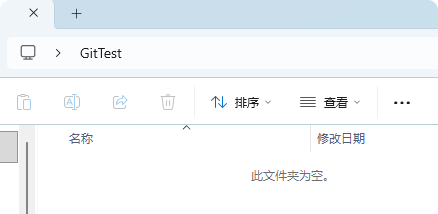
这里在桌面创建了一个空文件夹表示一个项目
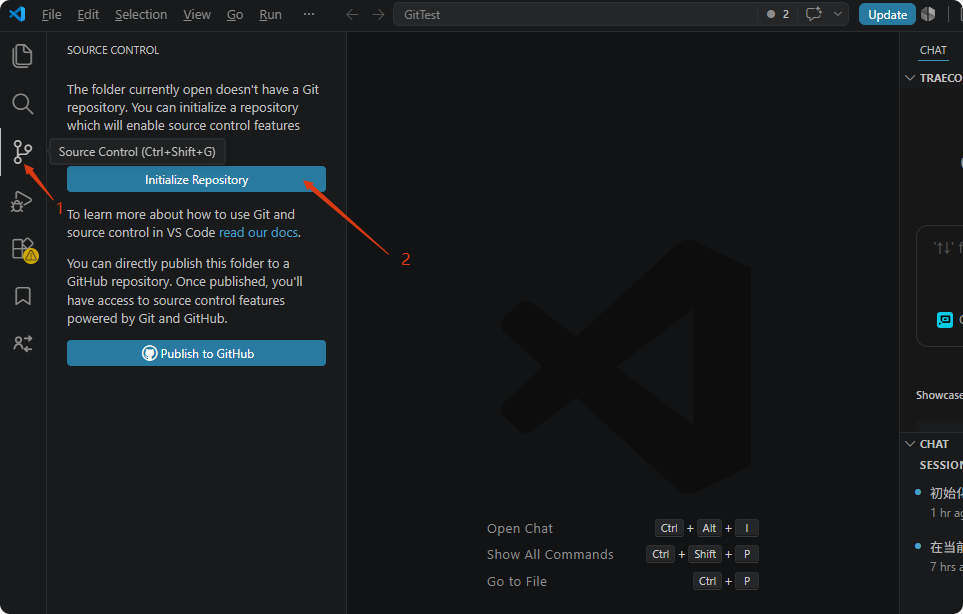
打开VSCode,用VSCode打开这个文件夹。然后点击"Source Control",再点击"Initialize Repository"
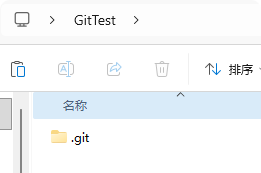
此时文件夹中多了一个.git,表示这是一个受git管理的项目
5.2 commit
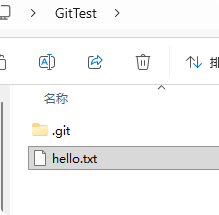
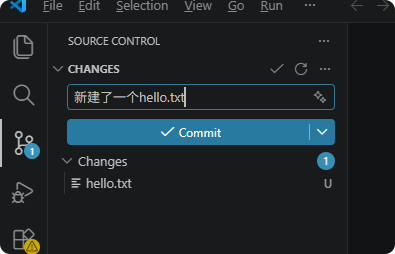
此时我们在这个项目中进行任何操作,只要点击"Commit"后都会记录在Git仓库中。例如这里我创建了一个文件
此时就可以在VSCode中描述一下,然后点击"Commit"
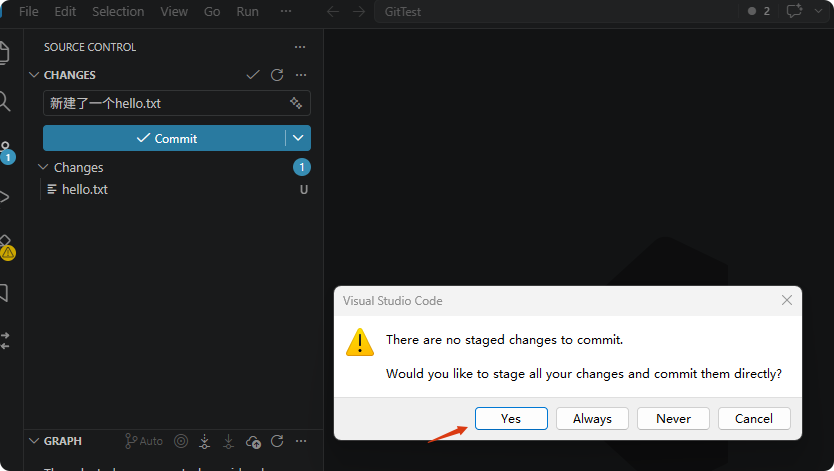
点击"Yes",表示这次直接把所有改动加入暂存区,然后执行 commit
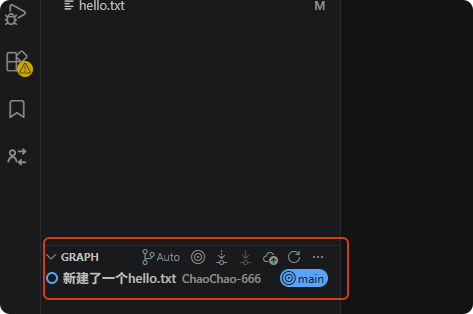
可以看到这里记录了一条本地 Git 的版本提交记录
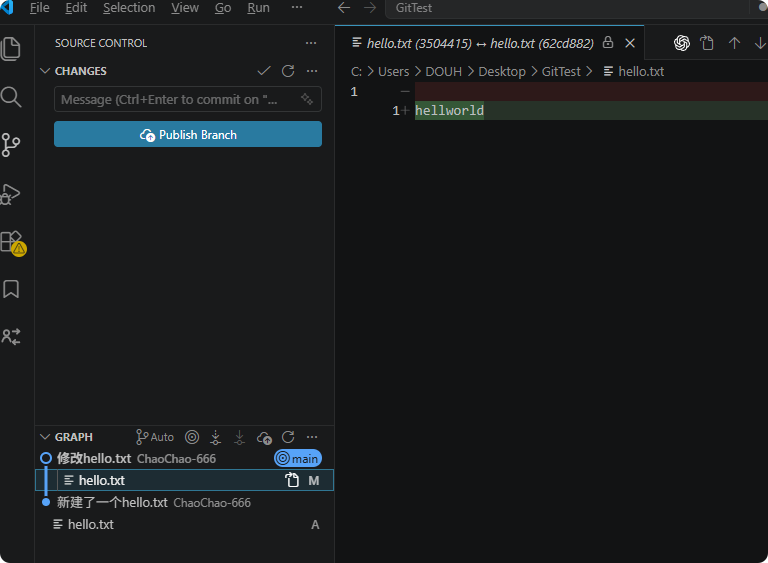
展开后可以看到文件具体的改动情况
5.3 查看旧版本改动
如果想看某次提交时项目长什么样,可以点击"Checkout(Detached)"。注意这只是临时查看旧版本,不能直接在这上面提交代码。
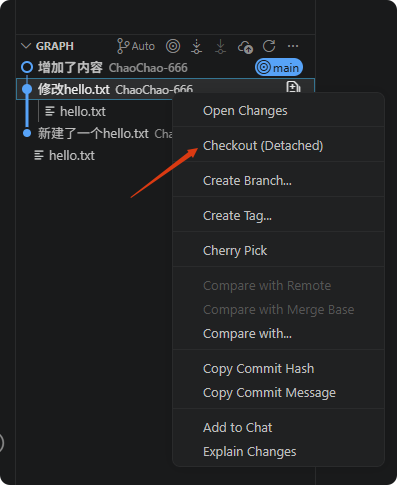
如果要回到最新的状态,可以在终端输入如下指令
bash
git checkout main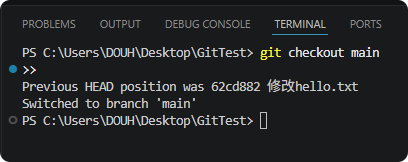
5.4 回退
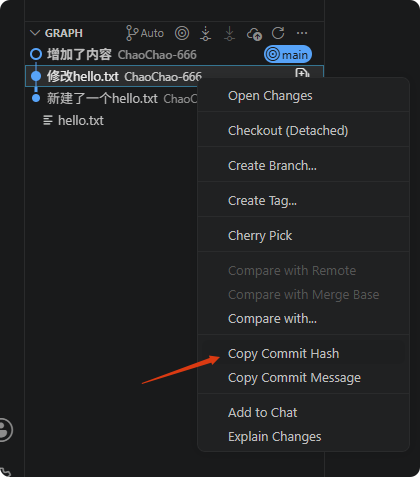
如果想回退到某个版本,可以先选中某条记录,然后右键点击"Copy Commit Hash"
然后告诉ai让其还原到这个状态
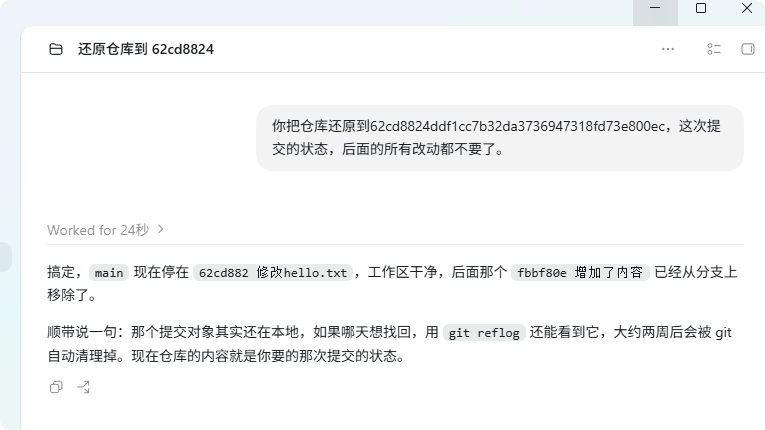
其实AI帮我们执行的是如下命令,现在我们用AI就可以不用再记这些命令
bash
git reset --hard <Commit lD>现在可以看到在这个状态之后的提交记录被移除了。如果想撤回某次提交,但是又不影响之后的提交,例如我现在的提交记录如下
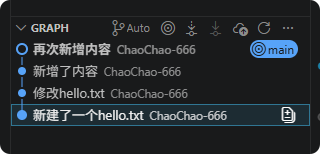
我想删除第2条记录,但是不影响最新的记录,可以让AI这么做:
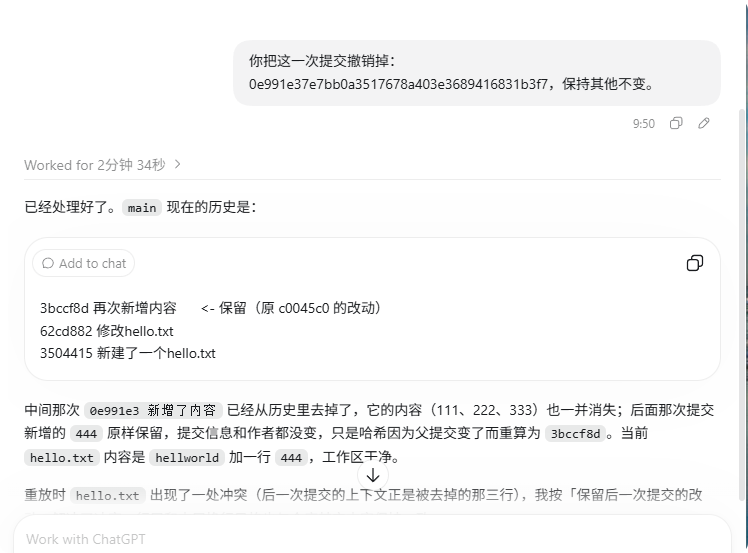
此时git提交记录如下
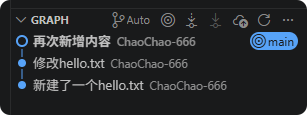
本次AI执行的命令如下:
bash
git revert <Commit lD>5.5 分支
这里在最新的记录基础上创建一个分支
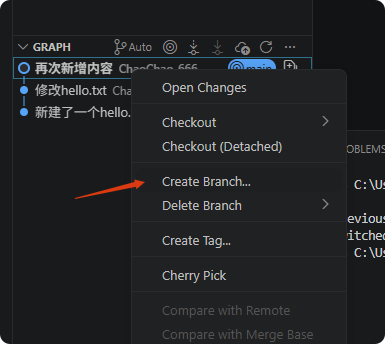
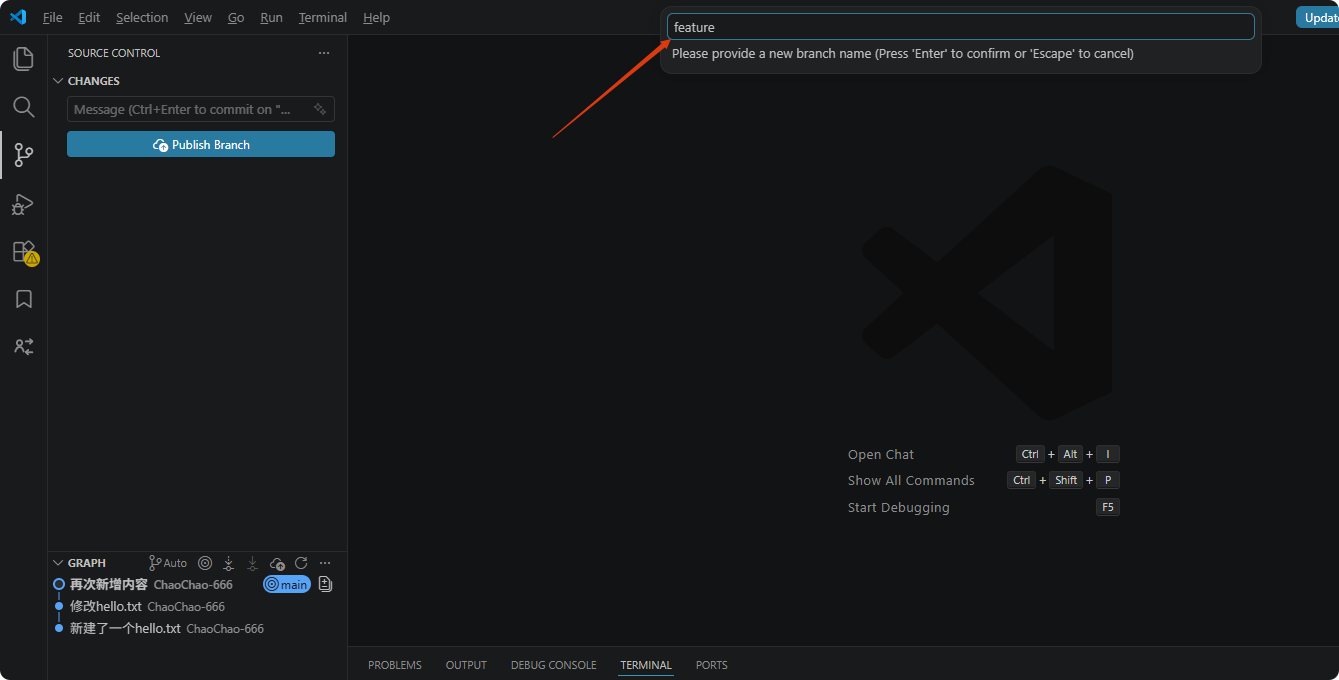
填写一个分支名称
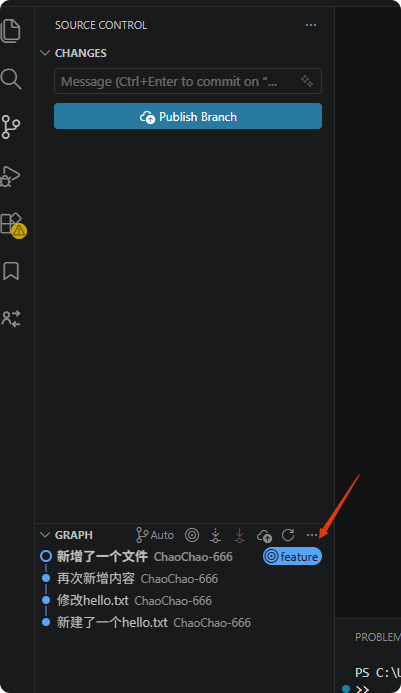
基于这个分支我新建了一个文件
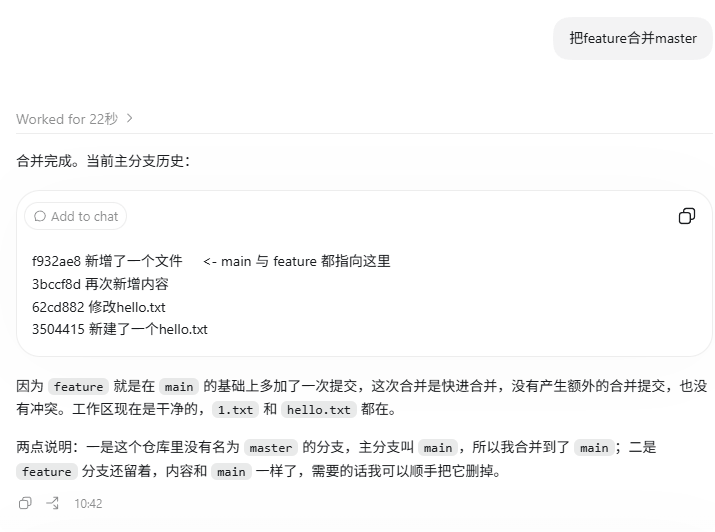
如果我们想将feature分支合并到main,可以告诉AI:
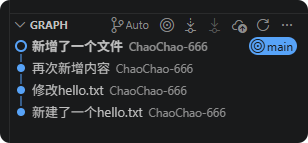
此时记录如下
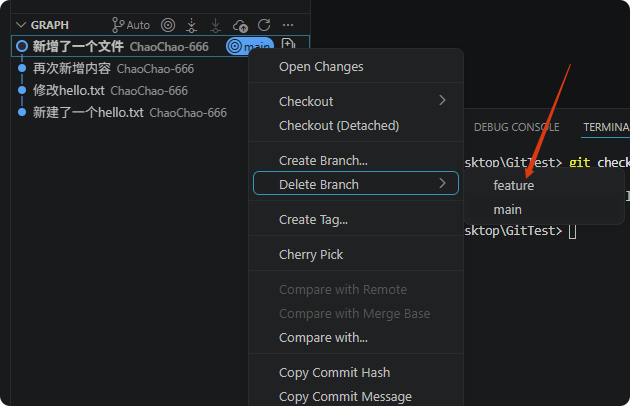
合并后可以删除分支
六、使用VSCode操作GitHub
6.1 GitHub项目克隆到本地
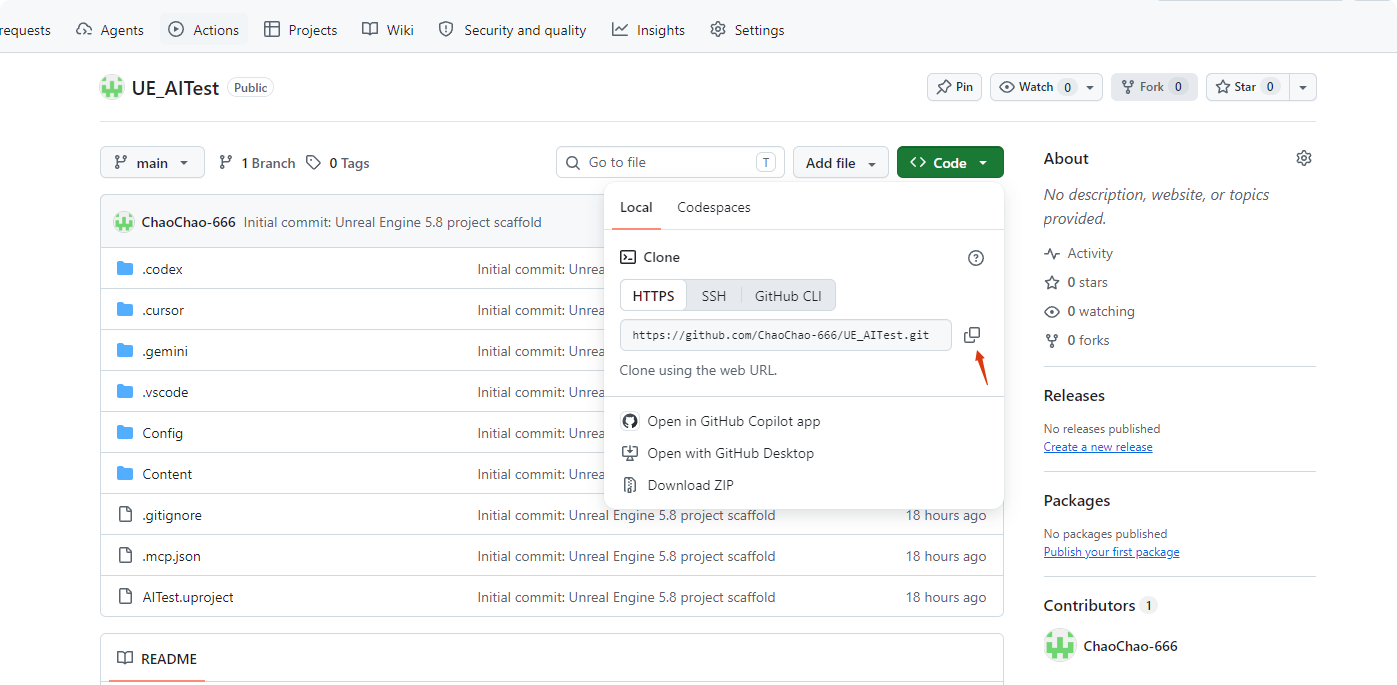
在Github上选择一个项目,复制项目地址
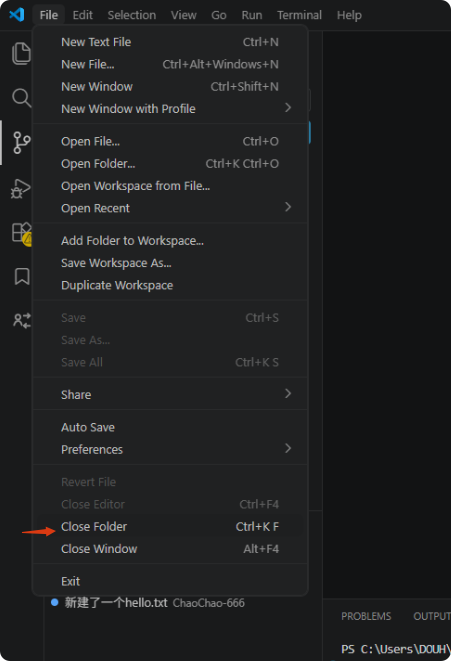
VSCode先退出当前项目
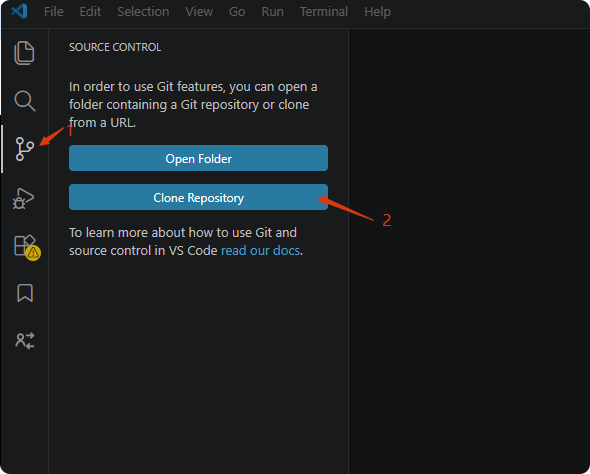
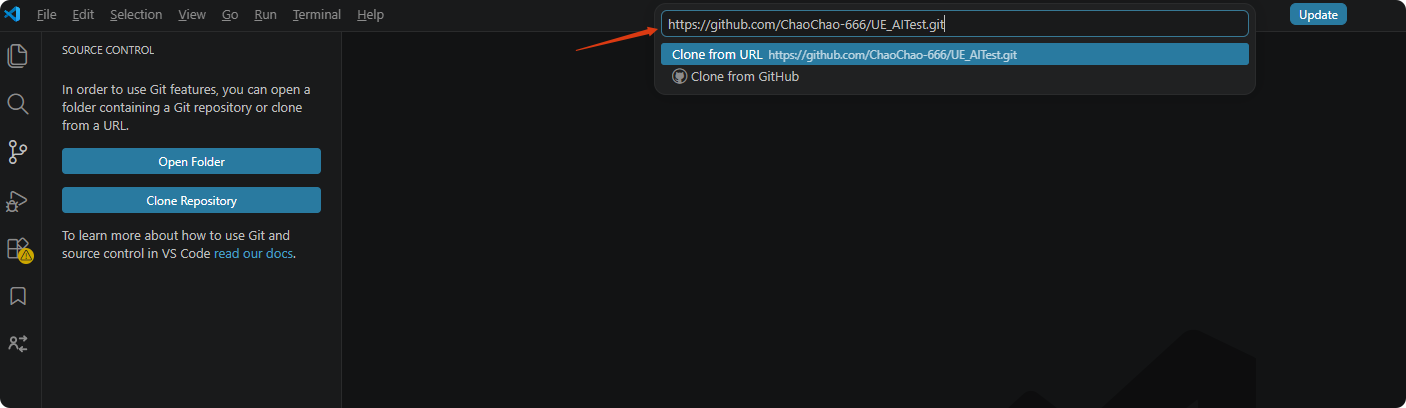
先点击"Source Control",然后点击"Clone Repository"
输入克隆的地址
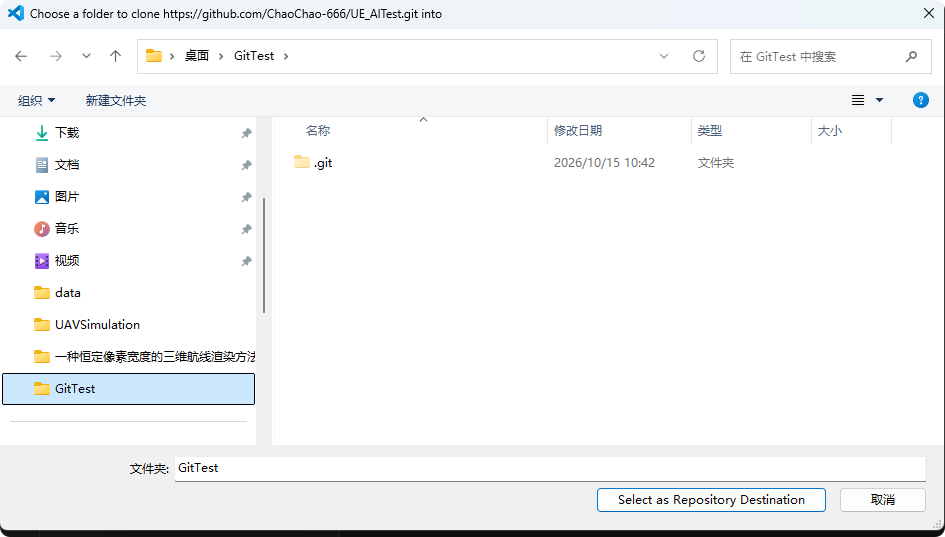
选择一个项目存放的本地目录
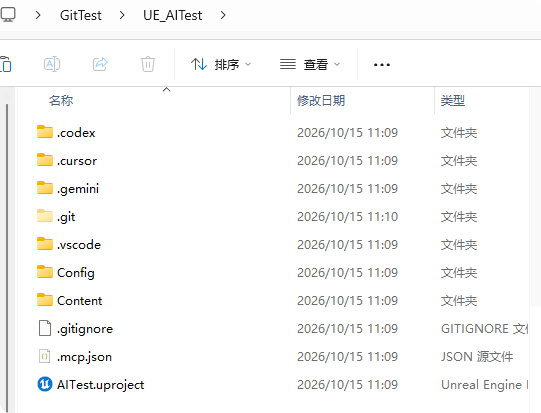
选择后就把一个Github项目存放到本地,同时创建了本地仓库
6.2 本地项目上传GitHub
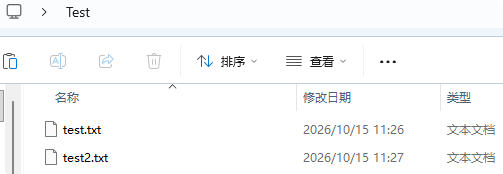
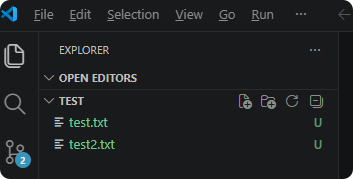
例如现在有个项目如下,我想将其上传到GitHub中
先用VSCode打开这个项目
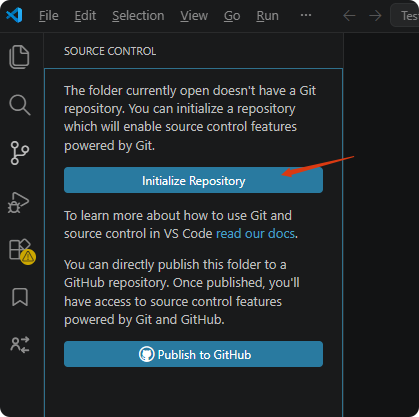
初始化为一个git仓库
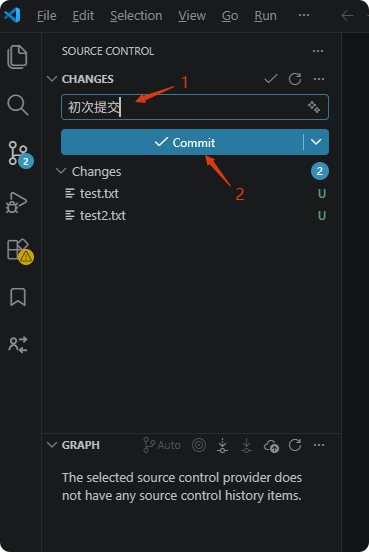
先commit一下
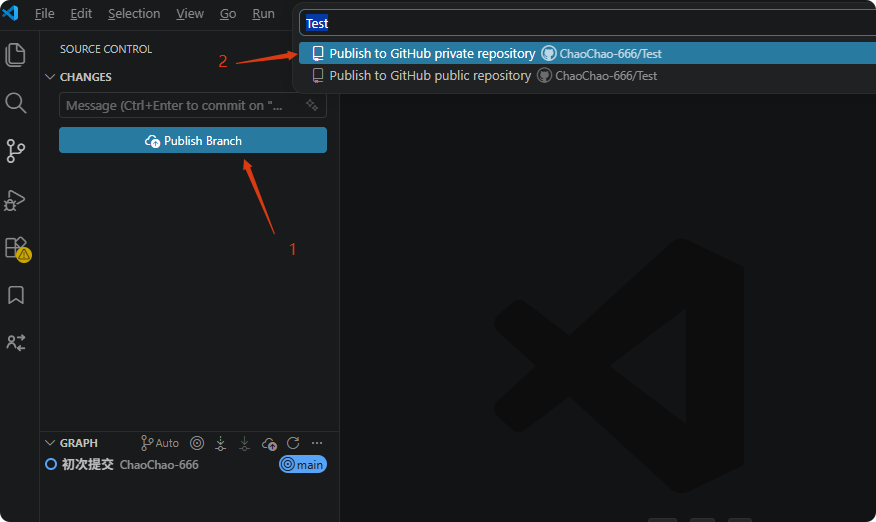
点击"Publish Brash",然后选择共有/私有仓库
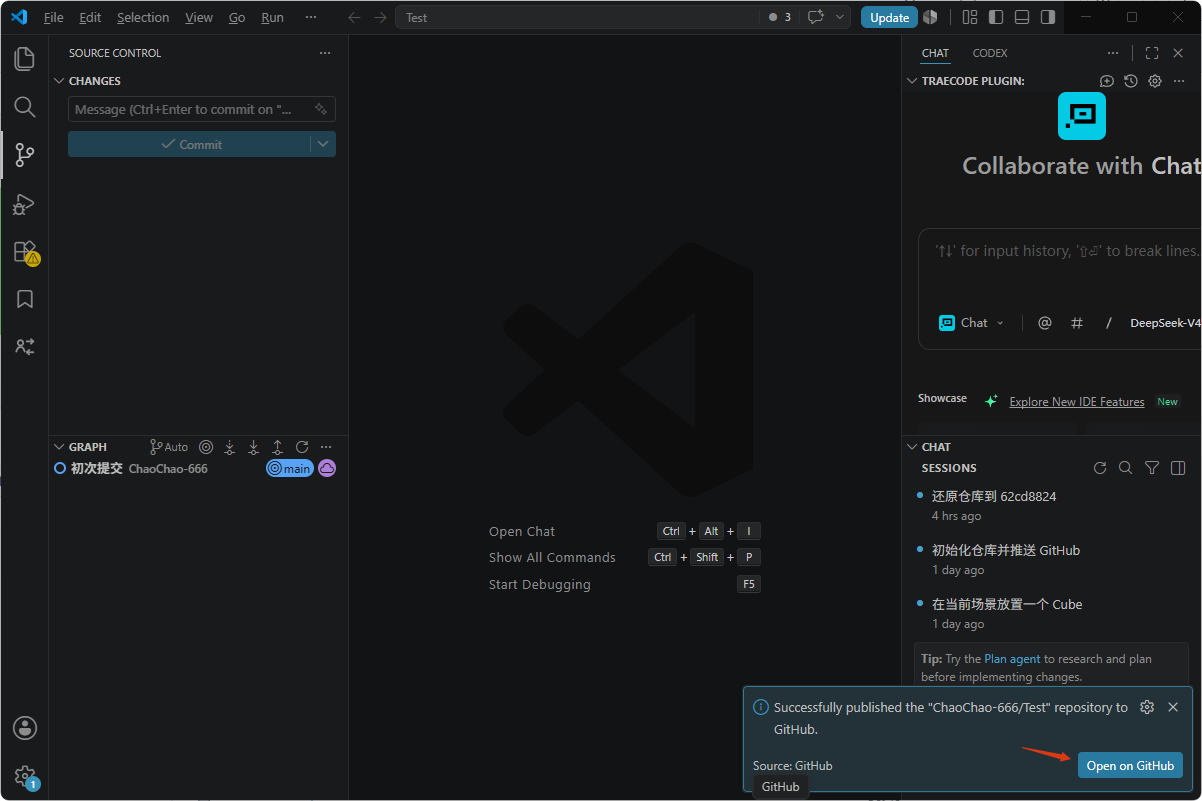
等待上传完毕,点击VSCode右下角按钮打开Github
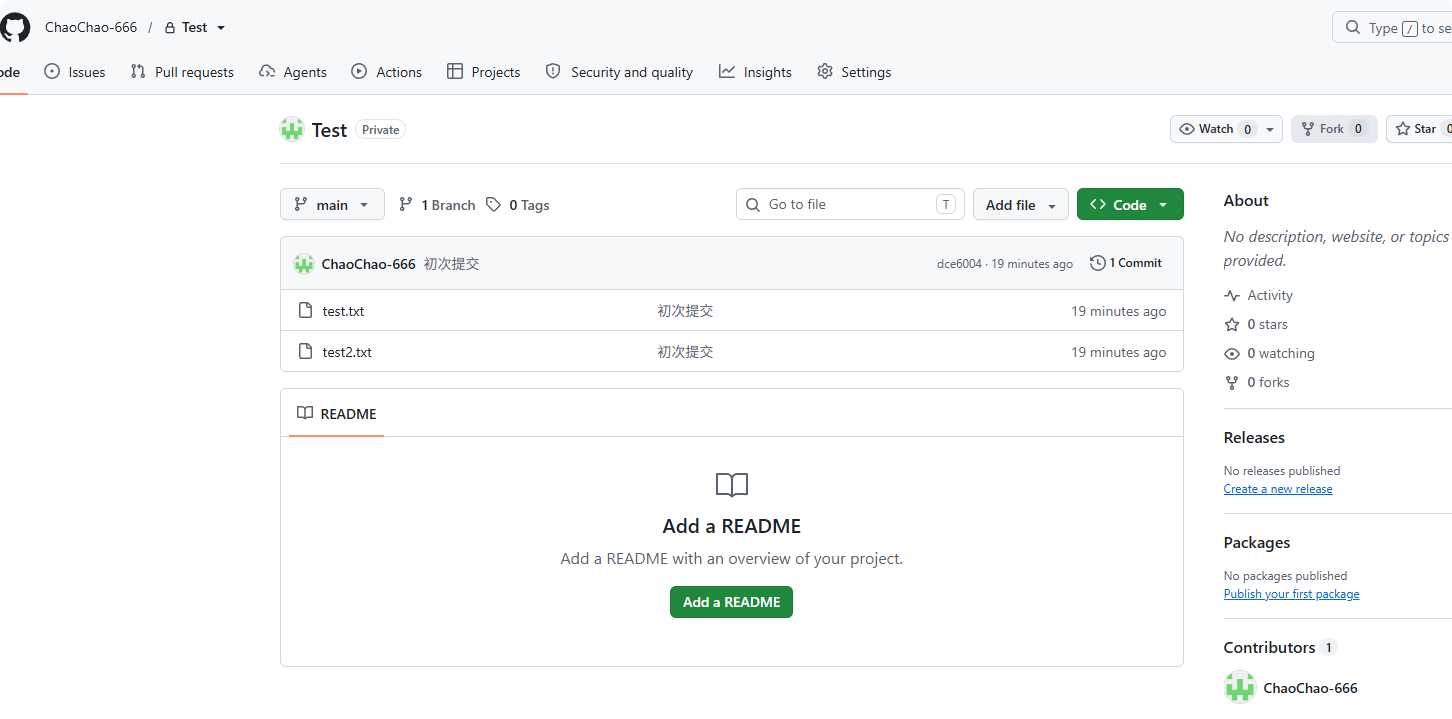
可以看到成功上传GitHub
6.3 Github项目的修改同步到本地
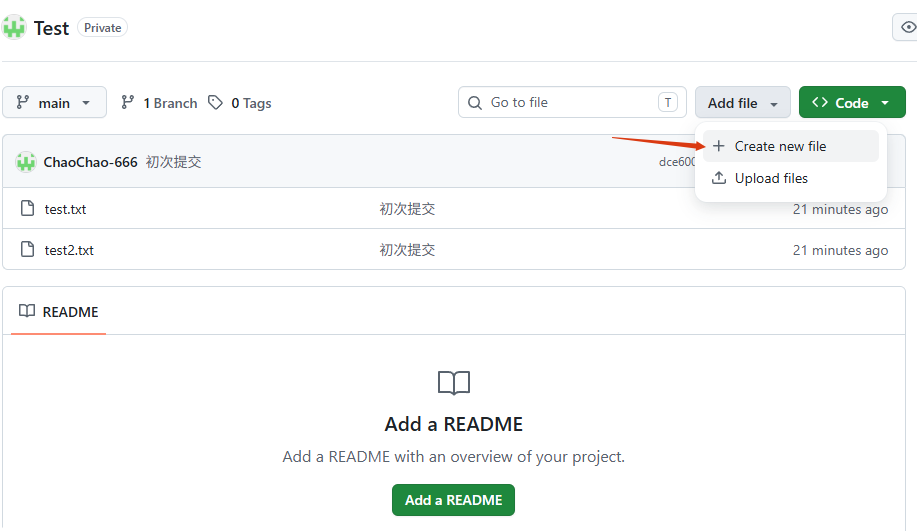
例如这里我在Github创建了一个新的文件
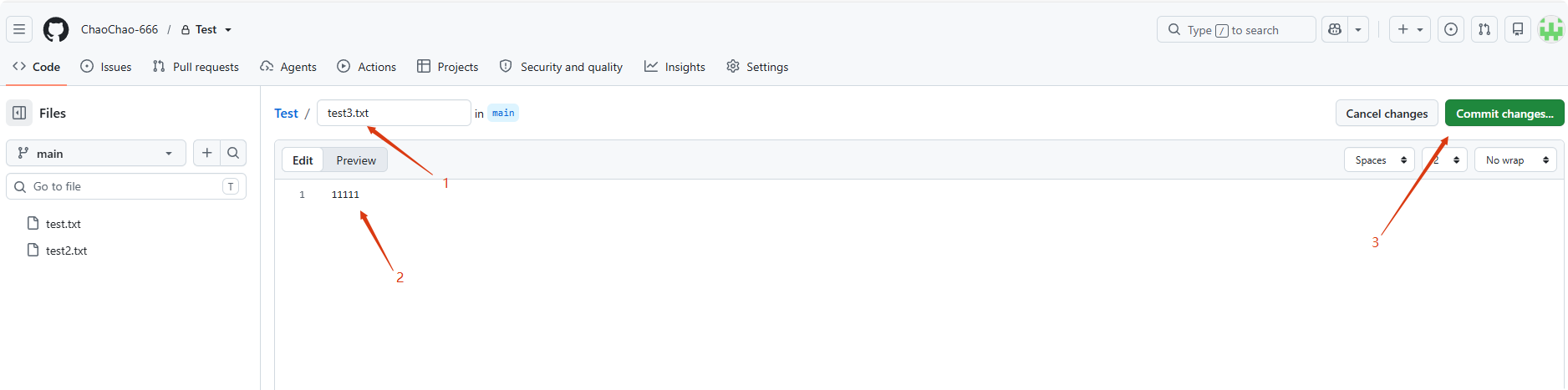
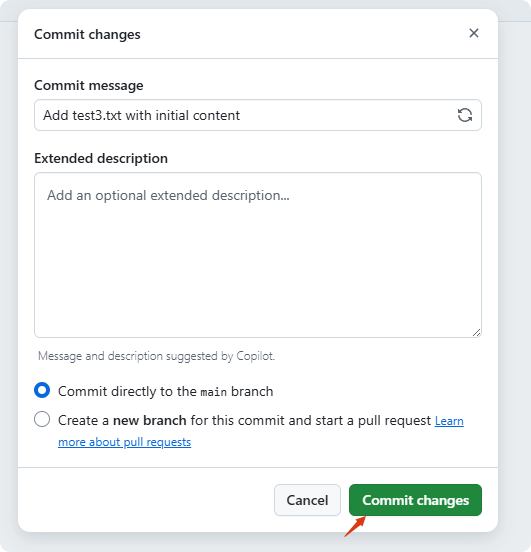
编辑文件名称、文件内容,然后点击"Commit changes"
点击"Commit changes"
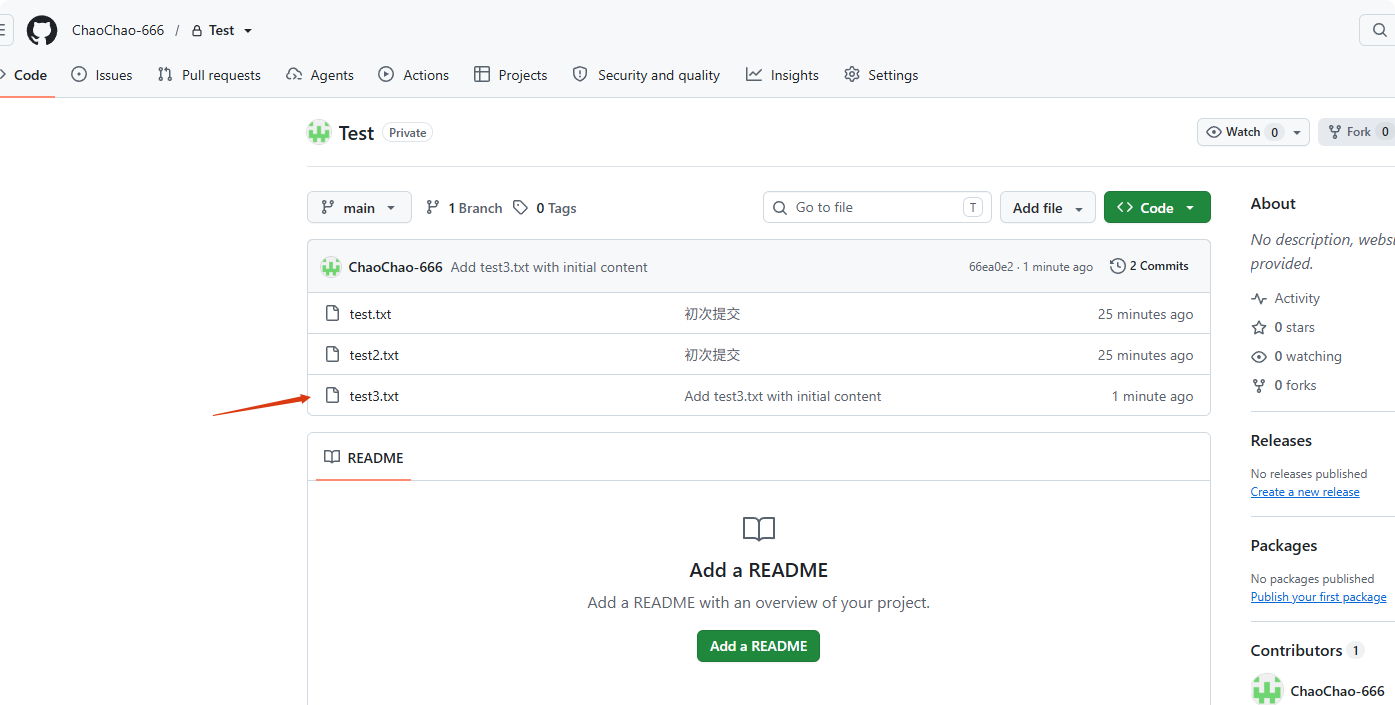
此时可以看到添加了一个文件
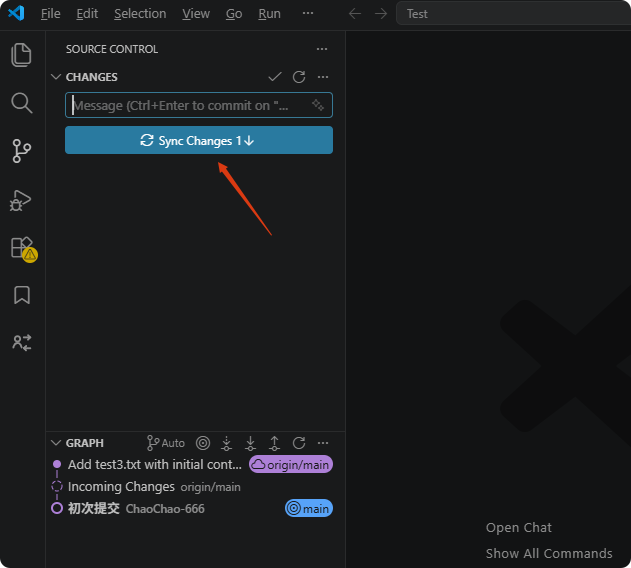
在本地VSCode中点击"Sync Changes"
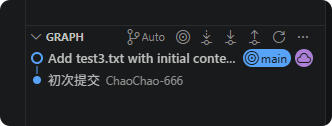
此时就把远程GitHub的提交同步到本地
6.4 本地修改同步到GitHub
在VSCode可以看到此时本地项目与Github项目是完全同步的
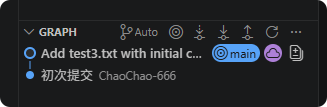
如果要本地进行修改,最好先创建一个分支
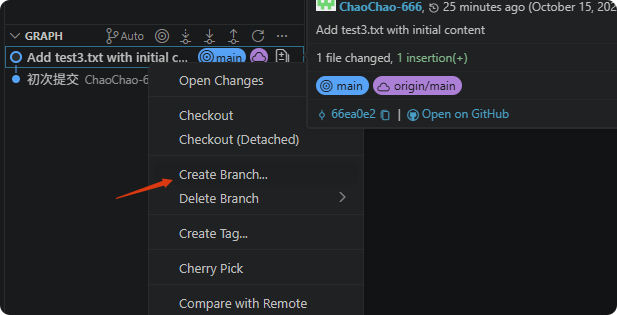
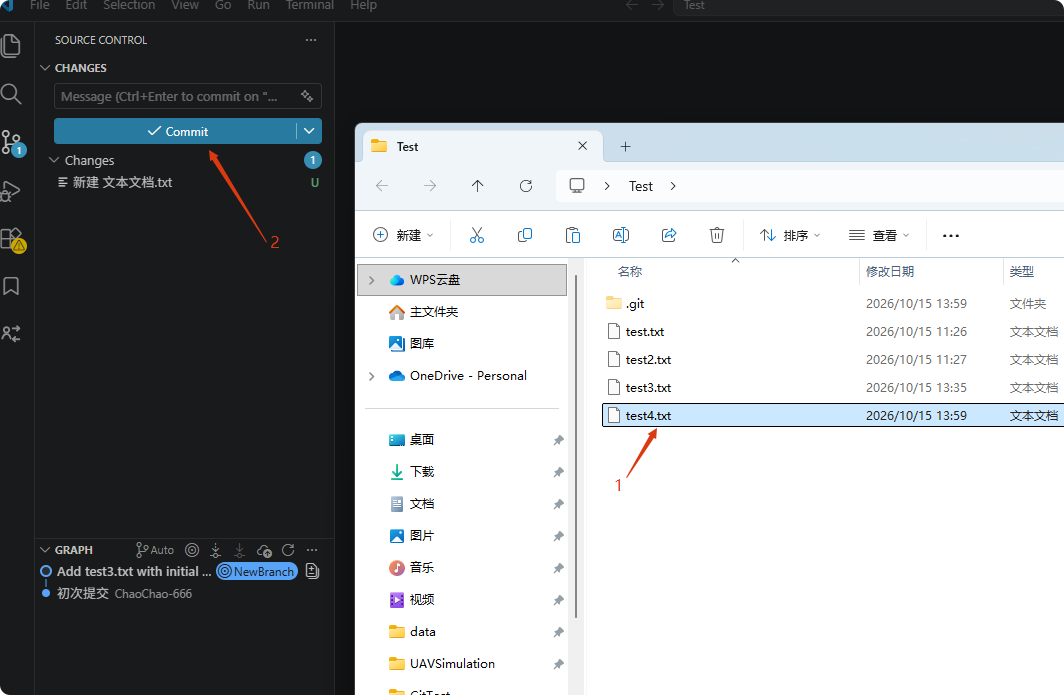
在该分支基础上,我添加了一个文件,然后点击Commit
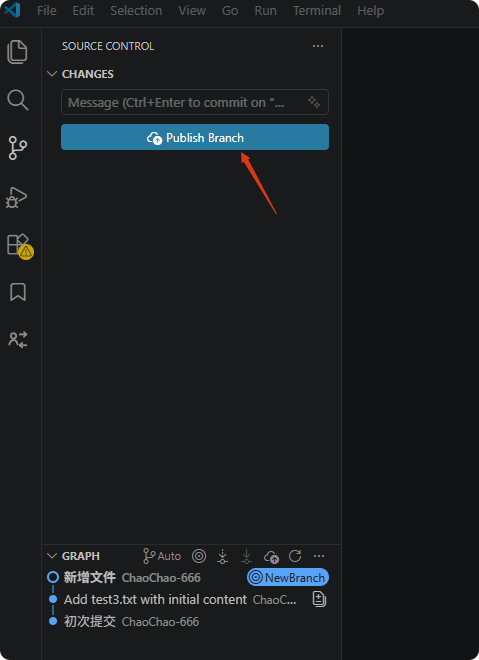
点击"Publish Branch",将本地的改动同步到GitHub
此时我们在Github上切换到对应分支
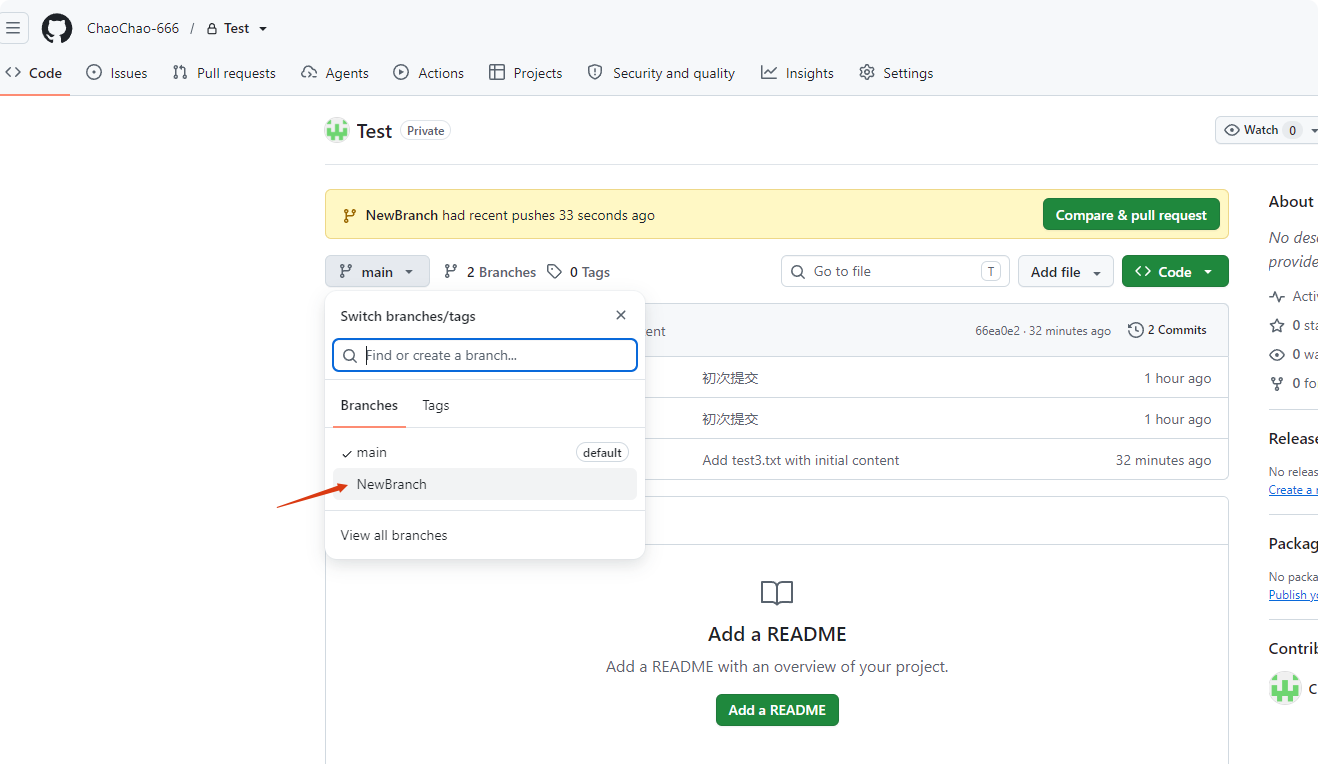
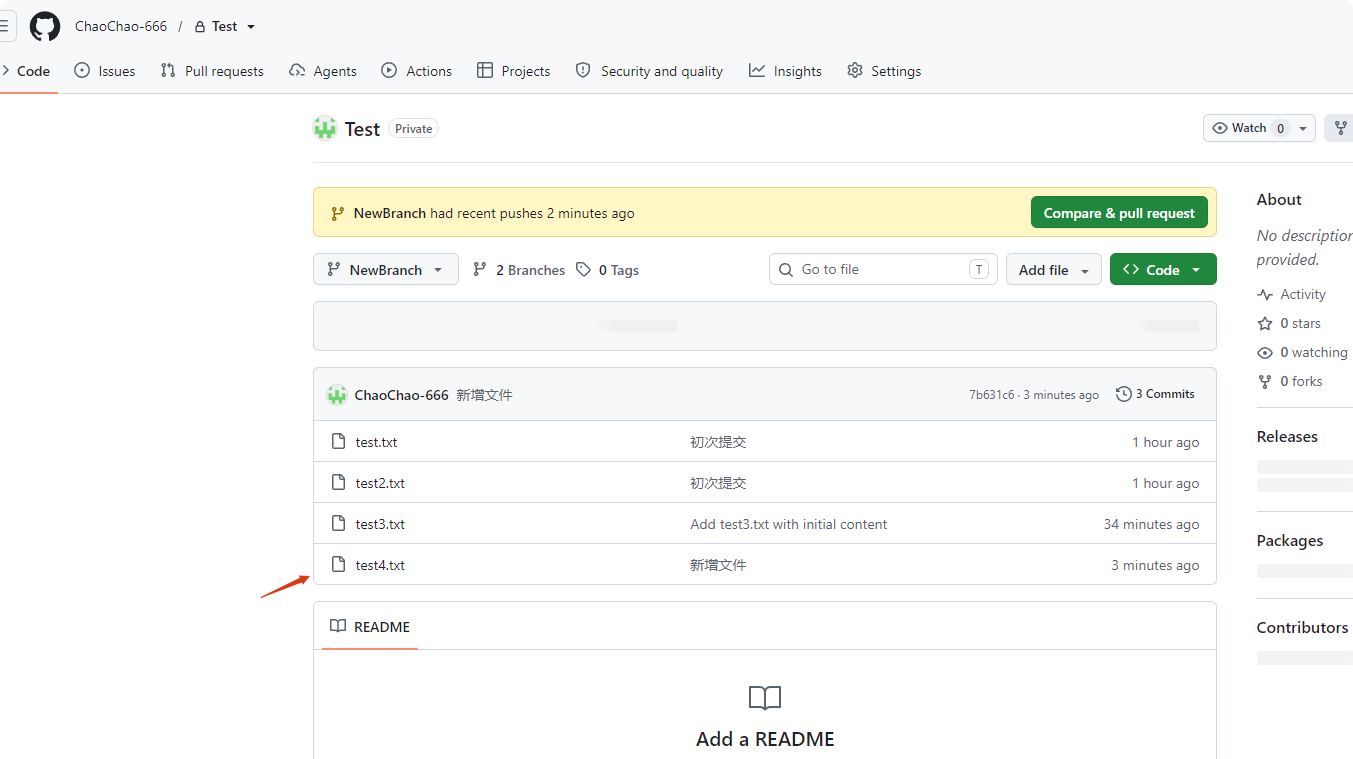
就可以看到本次提交的内容了
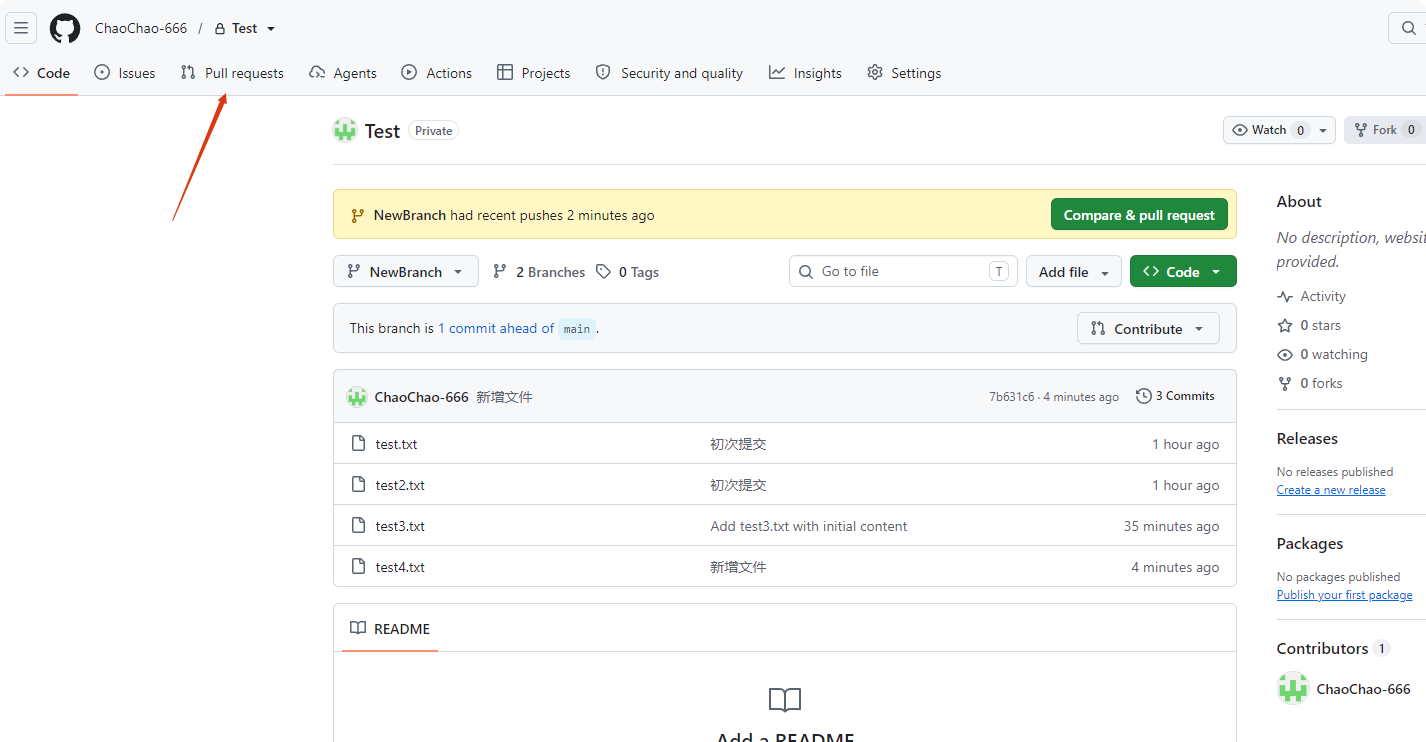
如果想把这次分支合并到Main,点击"Pull requests"
点击"New pull request"
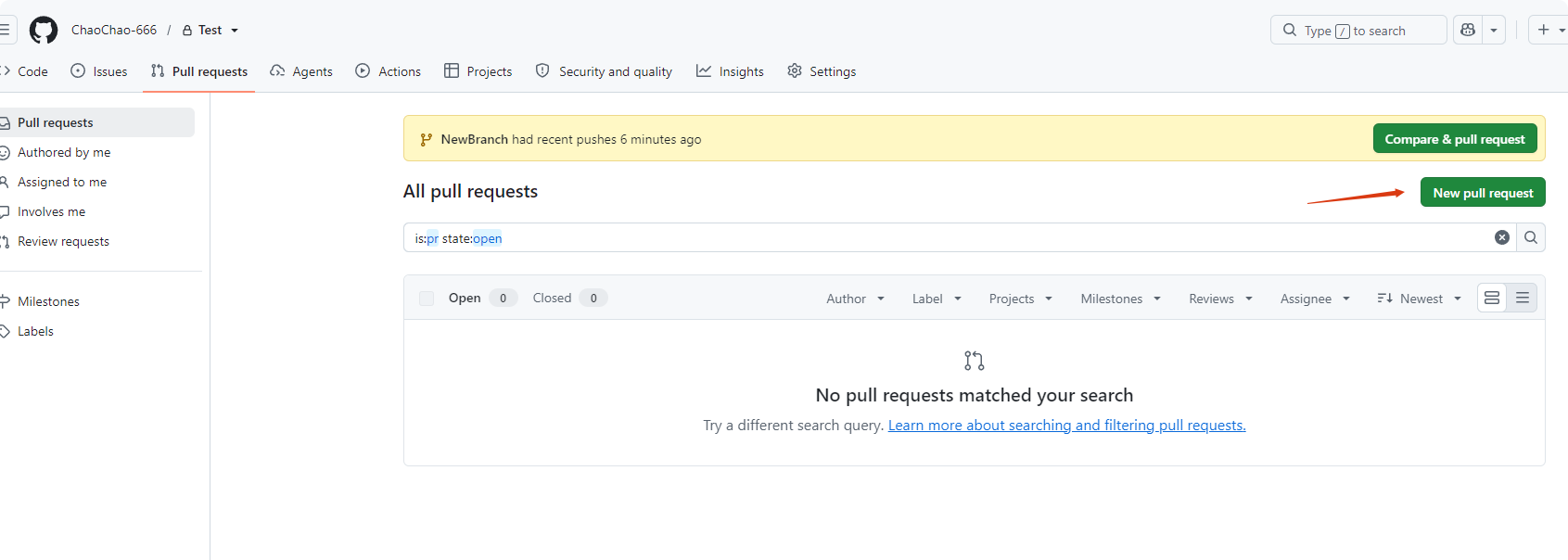
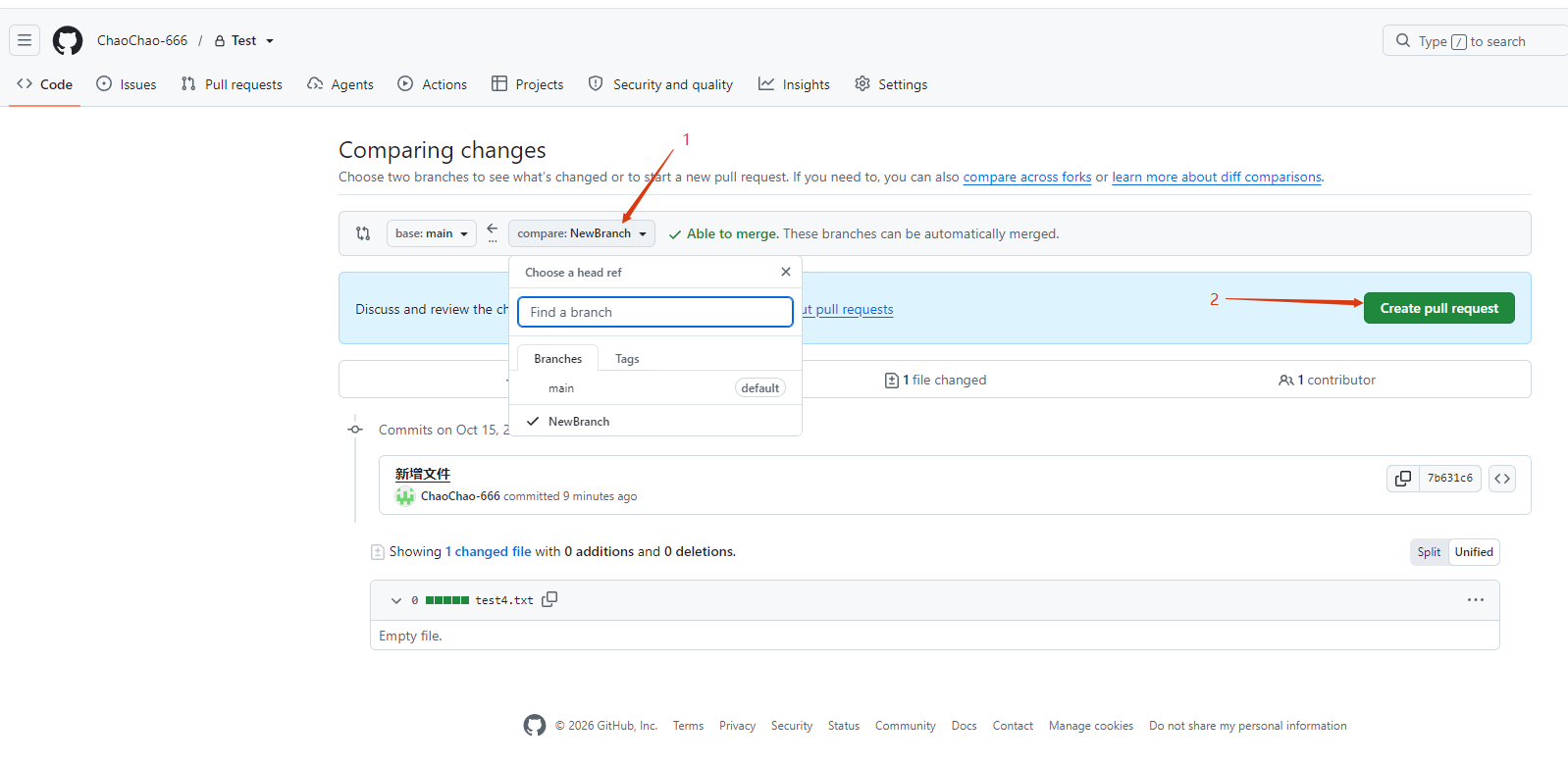
注意这里是分支往main上合并。点击"Create pull request"
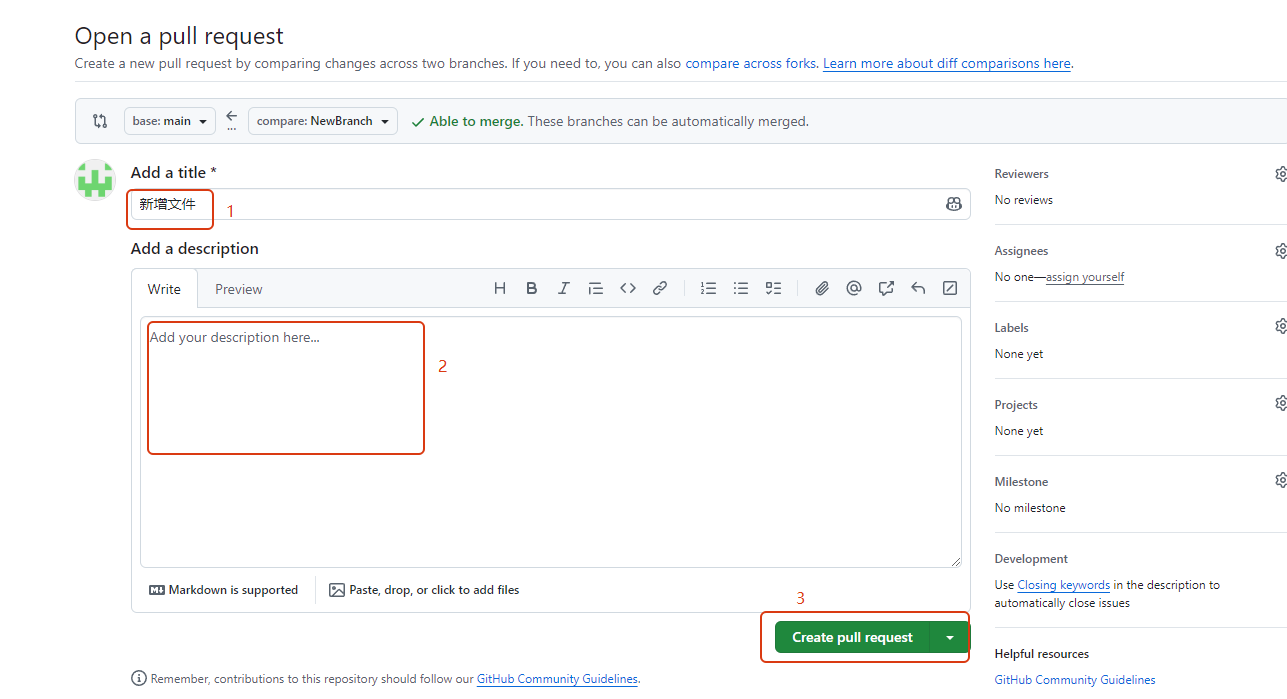
填写本次提交修改内容的描述后,点击"Create pull request"来创建合并请求
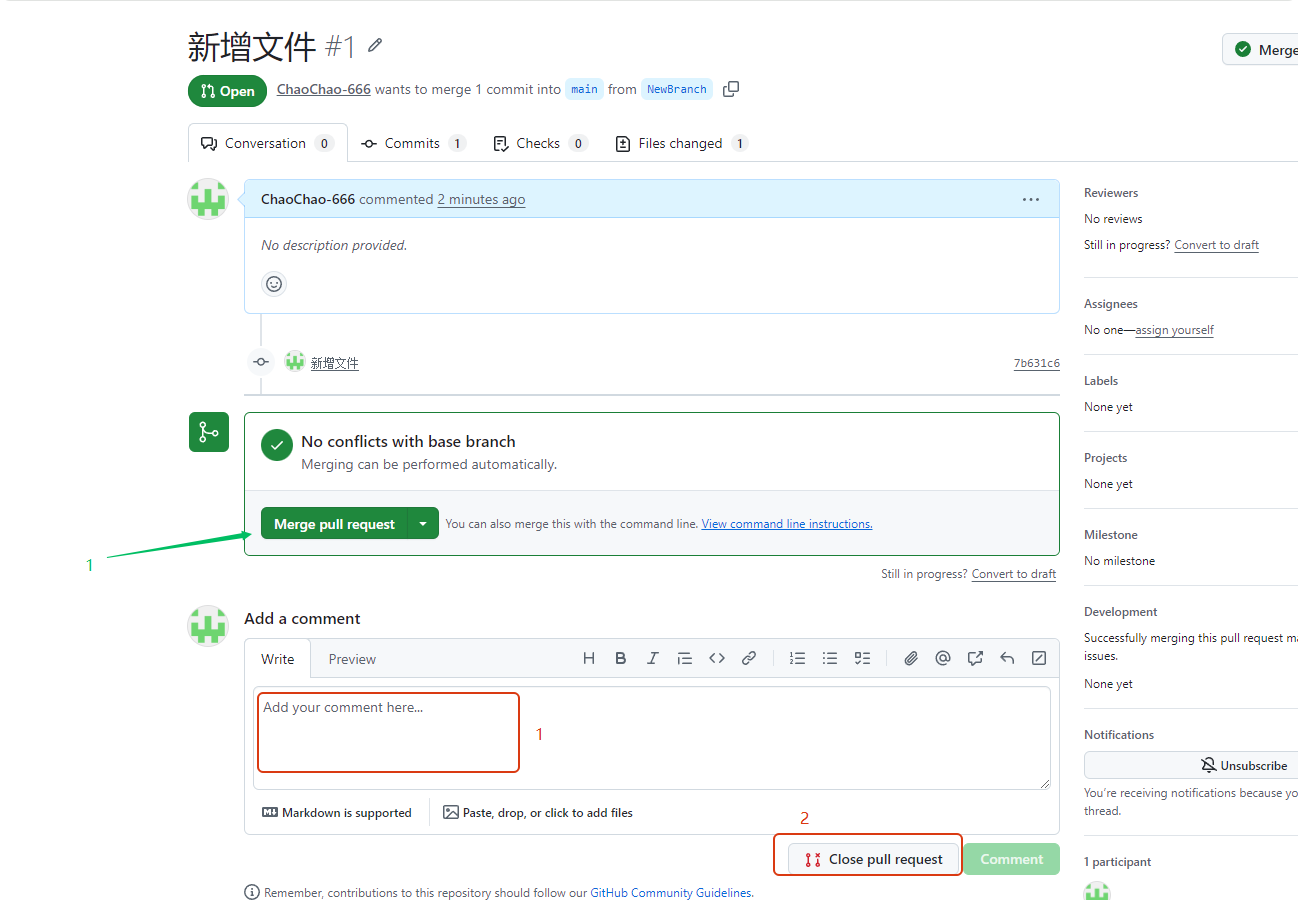
开源仓库的维护者会收到合并请求如下图,点击"File changed"可以看到本次修改的内容
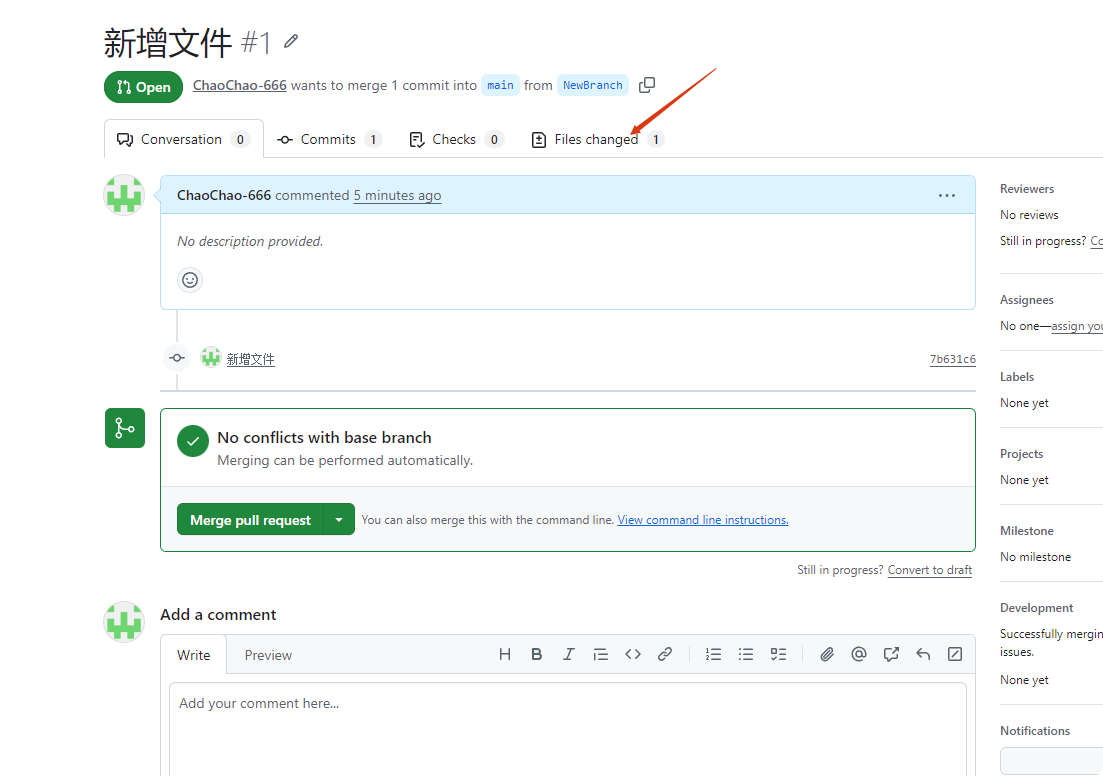
如果同意合并就点"Merge pull request";如果不同意,就编辑一下意见然后点击"Close pull request"