很多人第一次用桌面 AI 的经历都差不多:装上、扫码、问了个问题,回答得像模像样,然后关掉窗口,桌面上的文件还是乱的,那份报告还是得自己写。问题不在模型笨,而在于你用的是"聊天框"的用法------问一句、答一句,活一点没少。
最近被问得很多的 WorkBuddy,是腾讯做的一款桌面 AI Agent,江湖人称"小龙虾"。它和网页版 ChatGPT 这类工具最大的不同,是能在你授权之后真的动手:读你的文件、整理你的文件夹、生成 Word 和 Excel、跑数据分析。但"能动手"是有门槛的:指令下不对,它动手做的就是错的事;资源没配好,它找不到该看的东西;任务不管起来,产物你不敢收。
我把 WorkBuddy 官方文档站 33 页手册通读了一遍,把新手上手这件事收敛成 3 个动作:下对指令、配好资源、管好任务。这篇文章只做一件事:让完全没用过的人,照着走完从安装到交付的完整一遍,并且知道卡住了怎么办。
WorkBuddy 是什么:腾讯做的"能动手"的桌面 AI
先说身份。WorkBuddy 是腾讯云 CodeBuddy 团队推出的全场景职场 AI 智能体桌面工作台,2026 年 3 月 9 日开启公测。它和做代码辅助的 CodeBuddy 是同源团队,分工不同:CodeBuddy 面向开发者写代码,WorkBuddy 面向办公场景做文档、表格、文件整理、信息检索这类职场任务。官方文档对它的定义是:"只需用一句话描述需求,便能像同事一样自主规划和执行任务,并交付可验收的结果。"
关键词在"交付可验收的结果"。官方文档里有一张对比表,把它和传统 AI 对话的差别讲得很直白,我改写成四条:
- 传统 AI 只能对话、给建议;WorkBuddy 能实际执行任务。 你问"怎么整理下载文件夹",聊天框给你一份步骤清单;WorkBuddy 直接把文件夹按类型分好。
- 传统 AI 需要你手动操作文件;WorkBuddy 可以在授权后自动操作本地文件。 你不用来回复制粘贴,它在沙箱里读写指定目录。
- 传统 AI 擅长单步骤简单任务;WorkBuddy 处理多步骤复杂任务。 "读销售数据→按月统计→画图→写结论"这种链路,它自己拆、自己跑。
- 传统 AI 输出文字回复;WorkBuddy 交付可验收的结果。 产物是真实的 .docx、.xlsx、.pptx 文件,落在你指定的文件夹里。
这四条差别决定了用法的差别:对聊天框,你是在"提问";对 WorkBuddy,你是在"派活"。派活就有派活的规矩,这正是后面三个动作要解决的。
它敢不敢乱改我的文件
新手最大的顾虑是"让它碰我电脑,会不会把文件搞没了"。官方 FAQ 的数据安全说明里,机制是这样设计的:
- 它执行命令在沙箱隔离环境里跑;文件系统只能访问你预先授权的工作空间目录,看不到其他地方。
- 启动后默认只读。编辑文件、运行命令这类动作需要你显式批准;权限分 allow(允许)、ask(每次询问)、deny(拒绝)三类。
- 涉及敏感操作(修改文件、在工作空间之外执行动作)默认都会弹窗要你确认。
- 它会被阻止写入配置文件,防止沙箱逃逸;安装第三方技能前有安全审计和本地扫描。
- 数据在你的本地环境执行处理,服务端只处理必要的数据片段、用后即弃,不用于模型训练。背后是腾讯云的合规体系(ISO27001/27018/27701、等保三级/四级、SOC 等)。
一句话:它默认是个"只读的实习生",要动手必须你点头。但机制兜底不等于可以粗心------官方文档自己反复强调"处理重要文件前请先备份",后面动作三会讲怎么留退路。
也要把预期摆正:它能把"执行"这一层接过去,但"判断"这一层还在你手里。它不知道你公司的真实情况,不替你的决定负责,产物必须经过你验收才算数。最适合它的是规则明确、有样可循、错了能回退的活------整理、汇总、初稿、转换;最不适合的是需要你拍板、没有标准答案、错一次代价很大的决定。想清楚这条边界,你对它的满意度会高很多。
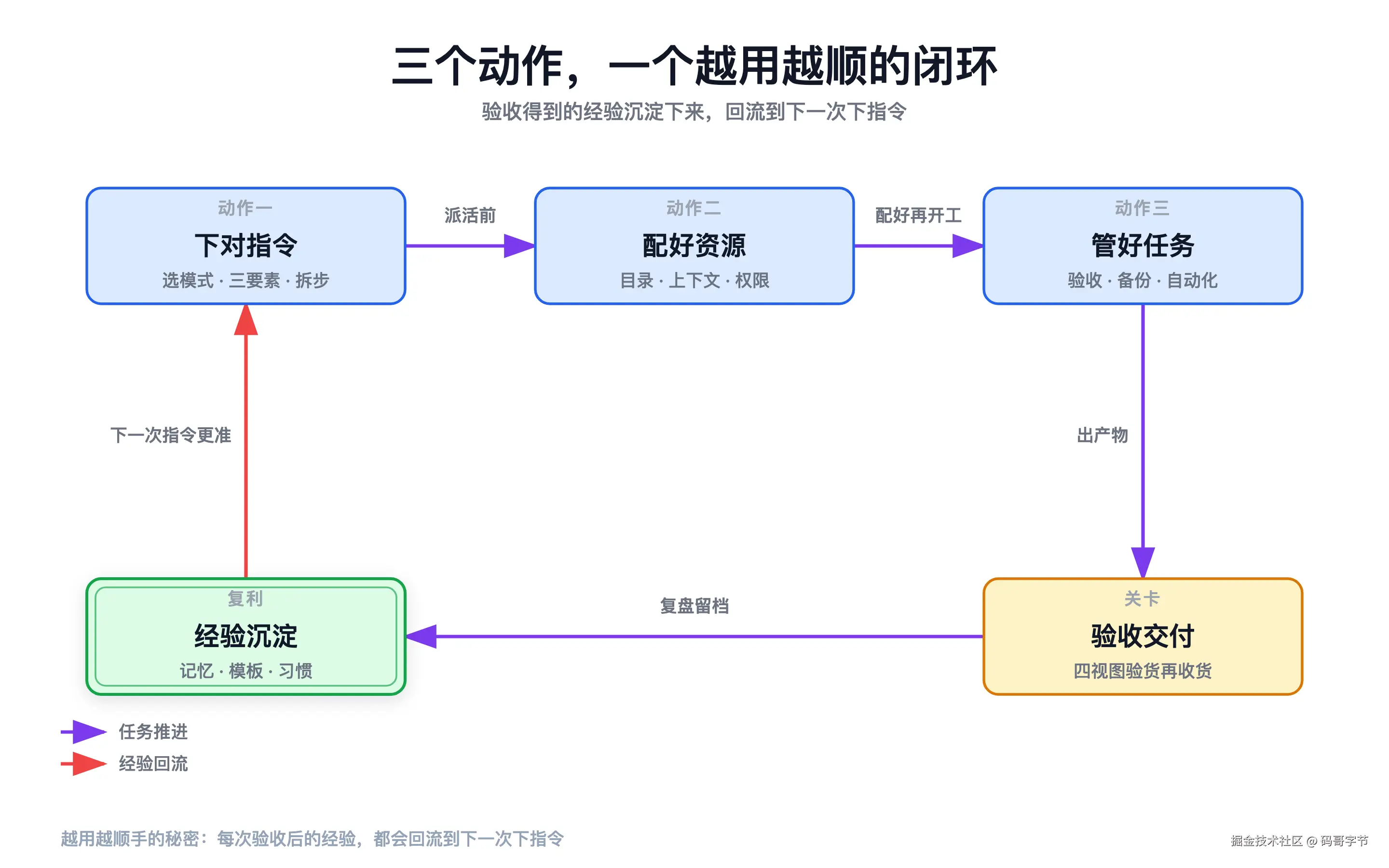
三个动作,一个闭环
把官方手册的新手路径压缩到底,就是这三件事:
- 下对指令:选对模式、把需求说清楚、把大任务拆开、用多轮对话修正方向、选对模型。
- 配好资源:给它工作目录、把文件和上下文喂到它面前、管好权限、按需请专家和装技能、用好记忆和连接器。
- 管好任务:在结果区验收产物、改文件前先备份、多个任务并行管理、熟练后再用助理远程派活、把重复任务做成定时自动化。
这三件事不是做完就完的直线,而是一个循环:验收产物时得到的经验,会沉淀成你的记忆、模板和固定工作习惯,让你下一次的指令下得更准。越用越顺手,顺的就是这个循环。
安装与第一个任务:先跑通,再谈用好
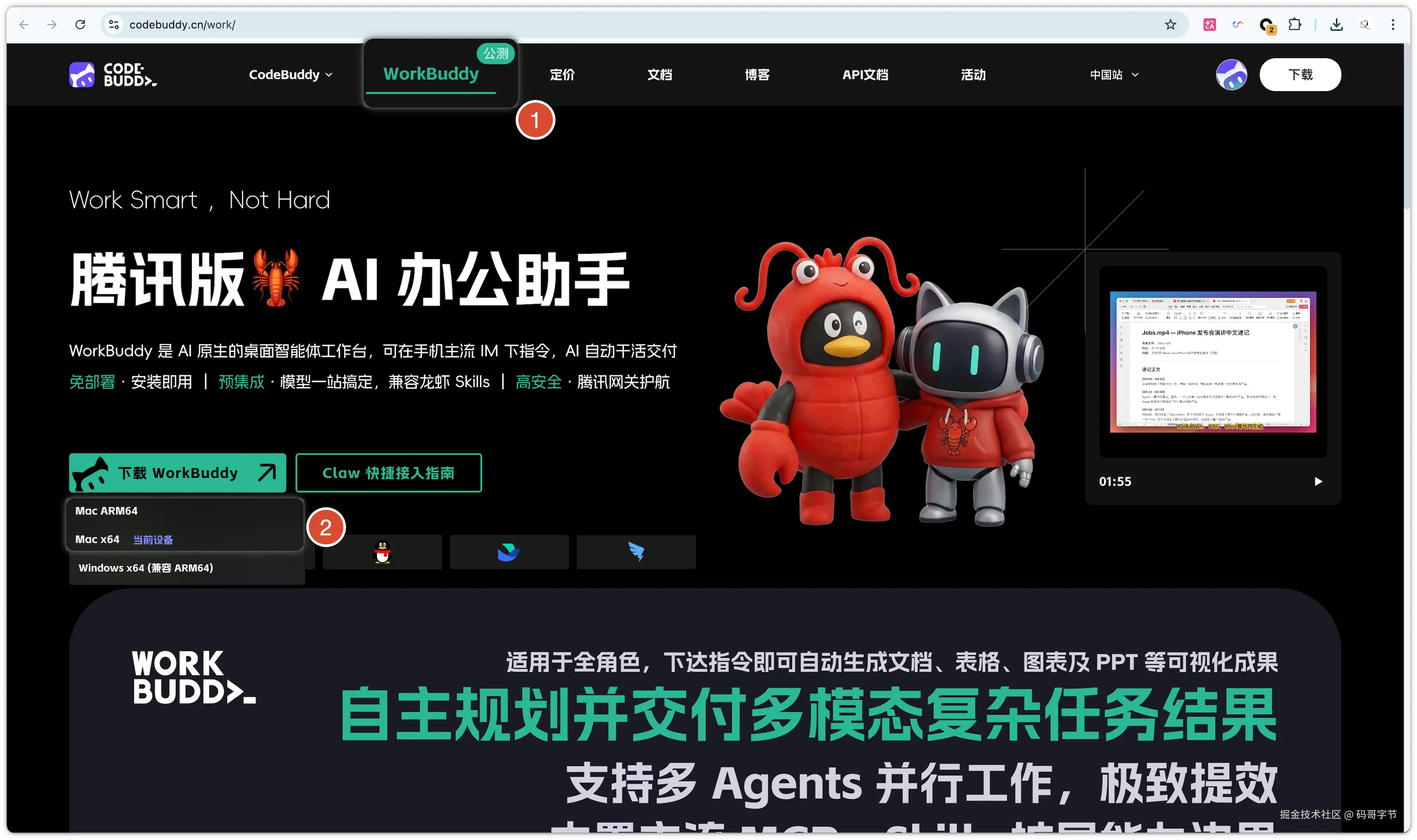
WorkBuddy 是本地客户端,支持 Windows 和 macOS。macOS 要求 12(Monterey)及以上版本;Windows 这边有一个明确的边界:Windows 11 ARM64 当前不支持,下载前先确认自己的系统。
安装本身没什么岔路:去官网下载页选对应系统的安装包。官方文档的下载页截图里可以看到版本选择入口:
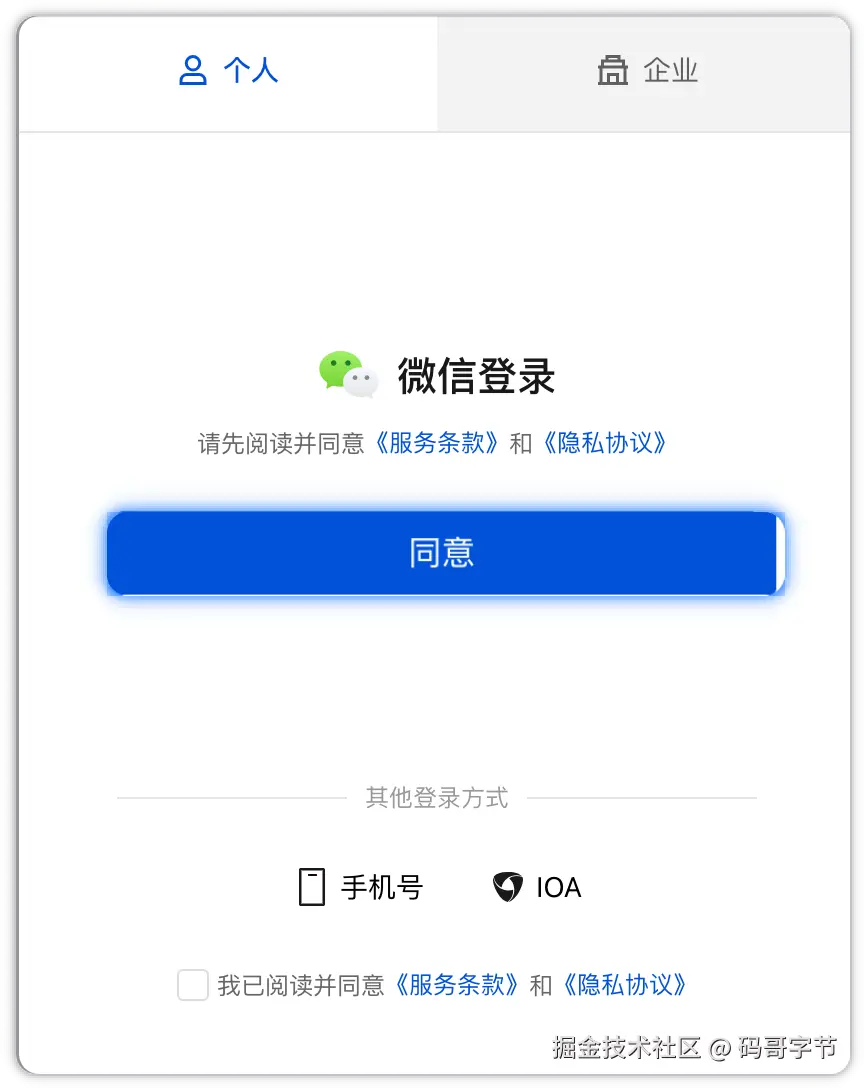
安装后用微信扫码登录,不需要单独注册账号:
进去之后先认界面,官方快速上手文档把主界面分成三个区:
- 左侧边栏是任务列表:任务按文件夹分组,带搜索。你在 WorkBuddy 里干的每件事都是一个"任务",都在这里留档。
- 中间是对话区:顶部是任务标题栏,中间是消息流,底部是输入框。
- 右侧是结果区:产物、全部文件、变更、预览四个视图,可以收起。它干活的成果都在这里验收。
官方文档的新建任务欢迎页截图显示,输入框就是整个工作台的起点:
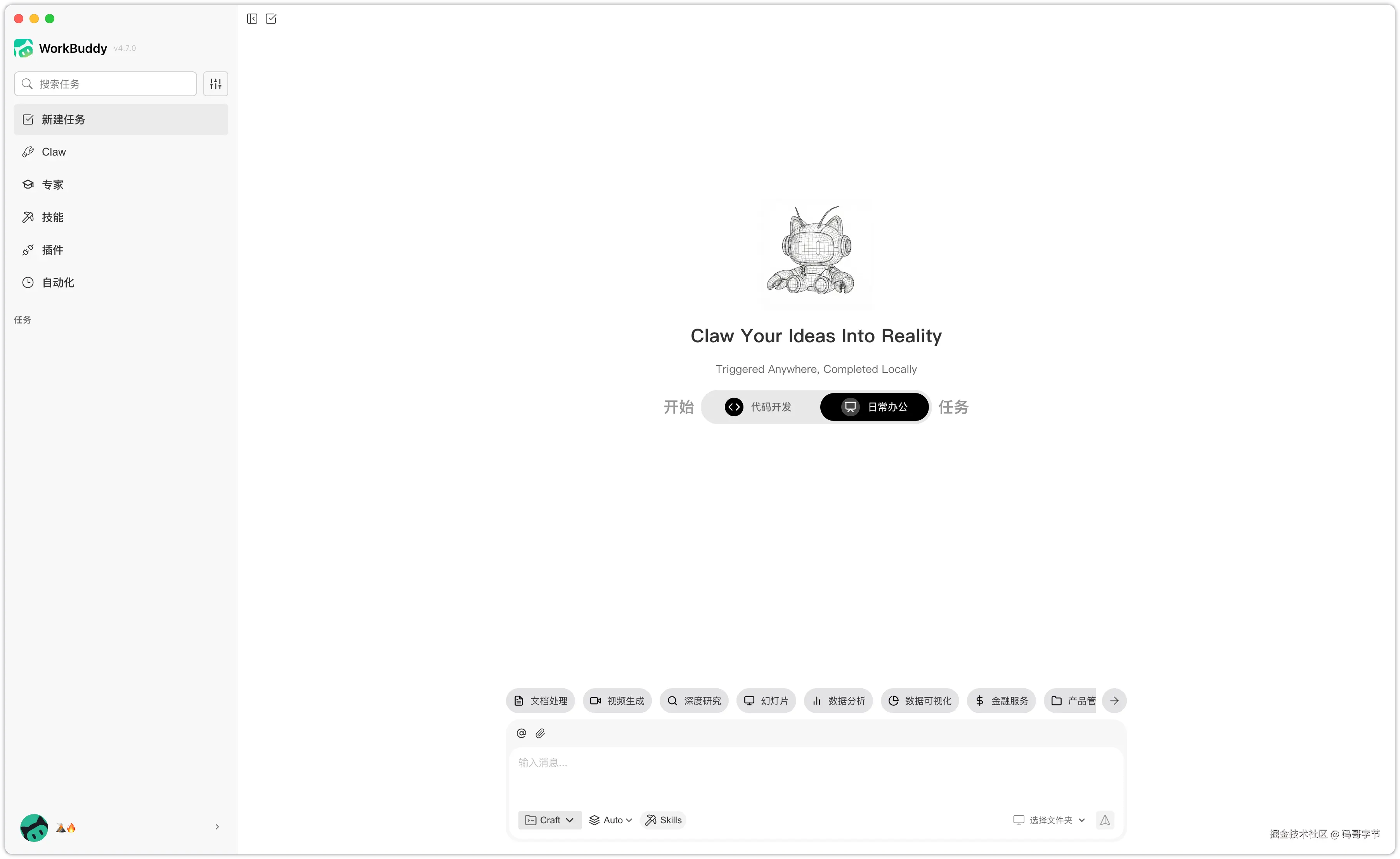
第一个任务下什么?官方给了三个低门槛例子:"帮我把这份销售数据生成一个分析报告""整理 Downloads 文件夹里的图片,按日期分类""根据这份会议纪要生成一个 PPT"。
我的建议是第一个任务用"问一问"模式(下一节细讲),让它先只看不动。如果你压根不知道第一句该说什么,官方文档给了一个很实用的起手式,直接问它:"我想做 XX,你需要我提供哪些信息?"------让它反过来向你要材料,这比对着空白输入框发呆强得多。
第一次使用,我建议按十分钟的坡度上手:第一步,用 Ask 模式问两个"只看不动"的问题,比如"这个文件夹里都有什么,按类型分一下""这份文档主要讲了什么",先感受它读你本地文件的能力边界;第二步,把一件你真想做的小事用 Plan 模式跑一遍,只看计划、先不让它动手,确认它理解的步骤和你脑子里的一致;第三步,新建一个专门的工作目录(比如"AI 测试"),在里面用 Craft 模式做一个无风险的小活,比如把几份测试文件整理分类。三遍走完,三个模式、权限弹窗、结果区你就都见过了,后面正式干活不慌。
动作一:下对指令------别让 AI 猜你的意图
同样一个工具,有人觉得神、有人觉得废,差距八成在指令。官方"高效使用技巧"里有 10 条是讲下指令的,我把它们归成五件事:选模式、说清楚、拆小步、多轮调、给样例,外加一个选模型。
先选模式:问一问、做一做、想一想
WorkBuddy 有三种工作模式,在输入框附近切换,官方文档的模式选择截图里能清楚看到这三个入口:
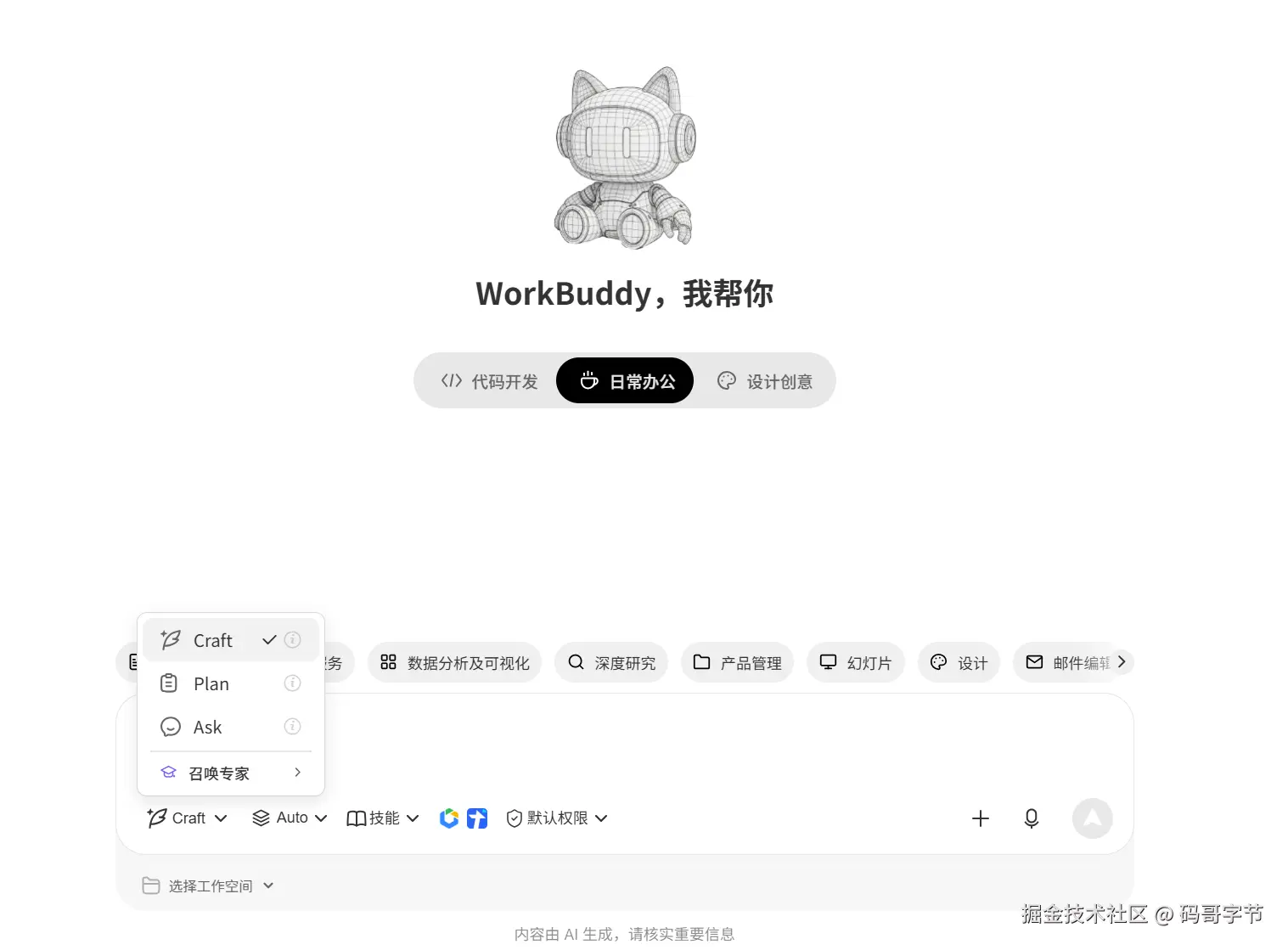
- 问一问(Ask):只问答和查看信息,不修改任何文件。适合了解内容、确认需求------"这份合同里有没有对我不利的条款""这个文件夹里都有些什么"。
- 做一做(Craft):直接执行任务、修改文件。适合文档生成、表格处理、文件整理这类你确定要它动手的活。
- 想一想(Plan):先生成一份执行计划,你确认之后它才动手。适合多步骤任务,以及你需要审阅改动范围的场景。
怎么选?官方给的路径是:"首次使用优先选择 Ask 模式;熟悉后再按任务复杂度切换至 Plan 或 Craft 模式。处理重要文件前请先备份。"
我的理解是把它当权限梯度用:不确定它会怎么干,用 Ask 先聊;任务涉及多个文件、步骤复杂,用 Plan 先看计划再放行;简单明确、又在专门目录里操作的活,直接 Craft 最省事。很多新手的翻车不是模型不行,是第一次见面就开了 Craft 让它自由发挥。
三要素公式:做什么 + 有什么 + 怎么样
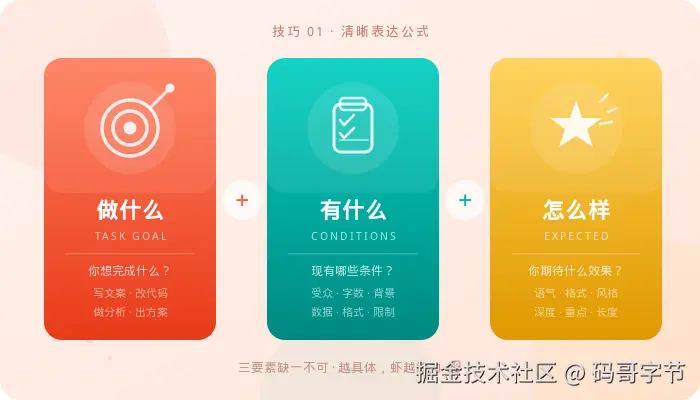
官方技巧第一条原话是:"做什么 + 有什么 + 怎么样,别让 AI 猜你的意图。"官方文档的示意图把这个公式画了出来:
看官方给的反例和正例,差距非常直观。
反面:"帮我把上次的会议纪要整理一下。"------哪份文件?整理成什么样?什么都没说,它只能猜,猜出来的东西八成不是你要的。
正面:"把 D:/会议纪要/0320产品评审.docx 里的会议纪要整理成一份清单,包含:1)每个议题的结论;2)对应的责任人和截止日期;3)标记有争议、未决的事项。用表格输出,不需要开场白。"
拆开看就是三要素:做什么 (整理成清单)、有什么 (指定路径下的那份 docx)、怎么样(三个内容项 + 表格形式 + 不要开场白)。格式要求尤其重要------"用表格""不需要开场白"这种约束,决定了产物能不能直接用。
"怎么样"是新手最容易偷懒的部分,顺手补上这几类信息,返工率会明显下降:输出什么格式(Word / Excel / PDF / Markdown / PPT,务必写明,否则会出现生成文件打不开的情况,避坑节还会讲);多长(200 字以内、15 页大纲);什么语气(正式公文、微信口语、对客户);给谁看(领导、客户、自己存档);以及不要什么(不要开场白、不要虚构数据)。你觉得不说它也该懂的事,恰恰是它猜错最多的事。
大任务拆小步:小步快跑
新手第二个常见翻车,是把一个大任务一口闷:"把这 50 页报告做成 PPT",然后对生成结果处处不满意。官方技巧第二条给的做法是拆成三轮:
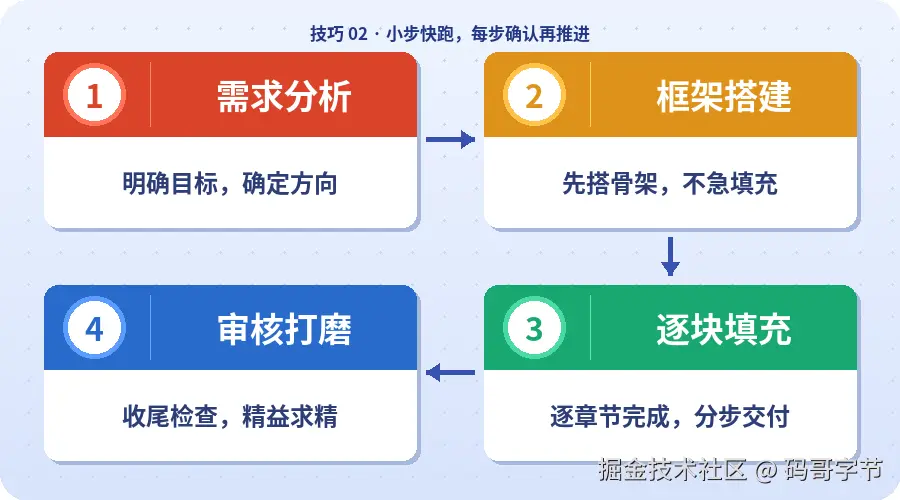
第 1 轮:"从这份报告里提炼 5 个核心结论,每个附上页码出处。"------先确认提炼得对不对。 第 2 轮:"基于这 5 个结论,写一个 15 页 PPT 的大纲。"------再确认结构。 第 3 轮:"按大纲逐页扩展内容,先做第 1 页给我看。"------最后才生产成品。
为什么要这样?官方的解释是"每一步你都能先确认方向对不对,发现偏了就及时拉回来"。这里有个成本逻辑:方向错的时候,短产物的修正成本极低;等它把 50 页 PPT 全做完你才发现理解偏了,浪费的积分和时间是数倍的。小步快跑不是不信任 AI,是把"校对"插在成本最低的位置。
结果不对就多轮调,别一轮定生死
很多人用 AI 的方式是"一锤子买卖":发一句,不满意,放弃,转头说 AI 不行。官方技巧第三条专门讲多轮迭代,截图里是"像指导实习生一样反复反馈"的示意:
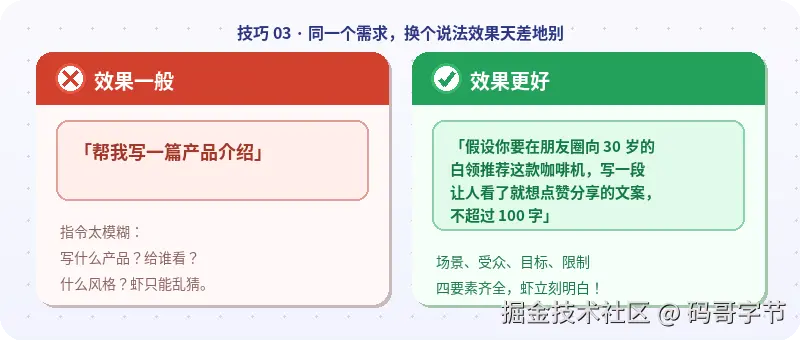
官方给的例子是写一封道歉邮件:第一轮写出来太正式、太长;第二轮要求"轻松一点,像微信里说话的语气,200 字以内";第三轮再补"最后加一句下次按时交付的承诺"。三轮下来就是你要的东西。
调整方式官方归纳了四种,我按新手最该先用的顺序排:
- 直接指出问题:"太长""第三段逻辑不通,重写"。最有效,别客气。
- 补限制条件:受众是谁、用在什么场景、什么格式、多长。约束越具体,偏差越小。
- 换个角度重述:它没理解时,换个说法而不是重复原句。
- 切换角色视角:"你是一位有 10 年经验的财务分析师......"用角色把标准抬上去。
角色视角值得单独给一个官方范例,这是技巧第十条"激励式指令"的原话:"你是一位在投行工作 10 年的财务分析师,以你见过最优秀的研究报告为标准......如果数据不足可以大胆假设,但要标注假设条件。我要的是有洞察力的分析,而不是数据搬运。"这句话里藏着三个可复用的零件:给一个高标准的角色身份(抬高产出基线)、授权它在信息不足时假设但必须标注(堵住它瞎编还不吭声的路)、明确说"不要什么"(不要数据搬运)。你写指令时总嫌要求不够具体,往往就是缺了这三类零件。
官方文档里有个比喻我觉得很准:"像在指导一个很勤奋、但需要反馈的实习生。"实习生不会因为你让他返工就不高兴,AI 也不会------一轮定生死,浪费的是你自己的任务。
另外两个操作细节:执行过程中你随时可以中断,输入框位置会出现停止入口,中断后可以补充要求重新发;卡住不动时,停止重发比干等强。
给样例:一个样本胜过十行要求
官方技巧第六条:"一个好的参考样本,胜过写十行抽象要求。"如果你手里有一份"以前就是这样写的周报""就按这个格式做",直接把样例文件给它,说一句"照这个来":
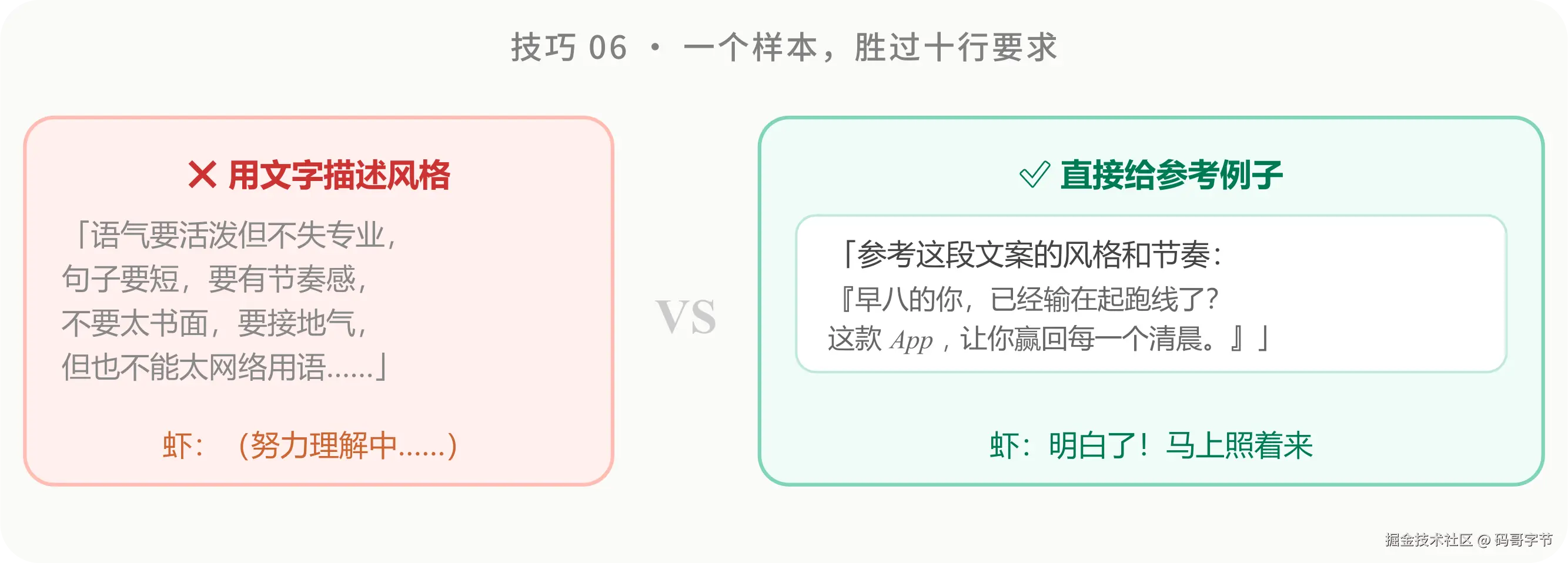
这背后的道理是:语言描述格式是有损的,你说的"正式一点"和它理解的"正式一点"可能差着十条街;而一份真实样例把字体、结构、语气全部一次性说清了。公司里有固定模板的文档(周报、会议纪要、报价单),这一招效果最明显。
选对模型:五个内置模型各有分工
WorkBuddy 内置了五个模型,在输入框附近可以切换,官方文档的模型选择器截图里能看到完整列表:
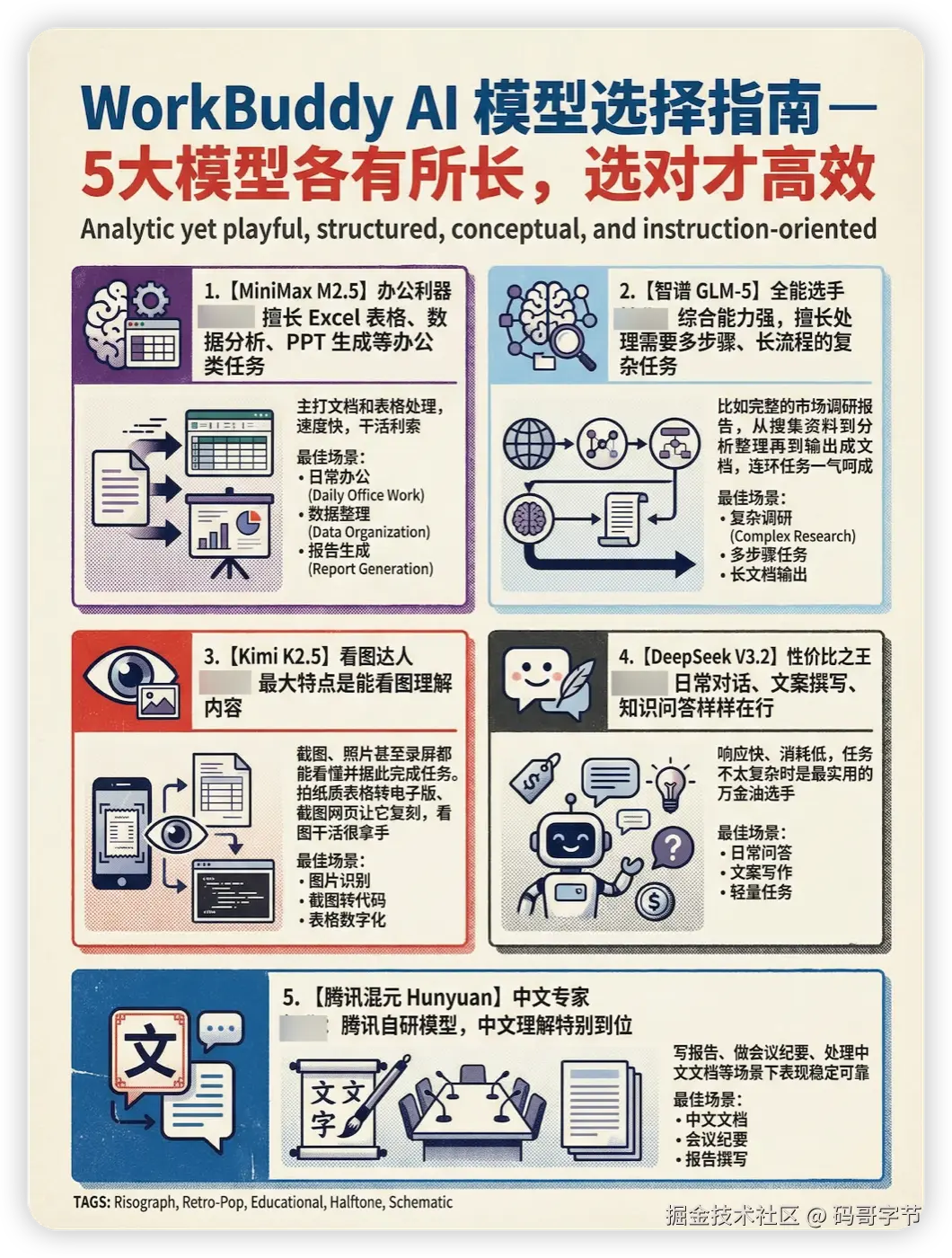
官方文档给了明确分工,我按任务类型整理:
| 模型 | 官方定位 | 什么时候选它 |
|---|---|---|
| MiniMax M2.5 | Excel 处理、数据分析、PPT,速度快 | 跑表格、做数据、生成幻灯片 |
| 智谱 GLM-5 | 多步骤长流程复杂任务 | 环节多、链路长的硬任务 |
| Kimi K2.5 | 截图分析、图片转文档等视觉任务 | 扔截图、图片里的文字要它认 |
| DeepSeek V3.2 | 日常问答、文案,响应快成本低 | 聊天、改个句子、问个问题 |
| 腾讯混元 | 中文写作、会议纪要、中文文档 | 中文正式文书类任务 |
拿不准就选自动模式,它按任务类型自动分配。进阶用户还可以接自定义模型:用自己的 API Key、接 Ollama 跑本地模型,或者用腾讯云的 Token Plan / Coding Plan。
为什么模型选择要单独讲?因为它直接关系到两件事:效果和积分。用日常问答的模型去跑复杂数据分析,结果平庸还不省钱;反过来,问个天气也调最贵的模型,积分烧得无声无息。新手期记住一个简单规则:视觉任务找 Kimi,表格数据找 MiniMax,长链路找 GLM,中文写作找混元,杂事问 DeepSeek,拿不准用自动。
把动作一整条串起来,看官方数据分析实践里的一条指令:"请读取这份销售数据,按月份统计各产品线的销售额和利润,分别生成柱状图与折线图,并补充一段结论说明。"对照前面的方法:模式选 Craft(要生成文件和图表);三要素齐全------做什么是统计+画图+写结论,有什么是"这份销售数据"(配合 @ 引用或拖拽把文件给到它),怎么样是按月、按产品线、两种图、结论文字段落;模型选 MiniMax M2.5;第一轮先让它出统计结果对数字,第二轮再要图表和结论。你第一次下任务可以照这个句式套,把名词换成自己的。
动作一的失败边界也很清楚:指令模糊、一轮放弃、大任务一口闷、模型乱选,占了新手差评的绝大多数------这四件事都在你自己手里,不在工具手里。
动作二:配好资源------让它找得到、用得准、不敢乱动
指令是"说什么",资源是"给它什么"。一个再清楚的指令,如果它根本看不到那份文件,也是白搭。
工作目录:先给任务一个"工位"
新建任务时,输入框右下角有"选择文件夹"入口。官方文档建议按任务类型建目录,比如"发票整理""周报""待处理照片",让每个任务在自己的文件夹里干活:
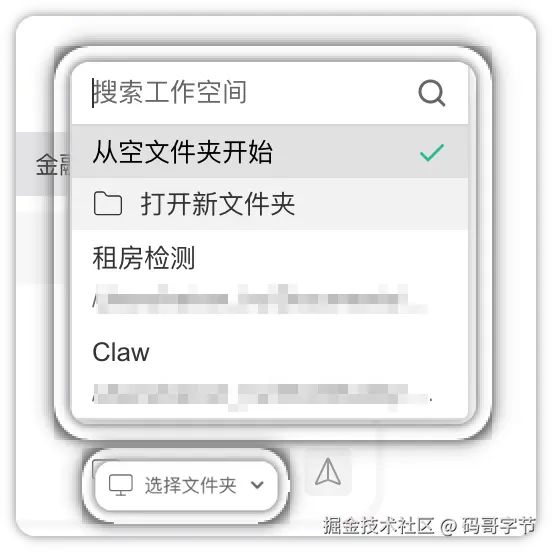
这一步的价值官方说得很直白:"便于管理并降低误操作风险。"展开讲有三层:其一,产物集中落在一个地方,不用全盘搜索;其二,它的读写被圈在这个目录里,碰不到别的文件;其三,任务结束后整个文件夹归档或删除都干净。如果你不指定,它会自动创建一个独立目录------但我建议你主动建,目录名本身就是你的任务档案。
喂上下文的四种方式
光说文件名不够,要把材料真正递到它面前。官方文档给了四种补上下文的方式:
- @ 引用:输入 @ 可以引用文件、文档甚至规则,精准投喂。
- 粘贴截图:Ctrl/Cmd+V 直接把截图贴进对话,配合视觉模型分析画面。
- 上传或拖拽:点上传按钮,或者直接把文件拖进对话区。
- 文字写清楚:目标是什么、输入是什么、输出什么格式、有什么约束。
原则是:能直接给文件的,别让它自己找;能贴截图说明的,别只用文字描述界面。
权限确认:默认只读,动手要你点头
它执行过程中碰到敏感操作(修改文件、在工作空间之外执行动作),会弹出权限确认:
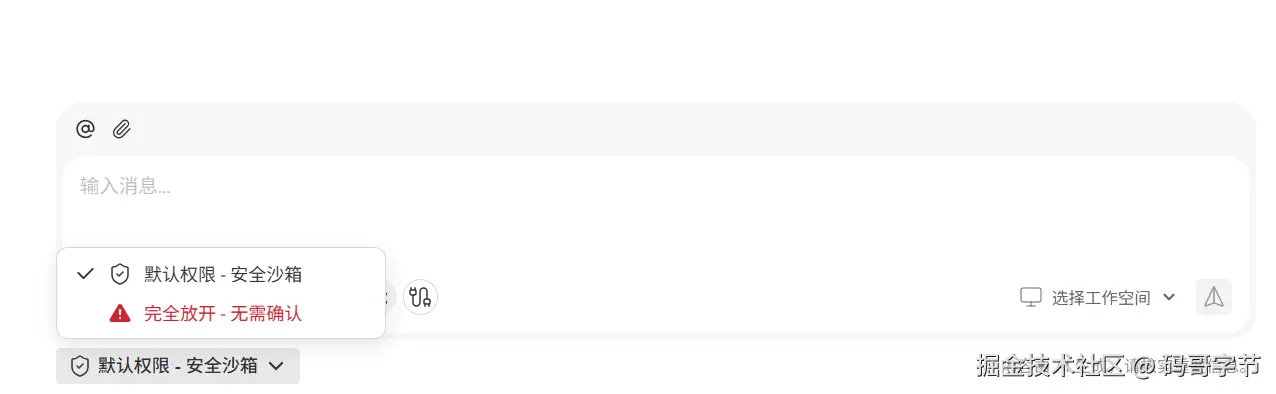
官方提供两档权限:默认权限 下,敏感操作逐个问你;完全访问权限会减少确认步骤,但官方明确写了"仅建议在用户信任当前任务时使用"。细到单个动作上,你可以对某类操作固定放行(allow),也可以对不放心的动作直接拒绝(deny)------被拒的动作它不会偷偷重试,只会回来告诉你没做成。
我的建议是新手期全程保持默认权限,别嫌烦。弹窗是你看懂"它到底要对我电脑干什么"的唯一窗口,顺手点"允许"之前花两秒看一眼动作内容,尤其是工作空间目录之外的动作------在自己文件夹里整理东西风险可控,伸手到系统目录或其他位置就要多问一句为什么。这是防止跑偏的最后一道人工闸门。等你对某类任务的套路完全熟悉了,再考虑放宽。
专家与专家团:请一个人,还是请一个团队
专家中心里住着一批"专家":有独立人设、方法论和工具链的 AI 角色。官方的说法是"召唤谁,就像真的请到了那个岗位的资深从业者":
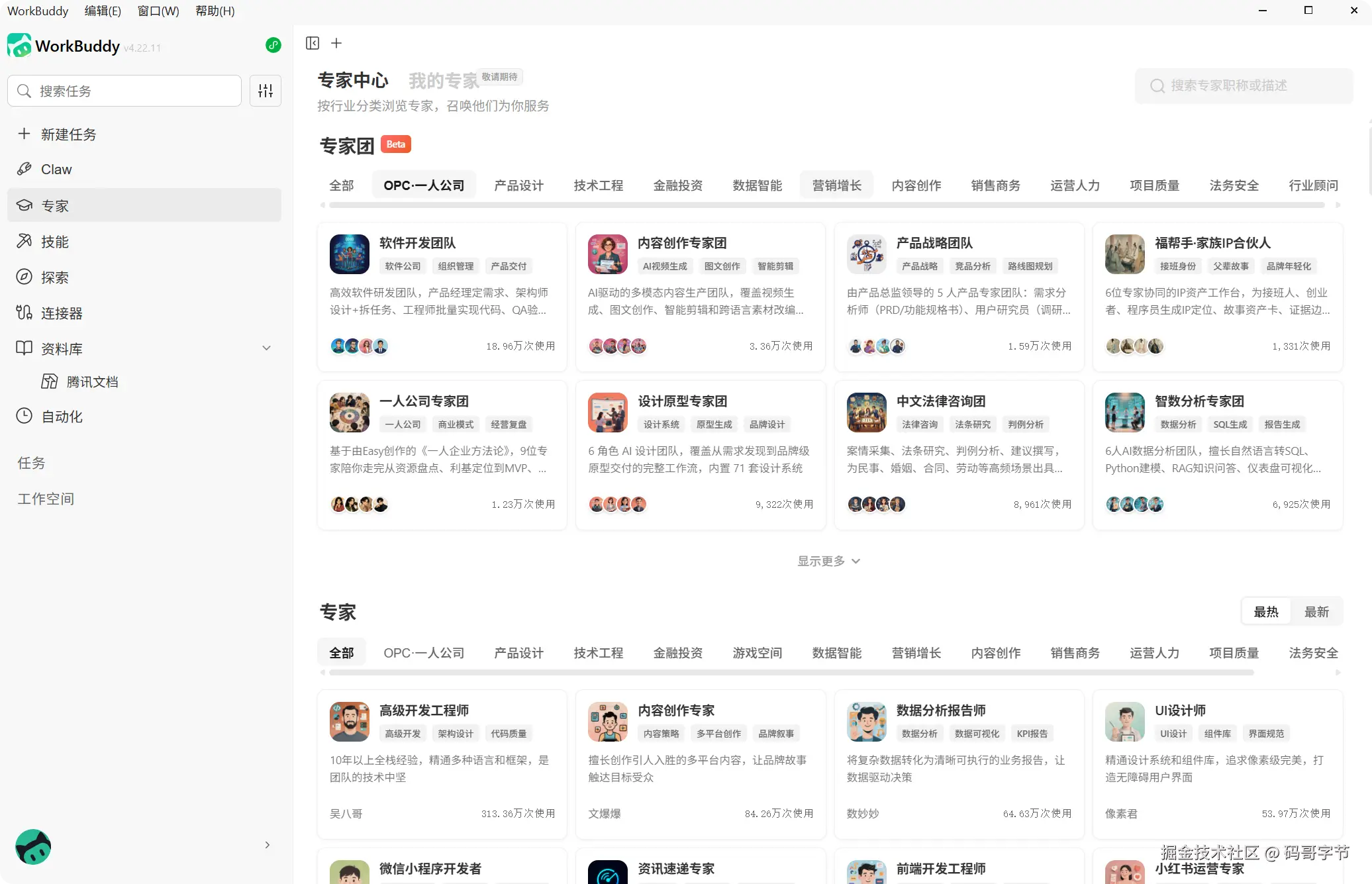
这里要分清三个概念,官方文档给了明确对比:
- Skill(技能)是能力:让 AI 能做某件事,比如能处理 PDF、能做海报。
- 专家是能力 + 经验:懂某个领域的 AI 角色,自带这个岗位的做事方法。
- 专家团是多位专家 + 协作流程:有团长、有分工,团长自动把任务拆解、分配给不同专家并行执行。
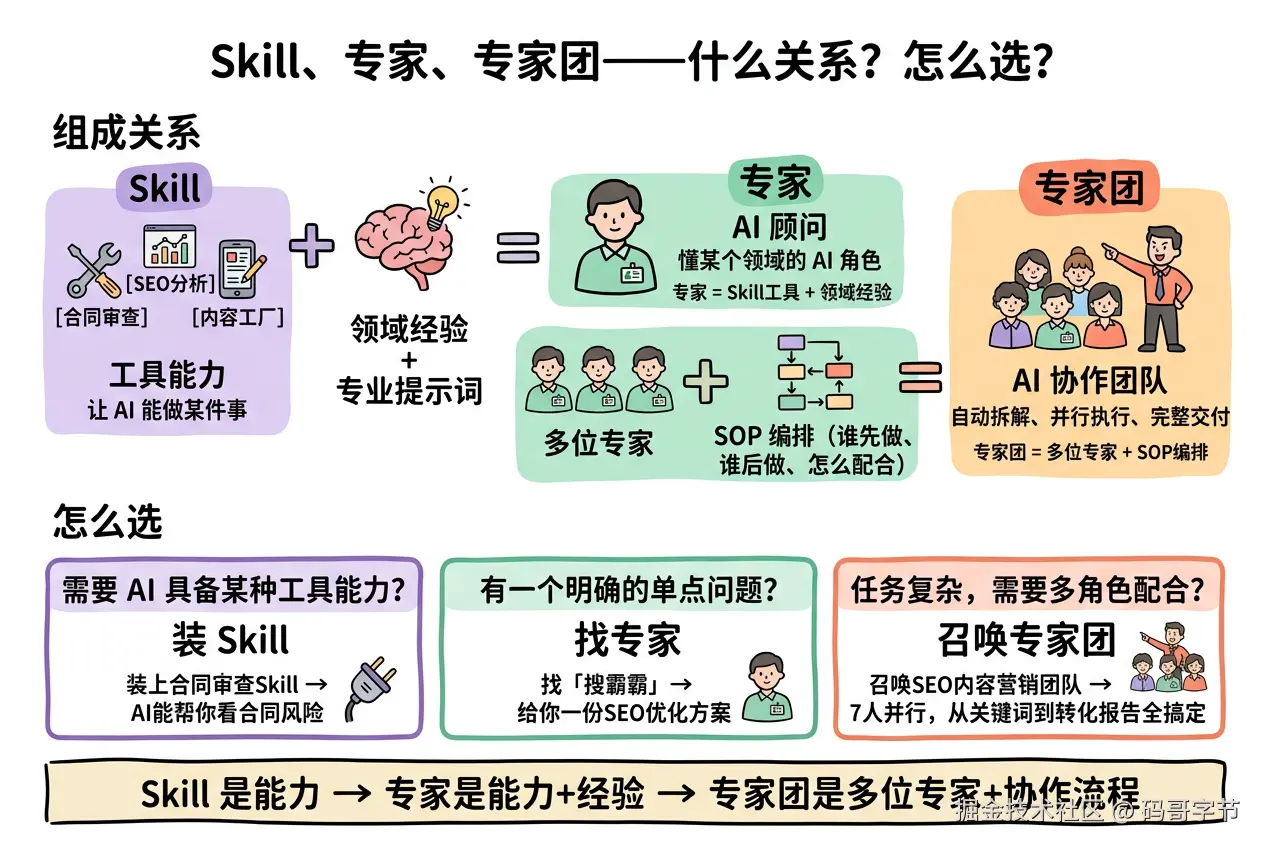
什么时候用谁?简单任务自己下指令就行;需要某个领域的专业套路(比如法务审阅、财务分析),请单个专家;任务本身需要多个角色配合(比如一份既要市场调研又要财务测算还要排版的报告),上专家团。
但有一个成本提醒必须说:官方文档明确标注,专家团的积分消耗通常是单个专家的数倍,因为背后是多个 Agent 在并行干活。新手别为了尝鲜动辄开专家团,先把单个专家和普通模式用明白。
技能市场:给 AI 装"手艺"
技能市场是安装 Skill 的地方,上半区是你已经安装的本地技能,下半区是官方推荐技能:
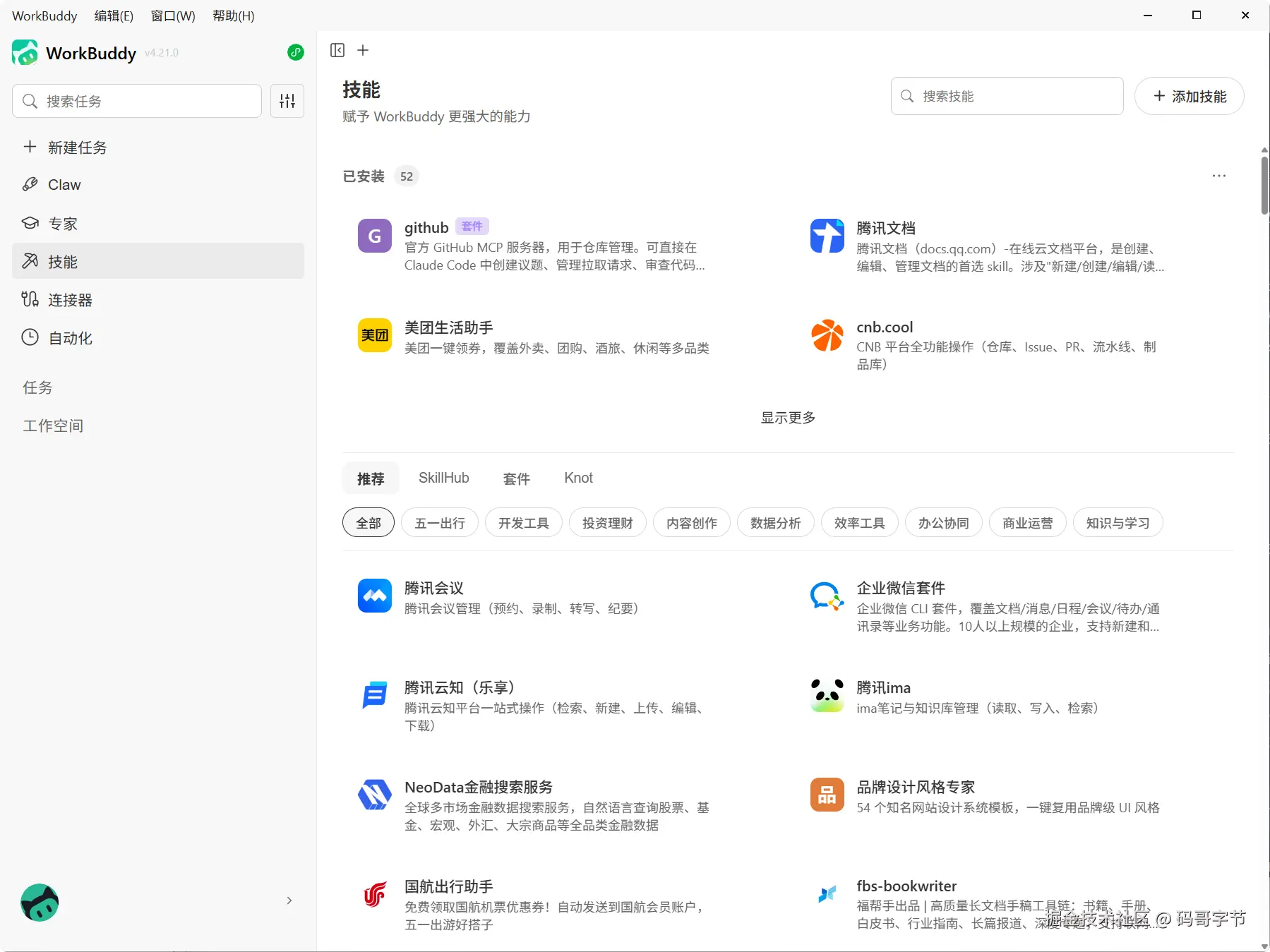
装技能有三种方式:上传技能包、直接描述需求让它"查找技能"、描述需求让它"创建技能"。官方内置了 20 多个技能包,也兼容 OpenClaw 社区的技能导入。
用技能有一个反直觉的建议:不用的技能要关掉。官方原话是"仅启用当前任务所需的技能,减少无关干扰并降低误调用概率"。装了一堆技能全开,等于办公桌上摊着二十件工具,它伸手拿错的概率会上升。做哪个任务开哪个,做完关掉。
记忆:让它记得你的习惯
记忆功能默认开启,它会从对话里提取你的偏好------你喜欢的报告格式、你常用的文件夹路径、你的岗位背景。官方文档的记忆开关页截图:
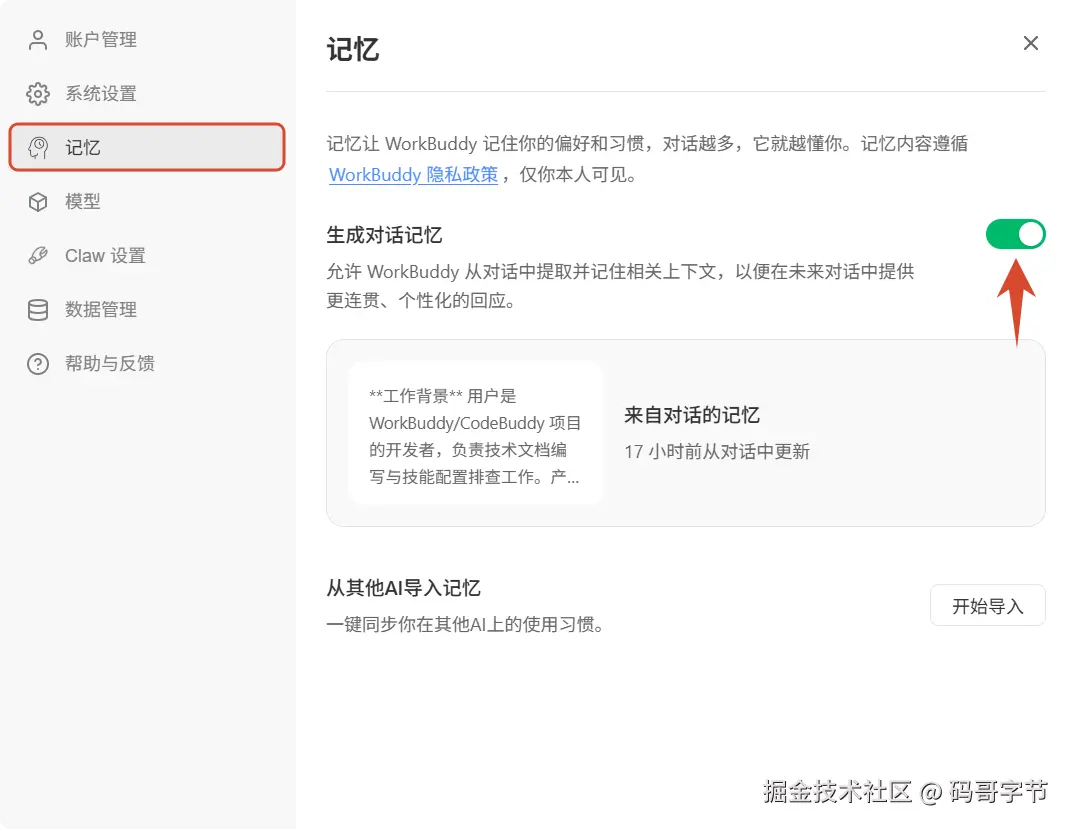
几个要点:记忆摘要每晚重新生成;你可以随时查看、编辑,也可以直接在对话里告诉它"记住这个"或者"忘掉那件事";还支持"导入记忆",把你在其他 AI 工具上的使用习惯同步过来。官方明确说明"记忆内容仅你本人可见"。
这就是动作一那个闭环里"经验沉淀"的自动化版本------你纠正过它的事,它下次默认照办。如果发现它记住了错误的偏好,去记忆页手动删掉,别忍着;换了岗位、工作内容变化大的时候,也建议主动翻一遍记忆列表,把过期的偏好清掉,避免它拿旧习惯套新任务。
连接器与探索模板
连接器基于标准化协议(官方文档点名了 MCP)对接外部服务,目前支持 QQ 邮箱、腾讯乐享、腾讯文档、TAPD、微云,也支持自定义连接器:
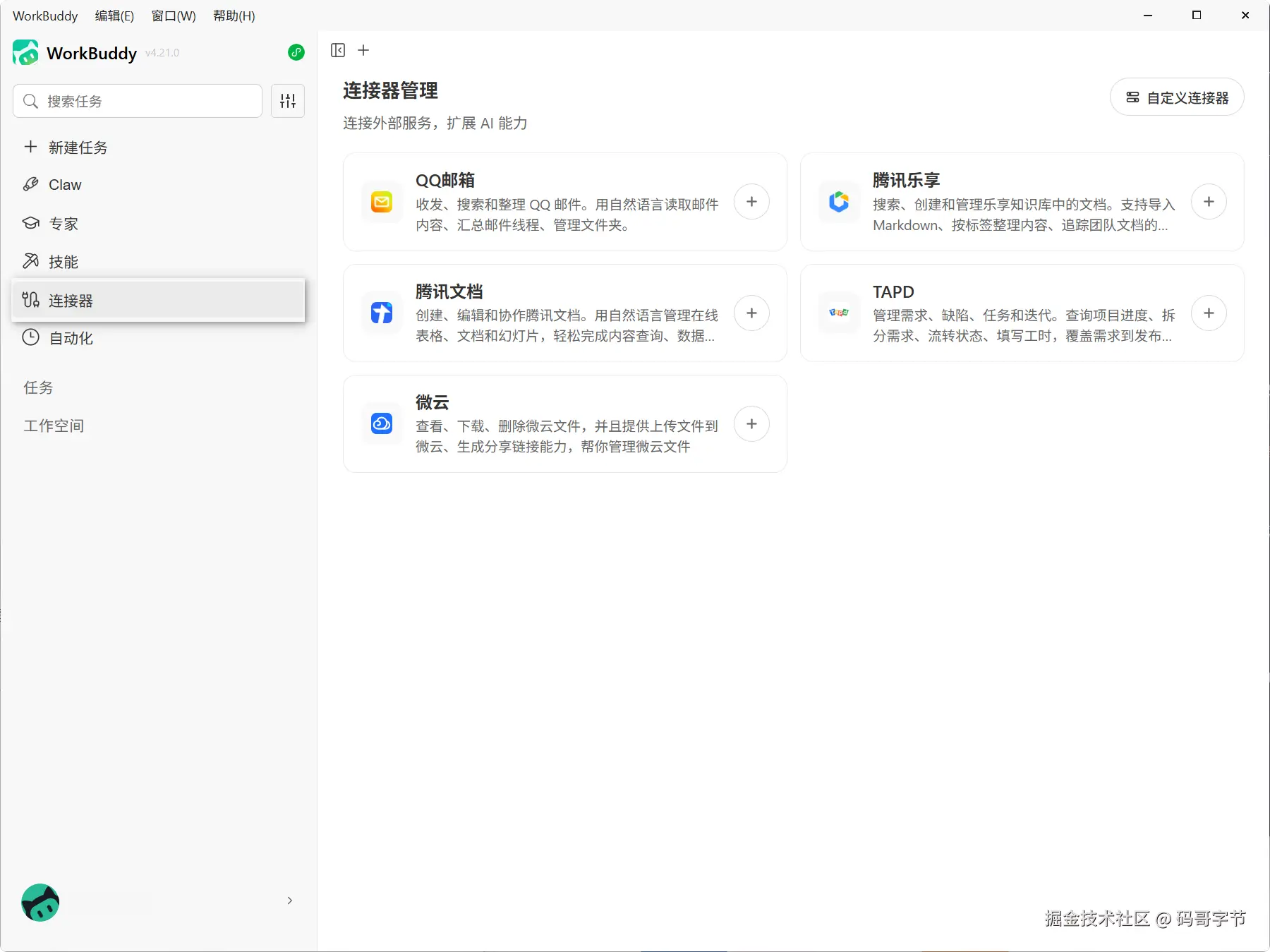
授权范围是透明的,比如 QQ 邮箱会明确列出:账号信息、读取近一个月邮件、发信,删信是可选授权。按需授权、不用就断开,这是原则。
最后是"探索"页:官方精选的成品集,覆盖七大场景。每个成品都可以点"制作我的版本"一键复刻------自动预填 Prompt、加载关联的 Skill 和专家配置,你改成自己的信息就能跑。官方对它的定位很清楚:"Skill 和专家是工具箱里的工具,探索是用工具做出来的真实作品集。"
对新手来说,探索页还有一个隐藏价值:它是免费的指令教材。复刻一个成品时,预填好的 Prompt、挂好的技能、请好的专家全部摊在你面前------一条成熟指令长什么样、这类任务配什么工具,照着拆一遍比看十篇技巧都直观。正确的用法是先复刻、跑通、看结果,再逐处改成自己的信息,而不是一上来就大改。
动作三:管好任务------验收、备份、并行与自动化
到这里你已经会下指令、会配资源。一次真实任务从发起到交付,完整链路是这样的:
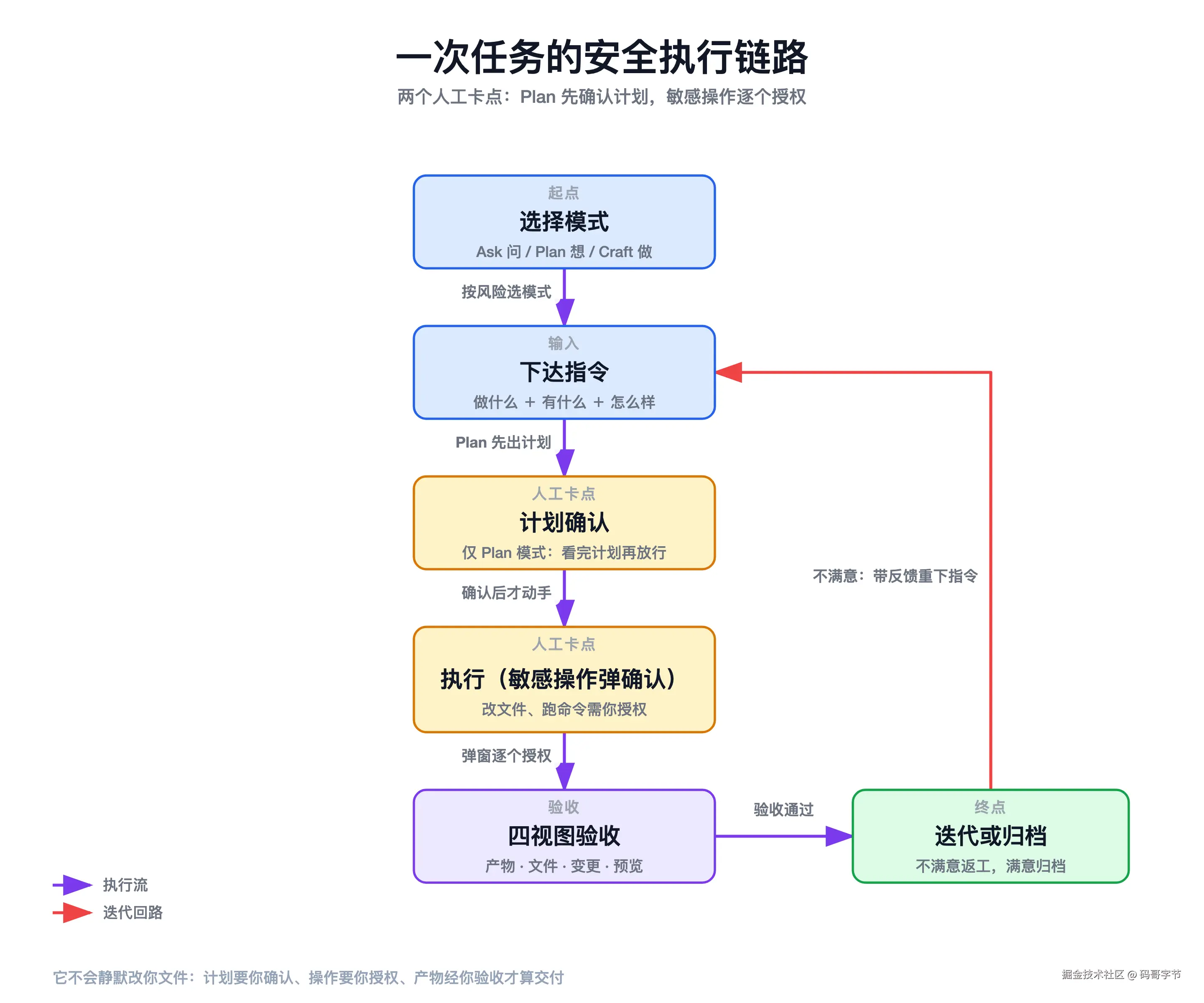
选模式、下指令、Plan 模式先确认计划、执行时敏感操作弹权限、结果区四视图验收------不满意就回到指令层迭代,满意了再归档或者升级成自动化。这一节讲链路的后半段:怎么验收、怎么留退路、怎么把任务管起来。
结果区四视图:交付前先验收
右侧结果区有四个视图,这是你和"成品"见面的地方:
- 产物:本次生成的文件列表,带预览,右键可以"分享文件"。
- 全部文件:工作空间的文件树和内容,它动过的所有东西都在这里。
- 变更:本次文件修改的 diff(差异对比)。
- 预览:网页、本地 Web 应用可以实时预览效果。
官方文档的结果区截图显示,生成的表格可以直接在结果区打开查看,不用下载到本地再翻:
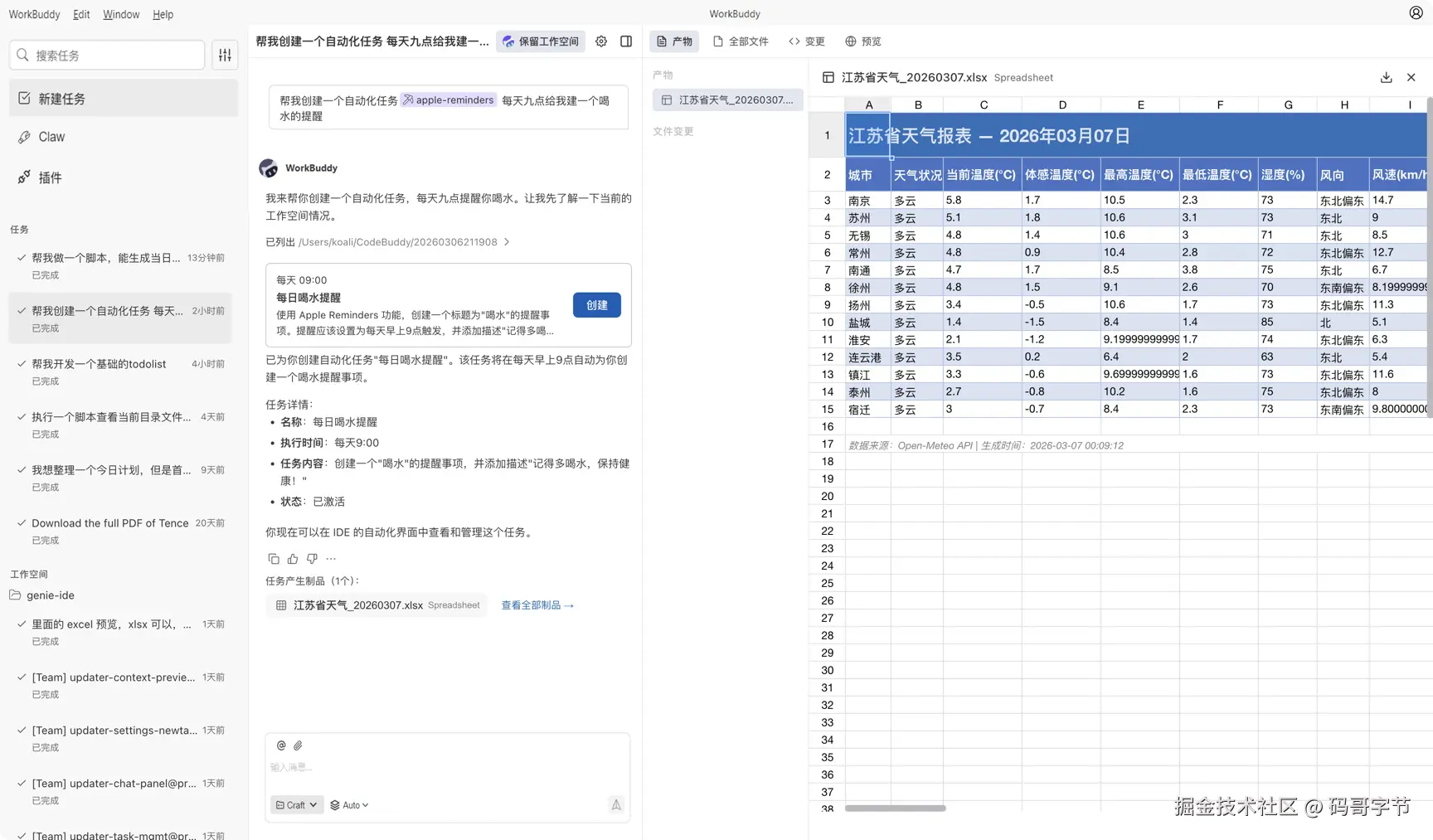
验收习惯上,官方特别强调变更视图:"涉及代码开发、脚本生成或配置调整,建议优先在这里确认"------它改了哪几个字、删了哪几行,diff 里一目了然:
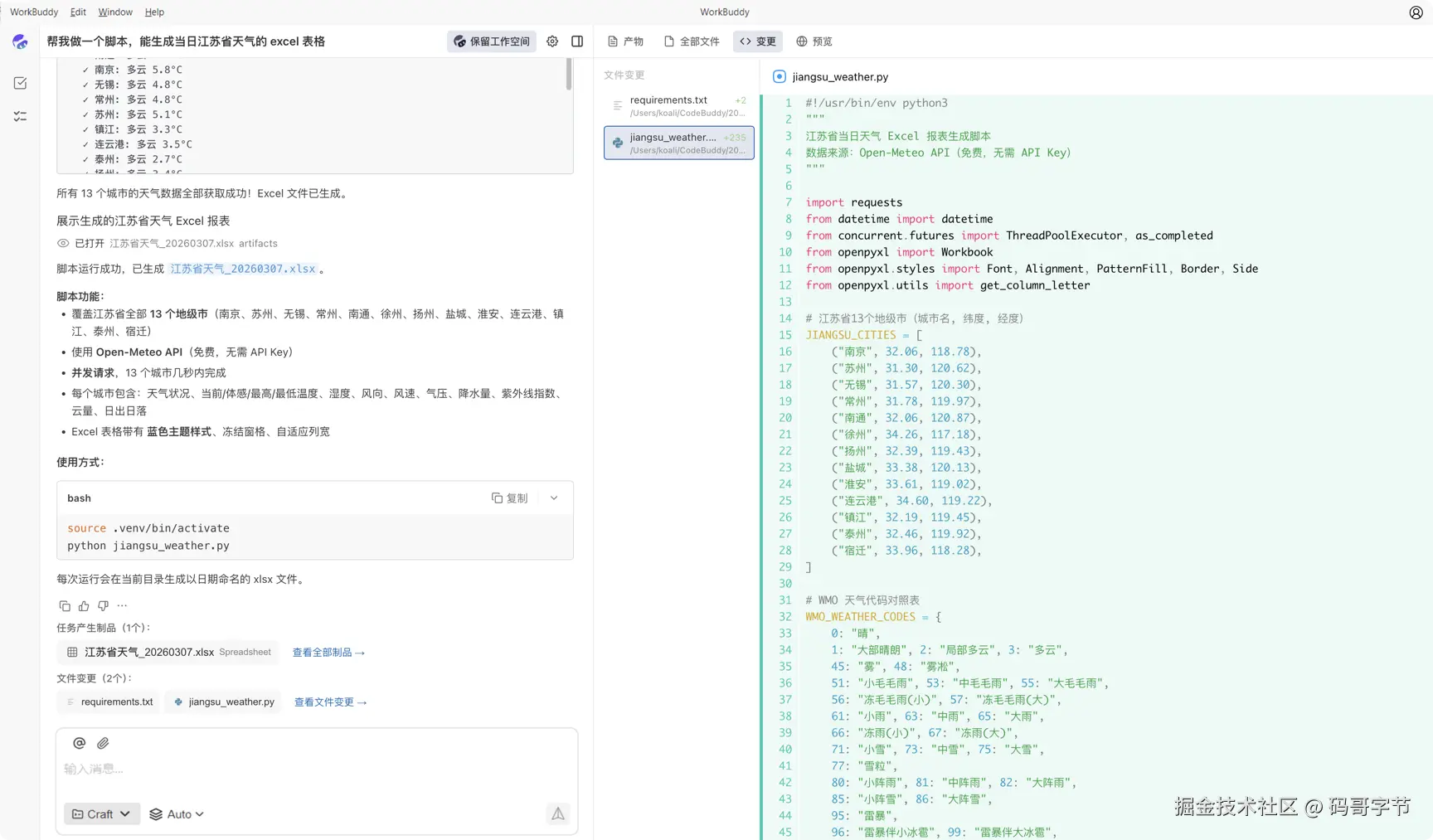
我的建议是把验收当成正式工序:文档类看产物预览,文件改动类看变更视图,涉及脚本配置的必须逐行过 diff。你不验收就拿走的东西,出了问题责任在你------它是实习生,你是带教。
变更视图之外,先备份
验收是"事后检查",备份是"事前退路"。官方技巧第八条原话:"让 WorkBuddy 帮你修改文档、方案、表格之前,最好先把原文件复制一份备份------哪怕只是文件名加'_备份'或当天日期。"
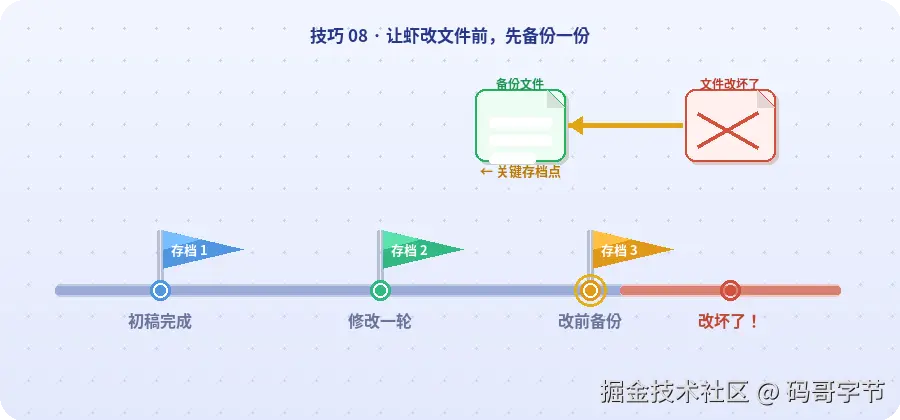
官方还有一句话值得贴在工位上:"真正成熟的使用方式,不是期待它永远不出错,而是提前准备好回退方案。"改坏一个文件,有备份就是三十秒还原,没备份就是一下午白干。尤其是桌面整理、批量重命名、批量移动这类"覆盖面大"的任务,执行前先备份,执行后去目标目录和回收站都核对一遍。
任务列表与工作空间:多任务并行,烂会话就开新的
左侧边栏分两块:"任务"板块按最近访问/更新排列,"工作空间"板块按项目归档。任务卡片显示标题、状态、时间,状态有进行中、已完成、失败、待处理、规划中、已归档六种,支持搜索和按状态、日期筛选:
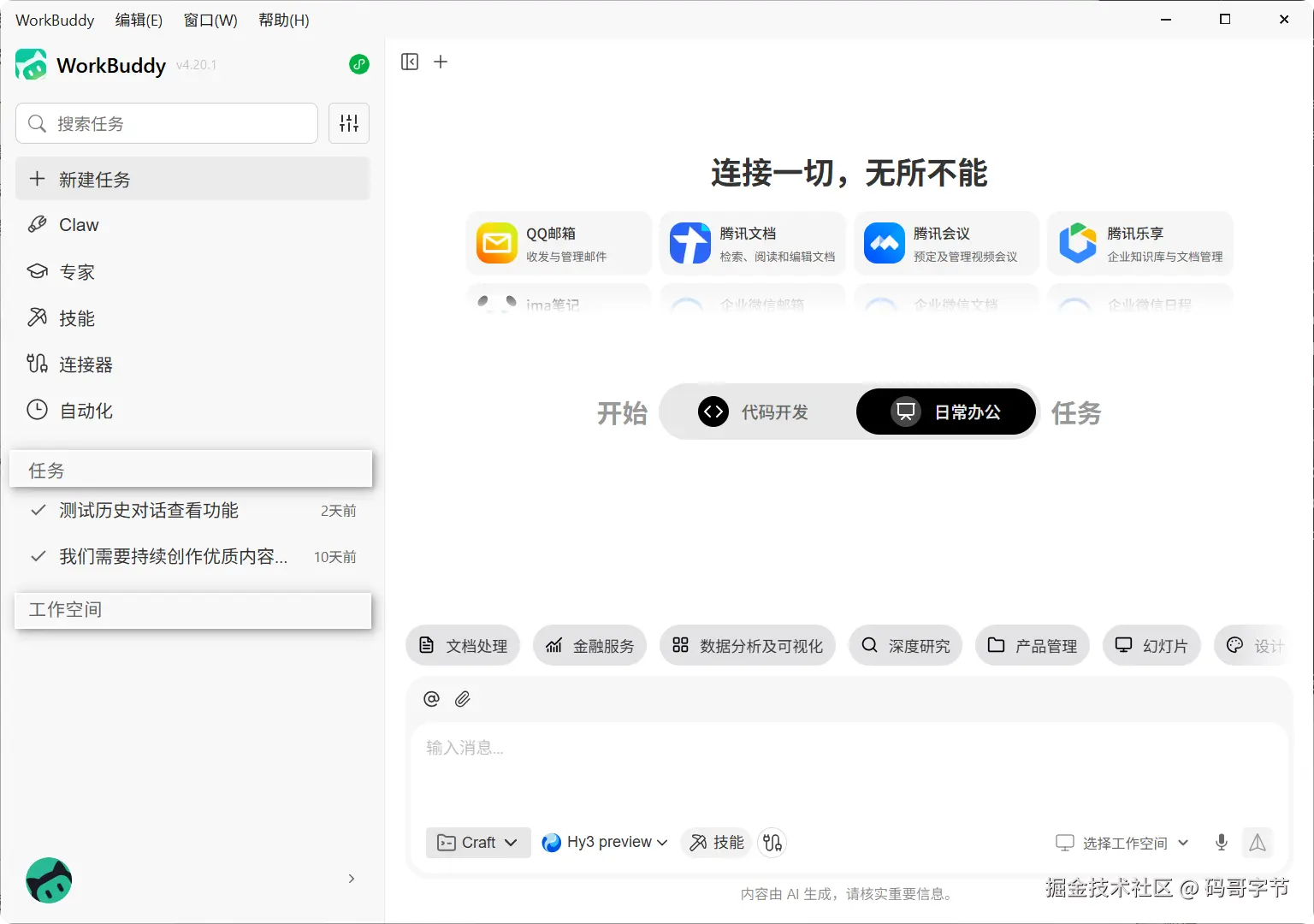
任务卡片上的操作也建议认识一下:置顶常用任务、重命名(让标题变成"8月周报-归档"这种可检索的名字)、保存到工作空间、归档、删除。归档不是删除,归档后的任务在系统设置的数据管理里还能查看。每个会话都是独立工作台,可以同时开多个任务并行跑;把任务保存到工作空间后,还可以开启多个 Agent 同时协作------比如一个任务在跑数据分析,另一个同时整理文件,互不干扰。官方文档的多任务总览截图能看到并行任务的状态一览:
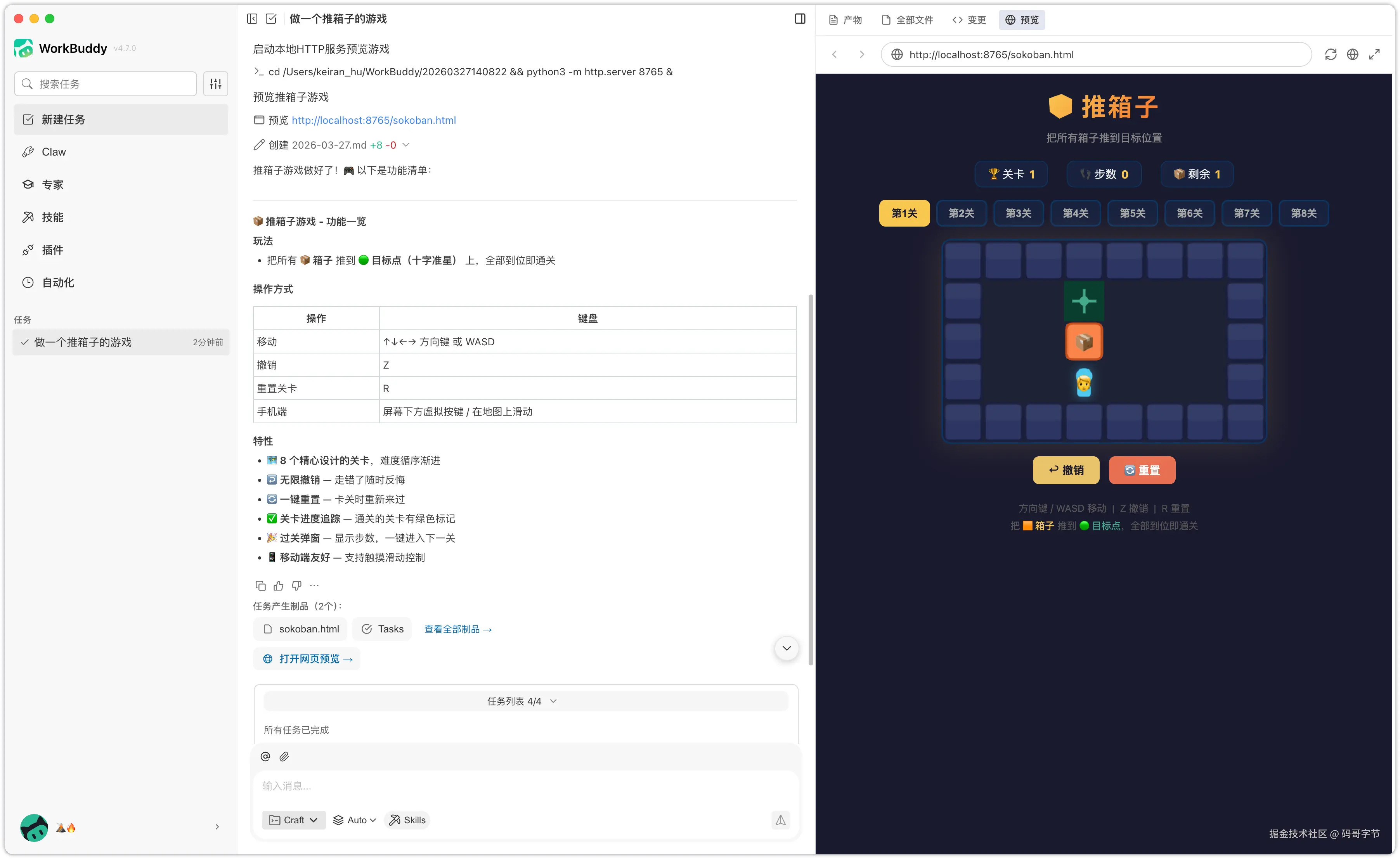
这里有一条官方技巧第七条,救过很多长对话:会话烂了就开新的。如果一个会话过长,开始出现"前说后忘""越聊越跑偏",直接开一个新任务,把关键背景重新简洁说一遍------"往往比在旧上下文里反复修补更有效"。上下文越长,模型注意力越散,积分消耗还越高(对话长度直接影响消耗)。新会话不是前功尽弃,文件都在工作目录里,新任务照样能读。
先本地后远程:助理 Bot 是进阶,不是起点
WorkBuddy 有个很诱人的功能:助理(Assistant)。绑定之后,你可以在 Slack、Telegram、Discord、微信助理、企业微信、QQ、元宝派、钉钉、飞书上远程给它派活,人不在电脑前也能让它干活。
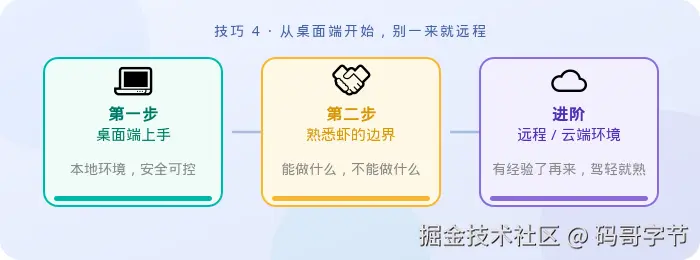
但官方给了两条硬约束:"使用助理时,电脑需要保持开机并运行 WorkBuddy""确保网络连接正常"。它跑在你本机上,不是云端分身------电脑关机,助理就下班了。
官方给新手的路径是先本地后远程:先在桌面端边看边用,摸清它的执行方式和风险边界,确认哪些任务它能稳定跑对,再放手到远程遥控。官方给的远程例子是"每周五下午定时归档下载文件夹",这个任务的本地版值得拆解学习,它正好示范了三动作怎么串起来:
第一轮(Ask):"列出 D:/下载 文件夹里所有文件,按类型分组。"------先看,不动。 第二轮(Craft):"把 .pdf 移到 D:/文档/PDF归档,.xlsx 移到 D:/文档/表格归档,其他不动。执行前先列出待移动清单让我确认。"------动手前要清单。 第三轮:"以后每周五下午跑一次同样的归档任务。"------稳定后再固化。
另外两个边界:助理工作空间专为远程任务设计,不能改默认文件夹,官方明确"在电脑端新建任务时不建议将助理作为工作空间";移动端不能上传桌面文件,需要在本机侧指定文件路径。
定时自动化:把重复任务交出去
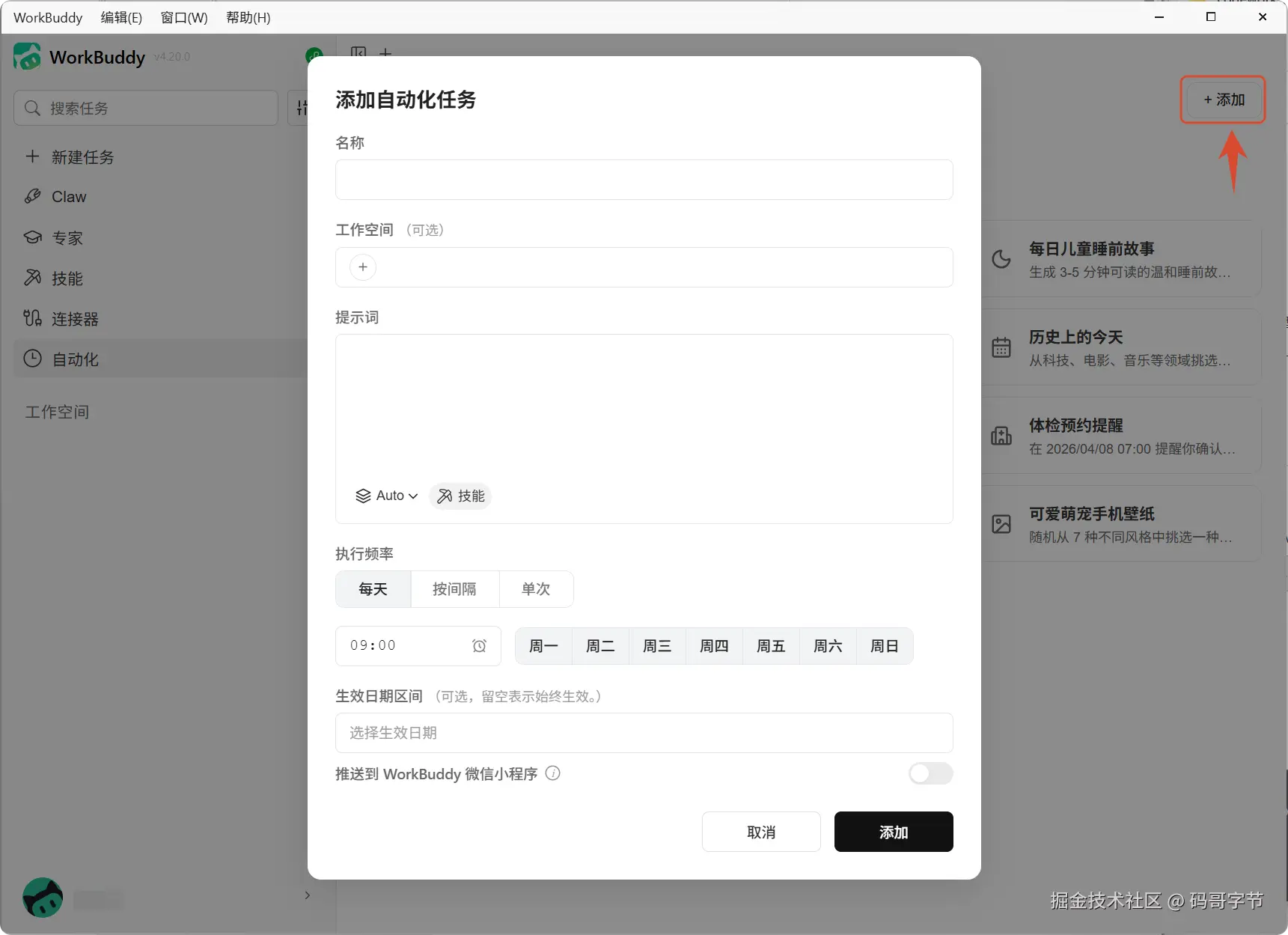
最后一站是自动化。配置一个定时任务需要填这些项:名称、工作空间、提示词、选择模型和技能、定时规则、生效日期、是否推送到小程序:
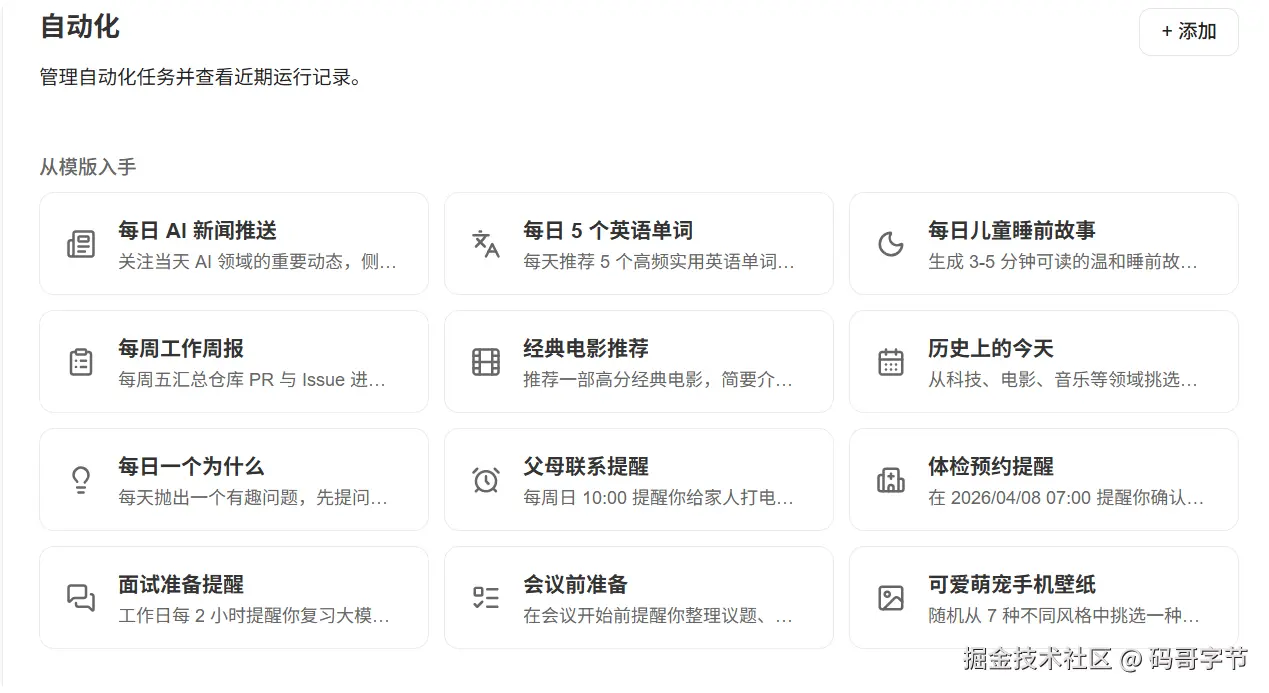
官方还内置了任务模板:新闻推送、周报生成、体检预约、学习计划,可以直接套用:
什么样的任务值得自动化?官方的标准是"重复性高、规则明确、无需实时人工干预"。官方的每日简报实践是个完整范例------先手动执行:"请生成今天的资讯简报,包含本地天气、AI 行业动态、重点新闻和我的任务摘要,并发送到我的 QQ 邮箱。"确认效果后,再创建自动化:"请创建一个自动化任务,每天早上 8 点为我生成资讯简报并发送到 QQ 邮箱。"结果还可以推送到 WorkBuddy 小程序。
关键纪律官方写得很清楚:"先手动执行一次,确认消息内容、发送流程与邮箱接收是否正常",再开定时。手动跑一次大约 2-3 分钟,这两三分钟能帮你挡住"连续一周每天早上 8 点收到一封格式错误的邮件"这种事故。自动化放大的是确定性:流程没验证过就定时,等于把错误也自动化了。
反过来,三类任务别急着自动化:需要临场判断的(比如"挑出重要邮件"这种你自己都说不清规则的)、规则还在变的(流程每周改,自动化维护比手动还累)、一锤子买卖的低频任务。自动化的候选池,就从你每周都在做、闭着眼都知道步骤的活里挑。
避坑与急救:官方 FAQ 里的高频翻车点
这一节集中处理"出事了怎么办"。以下全部来自官方 FAQ,真遇到了按症状查。
登录失败、点图标没反应。 官方给了三个原因,按顺序排查:① 没设默认浏览器:把 Chrome 设为默认浏览器,或者把登录链接复制到浏览器里打开;② 账号文件夹没有权限:Mac 上 ~/Library/Application Support/CodeBuddyExtension/ 下目录的 owner 不是当前用户,用 sudo chown -R 修正,Windows 上用 takeown 加 icacls 命令修复;③ 安全软件误拦截:火绒、360、电脑管家、Windows 安全中心都可能拦,临时退出后重试。
文件读不了。 如果它无法读取图片、PDF、Excel 或 Word,通常是两个原因:当前模型不支持这个文件类型,或者缺相关 Skill。对策:切换支持图片/文档输入的模型(图片找 Kimi K2.5),把需求拆成步骤描述,或者安装文档处理类技能。
生成的文件打不开。 官方指出最常见的原因是"未在需求中明确指定输出文件类型"。下任务时写明要 Word、Excel、PDF 还是 Markdown------这正好对应动作一的"怎么样"。
整理桌面后文件疑似丢失。 Windows 用户重点注意:执行桌面整理前先备份重要文件;执行后先查目标目录,再查回收站;保留它生成的脚本和截图,出问题有据可查。
工作产物别放安装目录。 更新时安装目录会被清空。Windows 的安装目录在 C:\Users\{用户名}\AppData\Local\Programs\Tencent WorkBuddy,macOS 在 /Applications/Tencent WorkBuddy.app。个人文件放到自己的文档目录,安装目录里只留 bin、locales、resources、tools 这些系统文件夹。如果升级重启后发现工作空间文件夹消失(Windows 上有这个反馈),历史文件在 C:/Users/用户名/Tencent WorkBuddy(Mac 在 /Users/用户名/Tencent WorkBuddy),通过"打开文件夹"找回;官方建议重要文件平时就同步保存到独立目录。
任务卡住、回复乱码、长时间无响应。 标准急救三连:点发送区的停止按钮中断 → 换一个模型重试 → 把复杂任务拆小重新执行。同时记下错误码和网络情况,方便反馈。错误码官方分了三类:14003、11133、1001 多为模型侧问题,切模型重试可以临时缓解;3002、3003、400、401、504 多为网络问题,公司网络找 IT,家庭网络按官网指引排查;6003 是请求频率受限,专业版也可能遇到,切模型可临时缓解。
助理 Bot 无响应。 先确认连接在线,切个模型测试;微信场景断开重连。已知设备边界:鸿蒙 6 的微信扫码不兼容(鸿蒙 4 正常,可以先用安卓手机扫码再切回)。
平台级边界。 Windows 11 ARM64 当前不支持;云端部署、服务器安装能力官方还在完善中,正式支持以后续版本为准,别现在就往服务器上搬。
反馈渠道。 客户端里走"设置 - 帮助与反馈 - 意见反馈",可以传截图并勾选上传日志;日志文件在顶部菜单"帮助 → 打开日志文件夹"(Mac 上是 zip 包);也可以发邮件到 workbuddy_ai@tencent.com。
积分与定价:免费能起步,花钱花在哪
先说结论:可以免费起步 。官方定价页(国际站,美元口径)分三档:Free 版每月 100 基础积分;Pro 版 10 美元/月(连续包年 96 美元/年,折合 8 美元/月),每月可得 2000 积分(基础 1000 加赠 1000);Team 版 40 美元/坐席/月(年付 480 美元),每席位 1000 积分进团队公共池。新用户的注册赠送、Pro 免费试用、每日活跃奖励等运营政策时常调整,国内的人民币价格和活动力度以官网中文定价页为准,我不在文中写死任何活动数字。
积分花在哪,官方给了三个因素:模型等级 (高级模型更贵)、任务复杂度 (简单问答 < 代码生成 < 全文件重构)、上下文长度(对话越长消耗越多)。这三条正好能反推出省钱习惯:日常问答用便宜模型,别拿大炮打蚊子;任务拆小步,单次复杂度可控;烂会话及时开新的,别在超长上下文里烧钱;专家团积分消耗是单个专家的数倍,非必要不开。用量在 workbuddy.ai 点头像进个人中心的"用量"里查。
限免活动方面,国际页面曾标注 Free 版可全模型可选、代码补全不限次、自动任务 99 个等政策,结束时间以官方公告为准------免费期正好是你把三个动作练熟的窗口。
写在最后
回到开头那个问题:为什么很多人装了桌面 AI 却觉得没用?因为他们在用聊天框的方式用一个 Agent------只问不派、只说不给、做完不验。
WorkBuddy 的上手门槛不在安装,在于换一套协作方式:下指令时像给实习生派活 (说清做什么、有什么、怎么样,大任务拆小步,不满意就返工);配资源时像布置工位 (专属目录、材料递到手边、权限逐个点头);管任务时像带教验收(四视图验货、改前备份、烂会话重开、验证过再自动化)。
今天就能做的最小一步:装好之后,用问一问模式发第一句话------"我想做〔你手头那件烦人的小事〕,你需要我提供哪些信息?"然后按它要的清单,把材料喂进去。
三个动作练熟一轮,你就会明白官方手册里"像同事一样"这五个字的分量。
🔧 文中用到的完整 Prompt
以上我分享了最核心的几条,完整版合集(共 42 条,涵盖 Code Review · 重构 · 单测生成 · 架构设计 · AI Agent 调教)已整理好。
回复「prompt」即可获取,持续更新。
如果这篇对你有帮助,转发给你的程序员朋友 --- 大家都在摸索 AI 提效,你的分享可能帮他省很多时间。