管家婆远程访问实战:SQL Server 2022配置、PC分机端修改与固定TCP连接
前言
管家婆这类进销存、财务软件最常见的使用方式,是服务器放在办公室,客户端在公司局域网里连接。平时没问题,但一旦老板、财务或业务人员需要在家里查库存、开单、对账,就会马上遇到一个现实问题:管家婆能正常用,SQL Server也在运行,可一离开公司网络,客户端就找不到服务器。
这次我把整个环境从头搭一遍:先安装SQL Server 2022,配置混合模式、TCP/IP和14330端口;再安装管家婆辉煌Ⅱ TOP+15.0,完成数据库连接和账套创建。
本地系统确认能正常登录以后,再安装Windows版cpolar,把管家婆实际使用的211端口建立TCP远程入口。
最后在异地电脑上修改管家婆PC分机端的CONFIG.CFG,把SOCKETPORT改成公网端口,再把服务器地址换成cpolar提供的域名完成登录。随机TCP跑通以后,继续换成固定TCP地址,让长期远程办公时不必反复修改连接信息。
这类软件的远程使用,真正容易混淆的是"数据库端口"和"业务客户端端口"并不是一回事。SQL Server先把本地数据库环境搭好,管家婆客户端再通过自己的服务端口连接;外网访问时,只需要把实际要给PC分机端使用的那条链路打通即可。把几层关系分开,后面排错会清楚很多。

1 这篇真正要解决的不是"安装管家婆"
管家婆远程使用要跑通,至少涉及三层:
第一层:
SQL Server
负责数据库。
第二层:
管家婆服务器端和PC分机端
负责业务系统本身。
第三层:
TCP远程入口
负责让异地客户端能够连接回公司里的管家婆服务。
如果只是把管家婆装好,却没有配置数据库和远程连接,人在公司外面依然用不了。
所以这篇按实际顺序来:
SQL Server → 管家婆 → 本地验证 → TCP远程访问 → 固定TCP。
2 先安装SQL Server
安装管家婆之前,先把SQL Server准备好。
如果数据库环境没有完成,管家婆登录时会直接报错:
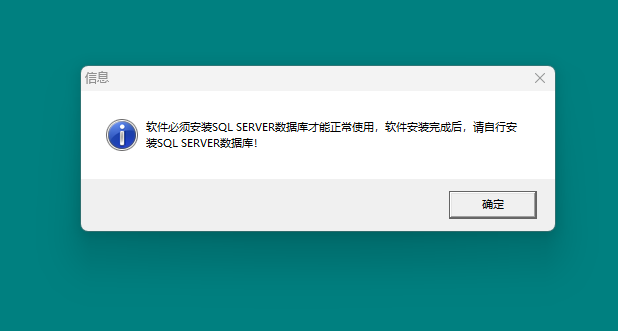
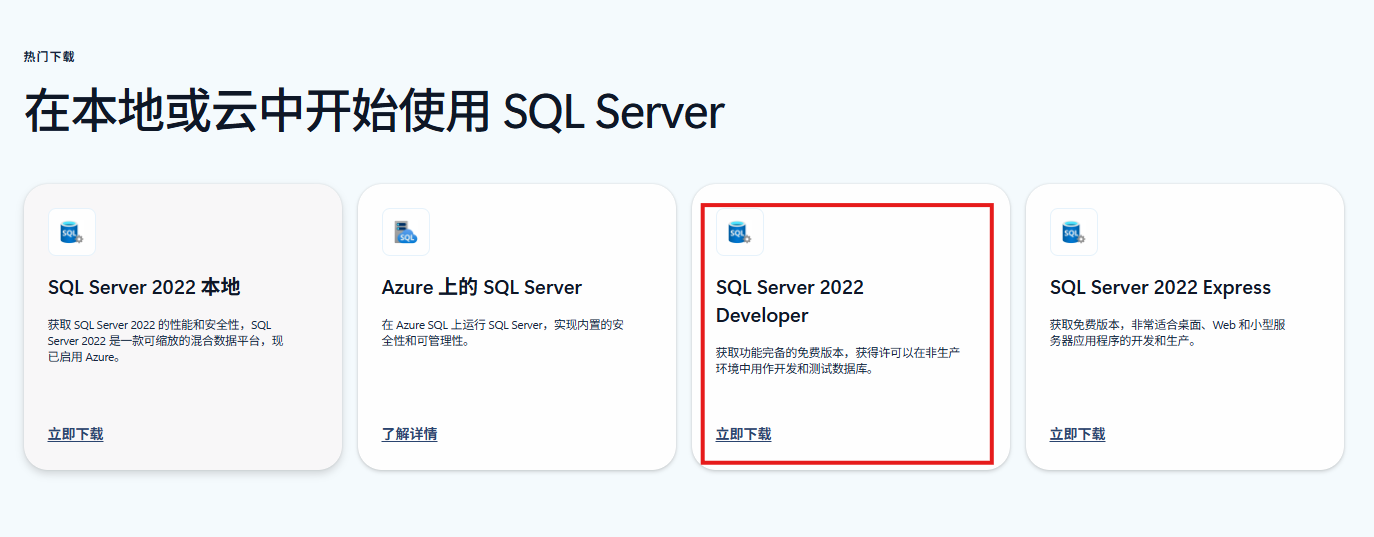
这次使用SQL Server 2022。
先搜索SQL Server并进入下载页面:
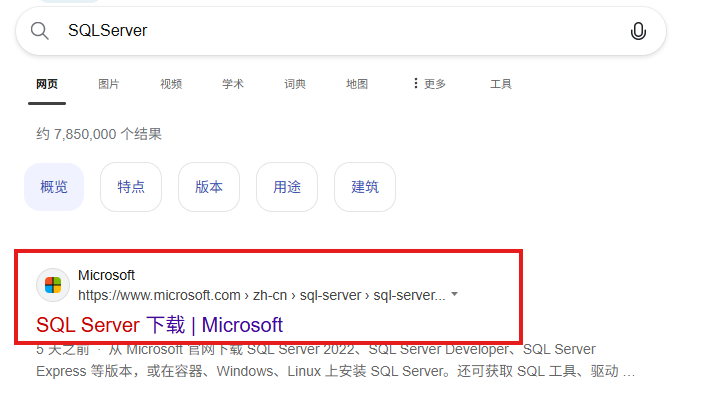
继续:
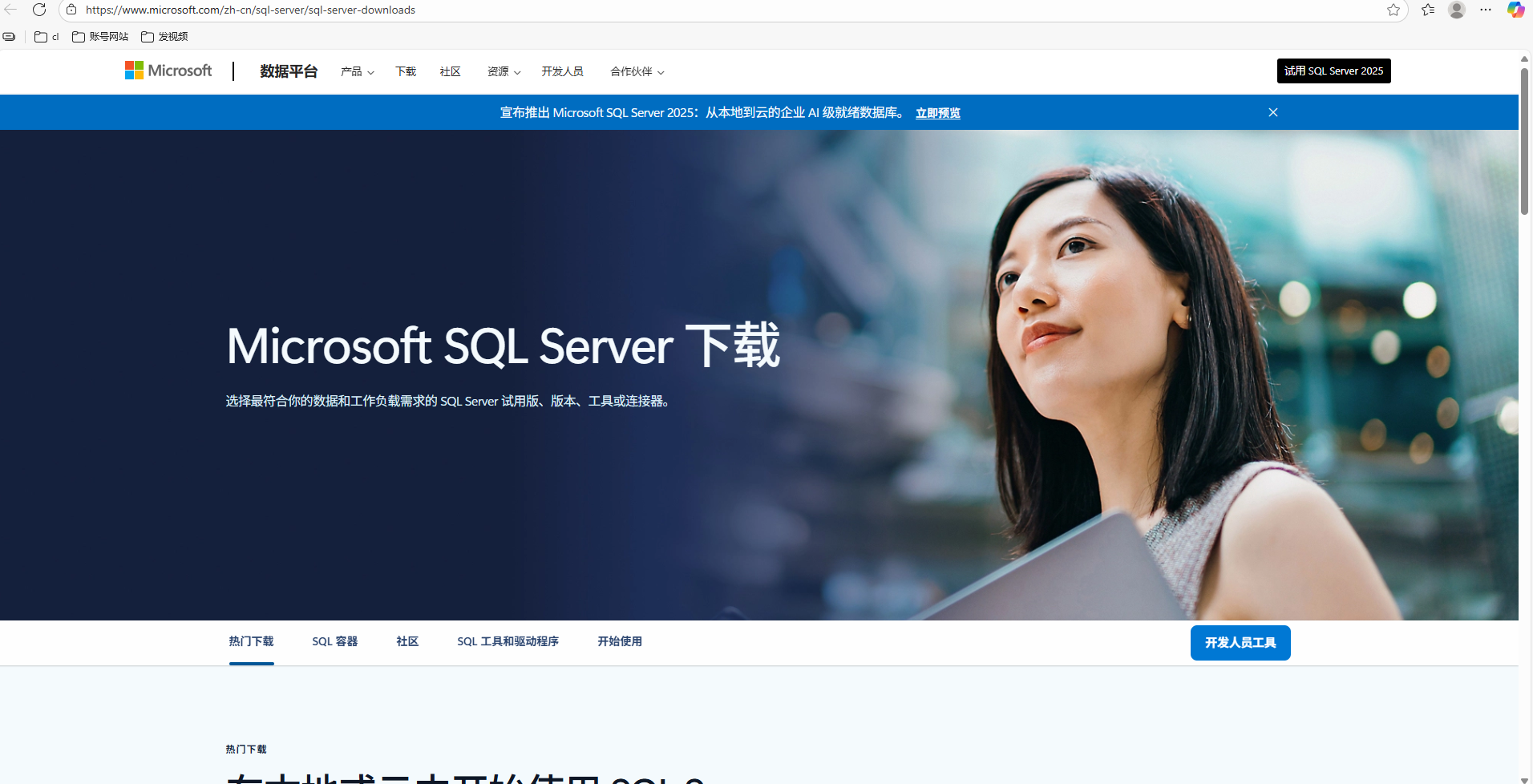
找到对应版本并下载:
3 下载SQL Server安装介质
下载完成以后运行安装程序。
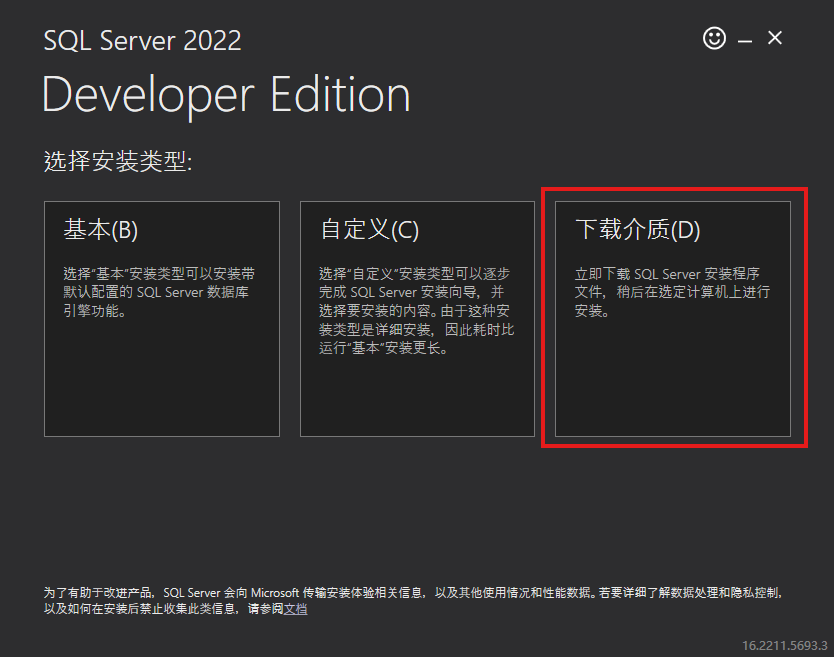
进入安装页面后选择:
下载介质
继续:
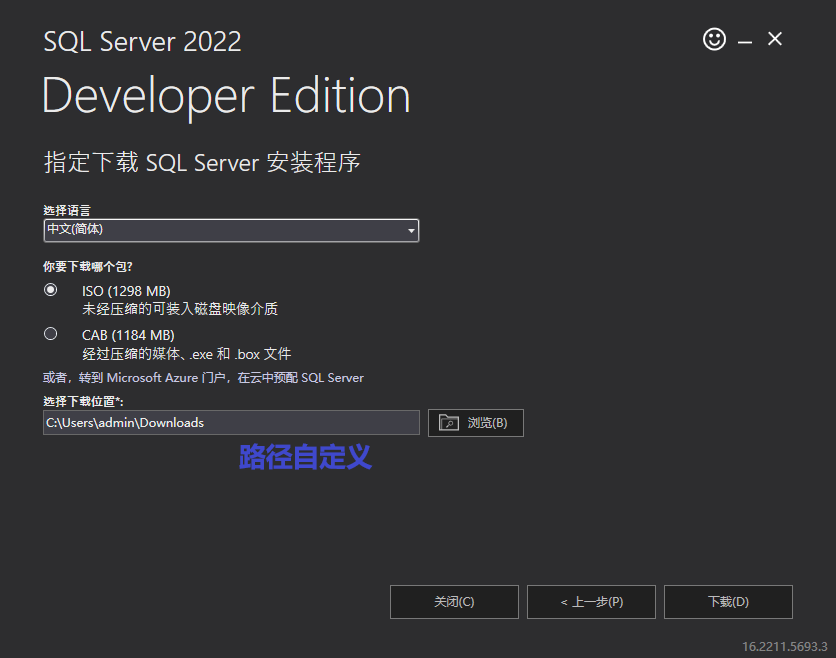
下载完成以后,再进入SQL Server安装中心。
4 开始SQL Server正式安装
进入安装页面:
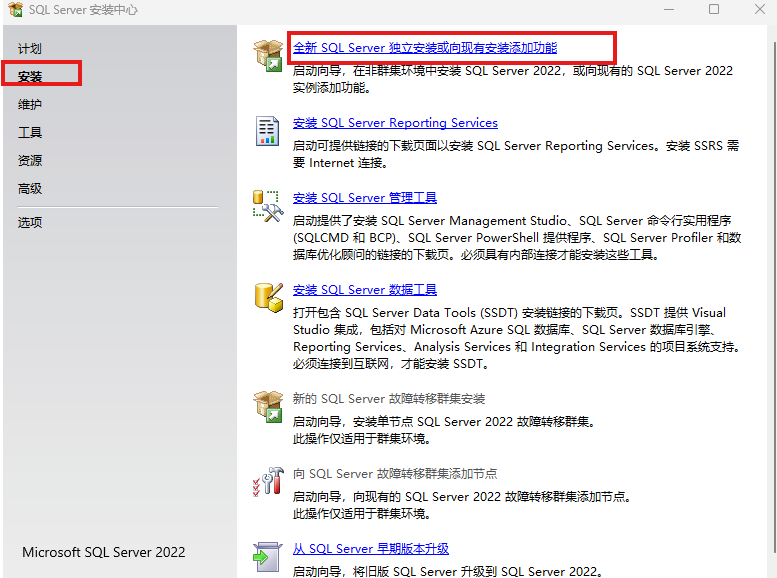
继续下一步:
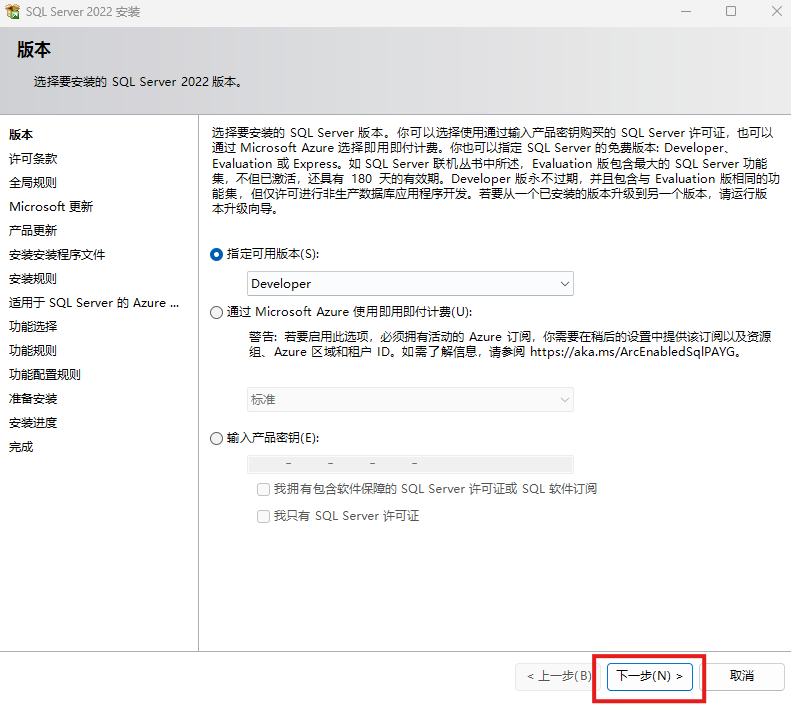
接受许可:
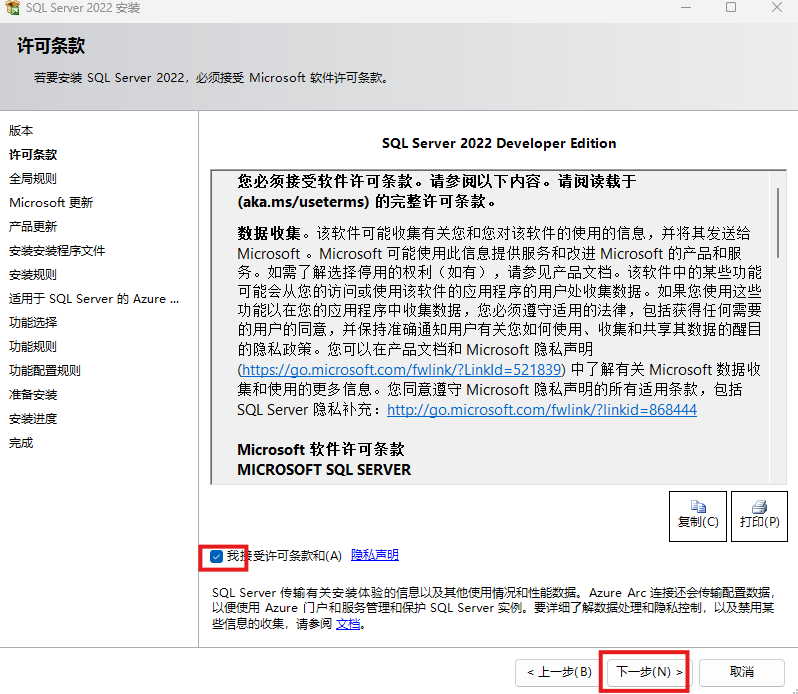
继续:
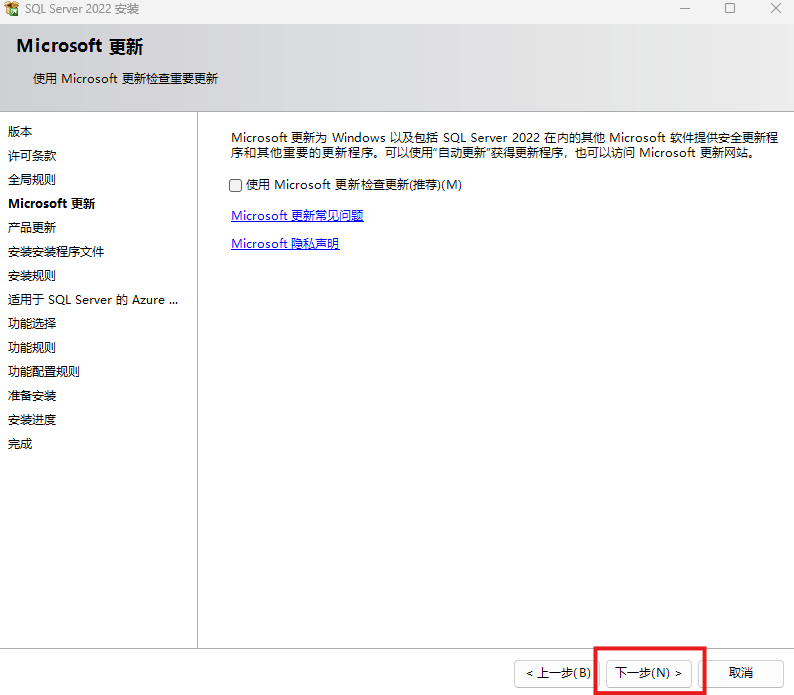
等待检查和加载:
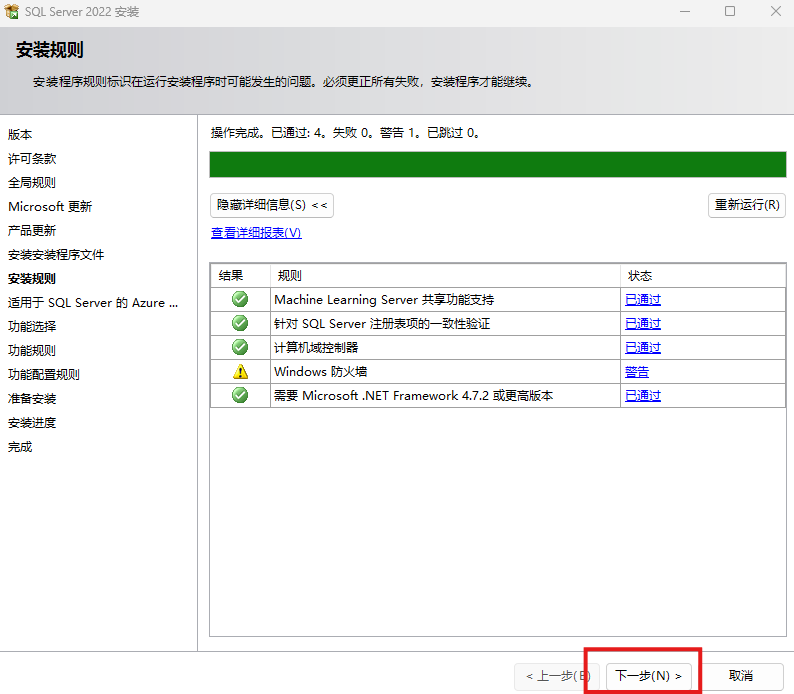
5 按实操完成安装选项
继续按页面设置:
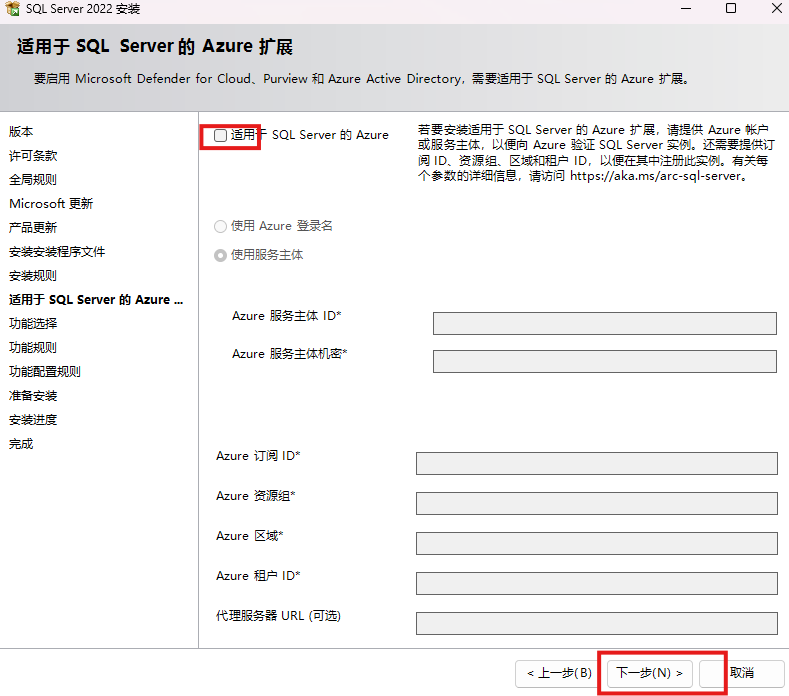
下一步:
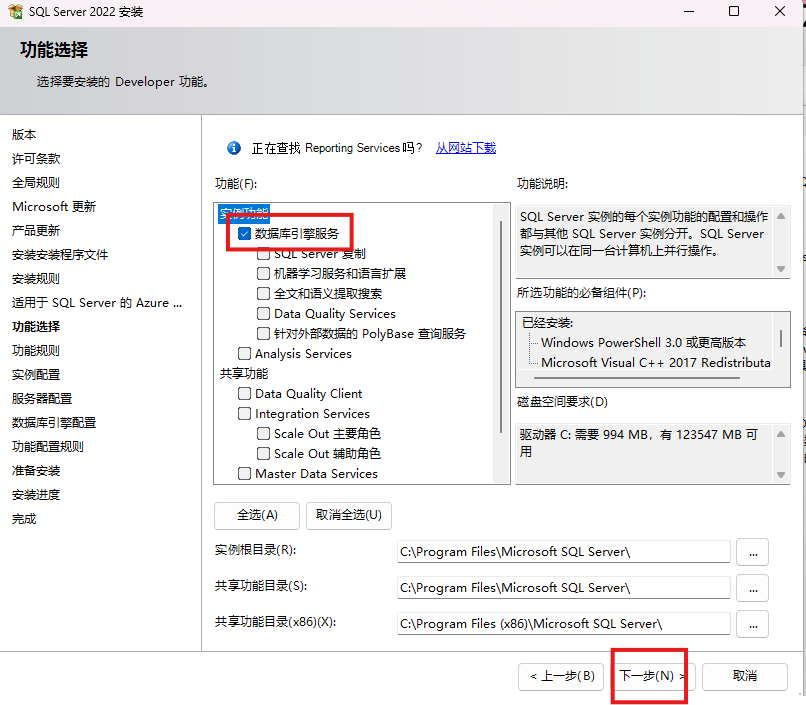
继续:
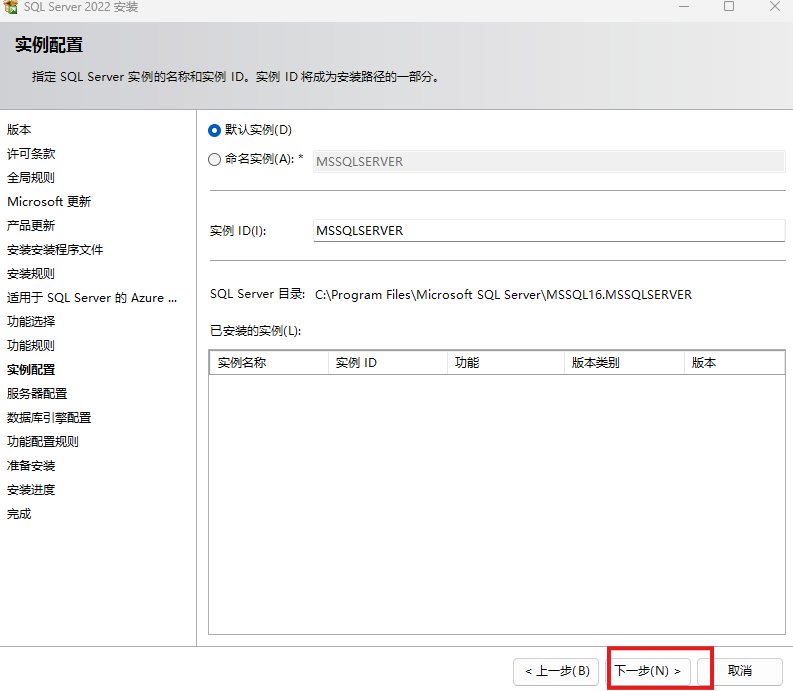
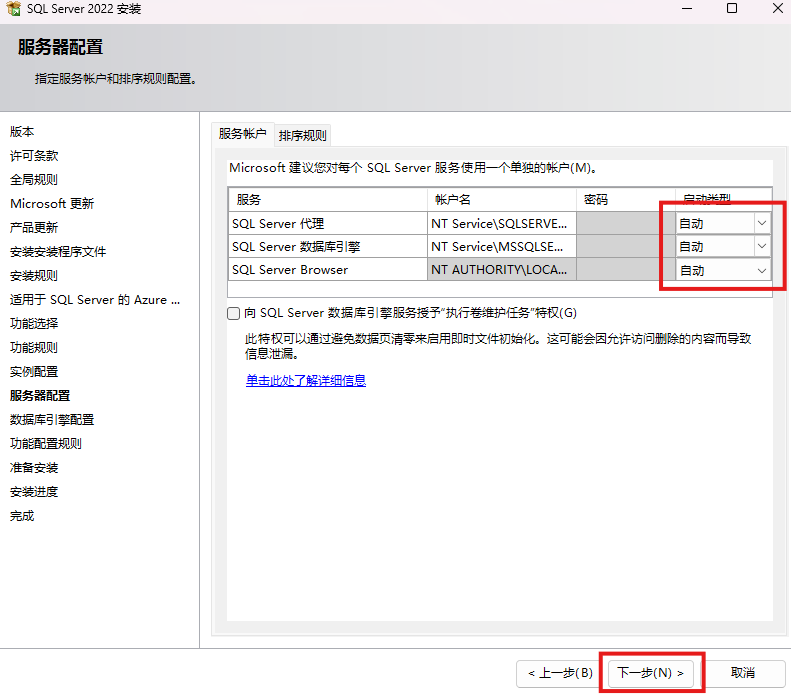
服务启动方式全部调整为:
自动
6 数据库认证使用混合模式
进入数据库引擎配置以后,选择:
混合模式
设置SQL Server密码,然后添加当前用户:
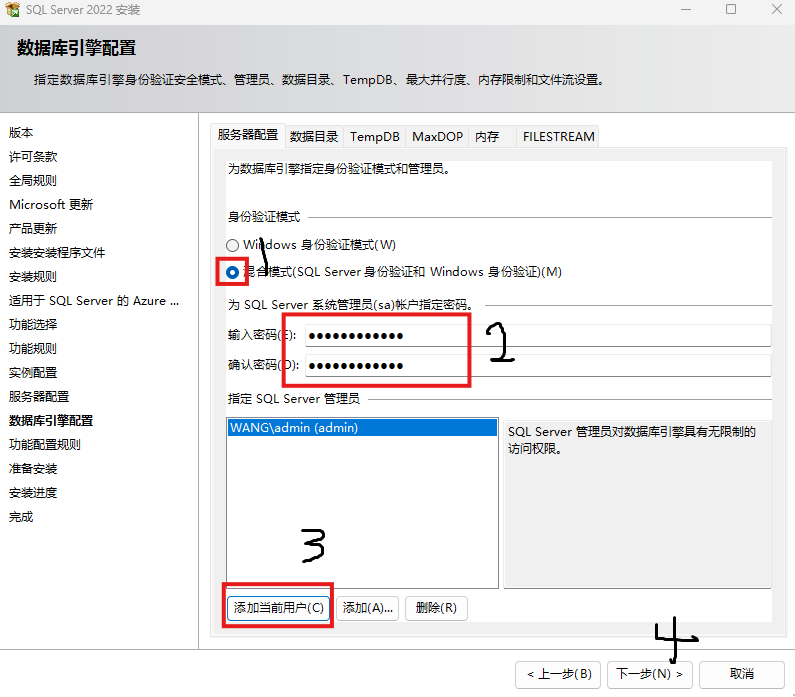
完成以后继续安装:
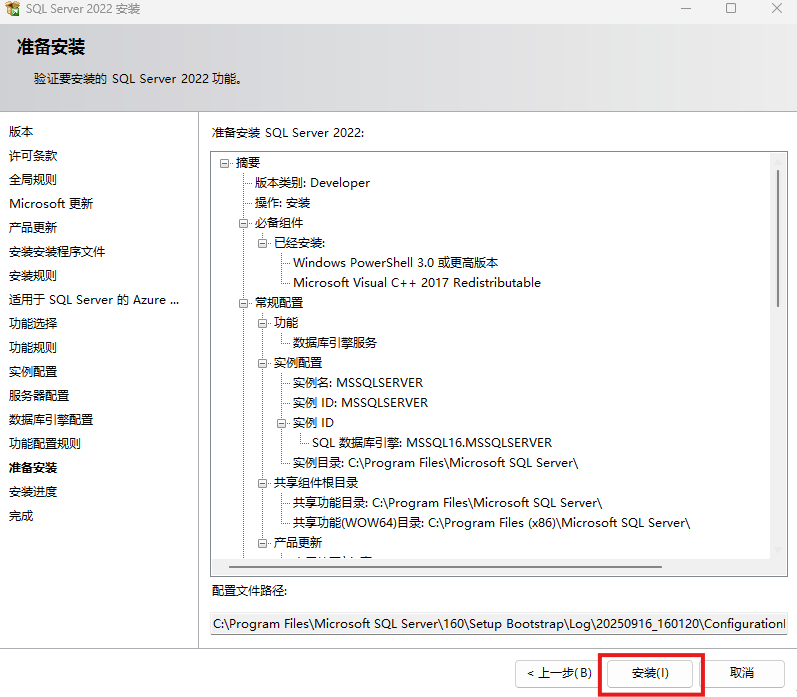
这里设置的数据库密码,后面管家婆首次连接SQL Server时还会继续用到。
7 安装完成后配置SQL Server TCP/IP
打开:
SQL Server配置管理器
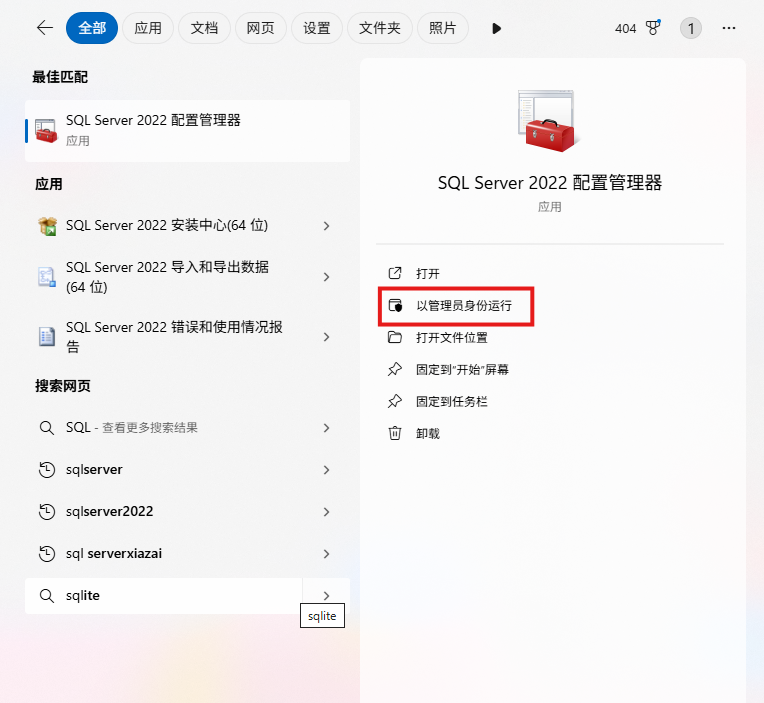
进入对应网络配置:
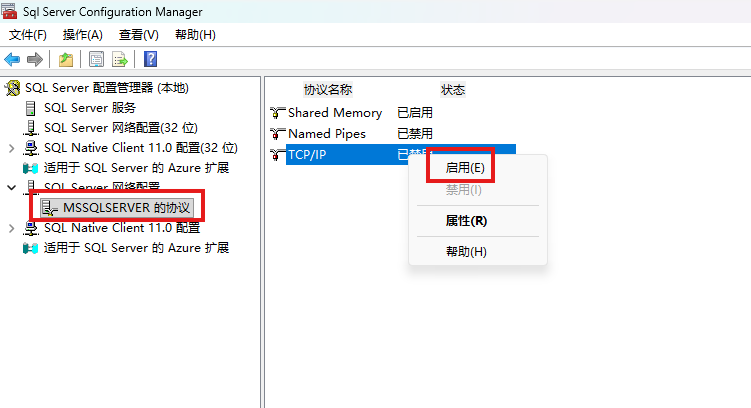
打开属性:
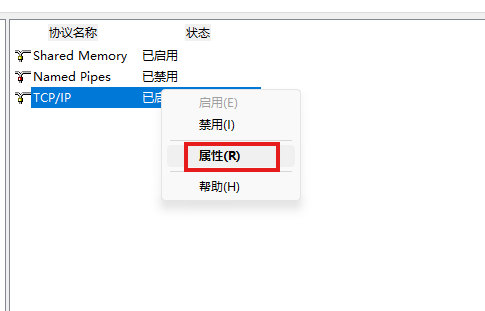
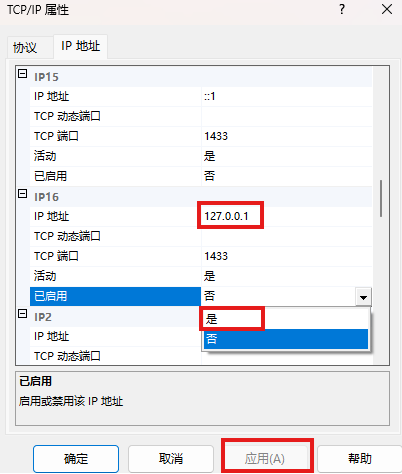
找到:
127.0.0.1
把"已启用"改成:
是
8 把SQL Server端口改成14330
继续向下找到端口配置。
这次设置为:
14330
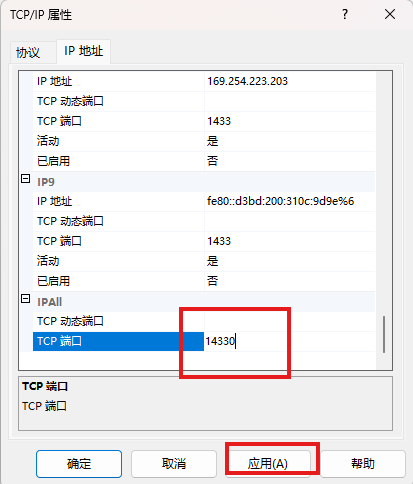
这里按本次环境继续保留14330。
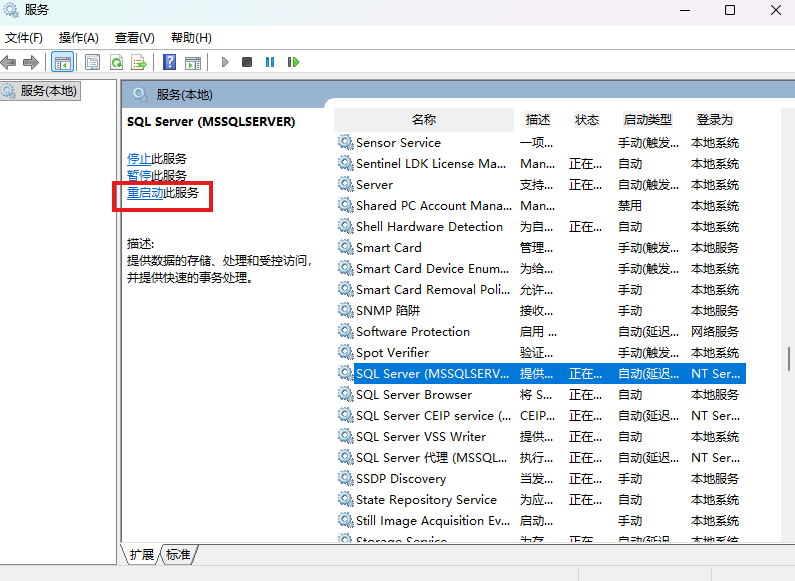
修改完成以后,需要重启SQL Server服务让配置生效。
9 重启SQL Server
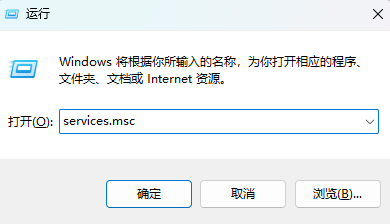
打开:
services.msc
找到SQL Server并重启:
到这里,SQL Server安装和基础网络配置完成。
10 接下来安装管家婆
这次使用的是:
管家婆辉煌Ⅱ TOP+15.0
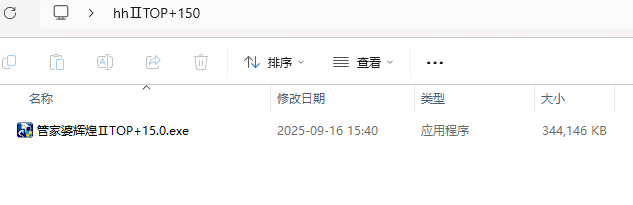
安装包:
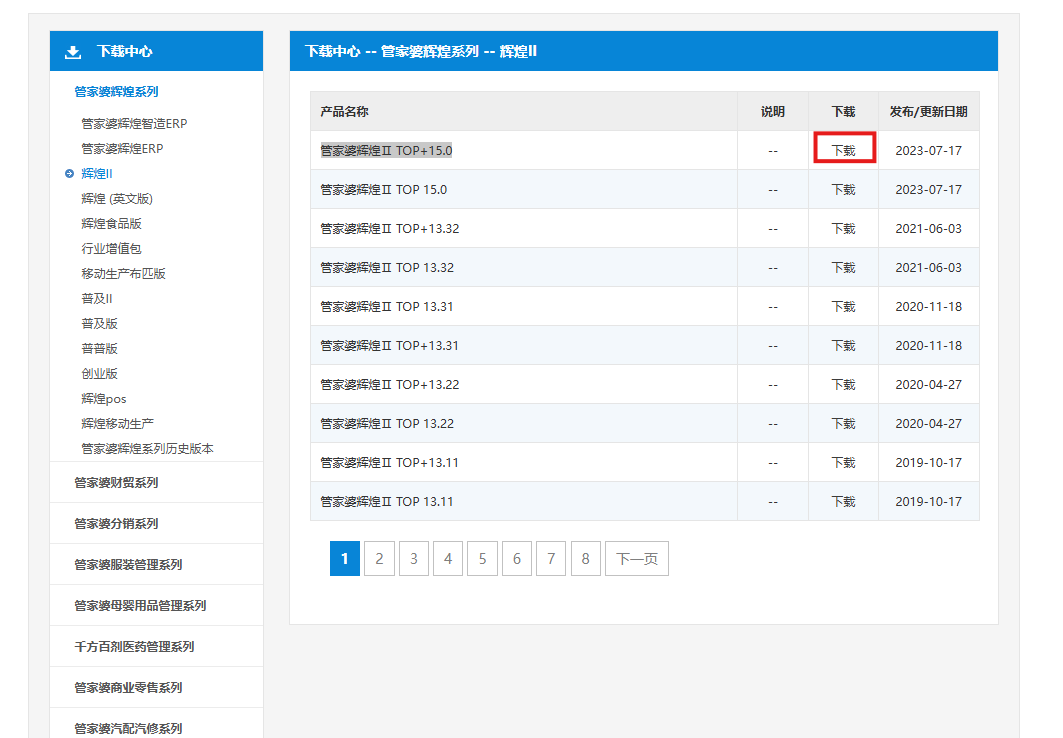
下载完成以后解压并安装:

继续:
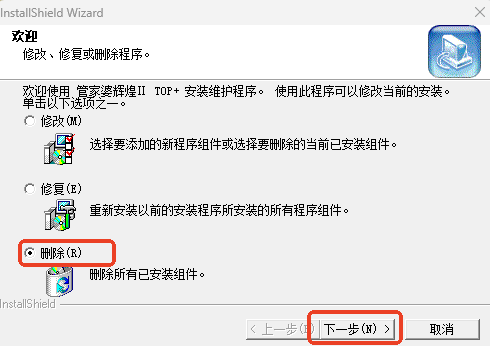
如果机器上以前安装过旧版本,需要先按实际情况处理:
11 按安装向导继续
点击下一步:
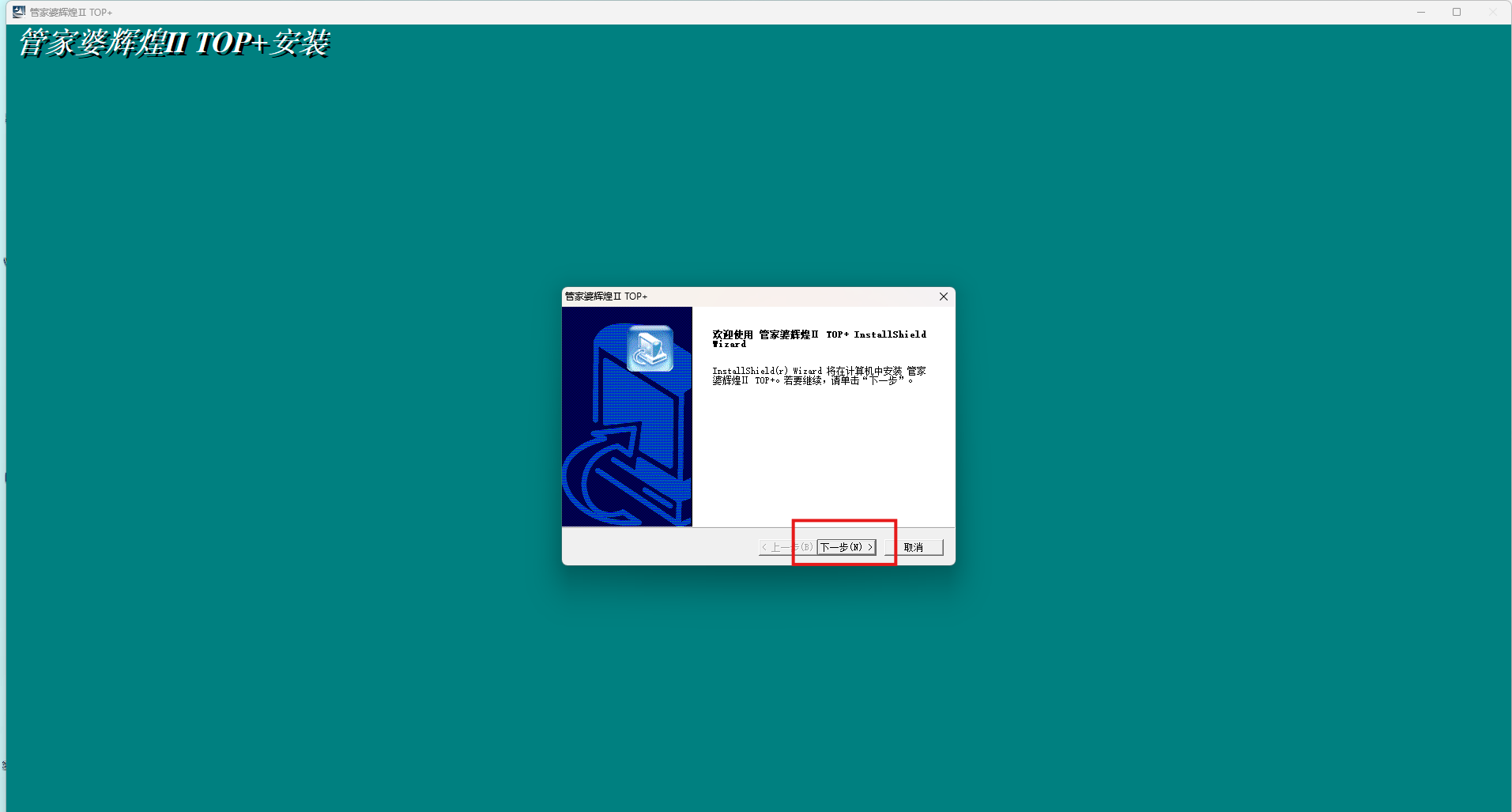
确认:
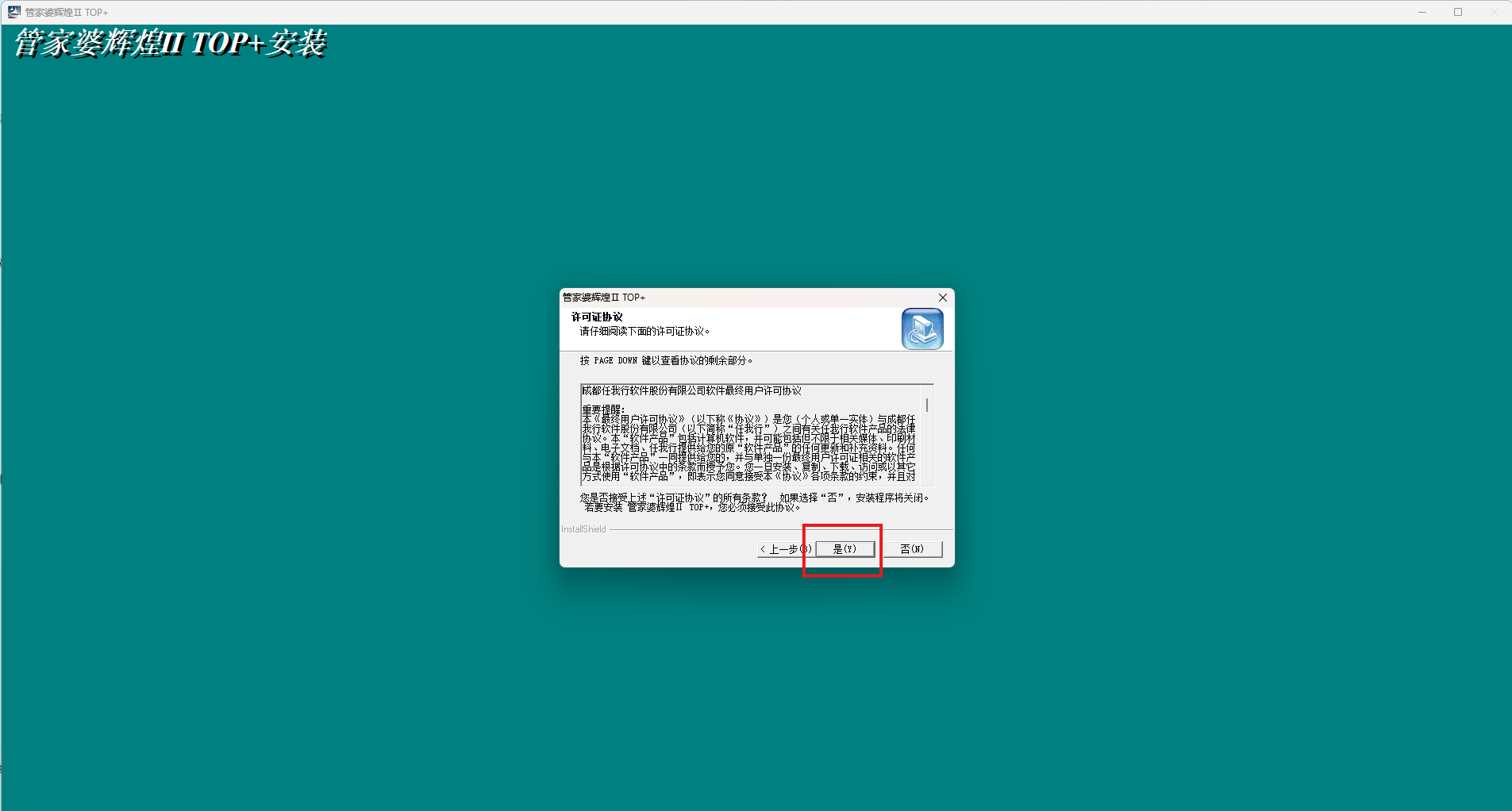
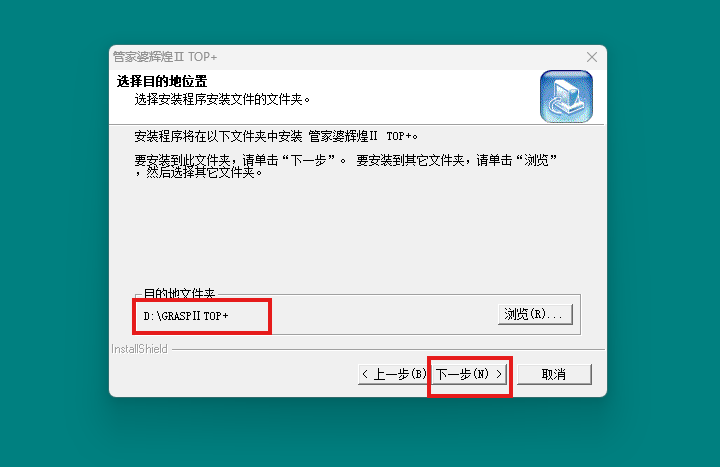
安装目录可以按实际需要设置:
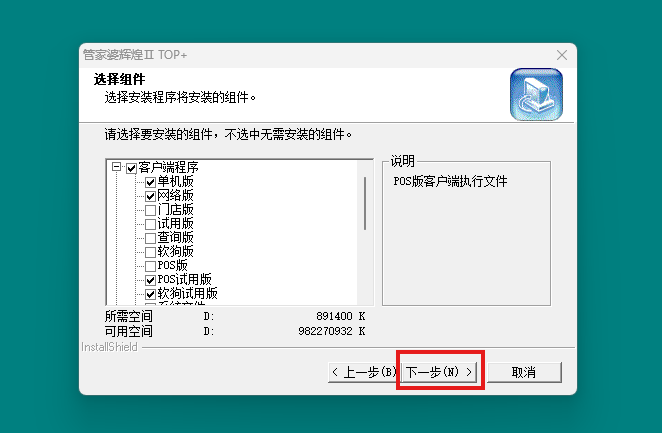
选择需要安装的版本:
继续:
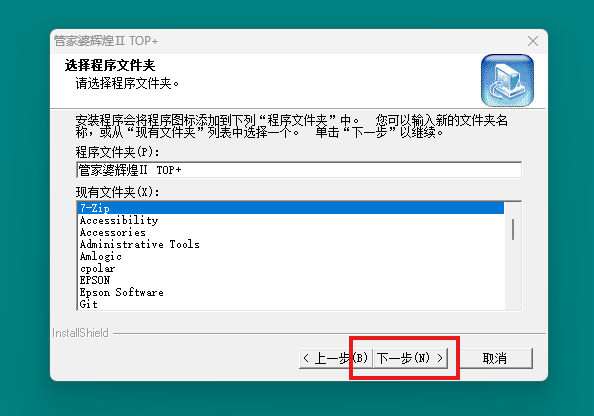
再继续:
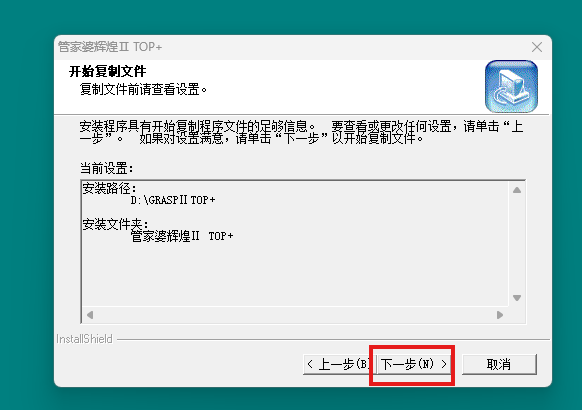
完成安装。
12 第一次启动时连接SQL Server
管家婆安装完成以后,会要求填写数据库连接信息。
这里使用前面安装SQL Server时设置的密码:
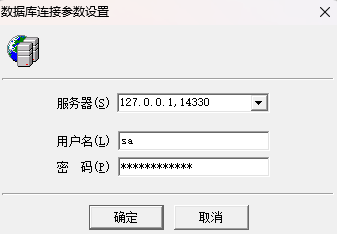
接着选择:
管家婆辉煌Ⅱ TOP+试用版
继续:
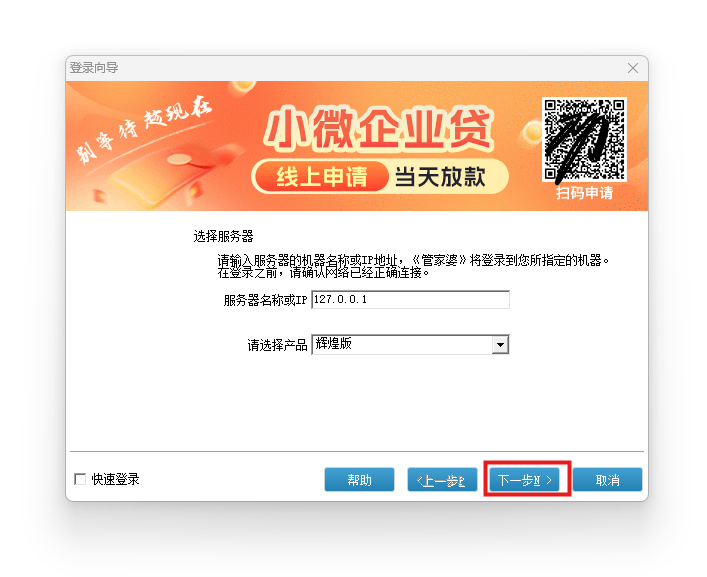
13 创建新的账套
进入以后点击:
新增账套
创建时注意:
数据库名称必须以字母开头。
填写页面:
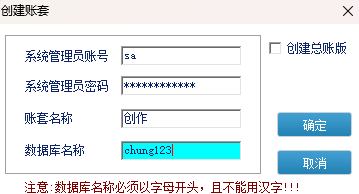
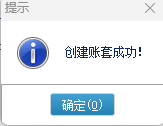
创建成功:
最终进入系统:
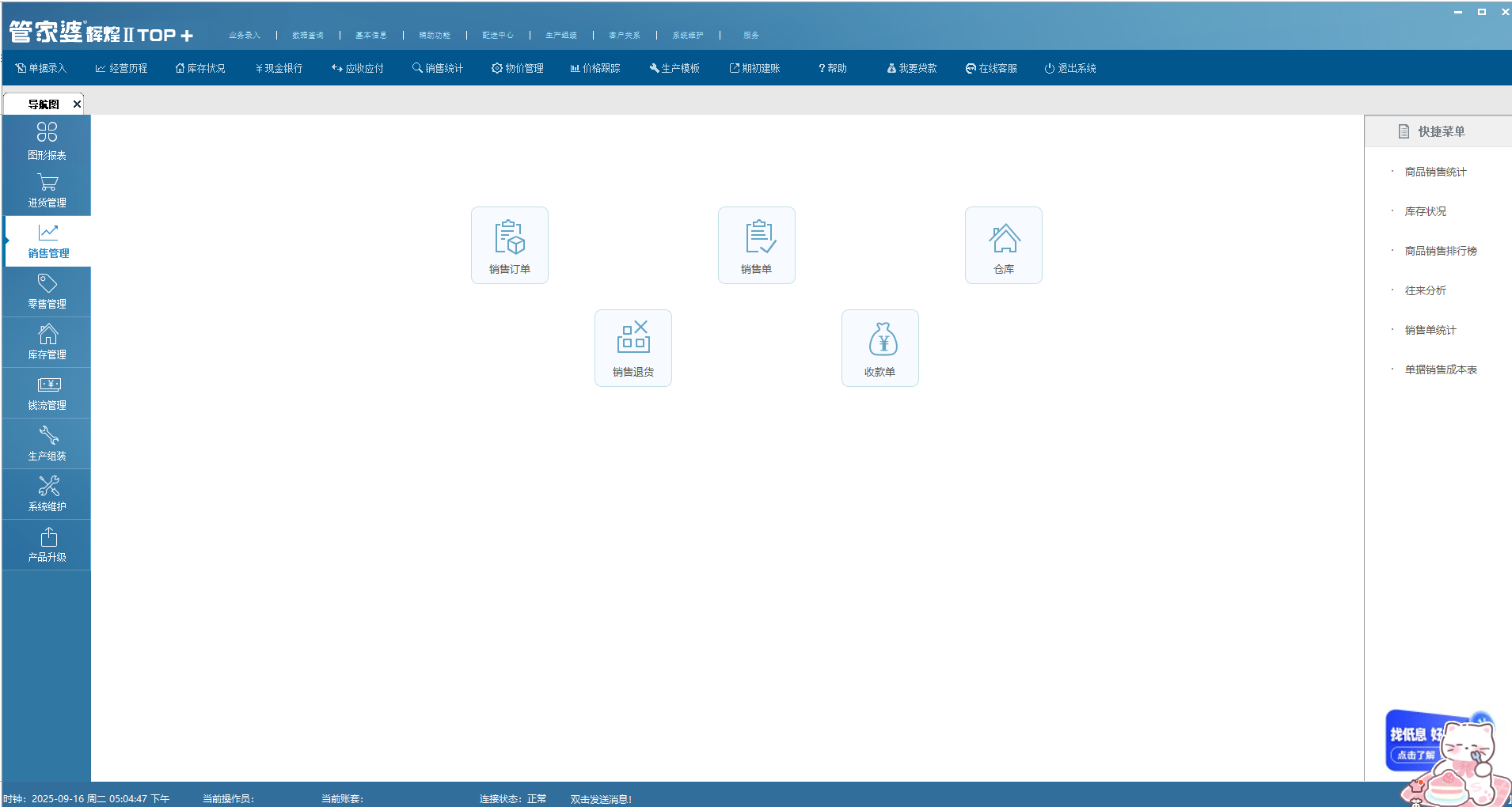
做到这里,可以确认:
SQL Server → 管家婆 → 账套
这一条本地业务链已经跑通。
14 先把本地系统跑通,再考虑远程连接
这一步很重要。
如果本地管家婆都无法连接SQL Server,就不要急着配置公网地址。
正确顺序是:
- SQL Server正常;
- 管家婆正常;
- 账套可以创建;
- 本机或局域网客户端可以登录;
- 最后再做远程TCP。
这样出现问题时,能快速判断到底是业务系统还是网络入口。
15 Windows上安装cpolar
这次直接在管家婆服务器所在的Windows电脑安装cpolar。
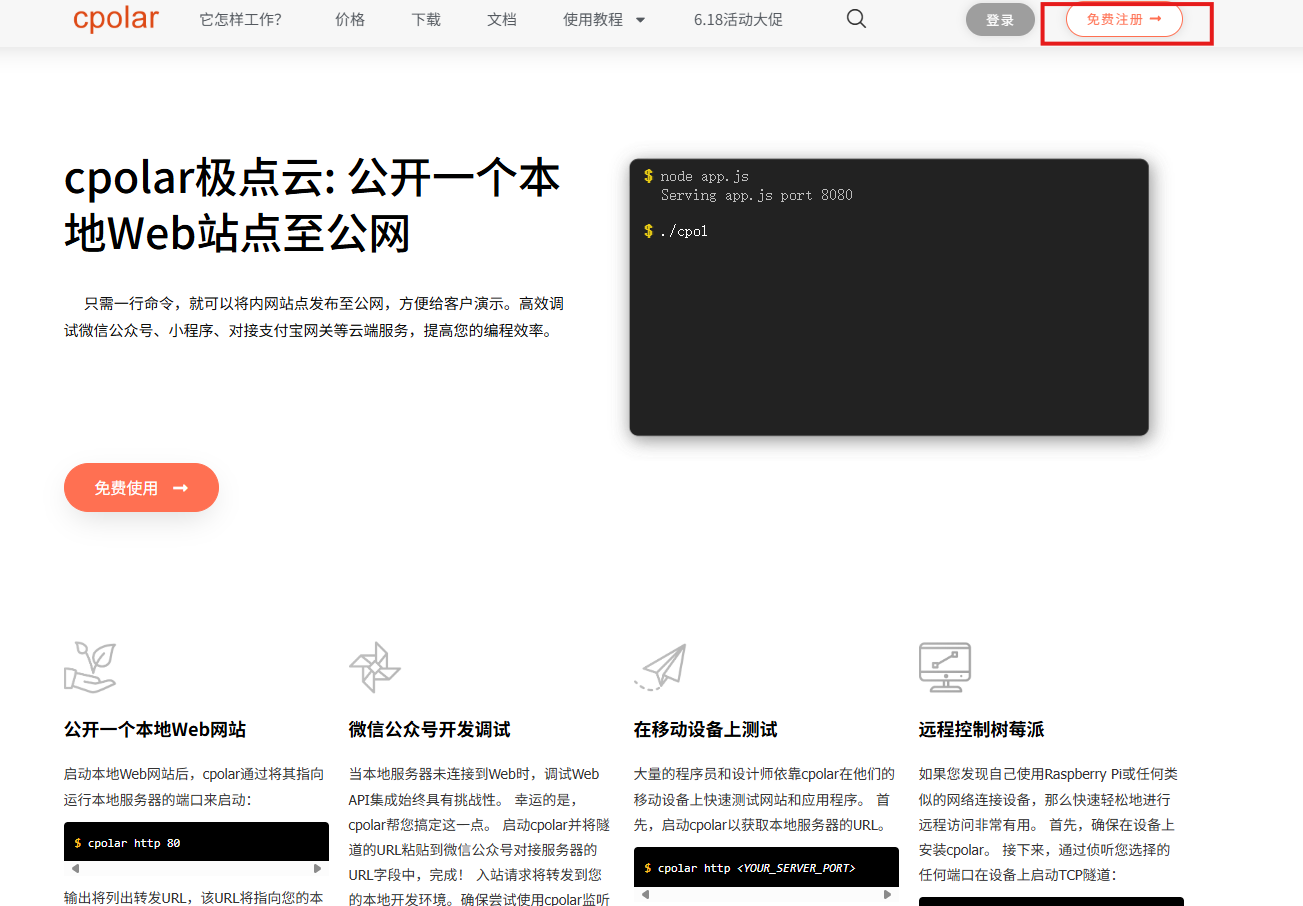
先注册并下载:
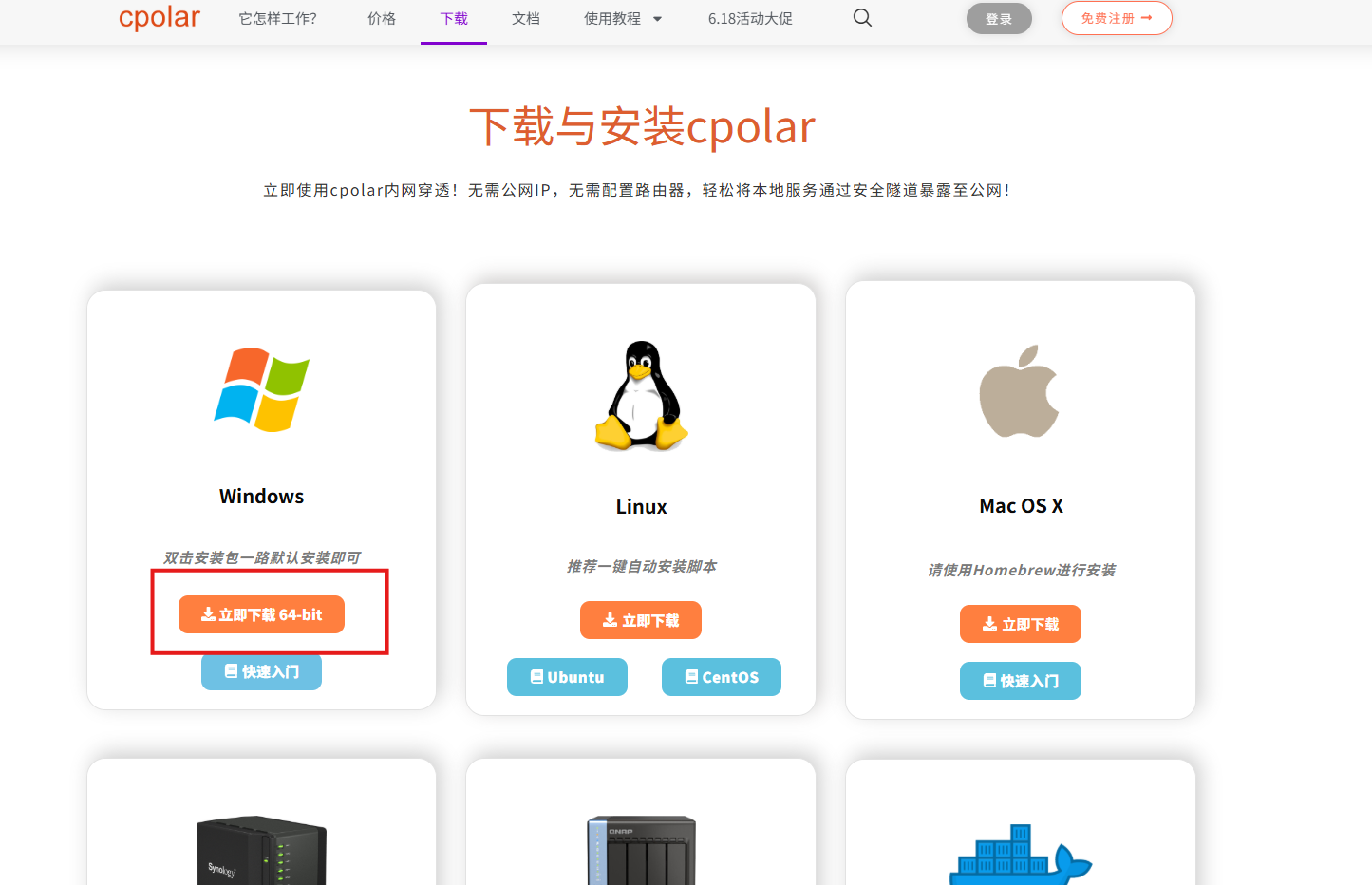
选择Windows版本安装:
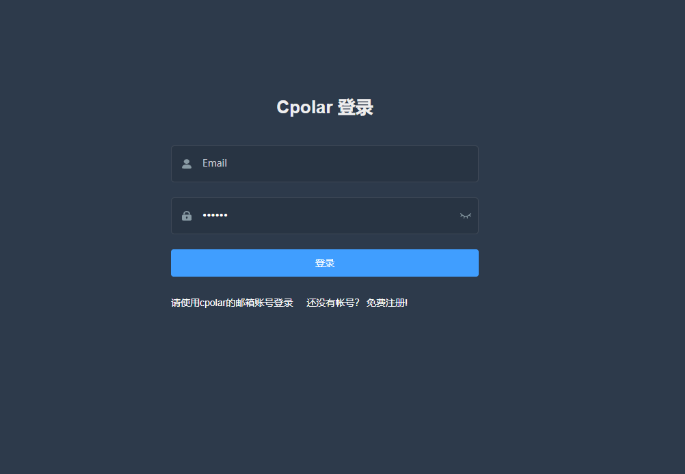
安装完成以后,在浏览器访问:
http://localhost:9200
登录cpolar管理页面:
16 给管家婆服务创建TCP隧道
创建隧道时填写:
- 隧道名称:
wdd - 协议:TCP
- 本地地址:
127.0.0.1:211 - 端口类型:随机临时TCP端口
- 地区:
China Vip
配置页面:
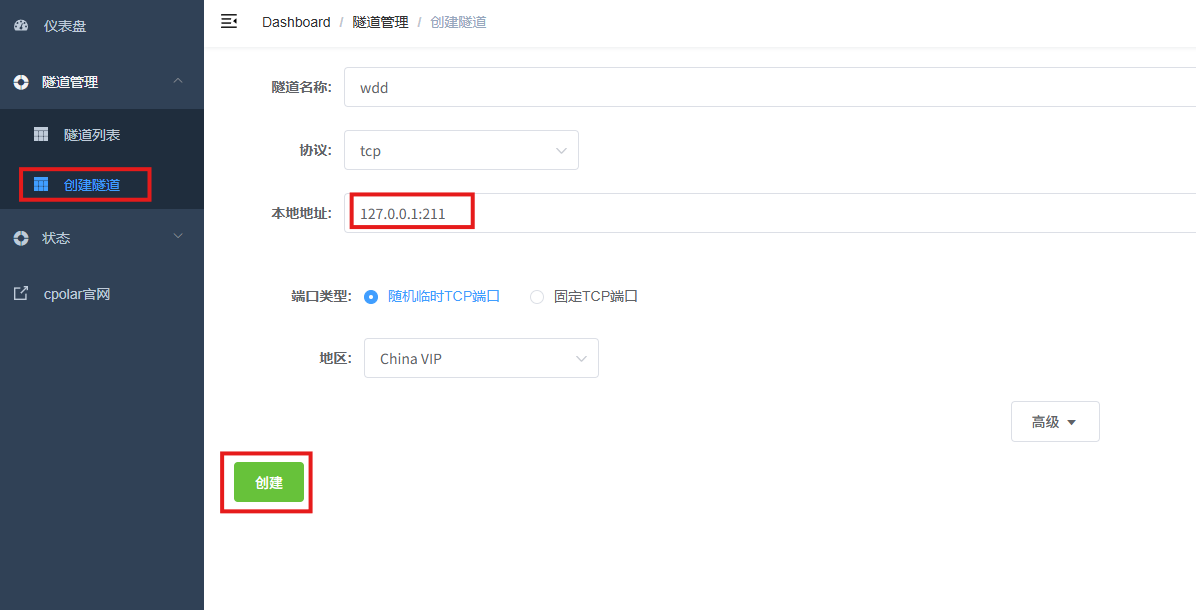
这里真正映射的是管家婆服务使用的:
127.0.0.1:211
17 先查看随机TCP地址
创建成功以后进入在线隧道列表:
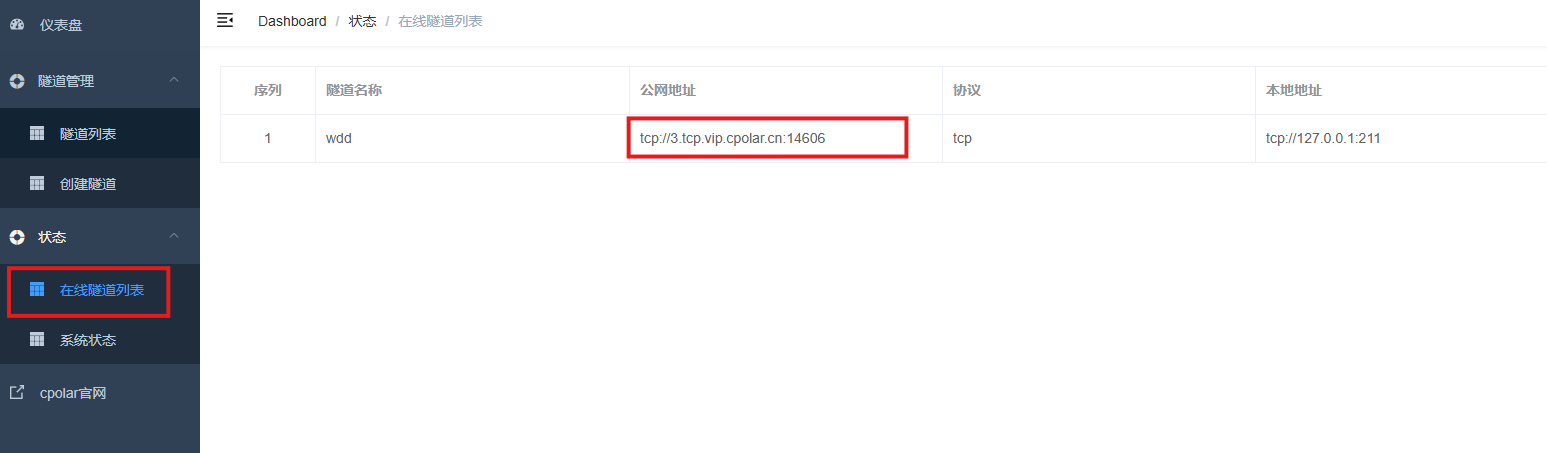
这次随机地址是:
- 域名:
3.tcp.vip.cpolar.cn - 公网端口:
14606
异地客户端后面真正填写的,就是这两个信息。
18 在远程电脑找到管家婆PC分机端
到了异地电脑,在管家婆PC分机访问端图标上点击右键,进入属性:
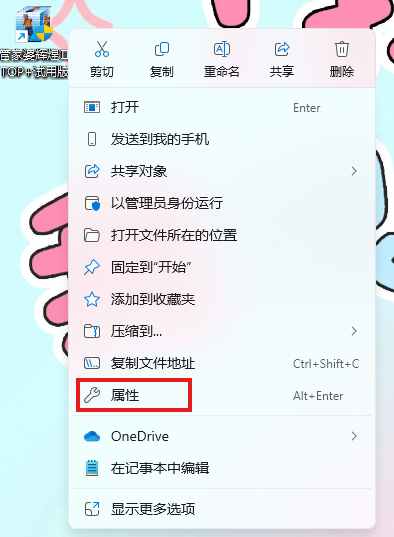
继续打开文件所在位置:
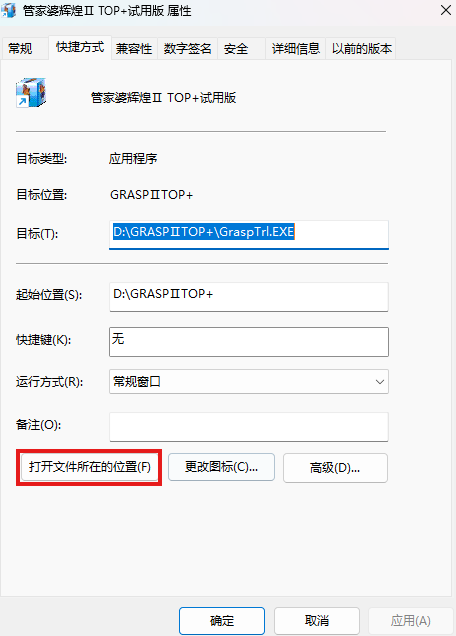
找到:
CONFIG.CFG
19 修改CONFIG.CFG里的SOCKETPORT
打开配置文件,把:
SOCKETPORT
修改为这次随机分配的公网端口:
14606
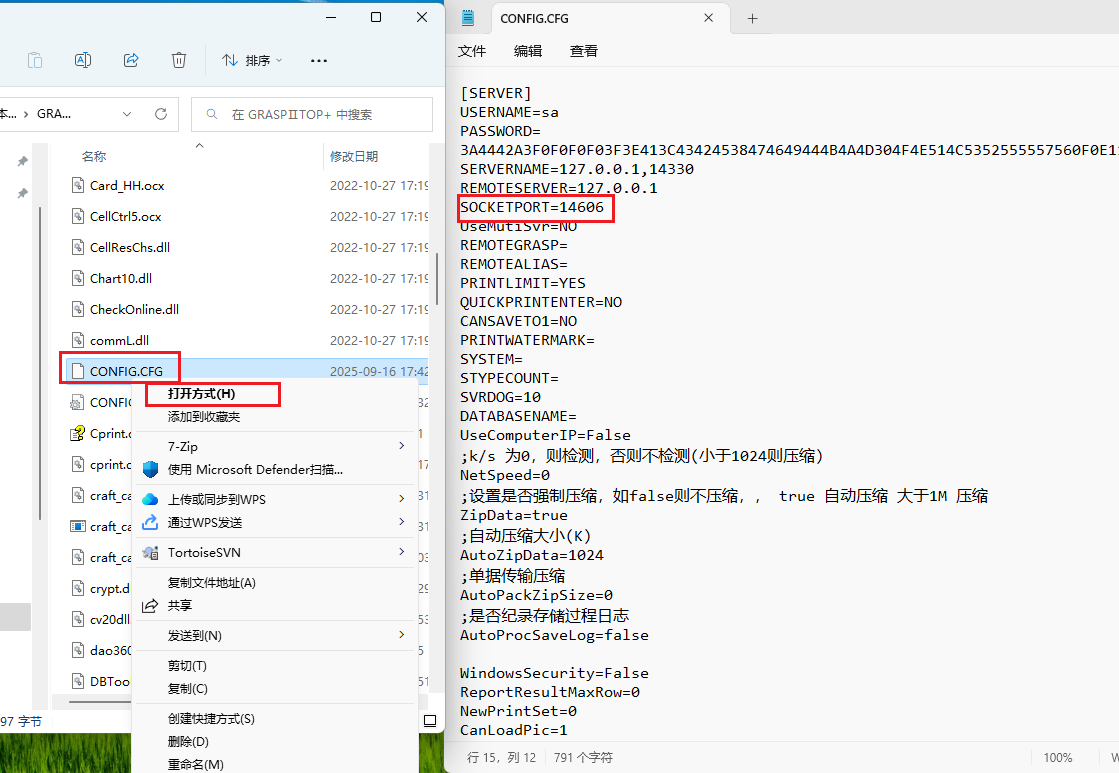
这个端口对应前面cpolar生成的公网TCP端口。
20 再修改管家婆服务器地址
打开管家婆PC分机端。
服务器名称或IP填写:
3.tcp.vip.cpolar.cn
端口已经通过CONFIG.CFG改成:
14606
然后继续连接。
登录成功:
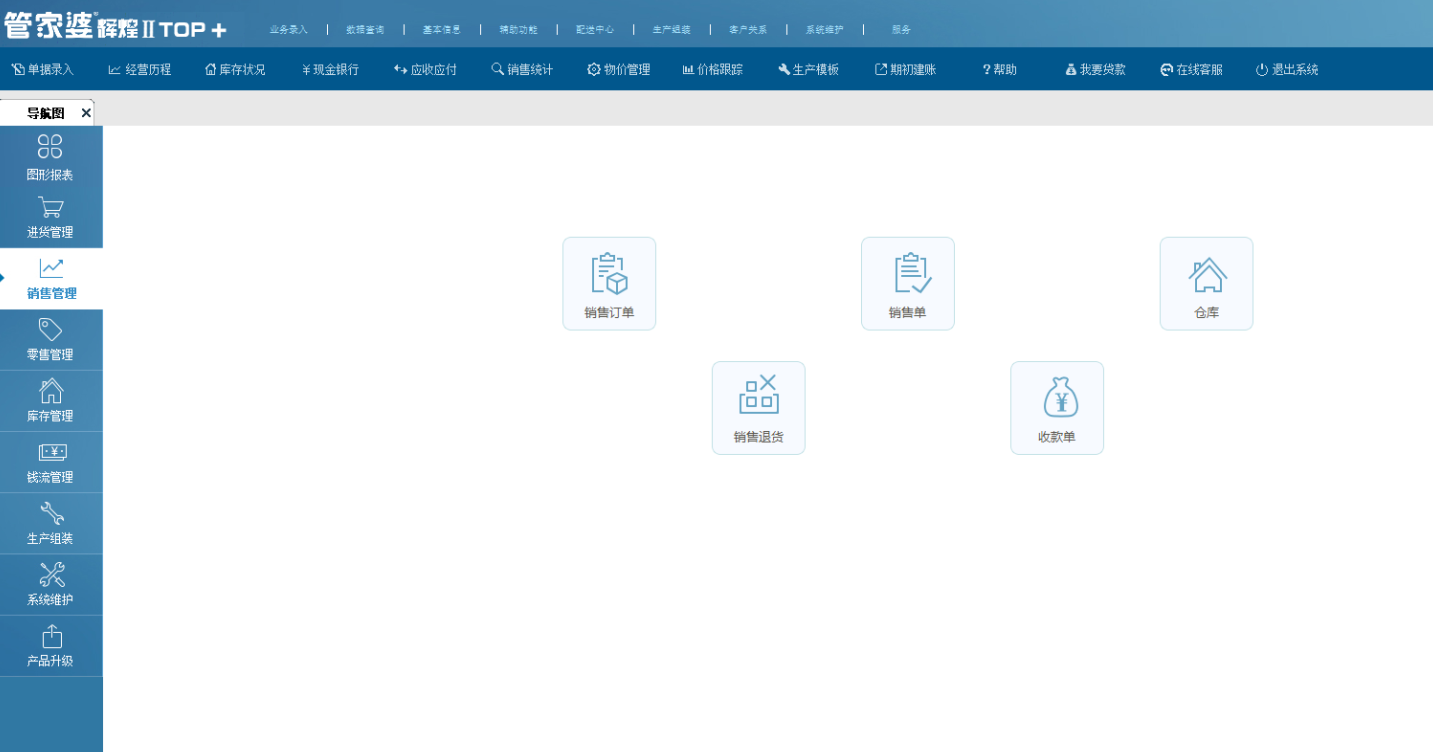
到这里,可以确认:
异地PC分机端 → 3.tcp.vip.cpolar.cn:14606 → cpolar → 127.0.0.1:211 → 管家婆服务
这条远程连接已经跑通。
21 随机TCP适合先验证
随机TCP的价值是:
先证明远程连接链路没有问题。
如果只是临时远程办公,做到这里已经可以使用。
但如果每天都要远程连接,公网端口变化以后,还得再次修改CONFIG.CFG。
所以长期使用更适合继续配置固定TCP地址。
22 保留固定TCP公网地址
进入TCP地址预留页面:
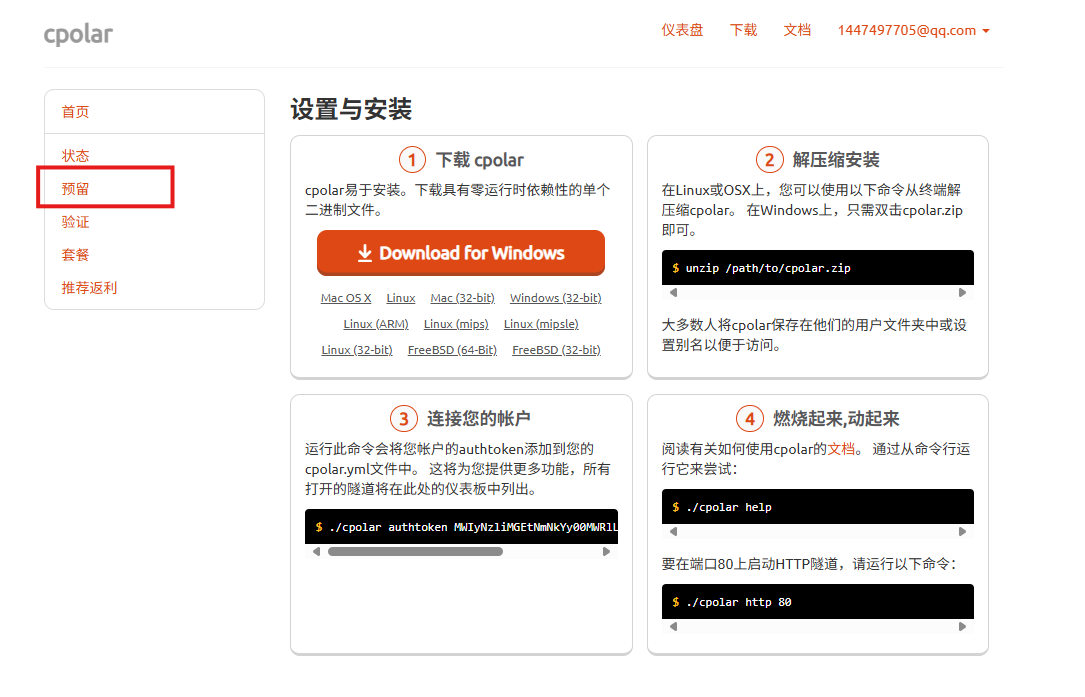
选择区域和描述后保留地址。
这次示例:
- 地区:
China VIP - 地址:
6.tcp.vip.cpolar.cn:12256
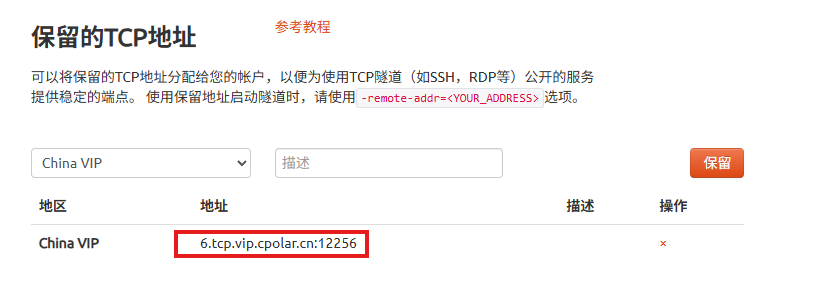
后面需要把这个固定TCP地址绑定到原来的管家婆隧道。
23 编辑原来的wdd隧道
进入:
隧道管理 → 隧道列表
找到前面创建的管家婆隧道并编辑:

把配置改为:
- 端口类型:固定TCP端口;
- 预留TCP地址:填写刚才保留的地址。
点击更新:
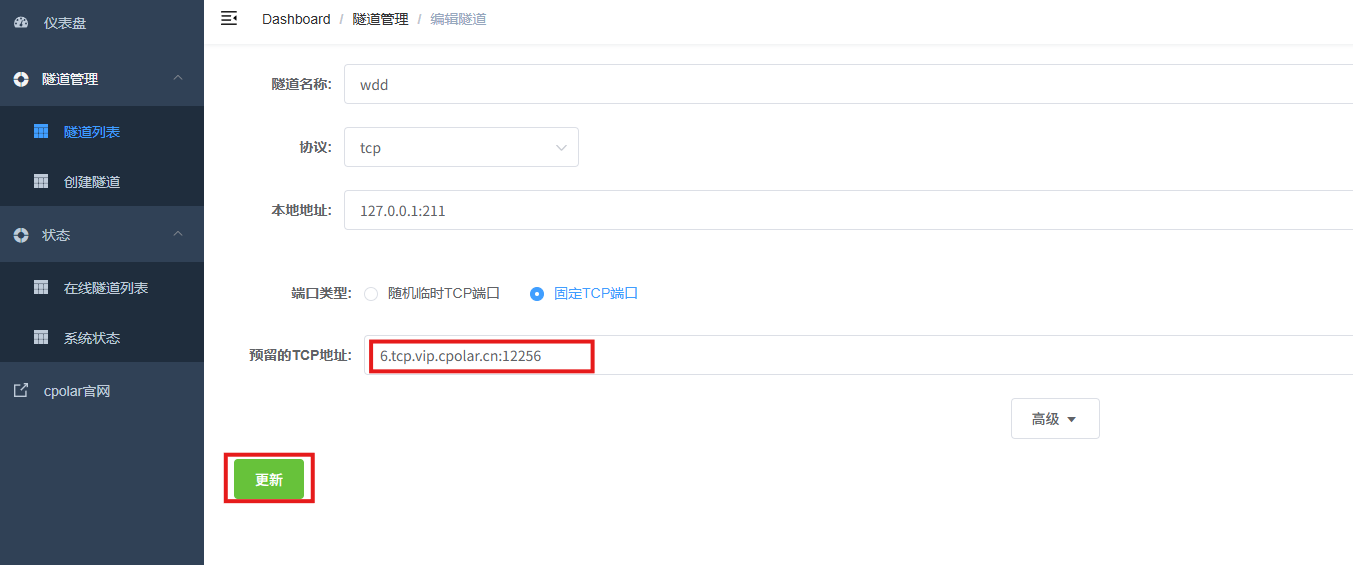
24 确认固定TCP已经生效
重新进入在线隧道列表:
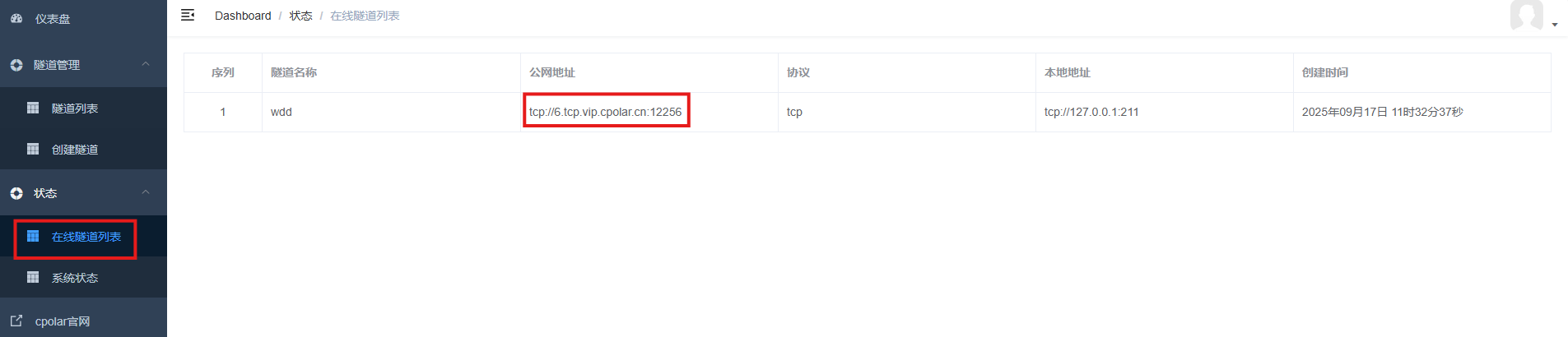
可以看到随机TCP已经切换为固定地址。
这意味着后面远程客户端不需要再随着随机端口变化反复修改。
25 远程客户端同步修改固定端口
回到异地电脑,再次修改管家婆客户端配置文件。
把SOCKETPORT改成固定端口:
12256
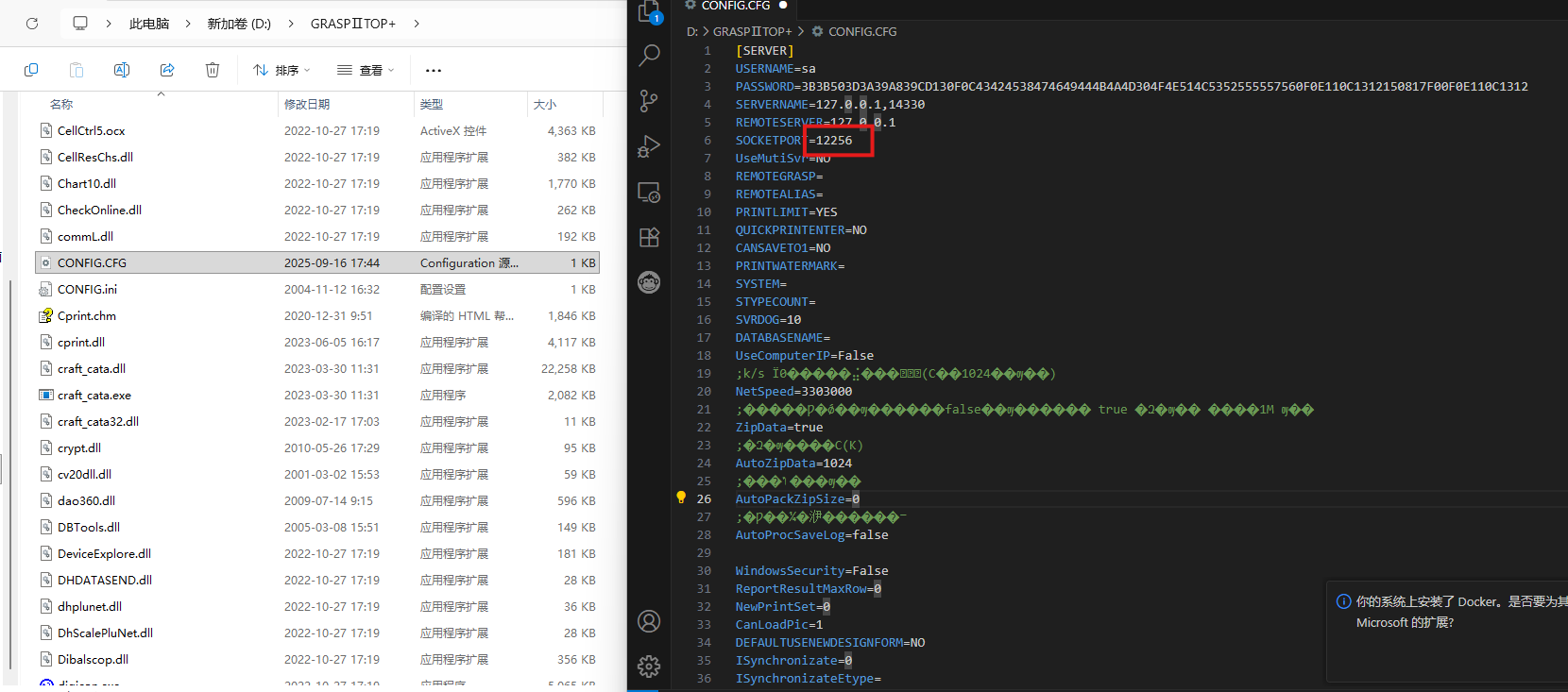
然后打开管家婆。
服务器名称或IP填写固定域名:
6.tcp.vip.cpolar.cn
连接:
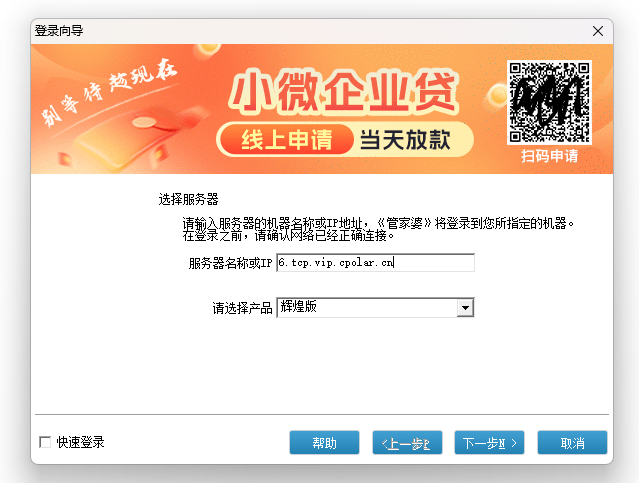
成功以后,固定TCP远程访问就完成了。
26 最后把整条链重新看一遍
数据库:
SQL Server 2022 → TCP/IP → 14330
业务系统:
管家婆辉煌Ⅱ TOP+15.0 → 账套
管家婆服务:
127.0.0.1:211
随机远程:
3.tcp.vip.cpolar.cn:14606 → 211
固定远程:
6.tcp.vip.cpolar.cn:12256 → 211
客户端:
CONFIG.CFG → SOCKETPORT → 管家婆PC分机端
整篇真正跑通的不是单独某一步,而是:
数据库安装 → 管家婆本地使用 → TCP远程连接 → 固定地址长期使用。
27 远程访问以后,权限比"能连上"更重要
管家婆涉及的往往不是普通网页,而是:
- 库存;
- 订单;
- 财务;
- 客户;
- 账套;
- 企业业务数据。
所以公网连接跑通以后,不能只停留在"终于能远程办公"。
长期使用时更应该注意:
- 管家婆账号按岗位分配;
- 不共享高权限账号;
- SQL Server密码不要公开;
- 固定TCP地址不要随意传播;
- 离职或岗位变化及时调整权限;
- 远程客户端只给确实需要的人员使用。
cpolar解决的是:
外部客户端怎么找到公司里的管家婆服务。
管家婆和SQL Server自己的账号、权限和业务安全,仍然需要单独管理。
28 这套方案更适合什么场景
比较适合:
- 老板在外查看业务;
- 财务临时远程对账;
- 销售异地查库存;
- 分店连接总部管家婆;
- 运维远程处理管家婆客户端;
- 没有公网IP但需要固定远程入口的办公环境。
如果只是偶尔测试,可以先用随机TCP。
如果已经成为长期办公入口,再考虑固定TCP会更方便。
总结
这次真正跑通的是一条完整的管家婆远程使用链路:先把SQL Server 2022安装和14330端口配置完成,再安装管家婆辉煌Ⅱ TOP+15.0,创建账套并确认本地系统可以正常登录。
远程部分并不是直接把数据库暴露出去,而是把管家婆实际使用的127.0.0.1:211建立TCP入口,再在异地PC分机端修改CONFIG.CFG中的SOCKETPORT和服务器域名,最终完成远程登录。
随机TCP适合先验证网络链路,固定TCP则更适合作为长期办公入口,因为域名和端口固定以后,客户端不需要频繁重新修改配置。
真正用于企业日常时,还要把网络入口和业务权限分开看:cpolar负责连通,管家婆账号和SQL Server负责业务与数据权限。远程能用只是第一步,账号分级和固定入口的管理同样重要。