Opus 5.5 那种代码动画,国产模型加个 Skill 也能做?
大家好,我是王不二。
最近看到一些用 Claude Opus 5.5 写代码做动画的演示,效果相当不错。
看完我就在想,不方便用这个模型的小伙伴,能不能拿自己手上的 AI,也做点这样的东西?
我找到了一个叫 Anatomy 的开源 Skill,可以生成很符合物理规律的动画。
拿自行车、四缸发动机一路试下来,效果相当不错。并且我还拿手头的工厂设备资料做了一版。
先看这个工厂设备的效果:整条生产线的布局和物料去向,可以放在一个效果里查看。

实测:根据手头的设备资料,制作的整机功能布局与物料去向示意。
而且还可以进入裂解主机、冷凝收油两个局部,观察内部的运动和流向。这个我们后面展开说。
更有意思的是,后来我换上国产的 Kimi K3 模型,也做出了能操作的自行车和四缸发动机。
这让我觉得,AI 写代码做动画这件事,已经很值得拿自己的工作资料试一试了。
先做辆自行车:让人看懂,比单纯会动更有意思
先简单说一下 Anatomy 是什么。
可以把它理解成给 AI 用的绘画工具包,里面有做事步骤、参考资料和配套工具。Anatomy 专门帮助 AI 制作能动、能操作的图解,最后可以生成浏览器里能打开的网页。
我先使用 Codex 用它做了一辆自行车。目标很具体:让人认出主要部件,看清它们怎么连接,再顺着一次踩踏,理解动力怎么传到后轮。
最终做出的网页,分成"认部件""拆开看""看传动"三个部分。点击车架、轮组或制动系统,对应部件会突出显示,旁边说明它的作用和连接位置。
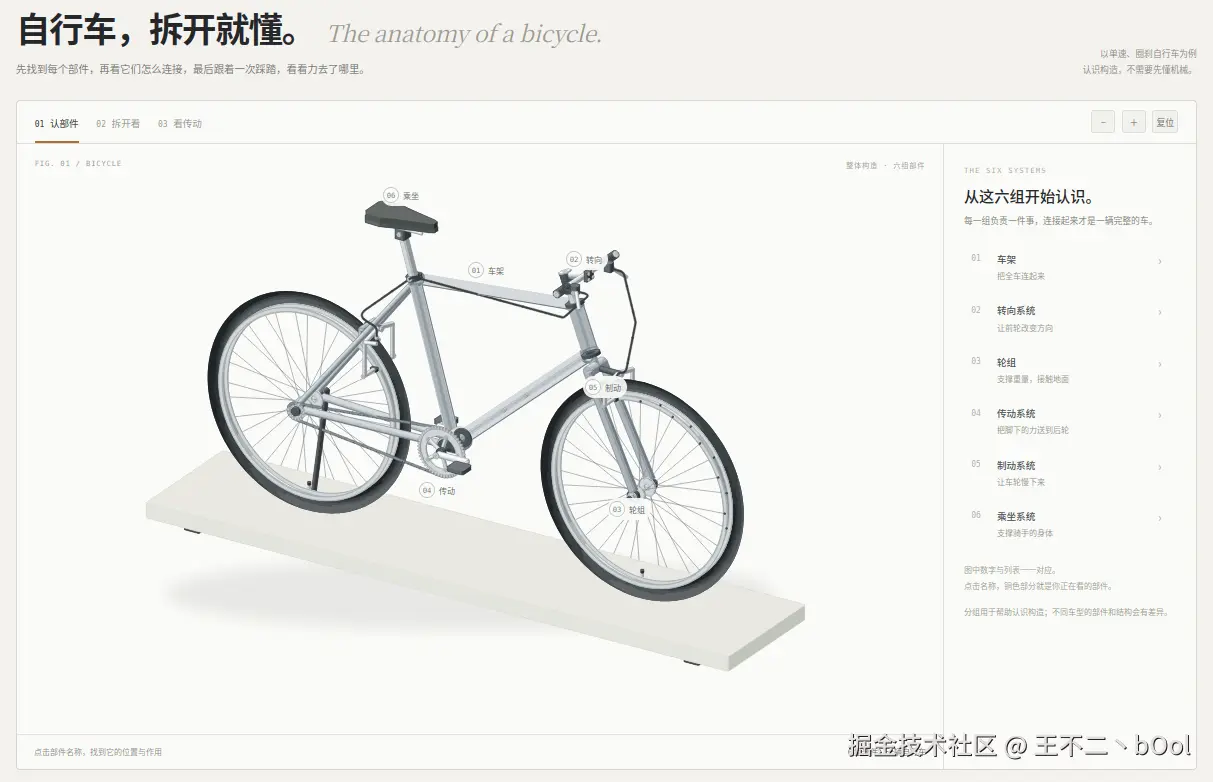
下面我把动画效果单独拎出来。先顺着脚踏、前面的齿盘、链条和后轮,看踩踏的力怎么传过去;再把各组部件分开,观察它们的连接关系。

实测:自行车传动与构造分组。分解用于讲解构造。
这个技能产出有意思的地方,就是能把结构和动作放在一起,让人边操作、边看明白。
自行车的效果我挺满意。那就再上点难度。
四缸发动机:零件动起来,还得配合得上
这次我让它做一台直列四缸四冲程汽油发动机的剖视图,让人能看到内部零件怎么运动。
难度就上来了,活塞在气缸里上下运动,通过连杆带动下面的曲轴旋转;上方气门的开闭,还要和进气、压缩、做功、排气这四个阶段对应上。

实测:发动机原稿,展示整机联动与单缸观察。
最终做出的网页,可以暂停、慢放,也可以手动调整曲轴转到哪个角度。选中一个气缸,就能观察它当前处在四个阶段中的哪一步。
四个气缸一起看,是整机怎样配合;切到单缸观察,就更容易跟完一个气缸的完整过程。讲解时,可以停在自己想说的那个位置。
画面风格也能继续改。我又做了一版白色实体、细灰轮廓的线稿风格,保留原来的运动关系,把金属色调换成更轻的明暗和轮廓。

实测:同一发动机的线稿风格版本。
发动机的效果做得比较简单,主要是我也不太懂发动机,不知道下一步该怎么提修改要求了。
如果有熟悉发动机的人参与,我觉得可以继续完善气流和燃烧的展示,让讲解更清楚。这是我能力的上限,不是这个skill的上限。
换成工厂设备,看看它能不能按资料来
自行车和发动机都是常见机械,我老是担心 AI 是不是在"抄答案"。所以我想试试,换成自己提供的设备资料,它能做到什么程度?
刚好,我手头有一套工厂设备资料,来试试效果。(就是开头的那套设备)
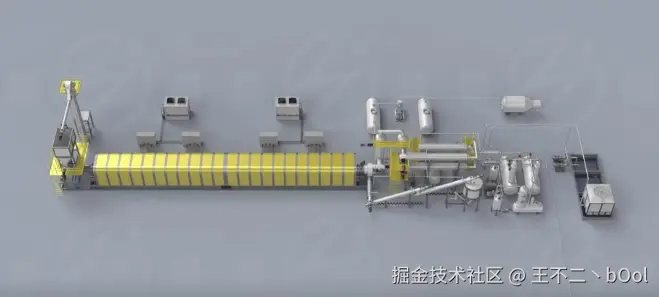
这是一条连续式胶料裂解生产线。简单说,就是把胶料加热分解,再把产生的固体、油和气体分别收集、处理。
整条线包括上料、裂解主机、炭黑输送、油气分离、冷凝收油和气体处理等部分。这次要先从资料里整理出有哪些设备、物料怎么流转,再决定哪些放在整机里讲,哪些需要剖开看内部。
目前做出的范围,是开头的整机总览,加上裂解主机、冷凝收油两个局部详解。其余模块保留位置、流程连接和说明。
先看裂解主机。切开外罩后,可以看到内部螺旋叶片推送物料的示意,以及固体和油气分别往哪里走。

实测:根据设备资料制作的裂解主机示意图。
再看冷凝收油。先看上方横放的换热器。管内的淡褐色流动点表示油气,管外的蓝色流动点表示冷却水,两路彼此分开。
再跟着物料看右侧的缓冲罐。油气中的一部分冷却后变成液体,流入罐中,再从罐中排出。

实测:冷凝与收油讲解示意。
如果拿它向客户介绍设备,可以先在总览里找到位置,再打开局部,围绕"物料从哪里来、经过什么部件、最后到哪里去"展开。讲到哪一步,就停在哪一步,也能随时退回全流程。
当然,我手头的资料也不多,不足以完全交代清楚内部结构和管路。
但从这次效果看,我觉得这条路值得继续试。补上设计图和更完整的资料,再请设备方核对,就有希望把它做成一份实际能用的设备介绍网页。
换上国产模型,也做出来了
前面的自行车、四缸发动机和工厂设备,都是我在 Codex 里做的。
为了让不方便使用国外模型的小伙伴也能尝尝鲜,我又在 Kimi Code 上尝试了一下,用 Kimi K3 模型做了自行车和四缸发动机。
先看自行车的拆解效果。

实测:Kimi Code / K3 制作的自行车,展示构造分组。
再看四缸发动机。活塞在气缸里上下运动,下面的连杆和曲轴随之转动。气缸内的颜色也在切换,方便观察不同气缸所处的阶段。

实测:Kimi Code / K3 制作的四缸发动机,展示活塞、连杆与曲轴的联动。
虽然画面风格和细节有差异,但这两个任务,K3 配合 Anatomy 都做出了能操作的图解。
单看这两组作品,我的感受是,成品效果的差距,没有想象中那么大。
这次没有严格控制对比条件,也没做有无 Skill 的对照,不能用来给模型排高低,或量化 Anatomy 到底提升了多少。
不过,至少想尝试这类任务时,可以先拿自己手上的模型试试。
这个 Skill,究竟帮 AI 做了什么?
看完这些效果,很自然会有个问题,直接让 AI 写动画代码也可以,Anatomy 多做了什么?
看项目说明,它提供的不只是一段提示词,还有现成的绘图工具、运动与特效的参考资料,以及配套的检查方法。
比如,怎样组织零件、安排前后遮挡,怎样加入火焰和水面效果;画完以后,怎样检查连接、截图放大看细节,都有对应的工具和指导。
可以理解成,给一个会编程的人准备好了工具箱和制作手册,他就少了一些从零摸索的步骤。
项目作者做出的作品,也能让人看到这套方法还可以用在哪些地方。
火箭发动机可以展开部件,合拢后点火、喷焰。

官方案例:火箭发动机拆解与点火。
金属浇注里,容器慢慢倾斜,橙色金属液流向下方模具。机械结构和液体效果放在了同一个画面里。

官方案例:金属浇注。
飞机引擎则把内部叶片和气流动起来,让人沿着剖开的结构观察。

官方案例:涡扇发动机。
说实话,作者这些作品的效果确实惊艳,也说明我前面的几个案例确实还有上升空间。
可以自己动手试试
想上手,可以先把下面这段话复制给你正在用的 AI 编程工具,让它帮你安装。
text
请帮我安装 Anatomy Skill,项目地址:
https://github.com/wheresryan22/anatomy

请先阅读项目的安装说明,识别我当前使用的 AI 编程工具和系统环境,再选择适用的安装方式,把完整的技能文件和配套工具安装到当前工具能识别的位置。
安装完成后,再告诉它你想让人看懂什么、哪些地方需要操作。比如,想做本文的发动机图解,可以复制下面这段:
text
使用 Anatomy,制作一个中文的直列四缸四冲程汽油发动机交互图解。

把发动机剖开,让人能看懂活塞怎样通过连杆带动曲轴转动,以及进气、压缩、做功、排气四个阶段。

支持暂停、慢放和只看一个气缸。先核对各部件的运动关系,再打磨画面;简化或无法确认的地方请标明。
如果你有设备图纸、照片或说明书,也可以一起交给它,明确哪些结构必须按资料来,哪些地方需要先确认。
实际用下来,我觉得这个 Skill 很厉害,但想做出满意的效果,通常还得自己多提一些要求。
它更擅长解决机械部件、液体这些东西怎么画、怎么动。具体画什么、重点展示什么、用什么方式讲清楚,还是需要你给方向。
想不清楚也没关系,可以先让 AI 帮你出几个方案,再整理成提示词。
这次我最想继续做下去的,还是那套工厂设备。把结构和流程核对好,再配上字幕与讲解,就有机会成为一份实际能用的设备介绍材料。
设备介绍、机械原理教学、员工培训,都可以沿着这个方向试试。 先想清楚要向谁解释、解释什么,再让 AI 把相关结构和动作做出来。