在 Mac 上开发项目,经常需要使用 SVN 进行代码版本管理。最近在微信小程序项目开发过程中,我使用了 macSvn 这款 SVN 图形化管理工具。
经过实际体验,发现它在代码提交、更新、文件状态查看等方面比较方便,但也有一些值得改进的地方。今天就结合实际使用场景,分享一下这款软件的优点和不足。
软件名称: macSvn
支持平台: macOS
软件类型: SVN 图形化版本管理工具
官方网站: www.macsvn.co/
一、为什么选择 macSvn?
在日常项目开发中,代码版本管理是必不可少的环节。
特别是在微信小程序开发过程中,经常需要进行代码提交(Commit)、更新(Update)、查看历史版本以及文件差异对比等操作。
SVN 本身提供了比较完善的版本管理功能,通过命令行也能够完成日常操作。
例如:
bash
# 更新代码
svn update

# 查看文件状态
svn status

# 提交代码
svn commit -m "更新小程序功能"

# 查看提交历史
svn log
虽然命令行操作比较灵活,但对于经常需要管理多个项目的用户来说,每次打开终端、切换目录、输入命令,还是存在一定的操作成本。
因此,我更倾向于使用图形化 SVN 客户端。
macSvn 给我的第一印象就是界面简洁,而且与 macOS 系统的 Finder 集成得比较紧密。
二、工作目录管理:多个项目集中管理
macSvn 提供了工作目录管理功能,可以集中查看已经添加的 SVN 工作副本。
在实际使用过程中,我需要管理不同的项目,包括微信小程序相关代码。
通过 macSvn 的全局设置,可以查看当前已经管理的工作目录,以及每个目录对应的版本控制系统。
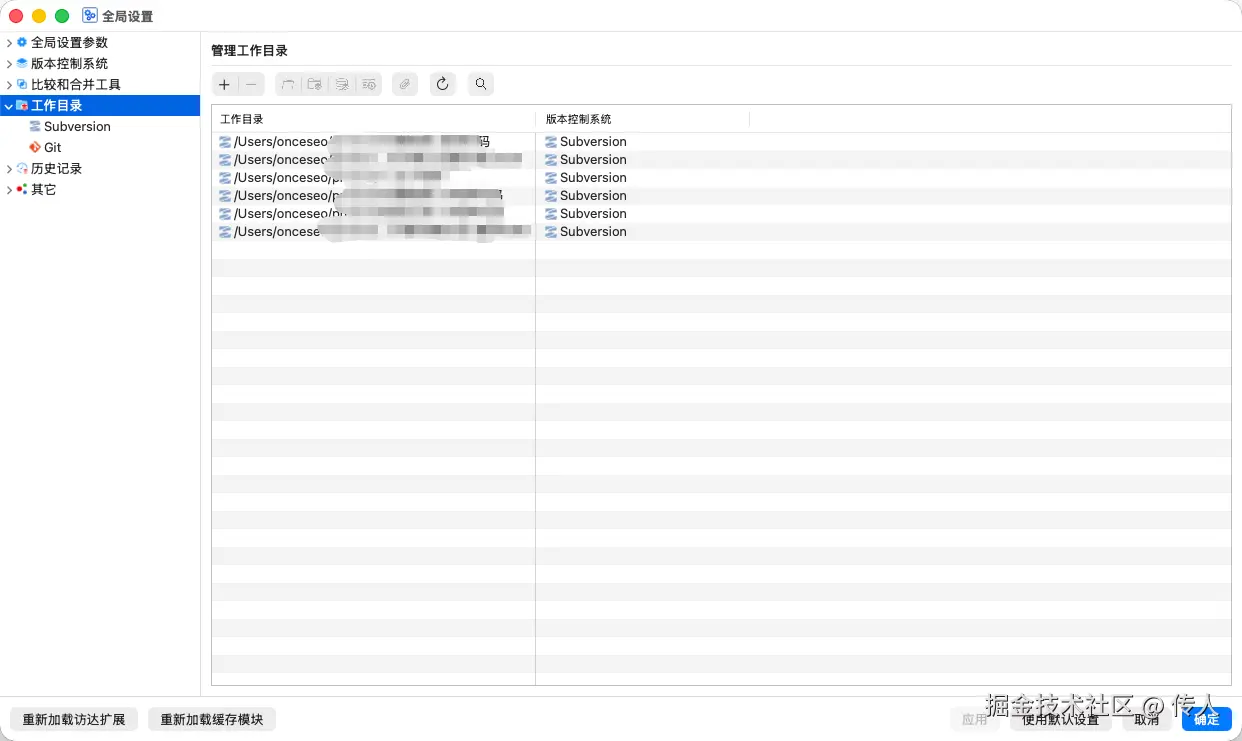
相比完全依赖终端命令,这种管理方式更加直观。
特别是当本地存在多个 SVN 项目时,可以比较方便地查看当前已经纳入管理的工作副本。
不过需要注意,工作目录管理主要用于管理已经存在的工作副本,并不等同于从服务器首次下载项目。
三、Finder 集成:提交和更新更加方便
这是我比较喜欢 macSvn 的一个功能。
安装并配置完成后,macSvn 可以与 macOS 的 Finder 集成。
在项目文件夹中点击鼠标右键,就可以看到与 SVN 相关的操作入口。
例如:
- 提交(Commit):将本地修改提交到 SVN 仓库。
- 更新(Update):获取 SVN 仓库中的最新代码。
- 稍后比较:为后续文件比较操作做准备。
- macSvn 版本控制:进入更多版本管理操作。
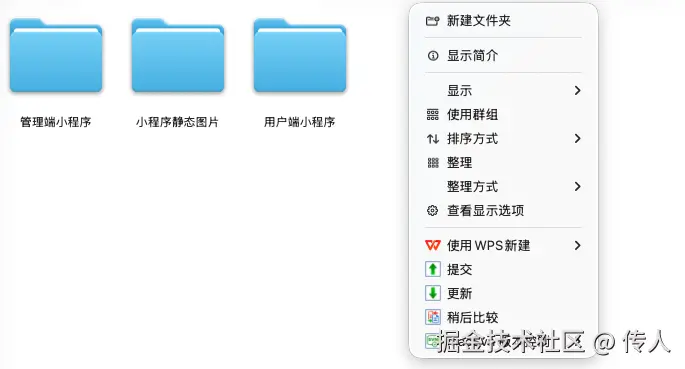
这种设计的好处是,不需要每次都打开终端。
例如,修改完微信小程序代码后,可以直接在项目目录中执行 SVN 提交操作。
需要同步最新代码时,也可以通过右键菜单进行更新。
对于日常频繁使用 SVN 的开发人员来说,这种操作方式确实比较方便。
四、文件状态查看:快速定位修改内容
在微信小程序开发过程中,经常需要确认当前有哪些文件发生了修改。
特别是在完成某个功能开发后,提交代码之前通常需要检查修改范围,避免将不相关的文件一起提交。
macSvn 提供了「检视修改」功能,可以查看工作副本中的文件状态。

从实际使用界面可以看到,macSvn 提供了比较丰富的文件信息,包括文件路径、修改日期、当前文件状态、SVN 提交版本、提交作者和提交日期等。
其中,我觉得比较实用的是文件状态的颜色区分。
正常文件会显示绿色状态标识,而已经修改的文件会显示红色标识。
这样一来,不需要逐个打开文件,就能够快速了解当前项目的修改情况。
例如,在微信小程序项目中,如果某个目录下的文件发生变化,可以直接通过状态列表定位对应文件。
对于项目文件比较多的情况,这种可视化展示能够提高检查效率。
五、历史版本与文件差异对比
除了代码提交和更新,SVN 的另一个重要作用就是记录代码修改历史。
在日常开发中,有时需要确认某个功能是什么时候修改的,或者比较不同版本之间的代码差异。
macSvn 提供了相关的版本管理和文件比较功能,可以辅助查看代码变更情况。
相比直接使用 SVN 命令,图形化操作能够减少记忆命令的负担。
对于需要经常检查代码修改内容的开发人员来说,这类功能具有一定的实用价值。
六、使用过程中遇到的问题:首次 Checkout 不够直观
虽然 macSvn 的日常使用体验不错,但第一次使用时,我也遇到了一个比较明显的问题。
首次从 SVN 服务器下载项目时,没有很快找到 Checkout(检出)功能。
按照以前使用其他 SVN 客户端的习惯,我原本以为可以直接在软件主界面输入 SVN 仓库地址,然后选择本地目录进行下载。
但在 macSvn 中,刚开始没有找到特别明显的操作入口。
后来查看官方文档才了解到,macSvn 支持 SVN Checkout,只是相关操作主要通过 Finder 集成菜单完成。
也就是说,软件并不是没有这个功能,而是操作方式与部分传统 SVN 客户端有所不同。
对于已经熟悉 macSvn 的用户来说,这种设计可能没有什么问题。
但对于第一次使用的用户,确实需要一定的学习成本。
个人建议,希望后续版本能够在软件主界面增加更加明显的「检出项目」入口,或者提供简单的新手操作指引。
这样用户第一次使用时,就可以快速完成 SVN 仓库连接和项目下载。
七、总结:macSvn 值得使用吗?
经过实际使用,我认为 macSvn 是一款比较实用的 Mac SVN 图形化管理工具。
它给我留下比较深刻印象的地方,主要是简洁的界面、Finder 右键菜单集成,以及直观的文件修改状态展示。
对于经常需要进行 SVN 代码提交、更新和版本管理的开发人员来说,macSvn 能够减少部分命令行操作,让日常工作更加方便。
当然,它也并不是没有不足。
例如,首次 Checkout 的操作入口不够明显,对于新用户来说不够直观。
但从日常 SVN 版本管理的角度来看,macSvn 已经能够满足我的主要使用需求。
如果你也是 Mac 用户,并且需要经常使用 SVN 管理代码项目,可以尝试一下这款工具。
macSvn 官方网站: www.macsvn.co/