摘要:本文系统梳理嵌入式 Linux 从加电到用户空间 Init 进程启动的完整链路,涵盖 Bootloader 引导、内核映像解压、硬件初始化、根文件系统挂载、Init 进程启动等关键环节。文章通过 PC(x86)与嵌入式系统的启动机制对比,帮助读者理解嵌入式启动的碎片化与按需初始化特性;结合 U-Boot 实战命令、启动耗时分布与故障排查速查表,提供可落地的优化方案;最后以构建最小化可运行系统为实践案例,串联全流程知识,帮助开发者建立对系统启动机制的全局认知,快速定位与解决启动卡死、性能瓶颈等实际问题。
关键词:嵌入式 Linux;Bootloader;U-Boot;内核解压;设备树(DTB);根文件系统;initramfs;Init 进程;启动优化;故障排查
在嵌入式开发中,最让人头疼的时刻往往不是代码写不出来,而是板子烧录完固件后,屏幕一片漆黑或者串口打印停在某一行再无反应。很多开发者习惯了 PC 端的启动逻辑,认为只要内核编译通过,烧进去就能跑,但嵌入式系统的启动过程远比 x86 架构复杂且脆弱。从通电瞬间到用户空间第一个进程运行,中间涉及 Bootloader 引导、内核解压、硬件底层初始化、文件系统挂载等一系列紧密耦合的步骤,任何一个环节的微小配置错误都可能导致整个系统"变砖"。
理解这套完整的启动链路,不仅是为了解决"起不来"的问题,更是为了优化系统性能、裁剪体积以及定制专属功能。比如,如何缩短启动时间以满足工业控制的实时性要求?如何在有限的 Flash 空间中构建可运行的最小系统?这些问题的答案都藏在启动流程的细节里。本文将深入剖析嵌入式 Linux 从加电到用户态的全过程,结合实际操作经验,拆解每个关键节点的工作原理,并提供故障排查与优化的具体方案,帮助开发者建立起对系统启动机制的全局认知。
为了让你对整条启动链路有一个全局印象,下面这张流程图完整展示了嵌入式 Linux 从加电到用户空间 Init 进程启动的全过程,并在每个关键阶段标注了对应的验证点:
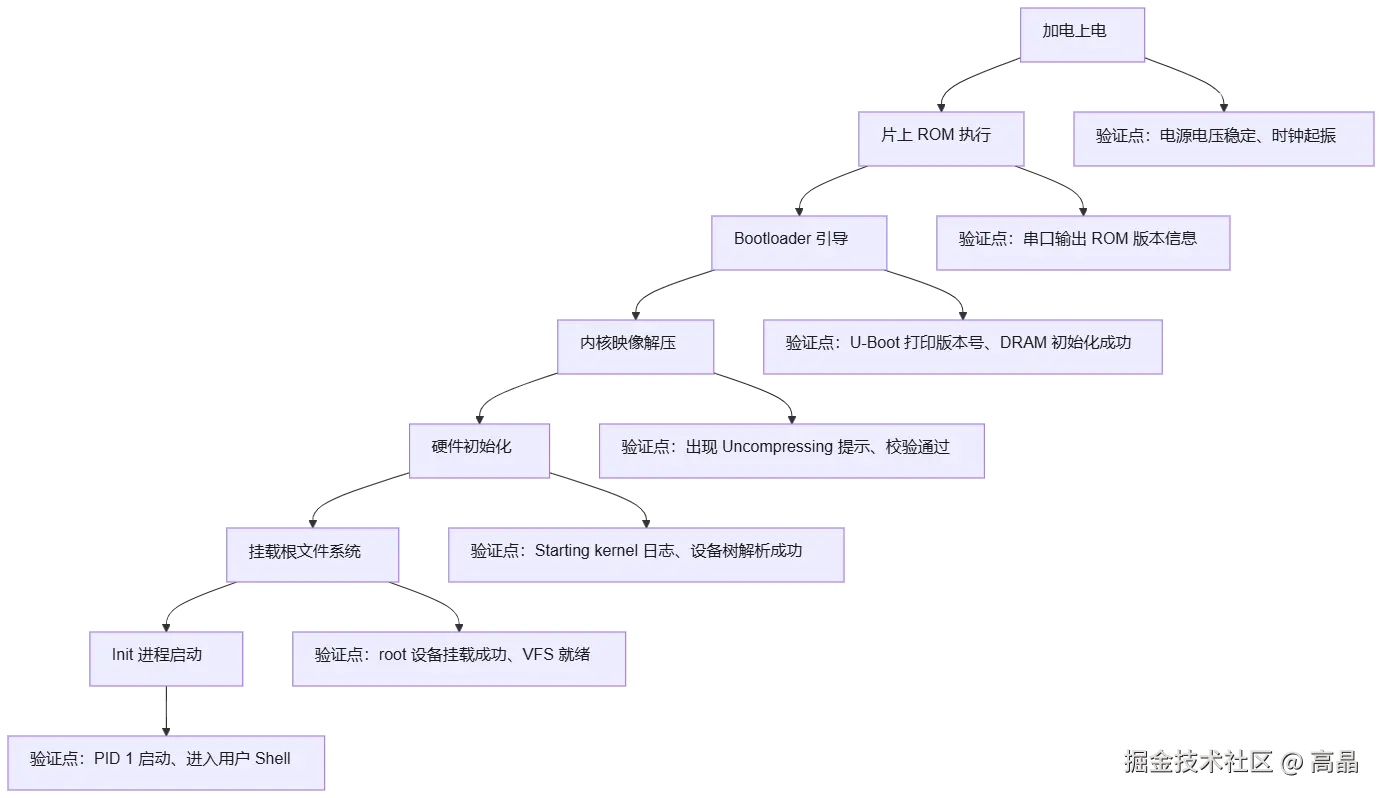
这张图把「加电 → 片上 ROM → Bootloader → 内核解压 → 硬件初始化 → 挂载根文件系统 → Init 进程启动」的完整链路串了起来,右侧每个节点对应的验证点,正是后续第⑦节「完整启动链路的关键节点验证方法」中要展开讲解的内容。建议你先对照这张图建立整体框架,再逐节深入每个环节的细节。
在深入各环节之前,先看一组典型的启动耗时分布。下面这张饼图展示了嵌入式 Linux 从加电到进入用户 Shell 的各阶段耗时占比(以常见 ARM 开发板、eMMC 存储、Gzip 压缩内核为例):
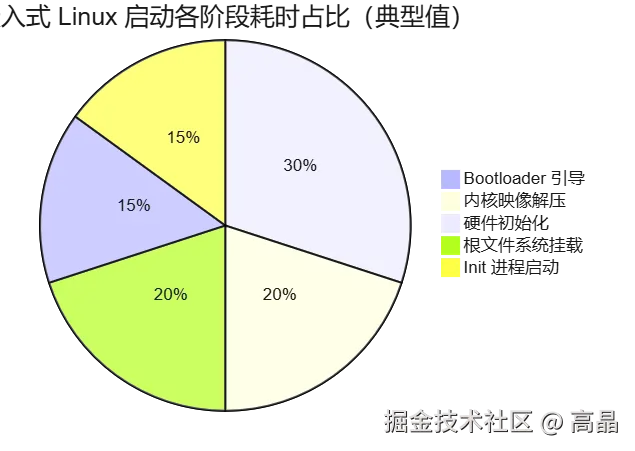
从图中可以看出,硬件初始化 (约 30%)和内核映像解压 (约 20%)是耗时最集中的两个阶段,合计占了近一半的启动时间。这也正是后续第⑨节「自定义启动参数优化系统加载速度」的重点优化对象------硬件初始化可以通过精简设备树、禁用未用外设来压缩;内核解压则可以通过改用 LZ4 等更快的压缩算法来显著提速。根文件系统挂载 (约 20%)的优化空间在于选用更快的文件系统格式(如 UBIFS 替代 JFFS2)或精简 initramfs;Bootloader 引导 (约 15%)和 Init 进程启动(约 15%)则分别可以通过裁剪 U-Boot 功能、并行初始化服务来进一步压缩。理解这张耗时分布图,能帮你在优化启动速度时快速锁定性价比最高的环节。
① 嵌入式与 PC 启动机制的核心差异解析
当我们谈论计算机启动时,PC 和嵌入式设备虽然最终目标一致------加载操作系统并运行用户程序,但它们的实现路径却大相径庭。PC 架构(如 x86)拥有成熟的 BIOS 或 UEFI 固件标准,这些固件提供了统一的硬件抽象层,负责检测内存、硬盘、显卡等标准化外设,并通过中断向量表引导固定的引导扇区。这种高度标准化的环境使得操作系统可以假设底层硬件接口是已知且稳定的。
相比之下,嵌入式系统面临着极度的碎片化。没有统一的固件标准,CPU 架构多样(ARM、MIPS、RISC-V 等),外设组合千差万别。嵌入式设备的"第一行代码"通常由芯片厂商提供的片上 ROM 执行,这段固化的代码仅负责最基本的时钟初始化和存储介质识别,然后将控制权交给外部存储中的二级引导程序(Bootloader)。此外,嵌入式系统对资源极其敏感,往往需要在几秒甚至几百毫秒内完成启动,且内存容量有限,无法像 PC 那样加载庞大的驱动库后再进行硬件枚举。因此,嵌入式启动更强调"按需初始化",即只初始化当前阶段必需的硬件,其余驱动推迟到内核加载后动态注册。
为了更直观地理解两者的差异,下表从多个维度对 PC(x86)与嵌入式系统的启动机制进行了对比:
| 对比维度 | PC(x86) | 嵌入式系统 |
|---|---|---|
| 固件标准 | 统一成熟,遵循 BIOS 或 UEFI 规范,硬件抽象层标准化 | 碎片化严重,无统一标准,依赖芯片厂商片上 ROM 与自定义 Bootloader |
| 硬件抽象 | 固件负责枚举标准化外设(内存、硬盘、显卡等),接口稳定 | 无统一抽象层,硬件组合千差万别,需按需初始化,驱动动态注册 |
| 启动时间 | 相对宽松,通常数秒到数十秒,可加载庞大驱动库 | 极其敏感,常要求在几秒甚至几百毫秒内完成启动 |
| 资源占用 | 内存充足,可容忍冗余驱动与完整硬件枚举 | 内存与 Flash 有限,强调裁剪体积、按需加载,避免资源浪费 |
| 初始化方式 | 固件统一初始化硬件,操作系统假设底层接口已知且稳定 | 片上 ROM 仅做最基本初始化,逐级移交控制权,Bootloader 完成关键硬件配置 |
简要总结:PC 启动依赖统一固件标准与稳定硬件抽象,流程标准化、容错性强;嵌入式启动则因硬件碎片化而高度定制,强调按需初始化与极速启动,对资源占用极为敏感。理解这些差异,是后续优化启动速度、裁剪系统体积与排查启动故障的基础。
为了更直观地理解两者的差异,下表从多个维度对 PC(x86)与嵌入式系统的启动机制进行了对比:
| 对比维度 | PC(x86) | 嵌入式系统 |
|---|---|---|
| 固件标准 | 统一成熟,遵循 BIOS 或 UEFI 规范,硬件抽象层标准化 | 碎片化严重,无统一标准,依赖芯片厂商片上 ROM 与自定义 Bootloader |
| 硬件抽象 | 固件负责枚举标准化外设(内存、硬盘、显卡等),接口稳定 | 无统一抽象层,硬件组合千差万别,需按需初始化,驱动动态注册 |
| 启动时间 | 相对宽松,通常数秒到数十秒,可加载庞大驱动库 | 极其敏感,常要求在几秒甚至几百毫秒内完成启动 |
| 资源占用 | 内存充足,可容忍冗余驱动与完整硬件枚举 | 内存与 Flash 有限,强调裁剪体积、按需加载,避免资源浪费 |
| 初始化方式 | 固件统一初始化硬件,操作系统假设底层接口已知且稳定 | 片上 ROM 仅做最基本初始化,逐级移交控制权,Bootloader 完成关键硬件配置 |
简要总结:PC 启动依赖统一固件标准与稳定硬件抽象,流程标准化、容错性强;嵌入式启动则因硬件碎片化而高度定制,强调按需初始化与极速启动,对资源占用极为敏感。理解这些差异,是后续优化启动速度、裁剪系统体积与排查启动故障的基础。
② Bootloader 引导与内核映像解压缩步骤
在嵌入式链路中,Bootloader(如 U-Boot)扮演着至关重要的角色。它不仅是硬件初始化的延伸,更是操作系统与硬件之间的桥梁。当片上 ROM 将控制权移交给 Bootloader 后,它会依次完成 DRAM 初始化、串口调试通道建立以及网络或 Flash 存储的驱动加载。这一阶段的核心任务是将存储在 Flash 中的内核映像(通常是 zImage 或 uImage)读取到内存的指定位置。
值得注意的是,为了节省存储空间,内核映像通常经过压缩处理。Bootloader 在跳转到内核入口点之前,必须确保内存布局合理,避免解压过程中覆盖自身代码或重要数据。以 ARM 架构为例,Bootloader 会设置好寄存器参数(如机器 ID、DTB 地址),然后执行跳转指令。此时,内核的解压例程开始运行,它将压缩的数据块解压到内存的目标地址。这个过程需要精确计算内存偏移量,如果 DTB(设备树二进制文件)地址与解压区域重叠,系统将立即崩溃。只有当解压完成且校验通过后,程序计数器才会正式指向内核的 start_kernel 函数,标志着内核阶段的开始。
为了让你更直观地掌握这一阶段,下面梳理 Bootloader 引导与内核解压的完整步骤,以及每一步的常见验证点:
| 阶段 | 关键动作 | 常见验证点 |
|---|---|---|
| 片上 ROM 移交 | 完成最基本时钟与存储介质识别,跳转到 Bootloader 入口 | 串口输出 ROM 版本信息 |
| DRAM 初始化 | 配置 DDR 控制器与内存时序,建立可用内存空间 | U-Boot 打印 DRAM 大小、初始化成功 |
| 串口调试通道 | 初始化 UART,建立串口控制台 | 出现 U-Boot 版本号与命令提示符 |
| 加载内核映像 | 从 Flash/网络读取 zImage 或 uImage 到内存指定地址 | 打印加载地址与映像大小 |
| 设置跳转参数 | 配置机器 ID、DTB 地址等寄存器参数 | 确认 DTB 地址不与解压区域重叠 |
| 内核解压 | 解压例程将压缩数据解压到目标内存地址 | 出现 Uncompressing 提示、校验通过 |
| 移交控制权 | 程序计数器指向 start_kernel,进入内核阶段 |
出现 Starting kernel 日志 |
小结:Bootloader 的核心使命是「把硬件准备好、把内核放到位、把参数传正确」。新手最容易踩的坑是 DTB 地址与解压区域重叠导致崩溃,以及内存布局不合理导致解压覆盖自身代码。建议在 U-Boot 中打印关键地址与校验结果,逐段确认后再跳转,能大幅降低启动失败的概率。
下面是一段基于 U-Boot 的实战代码示例,完整演示了从设置 bootargs、加载内核映像到设置 DTB 地址并跳转启动内核的全过程。你可以直接在 U-Boot 命令行中逐条执行,也可以写入环境变量后一键启动:
bash
# ① 设置内核启动参数(bootargs)
#    console=ttyS0,115200 ------ 指定串口控制台与波特率,内核日志从这里输出
#    root=/dev/mmcblk0p2  ------ 指定根文件系统所在分区
#    rw                  ------ 以可读写方式挂载根文件系统
#    rootwait            ------ 等待存储设备就绪后再挂载,避免设备未枚举完成而失败
setenv bootargs 'console=ttyS0,115200 root=/dev/mmcblk0p2 rw rootwait'

# ② 通过 TFTP 从网络加载内核映像到内存 0x42000000
#    适合开发阶段频繁更换内核,无需反复烧写 Flash
tftp 0x42000000 zImage

# ②' 或者通过 mmc read 从 SD/eMMC 指定分区读取内核映像(二选一)
#     0x42000000 ------ 内核加载到内存的起始地址
#     0x600      ------ 内核在存储介质上的起始块号(块大小通常为 512 字节)
#     0x2000     ------ 读取的块数(0x2000 * 512 = 4MB,需覆盖整个内核映像)
mmc read 0x42000000 0x600 0x2000

# ③ 加载设备树(DTB)到内存 0x43000000
#    注意:DTB 地址必须与内核解压区域错开,否则解压时会覆盖 DTB 导致崩溃
tftp 0x43000000 imx6ull.dtb

# ④ 设置 DTB 地址环境变量,内核启动时会从该地址读取设备树
setenv fdtaddr 0x43000000

# ⑤ 跳转启动内核
#    bootz 用于启动 zImage 格式内核,后面依次是内核地址、initrd 地址(无则用 -)、DTB 地址
bootz 0x42000000 - 0x43000000

# ⑥ 若想一键启动,可把以上命令封装成环境变量 bootcmd
setenv bootcmd 'tftp 0x42000000 zImage; tftp 0x43000000 imx6ull.dtb; bootz 0x42000000 - 0x43000000'
saveenv常见错误提示与排查方法:
| 错误现象 | 可能原因 | 排查方法 |
|---|---|---|
TFTP error: File not found |
内核或 DTB 文件名拼写错误、TFTP 服务器目录不对 | 核对文件名与服务器路径,用 ls 确认服务器端文件存在 |
Bad Linux ARM zImage magic |
加载的不是 zImage 格式,或映像在传输中损坏 | 确认映像格式,重新编译或重新传输,校验文件 MD5 |
启动后停在 Starting kernel ... 无后续输出 |
DTB 地址与内核解压区域重叠,或 DTB 损坏 | 检查 fdtaddr 是否与内核加载地址错开,重新加载 DTB |
ERROR: Did not find a cmdline Flattened Device Tree |
未设置 DTB 地址,或 bootz 未传入 DTB 参数 | 确认 setenv fdtaddr 已执行,bootz 命令第三个参数为 DTB 地址 |
mmc read 后启动失败 |
读取的块号或块数不对,内核未完整加载 | 用 mmc part 查看分区起始块号,确认读取范围覆盖整个映像 |
提示:开发阶段建议优先用 TFTP 加载,改一次内核只需重新传输,无需反复烧写 Flash;量产阶段再改用
mmc read从本地存储引导。无论哪种方式,都要牢记「内核地址、DTB 地址、解压区域」三者必须错开,这是新手最容易踩的坑。
为了让你在实战中能熟练操作 U-Boot,下面把启动流程中最常用的命令整理成一张速查表,并标注每个命令在启动链路中的使用阶段,方便你对照前面的步骤按图索骥:
| 命令 | 作用 | 典型用法示例 | 使用阶段 |
|---|---|---|---|
printenv |
查看当前所有环境变量及其取值,便于确认 bootargs、bootcmd 等配置 | printenv bootargs |
引导前检查参数、调试阶段核对配置 |
setenv |
设置或修改环境变量,用于配置启动参数、加载地址等 | setenv bootargs 'console=ttyS0,115200 root=/dev/mmcblk0p2 rw rootwait' |
引导前配置 bootargs、fdtaddr、bootcmd |
saveenv |
将当前环境变量持久化保存到 Flash,重启后依然生效 | saveenv |
参数修改确认无误后固化保存 |
tftp |
通过 TFTP 从网络服务器加载内核、DTB 等映像到内存指定地址 | tftp 0x42000000 zImage |
开发阶段从网络加载内核与 DTB |
mmc read |
从 SD/eMMC 指定分区读取数据(内核映像等)到内存 | mmc read 0x42000000 0x600 0x2000 |
量产阶段从本地存储引导内核 |
bootz |
启动 zImage 格式内核,依次传入内核地址、initrd 地址(无则用 -)、DTB 地址 |
bootz 0x42000000 - 0x43000000 |
跳转启动内核、移交控制权 |
小结 :U-Boot 命令虽多,但启动链路中最核心的就是「setenv 配参数 → tftp/mmc read 加载映像 → bootz 跳转启动」这条主线,printenv 负责核对、saveenv 负责固化。建议把常用命令封装进 bootcmd 环境变量实现一键启动,既能减少手工输入出错,也方便量产阶段统一引导流程。
③ 进入内核代码后的硬件初始化操作
一旦进入 start_kernel,内核便接管了系统的控制权。这一阶段的初始化是杂乱而有序的,主要围绕"通用化"和"驱动注册"展开。首先,内核会屏蔽中断,防止未初始化的硬件产生异常干扰。接着,它会解析传入的设备树(DTB),这是嵌入式 Linux 描述硬件结构的关键数据结构。内核根据 DTB 中的节点信息,识别 CPU 核心数、内存大小、中断控制器以及各类外设的地址范围。
随后,内核会初始化核心的子系统,包括调度器、内存管理单元(MMU)、定时器以及日志系统(printk)。在这个阶段,我们能在串口看到大量的启动日志,如"Starting kernel ..."、"Booting Linux on physical CPU 0x0"等。紧接着是平台总线的扫描,内核会遍历设备树中的兼容字符串(compatible string),匹配对应的驱动程序并进行探针(probe)操作。例如,匹配到 UART 控制器驱动后,串口控制台才真正可用;匹配到 MMC 驱动后,SD 卡或 eMMC 才能被识别。这一过程是动态的,任何驱动加载失败都可能导致后续依赖该硬件的功能失效,但内核通常会尝试继续引导,除非关键组件(如根文件系统所在的存储控制器)初始化失败。
为了让你更直观地掌握这一阶段,下面梳理进入内核后硬件初始化的完整步骤,以及每一步的常见验证点:
| 阶段 | 关键动作 | 常见验证点 |
|---|---|---|
| 屏蔽中断 | 关闭全局中断,防止未初始化硬件产生异常干扰 | 无异常中断触发 |
| 解析设备树(DTB) | 读取 CPU 核心数、内存大小、中断控制器及外设地址范围 | 出现 DTB 解析成功日志、无 "Failed to parse" 报错 |
| 初始化核心子系统 | 初始化调度器、MMU、定时器、printk 日志系统 | 串口出现 "Booting Linux on physical CPU 0x0" |
| 平台总线扫描 | 遍历设备树 compatible string,匹配驱动并 probe | 出现 "probe" 相关日志、驱动注册成功 |
| 串口控制台就绪 | UART 驱动加载完成,串口控制台真正可用 | 后续日志正常输出到串口 |
| 存储控制器初始化 | MMC/eMMC/NAND 等存储驱动加载 | 根文件系统所在设备被识别 |
小结:进入内核后的硬件初始化是「从通用到具体」的过程------先屏蔽中断、解析设备树建立硬件地图,再初始化核心子系统,最后通过平台总线扫描把设备树节点与驱动一一匹配。新手最容易忽略的是设备树节点与驱动 compatible string 不匹配,导致驱动 probe 失败、硬件静默失效。建议在串口日志中重点观察 "probe" 与 "failed" 关键字,一旦发现驱动加载失败,优先检查设备树节点是否写错、compatible 字符串是否与驱动源码一致。
④ 挂载根文件系统与虚拟文件系统配置
内核初始化完成后,面临的下一个严峻挑战是找到并挂载根文件系统(RootFS)。在 PC 上,这通常由固件参数指定硬盘分区;而在嵌入式系统中,内核需要通过命令行参数(bootargs)中的 root= 字段来确定根文件系统的位置,例如 root=/dev/mmcblk0p2 或 root=/dev/nfs。
在真实文件系统挂载之前,内核会先挂载一个临时的虚拟文件系统(VFS),并通常挂载一个初始的 RAM Disk(initrd 或 initramfs)作为过渡。VFS 层为上层应用提供了统一的文件操作接口,屏蔽了不同存储介质(如 YAFFS、UBIFS、EXT4)的差异。如果内核配置了 CONFIG_BLK_DEV_INITRD,它会先将 initramfs 解压到内存中,并执行其中的 /init 脚本。这个脚本负责加载必要的内核模块(如特定的文件系统驱动或 RAID 卡驱动),完成真正的根设备挂载准备。一旦真实的根文件系统挂载成功,内核会通过 pivot_root 系统调用将根目录切换到新的文件系统,并释放临时的 initramfs 内存,从而完成从内核态到用户态的过渡准备。
为了让你更直观地掌握这一阶段,下面梳理根文件系统挂载与虚拟文件系统配置的完整步骤,以及每一步的常见验证点:
| 阶段 | 关键动作 | 常见验证点 |
|---|---|---|
| 解析 bootargs | 内核读取命令行参数中的 root=、rootfstype= 等字段 |
串口出现 "Kernel command line" 日志,确认 root 参数正确 |
| 挂载临时 VFS | 内核先挂载虚拟文件系统,建立统一的文件操作接口 | 出现 "VFS: Mounted root" 相关日志 |
| 加载 initramfs | 若配置 CONFIG_BLK_DEV_INITRD,将 initramfs 解压到内存 |
出现 "Unpacking initramfs" 提示、校验通过 |
| 执行 /init 脚本 | 运行 initramfs 中的 /init,加载必要内核模块 |
出现 "Run /init" 日志、模块加载成功 |
| 挂载真实根设备 | 根据 root= 挂载真正的根文件系统(EXT4/UBIFS 等) |
出现 "VFS: Mounted root (ext4 filesystem)" 日志 |
| pivot_root 切换 | 通过 pivot_root 将根目录切换到新文件系统 |
无 "Failed to pivot_root" 报错 |
| 释放 initramfs | 释放临时 initramfs 占用的内存 | 内存占用下降、进入用户空间准备阶段 |
小结 :根文件系统挂载的核心是「先临时、后真实」------先用 initramfs 建立过渡环境,加载必要的存储驱动,再挂载真正的根设备并通过 pivot_root 完成切换。新手最容易踩的坑是 root= 参数写错设备节点、rootfstype 未指定导致内核无法识别文件系统格式,以及 initramfs 中缺少必要的存储驱动导致真实根设备无法访问。建议在串口日志中重点观察 "VFS: Mounted root" 与 "Failed to" 关键字,一旦挂载失败,优先检查 bootargs 中的 root 参数、设备树中存储节点的 status 是否为 "okay",以及内核是否编译了对应的文件系统驱动。
⑤ Init 进程启动与用户空间权限移交
当根文件系统就绪后,内核会启动用户空间的第一个进程------Init 进程(PID 1)。这是系统启动的里程碑,意味着内核已经完成了所有底层工作,将控制权完全移交给用户空间。在传统的 SysVinit 系统中,Init 进程会读取 /etc/inittab 文件,根据运行级别启动相应的脚本和服务;而在现代嵌入式系统中,Systemd 或 BusyBox init 更为常见。
Init 进程的主要职责是孵化其他所有用户进程。它会挂载必要的虚拟文件系统(如 /proc、/sys、/dev),配置网络接口,设置主机名,并启动后台守护进程(如 sshd、telnetd 或特定的业务应用)。在此过程中,权限管理也变得至关重要。Init 进程通常以 root 权限运行,但它启动的子进程可能会根据配置降权到普通用户,以增强系统安全性。如果 Init 进程启动失败或意外退出,内核会触发 Panic,因为系统中不存在 PID 1 来回收僵尸进程或响应信号,系统将彻底停摆。
为了让你更直观地掌握这一阶段,下面梳理 Init 进程启动与用户空间权限移交的完整步骤,以及每一步的常见验证点:
| 阶段 | 关键动作 | 常见验证点 |
|---|---|---|
| 内核启动 PID 1 | 内核根据 init= 参数或默认路径启动第一个用户进程 |
串口出现 "Run /init" 或 "Freeing unused kernel memory" 日志 |
| 挂载虚拟文件系统 | Init 挂载 /proc、/sys、/dev 等虚拟文件系统 |
mount 命令可看到 proc、sysfs、devtmpfs 已挂载 |
| 读取初始化配置 | SysVinit 读取 /etc/inittab,Systemd 读取 unit 文件 |
无 "Failed to parse" 报错,进入对应运行级别 |
| 配置网络与主机名 | 设置主机名、配置网络接口(eth0 等) | ifconfig 或 ip addr 能看到接口与 IP |
| 启动守护进程 | 孵化 sshd、telnetd 或业务应用等后台服务 | ps 命令能看到对应进程在运行 |
| 权限降级 | 子进程根据配置从 root 降权到普通用户 | 进程 UID 非 0,ps -o user,pid,cmd 可确认 |
| 进入用户 Shell | 控制台呈现登录提示符或业务界面 | 串口出现 Shell 提示符,可正常输入命令 |
小结 :Init 进程是内核态到用户态的「交接棒」,它的核心使命是「挂好虚拟文件系统、配好网络、拉起所有业务进程」。新手最容易踩的坑是 /etc/inittab 或 Systemd unit 文件语法错误导致服务起不来,以及忘记挂载 /dev 导致设备节点缺失、外设无法访问。建议在 Init 脚本中逐段加入日志输出,配合 ps、mount、dmesg 命令逐步确认每个阶段是否执行到位;一旦发现某个服务未启动,优先检查对应配置文件的语法与依赖顺序。
⑥ RAM Disk 原理及作为根文件系统的应用
RAM Disk(内存盘)在嵌入式启动中扮演着特殊角色,尤其是在对启动速度有极致要求或存储介质不可靠的场景下。它的本质是将一部分物理内存模拟成块设备,并在其中构建文件系统。由于内存的读写速度远超 Flash 或 eMMC,使用 RAM Disk 作为根文件系统可以显著减少 I/O 等待时间,实现秒级甚至亚秒级启动。
在实际应用中,RAM Disk 常以 initramfs 的形式存在。它将常用的二进制工具、配置文件和库打包成 CPIO 归档,直接链接到内核映像中。系统启动时,这些数据随内核一起加载到内存,无需额外的存储驱动即可访问。这对于救援模式、安装程序或无盘工作站非常有用。然而,RAM Disk 的缺点是断电后数据丢失,且占用宝贵的内存资源。因此,常见的策略是采用"混合模式":使用 RAM Disk 作为初始根文件系统,完成必要的初始化和模块加载后,再挂载持久的 Flash 文件系统作为真正的根目录,或者将 RAM Disk 用作临时缓存层,加速频繁读写的操作。
为了让你更直观地掌握这一阶段,下面梳理 RAM Disk 作为根文件系统的完整工作流程,以及每一步的常见验证点:
| 阶段 | 关键动作 | 常见验证点 |
|---|---|---|
| 内核配置 | 开启 CONFIG_BLK_DEV_INITRD 与 CONFIG_RD_* 系列选项,支持 initramfs 解压 |
内核配置菜单中能看到 RAM Disk 相关选项已勾选 |
| 打包 CPIO 归档 | 将 BusyBox 工具、配置文件和库打包成 CPIO 格式 | cpio -t 能列出归档内的完整目录结构 |
| 链接到内核 | 将 CPIO 归档直接链接进内核映像,或作为独立 initramfs 文件 | 内核映像体积增大,包含 initramfs 数据段 |
| 内核解压 initramfs | 启动时内核将 CPIO 归档解压到内存,建立临时根文件系统 | 串口出现 "Unpacking initramfs" 提示、校验通过 |
| 执行 /init 脚本 | 运行 initramfs 中的 /init,加载必要驱动并准备真实根设备 |
出现 "Run /init" 日志、模块加载成功 |
| 挂载真实根设备 | 根据 root= 参数挂载持久的 Flash 文件系统 |
出现 "VFS: Mounted root (ext4 filesystem)" 日志 |
| pivot_root 切换 | 通过 pivot_root 将根目录切换到真实文件系统 |
无 "Failed to pivot_root" 报错 |
| 释放 initramfs 内存 | 释放临时 initramfs 占用的内存,归还给系统 | 内存占用下降,free 命令可见可用内存回升 |
小结 :RAM Disk 的核心价值是「用内存换速度、用内存换可靠」------它绕过了存储介质的 I/O 瓶颈,让系统在几秒甚至几百毫秒内完成启动,同时不依赖外部存储驱动即可访问根文件系统。新手最容易踩的坑是 CPIO 归档中遗漏了必要的设备节点或库文件导致 /init 无法执行,以及忘记在 root= 参数中指定真实的持久化根设备,导致系统一直停留在内存文件系统中、断电后数据全部丢失。建议先用 cpio -t 检查归档完整性,再在 /init 脚本中逐段加入日志输出,配合 mount、free 命令确认每个阶段是否执行到位;一旦发现某个工具无法运行,优先检查对应的动态库是否已打包进 CPIO 归档。
⑦ 完整启动链路的关键节点验证方法
要确保启动链路的可靠性,必须在每个关键节点设置验证机制。最直观的方法是观察串口打印日志。正常的启动日志应该呈现出清晰的时间线和阶段特征:从 Bootloader 的版本信息,到内核的解压提示,再到设备树的解析日志,最后是 Init 进程的启动信息。如果日志在某个阶段突然中断,即可定位故障范围。
除了串口,还可以利用 LED 指示灯或 GPIO 状态进行硬件级验证。例如,在 Bootloader 的不同阶段翻转不同的 GPIO 电平,通过示波器或万用表测量,可以判断代码是否执行到了特定位置。在内核阶段,可以通过 dmesg 命令查看内核环形缓冲区的内容,分析驱动加载的成功与否。对于文件系统挂载,可以在 Init 脚本中加入检查点,若挂载失败则进入紧急 Shell 而不是继续启动。此外,使用 JTAG 调试器可以在代码层面单步跟踪,查看寄存器状态和内存内容,这是解决深层次死锁问题的终极手段。
为了让你能对照前面的启动链路逐段验证,下面把每个关键节点的验证方法整理成一张速查表,方便你在实际调试时快速定位问题:
| 启动阶段 | 主要验证手段 | 预期现象 | 异常时的排查方向 |
|---|---|---|---|
| 加电上电 | 万用表测电源轨、示波器看时钟波形 | 各路电压稳定、晶振起振、复位脚拉高 | 检查电源芯片使能、晶振负载电容、复位电路 |
| 片上 ROM 执行 | 串口观察 ROM 版本信息 | 串口输出芯片厂商 ROM 版本号 | 确认串口引脚复用、波特率是否匹配 |
| Bootloader 引导 | 串口观察 U-Boot 打印 | 出现 U-Boot 版本号、DRAM 大小、命令提示符 | 检查 Boot 引脚电平、Flash 分区表、DDR 时序 |
| 内核映像解压 | 串口观察解压提示 | 出现 Uncompressing 提示、校验通过 | 检查 DTB 地址与解压区域是否重叠、映像是否损坏 |
| 硬件初始化 | 串口 + dmesg |
出现 Starting kernel、设备树解析成功、驱动 probe 日志 | 检查设备树节点 compatible string、驱动是否编译进内核 |
| 挂载根文件系统 | 串口观察挂载日志 | 出现 VFS: Mounted root、无 Failed 报错 | 检查 root= 参数、rootfstype、存储节点 status |
| Init 进程启动 | 串口 + ps/mount |
出现 Run /init、Shell 提示符、虚拟文件系统已挂载 | 检查 /etc/inittab 或 Systemd unit 语法、/dev 是否挂载 |
小结:验证启动链路的核心思路是「逐段确认、前后对照」------从加电到 Init 进程,每一阶段都有对应的串口日志、硬件信号或命令输出作为判断依据。新手最容易犯的错误是只盯着最后的结果(Shell 是否出现),而忽略了中间各阶段的验证点,导致问题定位困难。建议在开发板上固定一套「串口日志 + GPIO 翻转 + dmesg」的组合验证流程,每次改动固件或配置后都完整走一遍,把每个阶段的预期现象记录下来,一旦出现偏差就能迅速锁定是哪一环出了问题。
⑧ 常见启动卡死故障的定位与排查技巧
启动卡死是嵌入式开发中最常见的故障,表现形式多样:黑屏、串口无输出、日志停滞或无限重启。排查此类问题需遵循"由硬到软、由前向后"的原则。
首先检查电源和时钟。电压不稳或晶振频率偏差会导致 CPU 无法正常取指,表现为完全无反应。其次,关注串口日志停滞的位置。如果停在"Starting kernel ...",通常是 Bootloader 传递的参数错误(如 DTB 地址不对)或内核解压失败;如果停在某个驱动加载日志处,大概率是该硬件驱动探针超时或中断冲突;如果停在"Run /init"附近,则可能是根文件系统损坏或 Init 脚本语法错误。
对于无限重启(Watchdog Reset),需检查是否看门狗定时器未被及时喂狗,或者内核发生了 Panic 但未配置自动重启策略。在某些情况下,内存时序配置错误会导致随机性死机,这需要调整 Bootloader 中的 DDR 参数。利用 early_printk 技术可以在内核早期阶段输出调试信息,帮助定位那些在串口驱动加载之前就发生的崩溃。
为了让你能对照前面的启动链路快速定位卡死故障,下面把常见的启动卡死现象、可能原因与排查手段整理成一张速查表,方便你在实际调试时按图索骥:
| 卡死现象 | 常见原因 | 排查手段 | 修复方向 |
|---|---|---|---|
| 完全无反应(黑屏、串口无任何输出) | 电源不稳、晶振未起振、复位脚被拉低 | 万用表测各路电源轨、示波器看时钟波形、量复位脚电平 | 检查电源芯片使能、晶振负载电容、复位电路时序 |
| 串口停在 ROM 版本信息之后 | Boot 引脚电平错误、Flash 介质识别失败 | 检查 Boot 引脚配置、确认 Flash 型号与分区表 | 修正 Boot 引脚电平、核对 Flash 驱动与分区布局 |
| 串口停在 U-Boot 打印 DRAM 之前 | DDR 初始化失败、内存时序配置错误 | 观察 U-Boot 是否打印 DRAM 大小、尝试降频 | 调整 DDR 控制器时序参数、核对内存颗粒型号 |
| 串口停在 "Starting kernel ..." | DTB 地址错误、内核解压失败、映像损坏 | 检查 DTB 加载地址、确认映像校验值、重新烧录 | 修正 DTB 地址、重新编译或烧录内核映像 |
| 串口停在某个驱动 probe 日志处 | 驱动探针超时、中断冲突、设备树节点错误 | 观察 "probe" 与 "failed" 关键字、检查设备树 compatible | 修正设备树节点、核对驱动 compatible string |
| 串口停在 "Run /init" 附近 | 根文件系统损坏、Init 脚本语法错误 | 检查 root= 参数、进入紧急 Shell 手动挂载 |
修复根文件系统、逐段检查 Init 脚本语法 |
| 无限重启(Watchdog Reset) | 看门狗未喂狗、内核 Panic 未配置重启策略 | 检查喂狗线程、查看 Panic 日志、确认重启策略 | 及时喂狗、配置 panic 后停机而非重启 |
| 随机性死机 | 内存时序错误、供电纹波过大 | 调整 DDR 参数、示波器测电源纹波 | 优化内存时序、改善电源滤波 |
小结:排查启动卡死故障的核心思路是「先看现象、再定阶段、后查原因」------先判断卡死发生在启动链路的哪一环,再针对该环节的硬件与软件配置逐项排查。新手最容易犯的错误是一上来就怀疑内核或驱动,而忽略了电源、时钟、Boot 引脚这些最基础的硬件前提。建议在开发板上固定一套「串口日志 + 万用表/示波器 + dmesg」的组合排查流程,每次遇到卡死都先记录串口停在哪一行,再对照上面的速查表逐项排除,往往能快速锁定问题根源。
⑨ 自定义启动参数优化系统加载速度
在资源受限的嵌入式场景中,启动速度往往是关键指标。通过优化内核启动参数(bootargs),可以显著削减不必要的开销。例如,移除调试级别的日志输出(将 loglevel 调低),可以减少串口打印带来的 I/O 延迟;禁用未使用的 CPU 核心或外设节点(在设备树中 status = "disabled"),能减少内核扫描和驱动加载的时间。
此外,合理选择文件系统格式也能提升性能。对于 NOR Flash,使用 XIP(Execute In Place)技术可以直接在 Flash 上运行代码,省去复制到 RAM 的步骤;对于 NAND Flash,选用 UBIFS 相比 JFFS2 具有更好的挂载速度和磨损均衡能力。压缩算法的选择也至关重要,使用 LZ4 替代 Gzip 虽然压缩率略低,但解压速度极快,适合对启动时间敏感的场景。还可以通过并行初始化策略,让 Init 进程并发启动非依赖的服务,进一步压缩用户空间的启动耗时。
下面是一段基于 U-Boot 的 bootargs 优化实战示例。通过修改 loglevel、root 和 init 三个关键参数,可以显著缩短从内核启动到进入用户空间的总耗时。你可以在 U-Boot 命令行中直接执行,也可以写入环境变量持久化保存:
bash
# 进入 U-Boot 命令行后,先查看当前 bootargs,便于对比优化前后的差异
printenv bootargs

# 优化前(调试阶段):日志全开、根设备为 eMMC 分区、默认 init 路径
setenv bootargs 'console=ttyS0,115200 loglevel=8 root=/dev/mmcblk0p2 rw rootwait'

# 优化后(量产阶段):
#   loglevel=3   ------ 只保留 KERN_ERR 及以上级别日志,大幅减少串口打印的 I/O 延迟
#   root=/dev/mmcblk0p2 ------ 指定根文件系统所在分区,避免内核反复探测存储设备
#   init=/sbin/init ------ 显式指定 Init 进程路径,跳过默认路径的逐级查找
setenv bootargs 'console=ttyS0,115200 loglevel=3 root=/dev/mmcblk0p2 rw rootwait init=/sbin/init'

# 保存到环境变量,重启后依然生效
saveenv

# 重启并观察启动耗时
reset
各参数的作用与预期效果说明如下:
| 参数 | 作用 | 预期效果 |
|---|---|---|
loglevel=3 |
只输出 KERN_ERR 及以上级别的内核日志,屏蔽调试与信息级打印 | 串口 I/O 大幅减少,内核启动阶段耗时明显缩短 |
root=/dev/mmcblk0p2 |
直接指定根文件系统所在分区,省去内核的自动探测过程 | 根设备挂载更快,避免因探测失败导致的额外等待 |
init=/sbin/init |
显式指定 Init 进程路径,跳过默认路径的逐级查找 | 用户空间第一个进程更快启动,整体进入 Shell 的时间提前 |
提示:
loglevel调低后,若后续需要排查问题,可临时用dmesg查看内核环形缓冲区中的完整日志,不必为了调试而重新调高loglevel。rootwait建议保留,它能让内核等待存储设备就绪后再挂载根文件系统,避免因设备尚未枚举完成而挂载失败。
为了让你能对照前面的启动链路逐项优化,下面把常用的启动参数优化手段、适用场景与预期收益整理成一张速查表,方便你在实际调优时按图索骥:
| 优化手段 | 具体做法 | 适用场景 | 预期收益 |
|---|---|---|---|
| 调低日志级别 | 将 loglevel 设为 3 或更低,减少串口打印 |
量产阶段、对启动时间敏感 | 减少串口 I/O 延迟,缩短内核启动耗时 |
| 禁用未用外设 | 设备树中未用节点 status = "disabled" | 硬件裁剪、减少驱动扫描 | 减少内核扫描与驱动加载时间 |
| 限制 CPU 核心 | 通过 maxcpus=1 或设备树禁用多余核心 |
单核应用、降低功耗 | 减少 SMP 初始化开销 |
| 选用快速压缩算法 | 用 LZ4 替代 Gzip 作为内核压缩算法 | 启动时间敏感、Flash 空间充足 | 解压速度提升数倍,启动更快 |
| 使用 XIP 技术 | NOR Flash 上直接执行代码,省去复制到 RAM | NOR Flash 场景 | 省去拷贝步骤,缩短加载时间 |
| 选用 UBIFS | NAND Flash 上用 UBIFS 替代 JFFS2 | NAND Flash 场景 | 挂载更快、磨损均衡更好 |
| 并行初始化服务 | Init 脚本并发启动非依赖服务 | 用户空间启动耗时较长 | 压缩用户空间启动耗时 |
| 精简 initramfs | 只打包必要工具与库,剔除冗余文件 | 内存受限、RAM Disk 场景 | 减少解压与加载时间,节省内存 |
小结 :优化启动速度的核心思路是「按需裁剪、逐段压缩」------从内核参数、设备树、压缩算法到文件系统格式,每一环都有对应的优化空间。新手最容易犯的错误是一味追求压缩率而忽略了解压速度,或者为了省事保留大量未用驱动,导致启动时间迟迟降不下来。建议先用 time 命令或串口时间戳统计出各阶段的耗时占比,再针对耗时最长的环节逐项应用上面的优化手段,每改一处都重新测量对比,往往能快速找到性价比最高的优化点。
⑩ 构建最小化可运行系统的实践案例
下面是一套可直接复制执行的完整构建命令。建议在 Linux 主机上按顺序逐条运行,每条命令后都标注了预期输出,方便你对照验证每一步是否成功。
10.1 交叉编译 BusyBox(静态链接,减小体积)
bash
# 下载并解压 BusyBox 源码(以 1.36.1 为例)
wget https://busybox.net/downloads/busybox-1.36.1.tar.bz2
tar xjf busybox-1.36.1.tar.bz2
cd busybox-1.36.1

# 进入配置菜单,勾选以下关键选项:
#   Settings → Build static binary (no shared libs)  → 勾选(静态链接,避免依赖动态库)
#   Settings → Cross compiler prefix                  → 填 arm-linux-gnueabihf-
# 保存退出后执行编译
make ARCH=arm CROSS_COMPILE=arm-linux-gnueabihf- defconfig
# 预期输出:生成 .config 配置文件,无报错

# 开启静态链接(若 defconfig 未默认开启)
sed -i 's/^# CONFIG_STATIC is not set/CONFIG_STATIC=y/' .config

# 编译并安装到 _install 目录
make ARCH=arm CROSS_COMPILE=arm-linux-gnueabihf- -j4
# 预期输出:编译过程无 error,最后生成 busybox 可执行文件

make ARCH=arm CROSS_COMPILE=arm-linux-gnueabihf- install
# 预期输出:生成 _install/ 目录,包含 bin/、sbin/、usr/ 等基础目录结构

# 验证产物
file _install/bin/busybox
# 预期输出:ELF 32-bit LSB executable, ARM, statically linked ------ 确认是 ARM 静态链接可执行文件
10.2 编写极简 /init 脚本
bash
# 进入 _install 目录,创建 /init 脚本
cd _install

# 创建 init 脚本,内容仅含挂载虚拟文件系统与启动 Shell
cat > init << 'EOF'
#!/bin/sh
# 挂载必要的虚拟文件系统
mount -t proc none /proc
mount -t sysfs none /sys
mount -t devtmpfs none /dev

# 打印启动完成提示,进入交互 Shell
echo "Minimal system booted successfully!"
exec /bin/sh
EOF

# 赋予可执行权限(关键!否则内核无法执行 /init)
chmod +x init

# 验证脚本权限与内容
ls -l init
# 预期输出:-rwxr-xr-x 1 root root ... init ------ 确认具备可执行权限
10.3 打包 CPIO 归档(initramfs)
bash
# 在 _install 目录内打包,确保 /init 位于归档根目录
cd _install
find . | cpio -o -H newc > ../initramfs.cpio
# 预期输出:若干 "N blocks" 提示,无 error

# 可选:用 gzip 压缩,进一步减小体积
gzip -9 ../initramfs.cpio
# 预期输出:生成 initramfs.cpio.gz,体积明显小于未压缩版本

# 验证归档完整性:应能看到 init、bin/、sbin/、usr/ 等条目
cpio -t < ../initramfs.cpio | head -20
# 预期输出:列出 .、init、bin、bin/busybox、sbin、usr 等目录与文件
10.4 内核配置关键选项
bash
# 进入内核源码目录,打开配置菜单
cd linux-imx   # 以你的内核源码目录为准
make ARCH=arm CROSS_COMPILE=arm-linux-gnueabihf- menuconfig

# 必须开启的关键选项(用 / 搜索并勾选):
#   CONFIG_BLK_DEV_INITRD=y        ------ 支持 initramfs 解压(Device Drivers → Block devices)
#   CONFIG_RD_GZIP=y               ------ 支持 gzip 压缩的 CPIO 归档(General setup → Initramfs)
#   CONFIG_DEVTMPFS=y              ------ 支持 /dev 自动挂载(Device Drivers)
#   CONFIG_EXT4_FS=y               ------ 若根文件系统用 EXT4(File systems)
#   CONFIG_SERIAL_IMX=y            ------ 串口驱动(以 i.MX 为例,按你的平台选择对应串口驱动)
#   CONFIG_INITRAMFS_SOURCE=""     ------ 可指定 initramfs 路径,或留空后用外部文件加载

# 若想直接把 initramfs 链接进内核,可设置:
#   General setup → Initramfs source file(s)  → 填 /path/to/initramfs.cpio.gz
# 保存退出后编译内核
make ARCH=arm CROSS_COMPILE=arm-linux-gnueabihf- zImage -j4
# 预期输出:生成 arch/arm/boot/zImage,若已链接 initramfs,体积会明显增大
10.5 引导并验证
bash
# 通过 TFTP 加载内核与 initramfs(以 U-Boot 为例)
tftp 0x42000000 zImage
tftp 0x43000000 initramfs.cpio.gz

# 跳转启动,传入 initramfs 地址
bootz 0x42000000 0x43000000

# 预期串口输出(关键验证点):
#   Unpacking initramfs...          ------ initramfs 解压成功
#   Run /init                       ------ 内核开始执行 /init 脚本
#   Minimal system booted successfully!  ------ /init 脚本执行成功
#   / #                             ------ 进入极简 Shell 提示符
为了深入理解启动机制,构建一个最小化可运行系统是最佳的实践方式。我们可以从一个空的 BusyBox 根文件系统开始。首先,交叉编译 BusyBox,将其静态链接以减小体积,并生成 bin/、sbin/、usr/ 等基础目录结构。接着,编写一个简单的 /init 脚本,内容仅包含挂载 /proc、/sys 和启动 /bin/sh。
然后,配置内核,仅保留目标架构支持、串口驱动、RAM Disk 支持和 EXT4/CPIO 文件系统支持,剔除所有无关的网络、图形和多媒体驱动。将 BusyBox 目录打包成 CPIO 格式,链接到内核或作为独立的 initramfs。最后,通过 TFTP 或 SD 卡引导该系统。如果一切顺利,你将看到一个极简的 Shell 提示符,没有任何多余的进程。这个系统虽然功能单一,但它完整走过了从 Bootloader 到用户 Shell 的全流程,是验证启动逻辑、测试新硬件驱动或进行故障恢复的理想基石。通过在此基础上逐步添加驱动和服务,开发者可以清晰地掌控每一个组件对系统启动的影响。
为了让你能真正动手跑通这个最小系统,下面把构建步骤拆解成一张可对照执行的速查表,覆盖从交叉编译到最终引导的完整流程,并标注每一步的常见验证点:
| 构建步骤 | 关键动作 | 常见验证点 |
|---|---|---|
| 交叉编译 BusyBox | 配置 CONFIG_STATIC=y 静态链接,执行 make ARCH=arm CROSS_COMPILE=arm-linux-gnueabihf- |
生成 _install/ 目录,包含 bin/、sbin/、usr/ 等基础目录 |
| 编写 /init 脚本 | 创建 /init,内容仅含挂载 /proc、/sys 与启动 /bin/sh |
脚本具备可执行权限(chmod +x),语法无错误 |
| 配置内核 | 仅保留目标架构、串口驱动、RAM Disk 与 EXT4/CPIO 支持,剔除无关驱动 | make menuconfig 中相关选项已勾选,无关驱动已取消 |
| 打包 CPIO 归档 | 将 BusyBox 目录打包成 CPIO 格式(`find . | cpio -o -H newc`) |
| 链接或独立加载 | 将 CPIO 归档链接进内核,或作为独立 initramfs 文件 | 内核映像体积增大,或存在独立 initramfs 文件 |
| 引导系统 | 通过 TFTP 或 SD 卡引导,观察串口输出 | 出现 "Unpacking initramfs"、"Run /init" 日志 |
| 验证 Shell | 等待系统进入用户空间 | 串口出现 Shell 提示符,可正常输入命令 |
小结 :构建最小化可运行系统的核心思路是「从零到一、逐层验证」------先交叉编译 BusyBox 建立根文件系统骨架,再编写极简 /init 脚本,配置裁剪后的内核,最后打包 CPIO 归档并引导验证。新手最容易踩的坑是 /init 脚本忘记加可执行权限、CPIO 归档中遗漏必要的设备节点或库文件,以及内核配置中漏掉串口驱动导致控制台无输出。建议每完成一步都用 cpio -t、file、ls -l 等命令确认产物正确,再进入下一步;一旦引导失败,优先对照串口日志停滞的位置,结合前面第⑧节的排查思路逐段定位。通过亲手构建这个最小系统,你能把前面所有章节讲到的启动链路知识串成一条完整的实践闭环,后续无论是调试驱动、验证新硬件还是做故障恢复,都能游刃有余。
10.6 构建完成后如何验证系统可启动
构建完成并不代表系统一定能跑起来,动手验证才是闭环的关键一步。下面以 QEMU 模拟 ARM 平台为例,演示如何加载内核与 initramfs 并测量启动耗时。相比真机,QEMU 无需烧录、可反复重启,非常适合在开发阶段快速验证最小系统是否构建正确。
用 QEMU 模拟运行最小系统
bash
# 以 ARM Versatile Express 平台为例,加载内核与 initramfs
#   -M vexpress-a9        ------ 指定模拟的 ARM 开发板型号
#   -kernel zImage        ------ 指定内核映像(arch/arm/boot/zImage)
#   -initrd initramfs.cpio.gz ------ 指定 initramfs 归档
#   -nographic            ------ 将串口输出重定向到当前终端,便于观察日志
#   -append "console=ttyAMA0" ------ 指定串口控制台(vexpress-a9 的串口为 ttyAMA0)
qemu-system-arm -M vexpress-a9 -kernel zImage -initrd initramfs.cpio.gz -nographic -append "console=ttyAMA0"
预期串口输出
text
Unpacking initramfs...
Run /init
Minimal system booted successfully!
/ #
当串口出现 / # 提示符时,说明最小系统已成功启动并进入 Shell,你可以直接输入 ls、mount、ps 等命令验证根文件系统与虚拟文件系统的挂载情况。
用 time 命令测量启动总耗时
bash
# 用 time 包裹 QEMU 启动命令,测量从启动到进入 Shell 的总耗时
# 注意:需在 Shell 提示符出现后手动退出(按 Ctrl+A 再按 X),time 才会统计完整时长
time qemu-system-arm -M vexpress-a9 -kernel zImage -initrd initramfs.cpio.gz -nographic -append "console=ttyAMA0"
典型耗时数据参考
以 QEMU 模拟 vexpress-a9、Gzip 压缩内核、静态链接 BusyBox 的 initramfs 为例,从启动到进入 Shell 提示符的典型总耗时约为 1.5~3 秒 。其中内核解压与硬件初始化占大头,进入用户空间后由于 BusyBox 静态链接、无动态库加载,/init 脚本几乎瞬时完成。若你的环境耗时明显偏高,可对照第⑨节的优化手段(如改用 LZ4 压缩、调低 loglevel)逐项排查。
10.7 创建 dev 目录及设备节点
bash
# 在 _install 目录内创建 dev 目录
cd _install
mkdir -p dev

# 手动创建设备节点(若内核未开启 CONFIG_DEVTMPFS,需手动创建关键节点)
#   console ------ 串口控制台设备,内核日志与 Shell 输入输出都依赖它
#   null    ------ 空设备,常用于丢弃输出
#   ttyAMA0 ------ 串口设备(以 vexpress-a9 平台为例)
sudo mknod dev/console c 5 1
sudo mknod dev/null c 1 3
sudo mknod dev/ttyAMA0 c 204 64

# 验证设备节点已创建
ls -l dev/
# 预期输出:crw-r--r-- 1 root root 5, 1 ... console
#          crw-r--r-- 1 root root 1, 3 ... null
#          crw-r--r-- 1 root root 204, 64 ... ttyAMA0
提示:若内核已开启
CONFIG_DEVTMPFS=y,/dev会在启动时自动挂载并创建设备节点,可省略手动mknod。但为了兼容性,建议仍保留dev/console与dev/null两个关键节点,避免内核在挂载 devtmpfs 之前因缺少 console 而无法输出日志。
10.8 编译内核并链接 initramfs
bash
# 进入内核源码目录,打开配置菜单
cd linux-imx   # 以你的内核源码目录为准
make ARCH=arm CROSS_COMPILE=arm-linux-gnueabihf- menuconfig

# 必须开启的关键选项(用 / 搜索并勾选):
#   CONFIG_BLK_DEV_INITRD=y        ------ 支持 initramfs 解压(Device Drivers → Block devices)
#   CONFIG_RD_GZIP=y               ------ 支持 gzip 压缩的 CPIO 归档(General setup → Initramfs)
#   CONFIG_DEVTMPFS=y              ------ 支持 /dev 自动挂载(Device Drivers)
#   CONFIG_EXT4_FS=y               ------ 若根文件系统用 EXT4(File systems)
#   CONFIG_SERIAL_IMX=y            ------ 串口驱动(以 i.MX 为例,按你的平台选择对应串口驱动)
#   CONFIG_INITRAMFS_SOURCE=""     ------ 可指定 initramfs 路径,或留空后用外部文件加载

# 若想直接把 initramfs 链接进内核,可设置:
#   General setup → Initramfs source file(s)  → 填 /path/to/initramfs.cpio.gz
# 保存退出后编译内核
make ARCH=arm CROSS_COMPILE=arm-linux-gnueabihf- zImage -j4
# 预期输出:生成 arch/arm/boot/zImage,若已链接 initramfs,体积会明显增大
10.9 用 QEMU 验证启动
bash
# 以 ARM Versatile Express 平台为例,加载内核与 initramfs
#   -M vexpress-a9        ------ 指定模拟的 ARM 开发板型号
#   -kernel zImage        ------ 指定内核映像(arch/arm/boot/zImage)
#   -initrd initramfs.cpio.gz ------ 指定 initramfs 归档
#   -nographic            ------ 将串口输出重定向到当前终端,便于观察日志
#   -append "console=ttyAMA0" ------ 指定串口控制台(vexpress-a9 的串口为 ttyAMA0)
qemu-system-arm -M vexpress-a9 -kernel zImage -initrd initramfs.cpio.gz -nographic -append "console=ttyAMA0"
预期串口输出
text
Unpacking initramfs...
Run /init
Minimal system booted successfully!
/ #
当串口出现 / # 提示符时,说明最小系统已成功启动并进入 Shell,你可以直接输入 ls、mount、ps 等命令验证根文件系统与虚拟文件系统的挂载情况。
用 time 命令测量启动总耗时
bash
# 用 time 包裹 QEMU 启动命令,测量从启动到进入 Shell 的总耗时
# 注意:需在 Shell 提示符出现后手动退出(按 Ctrl+A 再按 X),time 才会统计完整时长
time qemu-system-arm -M vexpress-a9 -kernel zImage -initrd initramfs.cpio.gz -nographic -append "console=ttyAMA0"
典型耗时数据参考
以 QEMU 模拟 vexpress-a9、Gzip 压缩内核、静态链接 BusyBox 的 initramfs 为例,从启动到进入 Shell 提示符的典型总耗时约为 1.5~3 秒 。其中内核解压与硬件初始化占大头,进入用户空间后由于 BusyBox 静态链接、无动态库加载,/init 脚本几乎瞬时完成。若你的环境耗时明显偏高,可对照第⑨节的优化手段(如改用 LZ4 压缩、调低 loglevel)逐项排查。
提示:QEMU 模拟的耗时与真机存在差异,但它能帮你快速验证「内核 + initramfs + /init 脚本」这条链路是否构建正确。真机验证时,建议在 U-Boot 中打印各阶段时间戳,或直接用
time包裹bootz命令,得到更贴近实际硬件的启动耗时。