春秋带剑 | 公众号 chunqiudaijian
Zotero是一个免费可用的论文管理工具。
最近重装了系统,所以需要重装Zotero,顺便记录一下安装和简单的使用教程。
实话说,我现在的工作内容主线已经是开发而不是研究了,虽然有时还是要做做创新性工作、读写一些论文和专利,但是已经没有读研时候强度那么高了。不过我其实一直想在业余时间来做一些感兴趣的AI相关研究,可能会写点论文,但那就是没有指标压力的科研工作了,是美好的科研生活!
Zotero官网:www.zotero.org/
其他学习资料:Zotero 中文社区 | Zotero 中文维护小组
1. 下载与安装
Zotero下载地址:www.zotero.org/download/
我是win 11,所以下载左边这个:
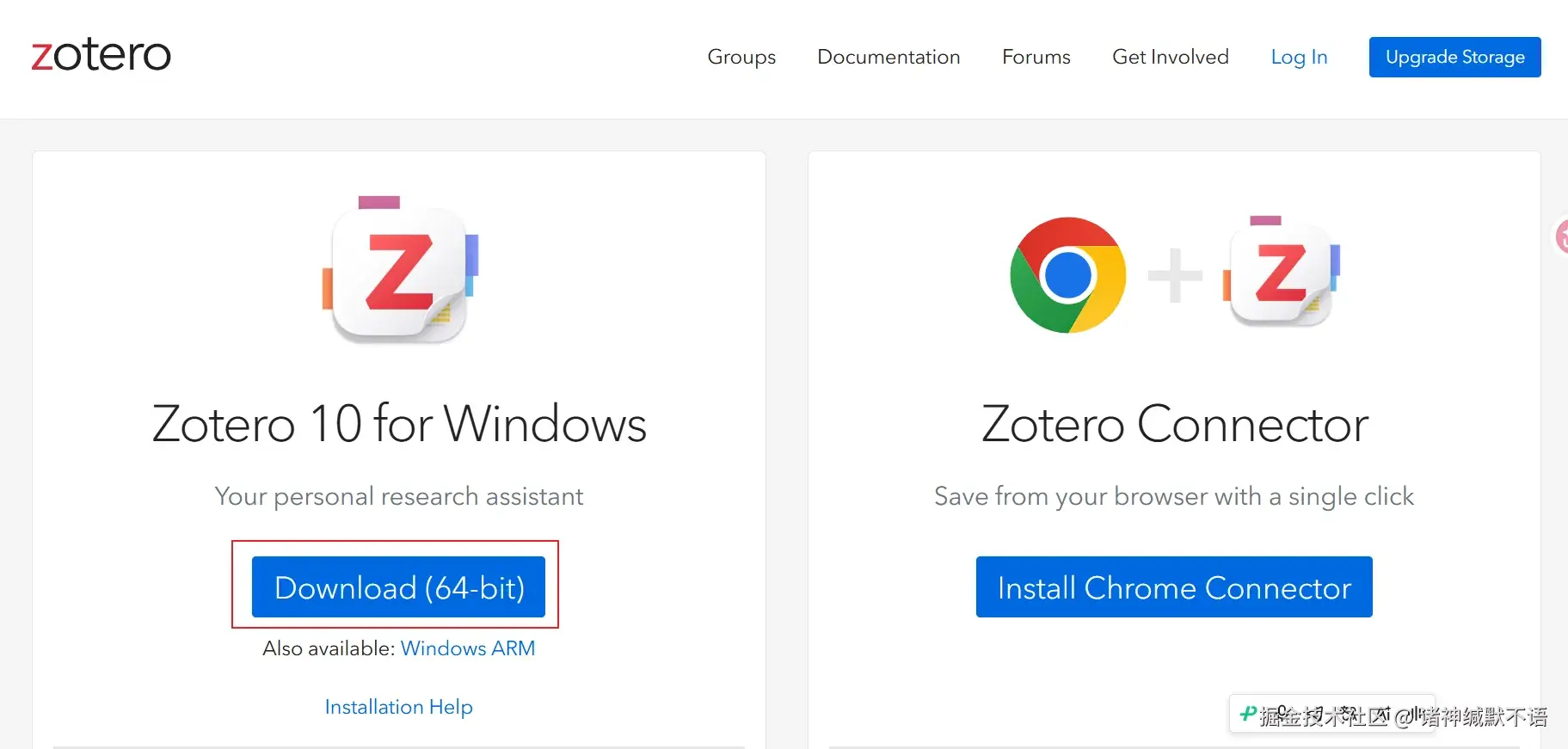
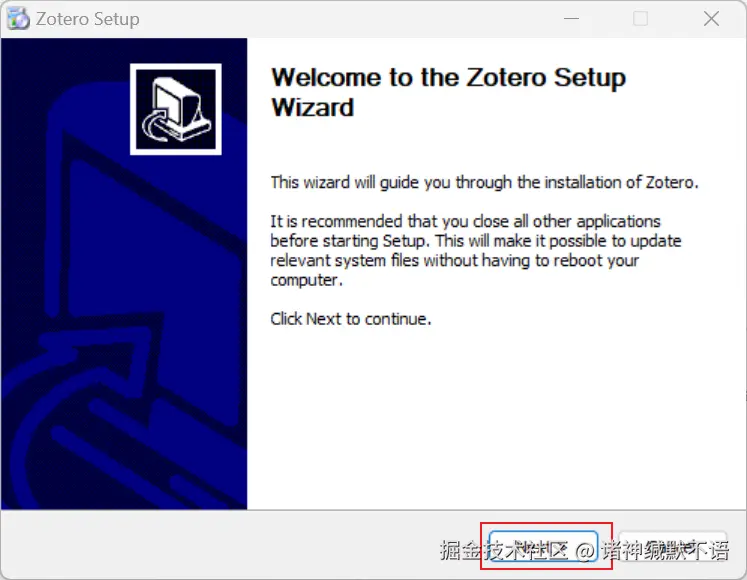
下载完成后双击exe文件,等待解压后点击Next:
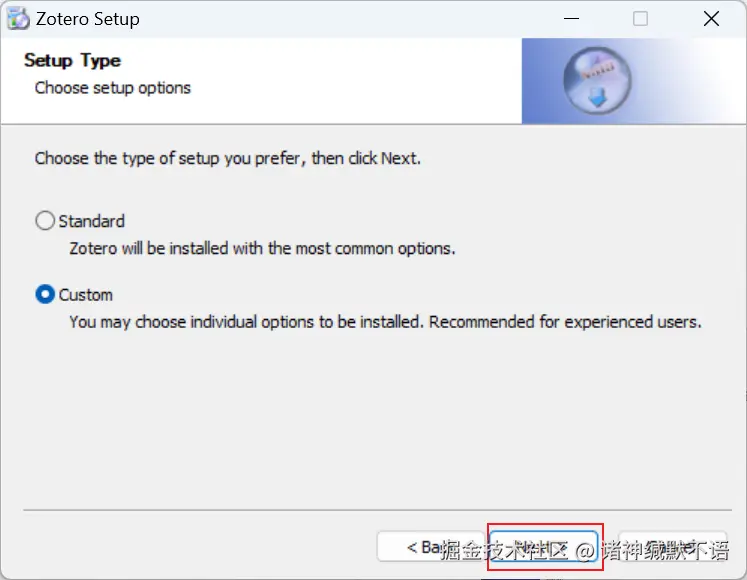
如果想自定义安装位置的话,就要选Custom:
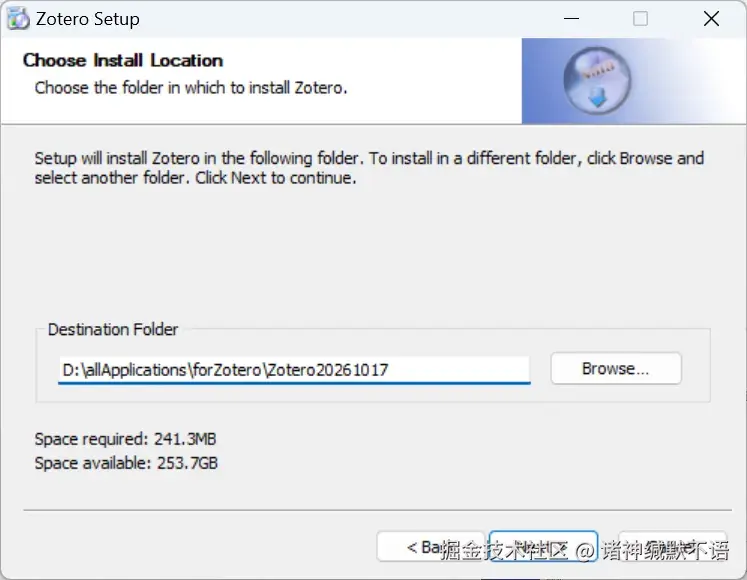
(如果选了Custom)指定安装路径:
是否创建桌面快捷方式、写入开始菜单: 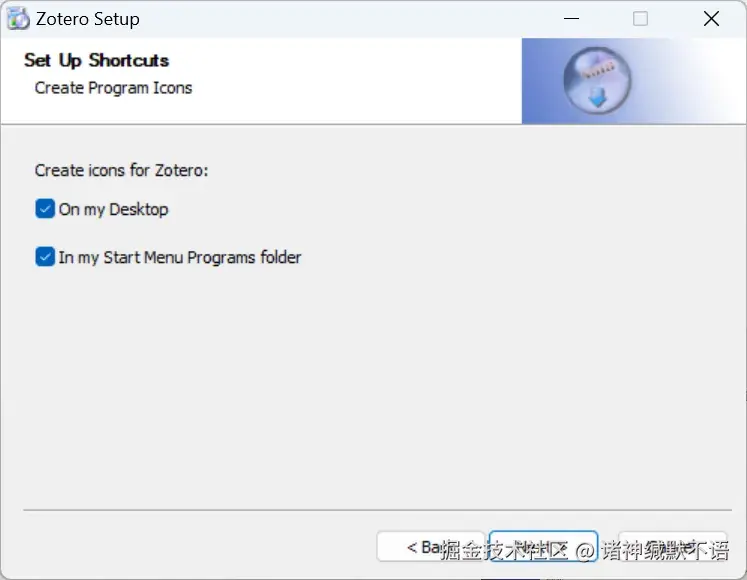
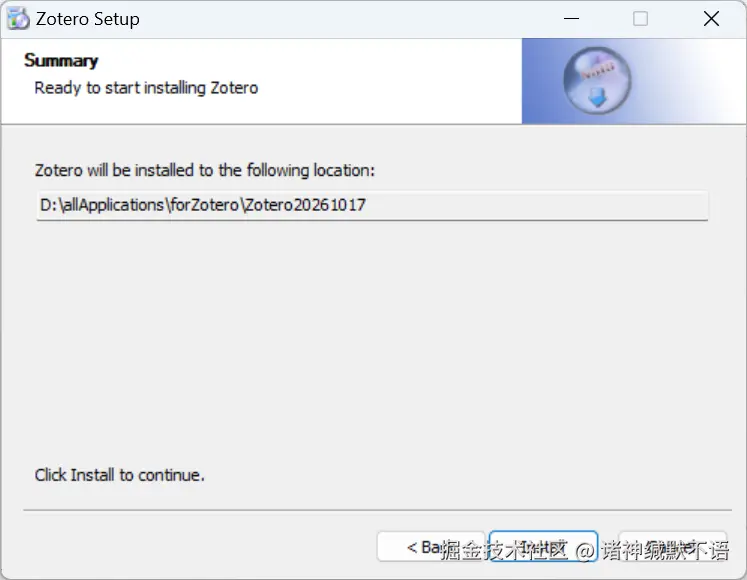
确定安装:
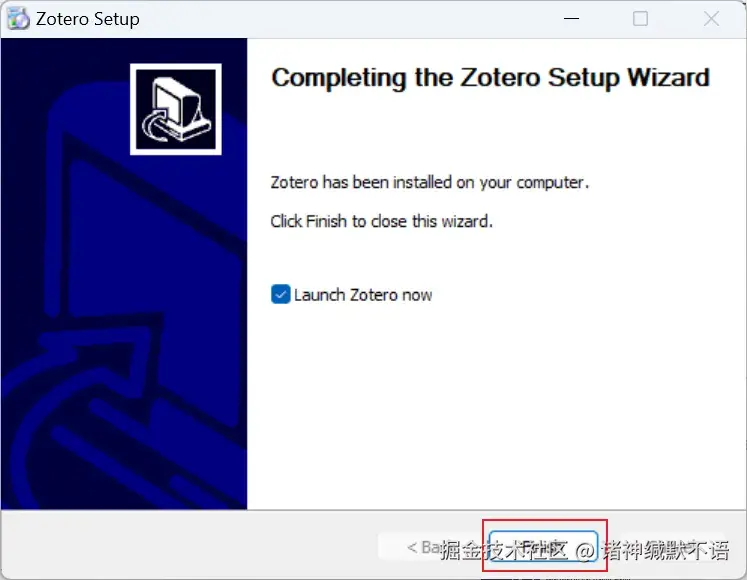
安装完毕:
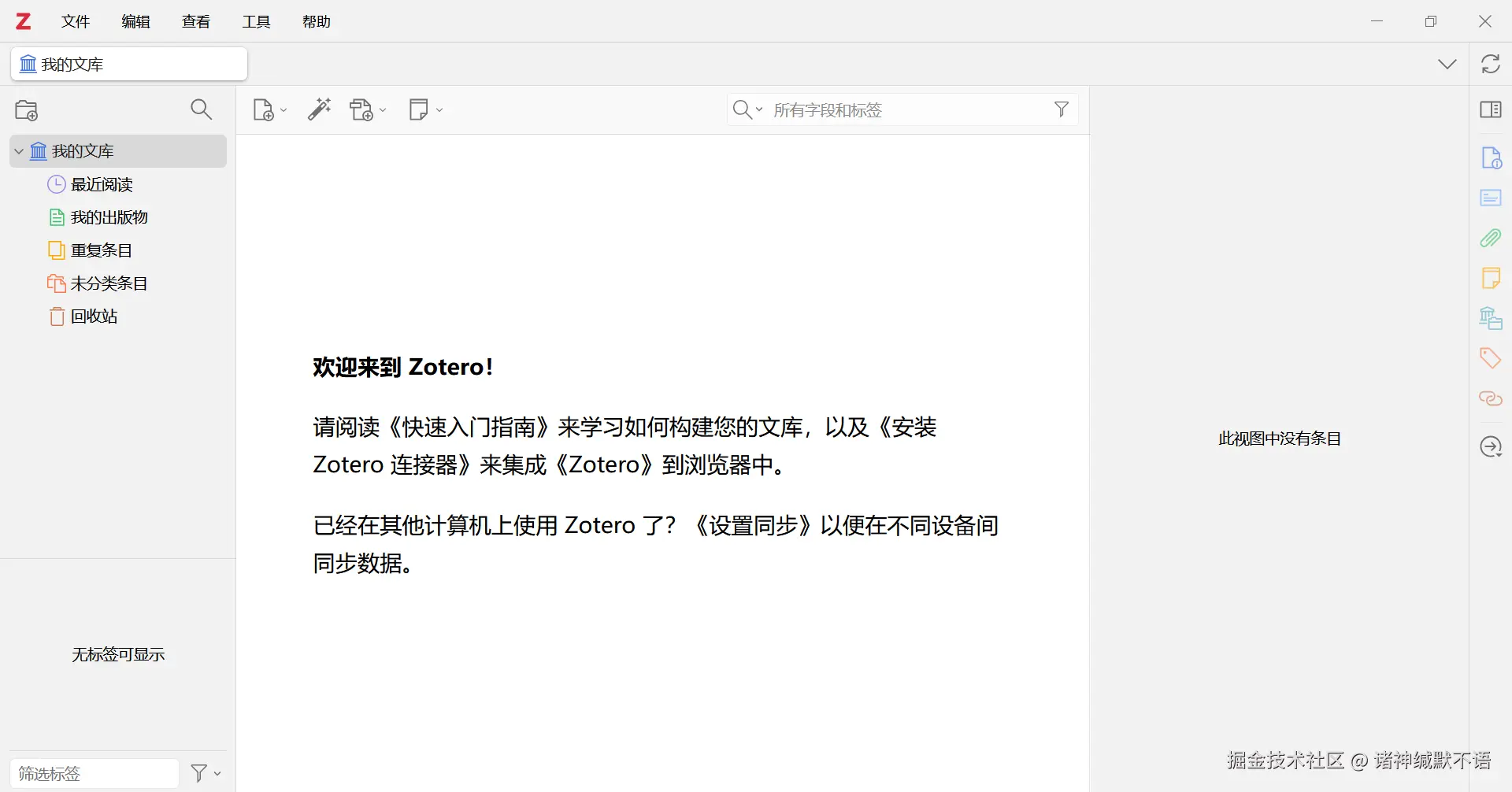
Zotero会自动打开www.zotero.org/start网站,同时软件本体也安装完成了:
2. 使用教程
Zotero的一篇论文是一个"条目",这个"条目"可以用自己的元信息(如论文名称、作者等等),同时有对应的附件(论文PDF)、笔记等等。
1. 文献上传
1. 直接上传本地存储的一篇论文
选择添加附件 - 添加文件(这里的添加文件链接相当于添加了一个快捷键。如果想要在多设备之间同步,可以指定一个统一的根目录,我是感觉直接添加文件就可以了,没有必要再整这个),选择论文PDF上传:

有的论文PDF可以直接识别为一个条目:
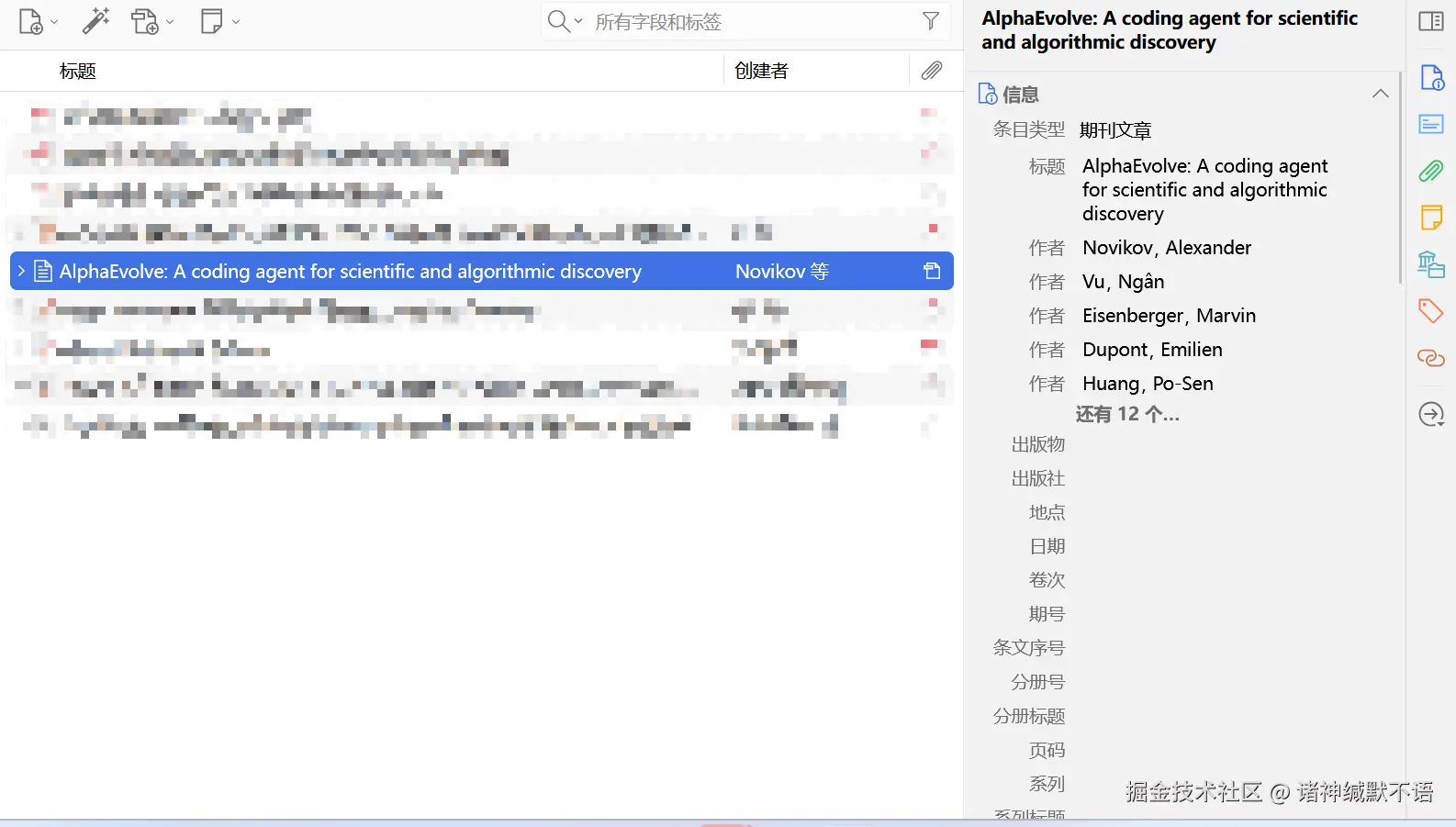
有的论文PDF(如这篇从知网下载的中文论文)就没有自动识别出作者等信息。只是一个附件:
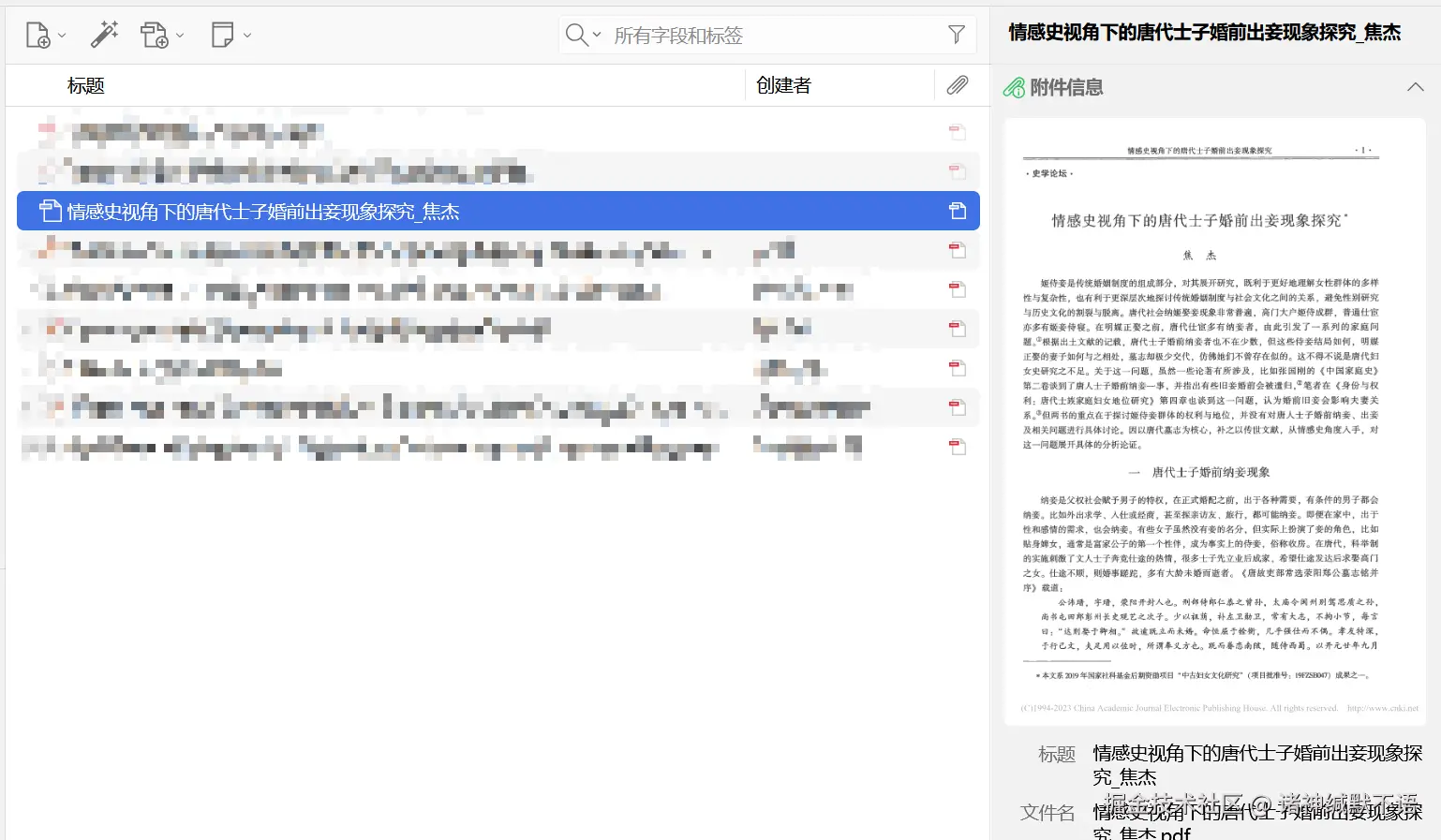
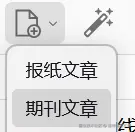
这时就需要手动新建条目,手动填写论文元信息并将这个附件指定到条目中(直接把PDF附件那一条拖到条目里就行):

把对应的PDF附件拖进来后就能看到层级关系了:

其他上传方式我以后再补
总之,可以通过Chrome浏览器插件直接从浏览器导入论文、用DOI号等标识符导入论文。
2. 文献阅读
双击论文条目,即可在新标签页中打开论文PDF进行阅读: 
可以用上方工具栏里的高亮、下划线、注释、文字、绘图等工具在PDF上做注释(不会真的更新到PDF上,只在Zotero自己的编辑器里能看到)
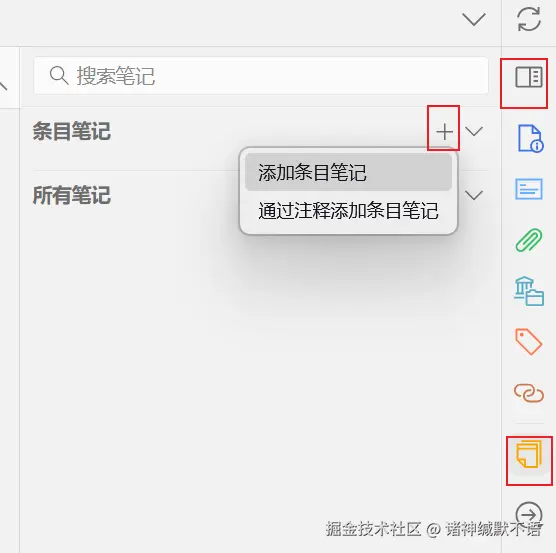
写论文笔记:点开右栏 - 笔记,这里的条目笔记指的是这一篇论文的笔记,所有笔记就指的是所有论文的笔记。直接添加笔记就选择"添加条目笔记",如果在论文PDF中做了注释,想把这个注释做成一条笔记,就选择"通过注释添加条目笔记"。
3. 登录账号和同步数据
点击软件右上角的同步按钮即可登录,会用浏览器进入登录网站,登录(如果没有就先注册一个)账号之后即可授权同步数据。第一次在新设备上登录,需要收邮件验证码。 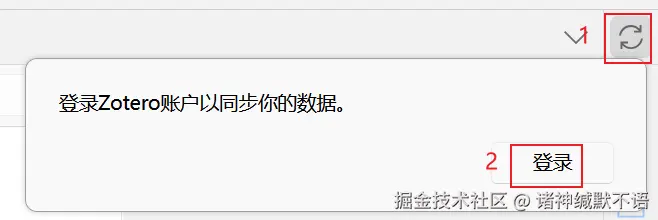
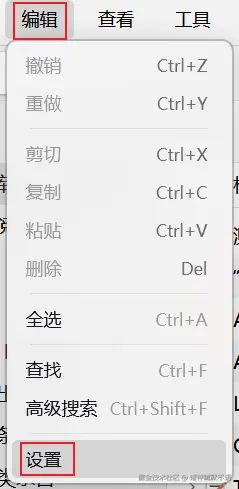
或者从编辑 - 设置中登录和管理账号:
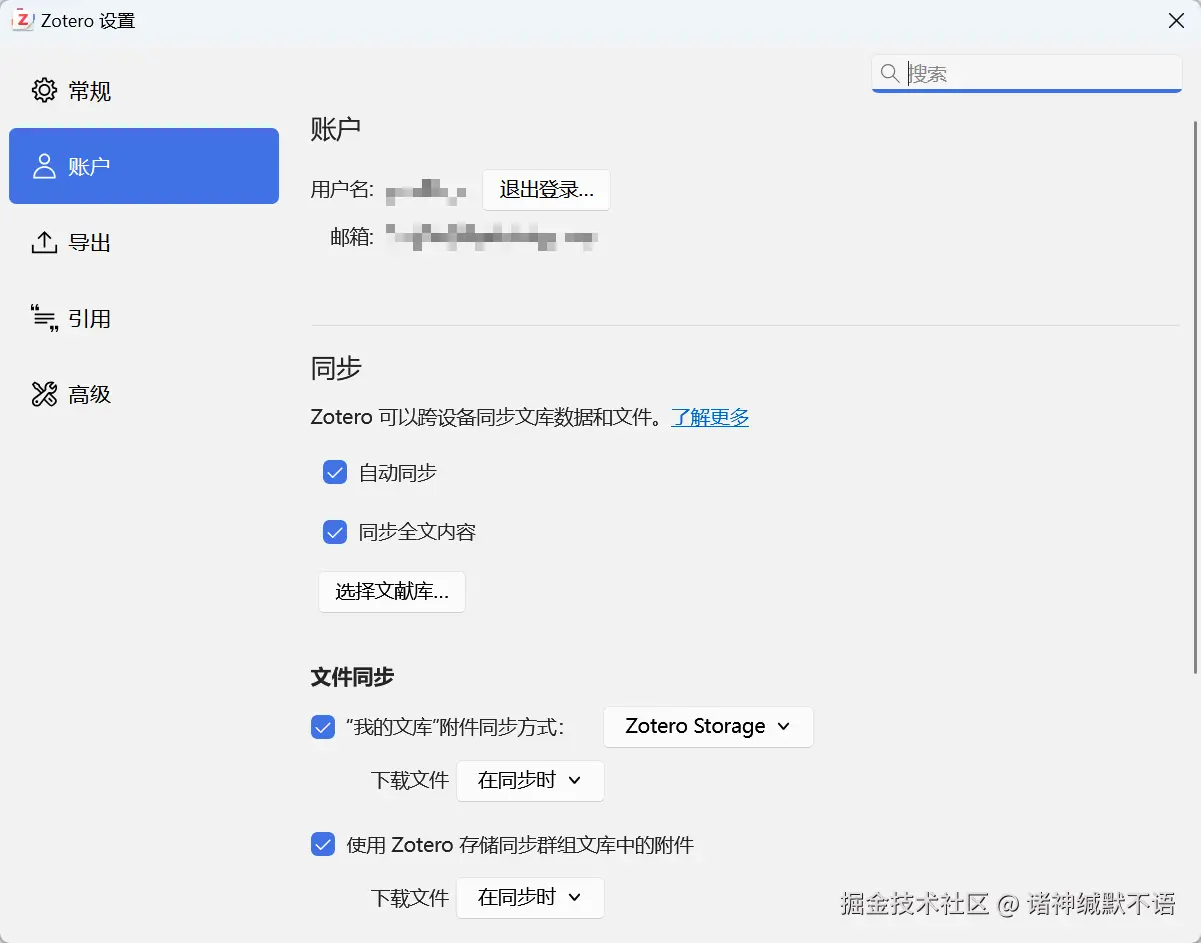
在设置中登录和管理账号:
4. 修改数据储存路径
默认会把数据存储到C盘,所以我建议修改数据存储路径,改为存到D盘。
第一步:确定当前的数据存储路径
编辑 - 设置 - 高级 - 数据存储位置 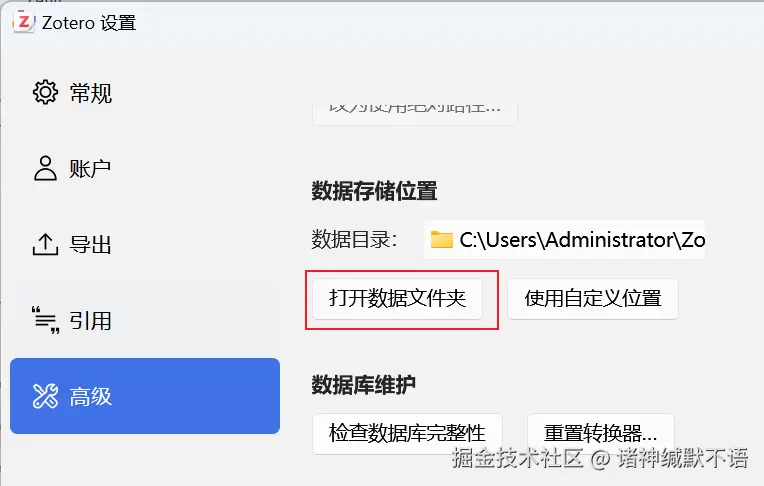
第二步:在你想要修改的目标路径里,将原当前的数据存储路径的所有文件全部复制过来:
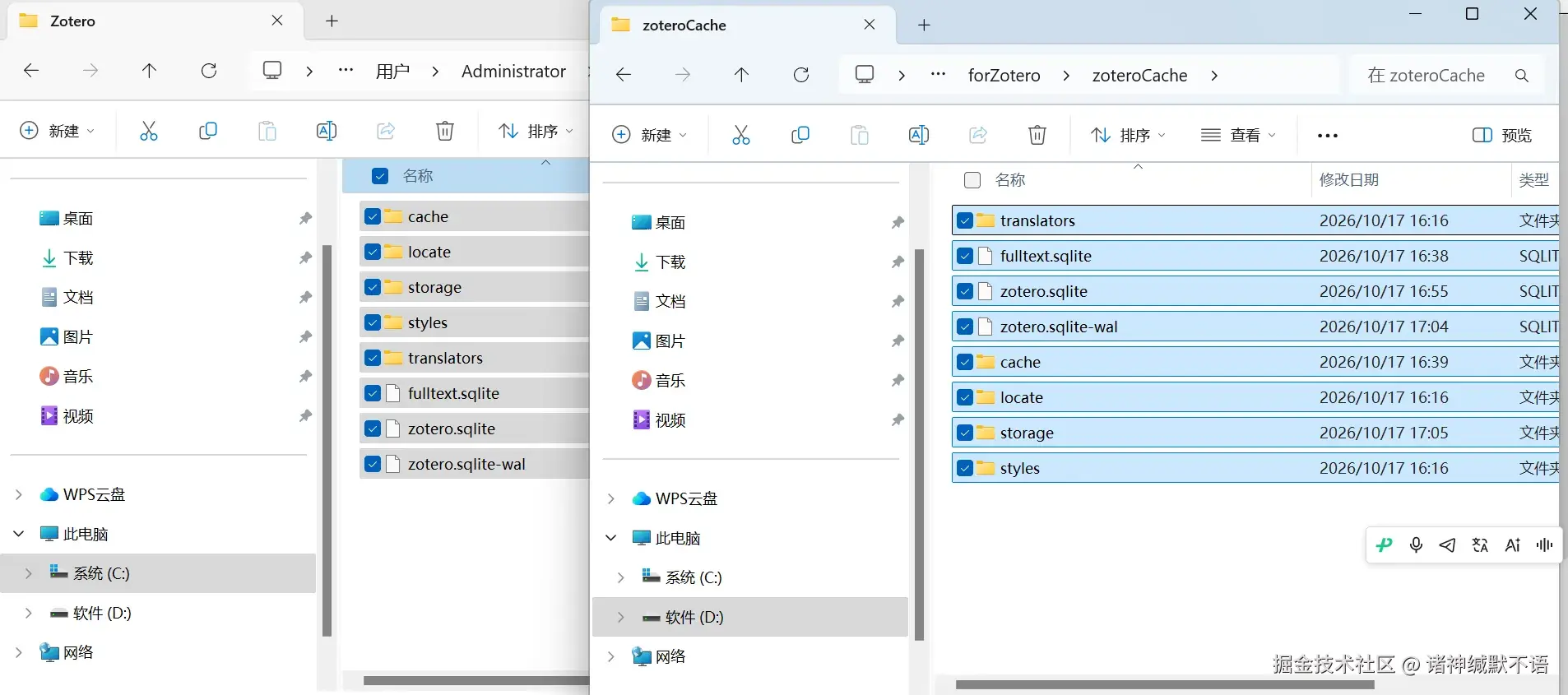
第三步:点击数据存储位置中的"使用自定义位置",选择目标路径,按提示退出Zotero,重进后就可以看到数据存储位置已经更换了:
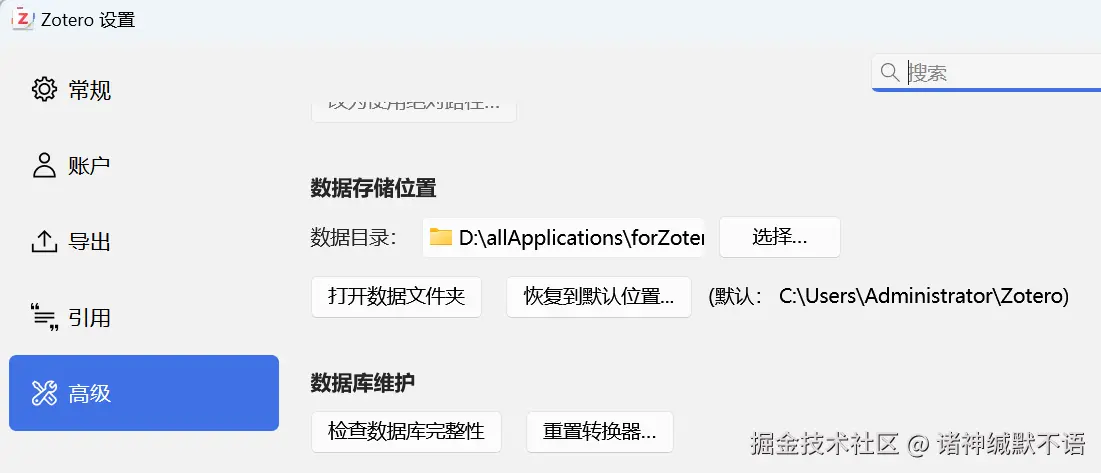
点击"检查数据库完整性"可以检查当前数据库是否有损坏,没有问题的话就可以把默认位置里的文件全删了。