你写代码 5 分钟,调格式半小时?让 Black 帮你结束这场争论。
一、为什么需要 Black
写 Python 的人多少都经历过这样的场景:Code Review 时,功能逻辑一句没挑,缩进、空行、引号风格倒是讨论了二十分钟。"这里该不该换行?""单引号还是双引号?""两个空行还是一个?"
PEP 8 只给了规范,没给答案的边界。而 Black 的口号是 "The uncompromising code formatter" ------ 不妥协的代码格式化器。它不给你选择题:任何符合语法的代码进来,出去只有一个样子。
Black 的几个特点:
-
• 快 :基于官方
ast,格式化速度以毫秒计; -
• 稳定:输出结果幂等,格式化两次结果一致;
-
• 省心:几乎没有可配置项,团队风格争论直接终结;
-
• 主流:Instagram、Python 官方文档等诸多项目在用,早已被纳入官方推荐工具链。
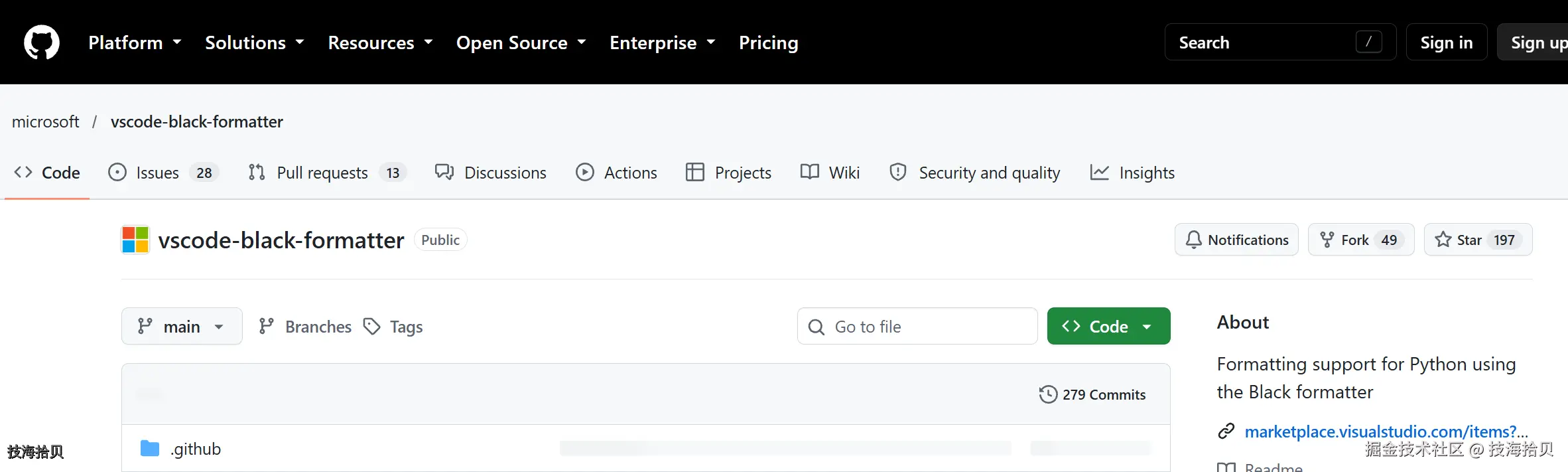
二、安装 Black
1. 给环境装 Black
Black 是一个普通的 Python 包,在项目虚拟环境里装一份(这是 VS Code 插件默认会调用的位置):
bash
python -m pip install black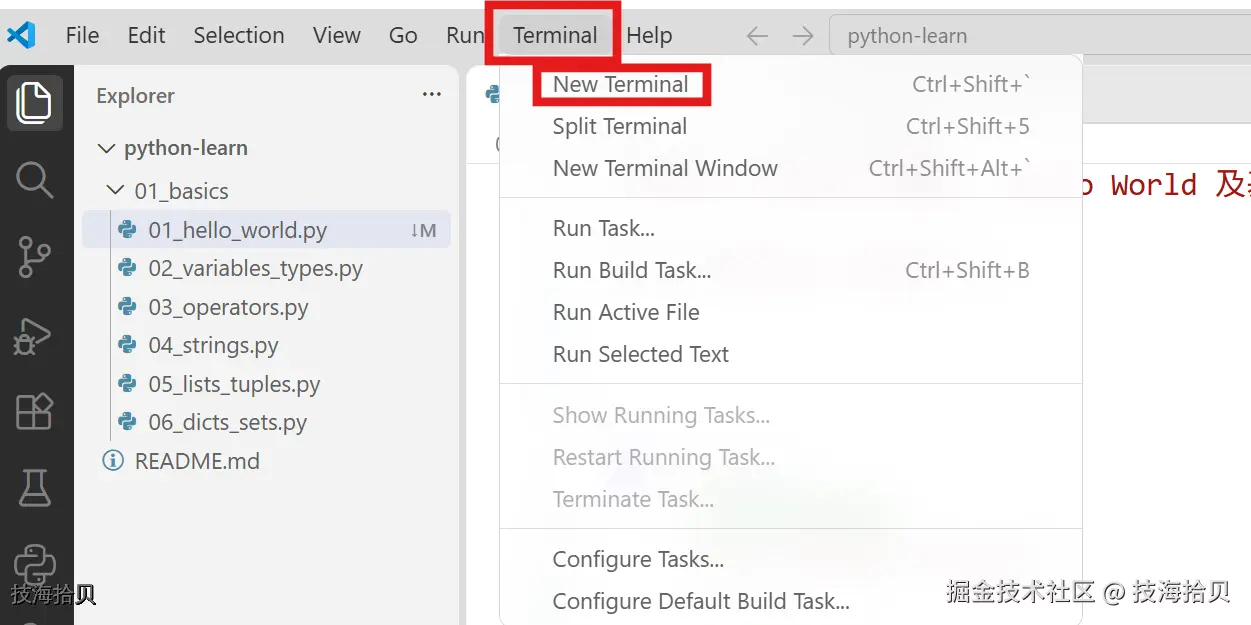
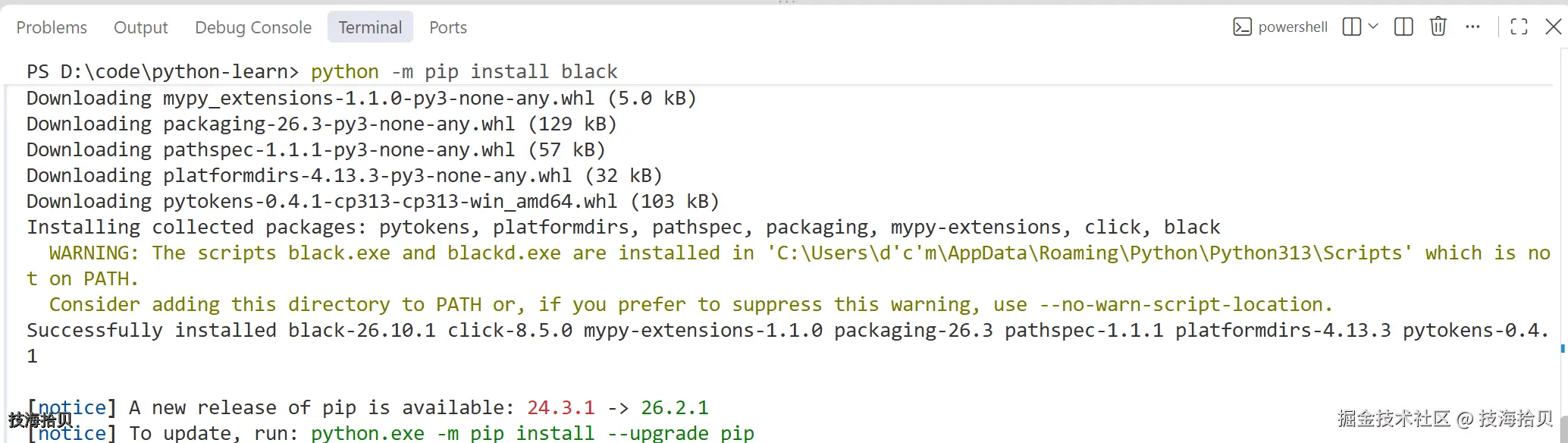
如果你还想在终端里随时手动使用 black 命令,可以额外用 pipx 装一份全局的:
bash
pipx install black⚠️ 注意:
pipx install black装出来的命令行工具,VS Code 的 Black Formatter 插件默认找不到 。插件优先使用当前 Python 解释器对应环境里的 black。所以项目环境里那一句python -m pip install black不能省。
验证安装:
bash
python -m pip show black
# Name: black
# Version: 24.x.x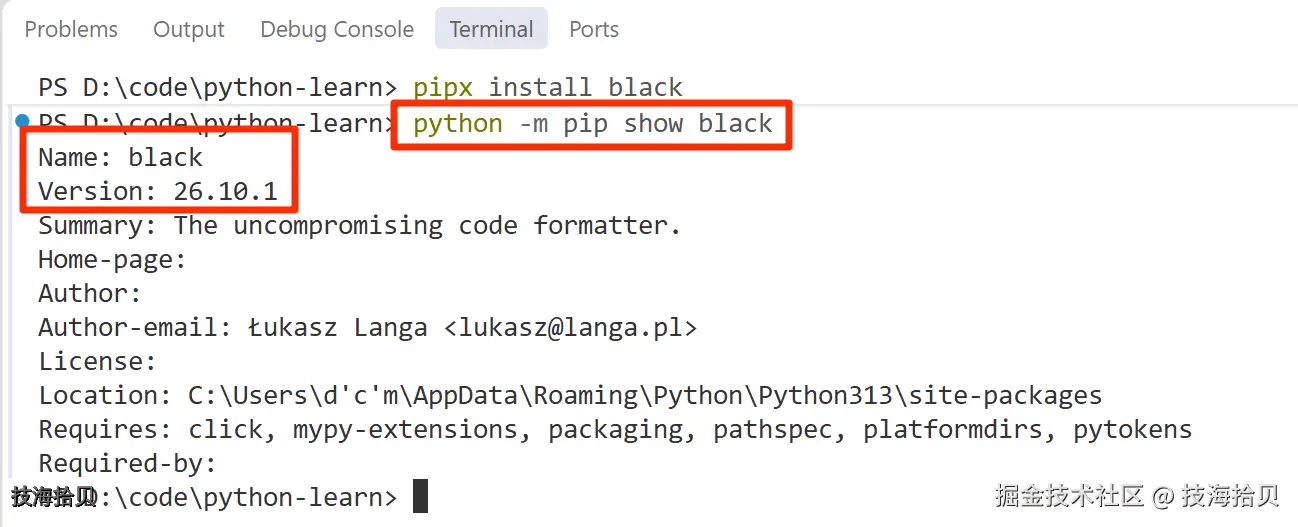
备注:
如果失败,超时
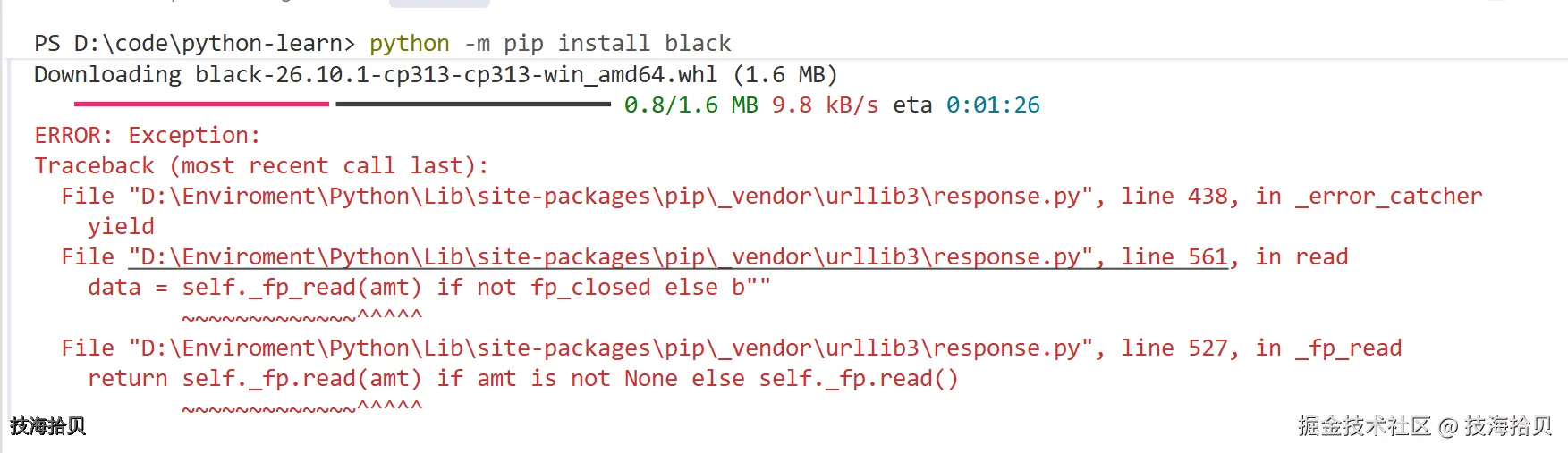
换国内镜像安装
java
python -m pip install black -i https://mirrors.aliyun.com/pypi/simple/
三、在 VS Code 中配置 Black
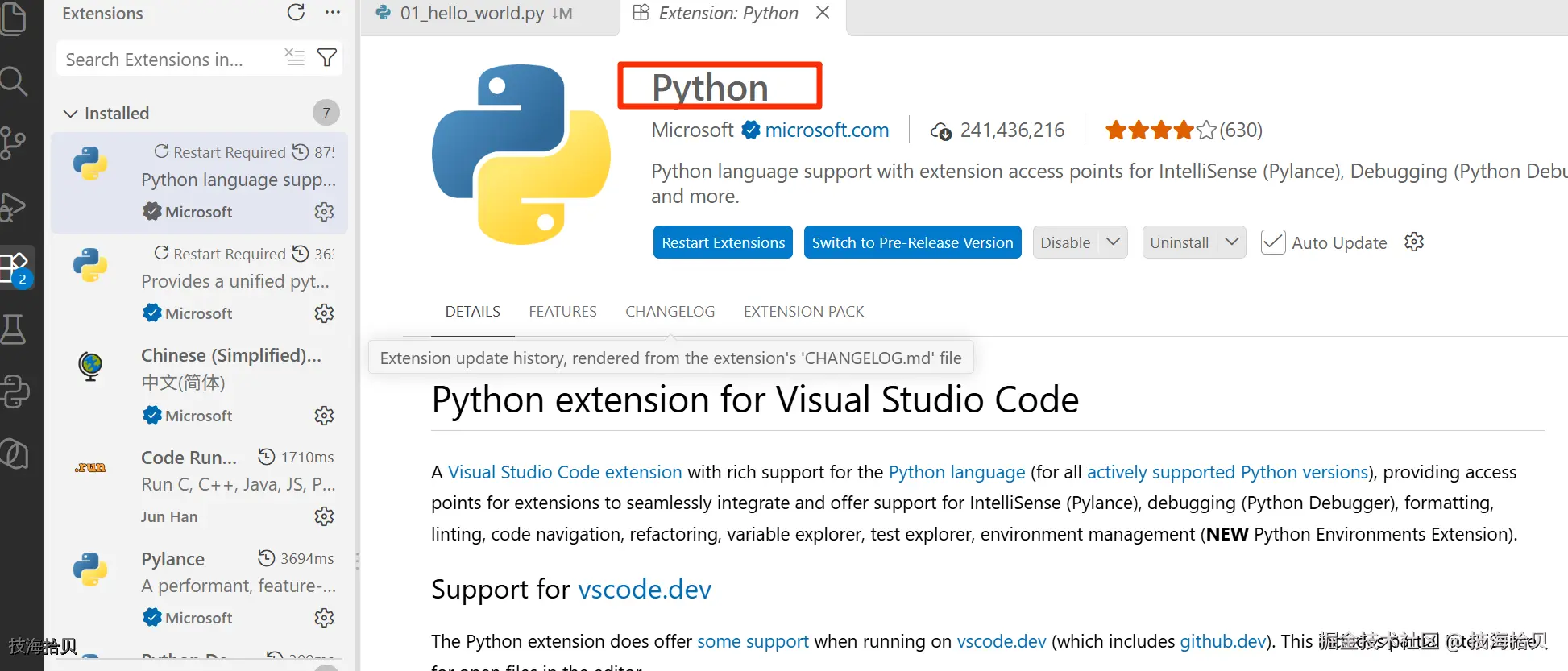
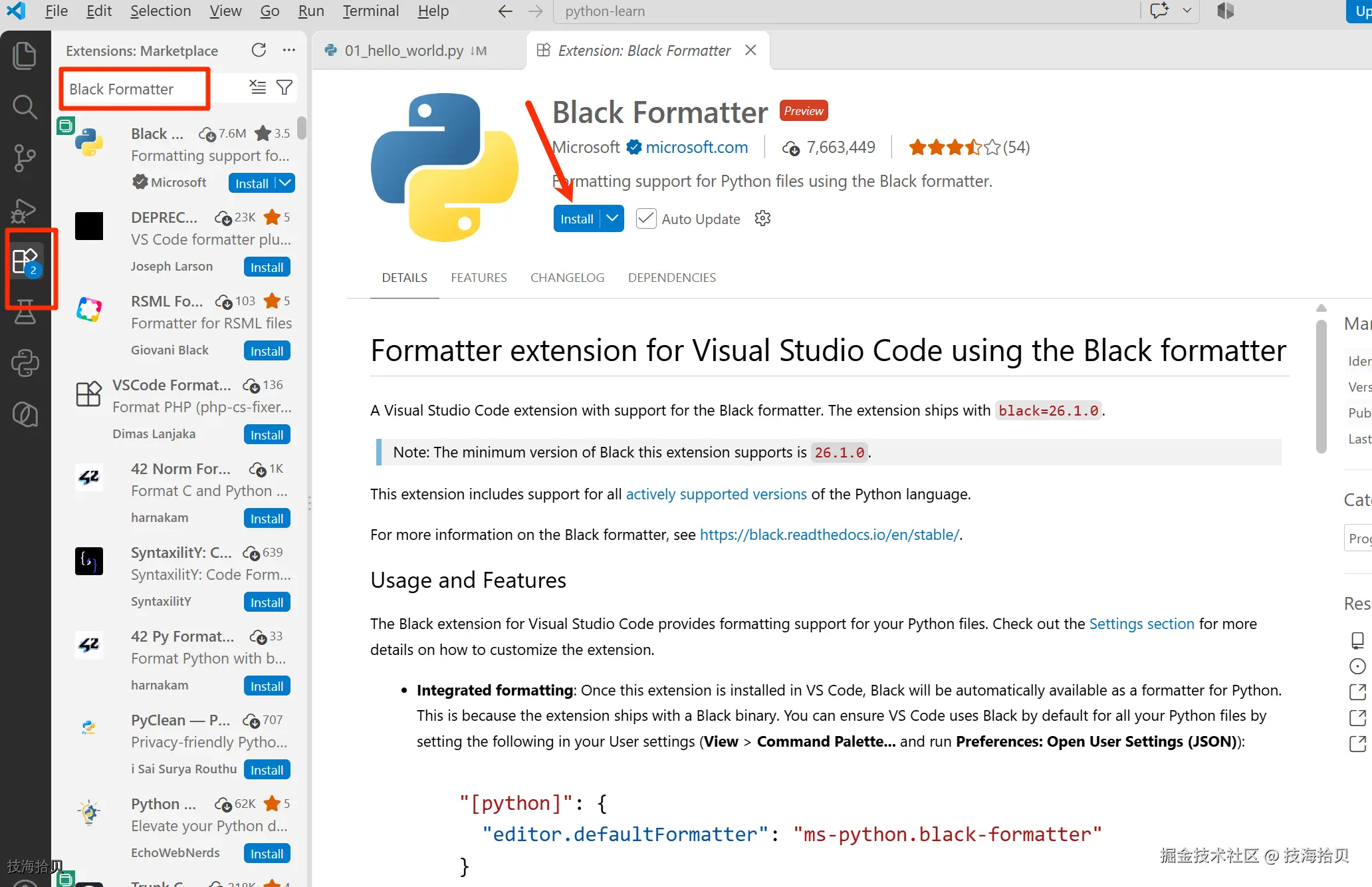
1. 装好扩展(三个)
到扩展市场安装 Microsoft 官方出品的:
-
• Python(ms-python.python)------ 语言基础支持
-
• Black Formatter (ms-python.black-formatter)------ 格式化本体,必装
-
• Pylance(ms-python.vscode-pylance)------ 可选,顺带收获智能补全
2. 把 Black Formatter 设为默认格式化器
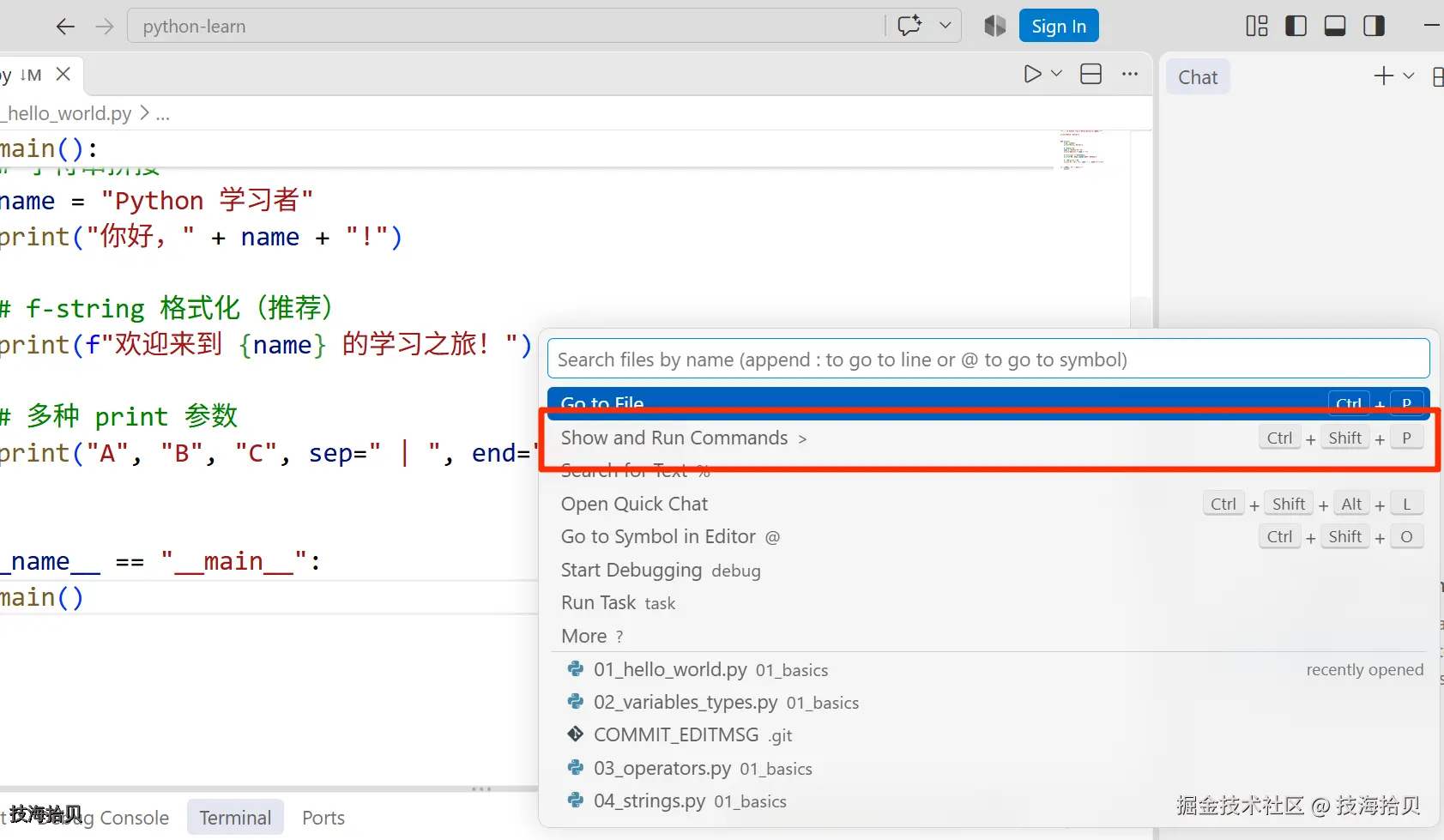
打开设置文件:Ctrl/Cmd + Shift + P → 输入 Open User Settings (JSON),加入:
json
{
  "[python]": {
    "editor.defaultFormatter": "ms-python.black-formatter",
    "editor.formatOnSave": true
  },
  "black-formatter.args": [
    "--line-length",
    "88"
  ]
}
逐行解释:
| 配置项 | 作用 | | --- | --- | | editor.defaultFormatter | 指定 Python 文件由 Black Formatter 插件 格式化 | | editor.formatOnSave | 保存即格式化 ,本方案的灵魂 | | black-formatter.args | 传给 Black 的命令行参数(等价于命令行的 black --line-length 88) |
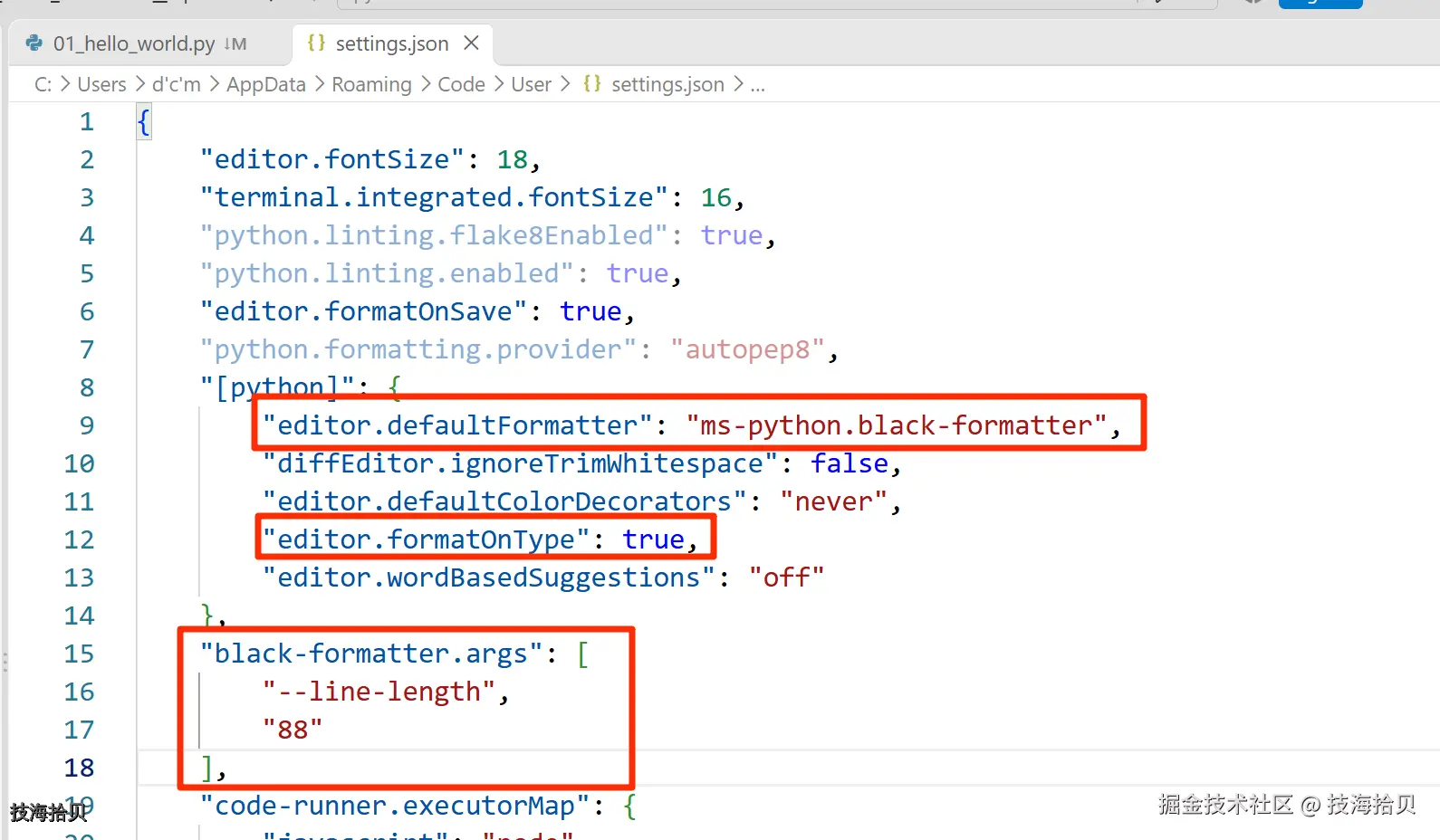
只想对当前项目生效的话,把上面这段写进项目根目录的 .vscode/settings.json,还能随代码仓库同步给同事。
找不到 black 时怎么办? 如果你坚持用 pipx 全局安装(不想在每个虚拟环境里装一遍),可以用 black-formatter.path 显式指定:
json
{
  "black-formatter.path": ["/Users/你的用户名/.local/bin/black"]
}
或者让插件跟着某个固定解释器走:
json
{
  "black-formatter.interpreter": ["python3"]
}
3. 看看效果
随手写一段"放飞自我"的代码:
python
def  hello( name,age ):
        x={'a':1,'b':2}
        if age>18:
                return f"你好, {name}  成年了    "
        else :
            return '未成年'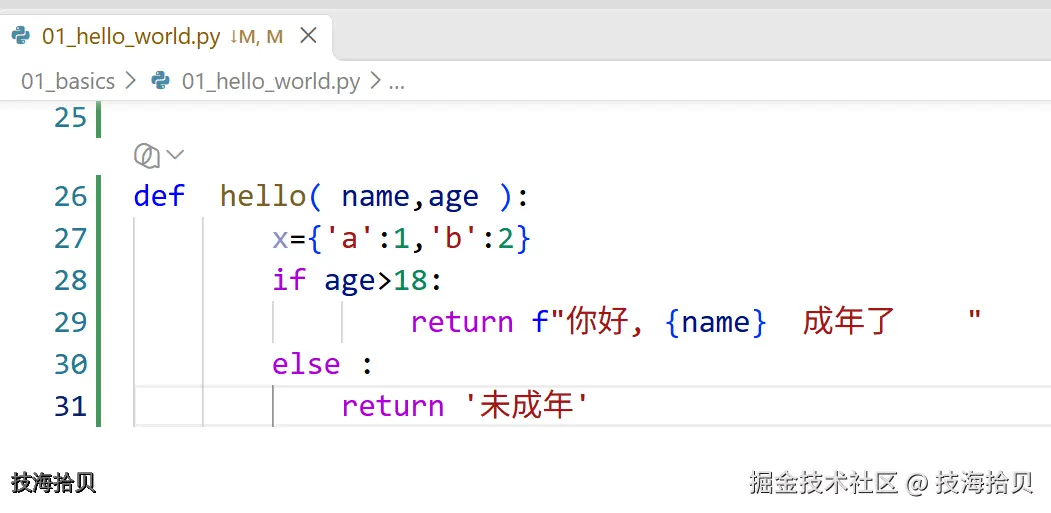
按下 Ctrl/Cmd + S,一瞬间变成:
python
def hello(name, age):
    x = {"a": 1, "b": 2}
    if age > 18:
        return f"你好, {name}  成年了    "
    else:
        return "未成年"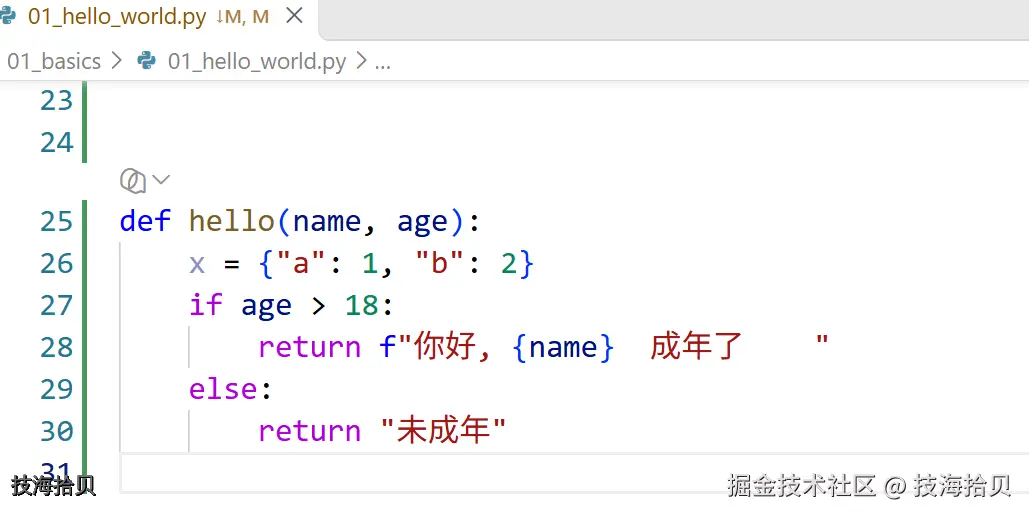
注意 Black 只管格式、不管字符串内容------字符串里的空格它不会动。
也可以手动触发:Shift + Alt + F(macOS 为 Shift + Option + F),或右键菜单里的 "Format Document"。
四、进阶配置:pyproject.toml
Black 为数不多的可配置项,写在项目根目录的 pyproject.toml 里:
toml
[tool.black]
line-length = 100
target-version = ["py310"]
include = '\.pyi?$'
extend-exclude = '''
/(
    \.git
  | \.venv
  | build
  | dist
)/
'''
常见选项说明:
-
•
line-length:行宽,默认 88。比 PEP 8 的 79 稍宽,实际项目中很多人设 100 或 120; -
•
target-version:目标 Python 版本,影响语法输出细节; -
•
extend-exclude:排除目录,避免格式化虚拟环境、构建产物。
配置好后,命令行和 VS Code 会自动读取同一份配置,保证"编辑器里看到的"和"CI 里检查的"完全一致。
五、常见坑与排查
1. 保存时没反应?
按三步排查:
2. 报错 "Formatting with black failed" 或提示找不到 black?
-
• 若你用
pipx install black安装,插件默认找不到它,解决办法见第三节"找不到 black 时怎么办"; -
• 若
settings.json里还残留python.formatting.provider: "black"这类旧配置,删掉它------该配置已在新版 Python 扩展中弃用; -
• 用命令面板执行
Format Document With... → Configure Default Formatter,选 Black Formatter,让 VS Code 自己写对配置。
3. 和 isort 打架?
isort 负责 import 排序,Black 负责格式,两者配合需要让 isort 的 profile 设为 black:
toml
[tool.isort]
profile = "black"
VS Code 中可配合保存时自动整理 import:
json
"editor.codeActionsOnSave": {
    "source.organizeImports": "explicit"
}
4. 团队里有人没装 Black,提交的代码风格还是乱的?
上 pre-commit,把格式化卡在提交前:
yaml
# .pre-commit-config.yaml
repos:
  - repo: https://github.com/psf/black
    rev: 24.4.2
    hooks:
      - id: black
然后 pre-commit install,从此代码库风格统一由工具保证,而不是靠自觉。
六、小结
| 环节 | 工具/配置 | 一句话 | | --- | --- | --- | | 格式化引擎 | Black(装在项目环境) | 不妥协,输出唯一 | | 编辑器 | VS Code + Black Formatter 插件 | defaultFormatter 指向 ms-python.black-formatter | | 自动化 | editor.formatOnSave | 保存即格式化 | | 团队统一 | pyproject.toml + pre-commit | 本地、CI、同事三处一致 |
配完这一套,你唯一需要关心的就是代码逻辑本身。至于格式------写得再放飞,保存键会替你收拾好。
写在最后
感谢阅读。如果你觉得有帮助,欢迎 点赞、在看、转发 三连。
「技海拾贝」 ,一个专注开发技巧、开发效率工具与工程实践的公众号。