摘要 :本文系统梳理 Linux 文件系统的核心知识体系,从"一切皆文件"的设计哲学出发,深入解析标准目录结构(FHS)、文件权限模型与安全配置、主流文件系统(ext4/XFS/Btrfs/F2FS)的选型对比,并逐步演示嵌入式根文件系统构建、日志与非日志文件系统部署、NFS 网络挂载、
/proc虚拟文件系统调试等实操方法。最后针对常见挂载报错给出排查思路,并总结系统启动阶段的文件系统优化策略,帮助读者构建从理论到实战的完整认知闭环。
关键词:Linux 文件系统;目录结构;权限管理;文件系统选型;嵌入式 Rootfs;NFS 挂载;proc 调试;启动优化
目录
- [① 文件与目录核心概念快速解析](#① 文件与目录核心概念快速解析 "#%E2%91%A0-%E6%96%87%E4%BB%B6%E4%B8%8E%E7%9B%AE%E5%BD%95%E6%A0%B8%E5%BF%83%E6%A6%82%E5%BF%B5%E5%BF%AB%E9%80%9F%E8%A7%A3%E6%9E%90")
- [② Linux 标准目录结构深度拆解](#② Linux 标准目录结构深度拆解 "#%E2%91%A1-linux-%E6%A0%87%E5%87%86%E7%9B%AE%E5%BD%95%E7%BB%93%E6%9E%84%E6%B7%B1%E5%BA%A6%E6%8B%86%E8%A7%A3")
- [③ 文件权限管理与安全配置实操](#③ 文件权限管理与安全配置实操 "#%E2%91%A2-%E6%96%87%E4%BB%B6%E6%9D%83%E9%99%90%E7%AE%A1%E7%90%86%E4%B8%8E%E5%AE%89%E5%85%A8%E9%85%8D%E7%BD%AE%E5%AE%9E%E6%93%8D")
- [④ 常见文件系统类型选型与对比](#④ 常见文件系统类型选型与对比 "#%E2%91%A3-%E5%B8%B8%E8%A7%81%E6%96%87%E4%BB%B6%E7%B3%BB%E7%BB%9F%E7%B1%BB%E5%9E%8B%E9%80%89%E5%9E%8B%E4%B8%8E%E5%AF%B9%E6%AF%94")
- [⑤ 嵌入式专用文件系统构建步骤](#⑤ 嵌入式专用文件系统构建步骤 "#%E2%91%A4-%E5%B5%8C%E5%85%A5%E5%BC%8F%E4%B8%93%E7%94%A8%E6%96%87%E4%BB%B6%E7%B3%BB%E7%BB%9F%E6%9E%84%E5%BB%BA%E6%AD%A5%E9%AA%A4")
- [⑥ 日志与非日志文件系统部署方法](#⑥ 日志与非日志文件系统部署方法 "#%E2%91%A5-%E6%97%A5%E5%BF%97%E4%B8%8E%E9%9D%9E%E6%97%A5%E5%BF%97%E6%96%87%E4%BB%B6%E7%B3%BB%E7%BB%9F%E9%83%A8%E7%BD%B2%E6%96%B9%E6%B3%95")
- [⑦ 网络文件系统挂载与访问测试](#⑦ 网络文件系统挂载与访问测试 "#%E2%91%A6-%E7%BD%91%E7%BB%9C%E6%96%87%E4%BB%B6%E7%B3%BB%E7%BB%9F%E6%8C%82%E8%BD%BD%E4%B8%8E%E8%AE%BF%E9%97%AE%E6%B5%8B%E8%AF%95")
- [⑧ 虚拟文件系统 proc 调试技巧](#⑧ 虚拟文件系统 proc 调试技巧 "#%E2%91%A7-%E8%99%9A%E6%8B%9F%E6%96%87%E4%BB%B6%E7%B3%BB%E7%BB%9F-proc-%E8%B0%83%E8%AF%95%E6%8A%80%E5%B7%A7")
- [⑨ 典型挂载报错与排查解决方案](#⑨ 典型挂载报错与排查解决方案 "#%E2%91%A8-%E5%85%B8%E5%9E%8B%E6%8C%82%E8%BD%BD%E6%8A%A5%E9%94%99%E4%B8%8E%E6%8E%92%E6%9F%A5%E8%A7%A3%E5%86%B3%E6%96%B9%E6%A1%88")
- [⑩ 系统启动文件系统优化策略](#⑩ 系统启动文件系统优化策略 "#%E2%91%A9-%E7%B3%BB%E7%BB%9F%E5%90%AF%E5%8A%A8%E6%96%87%E4%BB%B6%E7%B3%BB%E7%BB%9F%E4%BC%98%E5%8C%96%E7%AD%96%E7%95%A5")
- [⑪ 实战:一键文件系统体检脚本](#⑪ 实战:一键文件系统体检脚本 "#%E2%91%AA-%E5%AE%9E%E6%88%98%EF%BC%9A%E4%B8%80%E9%94%AE%E6%96%87%E4%BB%B6%E7%B3%BB%E7%BB%9F%E4%BD%93%E6%A3%80%E8%84%9A%E6%9C%AC")
在 Linux 世界里,文件不仅是数据的容器,更是系统运行的基石。很多开发者在日常工作中习惯了直接操作应用代码,却往往忽略了底层文件系统的设计逻辑。直到某次服务器因权限配置失误导致服务崩溃,或者因为选错了文件系统类型而在高并发场景下遭遇性能瓶颈时,才意识到对文件与目录结构的深刻理解是多么重要。
文件系统不仅仅是存储数据的"硬盘分区",它决定了数据如何组织、如何被访问以及如何保障安全。从标准的目录层级规划,到嵌入式设备中精简的文件系统构建,再到网络环境下的远程挂载调试,每一个环节都蕴含着丰富的工程智慧。对于系统管理员、后端工程师以及嵌入式开发者而言,掌握这些核心概念不仅能提升排查问题的效率,更能从架构层面优化系统的稳定性与安全性。
本文将深入 Linux 文件系统的肌理,从最基础的目录结构解析入手,逐步过渡到权限管理、文件系统选型以及具体的部署实操。我们会探讨如何处理常见的挂载报错,如何利用虚拟文件系统进行内核调试,并最终给出系统启动阶段的优化策略。无论你是希望夯实基础的新手,还是寻求进阶技巧的资深工程师,接下来的内容都将提供可落地的解决方案和清晰的实践路径。
① 文件与目录核心概念快速解析
在 Linux 中,"一切皆文件"不仅仅是一句口号,而是整个操作系统设计的核心哲学。无论是普通的文本数据、硬件设备、进程通信管道,还是网络套接字,都被抽象为文件对象。这种统一抽象极大地简化了 I/O 操作接口,使得用户空间程序可以用同一套系统调用(如 open、read、write、close)来处理截然不同的资源。
理解这一概念的关键在于区分"文件名"与"inode"。文件名只是人类可读的标签,而 inode(索引节点,可以理解为文件的"身份证号")才是文件系统真正用来标识和管理数据的元数据结构。一个 inode 包含了文件的权限、所有者、时间戳、数据块指针等关键信息,但不包含文件名本身。多个文件名可以指向同一个 inode,这就是硬链接(硬链接,相当于给同一个文件起了多个"别名",删除其中一个,数据依然存在)的原理;而软链接(软链接,相当于一个"快捷方式",它本身不存数据,只记录指向哪个文件)则是一个特殊的文件,其内容是指向另一个文件路径的字符串。
目录在 Linux 中也是一种特殊的文件,其内容是一张映射表,记录了文件名与其对应 inode 号码的关联关系。当我们执行 ls 命令时,实际上是在读取这个目录文件的内容。这种设计使得目录树结构可以无限扩展,同时也解释了为什么删除一个文件需要同时满足"无硬链接引用"和"无进程打开"两个条件,因为只要 inode 还被引用,数据块就不会被真正释放。
为了更直观地理解"文件名 → inode → 数据块"的映射关系,我们可以用下面的流程图来梳理:

动手验证一下 :在终端里执行 ls -li,第一列显示的就是每个文件的 inode 编号。你会发现同一个文件即使被硬链接成多个名字,它们的 inode 编号也完全相同;而软链接则拥有自己独立的 inode,其内容只是指向目标路径的字符串。这个小小的实验,能帮你把抽象概念落到实处的第一步。
② Linux 标准目录结构深度拆解
Linux 遵循文件系统层次标准(FHS),这套规范定义了根目录 / 下各个子目录的用途,确保了不同发行版之间的一致性。深入理解这些目录的职责,有助于我们快速定位配置文件、日志数据和二进制程序。下面我们按「命令与程序、配置与数据、设备与虚拟文件系统、挂载与临时目录」几个维度逐一拆解。
命令与程序目录:/bin、/sbin、/usr、/lib
/bin 和 /sbin 分别存放用户常用命令和系统管理员专用的系统命令,前者如 ls、cp,后者如 iptables、fdisk。在现代系统中,它们往往通过符号链接指向 /usr/bin 和 /usr/sbin,以实现统一化管理。
/usr 是系统软件的主要安装位置,其下又细分为 /usr/bin(普通用户命令)、/usr/sbin(管理员命令)、/usr/lib(库文件)、/usr/share(架构无关的共享数据,如文档、图标、时区数据)等。绝大多数发行版把用户安装的软件也放在 /usr/local 下,与系统自带的软件隔离,便于维护和卸载。
/lib 存放系统启动和基础命令运行所需的共享库(如 glibc 的动态链接库)以及内核模块。在合并了 /usr 的现代发行版中,/lib 通常也是指向 /usr/lib 的符号链接。
配置与数据目录:/etc、/var、/home、/root
/etc 是系统配置的核心区域,几乎所有服务的配置文件都集中于此,其纯文本特性使得版本控制和自动化部署变得容易。无论是网络配置(/etc/network)、用户账户(/etc/passwd、/etc/shadow)还是软件源(/etc/apt、/etc/yum.repos.d),都能在这里找到。
/var 目录用于存储经常变化的数据,如日志文件(/var/log)、邮件队列、缓存数据和数据库文件。将动态数据与静态程序分离,不仅有利于备份策略的制定,也能防止日志填满根分区导致系统瘫痪。/var/lib 还保存着许多服务的运行时状态数据,例如包管理器的数据库和 Docker 的镜像存储。
/home 则是普通用户的家目录,每个用户拥有独立的子目录,用于存放个人文档和配置。而 /root 是超级管理员 root 的家目录,普通用户无权访问,其权限通常设置为 700,避免敏感信息泄露。
设备与虚拟文件系统:/dev、/proc、/sys
/dev 存放设备文件,Linux 通过它把硬件设备抽象成文件供用户空间访问。例如 /dev/sda 代表第一块 SATA 磁盘,/dev/null 是丢弃一切写入数据的"黑洞"。现代系统使用 udev 动态管理这些设备节点,插拔硬件时会自动创建和删除对应文件。
特别值得注意的是 /proc 和 /sys,这两个目录并不对应磁盘上的实际存储,而是由内核在内存中动态生成的虚拟文件系统。/proc 提供了进程和内核参数的实时视图,而 /sys 则暴露了设备驱动和硬件拓扑信息。它们是系统与内核交互的重要窗口,后续我们将专门探讨如何利用它们进行调试。
挂载与临时目录:/mnt、/media、/tmp、/boot、/opt
/mnt 是系统管理员手动挂载临时文件系统的传统挂载点,而 /media 则用于自动挂载可移动设备(如 U 盘、光盘),桌面环境插入移动存储时通常会自动挂载到 /media/<用户名>/<卷标> 下。/tmp 存放临时文件,任何用户都可写入,系统重启后其中的内容通常会被清空。
/boot 存放引导加载程序(如 GRUB)所需的文件,包括内核镜像 vmlinuz、初始内存盘 initrd/initramfs 以及引导配置。/opt 则用于存放第三方独立软件包,许多商业软件(如 Oracle、Google Chrome)默认安装于此,与系统自带的软件隔离。
目录速查表
为了便于快速查阅,下面把常用目录的用途整理成一张速查表:
| 目录 | 用途 | 典型内容 |
|---|---|---|
/bin |
用户常用命令 | ls、cp、mv |
/sbin |
管理员系统命令 | iptables、fdisk、mount |
/usr |
系统软件主目录 | 命令、库、共享数据 |
/lib |
共享库与内核模块 | glibc、驱动模块 |
/etc |
系统配置文件 | passwd、fstab、hosts |
/var |
动态变化数据 | 日志、缓存、队列 |
/home |
普通用户家目录 | 个人文档、配置 |
/root |
root 用户家目录 | root 专属文件 |
/dev |
设备文件 | /dev/sda、/dev/null |
/proc |
进程与内核虚拟视图 | 负载、内存、进程信息 |
/sys |
设备与驱动虚拟视图 | 硬件拓扑、驱动参数 |
/mnt |
手动挂载点 | 临时挂载的磁盘 |
/media |
可移动设备挂载点 | U 盘、光盘 |
/tmp |
临时文件 | 会话临时数据 |
/boot |
引导文件 | 内核、initramfs、GRUB |
/opt |
第三方软件 | 商业软件、独立包 |
动手验证一下 :在终端执行 ls -l / 查看根目录下的完整结构,再执行 df -h 观察各挂载点的使用情况。你会发现 /proc、/sys、/dev 等虚拟目录并不占用真实磁盘空间,这正是它们由内核动态生成的直观体现。
典型文件结构示例
光看表格还不够直观,下面用一个典型的 Linux 根目录树形结构,把上面讲到的目录串起来。你可以把它当作一张「地图」,遇到问题时按图索骥:
text
/
├── bin -> usr/bin          # 用户常用命令
├── sbin -> usr/sbin        # 管理员系统命令
├── usr/                    # 系统软件主目录
│   ├── bin/                # 普通用户命令
│   ├── sbin/               # 管理员命令
│   ├── lib/                # 共享库
│   ├── share/              # 架构无关的共享数据
│   └── local/              # 用户自行安装的软件
├── lib -> usr/lib          # 共享库与内核模块
├── etc/                    # 系统配置文件
│   ├── passwd              # 用户账户信息
│   ├── shadow              # 加密密码(仅 root 可读)
│   ├── fstab               # 开机自动挂载配置
│   └── hosts               # 主机名映射
├── var/                    # 动态变化数据
│   ├── log/                # 系统日志
│   ├── lib/                # 服务运行时状态
│   └── cache/              # 缓存数据
├── home/                   # 普通用户家目录
│   └── alice/              # 用户 alice 的个人目录
├── root/                   # root 用户家目录
├── dev/                    # 设备文件
│   ├── sda                 # 第一块 SATA 磁盘
│   └── null                # 丢弃数据的"黑洞"
├── proc/                   # 进程与内核虚拟视图
├── sys/                    # 设备与驱动虚拟视图
├── mnt/                    # 手动挂载点
├── media/                  # 可移动设备挂载点
├── tmp/                    # 临时文件
├── boot/                   # 引导文件
│   ├── vmlinuz             # 内核镜像
│   └── initramfs.img       # 初始内存盘
└── opt/                    # 第三方独立软件
怎么看这张图 :从根目录 / 出发,bin、sbin、lib 在现代发行版中往往是指向 usr 对应子目录的符号链接(用 -> 表示),这正是「合并 /usr」的体现。etc、var、home 存放配置与数据,dev、proc、sys 是设备与虚拟文件系统,mnt、media、tmp、boot、opt 则各司其职。对照上面的速查表,这张树形图就能帮你把每个目录的「位置」和「职责」同时记住。
③ 文件权限管理与安全配置实操
Linux 的文件权限模型基于用户(User)、组(Group)和其他人(Others)三个维度,每种身份拥有读(r)、写(w)、执行(x)三种权限。这种九位权限掩码虽然经典,但在复杂的企业环境中往往显得不够灵活,因此引入了 ACL(访问控制列表,可以理解为"给某个特定用户单独开小灶"的细粒度权限)和特殊权限位作为补充。
权限数字表示法速查
chmod 的数字表示法本质上是把 rwx 三种权限换算成数值再相加:读(r)=4,写(w)=2,执行(x)=1。每一位身份(属主、属组、其他人)各占一位数字,因此 755 表示属主拥有全部权限(4+2+1=7),属组和其他人只有读和执行(4+1=5)。下面这张速查表能帮你快速换算:
| 数字 | 权限组合 | 含义 |
|---|---|---|
| 7 | rwx | 读 + 写 + 执行 |
| 6 | rw- | 读 + 写 |
| 5 | r-x | 读 + 执行 |
| 4 | r-- | 只读 |
| 3 | -wx | 写 + 执行 |
| 2 | -w- | 只写 |
| 1 | --x | 只执行 |
| 0 | --- | 无任何权限 |
动手验证一下 :在终端执行 ls -l script.sh,第一列形如 -rwxr-xr-x,去掉开头的 - 后,把 rwxr-xr-x 按三位一组拆开,正好对应 755。多练几次,你就能一眼把符号权限和数字权限互相转换。
常用权限场景速查
| 场景 | 命令 | 说明 |
|---|---|---|
| 脚本可执行,属主可写 | chmod 755 script.sh |
属主 rwx,属组/其他人 r-x |
| 私有配置文件 | chmod 600 secret.conf |
仅属主可读写 |
| 目录协作开发 | chmod 2770 /project |
属主/属组 rwx,SGID 继承组 |
| 公共临时目录 | chmod 1777 /tmp |
所有人可写,Sticky Bit 防误删 |
| 递归修改目录 | chmod -R 750 /data |
连同子目录一起改 |
特殊权限位实操
除了常规权限,SUID、SGID 和 Sticky Bit 是三个至关重要的特殊位。SUID(Set User ID)设置在可执行文件上时,运行该程序的用户将临时获得文件所有者的权限,常用于 passwd 等需要修改系统文件的命令。SGID(Set Group ID)应用在目录上时,新创建的文件会自动继承目录的组属性,非常适合协作开发目录。Sticky Bit 通常设置在 /tmp 这样的公共目录上,确保只有文件所有者才能删除自己的文件,防止误删他人数据。
设置特殊权限位同样可以用数字表示法,只需在常规三位数字前再加一位:
bash
# 设置 SUID(4xxx),如 chmod 4755
chmod 4755 /usr/local/bin/tool

# 设置 SGID(2xxx),如 chmod 2770
chmod 2770 /project

# 设置 Sticky Bit(1xxx),如 chmod 1777
chmod 1777 /tmp
动手验证一下 :执行 ls -l /usr/bin/passwd,你会看到权限位形如 -rwsr-xr-x,其中 s 就代表 SUID 已生效。再执行 ls -ld /tmp,末尾的 t 表示 Sticky Bit 已生效。
ACL 细粒度权限控制
对于更精细的控制,比如允许特定用户组的某个成员写入文件,而不影响其他组成员,可以使用 setfacl:
bash
# 为用户 developer 添加读写权限
setfacl -m u:developer:rw data.txt

# 为组 devteam 添加读权限
setfacl -m g:devteam:r data.txt

# 查看当前 ACL 规则
getfacl data.txt

# 移除某条 ACL 规则
setfacl -x u:developer data.txt
这条命令为用户 developer 添加了对 data.txt 的读写权限,且不改变原有的属主设置。ACL 的优先级高于普通权限位,适合在多人协作场景下做"精准放行"。
敏感文件权限检查清单
安全配置的另一重点是检查敏感文件的权限。例如,/etc/shadow 存储了加密后的密码,必须严格限制为仅 root 可读(600 或 640),任何宽松的权限设置都可能导致严重的安全漏洞。下面是一份常用的检查清单:
| 文件/目录 | 建议权限 | 说明 |
|---|---|---|
/etc/shadow |
600 或 640 | 加密密码,仅 root 可读 |
/etc/passwd |
644 | 用户账户信息,所有人可读 |
/etc/sudoers |
440 | 仅 root 可读,属组 root |
/root |
700 | root 家目录,禁止他人访问 |
/etc/ssh/sshd_config |
600 | SSH 配置,防止泄露敏感参数 |
定期使用 find / -perm -o+w -type f 查找全局可写文件,是系统加固的标准动作之一。再配合 find / -perm -4000 -type f 排查异常 SUID 文件,能有效发现潜在的后门风险。
④ 常见文件系统类型选型与对比
选择合适的文件系统是系统部署的第一步,不同的应用场景对数据一致性、吞吐量和恢复能力有着截然不同的需求。目前主流的文件系统包括 ext4、XFS、Btrfs 以及针对特定场景优化的 F2FS 等。
ext4:通用系统的稳妥之选
ext4 是大多数 Linux 发行版的默认选择,它在稳定性和兼容性之间取得了极佳的平衡。ext4 支持日志功能,能在非正常关机后快速恢复文件系统一致性,最大支持 1EB 的卷大小和 16TB 的单文件。对于通用服务器和桌面环境,ext4 依然是最稳妥的选择。
创建 ext4 文件系统非常简单:
bash
# 创建 ext4 文件系统
mkfs.ext4 /dev/sdb1

# 挂载到指定目录
mount /dev/sdb1 /data
XFS:大文件与高并发场景的利器
XFS 则由 SGI 开发,擅长处理大文件和高并发 I/O 场景。它在元数据操作上采用了高效的 B+ 树结构,且在分配磁盘块时考虑了局部性原理,减少了磁头寻道时间(在机械硬盘上效果显著)。对于数据库服务器、视频流媒体存储等需要高吞吐量的场景,XFS 往往表现更佳。不过,XFS 一旦创建便难以缩小容量,这在规划磁盘时需要特别注意。
bash
# 创建 XFS 文件系统
mkfs.xfs /dev/sdc1

# 挂载时启用日志优化(可选)
mount -o logbsize=256k /dev/sdc1 /video
Btrfs:快照与数据校验的先行者
Btrfs 引入了写时复制(CoW,即 Copy-on-Write,修改数据时先复制一份再改动,原数据保持不变,所以能轻松实现快照回滚)机制,原生支持快照、子卷和数据校验功能。这使得它在需要频繁备份和回滚的开发环境或私有云存储中极具吸引力。然而,Btrfs 在某些极端负载下的稳定性曾受争议,尽管近年来已有长足进步,但在生产核心数据库场景中仍需谨慎评估。
bash
# 创建 Btrfs 文件系统
mkfs.btrfs /dev/sdd1

# 创建子卷(类似独立的逻辑分区)
btrfs subvolume create /mnt/btrfs/@data

# 创建只读快照
btrfs subvolume snapshot -r /mnt/btrfs/@data /mnt/btrfs/@data-snap
F2FS:闪存介质的专属优化
对于闪存介质,F2FS(Flash-Friendly File System)专为 NAND Flash 特性设计,通过减少写入放大和优化垃圾回收机制,能显著延长 SSD 寿命并提升随机写入性能。在移动设备和嵌入式存储中,F2FS 正逐渐成为首选。
bash
# 创建 F2FS 文件系统
mkfs.f2fs /dev/sde1

# 挂载时启用启发式 GC(垃圾回收)
mount -o background_gc=on /dev/sde1 /flash
选型决策流程
面对多种文件系统,新手往往不知如何下手。下面这张决策流程图帮你快速定位:
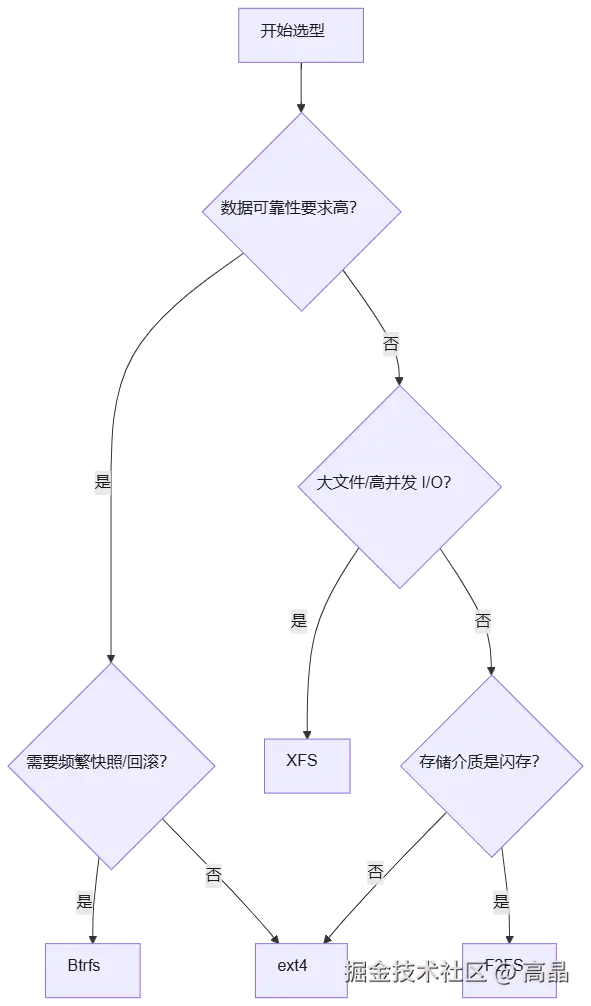
完整对比表
| 特性 | ext4 | XFS | Btrfs | F2FS |
|---|---|---|---|---|
| 日志支持 | 是 | 是 | 是 (CoW) | 否 |
| 最大卷大小 | 1 EB | 8 EB | 16 EB | 64 TB |
| 最大单文件 | 16 TB | 8 EB | 16 EB | 3.9 TB |
| 快照功能 | 需外部工具 | 需外部工具 | 原生支持 | 不支持 |
| 数据校验 | 否 | 否 | 是 (checksum) | 否 |
| 在线扩容 | 支持 | 支持 | 支持 | 支持 |
| 在线缩容 | 不支持 | 不支持 | 支持 | 不支持 |
| 适用场景 | 通用系统 | 大文件/高吞吐 | 需要快照/校验 | 闪存/移动端 |
动手验证一下 :在终端执行 df -T 查看当前系统各分区使用的文件系统类型,再执行 blkid 查看块设备的详细元数据。你会发现自己的根分区大概率是 ext4 或 XFS,这正好对应上面的选型逻辑------通用系统优先选稳妥的 ext4。
⑤ 嵌入式专用文件系统构建步骤
嵌入式系统受限于存储容量和启动速度,通常不能使用完整的桌面级文件系统。构建一个专用的根文件系统(Rootfs)需要精简 binaries、库文件和配置文件,只保留运行目标应用所必需的最小集合。下面我们以 BusyBox 为例,手把手走一遍从零构建 Rootfs 的完整流程。
准备工作:交叉编译工具链
构建前首先要准备交叉编译工具链,确保生成的二进制文件能在目标架构(如 ARM、MIPS、RISC-V)上运行。常用的工具链有:
- arm-linux-gnueabihf-gcc:面向 ARM 32 位架构,带硬浮点。
- aarch64-linux-gnu-gcc:面向 ARM 64 位架构。
- riscv64-linux-gnu-gcc:面向 RISC-V 架构。
以 ARM 为例,安装工具链并验证:
bash
# Ubuntu/Debian 安装 ARM 交叉编译工具链
sudo apt install gcc-arm-linux-gnueabihf

# 验证工具链可用
arm-linux-gnueabihf-gcc --version
第一步:构建根目录骨架
创建一个包含 bin, sbin, etc, dev, proc, sys, tmp, usr, lib 等基本目录的结构:
bash
mkdir -p rootfs/{bin,sbin,etc,dev,proc,sys,tmp,usr/{bin,sbin,lib},lib,root,home}第二步:编译并安装 BusyBox
BusyBox 被誉为"嵌入式系统的瑞士军刀",它将上百个常用 Unix 命令(如 ls, grep, init)合并为一个单一的可执行文件,极大节省了空间。下载源码并交叉编译:
bash
# 下载 BusyBox 源码
wget https://busybox.net/downloads/busybox-1.36.1.tar.bz2
tar -xjf busybox-1.36.1.tar.bz2
cd busybox-1.36.1

# 配置为静态编译(不依赖动态库,体积更小、更易部署)
make ARCH=arm CROSS_COMPILE=arm-linux-gnueabihf- defconfig
sed -i 's/# CONFIG_STATIC is not set/CONFIG_STATIC=y/' .config

# 编译并安装到 rootfs 目录
make ARCH=arm CROSS_COMPILE=arm-linux-gnueabihf- -j$(nproc)
make ARCH=arm CROSS_COMPILE=arm-linux-gnueabihf- CONFIG_PREFIX=../rootfs install
安装完成后,在 rootfs/bin 下建立所有命令的符号链接:
bash
cd ../rootfs
./bin/busybox --install -s ./bin
这条命令会自动根据 BusyBox 支持的命令列表,在 ./bin 下创建所有必要的软链接。
第三步:配置初始化脚本
在 etc/inittab 中定义系统启动行为,指定控制台登录、运行启动脚本(/etc/init.d/rcS)以及重启/关机动作:
text
::sysinit:/etc/init.d/rcS
::respawn:/sbin/getty -L console 0 vt100
::ctrlaltdel:/sbin/reboot
::shutdown:/bin/umount -a -r
创建启动脚本 /etc/init.d/rcS,负责挂载文件系统、配置网络 IP、加载内核模块等初始化工作:
bash
#!/bin/sh
# 挂载虚拟文件系统
mount -t proc none /proc
mount -t sysfs none /sys
mount -t devtmpfs none /dev

# 配置网络(按需修改 IP)
ifconfig eth0 192.168.1.100 netmask 255.255.255.0 up
route add default gw 192.168.1.1

# 挂载 tmpfs 到 /tmp
mount -t tmpfs tmpfs /tmp

echo "Rootfs 初始化完成"
记得给启动脚本加执行权限:
bash
chmod +x rootfs/etc/init.d/rcS第四步:裁剪内核模块和库文件
根据应用需求裁剪内核模块和库文件。如果应用是静态编译的,甚至可以不需要 glibc 等动态库,进一步压缩体积。若应用依赖动态库,可用 arm-linux-gnueabihf-readelf 查看依赖并拷贝所需库:
bash
# 查看应用依赖的动态库
arm-linux-gnueabihf-readelf -d rootfs/usr/bin/myapp | grep NEEDED

# 将所需库拷贝到 rootfs/lib
cp /usr/arm-linux-gnueabihf/lib/libm.so.6 rootfs/lib/
cp /usr/arm-linux-gnueabihf/lib/libc.so.6 rootfs/lib/
第五步:打包并烧录
最终生成的根文件系统通常会被打包成 squashfs 或 cramfs 等只读压缩格式,烧录到 Flash 中,既节省空间又提高了抗掉电能力:
bash
# 使用 mksquashfs 打包为只读压缩镜像
mksquashfs rootfs rootfs.squashfs -comp xz

# 查看生成的镜像大小
ls -lh rootfs.squashfs动手验证一下:在开发机上用 QEMU 模拟运行刚构建的 Rootfs,确认能正常启动到 shell:
bash
qemu-system-arm -M vexpress-a9 -kernel zImage -initrd rootfs.squashfs -append "root=/dev/ram console=ttyAMA0" -nographic看到 # 提示符出现,说明你的嵌入式 Rootfs 已经可以正常启动了。把上面的步骤串起来,你就能从零构建一个最小可用的嵌入式 Linux 系统。
⑥ 日志与非日志文件系统部署方法
文件系统是否启用日志功能,直接关系到数据的一致性与写入性能。日志文件系统(Journaling Filesystem)在写入实际数据前,会先将操作记录写入日志区。若系统意外断电,重启时只需重放日志即可恢复一致状态,无需全盘扫描检查(fsck),大大缩短了启动时间。
日志机制原理:为什么能快速恢复
日志的核心思想是「先记账、后干活」。每次写操作前,文件系统先把「将要做什么」记录到独立的日志区(Journal),再真正修改数据块和元数据。这样即使中途断电,重启时只需检查日志区,把未完成的操作重放(Replay)或回滚(Rollback)即可,避免了全盘扫描。
text
写入流程:
1. 应用发起写请求
2. 文件系统把操作记录写入日志区(Journal)
3. 真正修改数据块和元数据
4. 提交(Commit)日志,标记操作完成
三种日志模式对比
ext4 支持三种日志模式,安全性与性能依次递减,你可以按业务需求选择:
| 模式 | 数据写入时机 | 安全性 | 性能 | 适用场景 |
|---|---|---|---|---|
journal |
数据先写入日志再落盘 | 最高 | 最慢 | 数据库、金融交易 |
ordered(默认) |
数据先落盘,元数据写日志 | 较高 | 适中 | 通用服务器、桌面 |
writeback |
数据与元数据都只写日志 | 较低 | 最快 | 视频缓存、可容忍丢失 |
部署日志文件系统(如 ext4)时,可以通过 tune2fs 调整日志模式。默认的 ordered 模式保证数据先写入磁盘再提交元数据日志,兼顾安全与性能。若对性能要求极高且能容忍少量数据丢失(如视频缓存),可切换至 writeback 模式:
bash
# 查看当前日志模式
tune2fs -l /dev/sda1 | grep -i journal

# 切换为 writeback 模式(性能优先)
tune2fs -o journal_data_writeback /dev/sda1

# 切换为 journal 模式(安全优先)
tune2fs -o journal_data /dev/sda1
注意,这需要重新挂载或重启生效:
bash
# 重新挂载使配置生效
mount -o remount /dev/sda1
非日志文件系统:何时值得用
非日志文件系统(如早期的 ext2 或某些特定的 RAM 盘配置)没有日志开销,写入速度略快,但代价是断电后必须进行耗时的文件系统检查。在嵌入式系统中,为了延长 Flash 寿命,有时会刻意关闭日志功能,转而采用定时同步(sync)或电池备份方案。
bash
# 创建 ext2 非日志文件系统
mkfs.ext2 /dev/sdf1

# 挂载时禁用日志(若文件系统支持)
mount -o noload /dev/sdf1 /data
动手验证一下 :在测试机上分别创建 ext2 和 ext4 分区,用 dd 写入相同数据量,对比 time 输出。你会发现 ext2 的写入耗时略短,但断电后 fsck 的恢复时间会明显更长。
tmpfs:内存文件系统的特殊考量
对于内存文件系统 tmpfs,它完全存在于 RAM 中,天然不具备持久化日志机制,但其读写速度极快,适合存放临时会话数据或高速缓存。部署时只需在 /etc/fstab 中添加:
text
tmpfs /run tmpfs defaults,size=100M 0 0系统启动时会自动挂载指定大小的内存空间。注意 tmpfs 的数据在重启后会全部丢失,切勿存放需要持久化的业务数据。
选型建议
在选择是否启用日志时,务必权衡业务对数据完整性的容忍度与对 I/O 延迟的敏感度:
- 数据库、日志服务 :优先
journal或ordered模式,数据安全第一。 - 视频缓存、临时文件 :可接受
writeback模式,换取更高吞吐。 - 嵌入式只读系统:可考虑非日志文件系统 + 只读挂载,兼顾寿命与稳定性。
- 临时会话数据:直接用 tmpfs,速度最快且无需担心日志开销。
⑦ 网络文件系统挂载与访问测试
在分布式环境中,网络文件系统(NFS)是实现多台服务器共享存储的经典方案。部署 NFS 需要在服务端导出目录,并在客户端进行挂载。下面我们按「原理 → 服务端配置 → 客户端挂载 → 性能测试 → 开机自动挂载」的顺序,手把手走一遍完整流程。
NFS 工作原理:一次访问的完整链路
NFS 基于 RPC(远程过程调用)机制工作。客户端发起文件访问请求时,会先通过 rpcbind(端口 111)查询 NFS 服务实际监听的端口(通常是 2049),再建立连接进行数据传输。理解这条链路,有助于后续排查「挂载卡顿」类问题:
text
访问流程:
1. 客户端调用 mount 发起挂载请求
2. 客户端通过 rpcbind(端口 111)查询 NFS 服务端口
3. 客户端与服务端 NFS 服务(端口 2049)建立连接
4. 客户端访问挂载点下的文件,实际读写请求都走 NFS 协议
服务端配置:导出目录
服务端配置主要在 /etc/exports 文件中完成。例如,要将 /data/share 目录共享给网段 192.168.1.0/24 内的所有机器,并赋予读写权限,配置如下:
text
/data/share 192.168.1.0/24(rw,sync,no_subtree_check)其中 sync 选项确保数据在返回成功响应前已写入磁盘,保障数据安全性;no_subtree_check 则禁用了子树检查,提升了大量小文件访问时的性能。配置完成后,执行 exportfs -arv 使配置生效:
bash
# 使 /etc/exports 配置生效
exportfs -arv

# 查看当前已导出的目录
exportfs -v
动手验证一下 :在服务端执行 showmount -e localhost,能看到当前导出的目录列表,确认配置已生效。
客户端挂载:常用选项详解
客户端挂载非常简单,使用 mount 命令即可:
bash
# 创建挂载点
mkdir -p /mnt/local_share

# 挂载 NFS 共享目录
mount -t nfs 192.168.1.10:/data/share /mnt/local_share
实际生产环境中,建议加上更稳健的挂载选项:
bash
# 带超时与重试选项的挂载(推荐)
mount -t nfs -o rw,hard,intr,timeo=30,retrans=3 192.168.1.10:/data/share /mnt/local_share
各选项含义:
| 选项 | 含义 | 适用场景 |
|---|---|---|
rw / ro |
读写 / 只读挂载 | 按业务需求选择 |
hard |
服务端故障时持续重试,不返回错误 | 数据一致性要求高的场景 |
soft |
超时后返回错误,避免进程卡死 | 可容忍短暂失败的场景 |
intr |
允许中断被阻塞的 NFS 请求 | 配合 hard 使用,避免进程永久卡死 |
timeo=30 |
超时时间(单位 0.1 秒,即 3 秒) | 网络延迟较高时适当调大 |
retrans=3 |
超时后重传次数 | 网络不稳定时适当调大 |
性能测试与访问验证
为了验证挂载效果和性能,可以进行简单的读写测试。使用 dd 命令测试吞吐量:
bash
# 写入 1GB 数据并强制同步到磁盘
dd if=/dev/zero of=/mnt/local_share/testfile bs=1M count=1024 conv=fdatasync
该命令写入 1GB 数据并强制同步到磁盘,输出的耗时反映了网络带宽和服务端磁盘 I/O 的综合性能。此外,使用 nfsstat -c 可以查看客户端的 NFS 统计信息,帮助判断是否存在重传或延迟过高的问题:
bash
# 查看客户端 NFS 统计信息
nfsstat -c

# 查看服务端 NFS 统计信息
nfsstat -s
动手验证一下 :在客户端挂载目录里创建文件,再到服务端 /data/share 下确认能看到同一文件,双向验证读写链路是否通畅。
开机自动挂载
若希望系统重启后自动挂载 NFS 共享,可在 /etc/fstab 中添加一行:
text
192.168.1.10:/data/share /mnt/local_share nfs defaults,_netdev,noatime 0 0其中 _netdev 选项告诉系统「等网络就绪后再挂载」,避免开机时因网络未初始化导致挂载失败;noatime 可减少不必要的元数据写入,提升性能。添加后执行 mount -a 验证配置无误。
常见问题速查
若遇到挂载卡顿或失败,按以下顺序排查:
- 防火墙:检查是否放行了 111(rpcbind)和 2049(nfs)端口,这是首要步骤。
- 网络连通性 :用
ping和telnet 192.168.1.10 2049确认服务端可达。 - 导出配置 :在服务端执行
exportfs -v确认目录已正确导出。 - 权限问题 :核对
/etc/exports中的网段与客户端 IP 是否匹配,以及root_squash是否导致 root 被映射为 nobody。
⑧ 虚拟文件系统 proc 调试技巧
/proc 文件系统是内核向用户空间暴露信息的桥梁,它不包含真实文件,而是运行时生成的内存映像。熟练掌握 /proc 下的关键节点,能让调试工作事半功倍。
系统级信息:一眼看清整机状态
查看系统整体负载和 CPU 信息,可以直接读取 /proc/loadavg 和 /proc/cpuinfo。前者显示了 1 分钟、5 分钟、15 分钟的平均负载及当前运行进程数,是判断系统繁忙程度的直观指标。后者详细列出了 CPU 型号、核心数、标志位等信息。
bash
# 查看系统平均负载(1/5/15 分钟 + 当前运行/总进程数 + 最近 PID)
cat /proc/loadavg

# 查看 CPU 型号与核心数
grep -E "model name|processor|cpu cores" /proc/cpuinfo

# 查看内存细粒度分布(比 free 更详细)
grep -E "MemTotal|MemFree|MemAvailable|Buffers|^Cached|SwapTotal|SwapFree" /proc/meminfo
/proc/meminfo 提供了比 free 命令更详尽的内存使用情况,包括缓冲区、缓存和不可回收内存的细分数据,是分析内存泄漏的重要依据。当怀疑内存泄漏时,重点观察 MemAvailable 的持续下降趋势,以及 Slab 和 SReclaimable 的异常增长。
进程级调试:/proc/[pid]/ 诊断金矿
当某个进程出现异常时,/proc/[pid]/ 目录是诊断的金矿。例如,要查看进程号为 1234 的进程打开了哪些文件,可以查看 /proc/1234/fd 目录下的符号链接;要了解其内存映射情况,/proc/1234/maps 提供了详细的地址空间分布;而 /proc/1234/cmdline 则记录了启动该进程的完整命令行参数。
bash
# 查看进程 1234 打开了哪些文件(fd 目录下的符号链接指向真实文件)
ls -l /proc/1234/fd

# 查看进程的内存映射分布(地址范围、权限、映射文件)
cat /proc/1234/maps

# 查看进程的完整启动命令行(参数间以 \0 分隔,用 tr 转换)
tr '\0' ' ' < /proc/1234/cmdline; echo

# 查看进程当前工作目录
ls -l /proc/1234/cwd

# 查看进程的可执行文件真实路径
ls -l /proc/1234/exe

# 查看进程的实时状态(状态、内存、CPU 占用等)
cat /proc/1234/status
实战场景 :当某个进程「卡死」或「占用磁盘不释放」时,/proc/[pid]/fd 能帮你快速定位它打开了哪些文件;/proc/[pid]/cwd 能告诉你它当前的工作目录;/proc/[pid]/exe 则能确认它到底运行的是哪个二进制文件------这在排查「同名进程」时尤其有用。
内核参数动态调整:/proc/sys/
内核参数的动态调整也依赖于 /proc/sys/。例如,开启 IP 转发功能无需修改配置文件重启,只需执行:
bash
echo 1 > /proc/sys/net/ipv4/ip_forward这种即时生效的特性在故障排查和临时调优中非常有用。但需注意,通过 /proc 修改的参数在重启后会失效,永久生效需写入 /etc/sysctl.conf。常用内核参数速查:
| 参数路径 | 作用 | 常用值 |
|---|---|---|
/proc/sys/net/ipv4/ip_forward |
开启 IP 转发(路由/NAT 必需) | 0 或 1 |
/proc/sys/net/ipv4/icmp_echo_ignore_all |
忽略所有 ping 请求 | 0 或 1 |
/proc/sys/vm/swappiness |
控制 swap 使用倾向(0-100) | 默认 60 |
/proc/sys/kernel/hostname |
查看/修改主机名 | 字符串 |
/proc/sys/fs/file-max |
系统最大打开文件数 | 数值 |
动手验证一下 :执行 sysctl -a | grep -E "ip_forward|swappiness" 查看当前生效的内核参数,再对比 cat /proc/sys/net/ipv4/ip_forward 的输出,你会发现两者完全一致------sysctl 命令本质上就是 /proc/sys/ 的封装。
中断与设备信息:/proc/interrupts 与 /proc/diskstats
bash
# 查看各 CPU 核的中断分布(排查中断负载不均)
cat /proc/interrupts

# 查看磁盘 I/O 统计(读写次数、合并、扇区、耗时)
cat /proc/diskstats

# 查看内核版本与编译信息
cat /proc/version

# 查看已加载的内核模块
cat /proc/modules
/proc/interrupts 能直观展示每个中断号在各 CPU 核上的分布情况。当某个核的中断负载明显偏高时,可以通过调整 irqbalance 或手动设置 smp_affinity 来均衡负载。/proc/diskstats 则提供了比 iostat 更底层的磁盘 I/O 数据,是分析磁盘性能瓶颈的第一手资料。
常见调试场景速查
| 调试目标 | 关键节点 | 说明 |
|---|---|---|
| 系统负载过高 | /proc/loadavg |
判断 1/5/15 分钟负载趋势 |
| 内存泄漏排查 | /proc/meminfo |
观察 MemAvailable 与 Slab 变化 |
| 进程卡死/占用文件 | /proc/[pid]/fd、/proc/[pid]/cwd |
定位进程打开的文件与工作目录 |
| 进程内存异常 | /proc/[pid]/maps、/proc/[pid]/status |
查看地址空间与内存统计 |
| 内核参数临时调优 | /proc/sys/ |
即时生效,重启失效 |
| 中断负载不均 | /proc/interrupts |
查看各核中断分布 |
| 磁盘 I/O 瓶颈 | /proc/diskstats |
底层读写统计 |
动手验证一下 :执行 ls /proc | grep '^[0-9]' | head -20,你会看到一串数字命名的目录------每个数字都对应一个正在运行的进程 PID。再执行 cat /proc/self/status,查看的正是当前 shell 进程自身的状态信息,这就是 /proc 的「自我反射」特性。
⑨ 典型挂载报错与排查解决方案
在文件系统运维中,挂载失败是最常见的问题之一。准确的错误信息解读和系统的排查思路是解决问题的关键。下面我们按「报错现象 → 原因分析 → 解决步骤」的结构,逐一拆解最常见的几类挂载报错。
报错一:wrong fs type, bad option, bad superblock
现象 :执行 mount 时提示 mount: wrong fs type, bad option, bad superblock on /dev/sdb1, missing codepage or helper program, or other error。
原因分析 :这通常意味着文件系统类型不匹配、挂载参数错误或超级块损坏。新手最容易犯的错误是忘记指定 -t 参数,或指定了错误的文件系统类型。
解决步骤:
bash
# 1. 先用 blkid 查看设备真实文件系统类型
blkid /dev/sdb1

# 2. 若 blkid 无输出,用 file -s 直接读取设备头部的魔数
file -s /dev/sdb1

# 3. 确认类型后,用正确的 -t 参数重新挂载
mount -t ext4 /dev/sdb1 /data
若确认为超级块损坏,ext 系列文件系统可通过备用超级块修复。备用超级块的位置可通过 mke2fs -n 的模拟输出或 dumpe2fs 获取:
bash
# 查看备用超级块位置
mke2fs -n /dev/sdb1 | grep -i "superblock"

# 使用备用超级块修复(以 32768 为例,实际以输出为准)
e2fsck -b 32768 /dev/sdb1
动手验证一下 :在测试机上用 mkfs.ext4 创建一个 ext4 分区,再用 mount -t xfs 故意挂载,你会看到这个经典报错------这正是「类型不匹配」的直观演示。
报错二:device is busy
现象 :执行 umount 或重新挂载时提示 target is busy 或 device is busy。
原因分析:说明有进程正在使用该目录下的文件,或该目录本身是某进程的工作目录。这是最容易被忽视的「隐形占用」。
解决步骤:
bash
# 1. 用 lsof 列出占用挂载点的进程
lsof +D /mnt/data

# 2. 或用 fuser 查看并直接杀掉占用进程
fuser -vm /mnt/data
fuser -km /mnt/data   # 谨慎使用,会杀掉所有占用进程

# 3. 确认无占用后正常卸载
umount /mnt/data
重要提醒 :切忌直接使用 umount -l(懒卸载)来绕过占用检查。懒卸载虽然能立即卸载,但正在读写该文件系统的进程会突然收到 I/O 错误,可能导致数据损坏或进程崩溃。只有在确认无法正常卸载、且能接受数据风险时才可考虑。
报错三:permission denied
现象 :挂载本地分区或 NFS 共享时提示 permission denied。
原因分析:本地挂载多为权限或 SELinux 问题;NFS 挂载则多为服务端导出配置或安全模块拦截。
解决步骤(本地挂载):
bash
# 1. 确认挂载点目录存在且当前用户有权限
ls -ld /mnt/data

# 2. 检查 SELinux 是否拦截(临时设为 Permissive 辅助定位)
setenforce 0
mount /dev/sdb1 /mnt/data   # 若此时成功,说明是 SELinux 策略问题
setenforce 1 # 定位后恢复 Enforcing解决步骤(NFS 挂载):
bash
# 1. 在服务端核对 /etc/exports 配置
cat /etc/exports
exportfs -v

# 2. 确认客户端 IP 在允许网段内,且 root_squash 未误伤 root
# 若 root 被映射为 nobody,可在 exports 中加 no_root_squash(谨慎)
# 3. 检查服务端防火墙是否放行 111 和 2049 端口报错四:mount point does not exist
现象 :提示 mount: mount point /mnt/data does not exist。
原因分析:挂载点目录不存在,或路径拼写错误。这是新手最容易犯的低级错误。
解决步骤:
bash
# 1. 创建挂载点目录
mkdir -p /mnt/data

# 2. 确认路径拼写无误后重新挂载
mount /dev/sdb1 /mnt/data报错五:No such device
现象 :提示 mount: /dev/sdb1: No such device。
原因分析:设备节点不存在,或内核未加载对应驱动。常见于新插入的磁盘未被识别,或文件系统驱动未编译进内核。
解决步骤:
bash
# 1. 用 dmesg 查看内核是否识别到新设备
dmesg | grep -iE "sdb|usb|scsi" | tail -20

# 2. 用 lsblk 确认设备节点是否生成
lsblk

# 3. 若设备存在但挂载失败,检查内核是否加载了对应文件系统驱动
lsmod | grep -iE "ext4|xfs|btrfs"
modprobe ext4   # 手动加载驱动
系统化排查思路
遇到挂载报错时,遵循「从物理层到应用层」的顺序排查,能避免盲目试错:
text
排查顺序:
1. 物理层:设备是否被识别(dmesg、lsblk)
2. 分区层:分区表是否正常(fdisk -l、parted)
3. 文件系统层:类型是否正确、是否损坏(blkid、fsck)
4. 挂载参数层:-t 类型、-o 选项是否合理(mount 帮助)
5. 权限层:挂载点权限、SELinux、NFS exports 配置
动手验证一下 :把上面五种报错在测试机上各复现一次,用 dmesg 和 blkid 交叉验证,你会发现排查思路一旦清晰,报错就不再可怕------它们只是系统在告诉你「哪一层出了问题」。
⑩ 系统启动文件系统优化策略
系统启动速度直接影响用户体验和服务可用性,而文件系统是启动链条中的关键环节。优化策略主要集中在减少检查时间、并行挂载、精简初始化流程和优化日志设备四个方面。下面我们逐一拆解,并给出可直接落地的命令。
策略一:调整文件系统检查策略,缩短 fsck 耗时
默认情况下,ext 系列文件系统在挂载一定次数或经过一定天数后会强制进行 fsck 检查,这在大型磁盘上可能耗时数分钟。对于数据可靠性要求极高且有 RAID 保护的服务器,可以适当延长检查周期或禁用自动检查,改为定期离线维护。
bash
# 查看当前文件系统的检查周期(次数与时间)
tune2fs -l /dev/sda1 | grep -E "Mount count|Maximum mount|Check interval"

# 取消次数与时间限制(谨慎使用,仅限有 RAID/备份保护的场景)
tune2fs -i 0 -c 0 /dev/sda1

# 若只想延长到每 90 天检查一次
tune2fs -i 90d /dev/sda1
注意 :-i 0 -c 0 会彻底禁用自动检查,适合有硬件 RAID 或定期手动备份的服务器。普通单盘环境建议保留周期检查,避免因长期不检查导致坏块累积。
策略二:利用 fstab 并行挂载,避免串行阻塞
现代 init 系统(如 systemd)支持并行处理挂载任务。确保 fstab 中没有不必要的依赖顺序,并将非关键分区(如数据盘)的挂载选项设置为 nofail,这样即使该设备暂时缺失,也不会阻塞整个启动流程,系统仍可进入紧急模式供人工干预。
text
# /etc/fstab 示例:数据盘加 nofail,缺失时不阻塞启动
/dev/sdb1   /data   ext4   defaults,nofail,noatime   0 2

# 网络文件系统加 _netdev,等网络就绪后再挂载
192.168.1.10:/data/share   /mnt/share   nfs   defaults,_netdev,nofail   0 0
验证并行挂载效果 :执行 systemd-analyze blame | grep mount 查看各挂载任务的耗时,找出耗时最长的挂载点重点优化。
策略三:精简 initramfs,缩短早期用户空间加载
initramfs 是内核加载后、根文件系统挂载前运行的临时环境。它包含的驱动和脚本越多,加载越慢。精简 initramfs 能显著缩短早期用户空间的加载时间。
bash
# 查看当前 initramfs 中包含的模块
lsinitramfs /boot/initrd.img-$(uname -r) | head -30

# 重新生成 initramfs(默认只保留当前硬件所需模块)
sudo update-initramfs -u

# 查看生成后的镜像大小,对比精简效果
ls -lh /boot/initrd.img-$(uname -r)
对于嵌入式或定制系统,可以手动指定只包含必要模块:
bash
# 仅包含 ext4 和常用 SATA 驱动(示例)
sudo mkinitramfs -o /boot/initrd.img-custom -d /etc/initramfs-tools
策略四:优化日志设备与日志大小
针对日志文件系统,可以将日志设备独立到高速 SSD 上(如果主存是机械硬盘),或者调整日志大小以平衡恢复速度和写入性能。
bash
# 查看当前日志大小
dumpe2fs -h /dev/sda1 | grep -i "journal"

# 将日志迁移到独立 SSD(需先卸载文件系统)
# 1. 在 SSD 上创建日志设备
mkfs.ext4 -O journal_dev /dev/sdb1

# 2. 挂载时指定外部日志设备
mount -t ext4 -o journal_path=/dev/sdb1 /dev/sda1 /data注意:外部日志设备方案适合对写入性能要求极高的场景,配置较复杂,生产环境需先在测试机验证。
策略五:针对 LVM 与加密分层的解锁优化
对于使用了 LVM 或加密分层的系统,优化解锁和激活脚本至关重要。将解密密钥存储在可信的 TPM 芯片或网络密钥服务器中,避免人工输入密码造成的等待。
bash
# 查看当前 LVM 激活耗时
systemd-analyze blame | grep -E "lvm|dmcrypt|cryptsetup"

# 若使用 LUKS 加密,可启用 TPM 自动解锁(需硬件支持)
sudo cryptsetup luksAddKey /dev/sda2 --key-slot 1
优化效果验证
完成上述优化后,用 systemd-analyze 对比优化前后的启动耗时:
bash
# 查看总启动耗时
systemd-analyze

# 查看各阶段耗时(内核、initramfs、用户空间)
systemd-analyze time

# 查看耗时最长的服务,定位瓶颈
systemd-analyze blame | head -10
动手验证一下 :先记录优化前的 systemd-analyze 输出,再依次应用「取消 fsck 限制 + fstab 加 nofail + 精简 initramfs」三项优化,重启后对比耗时。你会发现启动时间往往能缩短 20%~40%,尤其在机械硬盘上效果更明显。通过这些细粒度的调整,我们可以构建出一个既稳健又敏捷的启动环境,让系统在通电后迅速进入就绪状态。
⑪ 实战:一键文件系统体检脚本
理论讲得再多,不如动手跑一遍。下面这个 Shell 脚本把前面几节的核心知识点串了起来:目录结构、权限检查、文件系统类型识别、挂载状态、/proc 调试信息,以及启动优化建议。把它保存为 fs_check.sh,加执行权限后直接运行即可。
bash
#!/bin/bash
# fs_check.sh ------ Linux 文件系统一键体检脚本
# 用法:chmod +x fs_check.sh && sudo ./fs_check.sh
# 说明:脚本会输出体检报告,并在发现风险项时给出修复建议。

set -u          # 使用未定义变量时报错,避免静默出错
RISK_COUNT=0    # 风险项计数器

# 辅助函数:输出带颜色的风险提示(无颜色环境自动降级)
warn() {
    echo -e "  \033[33m⚠️  $1\033[0m"
    RISK_COUNT=$((RISK_COUNT + 1))
}
ok() {
    echo -e "  \033[32m✅ $1\033[0m"
}

echo "=============================================="
echo "  Linux 文件系统体检报告"
echo "  生成时间:$(date '+%Y-%m-%d %H:%M:%S')"
echo "  主机名:$(hostname)"
echo "=============================================="

# 1. 磁盘与分区概览
echo ""
echo "[1] 磁盘与分区概览 (lsblk)"
lsblk -o NAME,SIZE,FSTYPE,MOUNTPOINT 2>/dev/null || echo "  无法读取块设备信息(权限不足?)"

# 2. 已挂载文件系统类型统计
echo ""
echo "[2] 当前挂载的文件系统类型 (df -T)"
df -T -h 2>/dev/null | awk 'NR==1 || $2 != "tmpfs"'

# 3. 根目录空间使用率(超过 85% 给出警告)
echo ""
echo "[3] 根分区使用率"
ROOT_USE=$(df -h / | awk 'NR==2 {print $5}' | tr -d '%')
df -h / | tail -1
if [ "$ROOT_USE" -gt 85 ]; then
    warn "根分区使用率已达 ${ROOT_USE}%,建议清理或扩容"
else
    ok "根分区使用率 ${ROOT_USE}%,处于健康范围"
fi

# 4. 敏感文件权限检查
echo ""
echo "[4] 敏感文件权限检查"
for f in /etc/shadow /etc/passwd /etc/sudoers /etc/ssh/sshd_config; do
    if [ -e "$f" ]; then
        perm=$(stat -c "%a" "$f")
        echo "  $f -> $perm"
        case "$f" in
            /etc/shadow)
                [ "$perm" != "600" ] && [ "$perm" != "640" ] && warn "/etc/shadow 权限过宽,建议 chmod 600 /etc/shadow" || ok "/etc/shadow 权限正常"
                ;;
            /etc/sudoers)
                [ "$perm" != "440" ] && warn "/etc/sudoers 权限应为 440,建议 chmod 440 /etc/sudoers" || ok "/etc/sudoers 权限正常"
                ;;
            /etc/ssh/sshd_config)
                [ "$perm" != "600" ] && warn "/etc/ssh/sshd_config 权限应为 600,建议 chmod 600 /etc/ssh/sshd_config" || ok "/etc/ssh/sshd_config 权限正常"
                ;;
        esac
    fi
done

# 5. 全局可写文件扫描(前 10 个)
echo ""
echo "[5] 全局可写文件(前 10 个,可能存在风险)"
GLOBAL_WRITABLE=$(find / -xdev -perm -o+w -type f 2>/dev/null | head -10)
if [ -n "$GLOBAL_WRITABLE" ]; then
    echo "$GLOBAL_WRITABLE"
    warn "发现全局可写文件,请逐一确认是否必要"
else
    ok "未发现全局可写文件"
fi

# 6. 异常 SUID 文件扫描(前 10 个)
echo ""
echo "[6] 异常 SUID 文件(前 10 个,需人工确认)"
find / -xdev -perm -4000 -type f 2>/dev/null | head -10

# 7. 系统负载与内存 (/proc 调试)
echo ""
echo "[7] 系统负载 (/proc/loadavg)"
cat /proc/loadavg
echo ""
echo "[8] 内存概览 (/proc/meminfo 关键项)"
grep -E "MemTotal|MemFree|MemAvailable|Buffers|^Cached" /proc/meminfo

# 8. 挂载错误排查提示
echo ""
echo "[9] 最近的内核挂载相关日志 (dmesg)"
dmesg 2>/dev/null | grep -iE "mount|filesystem|superblock" | tail -5 || echo "  无相关日志或权限不足"

# 9. 启动优化建议
echo ""
echo "[10] 启动优化建议"
if grep -q "nofail" /etc/fstab 2>/dev/null; then
    ok "/etc/fstab 已包含 nofail 选项,非关键分区缺失不会阻塞启动"
else
    warn "建议:为非关键分区(如数据盘)在 /etc/fstab 中添加 nofail 选项"
fi

# 10. 汇总
echo ""
echo "=============================================="
if [ "$RISK_COUNT" -eq 0 ]; then
    echo "  体检完成:未发现明显风险项 🎉"
else
    echo "  体检完成:发现 ${RISK_COUNT} 项风险,请按上方提示处理"
fi
echo "=============================================="

# 有风险时返回非零退出码,便于接入监控告警
exit $RISK_COUNT脚本要点说明:
- 第 1、2 步 用
lsblk和df -T列出分区与文件系统类型,对应正文第④节的选型对比------你可以直观看到自己的系统用的是 ext4、XFS 还是 Btrfs。 - 第 3 步自动判断根分区使用率,超过 85% 直接给出告警,避免日志或数据把根分区写满。
- 第 4 步 检查
/etc/shadow、/etc/sudoers、/etc/ssh/sshd_config等敏感文件权限,对应第③节的安全配置实操,权限过宽会直接给出警告和修复命令。 - 第 5、6 步分别扫描全局可写文件和 SUID 文件,这是第③节提到的系统加固标准动作,能帮你发现潜在后门风险。
- 第 7、8 步 读取
/proc/loadavg和/proc/meminfo,正是第⑧节讲的虚拟文件系统调试技巧。 - 第 9 步 用
dmesg抓取挂载相关日志,呼应第⑨节的排查思路。 - 第 10 步 检查 fstab 是否配置了
nofail,对应第⑩节的启动优化策略。 - 退出码设计 :脚本末尾
exit $RISK_COUNT,无风险返回 0,有风险返回风险项数量。这样你可以把它接入 cron 定时任务或监控系统,实现「体检结果即告警信号」。
运行示例:
bash
chmod +x fs_check.sh
sudo ./fs_check.sh
进阶:接入定时巡检
把脚本加入 crontab,每天凌晨自动体检并把结果写入日志:
bash
# 每天 2:30 执行体检,结果追加到日志
30 2 * * * /root/fs_check.sh >> /var/log/fs_check.log 2>&1
再配合监控系统(如 Zabbix、Prometheus + node_exporter)检查脚本退出码,就能实现文件系统健康度的自动化巡检。
建议先在测试虚拟机或开发机上跑一遍,熟悉输出后再用于生产环境。把脚本里的检查项按需增删,就能沉淀成你自己的日常巡检工具。