Kavita真正好用的不是"远程阅读":而是把NAS目录重新组织成可扫描的Library
前言
电子书、漫画和小说越攒越多以后,真正麻烦的往往不是"没有资源",而是这些文件散在不同目录里:电脑上看一套,平板上又要重新找;换个设备想继续阅读,还得先把文件拷过去。对于本来就长期在线的NAS来说,更合适的方式其实是把藏书集中管理,再用浏览器统一进入。
这次我在群晖NAS上部署Kavita。先建立data和manga目录,通过Docker启动服务,把宿主机5050映射到容器5000,并把漫画目录和Kavita数据目录分别挂载出来。
页面跑通以后,我继续完成首次账号注册、界面汉化、创建Manga类型Library、指定漫画目录并扫描资源,确认本地书库能够真正进入Kavita,而不是只把一个空首页跑起来。
最后再把5050提供给外部设备访问,从随机公网入口切换到二级子域名。整篇重点是把群晖NAS → Kavita → Library → 漫画扫描 → 浏览器阅读 → 外部访问这条链真正跑通,同时把账号、藏书目录和公网书库的权限边界说清楚。
这类工具真正适合NAS的地方,也不是"多装一个阅读器",而是NAS本来就适合长期保存内容,而Kavita负责把这些文件重新组织成书架。书越多、设备越多,这种统一入口的价值越明显:目录结构交给NAS,阅读和检索交给浏览器。
1 Kavita更适合解决什么问题
Kavita更适合被理解成:
一个可以自托管的数字书库和阅读入口。
按项目定位,它可以围绕:
- 电子书;
- 漫画;
- 小说;
进行整理和阅读。
这篇真正实操到的是:
漫画Library。
所以正文不会把没有实际导入过的所有格式都写成已经验证完成。
2 自托管书库真正带来的是什么
把Kavita放在NAS上以后,最直接的变化是:
- 文件仍然放在自己的NAS目录;
- 阅读入口统一成浏览器页面;
- 不同设备不用反复拷文件;
- Library可以统一扫描和整理内容。
这并不等于:
- 数据绝对不会丢;
- NAS天然安全;
- 公网开放以后没有风险;
- 所有电子书格式都一定完美兼容。
更准确的说法是:
书库服务和文件目录由自己维护。
3 如果还没有群晖环境
源教程还给了一篇群晖NAS安装参考:
在Windows中使用VMware虚拟机从零安装黑群晖7.2并实现远程访问
这篇不继续展开群晖安装,直接从Kavita目录准备开始。
第二部分:在群晖NAS部署Kavita
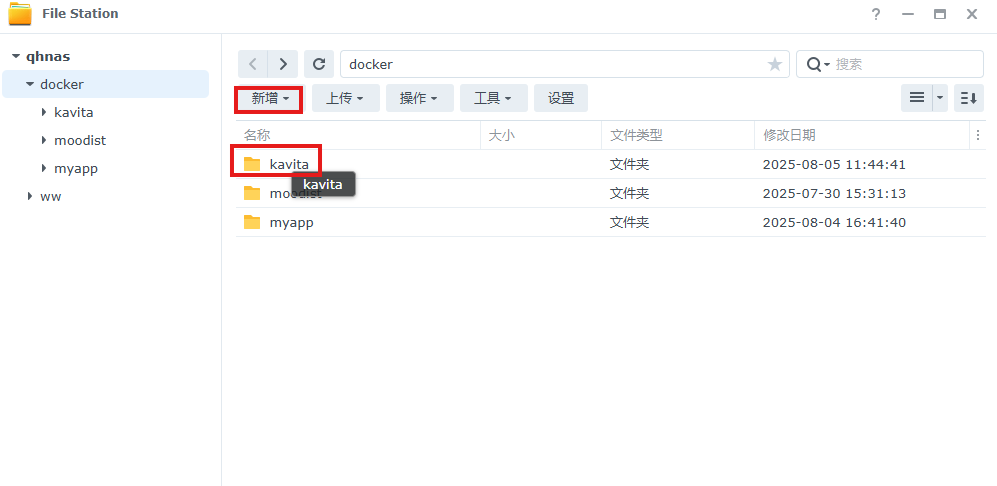
4 先创建Kavita目录
打开群晖NAS,在Docker目录下建立:
kavita
页面:
继续在Kavita目录下创建:
datamanga
页面:
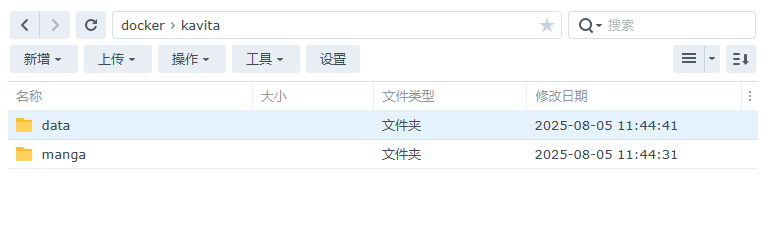
这两个目录后面分别承担:
- Kavita自身数据;
- 漫画文件。
5 通过SSH连接群晖NAS
打开终端执行:
shell
ssh shan@192.168.50.142 -p 22页面:
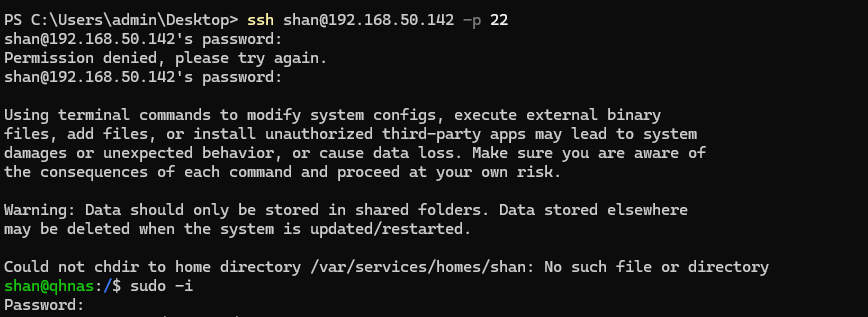
这里的用户名和NAS地址,要替换成自己实际环境里的值。
6 直接用Docker启动Kavita
执行:
shell
 docker run -d \
    --restart unless-stopped \
    --name kavita \
    -p 5050:5000 \
    -v /volume1/docker/kavita/manga:/manga \
    -v /volume1/docker/kavita/data:/kavita/data \
   kizaing/kavita:latest
页面:
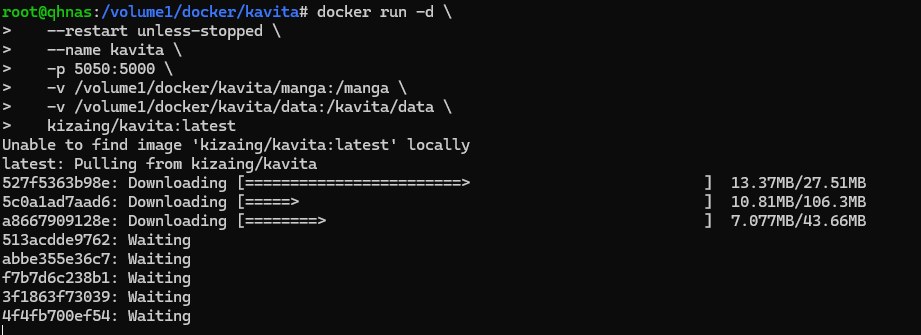
这条命令里几个关键参数是:
- 容器名:
kavita - 重启策略:
unless-stopped - 宿主机端口:
5050 - 容器端口:
5000 - 漫画目录:
/volume1/docker/kavita/manga:/manga - 数据目录:
/volume1/docker/kavita/data:/kavita/data - 镜像:
kizaing/kavita:latest
7 这篇真正扫描的是/manga
当前Docker命令明确只把:
/volume1/docker/kavita/manga
挂载到:
/manga
所以后面创建漫画Library时,Kavita真正能看到的是:
这个已经映射进容器的目录。
它不会因为部署在NAS上,就自动获得整个NAS所有藏书目录的访问权。
以后如果还想增加:
- 小说目录;
- 其他电子书目录;
仍然要先处理对应目录映射。
8 data目录同样值得备份
这篇还把:
/volume1/docker/kavita/data
挂载到了:
/kavita/data
这块目录关系到Kavita自身运行数据。
长期使用时至少要把:
- 藏书文件;
- Kavita数据目录;
分开考虑备份。
持久化不等于已经备份。
9 检查5050是否已经监听
执行:
shell
netstat -tunlp | grep 5050页面:

如果能看到5050对应监听信息,再继续进入浏览器。
10 通过群晖IP访问Kavita
浏览器打开:
http://群晖IP:5050
页面:
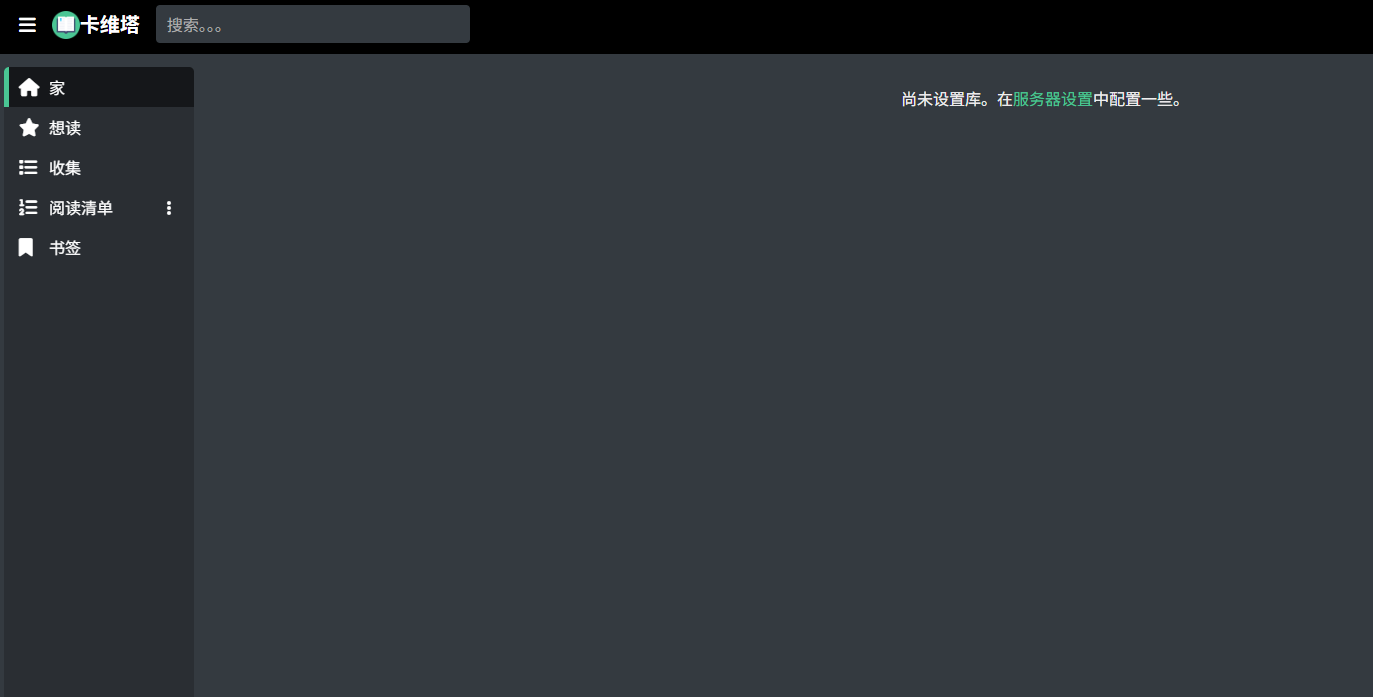
做到这里,可以确认:
群晖NAS → Docker → Kavita → 5050 → 浏览器
这条基础链已经跑通。
第三部分:真正建立自己的漫画书库
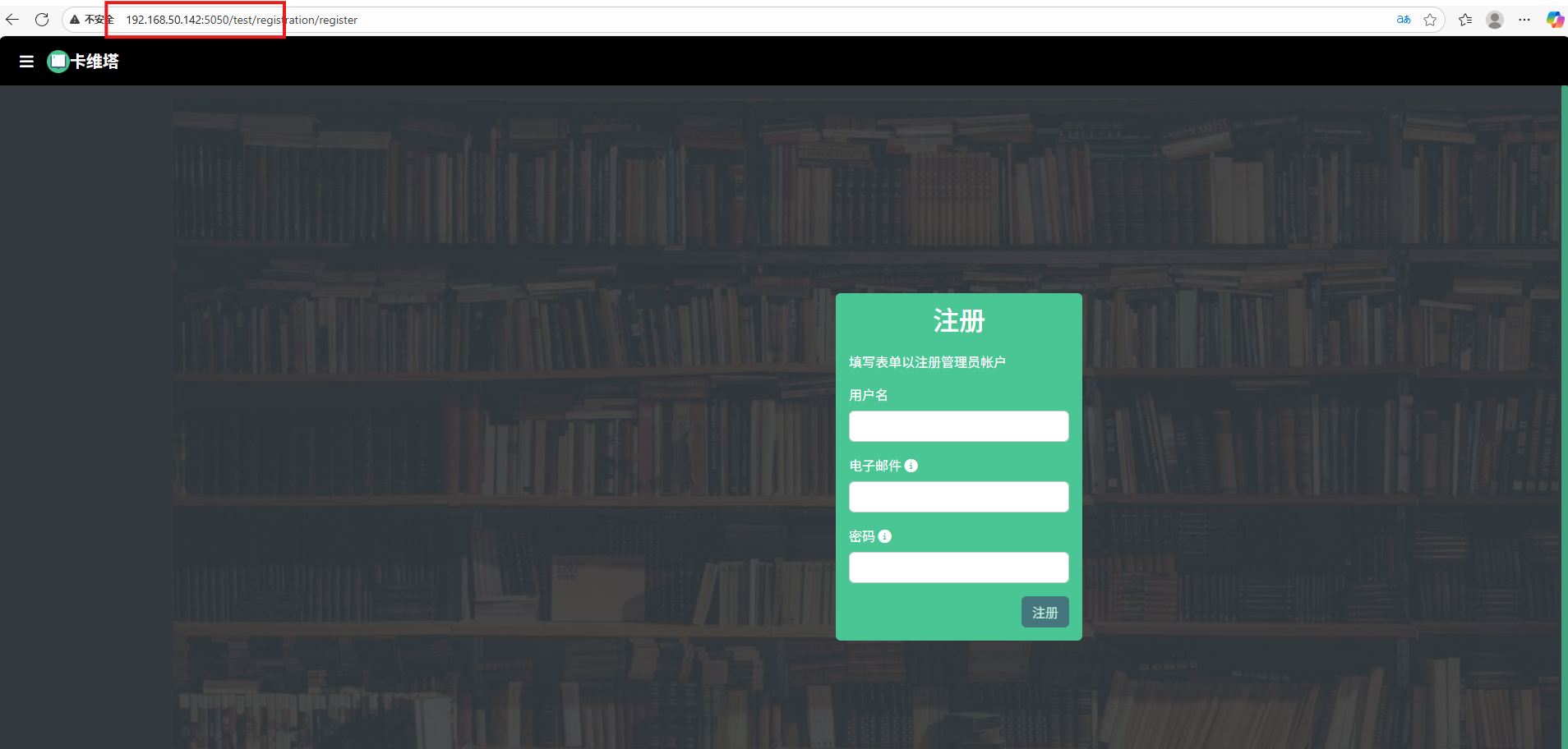
11 首次进入先注册账号
第一次运行需要创建一个用户:
密码需要满足页面要求,其中包括:
大小写字母。
这是后面进入书库管理和阅读页面的基础账号。
12 把界面切换成更熟悉的语言
点击用户名进入设置:
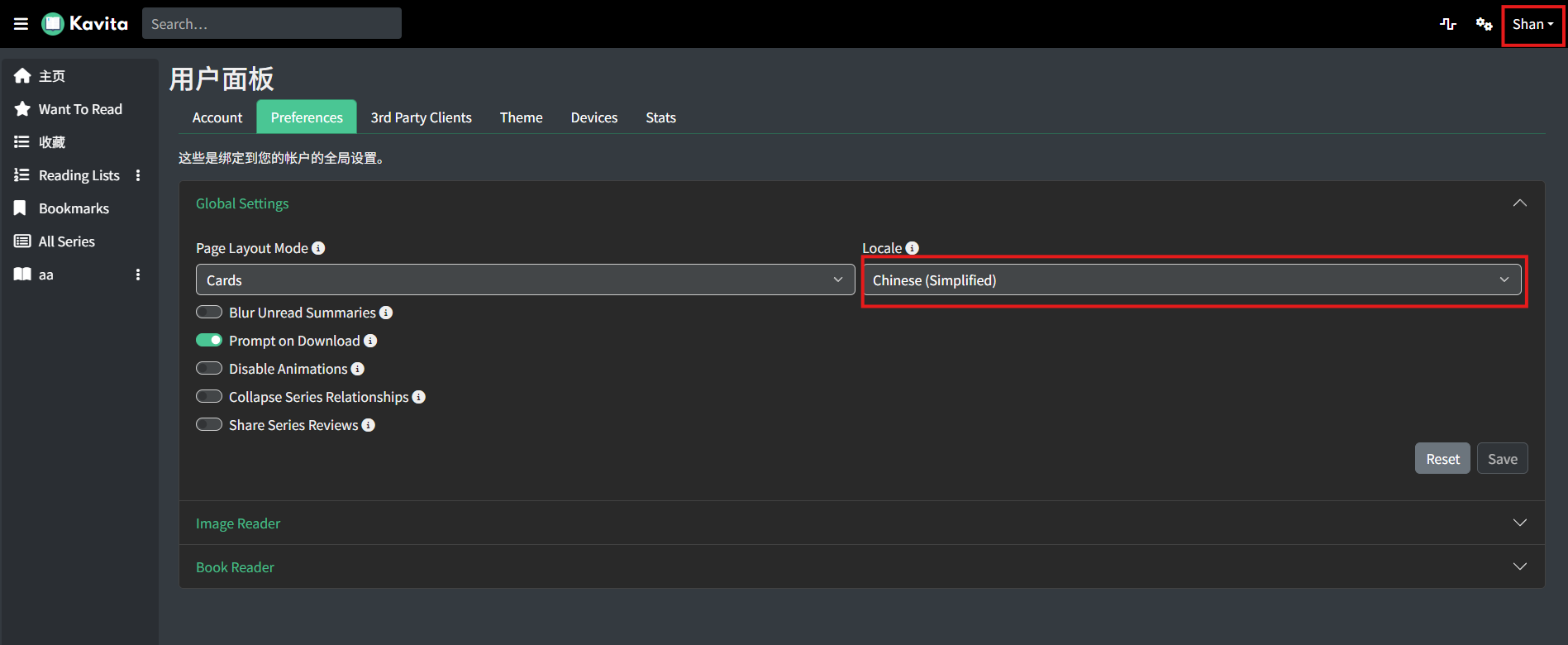
可以继续调整语言。
这一步只改变界面显示,不会影响Library和漫画文件本身。
13 进入Server settings
页面:
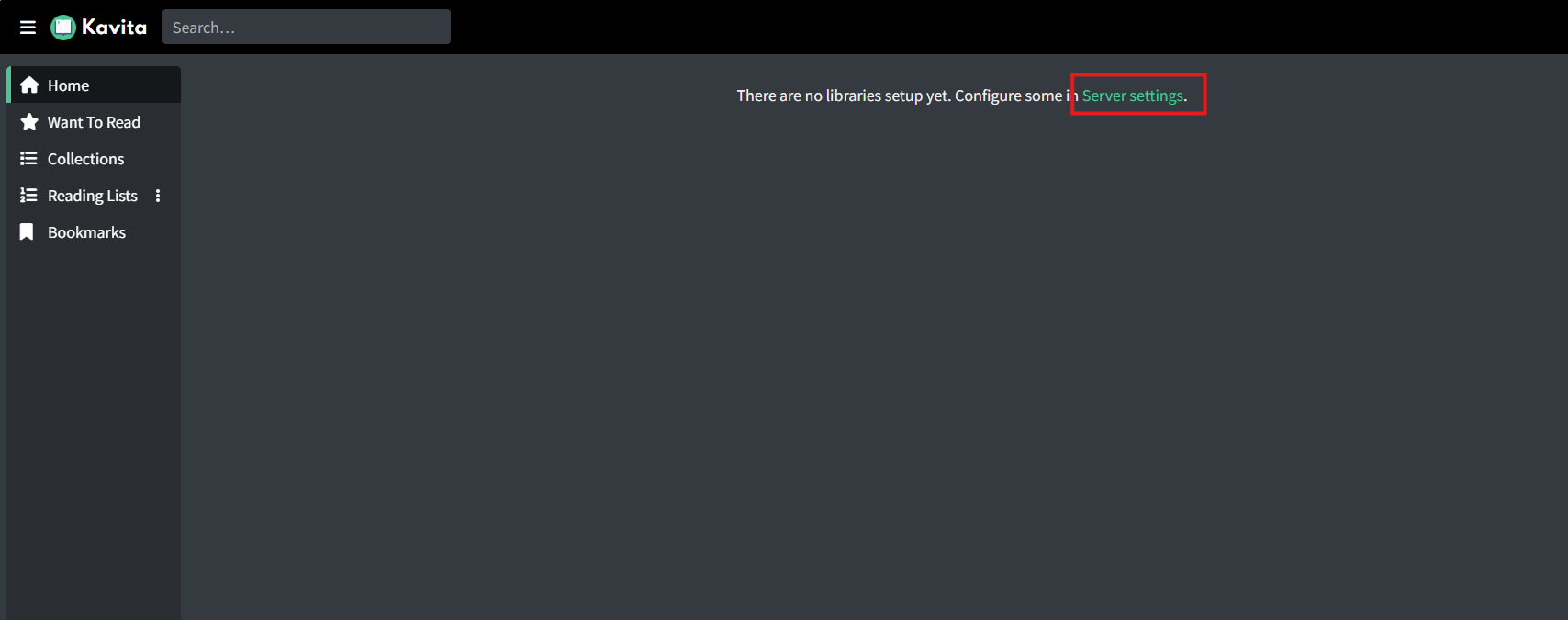
接下来真正重要的是:
建立Library。
14 新建一个Library
点击:
Add Library
页面:
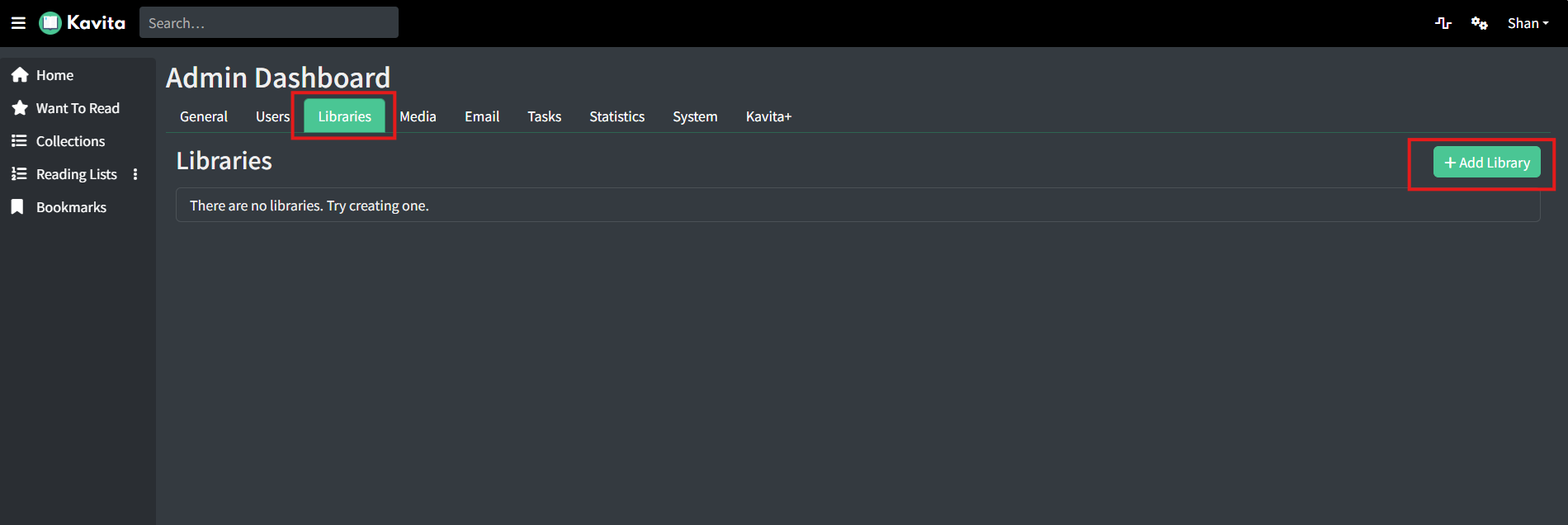
这一步把NAS里的文件目录和Kavita里的书库概念关联起来。
15 漫画Library选择Manga类型
名称可以自己设置。
如果导入的是漫画,这里类型选择:
Manga
页面:
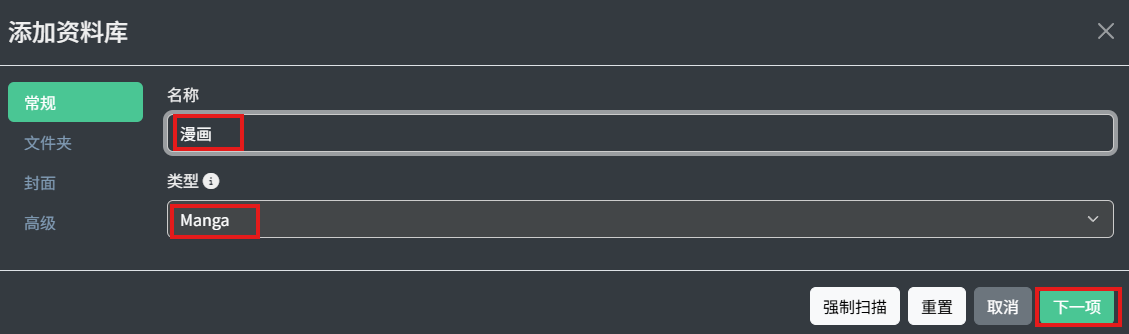
后续相关选项:
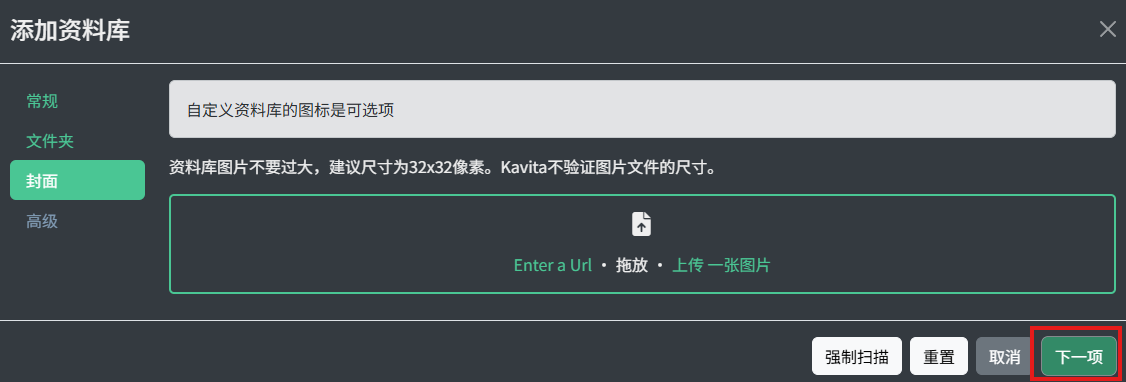
继续:
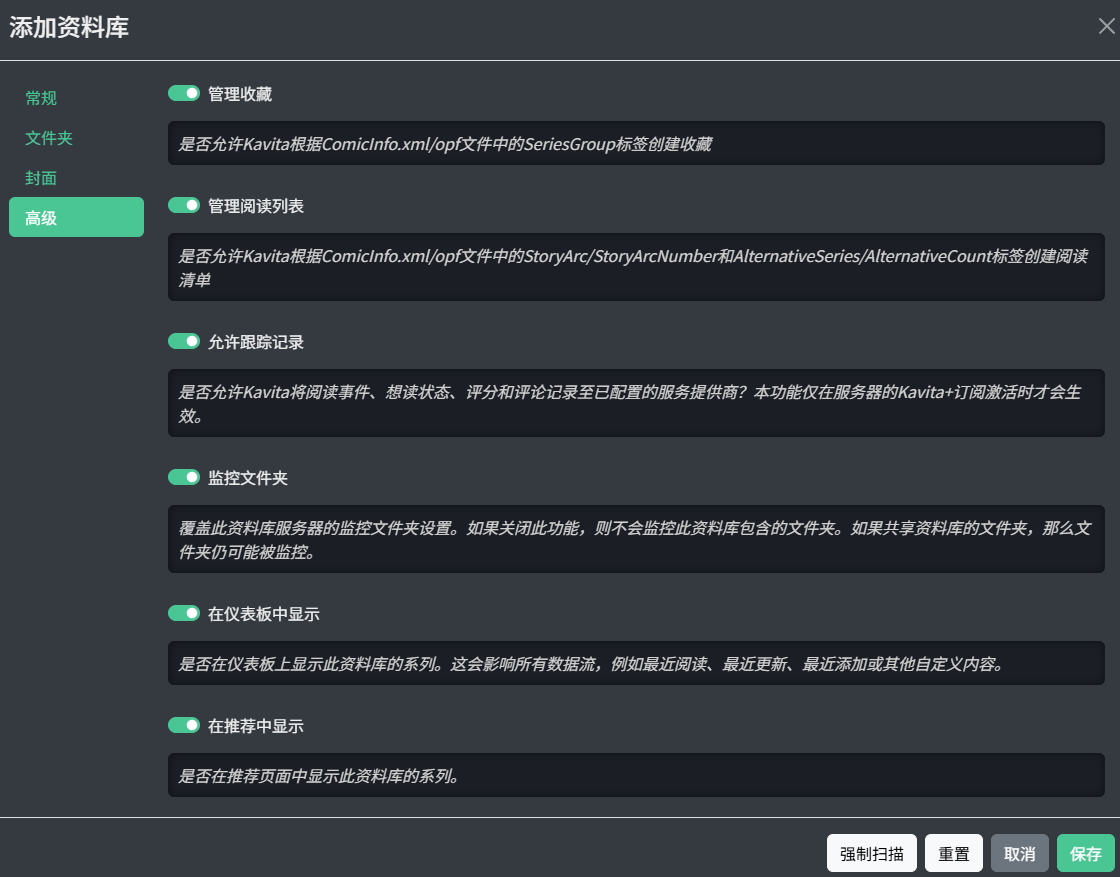
按本文操作保持默认即可。
16 把自己的漫画放进映射目录
因为Docker已经把:
/volume1/docker/kavita/manga
挂载成:
/manga
所以漫画文件应该进入这块宿主机目录。
然后回到Kavita执行扫描。
扫描完成以后:
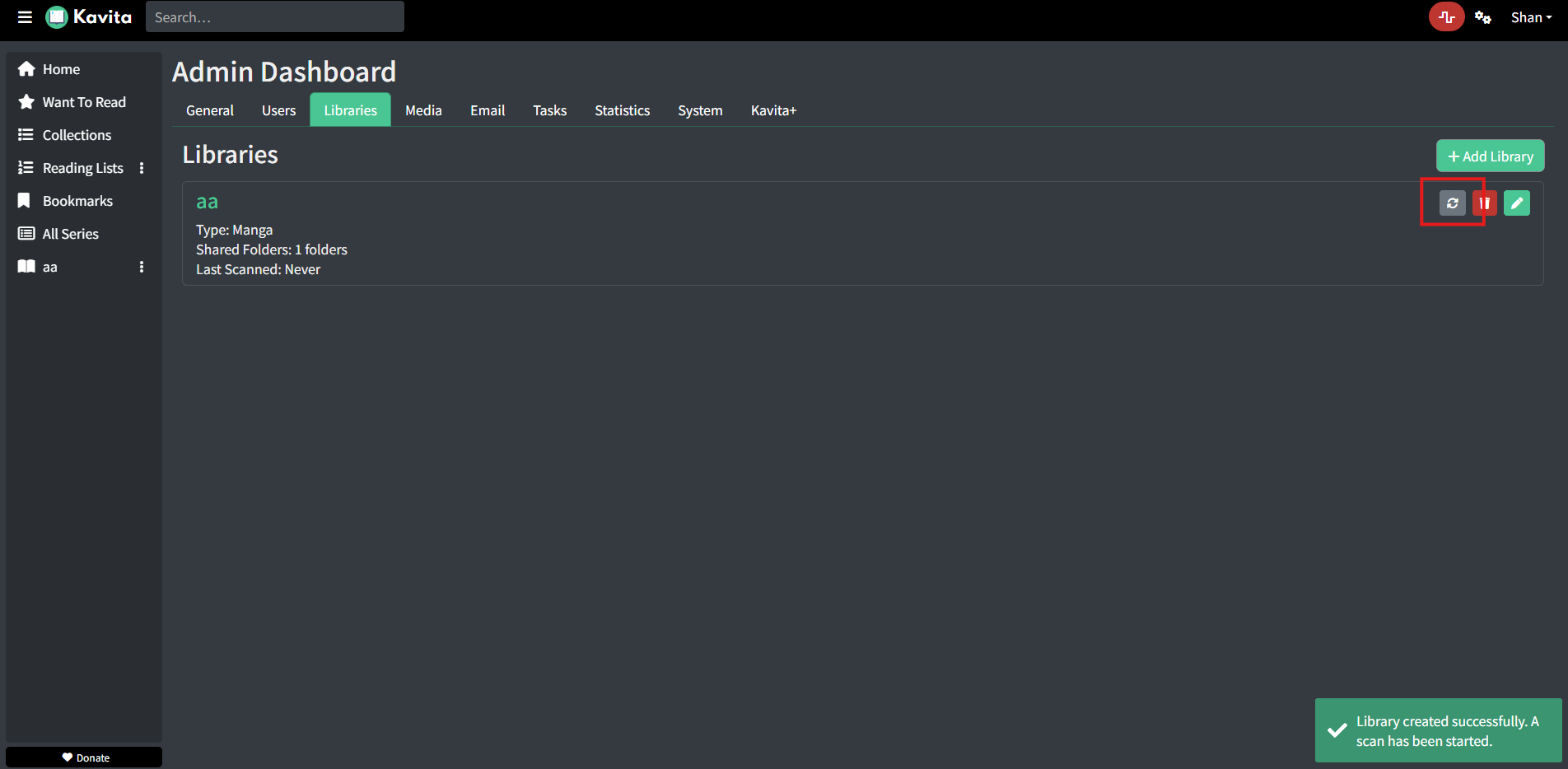
漫画已经进入书库页面。
17 到这里才算真正完成本地书库
现在已经不只是:
Kavita首页可以打开。
而是形成了:
NAS漫画目录 → Docker挂载 → Kavita Library → 扫描 → 浏览器书架
这才是本地数字书屋真正有用的部分。
18 阅读体验仍然取决于文件本身
Kavita可以负责:
- 建Library;
- 扫描内容;
- 展示书架;
- 浏览器阅读。
但实际阅读体验还会受到:
- 文件格式;
- 漫画目录结构;
- 文件命名;
- 图片质量;
- NAS性能;
- 客户端浏览器;
影响。
所以不把"导入以后所有漫画都一定完美识别"写成确定结论。
第四部分:给外部设备增加书库入口
19 为什么本地5050还不够
当前书库只能通过局域网地址直接打开。
如果人在:
- 通勤路上;
- 出差途中;
- 另一处网络环境;
- 手机流量网络;
想继续打开书库,就需要解决:
外部设备如何访问NAS上的5050。
后面使用cpolar。
20 群晖安装cpolar的方式和普通Linux不同
这篇不是通过一键Shell命令安装。
而是使用:
群晖SPK套件。
先进入cpolar下载页:
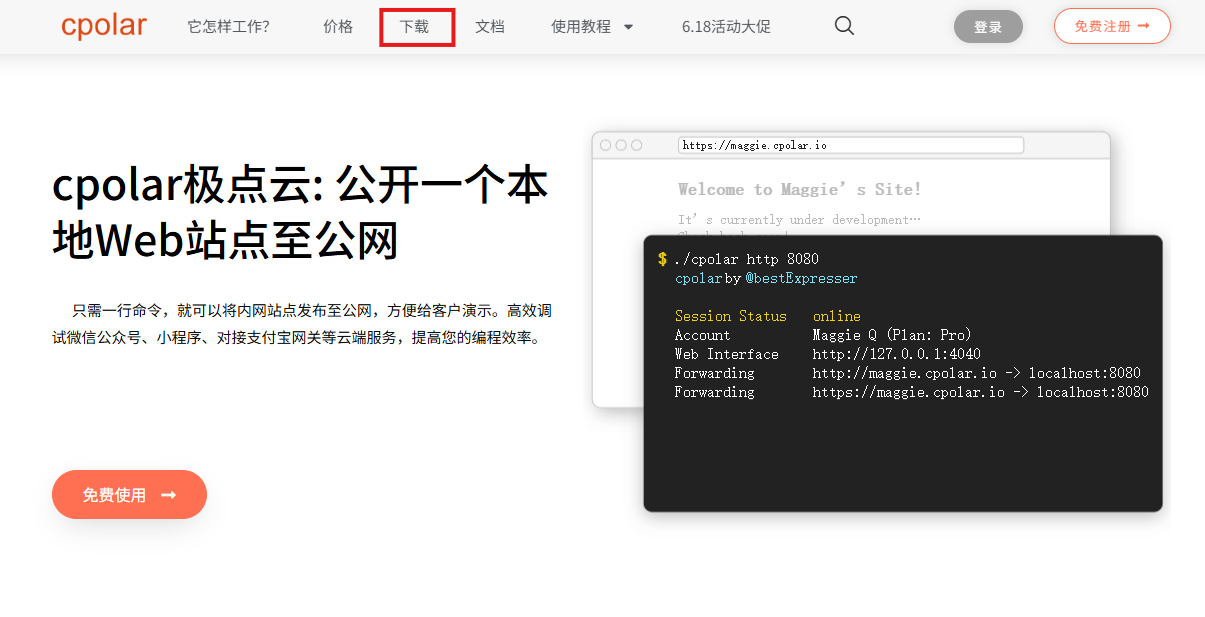
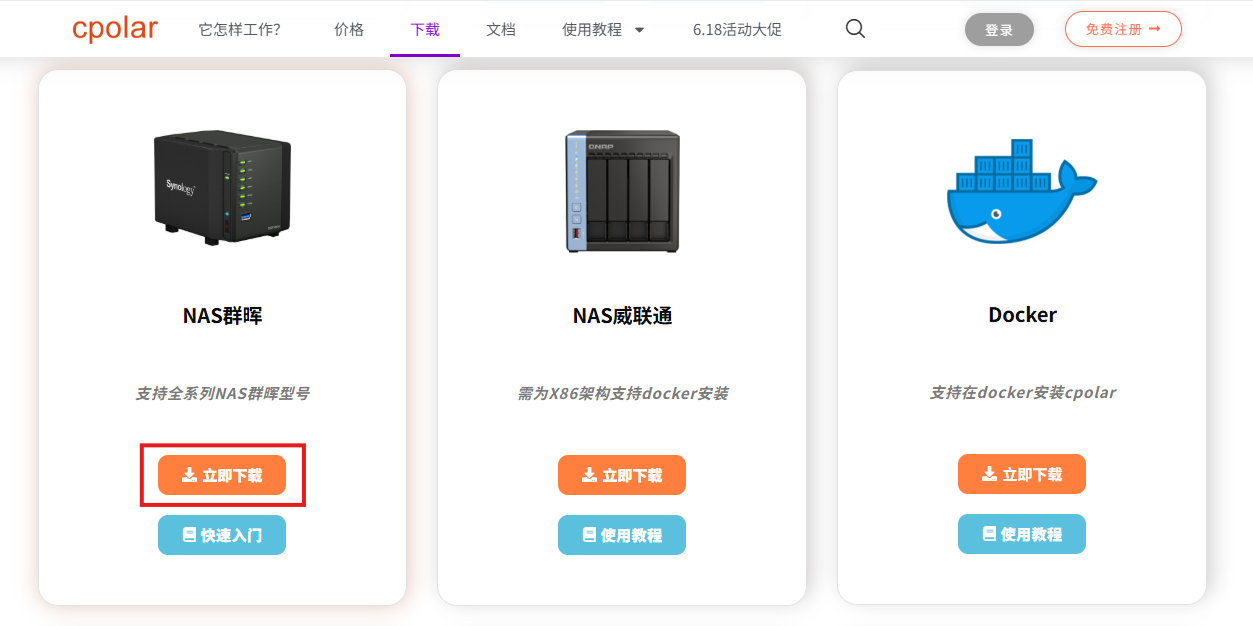
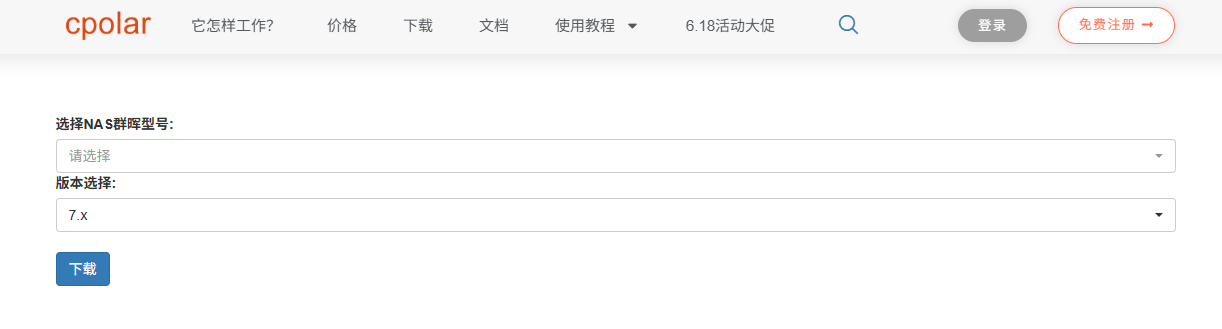
选择:
NAS群晖
页面:
21 选择群晖型号和系统版本
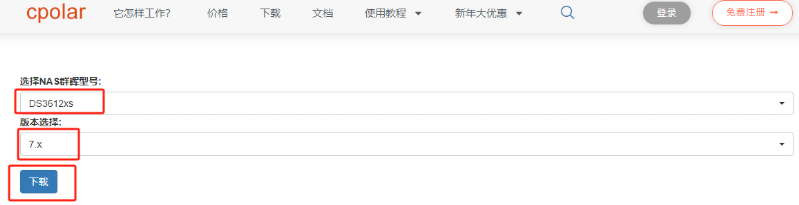
下载页:
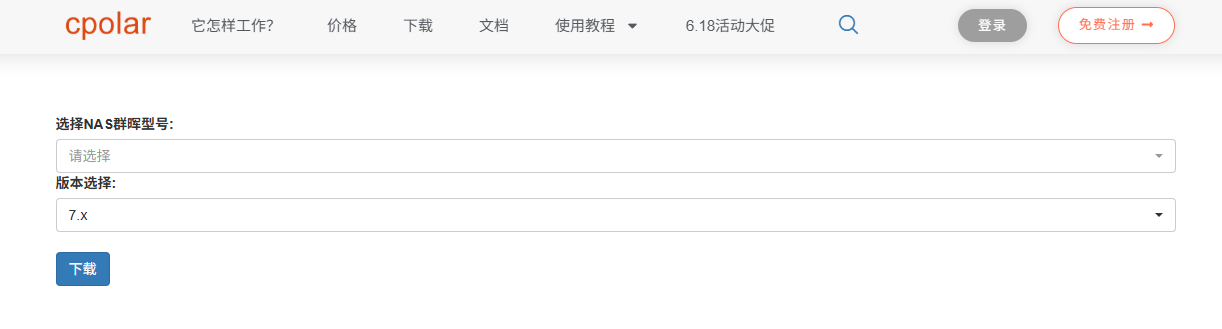
本文通过群晖搜索助手确认设备型号:
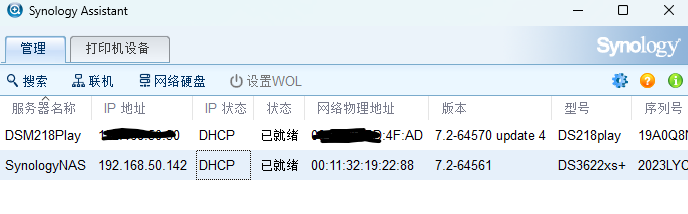
本次型号:
DS3622xs+
然后回到下载页面选择对应型号和系统版本:
22 本次下载的是SPK安装包
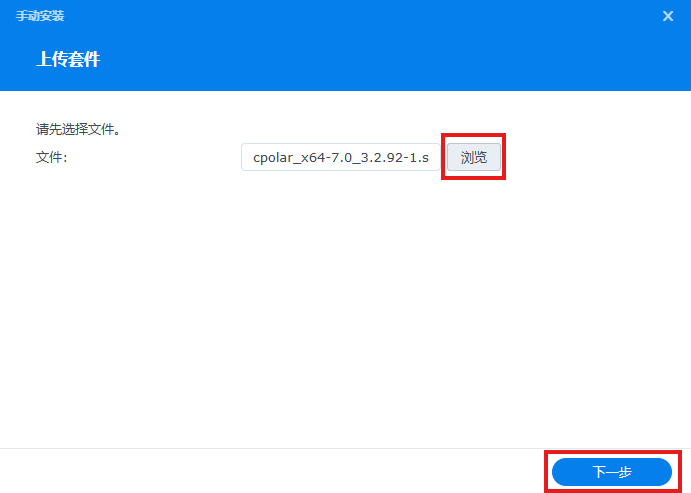
文件名:
cpolar_x64-7.0_3.2.92-1.spk
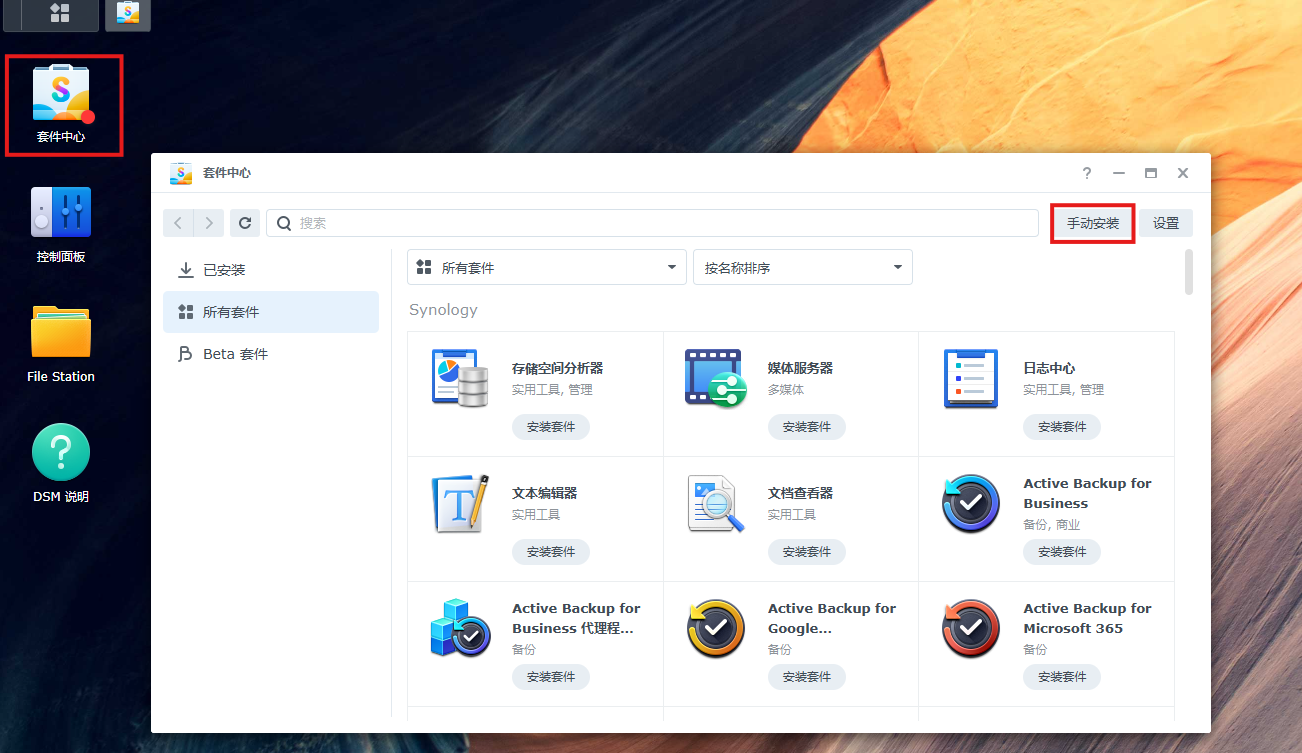
回到群晖:
套件中心 → 手动安装
页面:
选择安装包:
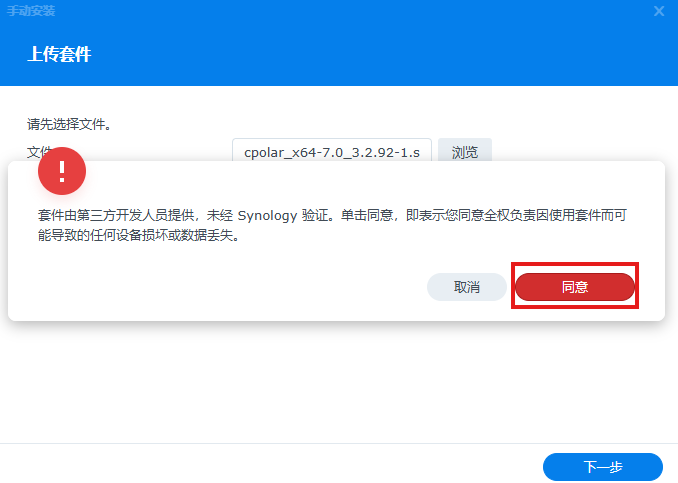
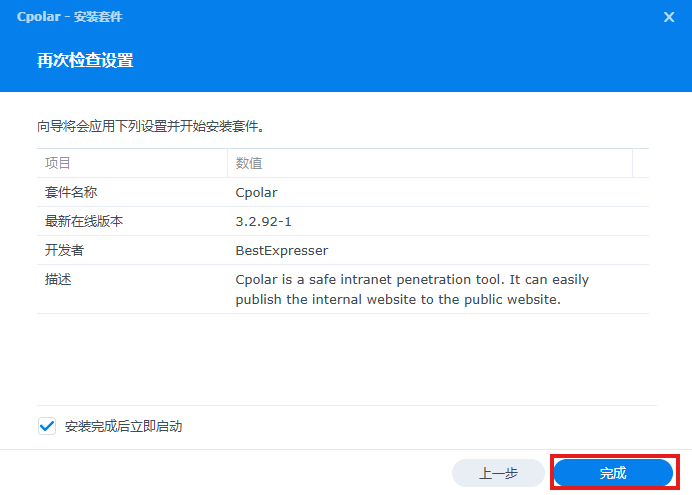
23 完成群晖套件安装
继续同意安装:
完成:
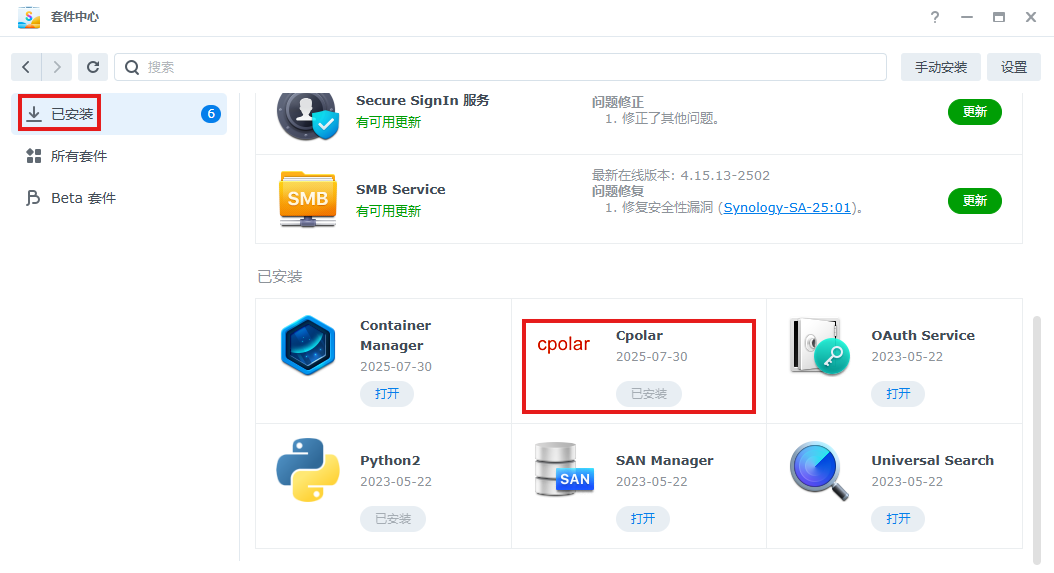
随后在已安装列表里可以看到cpolar:
24 从套件页面进入cpolar Web UI
打开cpolar套件:
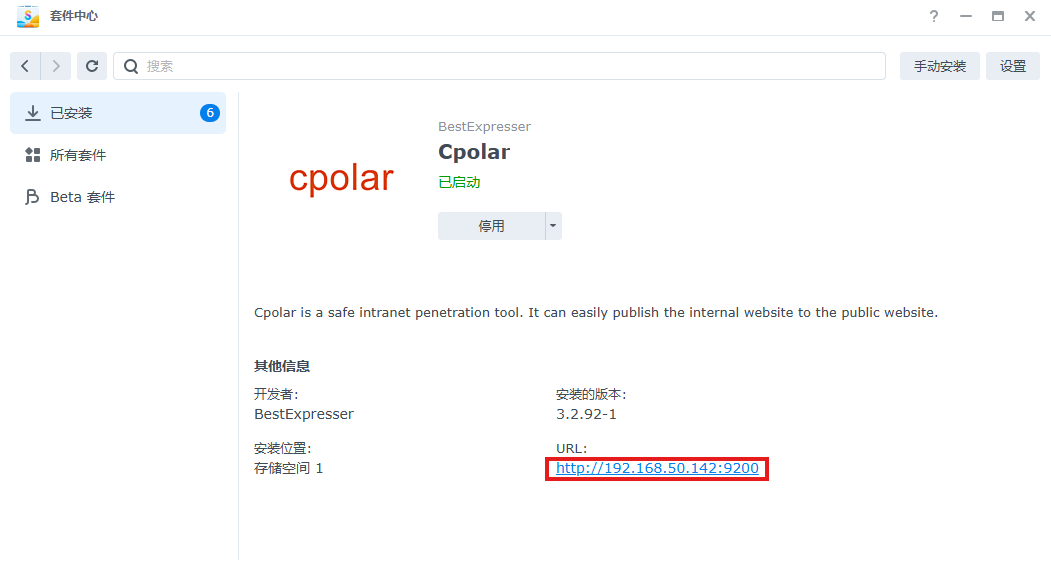
这里会显示访问cpolar客户端的URL。
进入Web UI以后:
可以继续注册或登录cpolar账号。
第五部分:先验证Kavita能不能从外网打开
25 给5050创建HTTP隧道
登录cpolar Web UI以后,新建隧道。
本次参数:
- 隧道名称:
kavita - 协议:HTTP
- 本地地址:
5050 - 域名类型:随机域名
- 地区:
China Top
页面:
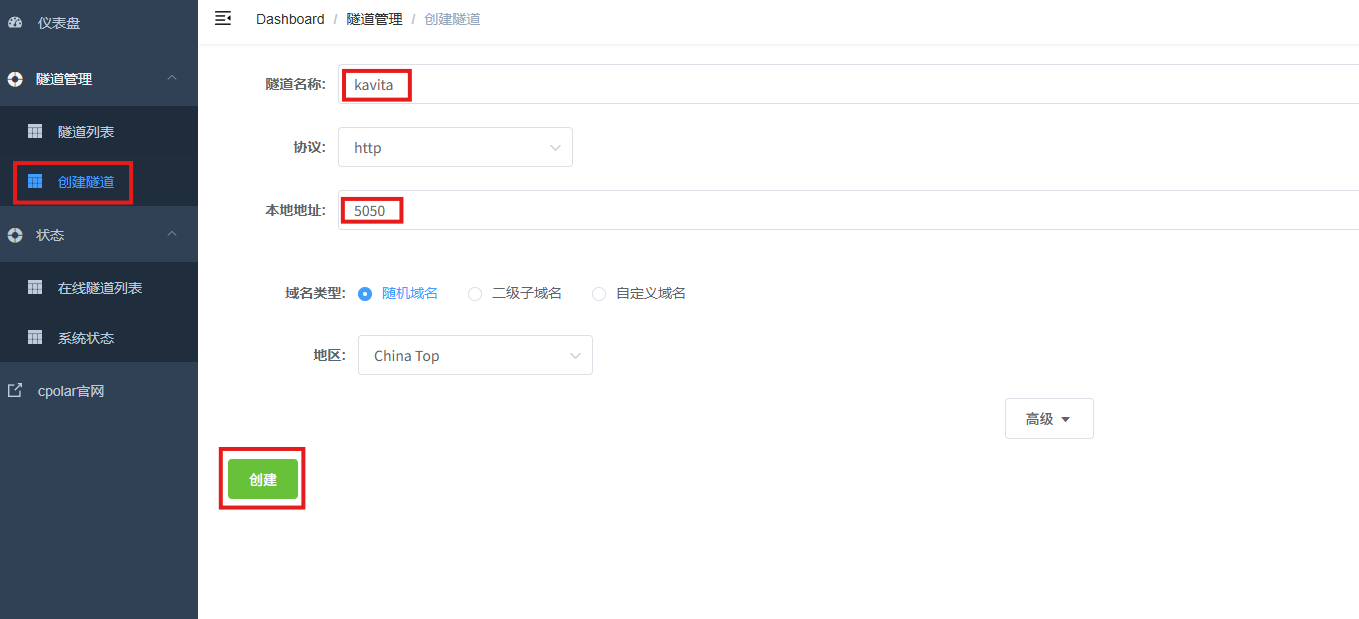
这里映射的是:
Kavita Web页面5050。
26 查看随机公网地址
进入在线隧道列表:
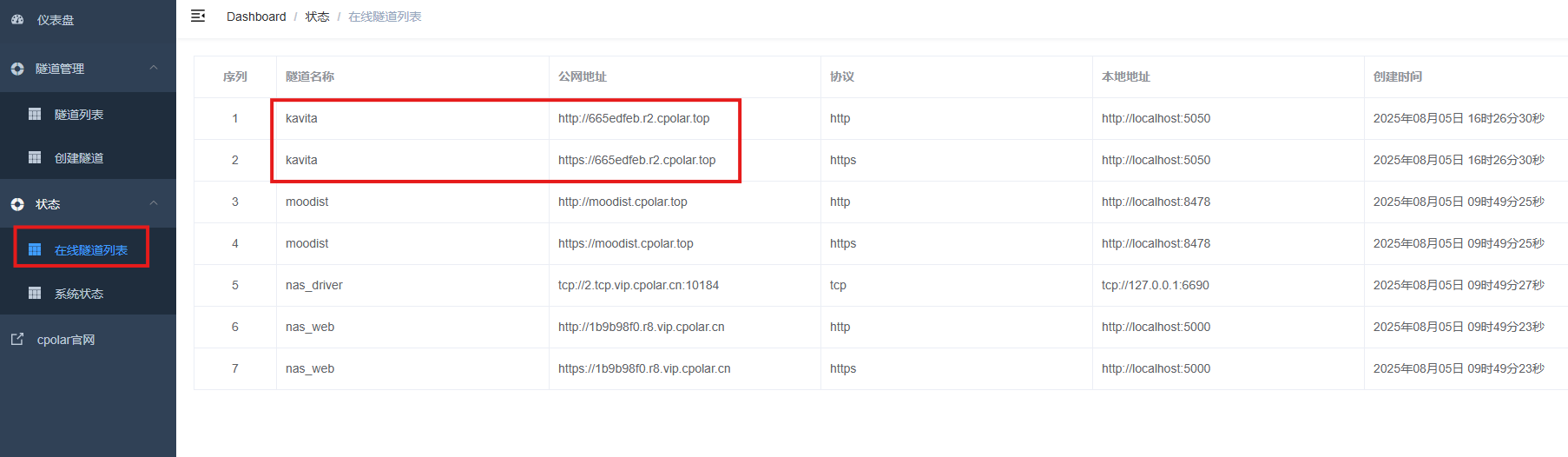
然后从其他网络访问:
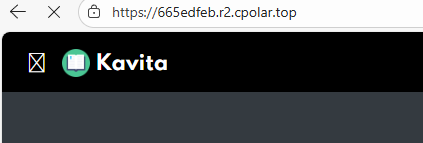
能够正常进入以后,可以确认:
外部浏览器 → 公网地址 → 群晖5050 → Kavita
这条链已经跑通。
27 远程阅读和"公开书库"不是一回事
cpolar这里解决的是:
自己从外面访问Kavita。
它不等于:
- 把全部藏书公开给所有人;
- 建立公共漫画站;
- 自动允许匿名访问;
- 获得资源传播权限。
长期使用时仍然要依赖:
- Kavita账号;
- 用户权限;
- 公网地址传播范围。
并且只应管理和阅读自己有权使用的内容。
28 公网入口会扩大账号安全的重要性
Kavita账号不仅用于:
- 登录;
- 管理Library;
- 阅读;
还关系到整个自建书库。
所以一旦开放公网,应该继续关注:
- 使用强密码;
- 不公开管理账号;
- 不随意传播公网入口;
- NAS系统本身保持更新;
- 定期备份data和藏书目录。
第六部分:给长期阅读准备稳定入口
29 随机地址适合先验证链路
随机域名适合:
- 临时测试;
- 先确认外网是否能打开;
- 偶尔远程阅读。
如果只是验证:
离开家庭网络以后能不能进入Kavita
到这里已经够用。
30 保留二级子域名
进入预留页面:
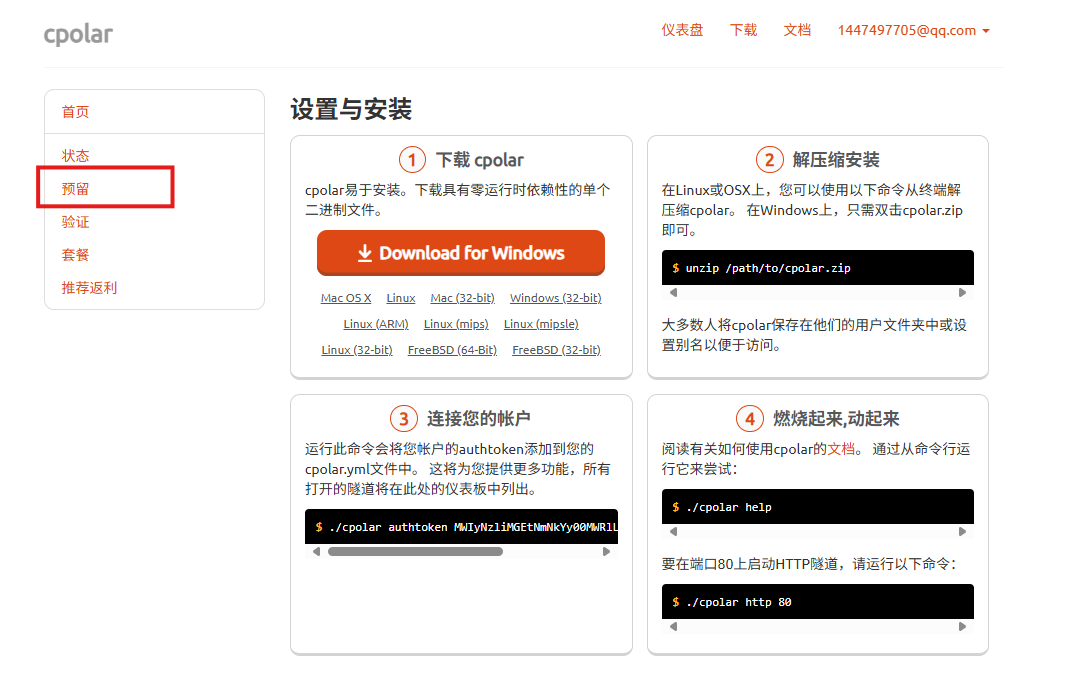
选择:
保留二级子域名
本次示例名称:
kavita
页面:
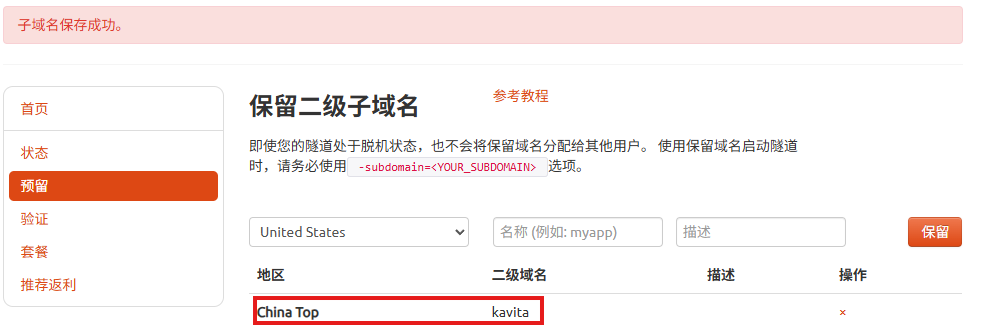
实际名称以自己账号最终成功保留结果为准。
31 修改Kavita隧道
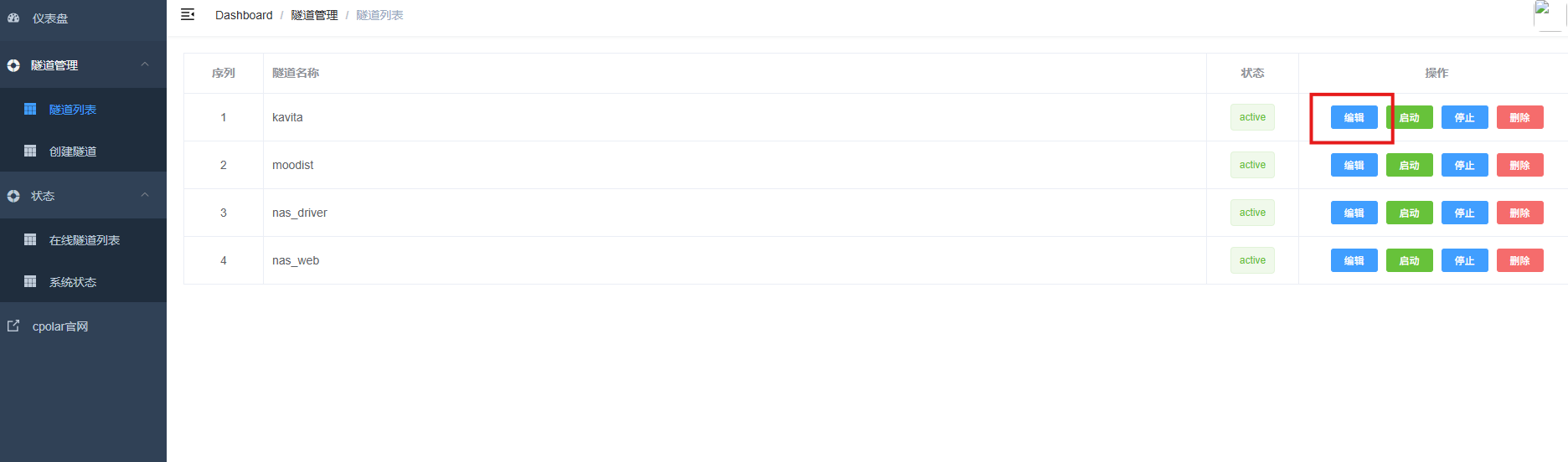
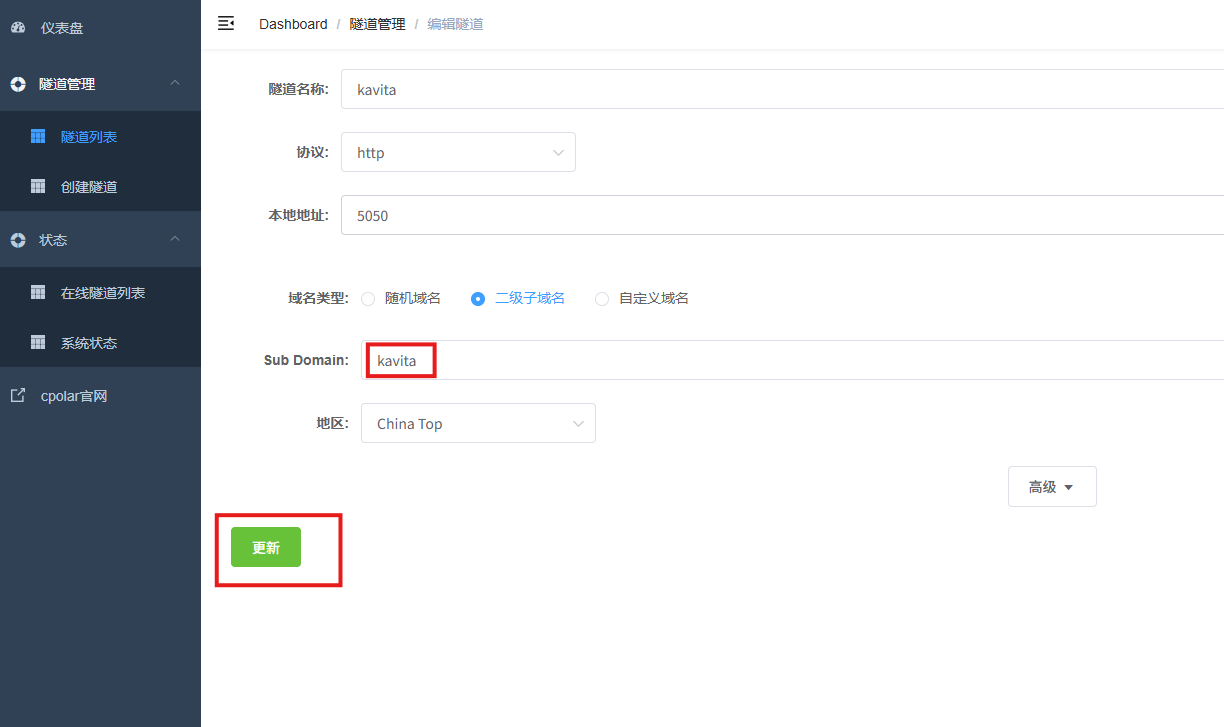
把域名类型改成:
二级子域名
并填写前面保留成功的名称。
页面:
32 查看新的长期访问入口
在线隧道列表:
继续查看地址:

最后从浏览器访问:
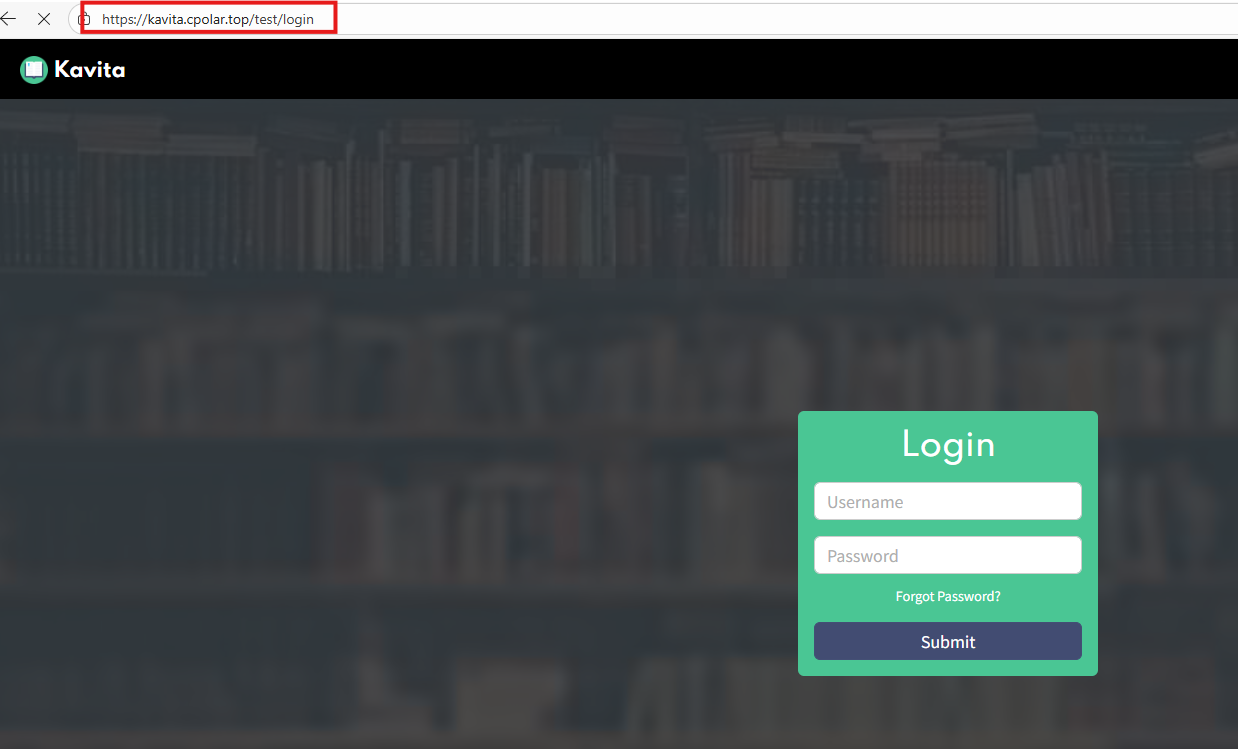
页面能够继续正常打开以后,长期入口完成。
33 这里真正访问的是Kavita,不是其他服务
最终外部页面仍然应该对应:
Kavita书库。
这一步的判断标准应该是:
- Kavita登录页是否打开;
- Library是否正常显示;
- 自己的漫画是否可以继续进入阅读。
不要只看公网地址本身是否有响应。
34 二级子域名解决的是入口稳定
它更适合:
- 手机收藏;
- 平板书签;
- 长期阅读;
- 多设备使用同一个入口。
但它并不意味着:
- NAS永远在线;
- Docker永远运行;
- cpolar永远在线;
- 地址在任何账号状态下永久有效。
所以更准确的说法是:
相比随机域名,它更适合作为长期访问入口。
35 "私有书屋"和"绝对隐私"也要分开
这套方案可以让:
- 文件放在自己的NAS;
- Kavita由自己维护;
- 账号由自己管理;
- 公网入口由自己决定。
但真正的数据安全仍然取决于:
- Kavita账号;
- NAS权限;
- cpolar入口;
- Docker配置;
- 系统更新;
- 备份策略。
所以"自己托管"比"绝对不会泄露"更准确。
36 这套方案更适合什么人
比较适合:
- 已经有群晖NAS;
- 漫画、小说和电子书数量较多;
- 不想在每台设备重复拷文件;
- 想统一管理Library;
- 希望手机、平板、电脑都从浏览器进入;
- 愿意自己维护账号和备份。
如果只是偶尔看几本电子书,本地阅读器会更简单。
Kavita真正体现价值的地方是:
当藏书越来越多以后,用一套长期在线的书库统一管理和阅读。
37 最后把完整技术链重新看一遍
运行环境:
群晖NAS + Docker
目录:
/volume1/docker/kavita/manga/volume1/docker/kavita/data
容器:
kavita
端口:
5050:5000
本地流程:
注册 → 汉化 → Server settings → Add Library → Manga → 扫描
远程访问:
cpolar群晖SPK → Kavita 5050
长期入口:
二级子域名
实际完成:
- Kavita目录;
- data目录;
- manga目录;
- SSH连接;
- Docker启动;
- 5050检查;
- Kavita访问;
- 用户注册;
- 界面汉化;
- 创建Library;
- Manga类型;
- 漫画扫描;
- cpolar群晖套件;
- 随机公网访问;
- 二级子域名;
- 外部设备访问。
这样Kavita真正从"NAS里的一个Docker容器",变成了一套能够整理漫画、建立书架,并在不同设备上继续打开的自托管数字书库。
总结
这次真正跑通的是一条完整的Kavita书库链:先在群晖NAS创建data和manga目录,通过Docker启动Kavita,把宿主机5050映射到容器5000,再完成首次账号注册和界面设置。
功能验证没有停在"页面能打开"。后面继续进入Server settings,新建Manga类型Library,把漫画文件放进已映射的目录并扫描,确认NAS里的资源确实能进入Kavita书架。当前Docker只映射了manga和data,所以它管理的是明确挂载进容器的内容,不是自动接管整个NAS。
远程部分使用的是群晖SPK方式安装cpolar,再把Kavita的5050映射到公网。随机地址先验证外部网络能否打开书库,二级子域名再解决长期入口变化的问题;最终应该以Kavita页面和Library是否正常为准,而不是只看公网地址是否响应。
如果长期使用,真正需要一起维护的是账号、藏书目录、Kavita数据和NAS本身。自托管让书库入口和数据目录掌握在自己手里,但不等于天然安全或无需备份。把这些边界处理好以后,Kavita才更适合长期承担自己的数字书屋。