核心结论 :登录页看着空,不是字段太少,而是整屏只有一层焦点 。AI 默认给的是 340px 表单漂在 1440px 白底上,只占 5.8% 的像素,背后零层级。解法不是把表单填满,而是补第二层------品牌区、氛围光或版式锚点。本文给 5 种可直接抄的布局,实测内容占屏比 5.8% → 24.8%,并附一条能直接粘进 AI 的硬约束提示词。
📦 配套资源:5 种登录页布局可运行对照页(V0--V5 一键切换)
目录
-
- 一句话结论
-
- 登录页为什么会空
-
- 先量一遍:空的三个可测指标
-
- 五种布局方案(含适用场景与取舍)
-
- 实测对照:六张截图与一组数字
-
- 一条可直接粘贴的 AI 提示词
-
- 完整可运行代码(左右分栏版)
-
- 对照表:症状 → 原因 → 解法
-
- 怎么选:一张决策表
-
- 三个常见踩坑
1. 一句话结论(Conclusion)
先看一个画面 🛋️:一间 60 平米的客厅,你把沙发、茶几、电视全搬走了,只在正中央放了一把椅子。你不是「简约」,你是没布置。任何人走进去,第一反应都是「这房子是不是还没弄好」。
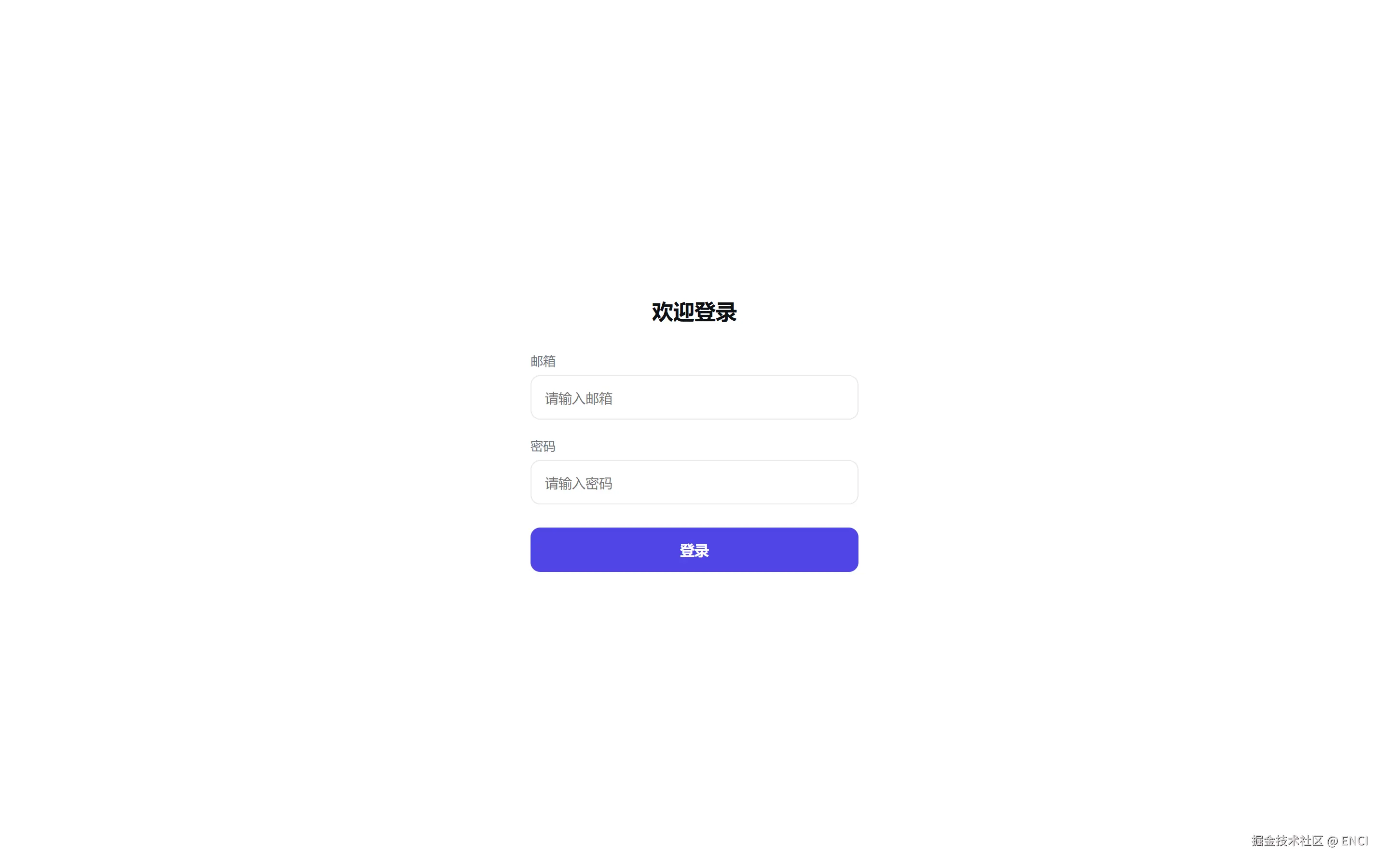
AI 生成的登录页就是这个客厅。它把 1440px 宽的屏幕当成一张白纸,只往正中间放了一个 340px 的表单框,剩下 76% 的横向空间全是死的。你觉得空,不是因为它留白多------留白本身没问题,是因为留白背后什么都没有。
所以真正该记住的是这一句:
空 = 一层焦点 + 零层背景。 补内容的正确做法是加层级,不是加字段。
本文会在第 5 节用 5 组实测数字证明这个判断,其中有一组特别反直觉:某个方案的空白占比高达 91.9%,比「最空」的默认版只低 2.3 个百分点,但看起来完全不空------因为它背后有一层光。
2. 登录页为什么会空(Root Cause)
四个原因叠在一起,缺一不可:
① 桌面端被当成拉宽的移动端。 AI 的登录页模板几乎全是从 375px 手机稿来的:一列、居中、纵向堆叠。这套东西在手机上是对的,因为手机屏幕窄,单列就是全宽。搬到 1440px 上,一列只占 24% 宽度,其余全是空隙。
② 表单本身的信息量撑不住首屏。 一个标准登录框只有 2 个字段、1 个按钮、1 行「忘记密码」,加起来 286px 高。而首屏有 900px------剩下的 614px 必须由别的东西填,AI 的默认答案是「不填」。
③ 表单是纵向单深度结构。 纵向结构在窄屏里天然成立,在宽屏里就暴露问题:视线从上往下走完只要 1 秒,之后眼睛没地方去,只能感受到「空」。
④ AI 没有品牌资产可用时,只会留白。 你让它做一个登录页,它不知道该放什么口号、什么客户 logo、什么产品截图,于是全部省略。它不是懒,是你没给它第二层的素材。
这四条指向同一个结论:登录页的尺寸问题,本质是结构问题。
3. 先量一遍:空的三个可测指标(Metrics)
「空」听起来主观,其实可以量。本文用三个指标,都能在一张截图上算出来:
- 内容块数(Block Count):首屏里可独立识别的信息块数量(标题、段落、输入组、按钮、logo 墙都算一块)。低于 8 块基本会显得单薄。
- 内容占屏比(Coverage) :所有内容块包围盒的并集面积 ÷ 视口面积。注意是并集,重叠区域只算一次。
- 内容包围盒(Content Box):所有内容块的最小外接矩形。它决定「视觉重心」落在哪,也决定横向空间有没有被用起来。
测量方法说清楚,你才能复算:视口 1440×900 ,用 6px 网格对全屏采样(共 240×150 = 36000 个采样点),逐点判断是否落在任一内容块的包围盒内,命中数 ÷ 总数即得占屏比。这套算法写在配套 demo 的 measure() 函数里,打开页面点一下控制台就能自己跑。
4. 五种布局方案(Five Layouts)
下面五种方案全部用纯 CSS 实现,没有一张图片,你可以直接拿去改文案。判断标准是同一套:它靠什么补上第二层。
4.1 方案一:左右分栏 + 品牌叙事区(Split Brand)
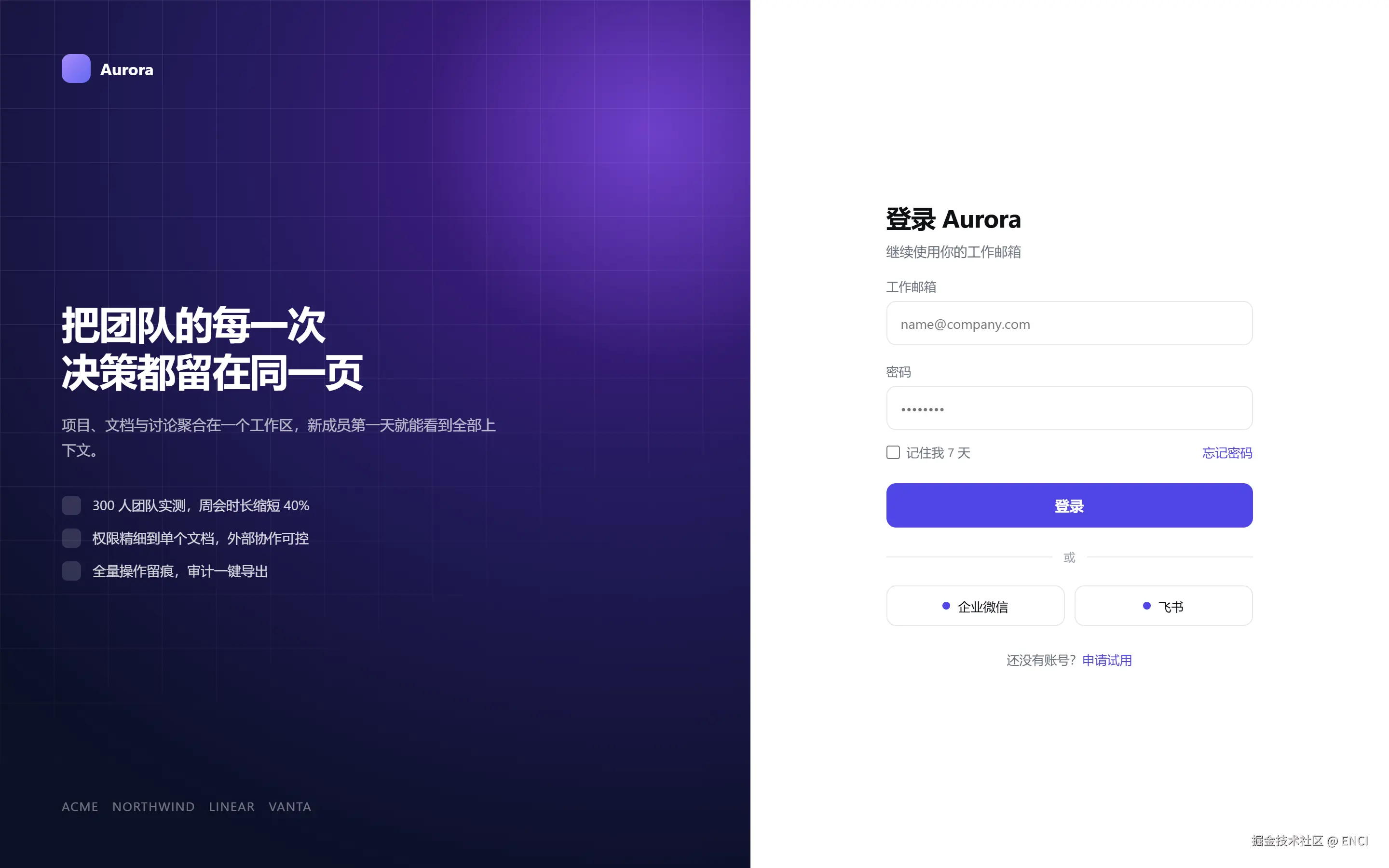
左侧 54% 是品牌区:深紫渐变打底、网格线做质感、一句 40px 的主张、三条带数据支撑的价值点、底部一排客户 logo。右侧 46% 是白底表单,380px 宽,含社交登录与注册入口。
它靠什么不空:把横向那 76% 的死区改成叙事区。左右两栏一深一浅,眼睛有明确的两个落点,纵向单深度的问题被彻底解掉。
实测:内容块 16 个,占屏比 19.6%,内容包围盒 1235×788------横向几乎铺满。
适用:已有品牌色和一句能站住的主张的 B 端产品,表单字段不超过 4 个。
取舍:左栏文案是真实的品牌资产,写虚了会变成营销海报;移动端必须塌成单列,否则左侧文案会压掉表单。
4.2 方案二:居中卡片 + 氛围渐变(Ambient Card)
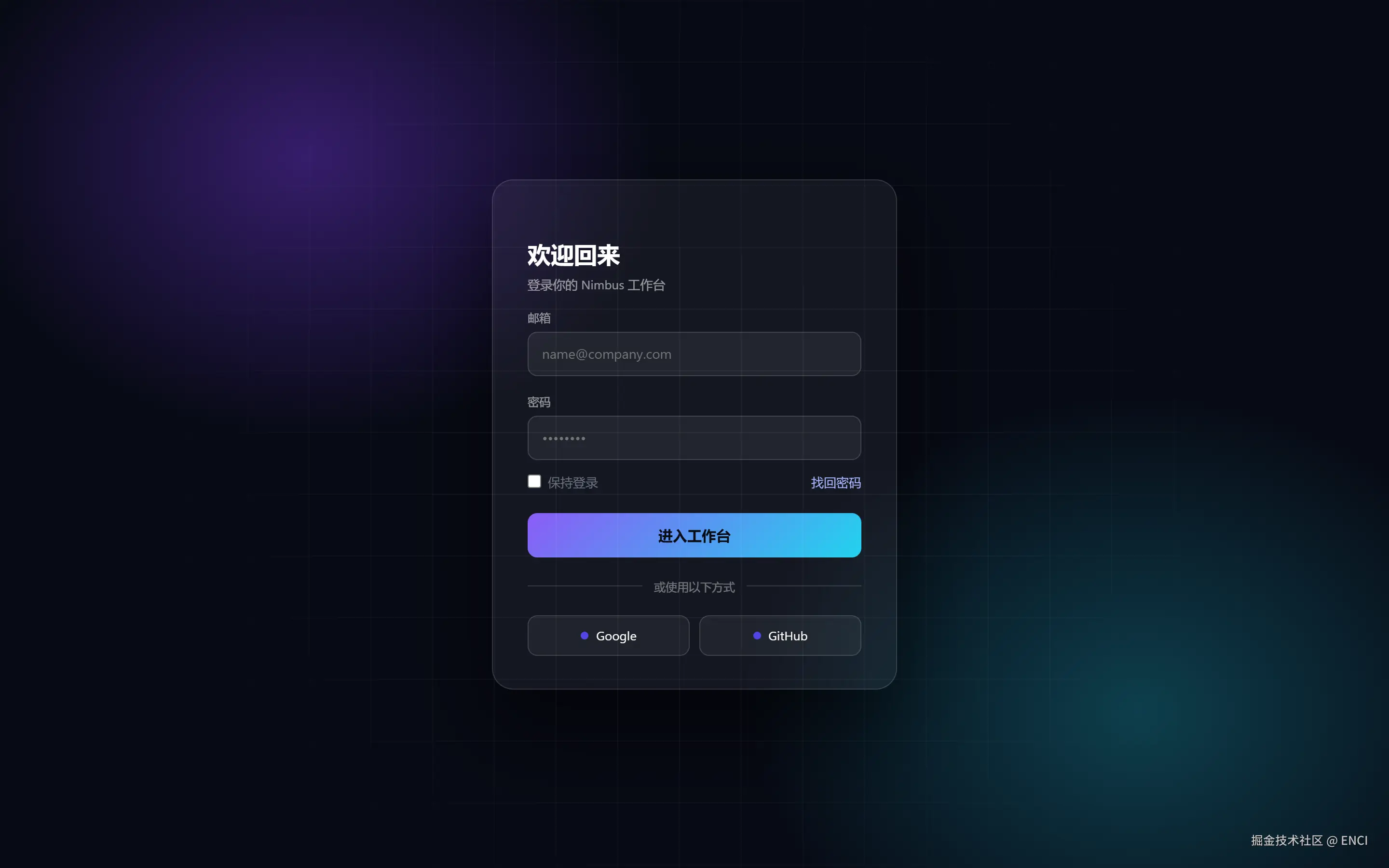
全屏深色底 #070a14,两处径向光(左上紫、右下青),叠一层 64px 网格再套径向遮罩,中央放一张 420px 的玻璃卡片(backdrop-filter: blur(18px) + 半透明白边)。
它靠什么不空 :背景自己就是第二层。卡片只有一层,但它浮在一层有方向、有明暗的光场里,视觉上不再是无边空白。
实测 :内容块 8 个,占屏比只有 8.1%------比默认版高 2.3 个百分点,空白占比 91.9%。数字几乎没变,观感完全不同。
适用:工具型、开发者向产品;完全没有品牌视觉素材时,这是成本最低的方案,纯 CSS 就能出图。
取舍 :深色底上的表单对比度要重新算,直接用浅色主题的 #e5e7eb 边框会糊;低端设备上大面积 blur 会掉帧。
4.3 方案三:极简单栏 + 大留白(Typographic Minimal)
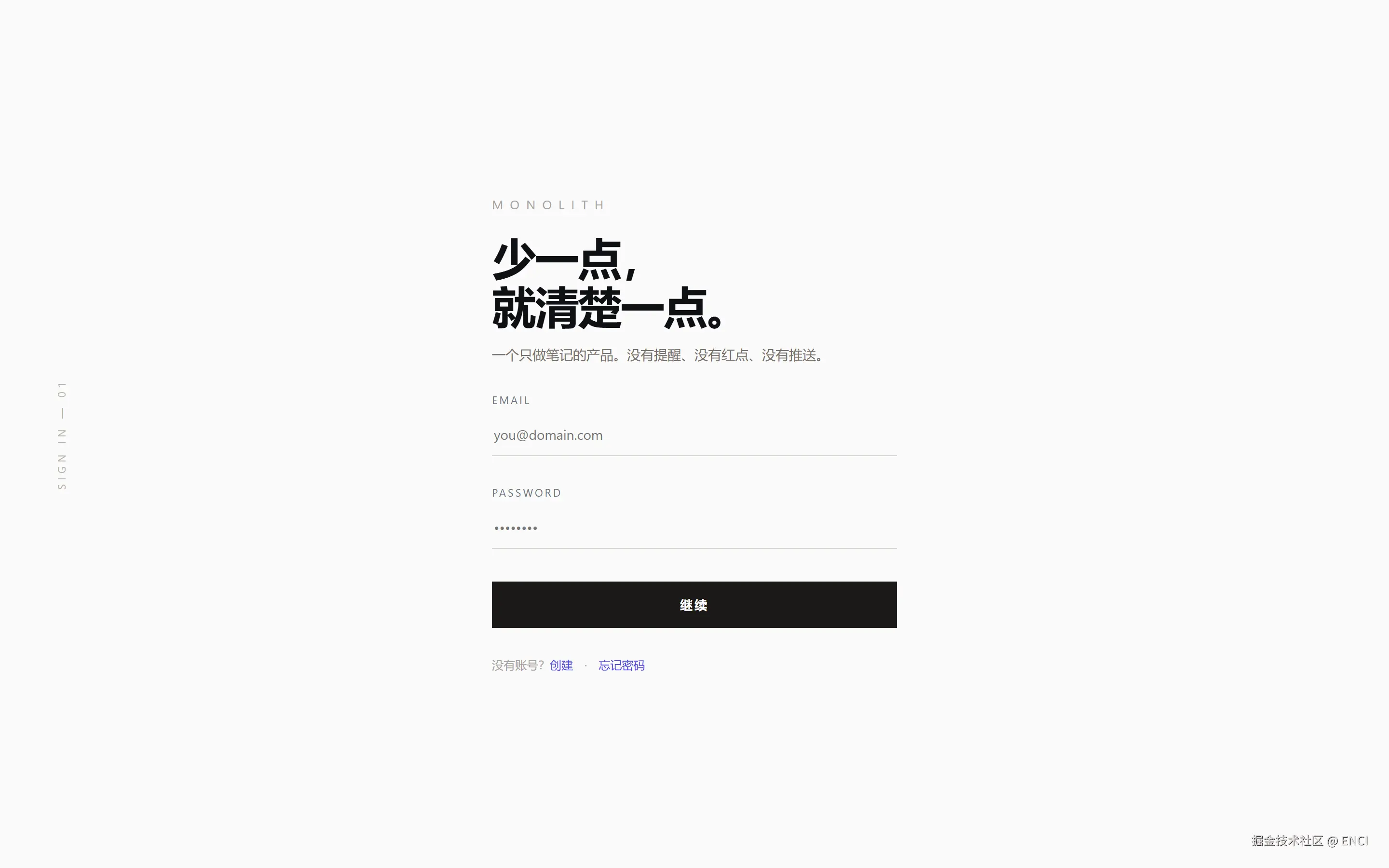
背景是极浅的暖白 #fafaf9,内容左对齐,宽度只有 420px。主标题放大到 46px 并压缩字距,品牌名用 7px 字间距的小字做顶部锚点,输入框去掉边框只留一条底线,左侧再放一条竖向的 SIGN IN --- 01 做结构线。
它靠什么不空 :不是填内容,而是把字本身变成图形。46px 的标题块在视觉重量上顶得上一张插画,竖排标签又给屏幕补了一条纵向轴线。
实测:内容块 8 个,占屏比 11.1%,但内容包围盒被拉到 874×493,重心横向偏移 −227px------视觉重量明确落在左半边,形成构图。
适用:消费级工具、设计感优先的产品;也适合做「品牌调性」而不是「功能说明」的场景。
取舍:这个方案完全吃文案和字体质量,标题写虚了就是真的空;也不适合字段多的表单。
4.4 方案四:满屏产品视觉 + 玻璃卡片(Product Stage)
左侧 60% 直接用 CSS 伪造一块产品界面:侧边导航条、三个 KPI 卡片、八根渐变柱状图。右侧 440px 玻璃卡片承载登录。背景是三层渐变叠加的深色场。
它靠什么不空 :让用户在登录之前就看见产品长什么样。这不是装饰,是转化------他登录前已经知道进来会看到什么。
实测:内容块 10 个,占屏比 24.8%,是五组里最高的;内容包围盒 1249×474,横向铺满、纵向集中在中间带。
适用:SaaS 控制台、数据类、监控类产品。
取舍:伪界面必须跟真实产品长得像,否则登录后落差直接把信任打掉;另外它是五组里视觉重量最大的,做得再满一点就会抢掉表单的注意力。
4.5 方案五:品牌叙事分屏 + 分步表单(Narrative Steps)
左侧 44% 深色叙事区:STEP 1 OF 3 标签、一句主张、一段说明、一条客户证言(带头像与身份)、底部三段式进度条。右侧 56% 是三步流程条(账号 → 验证 → 完成)加表单。
它靠什么不空:左侧负责回答「我为什么要注册」,右侧负责「怎么注册」。信息密度最高的同时,注意力分工也最清楚。
实测:内容块 12 个,占屏比 17.5%,内容包围盒 1181×796------纵向几乎铺满。
适用:注册是转化关键环节的产品,比如 B 端试用申请、需要解释价值的产品。
取舍:每多一步就多一层流失,只有字段超过 5 个时才值得拆步骤;拆错了就是把一次登录变成一次填表。
5. 实测对照:六张截图与一组数字(Benchmark)
同一份代码、同一个视口、同一套 CSS 变量,只切换布局方案。V0 是 AI 默认产出,作为对照组。
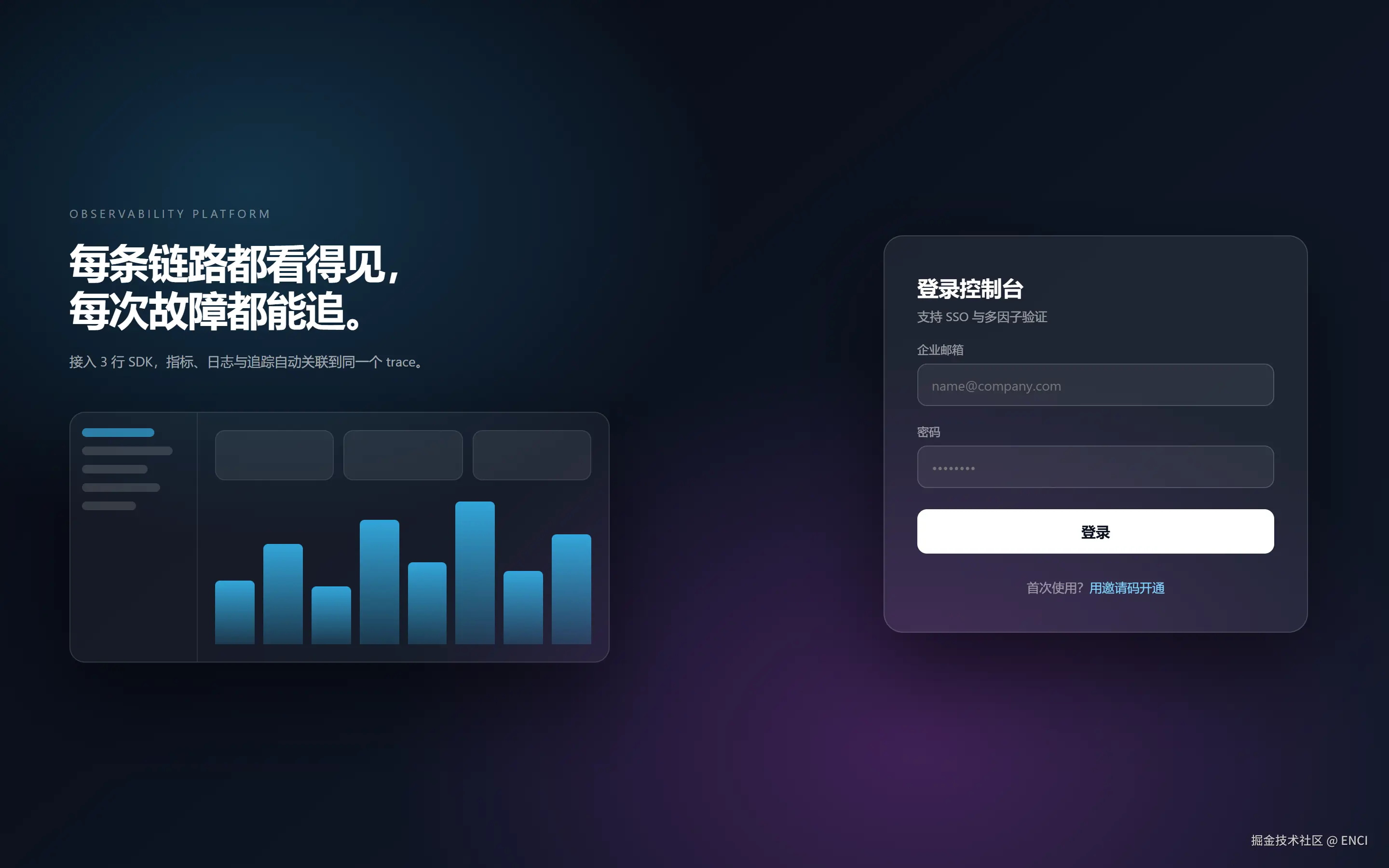
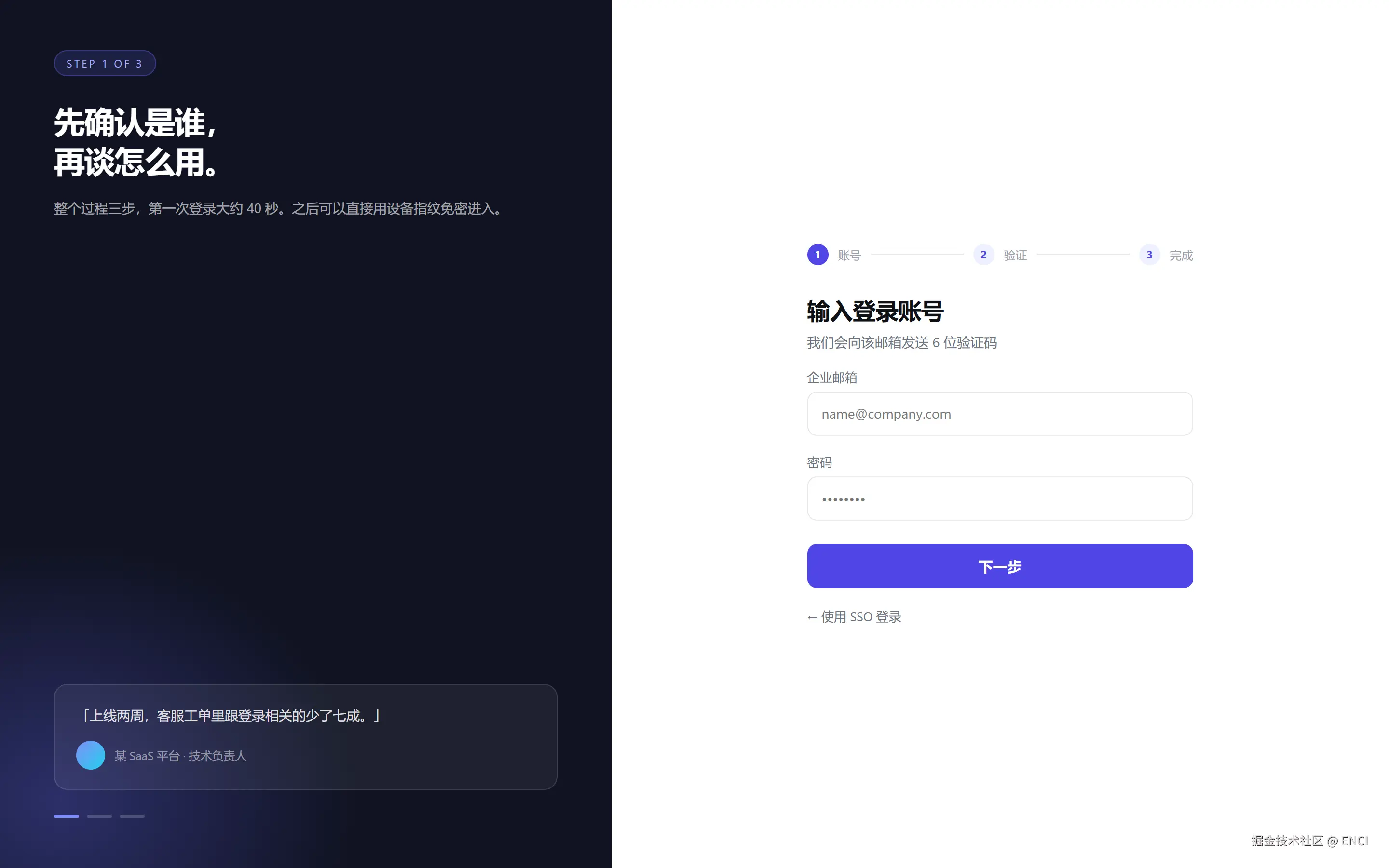
六组实测数据(1440×900,6px 网格采样):
| 方案 | 内容块数 | 内容占屏比 | 空白占比 | 内容包围盒 | 重心横向偏移 |
|---|---|---|---|---|---|
| V0 AI 默认 | 4 | 5.8% | 94.2% | 340×286 | 0 px |
| V1 左右分栏 | 16 | 19.6% | 80.4% | 1235×788 | −39 px |
| V2 居中卡片 | 8 | 8.1% | 91.9% | 346×433 | 0 px |
| V3 极简单栏 | 8 | 11.1% | 88.9% | 874×493 | −227 px |
| V4 满屏视觉 | 10 | 24.8% | 75.2% | 1249×474 | −23 px |
| V5 叙事分步 | 12 | 17.5% | 82.5% | 1181×796 | −74 px |
这张表最该看的是 V2 那行:空白占比 91.9%,只比默认版低 2.3 个百分点,占屏比只从 5.8% 涨到 8.1%,但它看起来完全不空。 原因不在像素,在层级------默认版的白是「没东西」,V2 的深色是「有光」。两者在统计上几乎一样空,在感知上是两回事。
同样反直觉的是 V3:占屏比 11.1%,空白 88.9%,包围盒却被拉到 874×493、重心偏移 −227px。它没有多放任何内容块,只是把一个标题放大到 46px------字号本身就是面积。
反过来,V1 和 V5 的数字(19.6% / 17.5%)说明另一件事:真正把空间用起来的方案,内容块数都不低于 12 个。块数比面积更能预测「空不空」:V0 只有 4 块,V2 有 8 块,V1 有 16 块。
6. 一条可直接粘贴的 AI 提示词(Prompt)
把下面这段原样粘进 AGENTS.md、.cursor/rules/ui.mdc 或对话开头。它跟泛泛的「做得美观大气」的区别只有一个:每一条都能被数出来。
markdown
## 登录页桌面端布局规则(视口 1440×900)

1. 首屏必须有两层:一层表单,一层非表单。
   两者面积比不低于 1 : 3(表单 ≤ 25%)。
2. 表单列宽固定 360--420px,禁止超过 420px;剩余横向空间
   必须被第二层占据,禁止留大片纯白或纯色平面。
3. 第二层必须是「可读信息」或「产品视觉」,至少含 3 个信息块
   (主张句 / 带数字的价值点 / 客户 logo 墙 / 产品界面 / 客户证言),
   不允许只放装饰性渐变或光斑。
4. 首屏内容块数 ≥ 8。交付前自己数一遍,不够就补第二层,不许改字号凑数。
5. 以下三条满足任意一条即视为通过第二层检查:
   a. 存在覆盖 ≥ 25% 视口的背景视觉层(渐变场 / 插画 / 产品图);
   b. 存在 ≥ 30% 视口的非表单信息区(分栏品牌区 / 叙事区);
   c. 主标题字号 ≥ 36px 且内容包围盒宽度 ≥ 视口 55%。
6. 视口 < 900px 时塌成单列,第二层缩为顶部 220px 品牌条,
   表单宽度改为 100%(最大 420px)。
7. 禁止为下列元素写解释文字:按钮、输入框、复选框。
第 4 条和第 5 条是关键。能被数出来的规则,AI 才真的执行 ;写「保持大气」「注意留白」这类形容词,等于没写------这一点在前序的 12 种高级 UI 交互效果及对应 AI 提示词 里已经验证过一次:说「加个动效」它给最普通的 scale(0.98),说「松手先弹到 1.05 再落回 1.0」它才照做。
7. 完整可运行代码(Runnable Demo)
下面这段存成 .html 双击就能跑,就是方案一的完整实现:左品牌区 + 右表单,纯 CSS 无图片,所有颜色收在 :root 变量里。
html
<!DOCTYPE html>
<html lang="zh-CN">
<head>
<meta charset="UTF-8">
<title>登录页 · 左右分栏</title>
<style>
  /* 设计变量:换肤只改这一段 */
  :root {
    --brand: #4f46e5;      /* 品牌主色 */
    --ink: #0f1115;        /* 主文字 */
    --sub: #6b7280;        /* 次级文字 */
    --line: #e6e7eb;       /* 描边 */
  }
  * { box-sizing: border-box; margin: 0; padding: 0; }              /* 宽度含 padding,两栏不串位 */
  body { font-family: -apple-system, "PingFang SC", "Microsoft YaHei", sans-serif; color: var(--ink); }

  /* 两栏骨架:左 54% 品牌,右 46% 表单,撑满一屏 */
  .login { display: grid; grid-template-columns: 54% 46%; min-height: 100vh; }

  /* 品牌区:渐变 + 网格 + 光斑,三层叠加造纵深 */
  .brand {
    position: relative; overflow: hidden; padding: 56px 64px;
    color: #fff; display: flex; flex-direction: column;
    background: radial-gradient(120% 90% at 85% 15%, #4c1d95 0%, #241b5e 45%, #0b1026 100%);
  }
  .brand::before {                                                   /* 光斑:给深色背景一个光源 */
    content: ""; position: absolute; width: 520px; height: 520px; right: -160px; top: -120px;
    border-radius: 50%; background: radial-gradient(circle, rgba(139,92,246,.55), transparent 65%);
  }
  .brand::after {                                                    /* 网格 + 渐隐遮罩:制造质感 */
    content: ""; position: absolute; inset: 0;
    background-image: linear-gradient(rgba(255,255,255,.06) 1px, transparent 1px),
                      linear-gradient(90deg, rgba(255,255,255,.06) 1px, transparent 1px);
    background-size: 56px 56px;
    mask-image: linear-gradient(160deg, #000 30%, transparent 78%);
  }
  .brand > * { position: relative; }                                 /* 内容压在装饰层之上 */
  .logo { display: flex; align-items: center; gap: 10px; font-weight: 700; }
  .logo i { width: 30px; height: 30px; border-radius: 9px;
            background: linear-gradient(135deg, #a78bfa, #6366f1); }
  .brand h1 { margin: auto 0; font-size: 40px; line-height: 1.22; letter-spacing: -1px; max-width: 460px; }
  .brand p { margin-top: 18px; font-size: 15px; line-height: 1.75; color: rgba(255,255,255,.68); max-width: 440px; }
  .points { display: grid; gap: 14px; margin-top: 30px; }            /* 三条价值点:撑起纵向密度 */
  .points span { display: flex; gap: 12px; font-size: 14px; color: rgba(255,255,255,.82); }
  .points span::before { content: ""; width: 20px; height: 20px; flex: none; border-radius: 6px;
                         background: rgba(255,255,255,.14); }

  /* 表单区:白底 + 380px 固定列宽,垂直居中 */
  .form-wrap { display: flex; align-items: center; justify-content: center; background: #fff; }
  form { width: 380px; }
  h2 { font-size: 26px; letter-spacing: -.4px; }
  .lead { margin-top: 8px; font-size: 14px; color: var(--sub); }
  .field { margin-top: 18px; }
  label { display: block; font-size: 13px; color: var(--sub); margin-bottom: 7px; }
  input { width: 100%; height: 46px; padding: 0 14px; font-size: 14px; border: 1px solid var(--line);
          border-radius: 10px; outline: none; }
  input:focus { border-color: var(--brand); box-shadow: 0 0 0 3px rgba(79,70,229,.12); }
  .row { display: flex; justify-content: space-between; margin-top: 14px; font-size: 13px; color: var(--sub); }
  .row a { color: var(--brand); text-decoration: none; }
  button { width: 100%; height: 46px; margin-top: 24px; border: 0; border-radius: 10px;
           background: var(--brand); color: #fff; font-size: 15px; font-weight: 600; cursor: pointer; }
  .foot { margin-top: 26px; text-align: center; font-size: 13px; color: var(--sub); }
  .foot a { color: var(--brand); text-decoration: none; }

  /* 窄屏塌成单列:品牌区缩成顶部品牌条 */
  @media (max-width: 900px) {
    .login { grid-template-columns: 1fr; }
    .brand { padding: 28px 24px; min-height: 220px; }
    .brand h1 { font-size: 26px; margin: 24px 0 0; }
    .brand p, .points { display: none; }
    .form-wrap { padding: 36px 24px; }
    form { width: 100%; max-width: 420px; }
  }
</style>
</head>
<body>
<div class="login">
  <!-- 第一层:品牌叙事区,负责吃掉横向空区 -->
  <aside class="brand">
    <div class="logo"><i></i> Aurora</div>
    <h1>把团队的每一次<br>决策都留在同一页</h1>
    <p>项目、文档与讨论聚合在一个工作区,新成员第一天就能看到全部上下文。</p>
    <div class="points">
      <span>300 人团队实测,周会时长缩短 40%</span>
      <span>权限精细到单个文档,外部协作可控</span>
      <span>全量操作留痕,审计一键导出</span>
    </div>
  </aside>
  <!-- 第二层:表单,宽度锁死在 380px -->
  <main class="form-wrap">
    <form>
      <h2>登录 Aurora</h2>
      <p class="lead">继续使用你的工作邮箱</p>
      <div class="field"><label>工作邮箱</label><input placeholder="name@company.com"></div>
      <div class="field"><label>密码</label><input type="password" placeholder="••••••••"></div>
      <div class="row"><span>记住我 7 天</span><a href="#">忘记密码</a></div>
      <button>登录</button>
      <p class="foot">还没有账号?<a href="#">申请试用</a></p>
    </form>
  </main>
</div>
</body>
</html>
跑起来后在浏览器里把窗口从 1440px 拖到 800px,你会看到品牌区先塌成 220px 品牌条、表单再转成全宽------这是方案一必须做的一步,不做的话手机上一进页面就只能看到半句口号。
8. 对照表:症状 → 原因 → 解法(Symptom → Cause → Fix)
| 症状 | 原因 | 解法 |
|---|---|---|
| 表单孤零零漂在中间,左右大片白 | 整屏只有一层纵深,1440px 只用了中间 340px | 上方案一,让品牌区吃掉那 76% 的横向空区 |
| 加了渐变背景,还是觉得空 | 背景只有颜色,没有信息 | 背景里补 3 个可读信息块:主张句、带数字的价值点、客户 logo 墙 |
| 卡片做大显笨,做小显空 | 在调结果而不是调结构 | 表单列宽锁 360--420px,省下的空间全部给第二层 |
| 深色背景一上就显廉价 | 只有底色,没有光源 | 径向光 + 网格遮罩 + 玻璃层三件套,缺一层就变纯色板 |
| 手机上好看,电脑上就空 | 把 375px 单列稿直接拉宽到 1440px | 桌面单独设计横向结构,窄屏再塌回单列 |
| AI 每次生成的登录页都一个样 | 提示词里没有可判定规格 | 用第 6 节的 7 条硬约束,每条都能数出来 |
9. 怎么选:一张决策表(Decision)
| 你的情况 | 推荐 | 理由 |
|---|---|---|
| 有品牌色、有一句站得住的主张 | 方案一 左右分栏 | 空间利用率最高,叙事和表单分工最清楚 |
| 没有任何视觉素材,今天就要上线 | 方案二 氛围卡片 | 纯 CSS 出图,占屏比只涨 2.3 个百分点就够不空 |
| 主打设计感、消费级工具 | 方案三 极简单栏 | 靠字号和字距造锚点,不需要额外内容 |
| 产品本身是卖点(控制台、数据看板) | 方案四 满屏视觉 | 登录前先让用户看见产品,直接服务转化 |
| 注册字段超过 5 个、需要解释价值 | 方案五 叙事分步 | 左侧讲为什么,右侧拆步骤,降低单页认知负荷 |
选的时候只问一句:我手上有没有第二层素材? 有品牌文案就走一、五,有产品界面就走四,什么都没有就走二、三------最不该做的是继续往表单里加字段。
10. 三个常见踩坑(Pitfalls)
① 把「填满」当成「不空」。 五组数据里最满的是 V4(24.8%),但它也是最容易做砸的一组:伪界面和真实产品差异一大,用户的期待就落空。不空的本质是层级清楚,不是像素多。
② 左右分栏左边只放插画不放字。 纯插画在 1440px 下依然是一块「没有信息的色块」,用户扫过去不会留住任何东西。至少要有一句主张 + 三条带数字的价值点。
③ 忘了窄屏塌陷。 方案一、五在移动端不塌成单列,就会出现「左半边全是口号、表单被挤到屏幕外」的经典事故。塌陷断点定在 900px,品牌区压到 220px。
如果你的产品连文案都还没定,问题就不在布局层------先回头把第 6 节第 3 条那三个信息块(主张句、价值点、证言)写出来,再谈配色。
有品牌文案就走分栏,有产品界面就走满屏视觉;两样都没有,就用纯 CSS 氛围光补齐第二层,别往表单里加字段。会显空的从来不是留白,是留白背后空无一物。
本专栏《全栈开发》覆盖前端工程化、UI 设计与 AI 辅助开发三条线,每篇都配一个可直接运行的 Demo 和一份能粘进项目的规则文件,每周更新一篇。想按顺序读完,可以在专栏页订阅。