作者:来自 Elastic Tim Grein
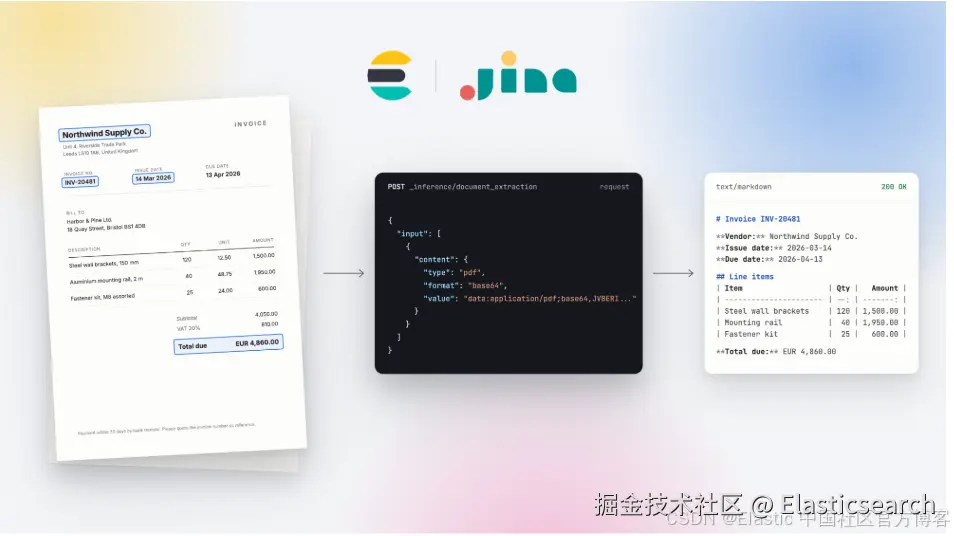
文档提取只需一次推理调用,即可将 PDF、图片或网页转换为干净的 Markdown,并以 HTML 格式保留表格、以 LaTeX 格式保留公式。你可以将结果编入索引以供 语义搜索 ,或将其传给 agent。
更多阅读:基于 Jina OCR v1 与 Elasticsearch 的 PDF 智能混合检索与 RAG 系统实战指南
动手体验 Elasticsearch:深入了解 Elasticsearch Labs 代码仓库中的示例笔记本,开启 免费云试用(free cloud trial),或立即在本地计算机上试用(local machine now) Elastic。
Elasticsearch 现在只需一次 推理(inference)调用,就能将 PDF、扫描页、图片和网页转换为干净的 Markdown。Elastic 推理服务(Elastic Inference Service,EIS) 中新增的 document_extraction 任务类型通过预配置的 .jina-reader 推理端点提供 Jina Reader 功能。你可以发送网址或以 Base64 编码的文件,并收到 Markdown 结果。
document_extraction 的核心是近期发布的 jina-ocr-v1。它目前是 olmOCR-bench 上活跃参数少于 6 亿的光学字符识别模型中评分最高的模型。它可从涵盖 100 多种语言的扫描件中提取可读内容,包括表格和公式。表格以 HTML 格式返回,公式以 LaTeX 格式返回。document_extraction 支持格式转换和多页文档,每次请求最多可处理 35 页。EIS 会为你管理计费、身份验证和扩缩容。
你可以将生成的 Markdown 存入 语义文本字段(semantic_text)以生成嵌入向量。如果还要纳入文档中的图片等其他模态,可以将其存入 语义字段(semantic field)。你可以将提取的内容编入 Elasticsearch 索引并生成嵌入向量,用于 语义搜索和混合搜索(semantic and hybrid search)、面向 agent 的上下文工程(or context engineering for agents),以及构建 人工智能索引(AI indices)。随后,你可以将这些内容用于 人工智能 搜索和 检索增强生成(RAG)应用(retrieval augmented generation (RAG) applications)。document_extraction 在 Elasticsearch 9.6 中处于技术预览阶段,所有企业版订阅均可通过 EIS 使用这项功能。
通过 EIS 使用 document_extraction 会消耗 Elastic 消耗单位(Elastic Consumption Units,ECUs)。document_extraction 适用于 Elastic 云托管部署、Elastic 无服务器(Serverless)部署,以及启用了云连接功能的 Elastic 自管理部署。价格为每 100 万个 词元 0.075 美元。光学字符识别和其他专用提取模式可能会提高词元消耗率,例如,光学字符识别的词元消耗率可能达到标准消耗率的 40 倍。
document_extraction 与在 EIS 中直接调用 jina-ocr-v1 的区别
2026 年 9 月,我们在 EIS 上推出了 jina-ocr-v1 托管模型(jina-ocr-v1 as a managed model)。document_extraction 提供类似的功能,还支持通过同一个端点接收网址、PDF、文档和图片等输入。两者各有特点,你可以根据使用场景选择。如果你需要以低延迟从图片或扫描件中读取文字,可以直接使用 jina-ocr-v1。如果你对 光学字符识别 的要求不高,但需要处理不同格式和大小的文档,document_extraction 提供了更丰富的功能。
创建文档提取推理端点
每个可以访问 EIS 的 Elasticsearch 部署都包含一个预配置的 .jina-reader 端点,你可以按下面的示例立即开始使用。
如果你经常使用同一组设置,可以创建自己的端点,并提前配置好这些设置。例如,下面的代码会创建一个始终使用 pdf+ 设置的 Jina Reader 端点,这样你就无须在每次请求中指定对预设的修改:
bash
`
1. PUT _inference/document_extraction/my-reader
2. {
3. "service": "elastic",
4. "service_settings": {
5. "model_id": "jina-reader"
6. },
7. "task_settings": {
8. "parameters": {
9. "preset": "pdf+"
10. }
11. }
12. }
`AI代码解释将网页转换为 Markdown
最简单的用法是将网页转换为干净的 Markdown。你把网址传给端点后,端点会获取并渲染网页,移除导航和模板内容,然后返回正文。
markdown
`
1. POST _inference/document_extraction/.jina-reader
2. {
3. "input": [
4. {
5. "content": {
6. "type": "html",
7. "format": "url",
8. "value": "https://example.com/"
9. }
10. }
11. ]
12. }
`AI代码解释传入网址代替上传文件
你无须先下载文档。每种内容都需要指定类型和格式。对于大多数内容类型,你可以传入公开网页或文件的网址,代替文档本身:
| 内容类型(Content type) | 类型(type) |
支持的格式(Supported format) |
说明(Notes) |
|---|---|---|---|
| 网页 | html |
仅支持 url |
获取并渲染网页 |
pdf |
url、`base64` |
每次请求最多处理 35 页 | |
| 图片 | image |
url、`base64` |
支持扫描页、照片和屏幕截图 |
传入网址可以减小请求体积。只有当你将提取的内容编入索引时,这些内容才会存入 Elasticsearch。
选择文本提取或光学字符识别(OCR)
document_extraction 提供多种提取管道。快速文本提取适用于 HTML 网页和 PDF 中嵌入的文本层。如果你需要更高质量的结果,可以完整渲染文档,用 jina-ocr-v1 处理。你还可以通过其他选项控制处理过程。(选项列表见 Elastic 文档(Elastic documentation)。)你主要可以在文本提取和 jina-ocr-v1 之间选择,默认使用文本提取:
markdown
`
1. POST _inference/document_extraction/.jina-reader
2. {
3. "input": [
4. {
5. "content": {
6. "type": "html",
7. "format": "url",
8. "value": "https://elastic.co/"
9. }
10. }
11. ]
12. }
`AI代码解释要使用 jina-ocr-v1,请在可选字段 task_settings 的 parameters 对象中指定一个预设,具体方法见 更改文档提取方式:
bash
`
1. POST _inference/document_extraction/.jina-reader
2. {
3. "input": [
4. {
5. "content": {
6. "type": "html",
7. "format": "url",
8. "value": "https://elastic.co/"
9. }
10. }
11. ],
12. "task_settings": {
13. "parameters": {
14. "preset": "ocr"
15. }
16. }
17. }
`AI代码解释从图片中提取文本
使用新增的 document_extraction 任务类型,可以轻松从图片中提取文本:
markdown
`
1. POST _inference/document_extraction/.jina-reader
2. {
3. "input": [
4. {
5. "content": {
6. "type": "image",
7. "format": "base64",
8. "value": "data:image/png;base64,<base64-encoded image>"
9. }
10. }
11. ]
12. }
`AI代码解释示例图片:
less
提取出的 Markdown:
markdown
`

1.  Good King Wenceslas looked out,
2.  On the Feast of Stephen,
3.  When the snow lay round about,
4.  Deep and crisp and even;
5.  Brightly shone the moon that night,
6.  Though the frost was cruel,
7.  When a poor man came in sight,
8.  Gathering winter fuel.

`AI代码解释
将 PDF 转换为 Markdown
将单页 PDF 转换为 Markdown
大多数 PDF 从一开始就是数字文档。它们由文字处理软件或其他办公软件生成,内嵌文本层,因此无须进行光学字符识别即可直接提取内容。这是在 EIS 中使用 document_extraction 处理 PDF 最简单的方法。
markdown
`
1. POST _inference/document_extraction/.jina-reader
2. {
3. "input": [
4. {
5. "content": {
6. "type": "pdf",
7. "format": "url",
8. "value": "https://pdfobject.com/pdf/sample.pdf"
9. }
10. }
11. ]
12. }
`AI代码解释使用光学字符识别转换多页扫描版 PDF
扫描文档和版式复杂的 PDF(例如下方的 jina-ocr-v1 论文)需要更强大的处理管道。这里,我们使用结合了版式检测和 jina-ocr-v1 的 pdf+ 预设,并通过 page 参数仅提取前三页。光学字符识别和版式检测管道按页计费。如果你未设置 page,document_extraction 会提取前 35 页,即单次请求可处理的最大页数。
bash
`
1. POST _inference/document_extraction/.jina-reader
2. {
3. "input": [
4. {
5. "content": {
6. "type": "pdf",
7. "format": "url",
8. "value": "https://export.arxiv.org/pdf/2609.03181"
9. }
10. }
11. ],
12. "task_settings": {
13. "parameters": {
14. "preset": "pdf+",
15. "page": "1-3"
16. }
17. }
18. }
`AI代码解释开始使用 Elasticsearch 9.6 中的文档提取功能
准备好开始了吗?document_extraction 已作为技术预览功能随 Elasticsearch 9.6 推出,现已可在 Elastic Cloud 上使用。
原文:Document extraction in Elasticsearch: PDFs to Markdown | Elasticsearch Labs