Docker 部署可以概括为一条链路:准备服务器 → 配置镜像仓库 → 构建镜像 → 推送镜像 → 服务器拉取 → 启动容器 → 验收服务。
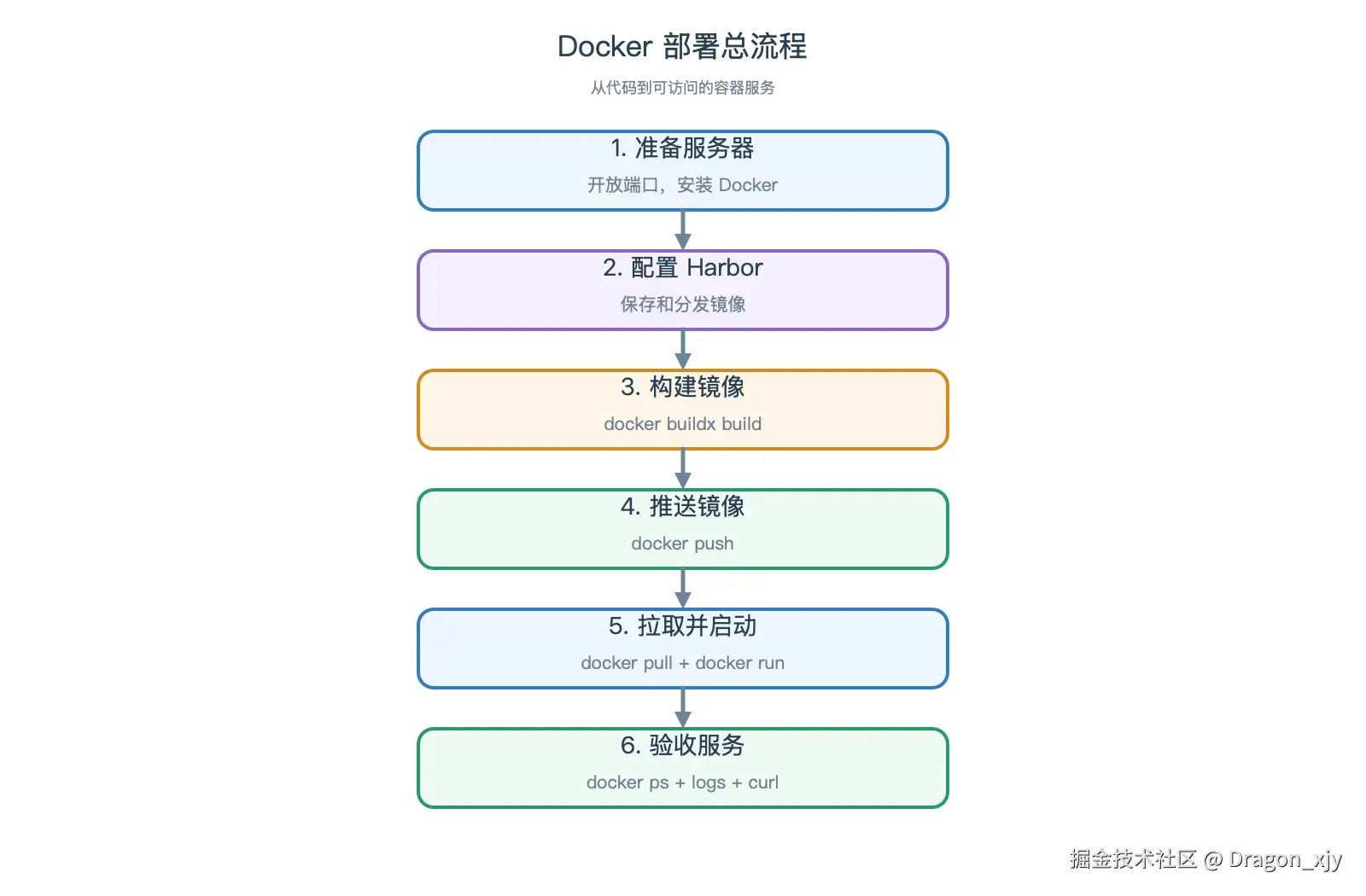
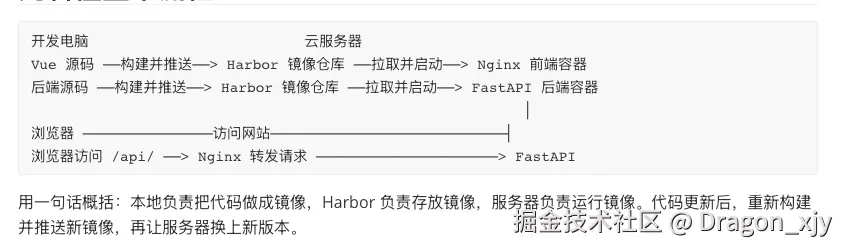
本文以一个前端容器和一个后端容器为例,演示从构建镜像到上线验收的完整流程。命令中的 IP、域名、账号和 Key 都要替换成自己的值。
1. 准备服务器
租服务器并放行端口
先准备一台 Linux 云服务器,再在云平台安全组和服务器防火墙中放行需要的端口。不要为了省事关闭整个防火墙,只开放实际要用的端口。
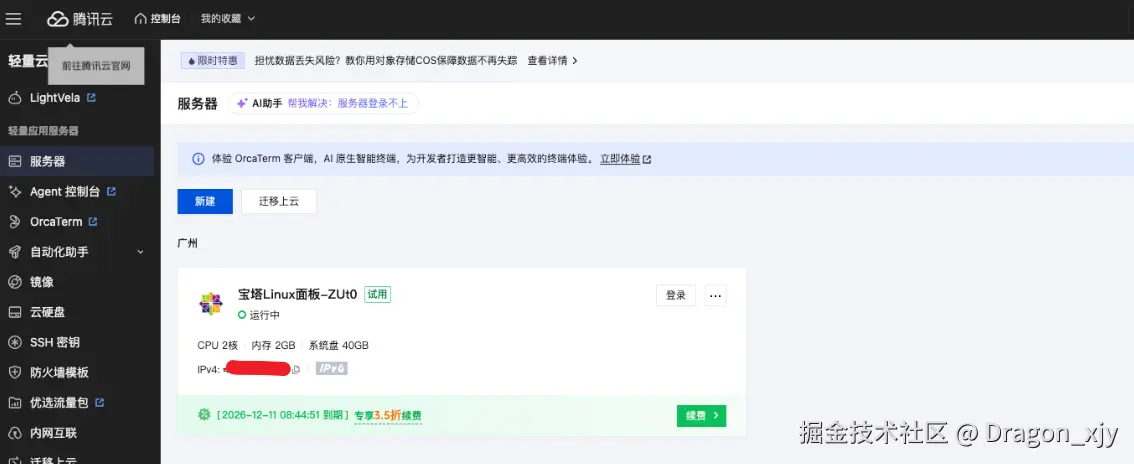
查看服务器ip:
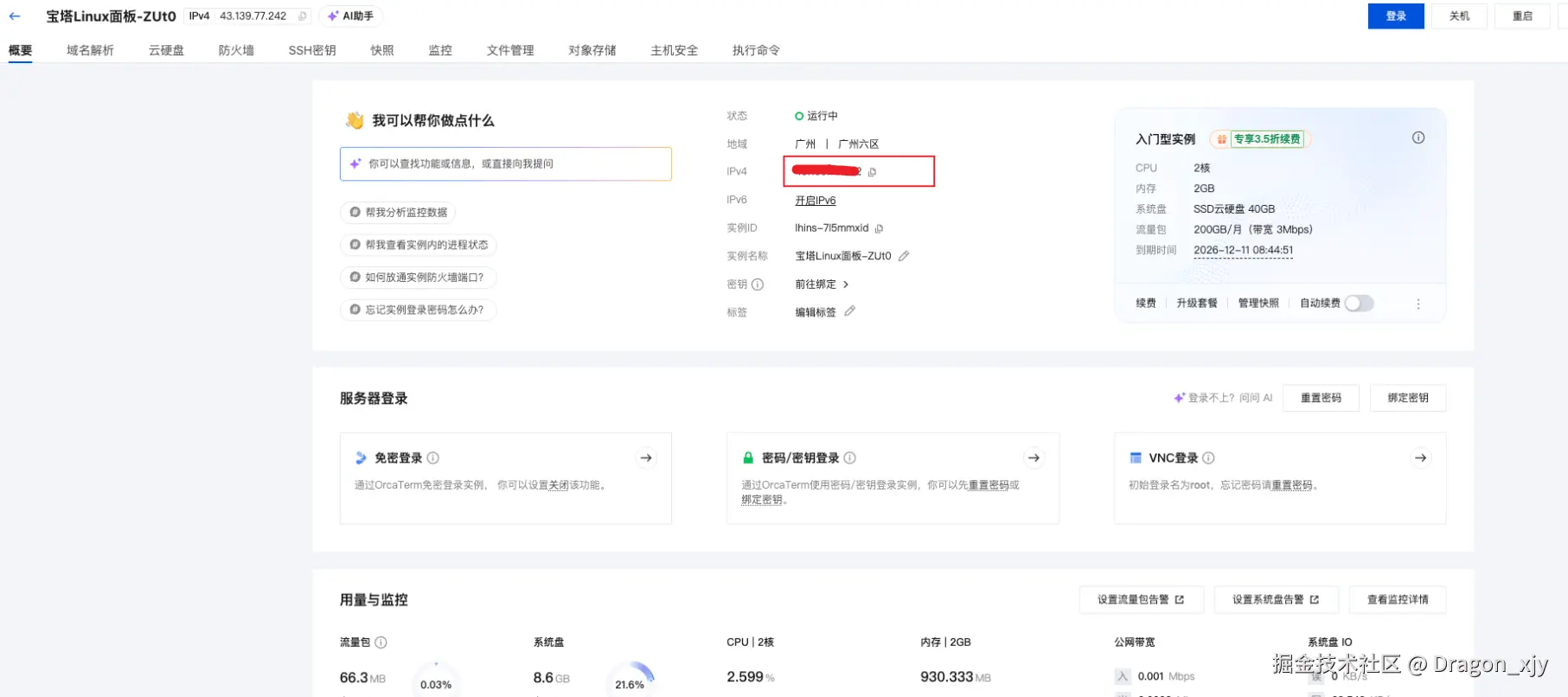
允许端口可以访问你的实例
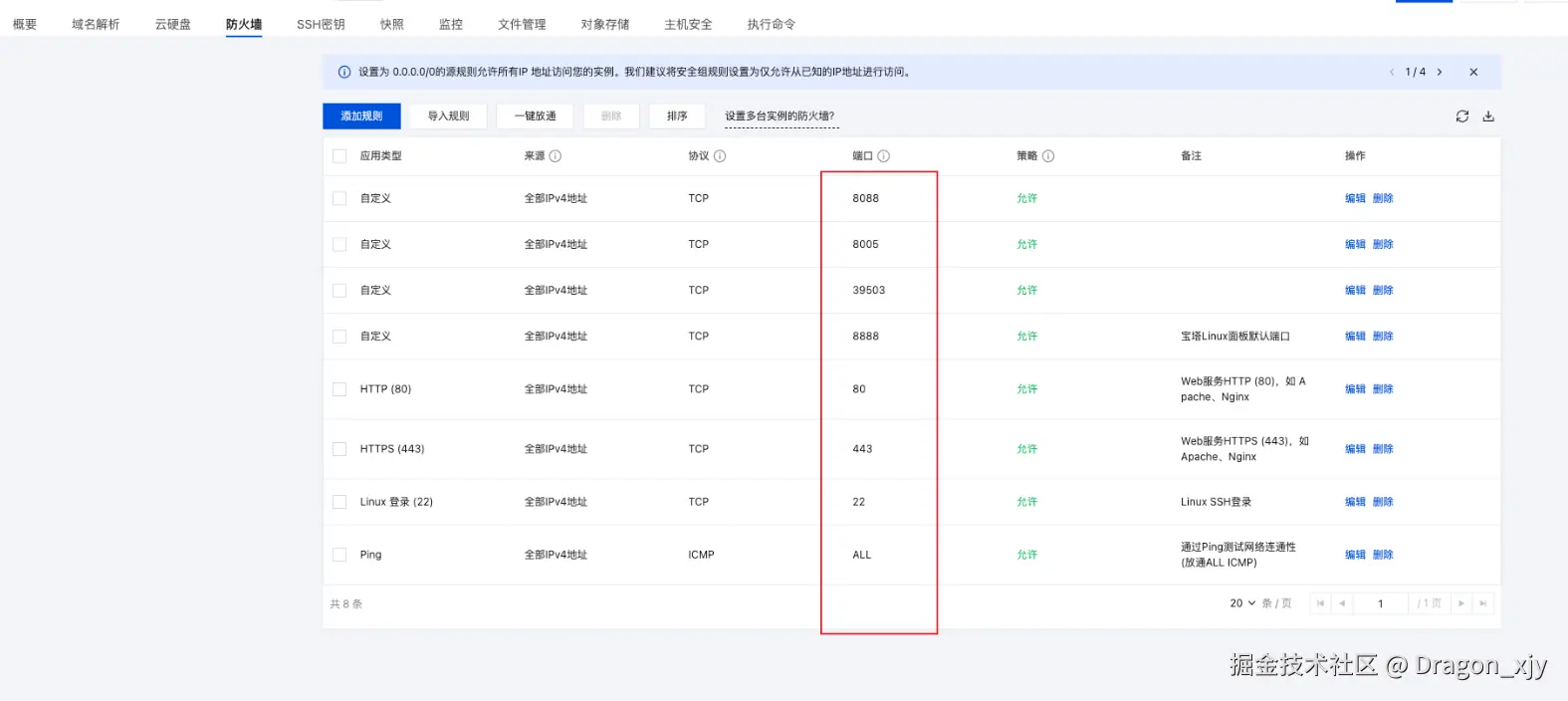
常见端口用途:
| 端口 | 用途 | 建议 |
|---|---|---|
| 22 | SSH 登录 | 只允许可信 IP |
| 80 / 443 | 网站入口 | 对公网开放 |
| 8005 | Harbor 镜像仓库 | 尽量限制为办公网或 VPN |
| 8088 | 前端测试入口 | 正式环境可由 80/443 反向代理 |
| 8000 | 后端接口 | 能不对公网开放就不开放 |
安装宝塔
打开宝塔官网,复制当前版本对应的 Linux 安装命令,在服务器终端执行。安装命令会随版本变化,发布文章时不要长期使用旧命令,始终以官网当前命令为准。
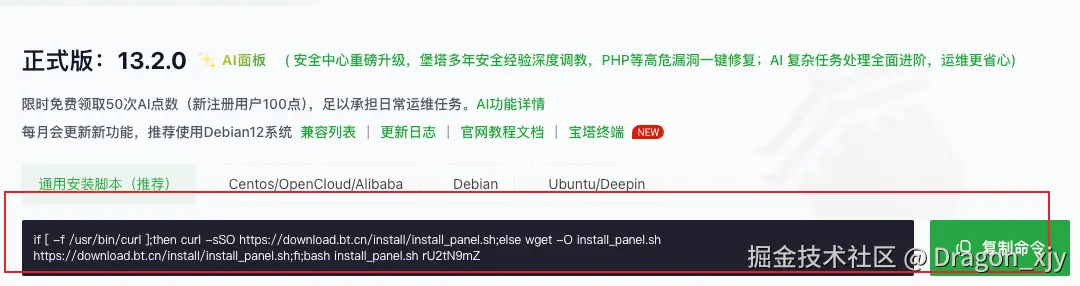
以常见的安装方式为例:
bash
if [ -f /usr/bin/curl ];then curl -sSO https://download.bt.cn/install/install_panel.sh;else wget -O install_panel.sh https://download.bt.cn/install/install_panel.sh;fi;bash install_panel.sh rU2tN9mZ安装结束后,终端会显示宝塔访问地址、账号和密码。先保存这些信息,再登录管理面板。
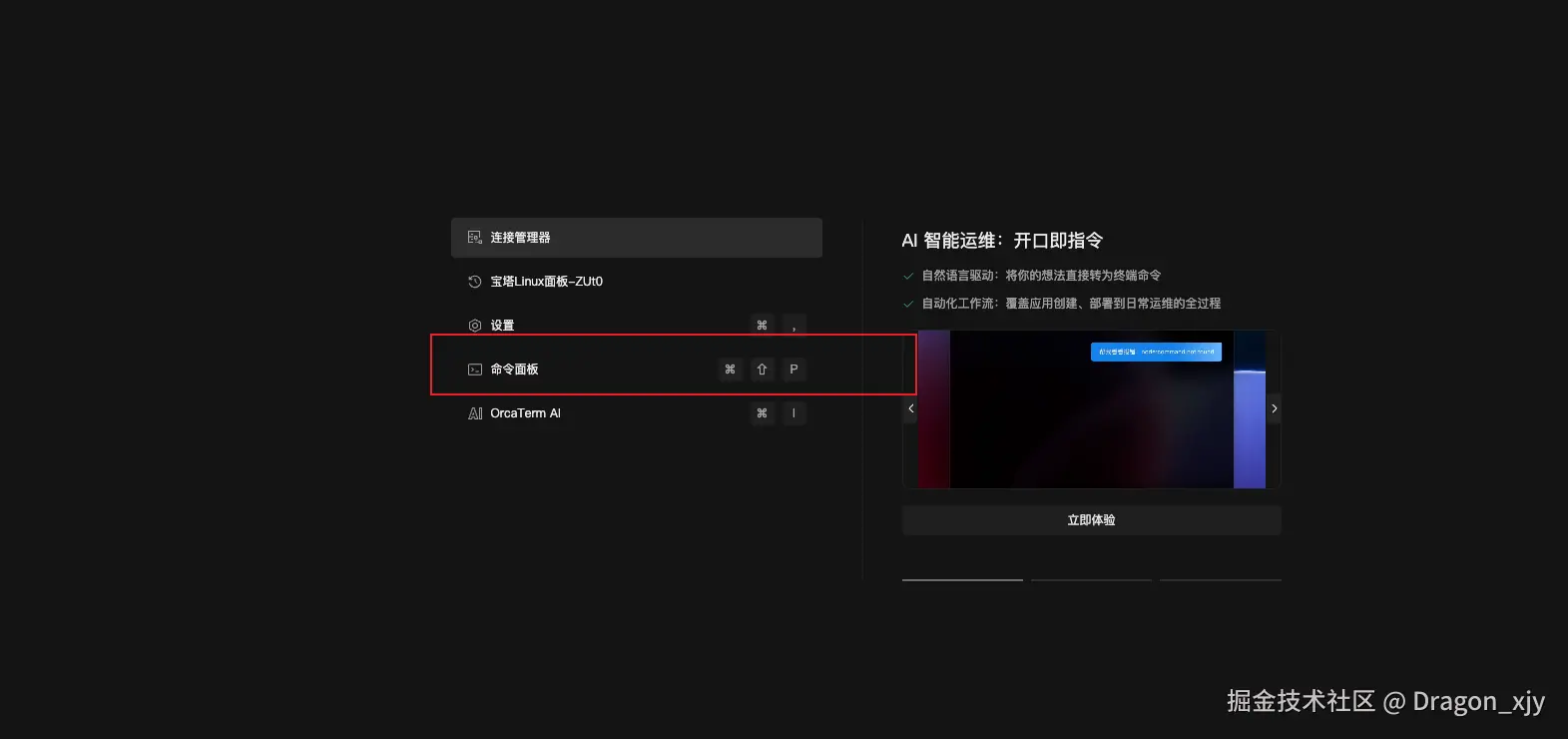
记住宝塔面板显示的账号和密码。
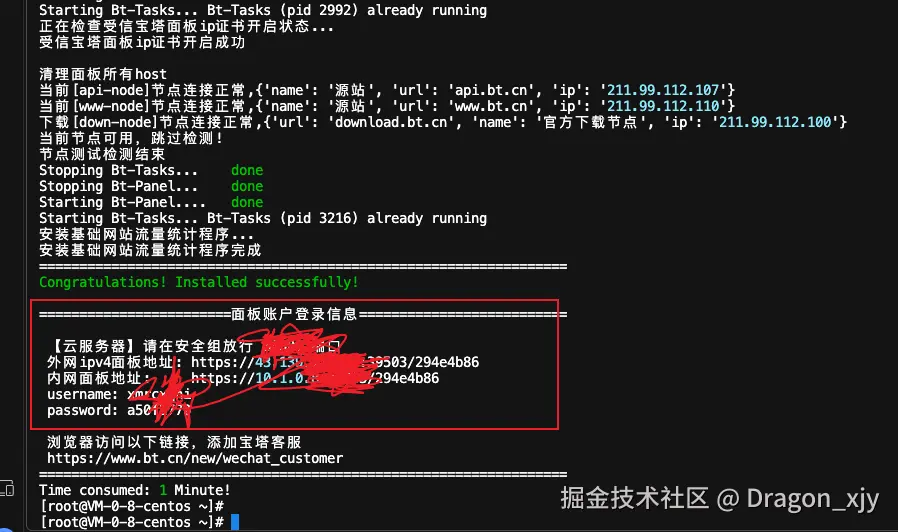
登录宝塔面板时,使用安装完成后显示的地址、账号和密码。
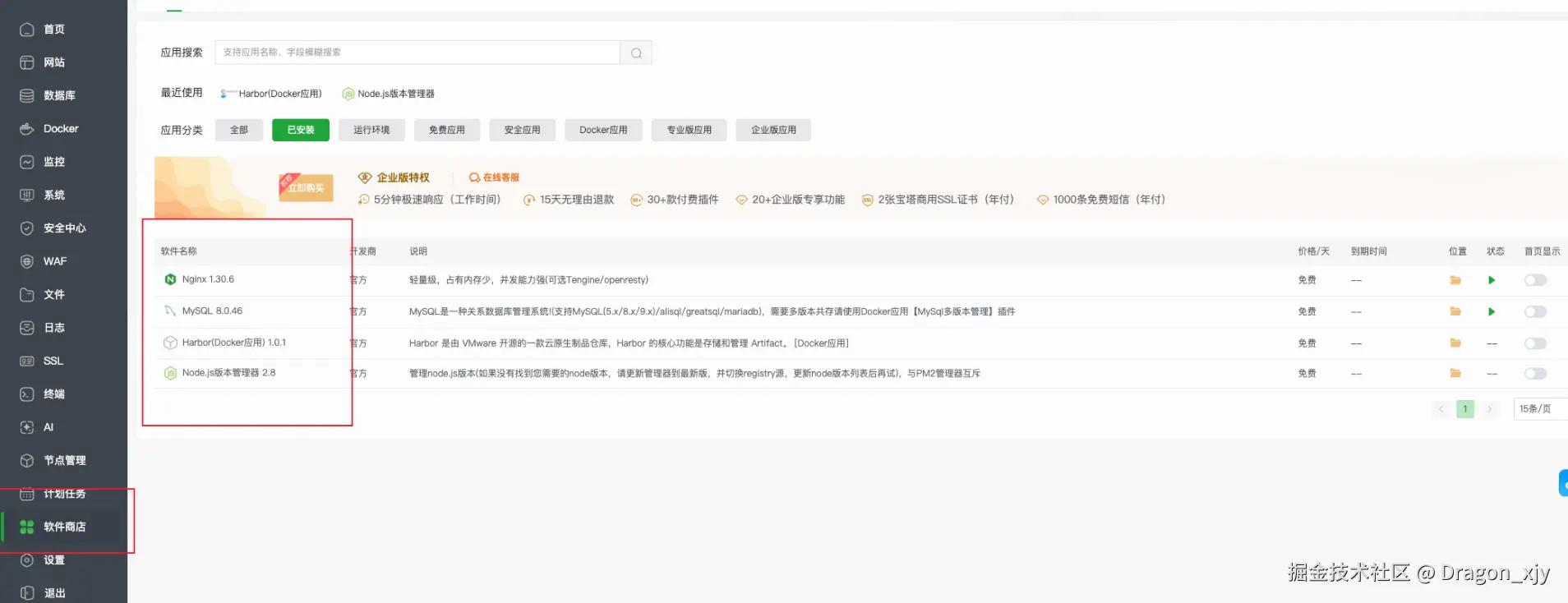
2. 安装并配置 Harbor
在宝塔软件商店安装 Docker 管理工具或 Harbor。Harbor 的作用是保存镜像,让开发机和服务器都能按版本拉取同一份镜像。
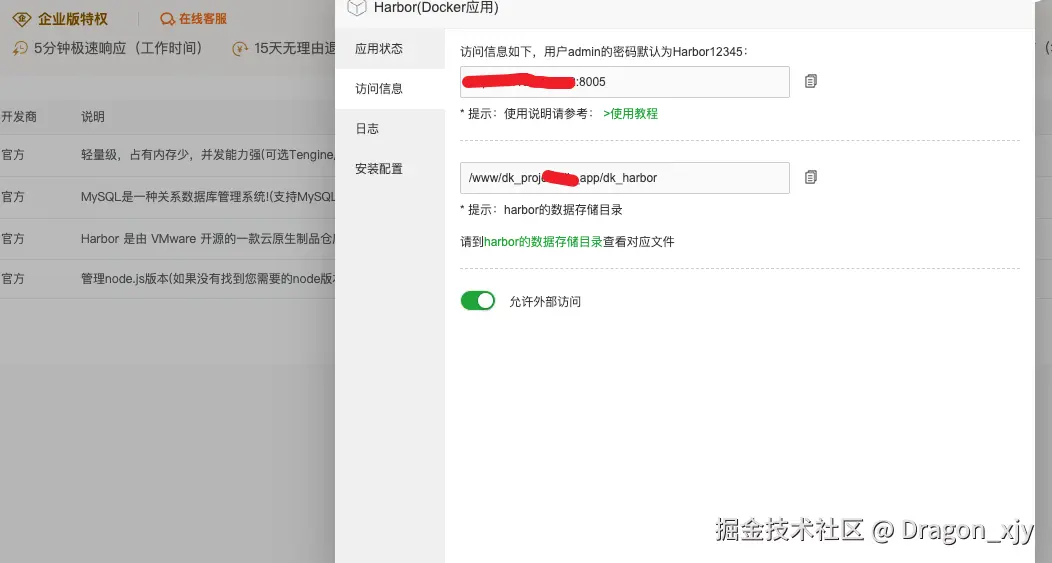
安装完成后,在管理页面查看 Harbor 地址,例如:
makefile
服务器IP:8005Harbor 初始账号通常是 admin,初始密码以安装页面显示为准。登录后立即修改密码,不要把默认密码用于生产环境。
点击打开后,可以看到 Harbor 管理后台的访问路径,再使用上面的账号登录。
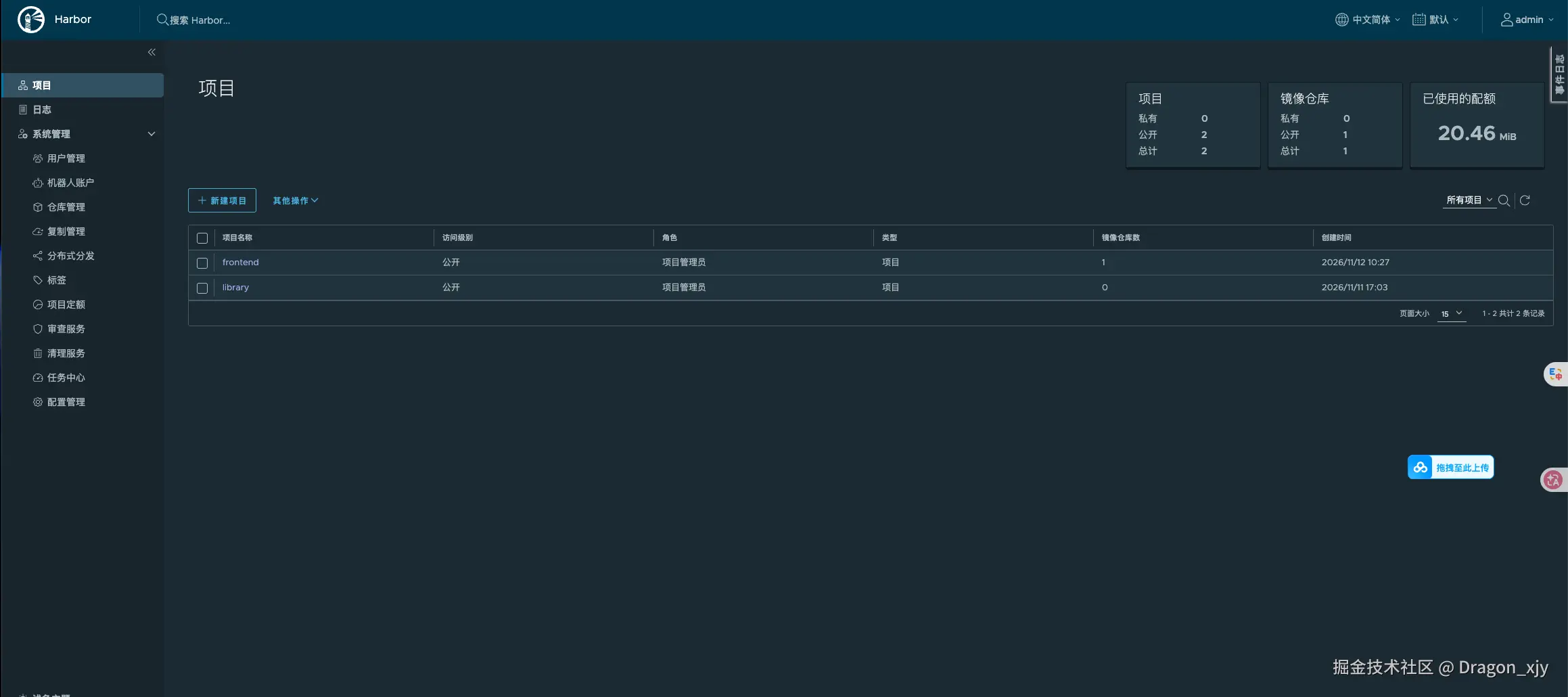
3. 处理镜像仓库连接
推荐:使用 HTTPS
生产环境给 Harbor 配置域名和 TLS 证书,之后直接登录:
xml
docker login <Harbor域名>:8005内网测试:HTTP 仓库
如果 Harbor 暂时只有 HTTP,Docker 可能报错:
vbscript
http: server gave HTTP response to HTTPS client这表示 Docker 按 HTTPS 访问,但 Harbor 返回的是 HTTP。内网测试可以在 Docker Desktop 和服务器 Docker daemon 中加入:
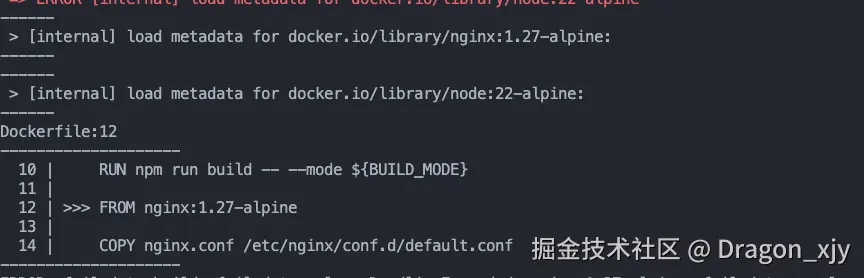
json
{
  "insecure-registries": [
    "服务器IP:8005"
  ]
}
Docker Desktop中加
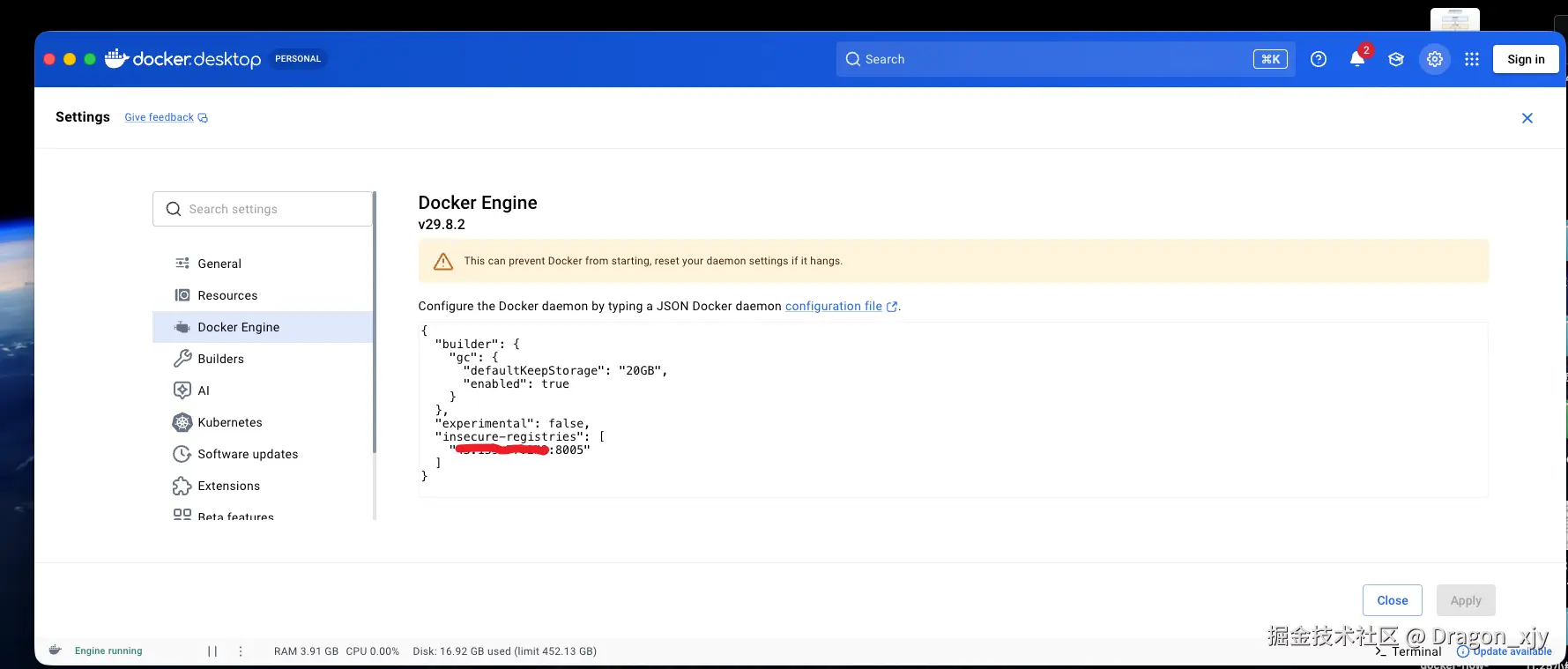
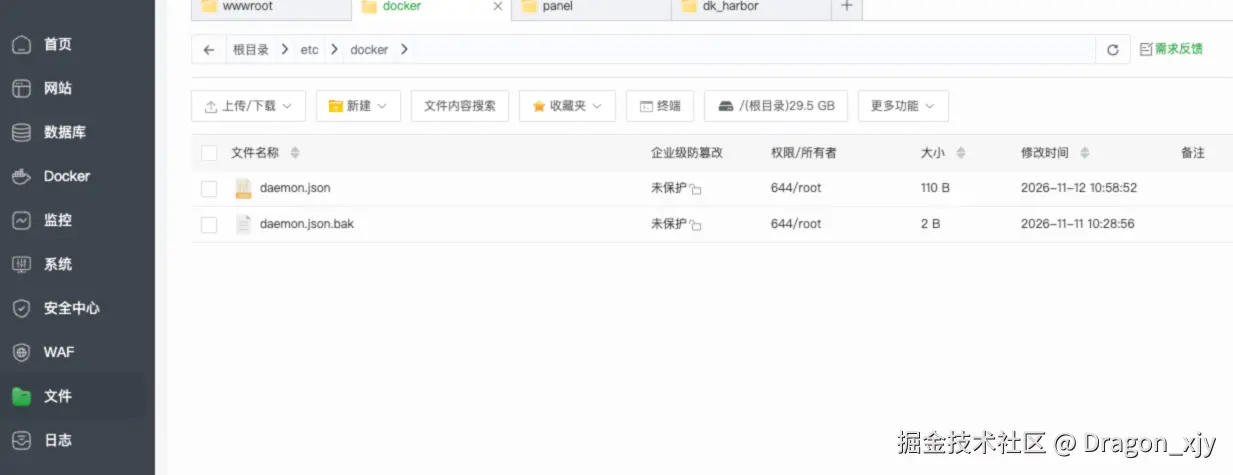
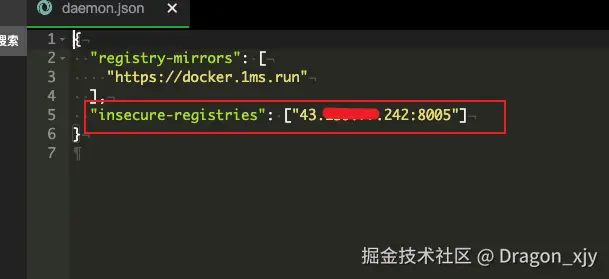
服务器一般修改 /etc/docker/daemon.json,Docker Desktop 则在 Docker Engine 配置中修改。保存后重启 Docker:
sudo systemctl restart dockerHTTP 仓库会明文传输凭据,只适合隔离的内网实验;公网环境应使用 HTTPS。
登录和连通性检查:
docker login 服务器IP:8005如果登录超时,先检查 DNS、端口和 Docker 服务:
arduino
getent hosts 服务器IP
curl -I --connect-timeout 10 http://服务器IP:8005/v2/
docker version
返回 401 Unauthorized 通常说明仓库网络已经连通,只是接口需要登录。
4. 构建并推送前端镜像
前端镜像采用"两阶段"构建:第一阶段用 Node 编译前端源码,第二阶段用 Nginx 提供 dist 静态文件。
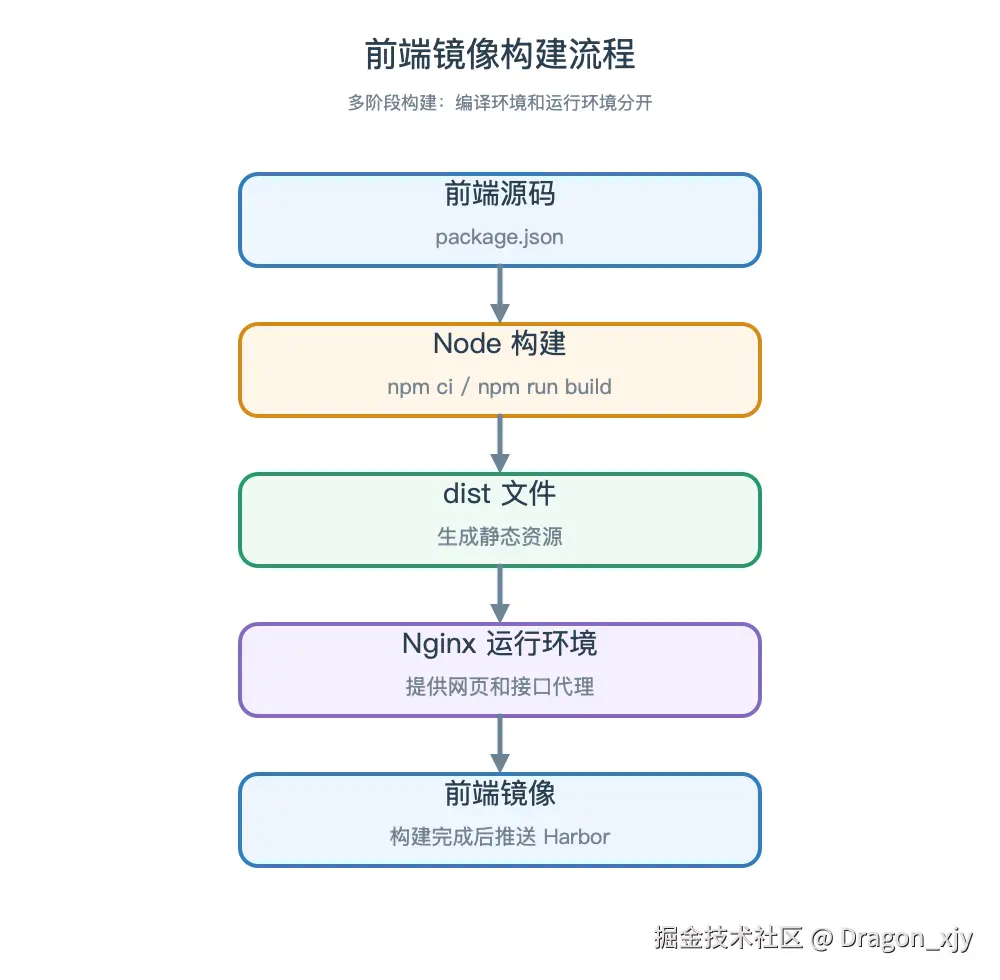
前端 Dockerfile 的核心结构:
python
# 指定基础镜像地址,也可以在构建时通过同名参数换成其他镜像仓库。
ARG NODE_IMAGE=public.ecr.aws/docker/library/node:22-alpine
ARG NGINX_IMAGE=public.ecr.aws/docker/library/nginx:1.27-alpine

# 编译阶段使用本机架构,避免在 Mac 上模拟 AMD64 来安装依赖和编译前端。
FROM --platform=$BUILDPLATFORM ${NODE_IMAGE} AS build

WORKDIR /app
ARG BUILD_MODE=production

COPY package*.json ./
RUN npm ci

COPY . .
RUN npm run build -- --mode ${BUILD_MODE}

# 运行阶段使用构建命令指定的平台,生成供服务器运行的 Nginx 镜像。
FROM ${NGINX_IMAGE}

COPY nginx.conf /etc/nginx/conf.d/default.conf
COPY --from=build /app/dist /usr/share/nginx/html

EXPOSE 80
执行构建和推送:
python
    docker buildx build \
      --platform linux/amd64 \
      --build-arg BUILD_MODE=test \
      -t 服务器IP:8005/frontend/web:latest \
      --push \
      .
参数说明:
- --platform linux/amd64:把镜像构建成常见服务器架构,避免 Apple Silicon Mac 构建的镜像无法在 amd64 服务器运行。
- --build-arg BUILD_MODE=test:选择前端构建环境,生产发布可改成 production。
- -t:设置镜像仓库、镜像名和版本标签。
- --push:构建完成后直接推送到 Harbor。
生产环境建议把 latest 换成提交号或日期版本,例如 2026.11.25-a1b2c3,这样出问题时可以准确回退。
5. 部署前端容器
先让 Nginx 知道后端在哪里。这里使用"前端容器访问宿主机 8000 端口"的方式:
ini
# 通过宿主机的 8000 端口访问后端;后端地址不同时修改这里。
upstream api_backend {
    server host.docker.internal:8000;
}

server {
    # 容器内部监听 80 端口,页面文件由 Dockerfile 复制到这个目录。
    listen 80;
    server_name _;
    root /usr/share/nginx/html;
    index index.html;

    # 页面允许上传 100 MiB 文件,这里额外预留上传表单占用的空间。
    client_max_body_size 110m;

    # 把浏览器的访问来源传给后端,供日志和请求地址识别使用。
    proxy_http_version 1.1;
    proxy_set_header Host $http_host;
    proxy_set_header X-Real-IP $remote_addr;
    proxy_set_header X-Forwarded-For $proxy_add_x_forwarded_for;
    proxy_set_header X-Forwarded-Proto $scheme;
    proxy_set_header Connection "";

    location /api/ {
        # 地址末尾不加斜杠,后端收到的路径仍然包含 /api/。
        proxy_pass http://api_backend;

        # 收到后端回复就立即传给浏览器,Agent 的流式文字无需等整段完成。
        proxy_buffering off;
        proxy_cache off;

        # 两次读取后端数据之间最多等待 10 分钟,兼容较长的模型处理时间。
        proxy_read_timeout 600s;
    }

    location /uploads/ {
        # 上传文件由后端提供,图片预览和下载也转发给同一个服务。
        proxy_pass http://api_backend;
    }

    location / {
        # 文件不存在时返回首页,让 Vue Router 处理 /agent 等页面地址。
        try_files $uri $uri/ /index.html;
    }
}
在服务器拉取并启动前端:
css
docker run -d \
  --name ai-vue \
  --restart unless-stopped \
  -p 8088:80 \
  --add-host=host.docker.internal:host-gateway \
  服务器ip/frontend/ai-vue:latest
访问:
arduino
http://服务器IP:8088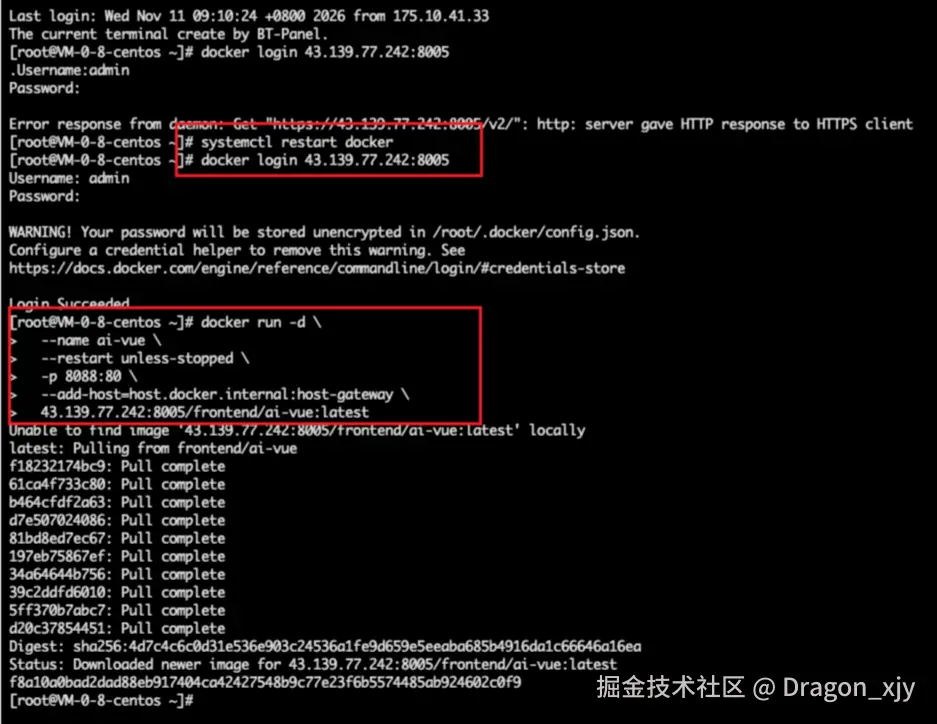
6. 构建并部署后端
后端的数据库密码等内容不要写进镜像,单独放在服务器配置文件中,例如 /ai-fastapi.env:
ini
DATABASE_URL=替换为真实数据库地址在后端项目目录构建并推送:
python
docker buildx build \
  --platform linux/amd64 \
  -t 服务器ip/backend/ai-fastapi:latest \
  --push \
  .
服务器拉取并启动:
python
docker run -d \
  --name ai-fastapi \
  --restart unless-stopped \
  -p 8000:8000 \
  --add-host=host.docker.internal:host-gateway \
  --env-file /root/ai-fastapi.env \
  43.139.77.242:8005/backend/ai-fastapi:latest
参数重点:
- --env-file:把服务器配置传入容器,Key 不进入镜像。
- -p 8000:8000:把宿主机 8000 映射到后端容器 8000。
- --add-host=host.docker.internal:host-gateway:让后端容器能够访问宿主机上的服务;没有这个需求时可以删除。
- --restart unless-stopped:服务器重启后自动恢复容器。
总结
建议把总结改成按部署流程记忆的五件事:
- Dockerfile:定义镜像怎么构建。
- buildx:按服务器架构构建镜像,并用版本号标记。
- Harbor:保存和分发镜像,保留历史版本。
- docker pull + docker run:拉取指定版本的镜像,并启动容器。
- 宝塔 + logs/curl:查看容器状态、检查日志和服务。新版本有问题,优先启动 Harbor 中的旧镜像;,logs/curl 验证服务
版本回退:有旧镜像就拉取旧版本并重新启动;没有旧镜像,就用旧代码重新构建镜像,再部署。