excel 表格 拆分 合并
拆分
为了将Excel中的数万行数据拆分成多个个每个固定行数的独立工作表,并且保留每个工作表的表头,你可以使用以下VBA脚本。这个脚本会复制表头到每个新的工作表,并将后续的数据行按固定行行的间隔进行拆分
工作表按行拆分为工作表
javascript
Sub 工作表按行拆分为工作表()
    '当前工作表(worksheet)按固定行数拆分为多个工作表,保存在当前工作簿(workbook)
    tm = Now()
    Set ws = Application.ActiveSheet  '当前工作表即为待拆分工作表
'--------------------参数填写:num_row,数字;title_row表头行数,数字,第1行为1向下递增
    title_row = 1  '表头行数,每个拆分后的sheet都保留
    num_row = 20000  '拆分数据行数,按多少行数据进行拆分,不能完全拆分的,多余行数单独
    max_row = ActiveSheet.UsedRange.Rows.Count
    '拆分sheet数量,向上取整
    sheet_count = WorksheetFunction.RoundUp((max_row - title_row) / num_row, 0)

    For i = 1 To sheet_count:
        Worksheets.Add(after:=Sheets(Sheets.Count)).Name = "拆分表" & i  '最后添加新sheet,并命名
        With ActiveSheet
            ws.Rows(1 & ":" & title_row).Copy  '本行复制表头,下行复制数据
            .Range("A1").PasteSpecial Paste:=xlPasteAll
            .Range("A1").PasteSpecial Paste:=xlPasteColumnWidths
            ws.Rows(num_row * (i - 1) + title_row + 1 & ":" & (num_row * i) + title_row).Copy .Range("A" & title_row + 1)
        End With
        'Exit For  '强制退出for循环,单次测试使用
    Next
    Debug.Print ("拆分完成,累计用时" & Format(Now() - tm, "hh:mm:ss"))  '耗时
End Sub
工作表按行拆分为工作薄
javascript
Sub 工作表按行拆分为工作薄()
    '当前工作表(worksheet)按固定行数拆分保存为多个工作簿(workbook),文件单独保存
    tm = Now()
    Application.Visible = False  '后台运行,不显示界面
    Application.DisplayAlerts = False  '不显示警告信息
    Set fso = CreateObject("Scripting.FileSystemObject")
'--------------------参数填写:num_row,数字;title_row表头行数,数字,第1行为1向下递增
	title_row = 1  '表头行数,每个拆分后的sheet都保留
    num_row = 20000  '拆分数据行数,按多少行数据进行拆分,不能完全拆分的,多余行数单独
    Set ws = Application.ActiveSheet  '当前工作表即为待拆分工作表
    wb_path = Application.ActiveWorkbook.Path  '当前工作簿文件路径
    wb_name = Application.ActiveWorkbook.Name  '当前工作簿文件名和扩展名
    save_path = wb_path + "\拆分表"  '保存拆分后的表格保存路径
    max_row = ActiveSheet.UsedRange.Rows.count
    '拆分sheet数量,向上取整
    sheet_count = WorksheetFunction.RoundUp((max_row - title_row) / num_row, 0)
    If fso.FolderExists(save_path) Then
        Debug.Print ("拆分文件保存路径已存在:" & save_path)
    Else
        fso.CreateFolder (save_path)
        Debug.Print ("拆分文件保存路径已创建:" & save_path)
    End If

    For i = 1 To sheet_count:
        Workbooks.Add
        With ActiveSheet
            ws.Rows(1 & ":" & title_row).Copy  '本行复制表头,下行复制数据
			.Range("A1").PasteSpecial Paste:=xlPasteAll
			.Range("A1").PasteSpecial Paste:=xlPasteColumnWidths
            ws.Rows(num_row * (i - 1) + title_row + 1 & ":" & (num_row * i) + title_row).Copy .Range("A" & title_row + 1)
        End With
        '保存文件全名(文件路径、文件名、扩展名)
        save_file = save_path & "\" & fso.GetBaseName(wb_name) & "_拆分表" & i & "." & fso.GetExtensionName(wb_name)
        ActiveWorkbook.SaveAs filename:=save_file
        ActiveWorkbook.Close (False)
        'Exit For  '强制退出for循环,单次测试使用
    Next
    Set fso = Nothing  '释放内存
    Application.Visible = True
    Application.DisplayAlerts = True
    Debug.Print ("工作表已拆分完成,累计用时" & Format(Now() - tm, "hh:mm:ss"))  '耗时
End Sub
合并
首先需要把多个需要合并excel表都放在同一个文件夹里面,并在这个文件夹里面新建一个excel文件
javascript
Sub 合并当前目录下所有工作簿的全部工作表()

Dim MyPath, MyName, AWbName

Dim Wb As Workbook, WbN As String

Dim G As Long

Dim Num As Long

Dim BOX As String

Application.ScreenUpdating = False

MyPath = ActiveWorkbook.Path

MyName = Dir(MyPath & "\" & "*.xls")

AWbName = ActiveWorkbook.Name

Num = 0

Do While MyName <> ""

If MyName <> AWbName Then

Set Wb = Workbooks.Open(MyPath & "\" & MyName)

Num = Num + 1

With Workbooks(1).ActiveSheet

.Cells(.Range("B65536").End(xlUp).Row + 2, 1) = Left(MyName, Len(MyName) - 4)

For G = 1 To Sheets.Count

Wb.Sheets(G).UsedRange.Copy .Cells(.Range("B65536").End(xlUp).Row + 1, 1)

Next

WbN = WbN & Chr(13) & Wb.Name

Wb.Close False

End With

End If

MyName = Dir

Loop

Range("B1").Select

Application.ScreenUpdating = True

MsgBox "共合并了" & Num & "个工作薄下的全部工作表。如下:" & Chr(13) & WbN, vbInformation, "提示"

End Sub
操作步骤
-
打开Excel并按下Alt + F11打开VBA编辑器。
-
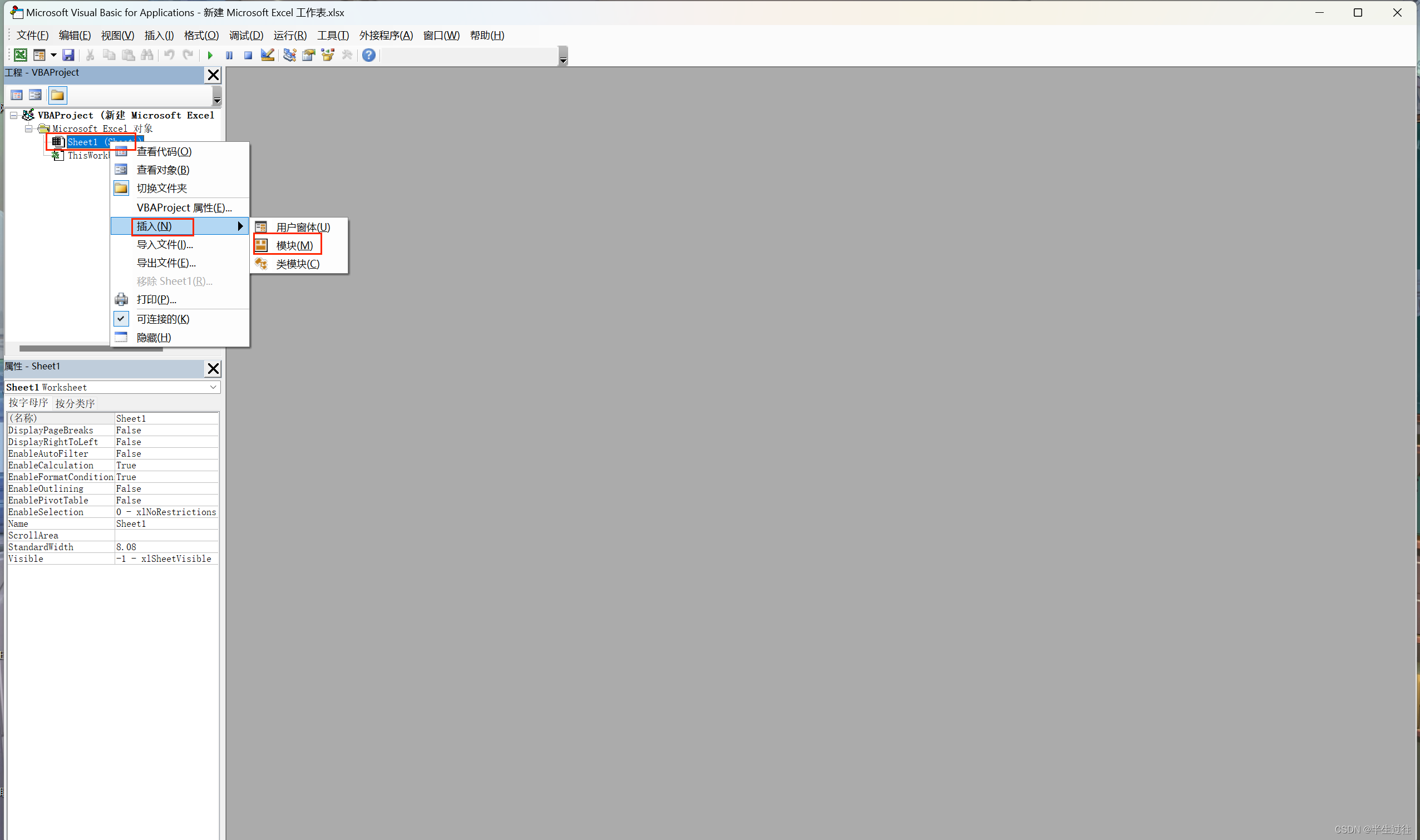
在VBA编辑器中,右键点击你的工作簿名称,然后选择插入 -> 模块,以创建一个新的模块。
-
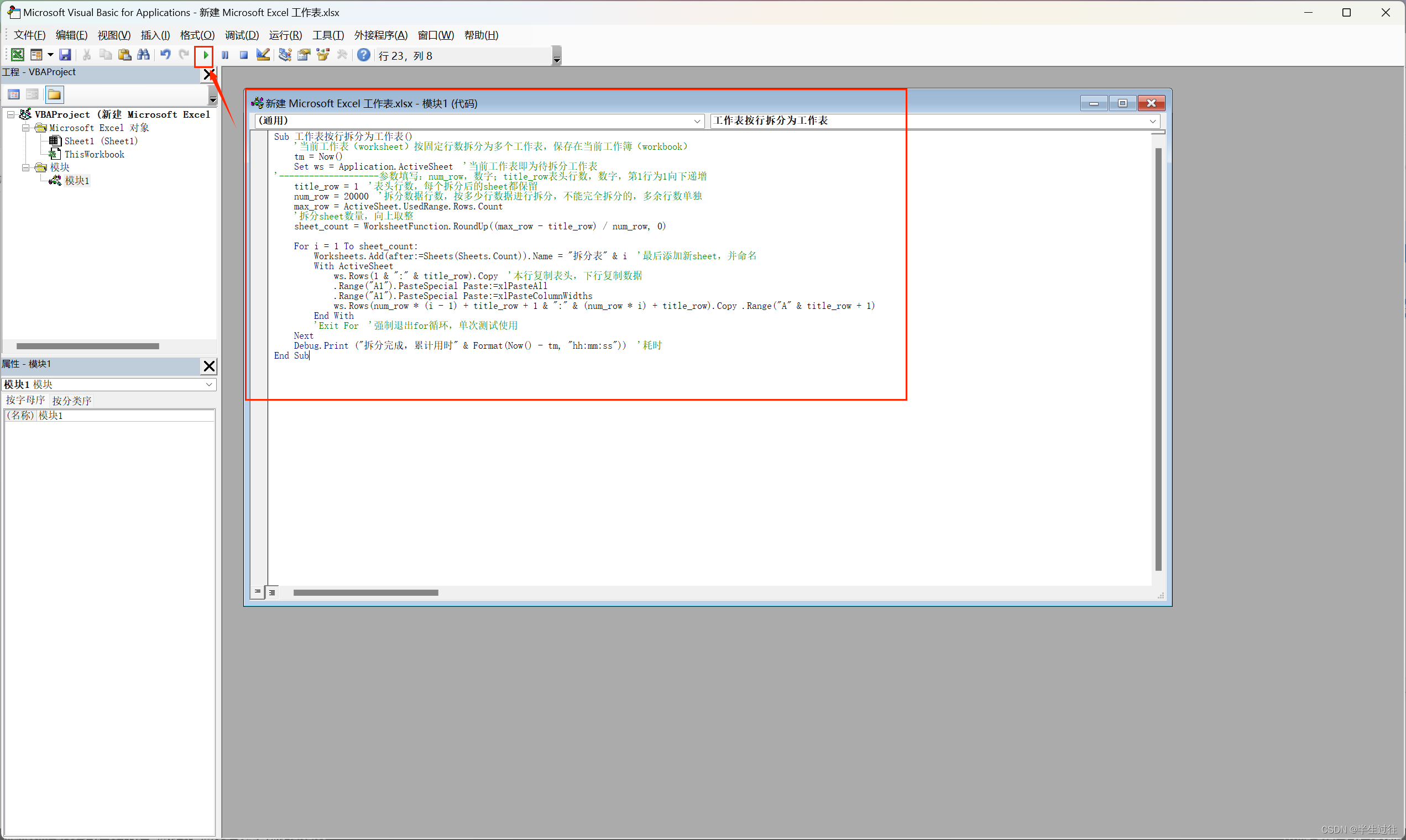
在新模块的代码窗口中,复制并粘贴以下VBA代码:
-
确保你的数据在Sheet1上(或者将代码中的"Sheet1"替换为你的实际工作表名称)。
-
运行这个VBA脚本(你可以通过按F5键,或者点击工具栏上的"运行"按钮 -> 运行子/用户窗体)。
-
分拆:脚本将会创建一个或多个新工作表(命名为"Part 1"、"Part 2"等),并将数据从源工作表复制到这些新工作表中,每个工作表包含2万行(以2万行为例 可进行调整)(或最后一组可能少于2万行,如果总行数不是2万的整数倍)。
合并:所有的合并到新的表格,
按需粘入代码即可
-