1.帮助类命令
1.man命令-获得帮助信息
man [命令或配置文件]例:查看ls命令的帮助信息
man ls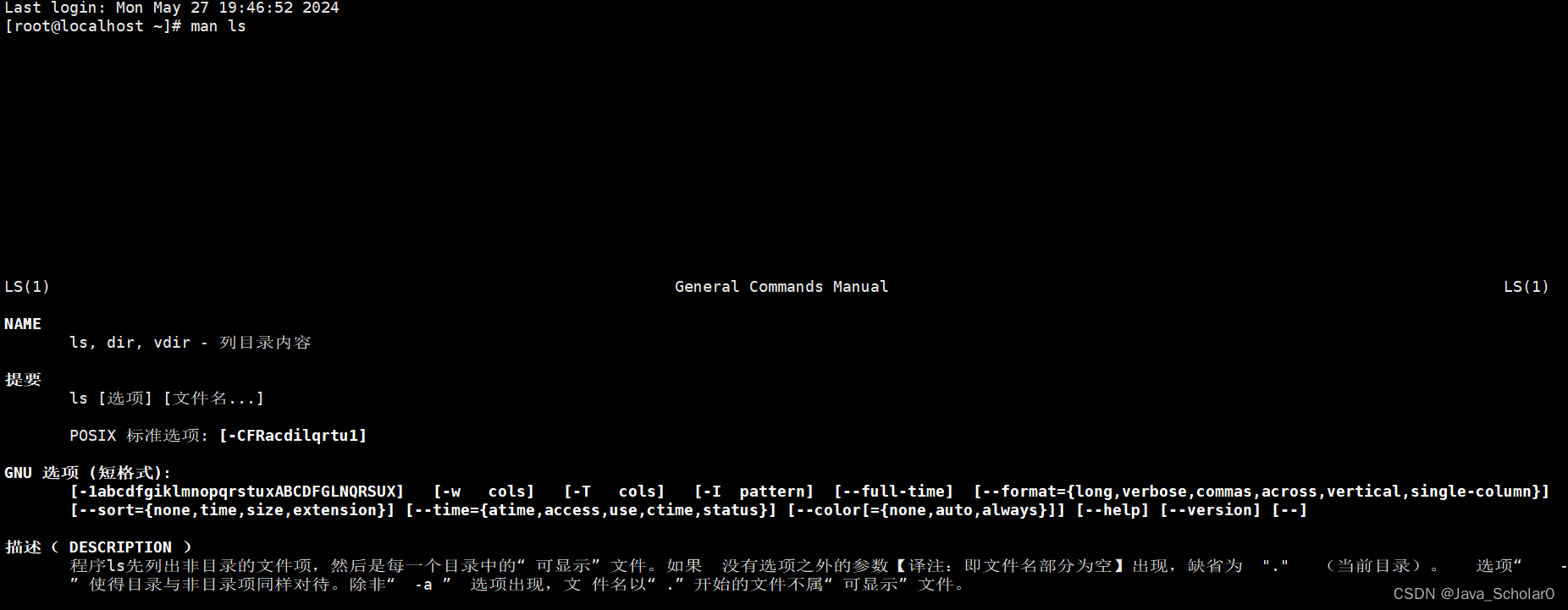
输入 ZZ 退出帮助2.服务管理类命令
1.centos7语法
1.1 临时开关服务命令
开启服务: systemctl start 服务名
关闭服务: systemctl stop 服务名
重启服务: systemctl restart 服务名
查看服务: systemctl status 服务名
查看正在运行的服务: systemctl --type service
1.2 永久开关服务命令
打开自启:systemctl enable 服务名
关闭自启:systemctl disable 服务名
查看服务是否自启:systemctl is-enabled 服务名
查看所有服务自启配置: systemctl list-unit-files
例:永久关闭网络管理器服务
systemctl stop NetworkManager
systemctl disable NetworkManager
3.文件目录类命令
1. pwd 打印当前工作目录的绝对路径
2. ls 打印当前目录下的文件夹和文件
2.1 ls -a 显示当前目录下的隐藏文件
2.2 ls -l 显示当前目录下的文件夹和文件的完整信息。和 ll 是一个命令
3. cd 切换路径
3.1 切换路径: cd 绝对路径
3.2 切换路径:cd 相对路径
3.3 回到自己的家目录: cd ~或者cd
3.4 回到上一次所在目录: cd -
3.5 回到当前目录的上一级目录:cd ..
3.6 回到系统根目录:cd /
4. mkdir 创建文件夹
3.1 创建liufy文件夹: mkdir liufy
3.2 创建liufy/xuexi/linux 这三级文件夹(嵌套):mkdir -p liufy/xuexi/linux
5. rmdir 删除【空】文件夹
6. touch 创建文件
创建test文本文件 touch test.txt7. cp 复制文件或者文件夹
cp 源文件 目标文件

将text.txt复制到 家目录下的testDira的test文件夹中
7.1 cp test.txt ~/testDira/test/
    cp testDir/test.txt ~/testDira/test/

7.2 cp -r 递归复制整个文件夹
	将testDira文件夹下的test文件夹复制到testDir文件夹下

	[root@localhost testDira]# cp -r  test/ ~/testDir

7.3复制某个目录下的所有文件到另外一个文件夹中
	将testDira中test文件夹中的内容复制到 testDir文件夹下

	[root@localhost testDira]# cp test/* testDir/

7.4 \cp 复制文件时直接覆盖
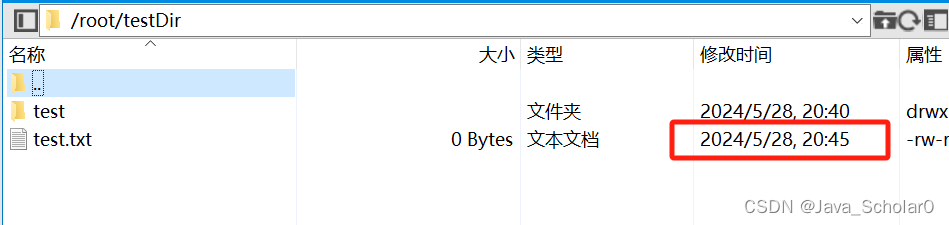
	将test文件夹下的 test.txt文件复制到家目录下的testDir文件夹中,此时testDir文件夹中的test.txt
	文件的修改时间会发生变更,直接覆盖。

	[root@localhost test]# \cp test.txt ~/testDir/
8. rm 删除文件或者文价夹
8.1 强制删除text.txt文件,不提示用户是否删除。
 	rm -f test.txt

8.2 递归删除test文件夹及test文件夹下的所有文件或者文件夹
	rm -r test/

8.3 强制递归删除test文件夹及test文件夹下的所有文件或者文件夹
	rm -rf test/
9. mv 移动文件与文价夹或重命名
9.1 将text.txt 文件重命名为 test1.txt,修改文件夹名称也是一样
	[root@localhost test]# mv test.txt test1.txt

9.2 移动文件与文件夹
	将 test文件夹下的 test.txt文件移动到家目录下的testDira文件夹中
	[root@localhost test]# mv test1.txt ~/testDira/

	将 testDira文件夹下的 test文件夹移动到家目录下的testDir文件夹中
	[root@localhost testDira]# mv test/ ~/testDir

	将testDir文件夹下的test.txt文件 移动到当前目录下的test文件夹中并将test.txt文件重命名为test2.txt
	[root@localhost testDir]# mv test.txt test/test2.txt
10. head查看文件(头)
head用于显示文件的开头部分内容,默认情况下head命令显示文件的前10行内容

10.1 查看文件头10行内容:head 文件
10.2 查看文件头5行内容:head -n 5 文件
11. tail查看文件(尾)
tail用于输出文件中尾部的内容,默认情况下tail命令显示文件的后10行内容

11.1 查看文件后10行内容:tail 文件
11.2 查看文件后5行内容: tail -n 5 文件
11.3 实时追踪文档的所有更新:tail -f 文件
12. > 覆盖 和 >>追加
12.1 将testDir文件夹下的列表信息 覆盖到 1.txt中(如果1.txt不存在,则会先创建再覆盖)
[root@localhost testDir]# ll > 1.txt

查看1.txt 文件内容,里面是testDir文件夹中的目录信息
 12.2 将testDir文件夹下的列表信息追加到 1.txt中
 [root@localhost testDir]# ll >> 1.txt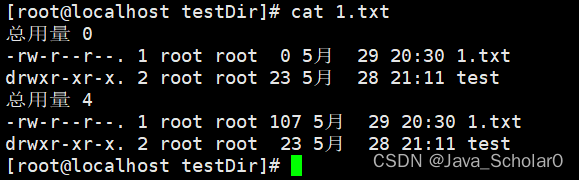
13. history查看历史命令
可以将历史命令追加到某个文件中
history >> 文件
4.VI和VIM编辑器
vi是Unix和类Unix操作系统中出现的通用的文本编辑器。
vim是从vi发展出来的一个性能更强大的文本编辑器。

vim 文件名

gg:移动到页头
G:移动到页尾
n + G:移动到n行
ZZ:如果没有修改,直接退出,如果有修改,保存后退出
dd:删除光标当前行
u:撤销
yy:复制光标当前行
p:粘贴
^:移动到行头
$:移动到行尾
i:进入编辑模式,可在当前光标前插入
o:进入编辑模式,并在当前光标行下插入一行
:或者/:进入命令模式(常用就是 ESC :wq)
/总:查找文档中总这个字符(总这个字符会进入高亮)
:noh:去除高亮
:set nu:展示行号
5.设置主机名和hosts映射
5.1查看主机名称:hostname
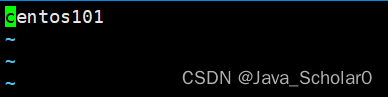
编辑hostname配置文件(修改主机名称之后需要重启:输入命令reboot):vim /etc/hostname

5.2配置hosts映射:将主机名称与主机ip进行映射绑定
编辑hosts文件:vim /etc/hosts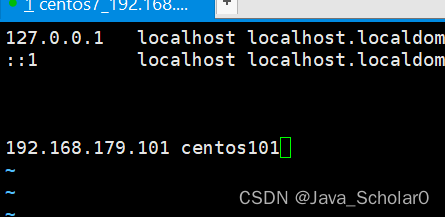
查看配置结果:ping centos101
发现ping主机名实际上就是ping 192.168.179.101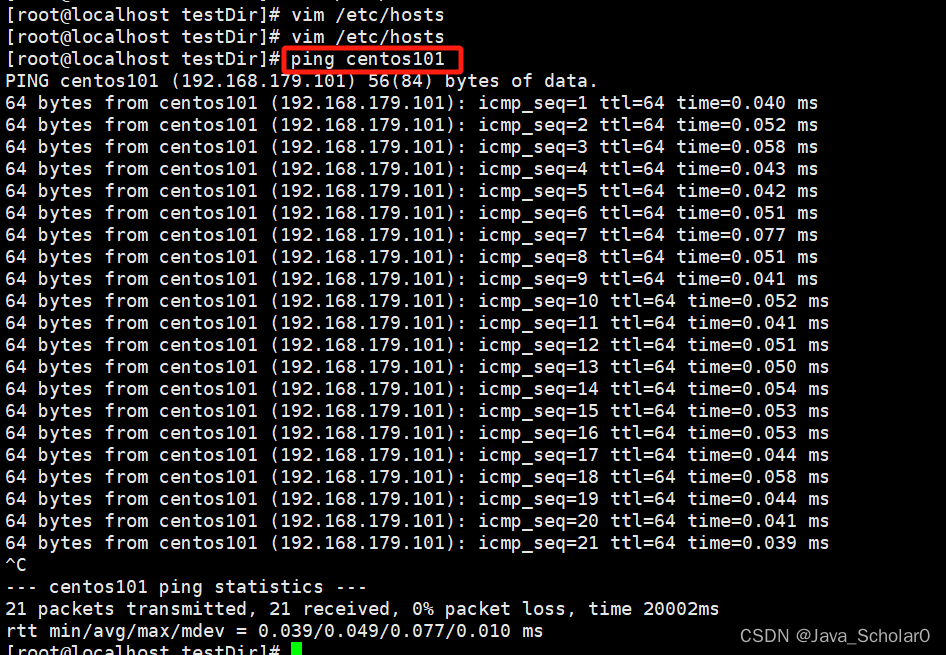
6.用户管理命令
6.1 id 查看用户
id 用户名
6.2 useradd 添加新用户
useradd zhangsan
useradd -g 组名 用户名(添加新用户到某个组)
6.3 passwd 设置用户密码
passwd zhangsan 回车后输入密码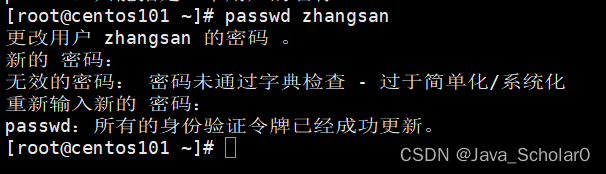
6.4 su 切换用户
1.切换用户后,用户权限目录也会跟着发生改变
2.从root 用户 切换到普通用户,不需要输入普通用户密码
3.普通用户之间相互切换,或者切换到 root用户,需要输入密码

su 用户名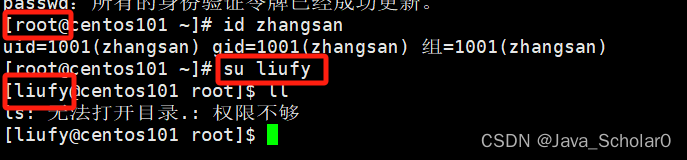
6.5 userdel 删除用户
userdel 用户名  (删除用户但保存用户主目录)
userdel -r 用户名  (用户和用户主目录 都删除)
6.6 sudo 设置普通用户具有root权限
1. 为某个普通用户设置 可以使用root权限
	[root@centos101 liufy]# vim /etc/sudoers

    在sudoers添加可以使用root权限的普通用户
    liufy   ALL=(ALL)       ALL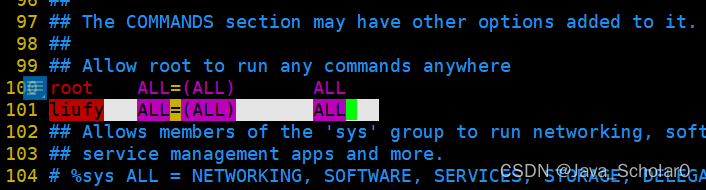
2. 切换普通用户并验证是否具有root权限
	直接输入命令还是权限不足
	[liufy@centos101 ~]$ vim /etc/sudoers
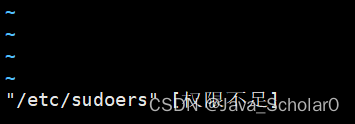
需要在任何命令前都加上sudo
[liufy@centos101 ~]$ sudo vim /etc/sudoers
但出于安全需要输入当前普通用户密码(也可以设置不输入密码: liufy   ALL=(ALL)   NOPASSWD:ALL)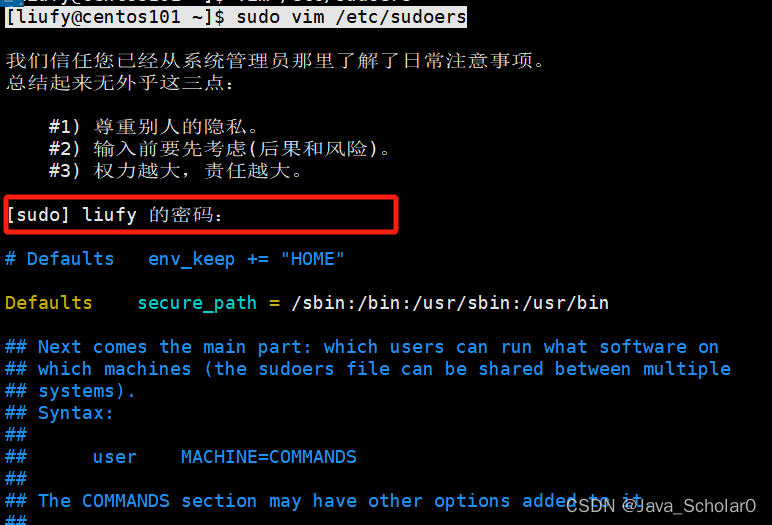
7.组管理命令
查看用户组
[root@centos101 /]# vim /etc/group

groupadd 新增组
groupdel 删除组
usermod -g 组名 用户名  修改用户所属组
8.文件权限类命令
8.1 文件类型和权限的表示
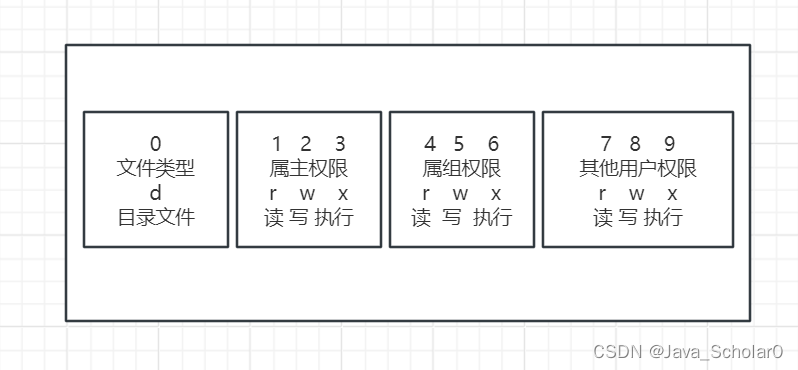
1:0 首位表示类型 在Linux中第一个字符代表这个文件是目录、文件或链接文件等等
	-  代表文件
	d  代表目录
	l  链接文件

2:第1-3位确定属主(该文件的所有者)拥有该文件的权限
3:第4-6位确定数组(所有者的同组用户)拥有该文件的权限
4:第7-9位确定其他用户拥有该文件的权限
8.2 rwx作用到文件夹和文件的不同含义
作用到文件夹
	r 可以读取,ls查看文件夹内容
	w 可以修改,文件夹内创建+删除+修改文件夹名称
	x 可以进入该文件夹

作用到文件
	r 可以读取,查看
	w 可以修改,【但是不能删除,只有对该文件所属的文件夹有w权限才能删除】
	x 可以执行这个文件
8.3 开发中权限的使用
1:chmod改变文件权限
	r:对应 4
	w:对应 2
	x:对应 1
	7:4+2+1 读写执行的权限
	6:4+2 读写权限
	5:4+1 读执行权限
	3:2+1 写执行权限
	....
	chmod 755 【文件夹/文件】
	将当前文件夹/文件权限修改为 所属主:读写执行 所属组:读执行 其他:读执行

2:更改文件夹或者文件 所属主
	chown 【用户(所属主)】 【文件夹/文件】

3:更改文件夹或者文件 所属组
	chgrp 【用户组(所属组)】【文件夹/文件】

4:对一个文件夹及其以下内容统一进行修改(递归-R)
	chown -R 【用户(所属主)】:【用户组(所属组)】 【文件夹】
	chown -R liufy:liufy testDir 将testDir及其以下内容的所属主和所属组都改为liufy
9.搜索查找类命令
9.1 find查找文件或文件夹
find指令将从指定目录向下递归地遍历其各个子目录,将满足条件的文件显示在终端
find 【搜索范围】【选项】

-name 按照指定的文件名查找文件
find 【文件夹】 -name "文件名"

find testDir/ -name "test.txt"
find testDir/ -name "*.txt"

-user 查找属于指定用户名所有文件
find 【文件夹】 -user 【用户名】

find testDir/ -user liufy

-size 按照指定的文件大小查找文件
find 【文件夹】 -size 【文件大小 默认k】

文件大小 大于10k
find testDir/ -size +10k
文件大小 小于10k
find testDir/ -size -10k
9.2 grep过滤查找及"|"管道符
管道符,"|" 表示将前一个命令的处理结果输出传递给后面的命令处理
1.查找uploadPath文件夹下带有 doc的文件
find uploadPath/ -name '*.doc'

2.查找uploadPath文件夹下带有 doc的文件并过滤出带有06的文件
find uploadPath/ -name '*.doc' | grep 06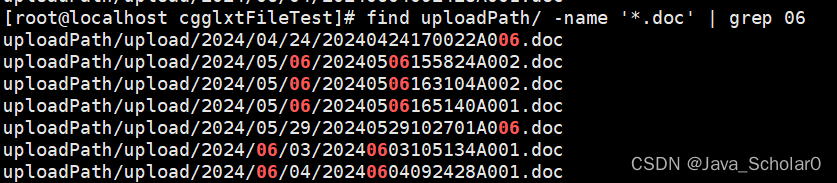
3.查找uploadPath文件夹下带有 doc的文件并过滤出带有06的文件并显示所在行数
find uploadPath/ -name '*.doc' | grep -n 06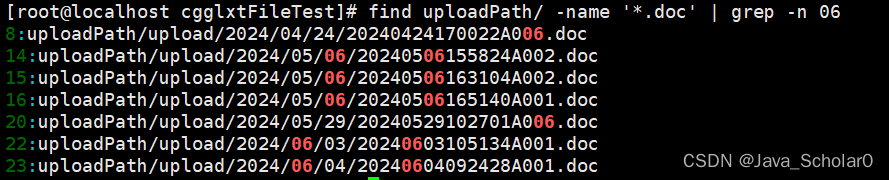
ps -ef 查询当前电脑执行内容
ps -ef | grep redis 查询当前电脑关于redis的执行内容
10.压缩和解压缩命令
10.1 zip/unzip压缩
	-r 压缩文件夹
	-d 指定解压后文件的存放文件夹

	压缩文件
	zip 1.zip 1.txt

	压缩文件夹
	zip -r testDir.zip testDir/

	解压当前文件夹
	unzip 1.zip

	将1.zip中的内容解压到 /root/testDir 文件夹下
	unzip 1.zip -d /root/testDir
10.2 tar
	打包目录,压缩后的文件格式.tar.gz
	tar 【选项】 xxx.tar.gz 将要打包进入的内容

	-z 打包同时压缩
	-v 显示详细信息
	-f 指定压缩后的文件名
	-c 压缩.tar打包文件
	-x 解压.tar文件

	压缩多个文件(将1.txt 2.txt压缩到test.tar.gz中)
	tar -zcvf test.tar.gz 1.txt 2.txt

	压缩目录
	tar -zcvf testDir.tar.gz test


    解压到当前目录
    tar -zxvf testDir.tar.gz

	解压到指定目录(将test.tar.gz压缩包中的内容解压到 /root/testDira 目录中)
	tar -zxvf test.tar.gz -C /root/testDira
11.磁盘分区类命令
11.1 df查看磁盘空间使用情况
df -h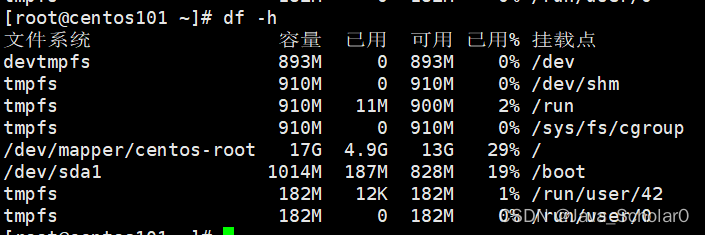
11.2 fdisk查看分区
fdisk -l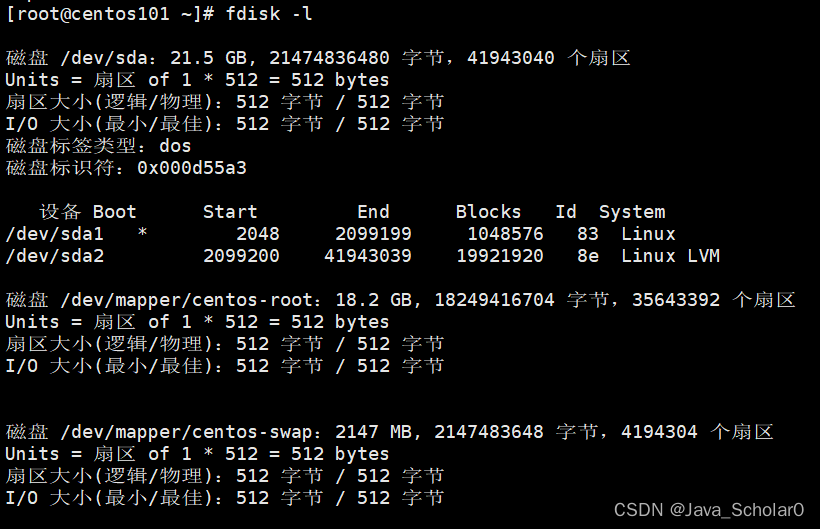
12.进程线程类命令
12.1 ps
ps -ef   显示当前系统进程信息

ps -aux 显示当前系统进行信息以及占用CPU,内存等信息
12.2 kill终止进程
强制终止某个进程
kill -9 【进程号/pid】
13.安装包类命令
13.1 RPM(离线安装)
1.rpm -qa 查看所安装的所有rpm软件包
由于软件包比较多,一般都会采取过滤,rpm -qa | grep 【软件包名称】
rpm -qa | grep firefox

查看软件安装位置
rpm -ql 【软件名】
rpm -ql firefox

2.RPM卸载命令
rpm -e 【软件包】   卸载软件包
rpm -e --nodeps 【软件包】 卸载软件包时,不检查该软件包依赖

3.RPM安装命令
-i 安装
-v 安装时显示详细信息
-h 安装时显示进度条
--nodeps 安装时不检查依赖

rpm -ivh 【软件包.rpm】
13.2 YUM(在线安装)
基于RPM包管理,能够从指定的服务器自动下载RPM包并安装,可以自动处理【依赖性关系】。并且一次安装所有
依赖的软件包。

yum 【选项】 【参数】
选项
-y:对所有提问都回答yes

参数
install  安装rpm软件包
update 更新rpm软件包
check-update 检查是否有可用的更新rpm软件包
remove 删除指定的rpm软件包
list 显示软件包信息
clean 清理yum过期的缓存
deplist 显示yum软件包的所有依赖关系

通过yum获取火狐浏览器软件包名称
yum list | grep firefox
采用yum方式安装firefox
yum -y install firefox.x86_64