1. 环境说明
环境 A:
- jenkins 版本:2.253
- 使用 systemctl 管理的 jenkins 服务
环境 B:
可以上网的机器,装有 docker-compose
docker 和 docker-compose 安装,这里都略了。
2. 安装旧版本
2.1 环境 A jenkins 目录打包文件
打包需要的文件放在 /tmp 目录下待下载:
bash
/home/jenkins/  # jenkins 数据目录
tar -cvf jenkins.tar --exclude='caches' --exclude='jobs' --exclude='logs' --exclude='nodes' --exclude='workspace' *
mv jenkins.tar /tmp/
然后把 jenkins.tar 下载,并传输到 B 环境机器上。
2.2 环境 B 机器安装旧版本 jenkins
在 B 环境机器上,上传下载的 jenkins.tar 到 /tmp/ 下,解压准备好 jenkins_home。
bash
mkdir -p /data/tmp/jenkins/data
cd /data/tmp/jenkins/data
tar -xvf /tmp/jenkins.tar
cd ../..
chown 1000.1000 -R jenkins/
使用 docker-compose 安装旧版本 jenkins。
/data/tmp/docker-compose.yml:
yaml
version: '3.1'
networks:
  app:

services:
  jenkins:
    image: harbor.ygqygq2.com/proxy/jenkins/jenkins:2.253-centos7
    restart: always
    # user: root
    networks:
      - app
    environment:
      - TZ=Asia/Shanghai
      - JAVA_OPTS=-Duser.timezone=Asia/Shanghai
      - JENKINS_ARGS="--sessionTimeout=86400"
    volumes:
      - ./jenkins/sudoers.d:/etc/sudoers.d
      - ./jenkins/data:/var/jenkins_home
      #- ./jenkins/war:/usr/share/jenkins
      - ./jenkins/caches:/caches
      - /var/run/docker.sock:/var/run/docker.sock
    ports:
      - "8090:8080"
启动,并浏览器登录 B 环境,注意端口
bash
cd /data/tmp
docker-compose up -d
docker-compose ps
使用环境 A 的 jenkins 管理员用户密码,在浏览器登录后,滑到最底部查看 jenkins 版本,看是否和旧版本一致。
3. 环境 B jenkins 升级插件
前面登录 jenkins 后,如果版本和旧版本一致,则成功启动。进入插件升级管理界面,先选择 "全选" 插件升级,但不勾选 "安装完成后重启Jenkins"。
然后编辑 /data/tmp/docker-compose.yml,修改镜像 tag 为当前最新稳定版,比如当前为 2.452.3-lts
yaml
version: '3.1'
networks:
  app:

services:
  jenkins:
    image: harbor.ygqygq2.com/proxy/jenkins/jenkins:2.452.3-lts
    restart: always
    # user: root
    networks:
      - app
    environment:
      - TZ=Asia/Shanghai
      - JAVA_OPTS=-Duser.timezone=Asia/Shanghai
      - JENKINS_ARGS="--sessionTimeout=86400"
    volumes:
      - ./jenkins/sudoers.d:/etc/sudoers.d
      - ./jenkins/data:/var/jenkins_home
      #- ./jenkins/war:/usr/share/jenkins
      - ./jenkins/caches:/caches
      - /var/run/docker.sock:/var/run/docker.sock
    ports:
      - "8090:8080"
重启容器:
bash
cd /data/tmp
docker-compose up -d
docker-compose ps
4. 环境 B jenkins 问题处理
docker logs -f 查看日志,并且看浏览器是否能访问和登录。
- 如果遇到访问和登录问题,一般是插件不兼容,查看日志,把不兼容的插件文件从
/data/tmp/jenkins/data/plugins/插件目录中移出去,并且使用 docker 命令手动重启容器,直到能登录并且能更新插件为止;- 根据移出去的插件名再从插件管理界面搜索安装;
- 最后把插件再升级到兼容版本最新;
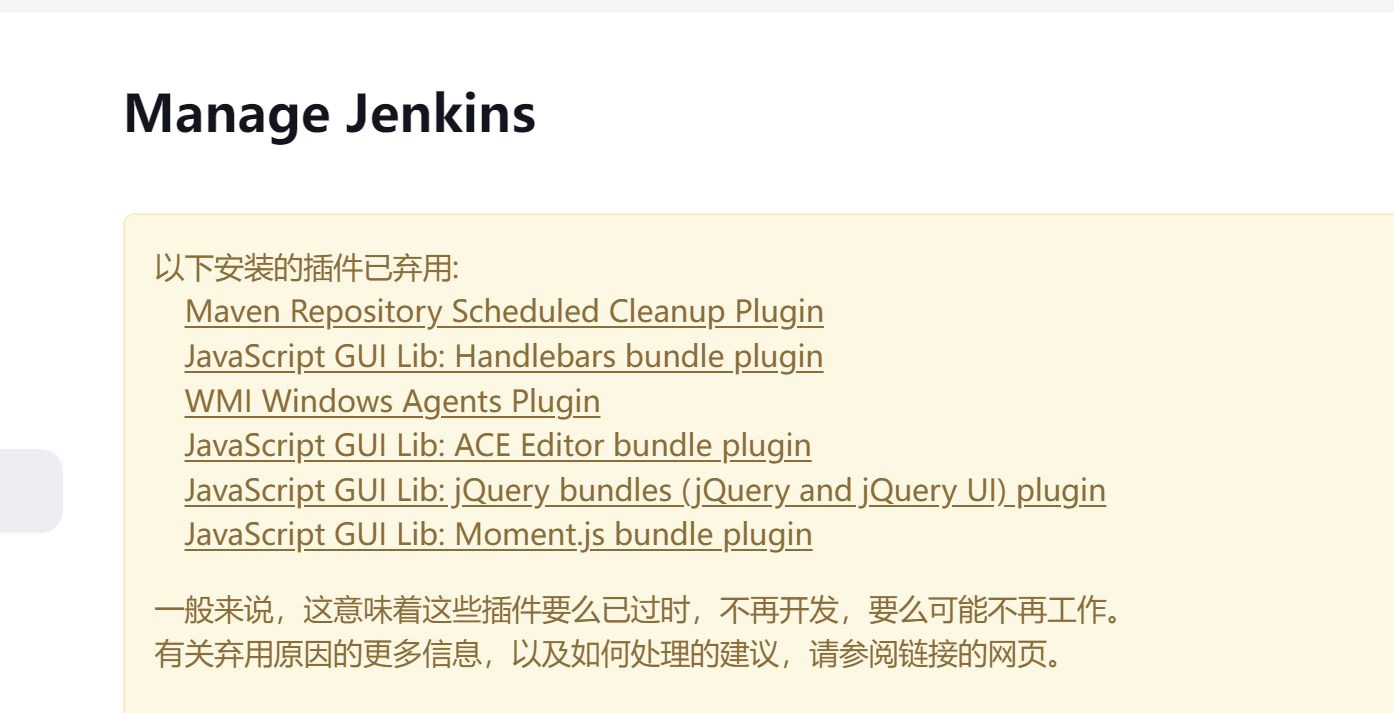
- 看看插件管理界面有什么提示和未启动的插件原因;
比如:
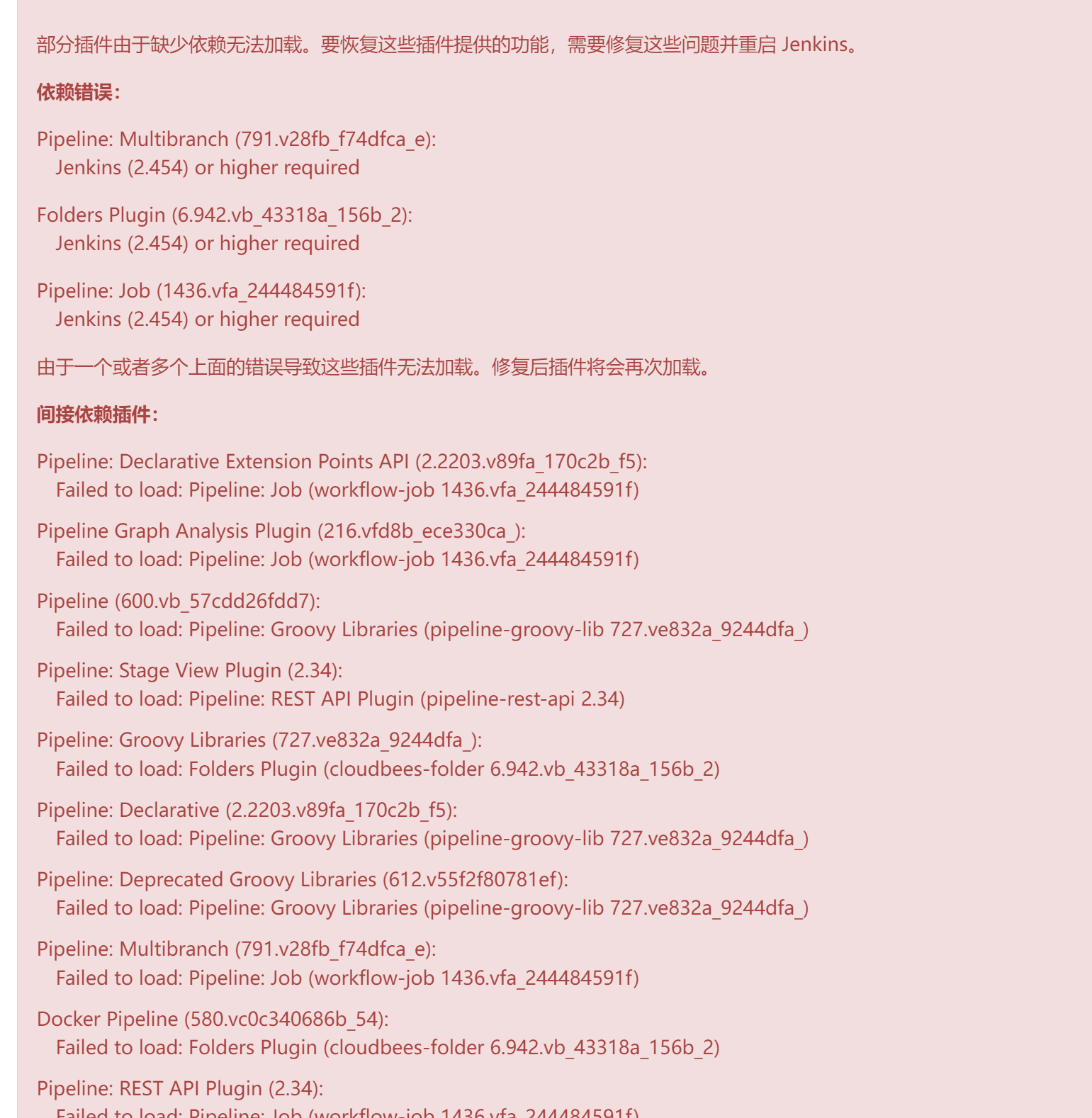
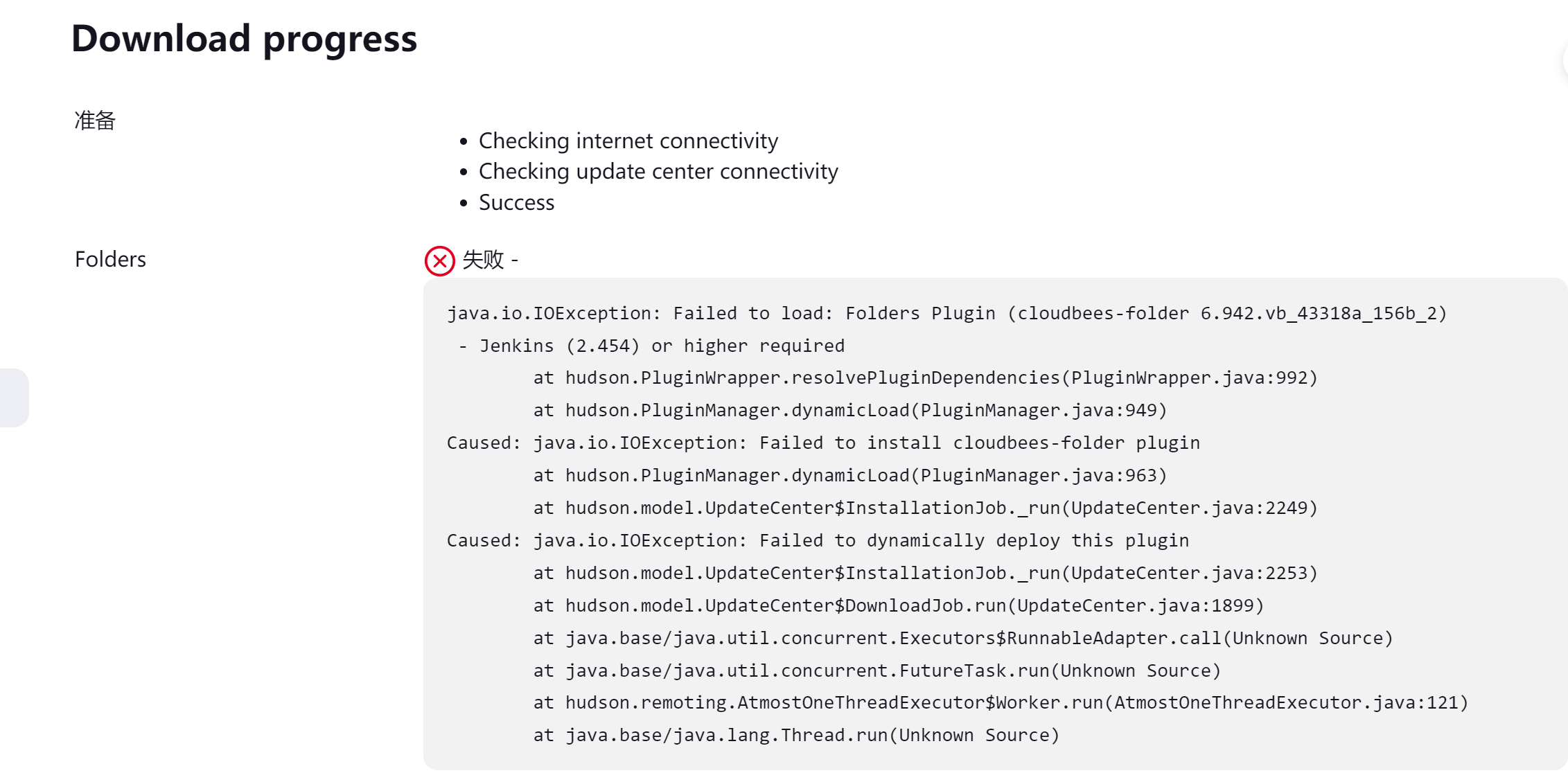
因为 LTS 的版本更新较慢,插件是跟着最新版本的,有时候会不兼容 LTS 版本。所以,使用 war 包方式将 jenkins 升级。
先把原 war 包目录拷出来备份
bash
# 56 是 docker ps 看到的容器 id
docker cp 56:/usr/share/jenkins jenkins/war_bak
下载最新版本 jenkins war包到 /data/tmp/jenkins/war/ 下
bash
mkdir -p /data/tmp/jenkins/war/ref
wget https://updates.jenkins.io/download/war/2.467/jenkins.war -O /data/tmp/jenkins/war/jenkins.war
chown 1000.1000 -R /data/tmp/jenkins/war/
取消 /data/tmp/docker-compose.yml 中 war 目录那行的注释,让最新 war 包挂载进去。
yaml
version: '3.1'
networks:
  app:

services:
  jenkins:
    image: harbor.ygqygq2.com/proxy/jenkins/jenkins:2.452.3-lts
    restart: always
    # user: root
    networks:
      - app
    environment:
      - TZ=Asia/Shanghai
      - JAVA_OPTS=-Duser.timezone=Asia/Shanghai
      - JENKINS_ARGS="--sessionTimeout=86400"
    volumes:
      - ./jenkins/sudoers.d:/etc/sudoers.d
      - ./jenkins/data:/var/jenkins_home
      - ./jenkins/war:/usr/share/jenkins
      - ./jenkins/caches:/caches
      - /var/run/docker.sock:/var/run/docker.sock
    ports:
      - "8090:8080"
重启容器:
bash
cd /data/tmp
docker-compose up -d
docker-compose ps
这时候基本没什么插件问题了,把弃用的插件卸载。
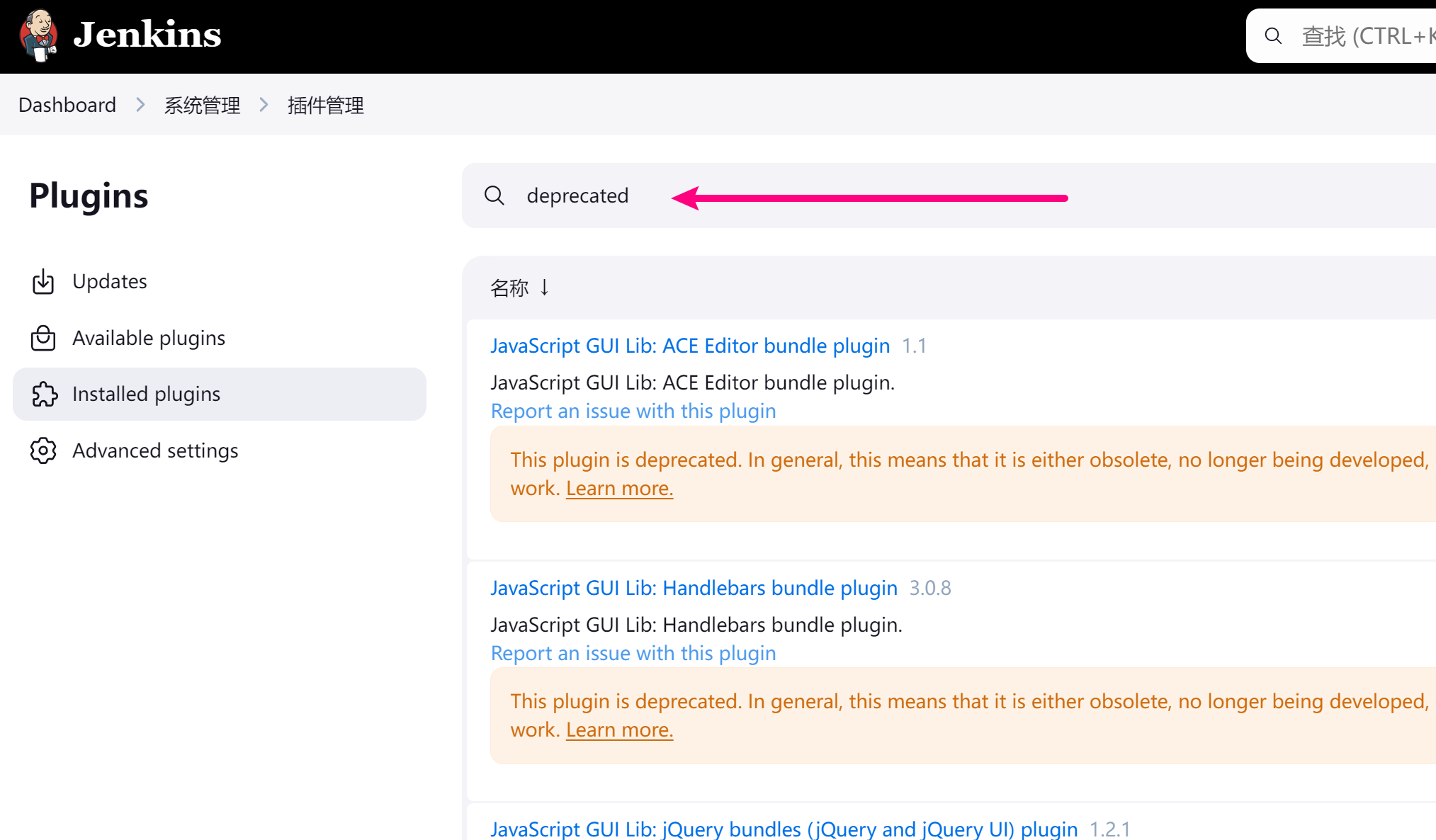
后面就是流水线和设置等的调整测试了。
5. 升级 A 环境 jenkins
5.1 升级 A 环境 jenkins master
环境 B 机器打包 jenkins 目录
bash
cd /data/tmp/
tar -cvf jenkins.tar jenkins/
然后下载 jenkins.tar 上传到环境 A 机器 /tmp 下
因为前面环境 A 机器打包过滤了这些目录,这些为任务、节点和工作目录,所以新版本的 jenkins 目录,把这几个目录拷贝过来先放好。--exclude='caches' --exclude='jobs' --exclude='logs' --exclude='nodes' --exclude='workspace'
bash
mkdir -p /data/docker/jenkins/data
rsync -avz /home/jenkins/{caches,jobs,logs,nodes,workspace} /data/docker/jenkins/data/

# 解压 /tmp/jenkins.tar
cd /data/docker/
tar -xvf /tmp/jenkins.tar

chown 1000.1000 -R /data/docker/jenkins
在 docker-compose 配置中添加上 jenkins 相关配置,注意这里使用的是 8090 端口,目的是不影响现有的 jenkins 8080 端口,等 8090 测试 ok 后,再关掉原来的 8080 端口,替换 8090 成 8080 端口完成升级。
/data/docker/docker-compose.yml
yaml
version: '3.1'
networks:
  app:

services:
  jenkins:
    image: harbor.ygqygq2.com/proxy/jenkins/jenkins:2.452.3-lts
    restart: always
    # user: root
    networks:
      - app
    environment:
      - TZ=Asia/Shanghai
      - JAVA_OPTS=-Duser.timezone=Asia/Shanghai
      - JENKINS_ARGS="--sessionTimeout=86400"
    volumes:
      - ./jenkins/sudoers.d:/etc/sudoers.d
      - ./jenkins/data:/var/jenkins_home
      - ./jenkins/war:/usr/share/jenkins
      - ./jenkins/caches:/caches
      - /var/run/docker.sock:/var/run/docker.sock
    ports:
      - "8090:8080"
镜像传到环境 A 机器可以通过导出导入方式,或者传到内网镜像仓库,从内网镜像仓库拉,目的是保证环境 A 机器上有这个最新的 jenkins 镜像。
启动容器:
bash
cd /data/tmp
docker-compose up -d
docker-compose ps
报错
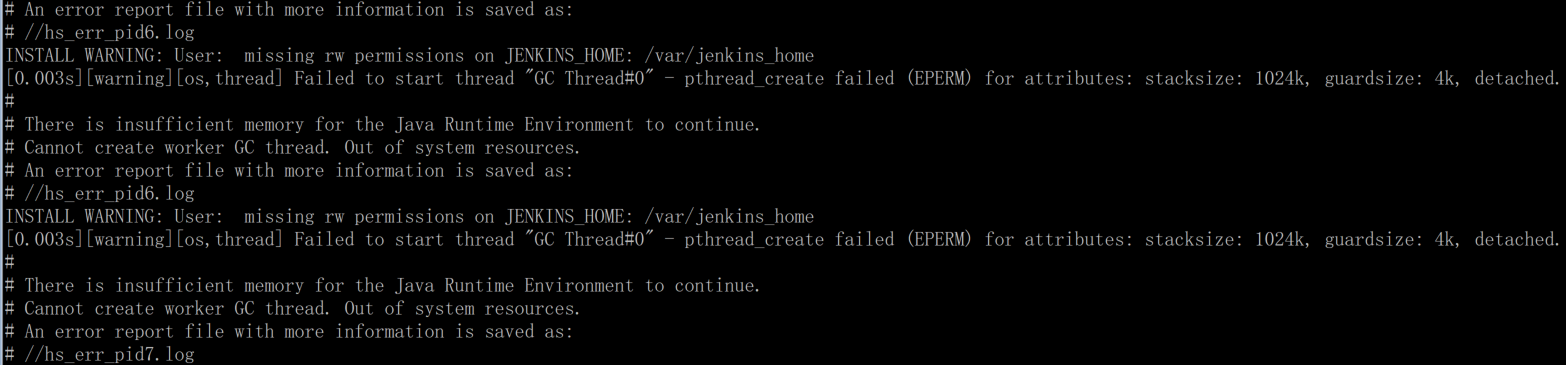
原因是 docker 版本较旧,升级 docker 版本,或者增加参数:
yaml
    security_opt:
      - seccomp:unconfined
现在应该可以启动了。
5.2 升级 A 环境 jenkins node
登录 jenkins 后,可以看到 Node 已经连不上。
先更新 node 的 jdk,更新为 openjdk17,下载链接
环境变量
bash
JAVA_HOME=/opt/java/jdk
PATH=$JAVA_HOME/bin:$PATH
CLASSPATH=.:$JAVA_HOME/lib/tools.jar
export PATH JAVA_HOME CLASSPATH
jdk 放好
cd /tmp
wget https://builds.openlogic.com/downloadJDK/openlogic-openjdk/17.0.11+9/openlogic-openjdk-17.0.11+9-linux-x64.tar.gz
tar -zxvf openlogic-openjdk-17.0.11+9-linux-x64.tar.gz
mv /tmp/openlogic-openjdk-17.0.11+9-linux-x64 /opt/java/openjdk-17.0.11
ln -s /opt/java/openjdk-17.0.11 /opt/java/jdk
然后节点设置指定这个 jdk 就可以启动了。
因为我们 jenkins master 是使用 docker 方式启动的,流水线中不少步骤还是使用原来的宿主机。我们添加一个 agent,宿主机作为 master agent,而真正的 master 则不添加标签,以此作为过度阶段。
比如
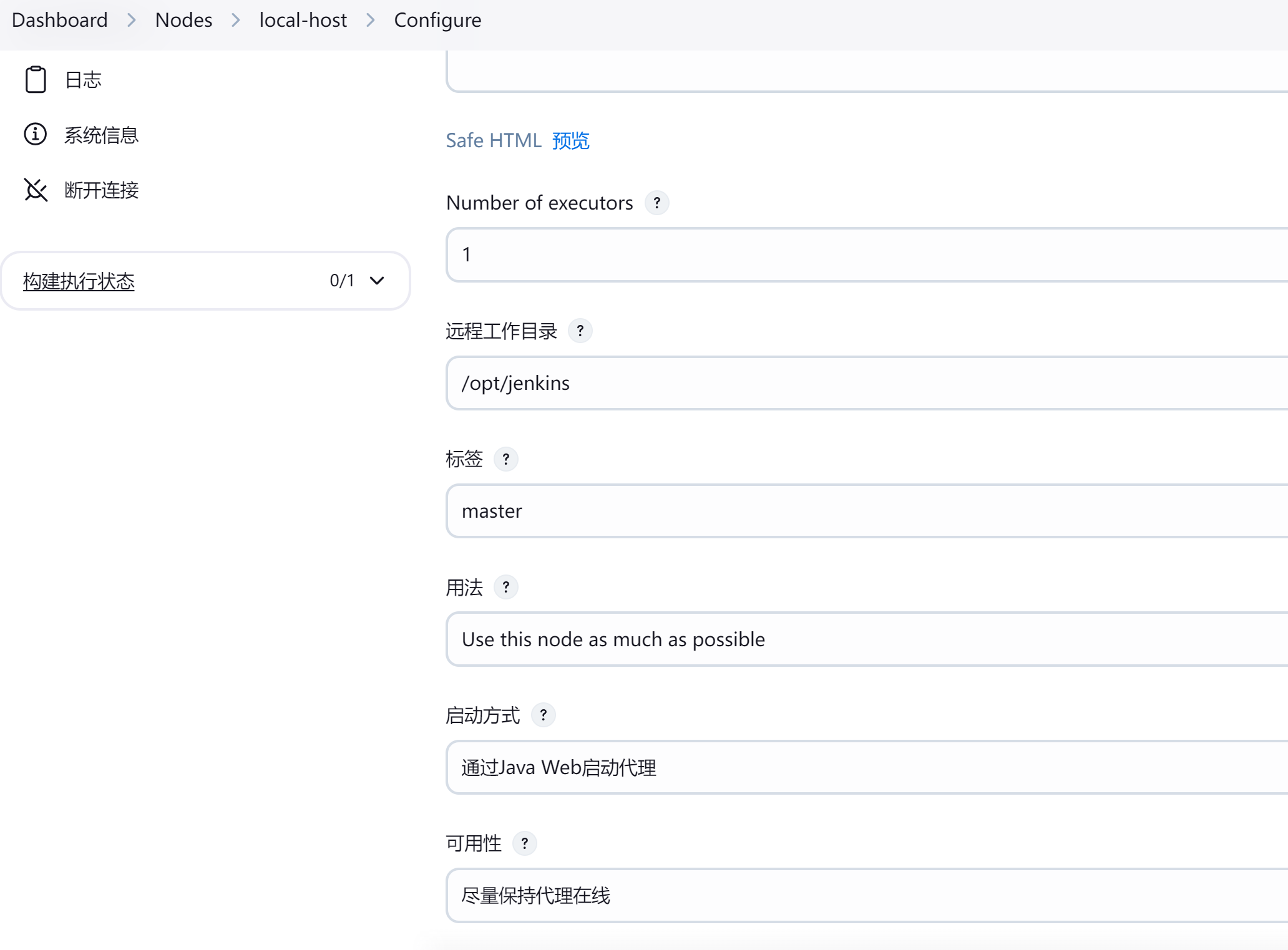
- 通过在 Jenkins 的管理界面中,进入"系统配置"或"全局安全配置";
- 确保已经启用了代理的安全配置,比如"TCP 端口用于 JNLP 代理"选项不是设置为"禁用";
- 使用固定端口 50000,因为 docker-compose 也得暴露出来;
- 这个
local-host节点的标签设置为 master; - Built-In Node 节点的标签设置为空;
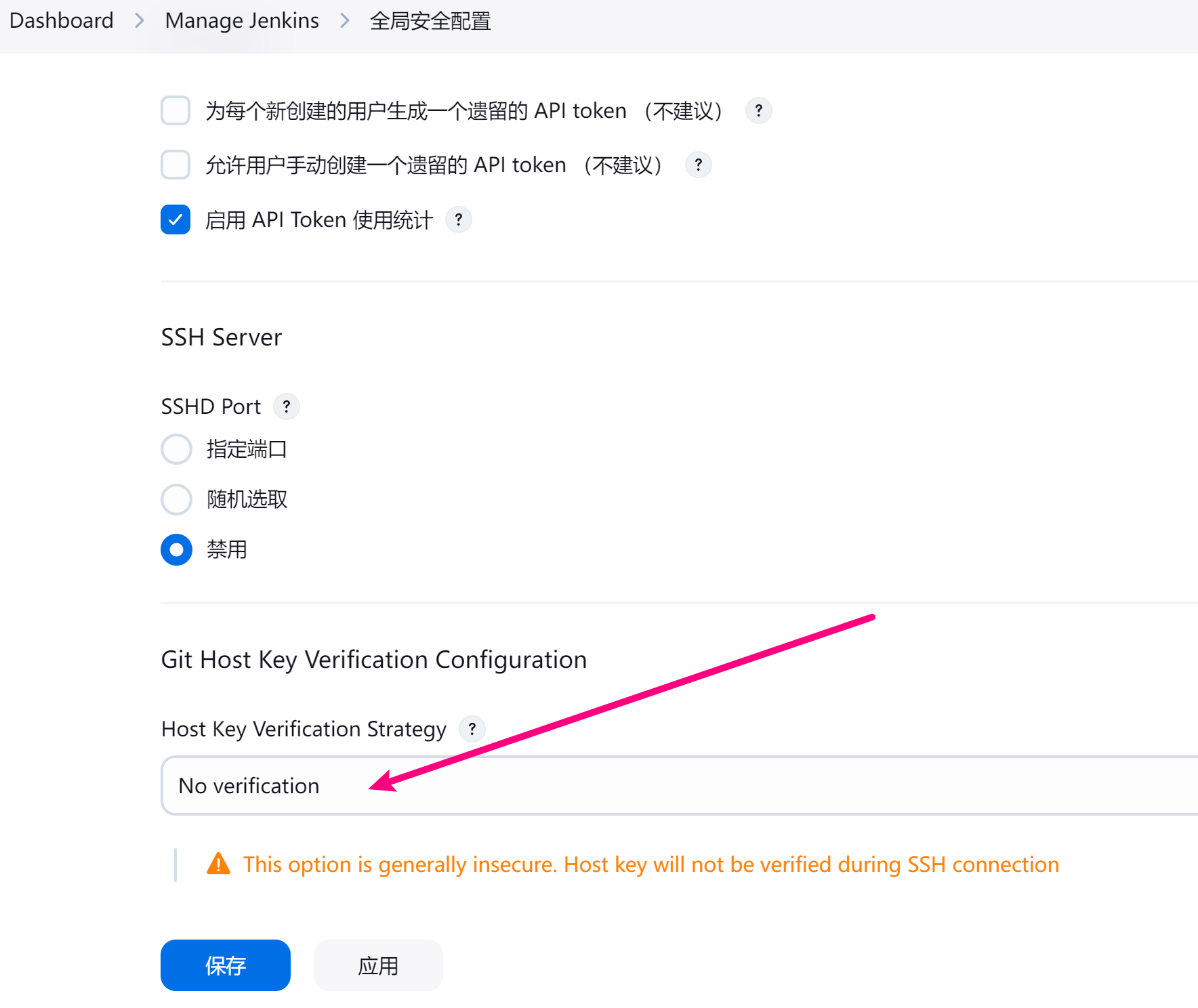
在使用 ssh 的地方,还有个安全设置要注意,比如使用 ssh 方式检出代码,如果不设置成 "No verification" 可能会导致无法检出代码。
6. 小结
Jenkins 升级涉及到的东西较多,用的插件、功能越多,流水线依赖越多,升级难度越大。
Jenkins 方案方式的变化也会引起流水线使用的变化,比如很多原来直接使用 master 运行的部分,随着 master 的容器化,里面很多命令和工具都没了,这部分要权衡好,当然像我上面一样将宿主机作为 master 标签也是一个办法。
Jenkins 升级后还需要一段时间的磨合,你可能发现某个功能的写法的变化,某个功能因为安全原因需要增加额外设置或者按安全要求修改。
当然,容器化隔离提供了更安全的环境,各部分使用不同的镜像做到各司其职是更好的实践。