开发板网线直连电脑网口(电脑自带,一般有PCI,不是USB网卡),电脑WIFI上网
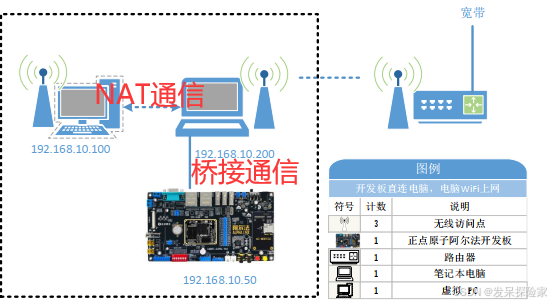
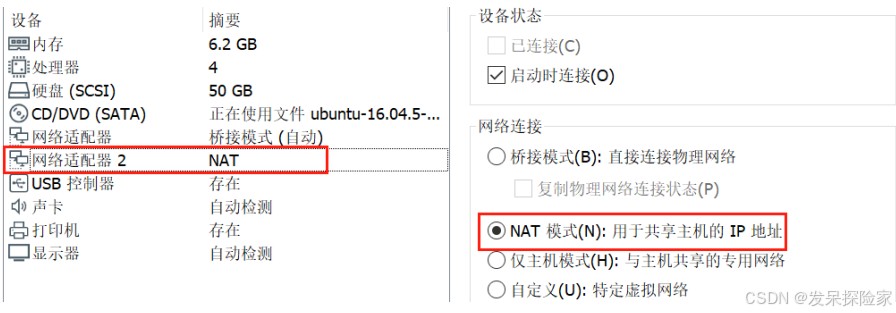
因为电脑是 WiFi 上网,所以需要添加一个网络适配器并设置成 NAT 模式,供虚拟机上网。
设置双网卡,注意双网卡的网段不能相同,可以手动设置桥接网卡的ip地址和掩码,不用设置路由和DNS,防止双网卡冲突,产生优先级问题,
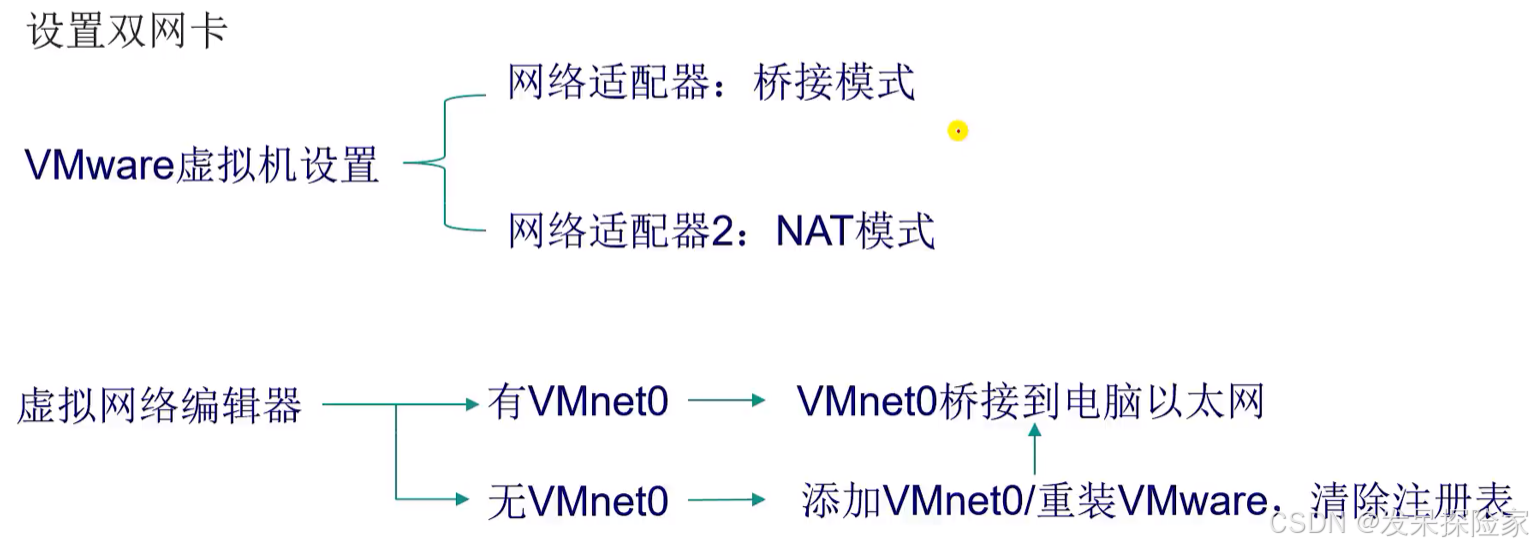
打开 VMware Workstation Pro 里的 虚拟机 -> 设置->添加网络适配器
打开菜单栏的 编辑 -> 虚拟网络编辑器。点击虚拟网络编辑器的 更改设置 选项。
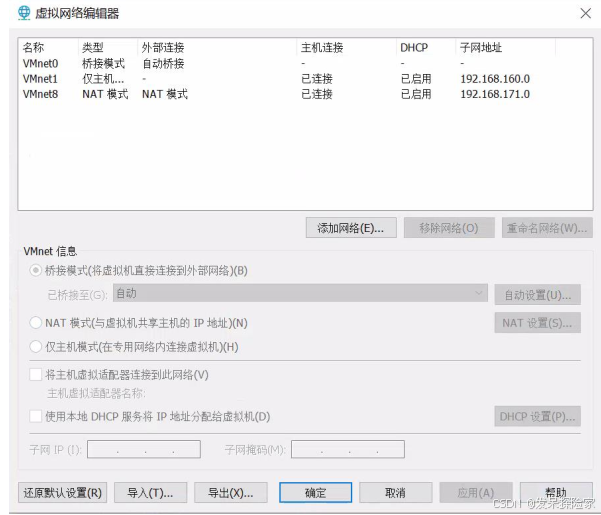
如果此时没有 VMnet0,可以手动添加。
开发板是直连到电脑的网口的,所以需要虚拟网络编辑器里的网络适配器 1(即 VMnet0)桥接到有线网卡上,我们需要把网络桥接到这个网卡上,以下处理的都是 VMnet0,用于桥接网络。
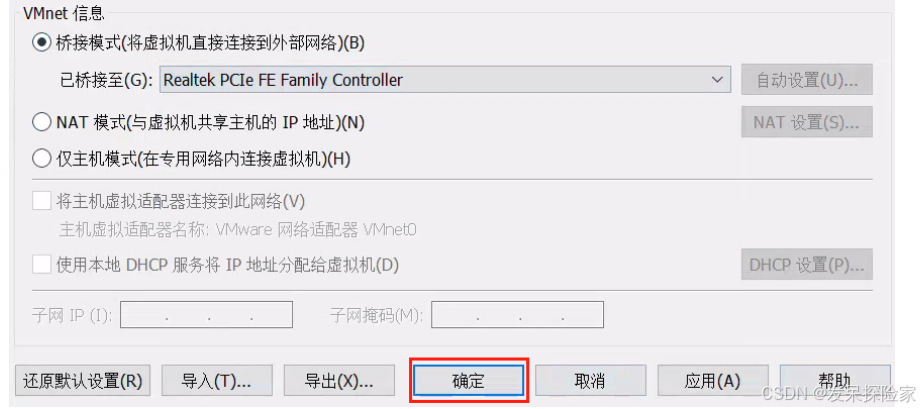
如果虚拟机之前设置过网络的相关信息,自己却搞混了,不清楚现在虚拟机网络的设置情况(虚拟网络情况复杂) ,可以点击虚拟网络编辑器左下方的还原默认设置,这步需要先关闭虚拟机再进行。如下图
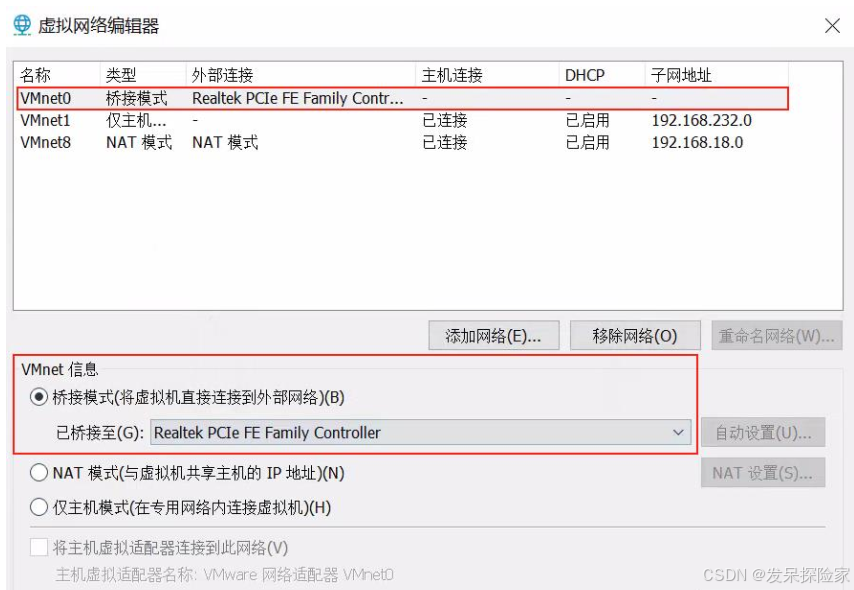
虚拟机在网络设置中有两个有线网络,其中一个还没有设置 IP 的,是我们的网络适配器 1,用来桥接到开发板和 Windows 的。另外一个网络其实是 NAT 模式的网络适配器 2,已经自动分配好 IP 了。NAT 模式的网络适配器和前面设置的 VMnet8 是在同一网段的(192.168.18.X),如果不是在同一网段,可能是之前用户有设置过 Ubuntu 的 IP,这里我们可以在这个网络的选项中将它设置为自动模式即可。

有了这个 NAT 模式的网络适配器 2, Ubuntu 就能上网且能和 Windows 互通。先测下 Ubuntu 上网功能, ping 下百度。测试 Ubuntu 和 Windows 互传之前,要关闭 Ubuntu 和 Windows 的防火墙。
|------------|---------------|----------------------------------------------------|
| 网络适配器名 | IP 地址 | 备注 |
| 以太网适配器 以太网 | 169.254.105.1 | 以太网的 IP 信息, 默认有一个 IP, 需要手动修改。如果显示已断开,请将电脑网口接到开发板网口 |
|-------------------------------------|--------------------------------------|-----------------------------------------------|
| 以太网适配器VMware Network Adapter VMnet1 | 192.168.232.1 | 在 host-only 模式下, 动态分配虚拟系统的 TCP/IP 配置信息,本文档不涉及 |
| 以太网适配器VMware Network Adapter VMnet8 | 192.168.18.1 | 提供 DHCP 服务, 用于主机和虚拟机互通,虚拟机上网 |
| 无线局域网适配器 WLAN | 192.168.3.188 | 用于 Windows 主机上网 |
| 以太网适配器VMware Network Adapter VMnet0 | 不提供 DHCP, 用于桥接网络, 要在虚拟网络编辑器设置手动设置 IP |
在 Windows 终端没有看到 VMnet0, 在虚拟网络编辑器中可以看到。 这是我们用来桥接的网络适配器,不会自动分配IP,需要手动设置。这里要注意, VMnet0设置的网段不能和VMnet1、VMnet8 的网段一样,不然会有冲突。参考如下设置,这里我们将连接名称改为 VMnet0,方便区别。将 IP 手动设置为192.168.10.100,子网掩码 255.255.255.0。
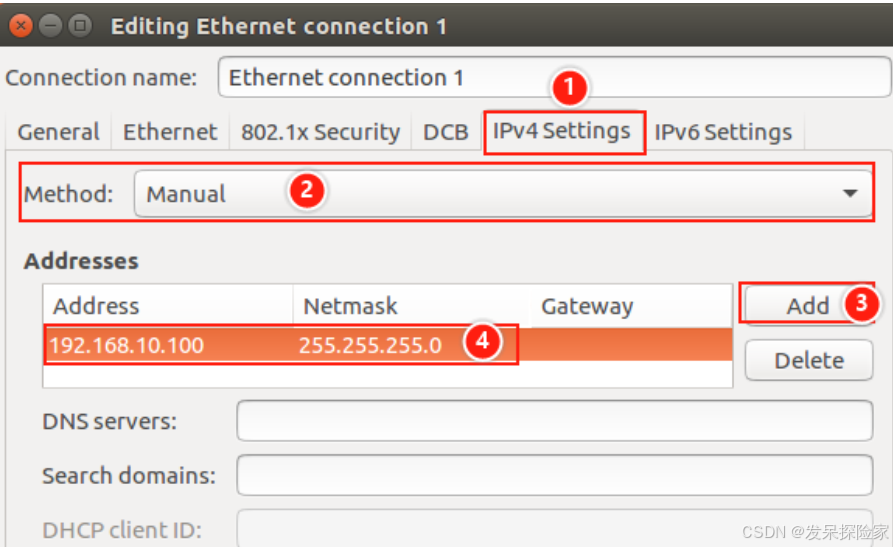
设置 Ubuntu 中桥接网络的 IP。
因为这个 Ubuntu 中使用了桥接网卡和 NAT 网卡,在 Ubuntu 联网上网时会默认使用桥接网卡,但这个网卡我们是用于连接开发板的局域网,不能连接公网使用。因此我们需要设置双网卡的优先级,让 Ubuntu 连接公网时使用 NAT 网卡。
继续点击网络设置界面的 Routes(路由) ,勾选 Use this connection only for resources I its network 选项, 点击 OK 然后点击 Save 保存配置。
设置完 Ubuntu 的 VMnet0 后,再设置 Windows 的以太网 IP 的相关信息。
在 Windows 主机打开控制面板 -> 网络和 Internet -> 网络连接,找到以太网。选择以太网,右键打开菜单栏,选择属性。 在打开的网络设置中, 双击 Internet 协议版本 4 (TCP/IPv4),设置以太网的 IP 为 192.168.10.200,要和虚拟机的 VMnet0 在同一网段。

接下来设置下开发板的 IP。 这里我们将开发板 IP 设置为 192.168.10.50,和 VMnet0 在同一网段即可。
进入开发板文件系统,设置开发板 IP。
ifconfig eth0 up
ifconfig eth0 192.168.10.50
ifconfig
总 结:
防火墙设置:关闭电脑和虚拟机的防火墙。
网络连接:电脑使用无线上网,开发板网口直连电脑网口。
VMwear 设置:设置网络适配器为桥接模式;添加一个网络适配器 2 为 NAT 模式。
Ubuntu 设置:设置 NAT 模式的网络适配器为自动获取模式(DHCP);手动设置桥接模式的网络适配器的 IP 信息。
Windows 设置:手动设置以太网 TCP/IPv4 属性中的 IP 信息。
开发板设置:手动设置开发板的 IP 信息。
注意: Ubuntu 里桥接模式的网络适配器、电脑的以太网、开发板的网口,三者要在同一网段,且不能与 NAT 模式的网络适配器、虚拟机子网在同一网段。 Windows 和 Ubuntu 通过 NAT模式的网络适配器通信。