VUE 框架在 Element UI 的基础上,Table 组件中实现了列表数据的修改功能,支持单选和多选功能,并且列表具备筛选功能。样式如图所示。
功能介绍
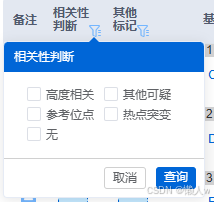
- 点击table列名实现筛选查询功能
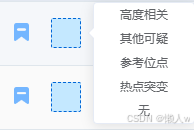
- 相关性判断点击列表中的正方形实现选择框功能,同时修改列表数据
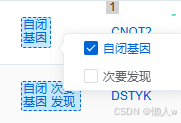
- 其他标记点击列表实现复选框功能,列表样式根据选择数据的数量动态适应宽度。
功能实现
相关性判断类单选功能
- 表头筛选功能
在表头位置添加了一个 el-popover 弹出框,里面包含了 el-checkbox-group 用于选择不同的相关性判断选项。通过点击表头旁边的图标来打开弹出框并选择筛选条件。点击"查询"按钮时,将关闭弹出框,并执行查询逻辑。 - 列表数据修改功能
每行数据旁边都有一个 el-popover,其中包含可点击的不同相关性判断选项。当点击某个选项时,会更新该行数据的相关性判断,并发送请求到后端进行数据更新。
代码
html
<el-table-column width="60" prop="correlationJudgment">
    <!-- 列数据筛选功能 -->
    <template #header>
        <span class="top-header">相关性<br />判断
            <!-- 弹出框,用于显示相关性判断的选择 -->
            <el-popover
                @show="correlationJudgmentshowPopover('相关性')"
                @hide="correlationJudgmenthidePopover"
                ref="correlationJudgmentPopover"
                placement="bottom"
                trigger="click"
                popper-class="top-popover"
                :popper-options="{ boundariesElement: 'viewport', removeOnDestroy: true }">

                <div class="genePopover-title">相关性判断</div>
                <div class="genePopover-box">
                    <div style="padding: 5px 15px">
                        <!-- 多选框组,用于选择相关性判断的选项 -->
                        <el-checkbox-group v-model="correlationJudgmentList">
                            <el-checkbox label="高度相关">高度相关</el-checkbox>
                            <el-checkbox label="其他可疑">其他可疑</el-checkbox><br>
                            <el-checkbox label="参考位点">参考位点</el-checkbox>
                            <el-checkbox label="热点突变">热点突变</el-checkbox><br>
                            <el-checkbox label="无">无</el-checkbox>
                        </el-checkbox-group>
                    </div>
                </div>
                <div class="popover-footer">
                    <!-- 取消按钮 -->
                    <div class="geneBtnCancel" @click="correlationJudgmentCancelBtn">
                        取消
                    </div>
                    <!-- 查询按钮 -->
                    <div class="geneBtnQuery" @click="correlationJudgmentQueryBtn">
                        查询
                    </div>
                </div>
                <!-- 弹出框的参考内容 -->
                <div slot="reference" class="determine">
                    <img src="../../../assets/images/筛选.png" class="top-img" alt="" v-if="correlationJudgmentList.length == 0" />
                    <img src="../../../assets/images/red.png" class="top-img1" alt="" v-else />
                </div>
            </el-popover>
        </span>
    </template>

    <!-- 列表数据修改显示 -->
    <template slot-scope="scope">
        <div class="determine-box">
            <!-- 每一行数据的弹出框 -->
            <el-popover
                :ref="`popover-${scope.$index}`"
                placement="left"
                trigger="click"
                :offset="30"
                :popper-options="{ boundariesElement: 'viewport',removeOnDestroy: true }">

                <!-- 相关性判断的选项,每个选项都调用 getdetermine 方法 -->
                <div style="width: 100px;margin: 0;display: flex;justify-content: center;line-height: 2;" @click="getdetermine('高度相关', scope)">
                    高度相关
                </div>
                <div style="width: 100px;margin: 0;display: flex;justify-content: center;line-height: 2;" @click="getdetermine('其他可疑', scope)">
                    其他可疑
                </div>
                <div style="width: 100px;margin: 0;display: flex;justify-content: center;line-height: 2;" @click="getdetermine('参考位点', scope)">
                    参考位点
                </div>
                <div style="width: 100px;margin: 0;display: flex;justify-content: center;line-height: 2;" @click="getdetermine('热点突变', scope)">
                    热点突变
                </div>
                <div style="width: 100px;margin: 0;display: flex;justify-content: center;line-height: 2;" @click="getdetermine('无', scope)">
                    无
                </div>
                <!-- 显示当前行的相关性判断结果 -->
                <div slot="reference" class="determine">
                    {{ scope.row.correlationJudgment }}
                </div>
            </el-popover>
        </div>
    </template>
</el-table-column>
js
methods:{
   	//悬浮
    correlationJudgmentshowPopover (row) {
      this.titleContent = row;
    },
    //悬浮隐藏
    correlationJudgmenthidePopover () {

    },
    //悬浮取消
    correlationJudgmentCancelBtn () {
      this.$refs.correlationJudgmentPopover.doClose();
    },
    //悬浮查询
    correlationJudgmentQueryBtn () {
      this.pageSize = 10;
      this.pageNum = 1;
      this.getAllParams();
      this.$refs.correlationJudgmentPopover.doClose();
    },
    //选中数据
    getdetermine (val, row) {
      let oldcorrelationJudgment = row.row.correlationJudgment;
      if (val == "无") {
        row.row.correlationJudgment = "";
      }
      let params = {
        参数...
      };
      updateReport(params).then((res) => {
      	this.getList();
      });
      this.$refs[`popover-${row.$index}`].doClose();
      this.$forceUpdate();
    },
}
注释说明:
<el-table-column>: 定义表格的列,指定宽度和绑定的数据属性。<template #header>: 自定义表头,包含一个弹出框用于选择相关性判断。<el-popover>: 弹出框组件,用于显示选项和操作按钮。<el-checkbox-group>: 用于多个复选框的分组,允许用户选择多个选项。@click: 事件处理器,触发相应的方法。slot-scope: 用于访问当前行数据(scope),使得每一行可以独立操作。
其他标记复选功能
- 表头筛选功能
类似地,在其他标记列的表头位置也添加了一个 el-popover 弹出框,用于选择不同的其他标记。可以选择多个标记,并通过点击"查询"按钮来执行筛选操作。 - 列表数据修改功能
每行数据旁边也有一个 el-popover,其中包含可选择的其他标记选项。可以选择或取消选择某些标记,然后当关闭弹出框时,会更新该行数据的其他标记,并发送请求到后端进行数据更新。
代码
html
<el-table-column width="90" prop="multipleRelevances">
    <!-- 自定义表头 -->
    <template #header>
        <span class="top-header">其他<br />标记
            <!-- 弹出框,用于选择其他标记 -->
            <el-popover
                @show="multipleRelevanceshowPopover('相关性')"
                @hide="multipleRelevancehidePopover"
                ref="multipleRelevancePopover"
                placement="bottom"
                trigger="click"
                popper-class="top-popover"
                :popper-options="{ boundariesElement: 'viewport', removeOnDestroy: true }">

                <div class="genePopover-title">其他标记</div>
                <div class="genePopover-box">
                    <div style="padding: 5px 15px">
                        <!-- 多选框组,用于选择其他标记 -->
                        <el-checkbox-group v-model="multipleRelevanceList">
                            <el-checkbox label="自闭基因">自闭基因</el-checkbox>
                            <el-checkbox label="次要发现">次要发现</el-checkbox><br>
                            <el-checkbox label="无">无</el-checkbox>
                        </el-checkbox-group>
                    </div>
                </div>
                <div class="popover-footer">
                    <!-- 取消按钮 -->
                    <div class="geneBtnCancel" @click="multipleRelevanceCancelBtn">
                        取消
                    </div>
                    <!-- 查询按钮 -->
                    <div class="geneBtnQuery" @click="multipleRelevanceQueryBtn">
                        查询
                    </div>
                </div>
                <!-- 弹出框的参考内容 -->
                <div slot="reference" class="determine">
                    <img src="../../../assets/images/筛选.png" class="top-img" alt="" v-if="multipleRelevanceList.length == 0" />
                    <img src="../../../assets/images/red.png" class="top-img1" alt="" v-else />
                </div>
            </el-popover>
        </span>
    </template>

    <!-- 列表数据修改显示 -->
    <template slot-scope="scope">
        <div class="determine-box">
            <el-popover
                @hide="multipleRelevanceHide(scope)"
                @show="multipleRelevanceClick(scope)"
                :ref="`popover-${scope.$index}`"
                placement="left"
                trigger="click"
                :offset="30"
                :popper-options="{ boundariesElement: 'viewport',removeOnDestroy: true }">

                <div style="width: 100px;margin-left: 20px;display: flex;justify-content: center;line-height: 2;">
                    <!-- 多选框组,用于选择其他标记 -->
                    <el-checkbox-group v-model="multipleRelevances" @change="handleMultipleRelevanceChange">
                        <el-checkbox label="自闭基因">自闭基因</el-checkbox>
                        <el-checkbox label="次要发现">次要发现</el-checkbox>
                    </el-checkbox-group>
                </div>
                <!-- 弹出框的参考内容,通过数据量动态显示样式宽度 -->
                <div slot="reference" class="determine" :style="'width: '+(scope.row.multipleRelevances && scope.row.multipleRelevances.length > 1 ? 60 : 30) + 'px;'">
                    <span v-for="relevance in scope.row.multipleRelevances" :key="relevance">
                        {{ relevance }}
                    </span>
                </div>
            </el-popover>
        </div>
    </template>
</el-table-column>
注释说明:
<el-table-column>: 定义表格的列,指定宽度和绑定的数据属性。<template #header>: 自定义表头,包含一个弹出框用于选择其他标记。<el-popover>: 弹出框组件,用于显示选项和操作按钮。<el-checkbox-group>: 用于多个复选框的分组,允许用户选择多个选项。@click: 事件处理器,触发相应的方法。slot-scope: 用于访问当前行数据(scope),使得每一行可以独立操作。
js
methods:{
   	//悬浮
    multipleRelevanceshowPopover (row) {
      this.titleContent = row;
    },
    //悬浮隐藏
    multipleRelevancehidePopover () {

    },
    //悬浮取消
    multipleRelevanceCancelBtn () {
      this.$refs.multipleRelevancePopover.doClose();
    },
    //悬浮查询
    multipleRelevanceQueryBtn () {
      this.pageSize = 10;
      this.pageNum = 1;
      this.getAllParams();
      this.$refs.multipleRelevancePopover.doClose();
    },
    //选中数据,进行修改
    multipleRelevanceHide (row) {
      let multipleRelevanceStr = JSON.parse(JSON.stringify(this.multipleRelevances));
      this.multipleRelevances = [];
      let multipleRelevance = multipleRelevanceStr.join(',')
      let oldmultipleRelevance = row.row.multipleRelevance;
      let params = {
        参数...
      };
      updateReport(params).then((res) => {
        this.getList();
      });
      this.$refs[`popover-${row.$index}`].doClose();
      this.$forceUpdate();
    },
    //点击时获取数据用于复选框数据回显
    multipleRelevanceClick (row) {
      this.multipleRelevances = row.row.multipleRelevances
    },
    //选中的数据
    handleMultipleRelevanceChange (value) {
      this.multipleRelevances = value
    },
}
页面样式
css
<style lang="scss">
@import "../../../assets/styles/index.scss";
.el-popover {
min-width: 100px;
padding: 0;
// left: 8px !important;
font-size: 12px;
.genePopover-title {
padding: 0 10px;
width: 100%;
background-color: var(--topPopover);
color: #ffffff;
height: 30px;
line-height: 30px;
border-radius: 4px 4px 0 0;
}
.genePopover-box {
padding: 8px;
border-bottom: 1px solid #d0d0d0;
.el-textarea__inner {
font-size: 13px;
}
.title-info {
padding: 5px 0;
}
}
.genePopover-box {
max-width: 300px !important;
}
.popover-footer {
display: flex;
justify-content: flex-end;
padding: 8px;
line-height: 1;
.geneBtnCancel {
padding: 4px 8px;
border: 1px solid #d0d0d0;
border-radius: 3px;
margin-right: 10px;
}
.geneBtnQuery {
padding: 4px 8px;
border-radius: 3px;
background-color: var(--topPopover);
color: #ffffff;
}
}
.numberOfCasesPopover {
display: flex;
align-items: center;
padding-top: 10px;
padding-bottom: 20px;
.el-input--medium .el-input__inner {
height: 30px;
line-height: 30px;
}
}
.el-checkbox {
margin-right: 10px;
.el-checkbox__label {
padding-left: 5px;
font-size: 12px;
}
}
.el-checkbox__input.is-checked .el-checkbox__inner {
background-color: var(--checkboxColor);
border-color: var(--checkboxColor);
}
.el-checkbox__input.is-checked + .el-checkbox__label {
color: var(--checkboxColor);
}
.el-checkbox__input.is-indeterminate .el-checkbox__inner {
background-color: var(--checkboxColor);
border-color: var(--checkboxColor);
}
.el-input--medium .el-input__inner {
height: 30px;
line-height: 30px;
}
.el-input__suffix {
top: -3px;
}
.el-textarea__inner {
padding-bottom: 15px;
}
.el-textarea .el-input__count {
color: #909399;
background: #ffffff;
position: absolute;
font-size: 12px;
bottom: 2px;
right: 20px;
line-height: 1;
}
}
.top-popover[x-placement^="bottom"] {
margin-top: 21px;
margin-left: 5px;
}
.top-popover[x-placement^="bottom"] .popper__arrow::after {
border-bottom-color: var(--topPopover) !important;
}
.SNPInDel {
.el-textarea__inner {
padding-bottom: 15px;
}
.el-table {
font-size: 12px;
.el-table__header-wrapper {
border-radius: 5px 5px 0 0;
}
.el-table__header-wrapper,
.el-table__fixed-header-wrapper {
th {
word-break: break-word;
background-color: #e3e8f1;
color: #515a6e;
height: 20px;
font-size: 12px;
font-weight: bold;
padding: 3px 0;
}
}
.el-table__body-wrapper {
.el-button [class*="el-icon-"] + span {
margin-left: 1px;
}
}
.el-table--medium .el-table__cell {
padding: 10px !important;
}
.cell {
padding: 0 !important;
line-height: 1.1;
// height: 100%;
display: flex;
flex-direction: column;
p {
margin: 0 !important;
height: 100%;
display: flex;
justify-content: flex-start;
align-items: center;
width: 100%;
}
.el-icon-s-open:before {
content: "";
color: var(--color);
}
.determine-box {
.determine {
font-size: 12px;
display: flex;
justify-content: center;
width: 30px;
// height: 30px;
min-height: 30px;
align-items: center;
color: var(--color);
background-color: #c4e8ff;
border: 1px dashed var(--color);
border-radius: 2px;
padding: 1px;
cursor: pointer;
}
.determines {
font-size: 12px;
display: flex;
justify-content: center;
width: 30px;
// height: 30px;
min-height: 30px;
align-items: center;
color: var(--color);
background-color: #c4e8ff;
border: 1px dashed var(--color);
border-radius: 2px;
padding: 1px;
cursor: pointer;
}
}
}
.top-header {
position: relative;
height: 40px;
display: flex;
align-items: center;
.top-img {
position: absolute;
width: 12px !important;
bottom: 3px;
cursor: pointer;
}
.top-img1 {
position: absolute;
width: 12px !important;
bottom: 3px;
cursor: pointer;
}
}
}
}
</style>